Microsoft Excel: 10 magische formules waarmee je snel Excel-expert wordt

Vind je Microsoft Excel te ingewikkeld? Dat valt reuze mee! We geven namelijk 10 nuttige Excel-formules die gemakkelijk toe te passen en onthouden zijn. Voor je het weet heeft het spreadsheet-programma geen enkel geheim meer voor je.

Microsoft Excel is de populairste spreadsheet-software ter wereld. Hoewel Excel door velen wordt geprezen, wordt het programma ook gevreesd. Omdat Excel zo ongelofelijk uitgebreid is, weten beginners niet waar ze moeten beginnen. Wij helpen je op weg, zodat Microsoft Excel een minder intimiderend voor je is.

Optellen (SOM)

De meest simpele en misschien wel belangrijkste formule van allemaal: getallen uit meerdere cellen bij elkaar optellen. Er zijn twee manieren om dat te doen.

De eerste mogelijkheid is om onderaan (kolom) of naast (rij) een reeks getallen in een cel de code =SOM (eerste cel:laatste cel) in te typen. Wil je alle waarden van een complete tabel optellen, typ dan de naam van de cel linksboven en rechtsonder in.

De tweede mogelijkheid is om individuele cellen bij elkaar op te tellen. Dat doe je door de formule =SOM (cel1;cel2;cel3;etc.) in de cel in te voeren waar je de uitkomst wilt zien.

Bijvoorbeeld:
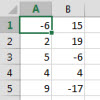
Excel som

Om de inhoud van de eerste kolom op te tellen, voer je in een cel naar keuze de formule in: =SOM (A1:A5).

Wil je alle getallen van deze tabel optellen? Voer dan de volgende formule in in een cel naar keuze: =SOM (A1:B5).

Om een specifiek aantal cellen bij elkaar op te tellen, de negatieve waarden bijvoorbeeld, voer je in een cel naar keuze de volgende formule in: =SOM (A1;B3;B5).

De som met bepaalde voorwaarden (SOM.ALS)

Deze functie is beschikbaar voor Excel 2007 en latere versies.

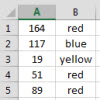
Een tabel hoeft niet per se te bestaan uit alleen maar numerieke data. Stel, je wilt de waarde weten die hoort bij een bepaalde lettercode, dan is optellen met de SOM-formule geen optie. Maar hoe doe je dat dan wel? Excel heeft hiervoor de SOM.ALS-formule, die er als volgt uitziet: =SOM.ALS (bereik;criterium;optelbereik). Het criterium is de specifieke waarde waar je naar op zoek bent, het bereik zijn de cellen waarbinnen het relevante criterium staat, het optelbereik is het bereik van de numerieke waardes.

Bijvoorbeeld:
Als Excel som

In dit voorbeeld wil je de hoeveelheid geclassificeerd met ‘red’ weten. Om daarachter te komen voer je de volgens formule in: =SOM.ALS (B1:B5;”red”;A1:A5).

Optelsom afhankelijk van verschillende criteria (SOMMEN.ALS)

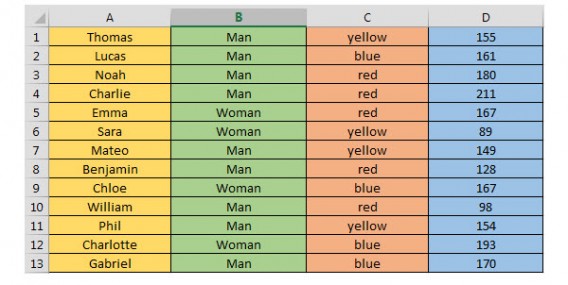
Een tabel kan allerlei soorten informatie bevatten. Excel kan de som van een bepaalde waarde optellen die moet voldoen aan meerdere criteria via de formule =SOMMEN.ALS (optelbereik;criteriumbereik;criteria;…). Het optelbereik is het bereik van cellen waarvan je het geheel wilt optellen, criteriumbereik is het bereik van de cellen met daarin het (eerste) criterium, criteria zijn de voorwaarden waaraan de uitkomst moet voldoen.

Bijvoorbeeld:
Excel-tabel

Om het aantal punten behaald door de mannen van het gele team te berekenen, voer je in een cel naar de keuze de volgende formule in: =SOMMEN.ALS (D1:D13;C1:C13;C1;B1:B13;B1).

Opmerking: Je hoeft niet per se het eerste en laatste vakje van een kolom in te voeren, de kolomletter zelf voldoet. In plaats van B1:B13 voer je dus evengoed B in).

De som van de gebeurtenissen op basis van een criterium (AANTALLEN.ALS)

In de statistiek kan het handig zijn om te weten hoe vaak een bepaalde gebeurtenis voorkomt in een kolom. Hiervoor gebruiken we de functie =AANTALLEN.ALS (criteriumbereik; criteria;…). Het criteriumbereik gaat om de cellen waarin je wilt zoeken, bij criteria vul je de voorwaarde in waar je naar op zoek bent.

Zie vorige tabel voor voorbeeld.

In bovenstaande tabel wil je weten hoeveel vrouwen er waren betrokken in het spel bij een vak naar keuze. Gebruik de formule =AANTALLEN.ALS (B1:B13;”Woman”).

De som van de gebeurtenissen op basis van een aantal voorwaarden (SOMPRODUCT)

Deze formule gebruik je om een statistisch antwoord te krijgen op de vraag: hoe vaak wordt aan deze specifieke waardes voldaan in mijn tabel? Het antwoord: =SOMPRODUCT (matrix1;matrix2;matrix3;…).

Matrix1 is het bereik van de cellen met gegevens over het eerste criterium, matrix2 voor het twee criterium enzovoorts.

Zie vorige tabel voor voorbeeld.

We zijn benieuwd hoeveel mannen er deel uitmaakten van het gele team. Om dit te doen voer je in een cel naar de keuze de volgende formule in: =SOMPRODUCT ((B1:B13=”Man”)*(C1:C13=”geel”)).

De som van de gebeurtenissen tussen twee specifieke waarden (SOMPRODUCT)

De SOMPRODUCT-formule is interessant voor statistieke doeleinden, omdat de formule meet hoe vaak aan bepaalde waarden wordt voldaan. Zo kan het voorkomen dat je wilt weten hoe vaak een bepaalde waarden tussen een maximale en minimale waarde is voorgekomen. Daarvoor gebruik je dezelfde formule als hierboven, zij het net even anders.

Je zult begrijpen dat de SOMPRODUCT-formule is eerder een statistisch instrument is, omdat de formule zich richt op het aantal keren dat aan bepaalde voorwaarden is voldaan. Je vindt de waarde met behulp van de volgende formule: = SOMPRODUCT (plage_cellules> = minimum) * (plage_cellules <= maximum)) .

Nu willen we weten hoeveel spelers tussen de 150 en 200 punten hebben gescoord (zie tabel hierboven). Om hierachter te komen, voer je het bereik en het minimum en maximum op de volgende manier: =SOMPRODUCT ((D1:D13>=150)*(D1:D13<=200)).

Gemiddelde (GEMIDDELDE)

Zelf het gemiddelde berekenen? Nee joh, daarvoor gebruik je Excel. Met een zeer eenvoudige formule laat je het programma de gemiddelde waarde van een reeks cellen berekenen: =GEMIDDELDE (getal1;getal2;…).

Bijvoorbeeld:
Gemiddelde Excel

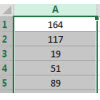
Om het gemiddelde van deze getallen te berekenen voer je in een cel naar keuze de volgende formule in: =GEMIDDELDE (A1:A6).

Maximum en minimum (MIN en MAX)

In een groot databestand kan het nog een flinke moeite zijn om te zoeken naar de hoogste of laagste numerieke waarde. Gelukkig helpt Excel je met een simpele formule, die er als volgt uitziet:

=MAX (getal1;getal2;…)

=MIN (getal1;getal2;…)

Tussen haakjes zet je het bereik; eventueel met meerdere celbereiken.

Zie vorige tabel voor voorbeeld.

Je bent op zoek naar de hoogste waarde in bovenstaande tabel. Voer in een cel naar keuze de volgende formule in: =MAX (A1:A6). De kleinste numerieke waarde vind je via de formule =MIN (A1:A6).

In het kort

Nu ben je klaar om de wondere wereld van Excel vol zelfvertrouwen opnieuw te betreden. Oefen met bovenstaande formules en je mag jezelf een echte Excel-expert noemen!

Lees ook:

Haal alles uit Instagram met de ultieme Instagram-gids

Instagram is één van de populairste sociale netwerken ter wereld, ook in Nederland. Maar liefst 1,4 miljoen Nederlanders maken op dit moment (april, 2014) gebruik van de populaire fotodeel-app. Het idee achter Instagram is simpel: je maakt een foto, kiest een mooie filter en deelt de foto met je volgers.

Toch heeft Instagram veel meer functies dan je vooraf zou denken. Daarnaast zijn er vele third party-apps die je Instagram-ervaring verrijken.

Wil je alles uit je favoriete sociale netwerk halen? Volg dan deze zevendelige Instagram-serie en je hebt binnen no time meer volgers, betere foto’s en je ontdekt nieuwe manieren om Instagram te gebruiken.

Neem ook eens een kijkje bij onze andere series, zoals de Software Clinic, Windows Tips, Android tablet-serie en De beste pc-games om

Handige Chrome-extensie voor vergeetachtige serie-fans

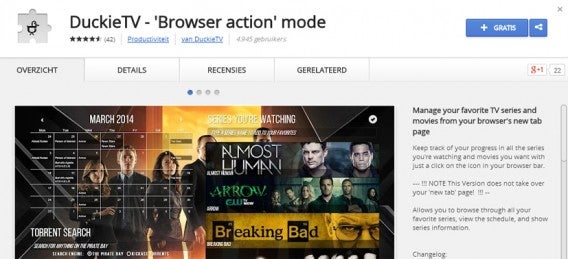
Vergeet jij ook altijd op welke dagen jouw favoriete serie wordt uitgezonden? Of download je een serie liever zodra deze in de VS beschikbaar is? Dan biedt de Google Chrome-extensie DuckieTV uitkomst. Met dit programma blijf je op de hoogte van al je series én download je de afleveringen. In deze tutorial leg ik je uit hoe DuckieTV precies werkt.

Je vindt ook Nederlandse series op DuckieTV., zoals de populaire misdaadserie Penoza.
Ik betrap mezelf er wel eens op dat ik bij series waar ik écht fan van ben, zoals The Walking Dead, met de F5-knop paraat zit om de torrent-pagina te vernieuwen. Zodra de aflevering op de torrent-website verschijnt, download ik de episode als de wiedeweerga, neem plaats in mijn luie stoel en sluit me 50 minuten af van de buitenwereld. Herkenbaar?

Behoud het overzicht

Oké, één serie in de smiezen houden lukt nog wel, maar kijk je meerdere series, dan verlies je al snel het overzicht. Met DuckieTV maak je je eigen serie-kalender, waarbij je exact ziet welke afleveringen wanneer verschijnen. Bovendien houd je per serie bij welke afleveringen je al hebt gezien.

Volg de volgende stappen en je mist nooit meer een aflevering van je favoriete serie.

1. Chrome-extensie DuckieTV installeren

Uiteraard heb je de Chrome-browser nodig om DuckieTV te kunnen gebruiken. Je installeert DuckieTV via deze link en klikt op de blauwe knop +GRATIS. Vervolgens vind je DuckieTV als knop terug naast je adresbalk.

Je installeert DuckieTV door op de blauwe knop te klikken.
2. Favoriete series toevoegen

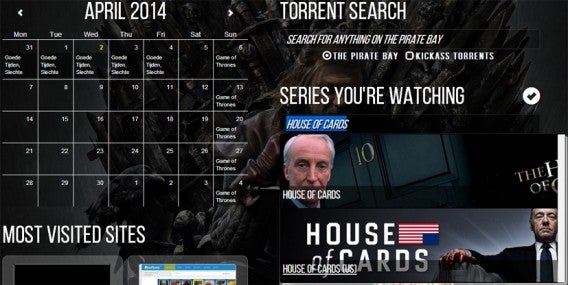
Nu is het tijd om je favoriete series toe te voegen. Gelukkig ondersteunt DuckieTV ook vrijwel alle Nederlandse series. Je klikt op het plus-icoontje, typt de serie in de zoekbalk in en voegt ‘m toe aan je favorieten. De afleveringen verschijnen vervolgens automatisch in je serie-kalender.

Voeg eenvoudig je favoriete series toe.
3. Direct downloaden

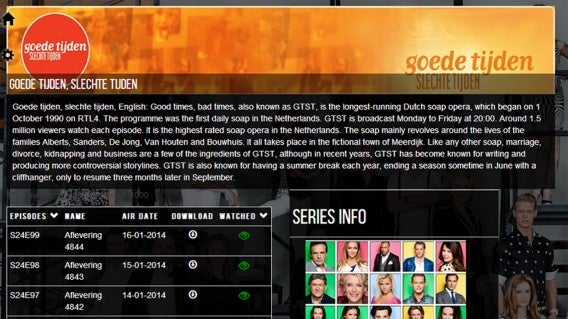
Als je op een serie klikt, kom je in een nieuw venster terecht waar je een korte synopsis van de afleveringen leest en aangeeft of je de aflevering al gezien hebt. Daarnaast vind je bij elke episode een icoontje waarmee je direct naar een beschikbare torrent op The Pirate Bay of Kick Ass Torrents zoekt. Ik raad je aan om hiervoor de enige legale torrent-client BitThief te gebruiken. Met deze client kun je de (in Nederland illegale) uploads namelijk volledig uitschakelen.

Volg de dramatische ontwikkelingen in Meerdijk op de voet.
4. Zoeken naar torrents

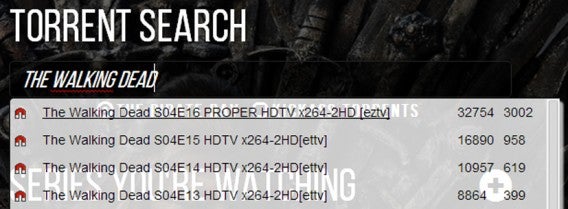
Het is ook mogelijk om naar torrents te zoeken met de zoekbalk op het thuisscherm van DuckieTV. Kies hierbij de torrent met het hoogste aantal seeders (het eerste cijfer naast het zoekresultaat), zodat je de afleveringen snel downloadt.

Kies voor de torrent met de meeste seeders.

5. Blokkade omzeilen

Indien er bij jou geen zoekresultaten verschijnen, dan kan de blokkade van The Pirate Bay door Stichting Brein daarvan de oorzaak zijn. Gelukkig is deze blokkade eenvoudig te omzeilen. Hiervoor klik je op het instellingenwieltje links bovenin het thuisscherm van DuckieTV. In dit instellingenmenu verander je het The Pirate Bay-adres naar http://kuiken.co of http://pirateproxy.nl. Nu is de Nederlandse blokkade van The Pirate Bay opgeheven en zoekt DuckieTV naar torrents via het proxy-adres.

De Nederlandse The Pirate Bay-blokkade is eenvoudig te omzeilen.
De ultieme oplossing voor échte serie-fans

Volg jij meerdere series tegelijkertijd? Dan kun je eigenlijk niet zonder DuckieTV. Naast de handige kalender en zoekfunctie, ziet de Chrome-extensie er ook nog eens gelikt uit en werkt zonder haperingen. DuckieTV is een open source-extensie, wat betekent dat er door verschillende mensen aan gewerkt wordt. Hierdoor zal DuckieTV in de toekomst nóg beter worden.

Waar wacht je nog op? Download DuckieTV, leun achterover en geniet van je favoriete series – vrijwel direct nadat de aflevering op televisie is uitgezonden.

Lees ook:

Overstappen van Windows XP naar Windows 7/8 met PCmover Express

Microsoft stopt op 8 april met de ondersteuning van Windows XP. Met PCmover Express maakt Microsoft de overstap van Windows XP naar Windows 7 of Windows 8.1 een stuk gemakkelijker. Hoe werkt het precies?

Wat PCmover Express doet is persoonlijke mappen, bestanden, gebruikersaccounts, wachtwoorden en persoonlijke gegevens versturen naar een andere Windows-computer via een netwerkverbinding of een speciale transferkabel.

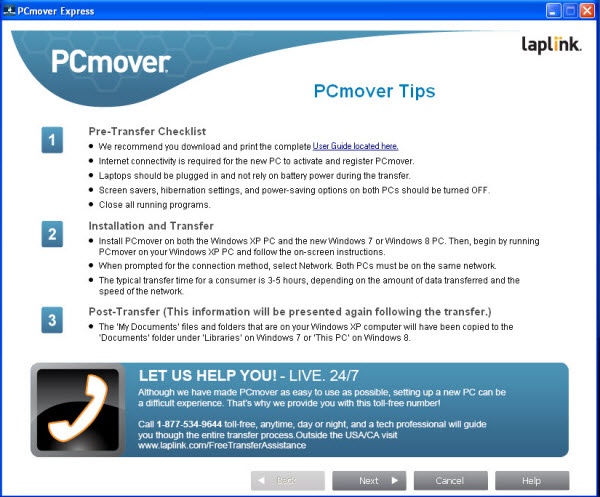
Geïnstalleerde programma’s worden niet overgedragen en moeten later handmatig opnieuw worden geïnstalleerd. PCmover Express analyseert wel welke programma’s van je Windows XP-installatie het ook doen op de nieuwe versies van Windows.

1. Installatie en voorbereiding

  • Installeer PCmover op je Windows XP-computer én op een doelsysteem met Windows 7 of Windows 8
  • Sluit beide computers aan op hetzelfde netwerk (via Wi-Fi of LAN), of gebruik een Laplink USB-kabel
  • Schakel de internetverbinding uit op je XP-computer
  • Schakel de antivirus uit op Windows XP
  • Activeer de internetverbinding op de doelcomputer
  • Sluit alle achtergrondprogramma’s

2. Start PCmover op het XP-systeem

Na de start toont PCmover een checklist plus korte beschrijving van het proces. Voor meer gedetailleerde informatie, download je de handleiding in PDF-formaat.

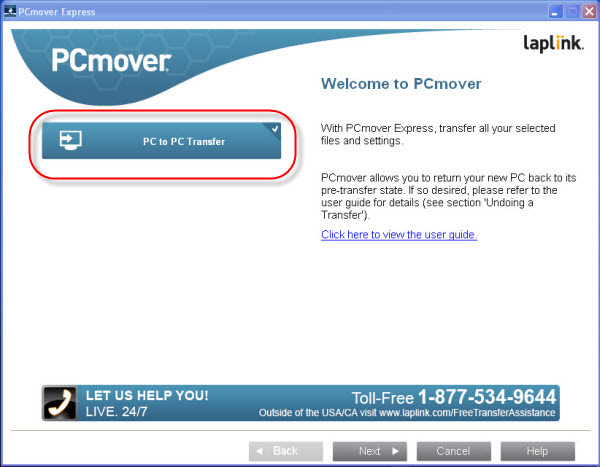
3. Kies PC to PC Transfer

Klik op de knop PC to PC Transfer.

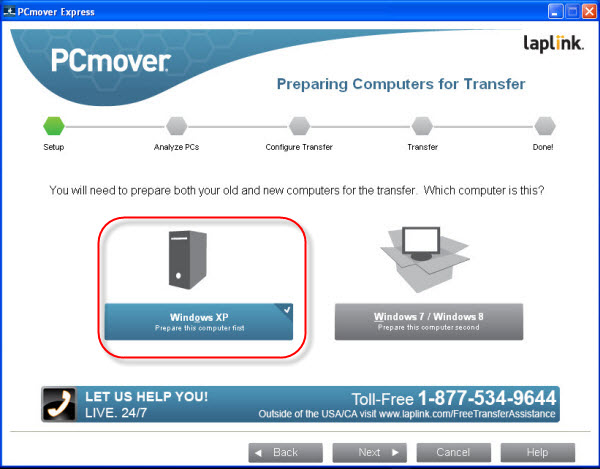
4. Selecteer Windows XP

Selecteer nu de linker optie Windows XP.

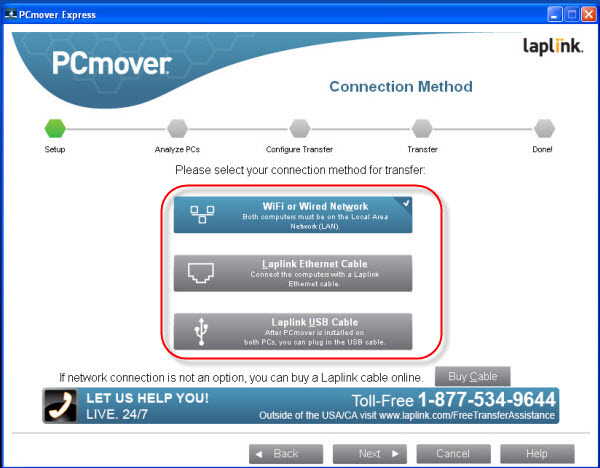
5. Selecteer het type netwerkverbinding

Op commercieel verkrijgbare/particuliere computers moet verbinding via WLAN of een LAN-netwerkkabel maken geen probleem zijn. In geval van nood is er dus altijd nog de optie om een Laplink-verbindingskabel te kopen. PCmover ondersteunt geen externe media zoals USB-sticks. De redenering daarbij ontgaat ons, want data overzetten per externe harde schijf of memory-stick zou het proces wellicht alleen maar makkelijker maken.

Tip: Lees dit artikel tot het einde voor je overgaat tot actie. Beslis op basis van deze informatie of PCmover de juiste keuze is voor jouw situatie. Aangezien het programma geen programma’s overzet, is het evengoed mogelijk om handmatig je bestanden per USB-stick over te zetten zonder het programma te gebruiken.

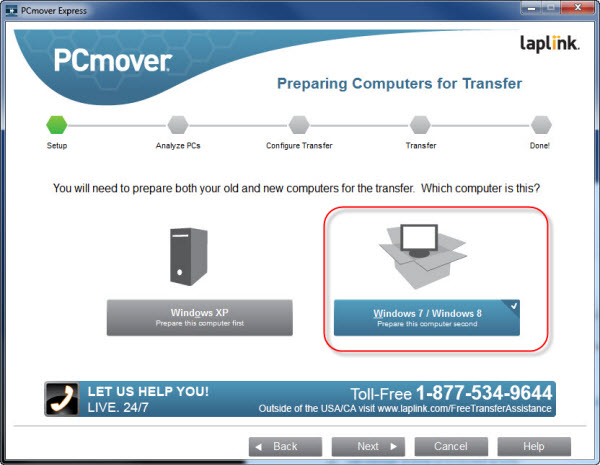
6. Start PCmover op het doelsysteem en klik vervolgens op Windows 7/Windows 8

Klik nu op de juiste optie: Windows 7 / Windows 8.

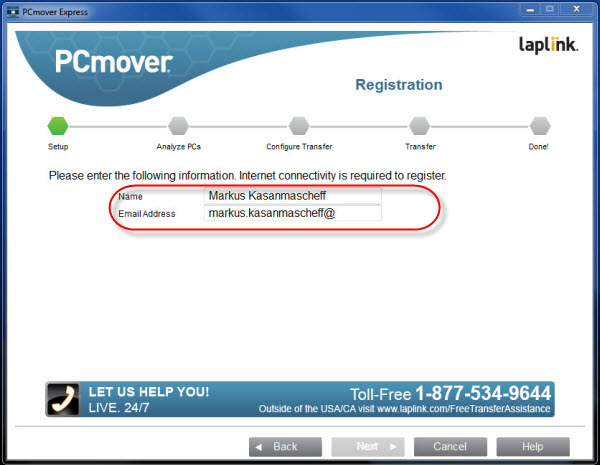
7. Voer je naam en e-mailadres in

Typ je naam en e-mail in de juiste velden.

8. Selecteer je XP-computer

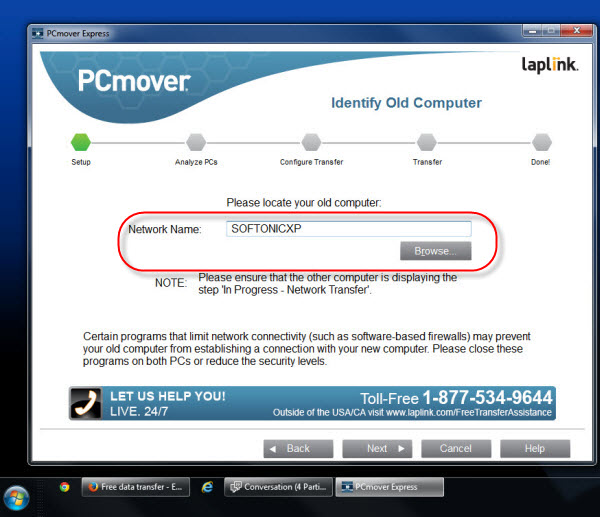
Klik op Browse… en selecteer vervolgens je Windows XP-pc. Staat de computer niet in de lijst, dan is er waarschijnlijk een probleem met de netwerkverbinding.

9. Analyseer het doelsysteem

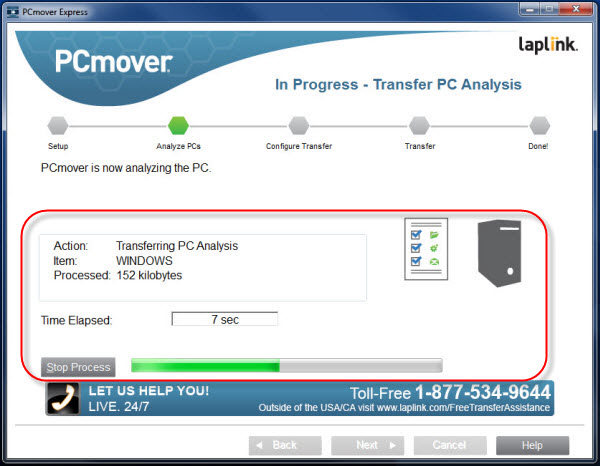
PCmover analyseert nu je Windows-systeem en controleert de schijfruimte en bestaande gebruikersaccounts. Het eerder gemaakte analyserapport over Windows XP wordt overgedragen. De daadwerkelijke overdracht van je gegevens komt later.

10. Selecteer de gegevens die je wilt overzetten
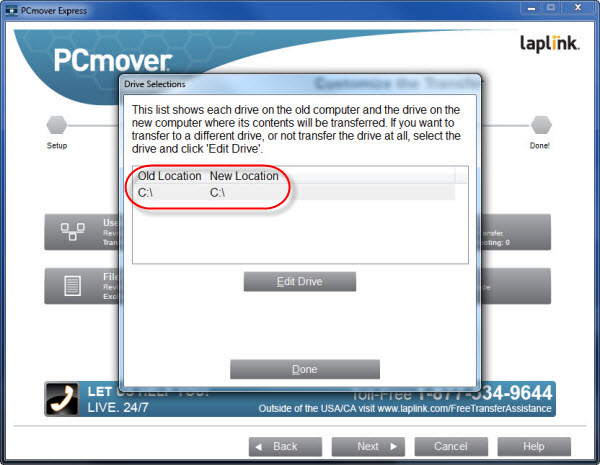
Harde schijf

In het normale geval staan de Windows-installaties op beide systemen op de C:-schijf. PCmover staat toe deze locatie te wijzigen, voor het geval één of beide computers Windows op een andere schijf hebben staan, wanneer je bijvoorbeeld gebruik maakt van een multi-boot-systeem.

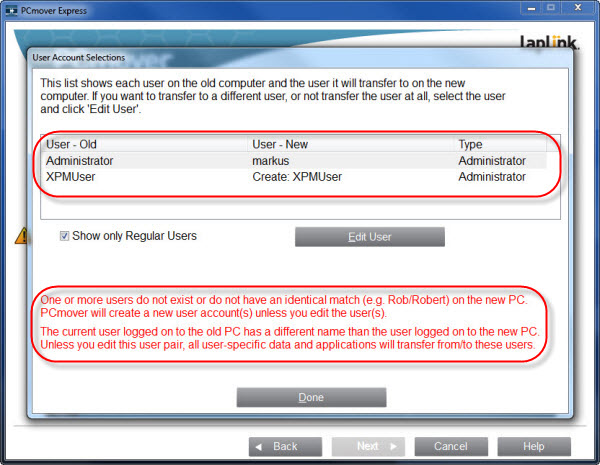
Gebruikersaccounts

Onder User Account Selections kies je welke gebruikersaccounts je wilt overzetten. Misschien heb je niet alle accounts van je XP-installatie meer nodig op het nieuwe systeem. Verwijder die uit de selectie.

Persoonlijke mappen overzetten

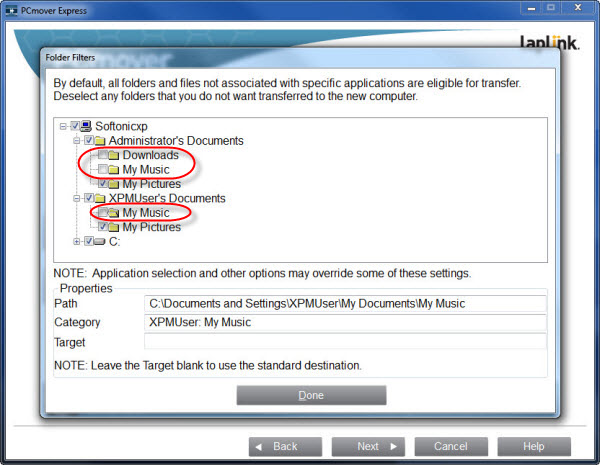
Vervolgens kies je welke persoonlijke mappen plus inhoud je per accounts wilt overzetten naar de nieuwe installatie. Standaard zet PCmover al deze gegevens over, maar als je wilt selecteer je slechts bepaalde mappen.

Onbelangrijke bestanden uitsluiten

In het File Filters-venster sluit je bepaalde bestandstypen uit van de overdracht. Zo suggereert PCmover tijdelijke bestanden niet over te zetten, maar is het ook mogelijk om zelf bestandstypen (bijvoorbeeld MP3, omdat je je muziek tegenwoordig toch via Spotify luistert) aan de lijst toe te voegen.

11. Gegevens overzetten

Afhankelijk van de grootte van je harde schijf en de hoeveelheid geselecteerde gegevens, kan het omzettingsproces een aantal uren in beslag nemen. Ook de netwerksnelheid bepaalt hoe rap PCmover zijn werk doet. Nadat je XP-systeem succesvol is overgezet, zijn de volgende stappen optioneel.

12. Optioneel: Selectie van Microsoft-programma’s

De gegevensoverdracht is dus eigenlijk afgerond. Na een keer opnieuw opstarten, klik je op een gekopieerde Windows XP-gebruikersaccount en krijg je toegang tot al je bestanden zoals die op je XP-computer stonden.

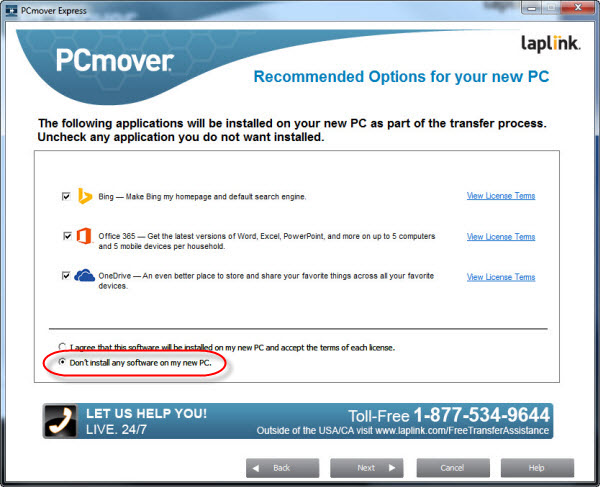
De gratis versie van PCmover zet dus geen geïnstalleerde programma’s over naar je nieuwe pc, maar probeert wel wat Microsoft-software mee te smokkelen. Omdat je deze programma’s later naar wens alsnog installeert, raden we je aan te kiezen voor de optie Don’t install any software on my new PC.

13. Compatibiliteitsrapport

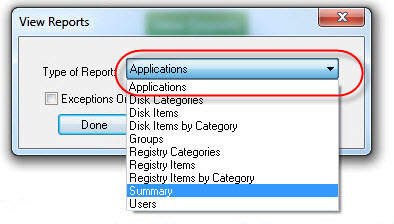
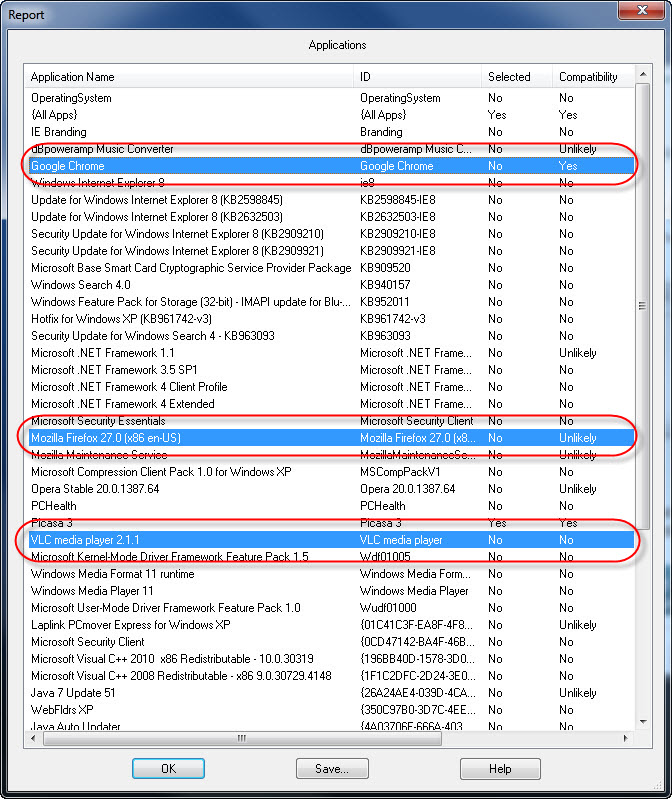
Bij het overstappen van Windows XP naar Windows 7 of Windows 8 kan het voorkomen dat programma’s die je eerder gebruikte niet meer werken. Handmatig opnieuw installeren om te kijken wat wel en niet werkt is een optie; handiger lijkt het compatibiliteitsrapport van PCmover, dat een verslag geeft van wat wel en niet werkt op Windows 7 of 8.

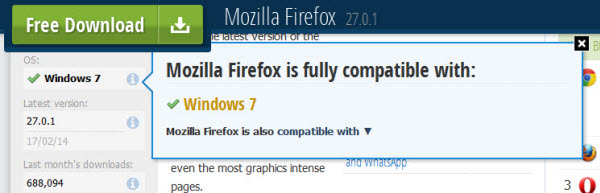
De analyse van PCmover is gedetailleerd, maar lang niet altijd correct. Volgens onderstaand rapport zouden Firefox en Skype bijvoorbeeld niet werken op Windows 7, wat natuurlijk niet klopt.

Tip: Of een programma dat je veel gebruikte op Windows XP ook werkt op je nieuwe Windows-installatie is het beste te controleren via onze website. Zoek een programma, bijvoorbeeld Firefox, en met een klik op de “i” weet je of het werkt op, bijvoorbeeld, Windows 7. Voor de analyse van een groot aantal programma’s tegelijk raden we Softonic voor Windows aan.

Meer over het einde van Windows XP

Instagram-cursus: Zo gebruik je Instagram op je pc

In deze zevende -en laatste- aflevering van onze Instagram-cursus laat ik je zien hoe je het uiterste uit je online profiel op Instagram.com haalt. Wil je meer met Instagram op je pc? Lees ook dan snel verder, want ik behandel twee externe programma’s die het beperkte Instagram.com mooi aanvullen.

De website Instagram.com is een waardevolle toevoeging op de app voor Android, iOS en Windows Phone. Het beheren van je sociale activiteiten op het netwerk is bijvoorbeeld een stuk makkelijker en je krijgt een mooi overzicht van zowel je foto’s als je Instagram-profiel. Ik leg uit wat je allemaal kan op Instagram.com en stip meteen twee aanvullende diensten aan om nog meer uit Instagram op je pc te halen.

Een wereld van enorme beelden…

De Instagram-app op je mobiele telefoon zit goed in elkaar. Foto’s maken, filters toepassen, je vriendenverzameling beheren; het werkt snel en vloeiend. Maar de ideale plek om foto’s van anderen te bekijken, opmerkingen toe te voegen en foto’s door te plaatsen is toch echt op Instagram voor het web.

De opzet van de webpagina is ongeveer hetzelfde als die van de app, met één (letterlijk) groot verschil: foto’s worden in volle glorie en op groot formaat getoond. Op die grotere schaal komen je gepimpte kiekjes veel beter tot hun recht.instagram.com huis

De knop met de drie puntjes in de rechter benedenhoek gebruik je om een foto als ongepast te rapporteren of een foto op volledige grootte te bekijken. ‘Liken’ doe je, net als in de app, door te dubbelklikken op een foto (werkt niet voor video); commentaar toevoegen gaat met een echt toetsenbord natuurlijk veel makkelijker dan op het touchscreen.

Heb je dus besloten serieus werk te maken van je Instagram-reputatie, dan is je pc de plek om dat het beste te doen. Zelfs je persoonlijke profielpagina is mooi en functioneel, met miniaturen van al je foto’s in omgekeerde chronologische volgorde en een topbalk gevuld met willekeurige foto’s uit je bibliotheek.Profiel

Profiel en privacy

Op je profielpagina zijn er verschillende dingen te doen. Bij de optie Profiel bewerken bijvoorbeeld, bewerk je je naam, e-mailadres, gebruikersnaam, telefoonnummer en bio. Of je voegt de URL van je persoonlijke website toe. De optie Wachtwoord wijzigen spreekt voor zich; bij Toepassingen beheren zie je welke apps allemaal toegang hebben tot jouw Instagram-gegevens.Geautoriseerde toepassingen

Optie nummer 4 heet Badges. Onder dit kopje maak je een badge aan die je bijvoorbeeld plaatst op je persoonlijke blog, zodat bezoekers door kunnen klikken naar je Instagram-profiel en toegang krijgen tot al je foto’s. Het is mooie promotie voor je persoonlijke kanaal en Instagram.com geeft je de nodige opties om je badge te personaliseren.

Twee handige diensten van derden

Webstagram Webstagram-feed

Ben je niet tevreden over de mogelijkheden van Instagram.com, dan is Webstagram een goed alternatief. Webstagram is gelijk aan Instagram.com, met een aantal aanvullende opties. Denk aan drie verschillende formaten om foto’s te bekijken, de mogelijkheid tot reposten van andere foto’s via je Facebook-account, een RSS-feed, een zoekmachine voor hashtags en gebruikers, plus de nodige statistieken voor populaire filters en hashtags.

Statigram

Voor nog meer statistieken gebruik je Statigram, een webdienst met een set van tools die inzicht geven in jouw succes op Instagram. Statigram geeft inkijk in filters en hashtags die worden gebruikt voor de populairste foto’s op het netwerk, in hoe jouw volgers reageren op jouw posts, de groei in jouw hoeveelheid volgers, je postfrequentie en nog veel meer.

Heb je besloten Instagram te gebruiken voor professionele doeleinden, dan is Statigram dus een krachtig hulpmiddel om te doorzien of je op het juiste spoor bent.

Webstagram - Instagram galerie codeStatigram 1Statigram 2

En nu… iedereen aan het werk!

Zo zijn we aangekomen bij het laatste onderdeel van onze Instagram-cursus. Als je ons advies hebt gevolgd, dan ken je nu alle trucs om mooie foto’s en video’s te maken, weet je hoe je je privacy op Instagram beheert, hoe je foto’s van andere gebruikers repost, hoe je foto’s en video’s maakt importeert van je pc, hoe Instagram Direct werkt voor het aantrekken van nieuwe volgers en, sinds vandaag, hoe je Instagram op je pc gebruikt.

Na deze cursus heeft Instagram geen geheimen meer voor je. Je hebt alle gereedschappen om een Instagrammer met een herkenbare identiteit te worden. En, of je het nu voor zaken doet of voor plezier, die volgers gaan nu geheid binnenstromen! Under African skies

Eerdere afleveringen:

Instagram-cursus: video’s opnemen, bewerken en delen

Voor deze vierde aflevering van onze speciale Instagram-cursus zetten we de videofunctie in de schijnwerpers. Wij zetten de beste tips en trucs voor het opnemen, bewerken en publiceren van je hippe video op een rij!

Op 20 juni 2013 onthulde Instagram de nieuwe videofunctie, waarmee de app Cinemagram en Vine achterna ging. Gevolg: alle notoire Instagrammers begonnen spontaan korte video’s met mooie filters eroverheen op te nemen en te delen.

Voor de Insta-beginners leggen we in dit artikel uit hoe je snel mooie video’s maakt in Instagram. Let wel op: we gebruiken de iPhone-versie van Instagram voor deze tutorial. De getoonde stappen verschillen nauwelijks met Instagram voor Android.

Beeldstabilisatie: sleutel tot stabiel succes

Om je Instagram-volgers niet duizelig te maken is het belangrijk om alles eraan te doen je videobeelden niet al te schokkerig te maken. Stabiliteit en scherpte zijn de sleutels tot succes. Daarom raden we je aan met een vaste hand of vanaf een vaste ondergrond te filmen met je smartphone. Zie onderstaande voorbeelden.

Video van Instagram-gebruiker wildflowers_gmc13

Video van Instagram-gebruiker stepuplp1567

Zoals je hierboven ziet heeft stabiel beeld een belangrijk voordeel. Houd je de smartphone goed vast en maak je geen abrupte bewegingen, dan blijft het beeld ook scherp. Bedenk ook dat er verschillende accessoires te koop zijn voor Android en iPhone om trillingen te voorkomen.

iPhone stabilisator

Een zeer nuttige accessoire om je videobeeld stabiel te houden

Video’s opnemen met Instagram

Je Instagram-video is minimaal 3 en maximaal 15 seconden lang. Dat is een groot verschil met Vine, waar video’s niet langer mogen zijn dan 6 seconden. Met een beperkte lengte is het van tevoren goed om na te denken over een mini-scenario voor je video. Je volgers mogen zich natuurlijk niet vervelen met jouw clipje. Denk er ook direct aan op zoek te gaan naar de juiste hoek vanuit waar je wilt filmen.

De belangrijkste compositieregels voor Instagram hebben we al uitgelegd in dit artikel over verschillende fototrucs om snel 10.000 volgers te krijgen. Dezelfde regels gelden over het algemeen ook voor video’s, zoals de regel van derden en het aanpassen van de helderheid. Ook bij het opnemen van een video stel je scherp met één vinger op de juiste plek op het scherm.

Instagram video blootstelling
Verander de focus en belichting met één druk op het scherm

De videomodus van Instagram biedt duidelijk minder bewerkingsopties dan bij het fotogedeelte. Het beeldraster is bijvoorbeeld niet beschikbaar en het is onmogelijk om de flitser handmatig te controleren tijdens het opnemen.

Voor een creatief effect is het bijvoorbeeld wel mogelijk om afwisselend de camera’s aan de voor- en achterkant van je telefoon te gebruiken.

Maak verrassing effecten afwisselend camera's
Verras de kijker met camerashots van de voor- en achter-camera

Om een stukje video op te nemen in Instagram houd je je vinger op de rode knop. Laat los om de opname te stoppen. Wil je een reeks scènes opnemen? Herhaal dan het proces tot je tevreden bent of de max van 15 seconden is bereikt. Met de nodige precisie is het zo bijvoorbeeld mogelijk om een ‘stop-motion’ video op te nemen met een reeks ultrakorte videoclips.

Zodra je klaar bent met het opnemen van een scène is het mogelijk om telkens het laatste fragment te wissen via het kruis aan de linker onderzijde van je scherm. Tik nogmaals op de knop om het fragment definitief te verwijderen.

Een video verwijderen

Fragmenten wissen doe je met de kruisknop linksonder in beeld

Houd je je vinger langer op de knop, dan verwijder je de complete reeks aan opnames en begin je helemaal opnieuw.

Belangrijk om te weten is dat Instagram behalve beeld ook geluid opneemt. Er is geen mogelijkheid om de microfoon uit te schakelen of bijvoorbeeld ander geluid onder de video te monteren.

Ben je klaar met opnemen, tik dan op Volgende rechtsboven in beeld (of op de pijl in Android) om naar de volgende stap te gaan.

Post-productie

Tijdens de tweede stap kijk je als eerste je opgenomen of geïmporteerde video terug. Tik op de play-knop om te clip af te spelen. Maak gebruik van de gelegenheid om goed te letten op details; het is de eerste keer dat je het geluidspoor terughoort. Ben je niet tevreden? Ga nog eens terug en neem wat nieuw materiaal op.
Wel tevreden? Ga dan door naar de volgende stap: filters toevoegen. Instagram geeft je in totaal 13 van deze vintage beeldeffecten. Ze verschillen onderling flink van elkaar, dus neem gerust de tijd om door de miniaturen aan de onderkant van het scherm te bladeren. Selecteer een filter en Instagram speelt automatisch de video af met het gekozen effect.

Post-productie Instagram

Er zijn in totaal 13 videofilters beschikbaar voor Instagram

Ben je klaar met deze stap, dan is het tijd om je video te delen met de rest van de wereld!

Deel je mooiste video’s met de juiste mensen

Voordat je bepaalt wíe je video allemaal mogen zien, kies je eerst een preview-frame. Dit is de afbeelding die je volgers als eerste zien wanneer ze door hun feed bladeren en jouw video tegenkomen. Kies een mooi frame, zodat je volgers worden verleid om de video in zijn geheel af te spelen.

We gaan door naar het laatste scherm. Het is tijd om je kersverse video te delen met je volgers via Twitter, Facebook, Tumblr of Foursqaure. Is je Instagram-account gekoppeld aan Facebook, dan verschijnt de video automatisch ook op je Facebook-profiel.

Vergeet ook niet een mooie, grappige of uitdagende beschrijving toe te voegen, eventueel met de nodige hashtags om nieuwe volgers te bereiken.

Publiceer video

Wissel af tussen foto’s en video’s op Instagram

De videomodus is een populaire functie op Instagram, niet alleen voor particuliere gebruikers. Uit cijfers van UnrulyMedia blijkt dat 40% van de meest gedeelde video’s van professionele Instagram-video’s afkomstig zijn van professionals. Wat zegt dat? Video is een succesvolle manier om mensen te bereiken!

Wissel daarom vooral af tussen prachtfoto’s en videojuweeltjes. Houd de tips en trucs in je achterhoofd die wij geven in deze Instagram-cursus voor de beste resultaten, en wie weet heb je binnen de korste keren een grote schare volgers op het populaire sociale netwerk.

Lees meer artikelen uit de Instagram-serie:

Maak jij vaak video’s met Instagram?

Windows tip: Zo verander je de standaardmap in de Verkenner

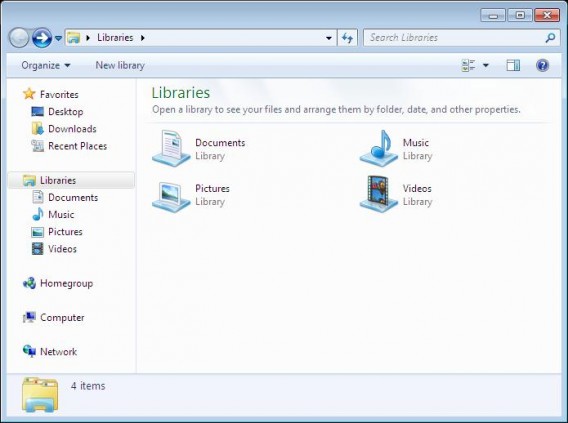
Het Windows 7-besturingssysteem zit vol met handigheidjes die wellicht onbekend zijn bij het grote publiek, maar erg praktisch zijn. Vandaag leggen we uit hoe je de map verandert die je te zien krijgt als je de Verkenner opent. Standaard opent deze namelijk met de map Bibliotheken, maar dit kan ook anders!

File Explorer

Standaardmappen in de Verkenner voor Windows 7.

In de praktijk gebruiken maar weinig mensen de bibliotheken van Windows op een dagelijkse basis. Het is dus veel handiger om een andere map als standaardmap van je Verkenner in te stellen, zoals je D-schijf of een map met werk op een externe harde schijf. Het veranderen van de map pak je als volgt aan:

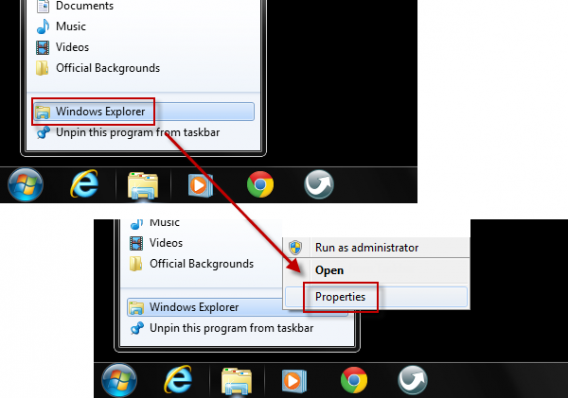
1. Klik met de rechtermuisknop het pictogram van Windows Verkenner en kies voor Eigenschappen. Een nieuw venster verschijnt.

Propriétés Explorateur de fichiers

2. Vervolgens pas je onder het tabblad Snelkoppeling het ‘Doel’-veld aan.

3. Voeg aan target  “% windir% \ explorer.exe” de map die je standaard wil openen toe. In dit voorbeeld opent het commando “% windir% \ explorer.exe E: \ \ Externe HDD \ Work” het mapje “Work” op station E.

Change default folder

4. Klik op OK om te bevestigen. De eerstvolgende keer dat je Windows Verkenner opent, zit je meteen in de juiste map.

Lees ook:

Instagram-cursus: repost foto’s van andere gebruikers met PhotoRepost

In deze derde aflevering van onze Instagram-cursus leggen we uit hoe je foto’s van andere Instagram-gebruikers repost (doorplaatst). De oorspronkelijke maker van de foto krijgt hierbij de aandacht die hij of zij verdient.

PhotoRepost is een uitstekende app waarmee je foto’s en video’s van je Instagram-vrienden ‘repost’. Deze vorm van herpublicatie (zie het als retweeten op Twitter) heeft twee belangrijke voordelen: je behoudt de oorspronkelijke fotokwaliteit en de naam van de oorspronkelijke fotograaf blijft aan het kiekje verbonden.
Voordat PhotoRepost bestond moesten Instagram-gebruiken een screenshot op hun telefoon maken en deze uitsnijden om een afbeelding door te plaatsen. Dit ging met het nodige verlies aan kwaliteit gepaard.

Hier zijn de stappen die je moet doorlopen om foto’s en video’s op Instagram te reposten in een paar seconden.

1. Installeer PhotoRepost

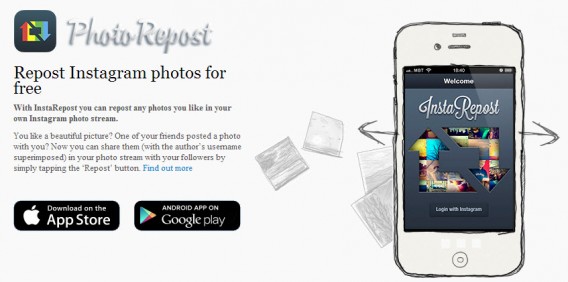
Site officiel Photorepost

PhotoRepost is beschikbaar voor Android en iOS (genaamd InstaRepost), de twee platformen waarop Instagram het populairst is.

Voor eigenaren van een Windows Phone geldt dat er op dit moment enkel een bètaversie van Instagram beschikbaar is voor het mobiele besturingssysteem van Microsoft. Waarschijnlijk maakt PhotoRepost pas de overstap naar Windows Phone als er een definitieve versie van Instagram voor Windows Phone wordt gelanceerd.

2. Verbind PhotoRepost met je Instagram-account

Zodra de app is geïnstalleerd kies je voor “Inloggen met Instagram” om PhotoRepost toegang te geven tot jouw profiel op het Instagram-netwerk. Voor je gebruikersnaam en wachtwoord in en tik om in te loggen.

Inscription

3 – Selecteer de foto of video die je wilt reposten

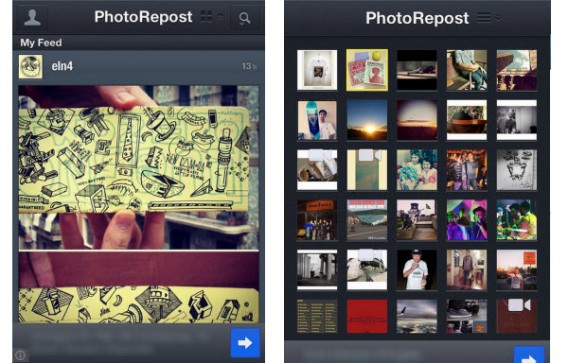
Je Instagram-feed verschijnt in beeld met daarop de foto’s en video’s die mensen die jij volgt hebben geplaatst.

Votre fil d'actualités Instagram dans PhotoRepost

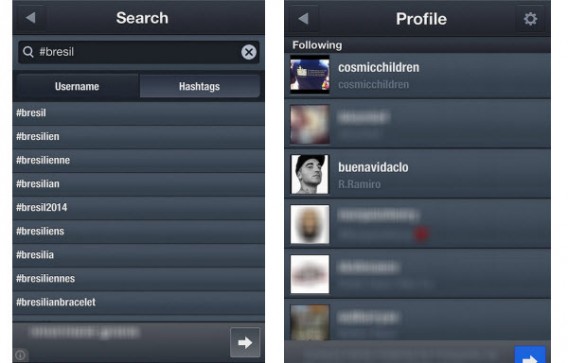
Ook is het mogelijk om te zoeken naar een gebruiker of op hashtag, via de geïntegreerde zoekmachine van PhotoRepost.

Fonctionnalités additionnelles PhotoRepost

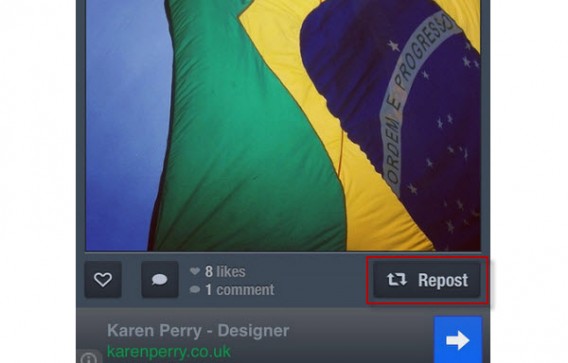
Heb je de foto of video gevonden die je wilt doorplaatsen, tik dan op de Repost-knop rechts onder het beeld.

Bouton Repost PhotoRepost

4. Aanpassen voor publicatie

Gebruik je de gratis versie van PhotoRepost dan zijn de bewerkingsopties beperkt. Ga je over tot betaling en download je de Pro-versie, dan is het mogelijk om het watermerk, de locatie en het logo van de ontwikkelaar aan te passen.

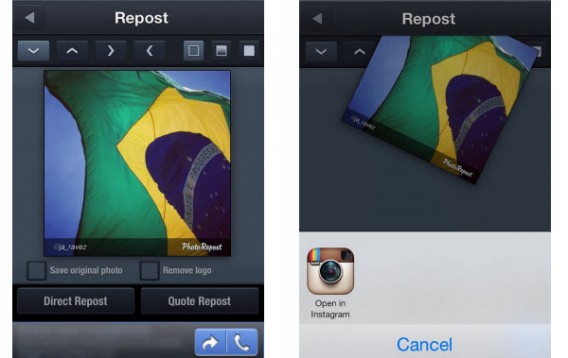
Vervolgens zijn er twee opties beschikbaar: Direct Repost en Quote Repost. De tweede optie voegt het oorspronkelijke commentaar van de afbeelding toe aan je bericht. In beide gevallen is zie je dezelfde opties aan de onderkant: tik op Open in Instagram om, inderdaad, de foto naar je Instagram-app te versturen.

Envoyer à Instagram PhotoRepost

5. Bewerk en publiceer de foto via Instagram

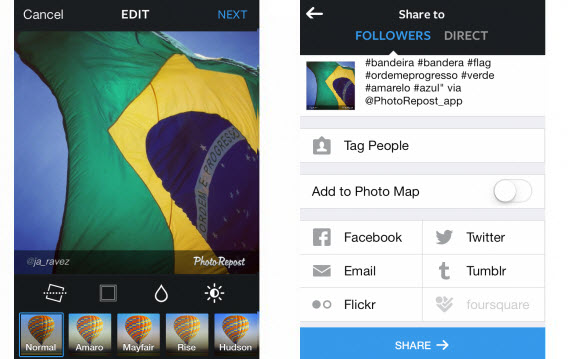
PhotoRepost opent nu automatisch de foto in Instagram. Het is nu mogelijk om voor publicatie nog een nieuwe filter over de foto toe te voegen, maar we raden aan om dit niet te doen. De maker van de foto heeft waarschijnlijk zijn of haar foto al geoptimaliseerd met de bewerkingsopties van Instagram.

Nu is het tijd om de foto te plaatsen. In het tabblad Volgers voeg je een beschrijving en eventueel hashtags toe en bepaal je hoe en waar je de afbeelding of video precies wilt publiceren. Tik op Delen en je repost wordt zichtbaar voor iedereen!

Exporter le résultat

Weg met screenshots

Screenshots maken en bijsnijden is verleden tijd dankzij PhotoRepost. De gratis en betaalde versies van PhotoRepost zijn zoals gezegd te downloaden voor Android en iPhone/iPad en geven je de mogelijkheid om de allermooiste foto’s van andere te delen met je volgers.

Lees meer artikelen uit de Instagram-serie:

Foto’s en video’s reposten op Instagram: handig of niet?

De nieuwe Softonic-app: mobiele app-gids voor telefoon en tablet

De nieuwe Softonic-applicatie is zoals we je gisteren meldde, jouw gids voor alle mobiele software. Wat kun je er allemaal mee? Lees snel verder!

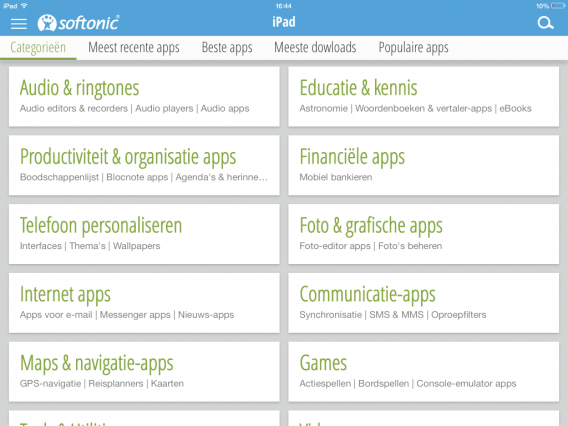
Softonic heeft een nieuwe app voor smartphones en tablets, die je helpt het uiterste uit je mobiele apparaat te halen. De applicatie is niet zomaar een simpele web-versie van onze website. De Softonic-app is meer een reisgenoot, die je wijst op de mooiste nieuwe apps, het laatste nieuws toont en artikelen van onze experts laat lezen.

Maar wat heb je nou precies aan de nieuwe Softonic-app? Onze redactrice Maria ging ermee aan de slag en zij vertelt je 4 manieren om het uiterste uit de app te halen.

1. Leer je telefoon of tablet te gebruiken

Heb je net een nieuw mobiel apparaat gekocht en weet je niet waar je moet beginnen? Wij helpen je op weg! In uiteenlopende artikelen vertellen we je hoe je je nieuwe smartphone of tablet het beste configureert naar jouw wensen en geven we je tips om het uiterste eruit te halen.

Deze artikelen vind je onder het kopje Artikelen, onderverdeeld in verschillende categorieën.

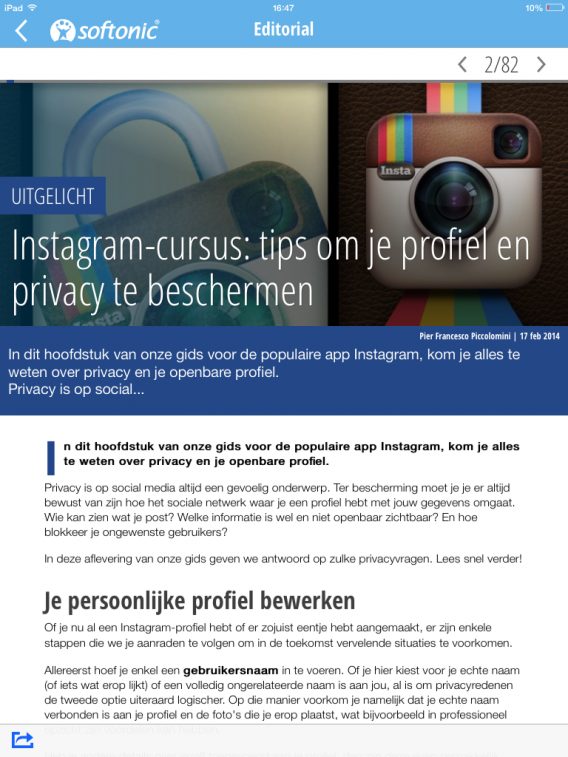
Heb je bijvoorbeeld Instagram geïnstalleerd op je mobiel, dan lees je in de Softonic-app alles over hoe je zoveel mogelijk volgers vergaart en de mooiste kiekjes maakt met de populaire foto-applicatie. We geven je ook tips over veiligheid en privacy.

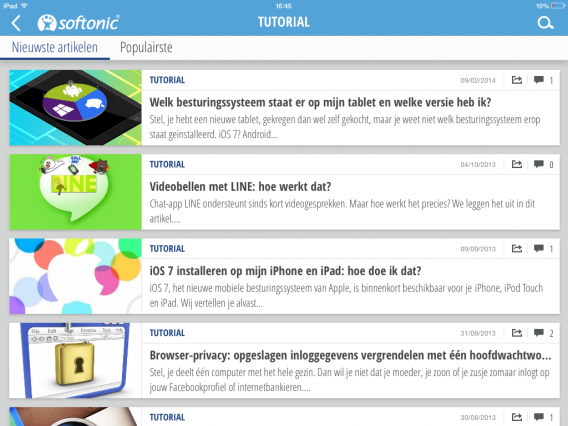
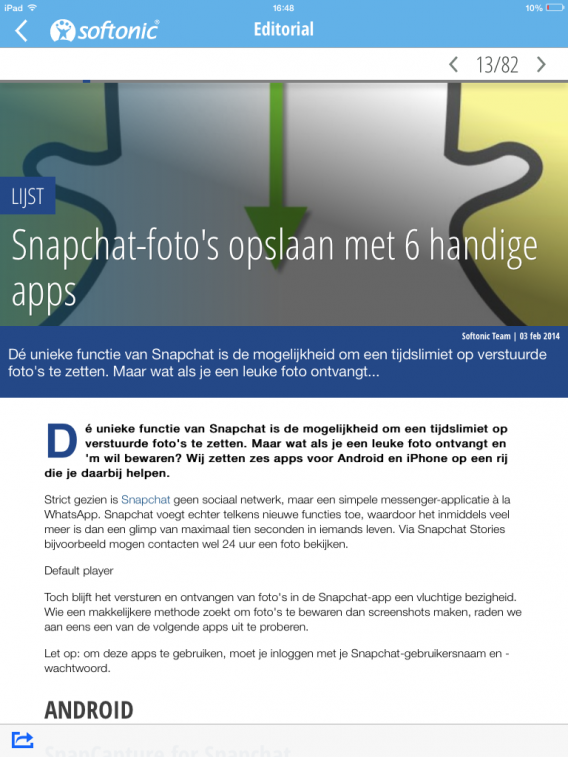
Of we geven je tips over hoe je foto’s van Snapchat opslaat.

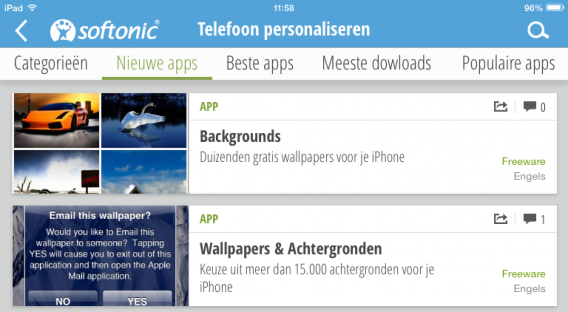
En heb je net een nieuwe telefoon, maar weet je niet welke apps je allemaal moet downloaden? Dat helpen wij je op weg, met apps om bijvoorbeeld je smartphone te personaliseren naar jouw smaak.

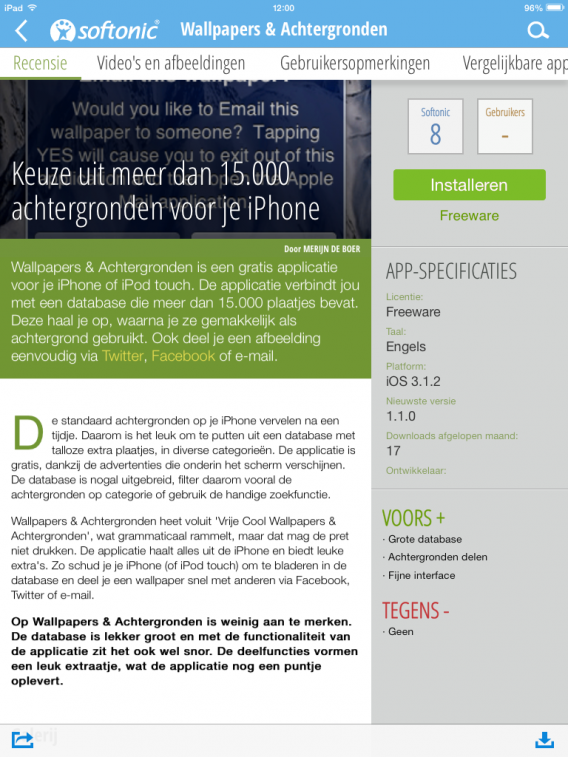
Houd je van bijzondere wallpapers? Wij vinden de mooiste voor je, van welk thema je ook houdt.

2. Leer je favoriete apps echt goed gebruiken

Gebruik je al een aantal apps, maar wil je er meer over weten? De Softonic-app helpt je daarbij via artikelen, tutorials en gidsen over bekende en minder bekende mobiele applicaties.

Ben je bijvoorbeeld fervent Facebooker, maar haal je niet genoeg informatie uit de Softonic-recensie? Dan verwijzen we je graag door naar gerelateerde artikelen, waar we dieper op de app ingaan. Zo word je binnen de kortste keren zelf een expert op gebied van social media.

3. Vind alternatieven voor je favoriete apps

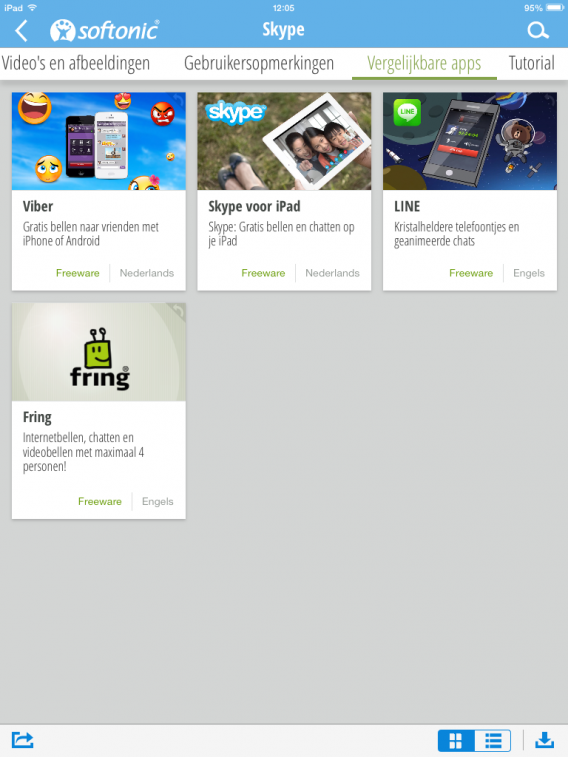
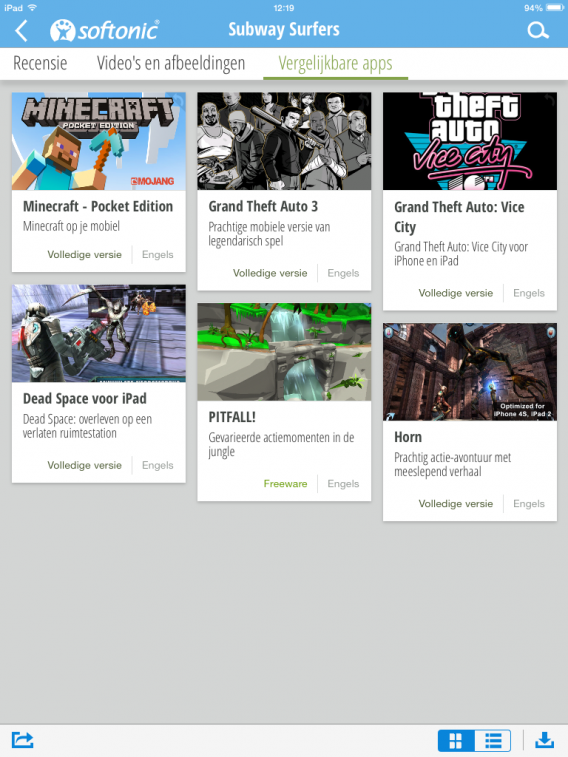
Word je moe van altijd weer dezelfde apps? De Softonic-app biedt de functie Vergelijkbare apps, waar we alternatieven voor je favoriete mobiele software op een rij zetten.

Ben je bijvoorbeeld fan van de online belgigant Skype en zoek je een soortgelijk programma? Kijk dan bij onze aanbevelingen.

Ben je dankzij Subway Surfers een enorme fan van gamen geworden? Blader door onze alternatieven en je vindt geheid een nieuwe topgame.

4. Vertel je vrienden over de beste apps

Oké, nu heb je een aantal toffe nieuwe applicaties ontdekt. Dus is het tijd om je bevindingen te delen met vrienden. Je kunt natuurlijk iedereen een persoonlijke berichtje sturen via WhatsApp of het ze vertellen over de telefoon, maar de Softonic-app maakt het je nog veel makkelijker.

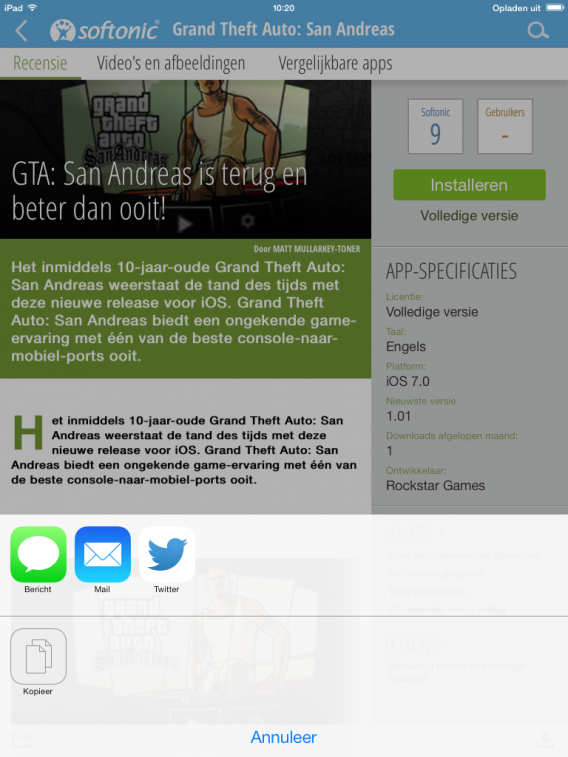
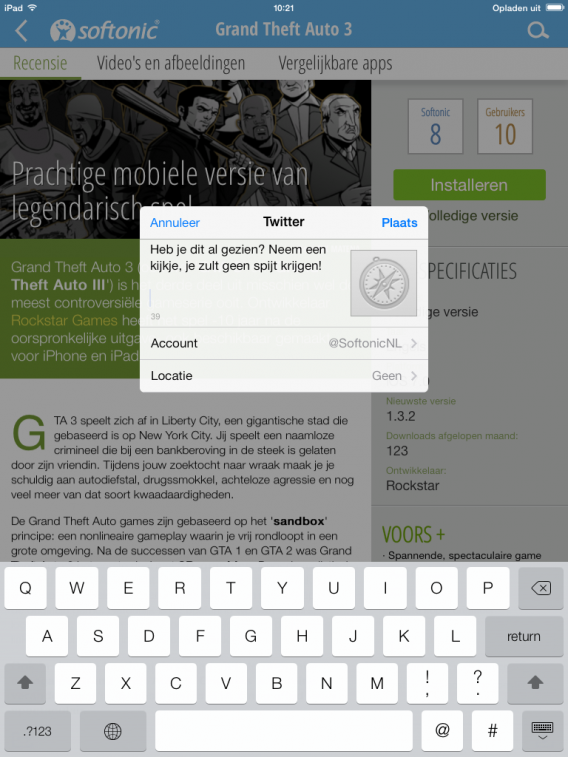
De Softonic-app geeft je namelijk de mogelijkheid om alle content de delen via mail, tekstberichten of via Twitter. Snel en handig!

Met twee tikken op het scherm maak je een aangepast bericht waarin je vrienden uitnodigt een app ook uit te proberen. Je hoeft geen overige links of tekst toe te voegen en bent binnen een paar seconden klaar. Oftewel, snel en makkelijk voor jou, en geen spam voor je vrienden.

Een app vol mogelijkheden

Zoals je ziet is Softonic Mobile veel meer dan een mobiele versie van onze website. Ontdek de beste software en leer alles over je tablet of telefoon, met een zeer gemakkelijk te gebruiken app die goed geïntegreerd is in je mobiele besturingssysteem.

Het maakt daarom niet uit waar je bent: met de Softonic-app heb je te allen tijde een betrouwbare persoonlijke assistent voor al je software-benodigdheden op zak.

En dit is nog maar het begin! Houd Softonic goed in de gaten, want we zullen de app regelmatig voorzien van updates en nieuwe opties.

Download de nieuwe Softonic-app voor iPhone en iPad

Download de nieuwe Softonic-app voor Android

Windows Tip: Een administratoraccount aanmaken in Windows

Administratoraccounts in Windows zijn gebruikersaccounts met de machtiging om wijzigingen aan te brengen in je Windows-installatie. Vaak zijn administratorrechten verplicht wanneer je nieuwe software wilt installeren of instellingen in Windows wilt aanpassen. Maar hoe maak je zo’n administratoraccount?

Voordat we je tonen hoe je een zo’n profiel aanmaakt willen we je eerst nog snel wijzen op de beveiliging van je administratoraccount. Als administrator heb je namelijk de eindverantwoordelijkheid voor je pc, dus raden we je aan het profiel te beveiligen met een goed wachtwoord. En nu over naar de daadwerkelijke handleiding voor het aanmaken van een administratoraccount.

De traditionele methode

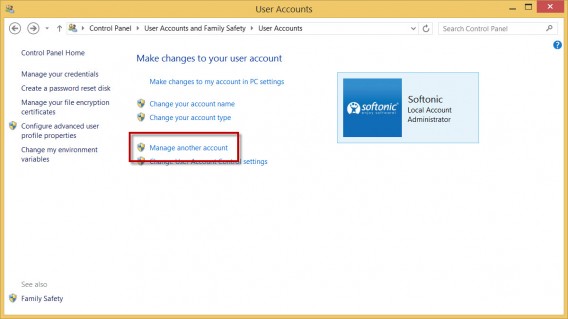
De meest voorkomende (maar meer beperkte) manier om een nieuwe administrator account aan te maken is via het Configuratiescherm. Om dit te doen gaat u naar Configuratiescherm > Gebruikersaccounts en Ouderlijk toezicht > Gebruikersaccounts > Een ander account beheren.

Of, makkelijker nog, typ “Gebruikersaccounts” in het zoekmenu van Windows.

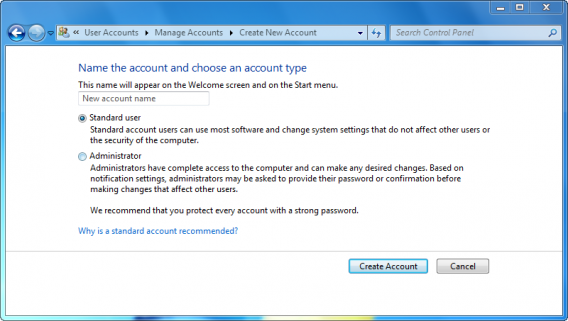
Dan kies je voor Een nieuwe gebruiker toevoegen in pc-instellingen of Nieuwe account aanmaken (Windows 7 en eerder). Voer een naam in en selecteer het type account, Administrator in dit geval.

Het menu waarin je nieuwe gebruikersaccounts aanmaakt in Windows 7

Deze manier heeft vele beperkingen. Het is bijvoorbeeld niet toegestaan ​​om meerdere accounts aan te maken in één keer en het laat je niet wachtwoorden configureren.

De “geheime” methode

De geavanceerde manier is via het menu Computerbeheer, een verborgen menu waar je veel aspecten van de pc kunt bedienen. : Goed gedaan

1. Opent het menu op Lokale gebruikers en groepen

Dit menu is gelegen in het volgende pad: Configuratiescherm > Systeem en beveiliging > Systeembeheer > Computerbeheer.

In Windows 8.1, krijg je snel toegang door te drukken op Windows + X en Computerbeheer te kiezen. In eerdere versies van Windows, typ je “Computerbeheer” in het zoekmenu.

In het Computerbeheer ga je naar Systeemwerkset

2. Maak een nieuwe gebruiker aan

Klik op Lokale gebruikers en > Gebruikers groepen en je krijgt een lijst van de huidige gebruikers van de computer te zien.

Om een nieuwe gebruiker aan te maken, klik je met de rechtermuisknop in het venster en selecteer je Nieuwe gebruiker …

3. De nieuwe gebruiker configureren

In het volgende venster moet je de volgende gegevens in voeren:

  • Naam
  • Volledige naam
  • Beschrijving
  • Wachtwoord: Als je geen wachtwoord wilt gebruiken, laat je het veld leeg
  • Wachtwoordopties: Hier vind je verschillende handige opties, zoals de keuze om een wachtwoord wel of niet te laten verlopen, of een account in en uit te scakelen

4. Voeg de nieuwe gebruiker aan de groep Administrators

De laatste stap is om de nieuwe gebruiker aan de groep Administrators toe te voegen. Windows maakt het mogelijk om meerdere gebruikers tegelijk te beheren. Iedere gebruiker binnen de groep Administrators heeft beheerdersrechten voor de computer in kwestie.

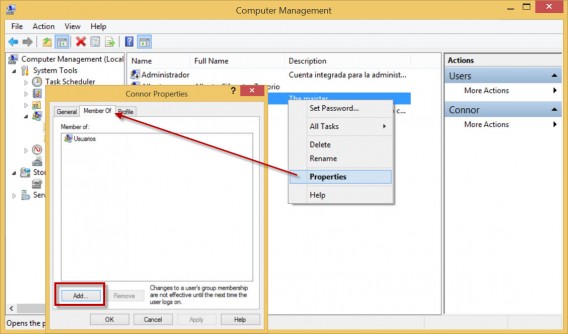
Om een nieuw lid toe te voegen aan de groep, klik je met de rechtermuisknop op de gebruiker en ga naar Eigenschappen.

Open vervolgens het tabblad Lid van en klik op Toevoegen .

Typ nu “Administrators” in het veld daarvoor bedoeld en klik vervolgens op Controleer. Het systeem herkent de groep en zet het in het juiste formaat.
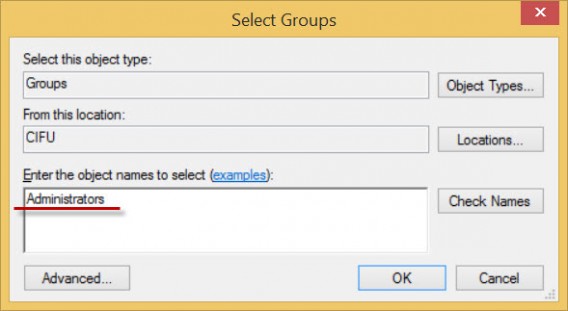
Klik tot slot op OK en je nieuwe account is nu gepromoveerd tot administratoraccount!

Ben jij al overgestapt naar Windows 8.1?