Netflix, Spotify, Gaikai, Oyster Books: hypes of blijvertjes?

Abonnementsystemen voor digitale entertainment springen als paddenstoelen uit de grond. Films, muziek, games en zelfs boeken bekijk, luister, speel en lees je tegenwoordig door een maandelijks bedrag over te maken. Is het de nieuwe standaard of slechts een hype?

Opvolger van de videotheek

Netflix was een van de eerste diensten waarbij je voor een vast bedrag per maand onbeperkte toegang tot de digitale bibliotheek kreeg. In plaats van 2 dollar voor een losse film te betalen, keek je met Netflix voor 7,99 dollar per maand onbeperkt naar zoveel series en films als je maar wilde.

Inmiddels is de van oorsprong Noord-Amerikaanse dienst ook gewoon in Nederland beschikbaar. Je opent Netflix op je pc, je spelcomputer en op je mobiele telefoon, zodat je overal en altijd toegang hebt tot een flinke digitale videotheek, voor maar 7,99 euro per maand.

Is Netflix daarin uniek? Nee. RTL bijvoorbeeld lanceerde onlangs een lokale dienst en we zitten te wachten tot tv-dienst Hulu ook de sprong naar Europa maakt. Meer concurrentie betekent hopelijk lage prijzen en een zo uitgebreid mogelijk aanbod.
Betalen voor muziek… als je wilt

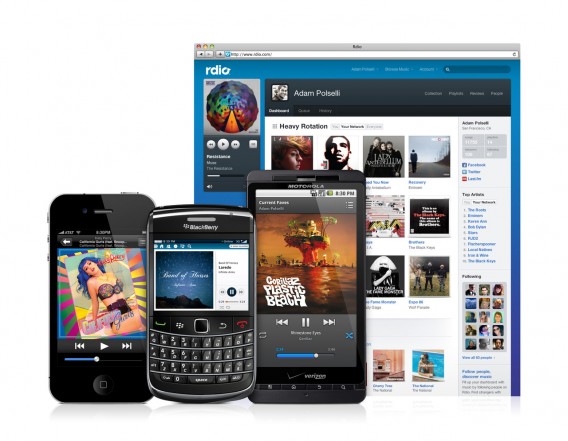
Spotify en zijn concurrenten hanteren allemaal een zelfde model: betaal een vast bedrag per maand voor onbeperkt en onvervuild luisterplezier, of gebruik de dienst gratis met de nodige beperkingen en reclame. Net als Spotify, hebben Deezer en Rdio aangetoond dat consumenten bereid zijn om dat maandelijkse bedrag te betalen.

Rdio is beschikbaar op al je apparaten

Tech-giganten als Apple en Google bieden hun eigen muziekdiensten, zij het met hun eigen regels. iTunes Match en Google Music geven je bijvoorbeeld de mogelijkheid om je eigen mp3-collectie in de cloud op te slaan, zodat je er altijd en overal toegang toe hebt.

Evolutie van het spelletje

Ook videogames hebben de sprong naar streaming-technologie gewaagd, maar het huwelijk is niet geheel vlekkeloos. Pionier was OnLive, dat met vaste abonnementskosten een hoop nieuwe games beschikbaar stelde voor consumenten. Gaikai maakte zich populair door demo's met tijdlimiet aan te bieden, waarna je via een ander kanaal de gehele game ter betaling kon ontgrendelen. Probleem was echter dat er al gauw enige vertraging tussen speler en game optrad wanneer de internetverbinding niet goed was. Sony probeert hetzelfde nu, in samenwerking met Gaikai, op de PlayStation 4.

PS4 en Gaikai: de toekomst?

Maar er zijn meer initiatieven. In Frankrijk introduceerde Orange een dienst tegen vaste abonnementskosten, waarmee je oneindig games op je Android-telefoon downloadt. Voor 4,99 euro per maand speel je zo de laatste toppers als Asphalt 8: Airborne en Rayman Jungle Run, zonder er los voor te betalen. De toekomst zal leren of dit model, tsja, de toekomst is.

Ook boeken via de digitale bibliotheek

Oyster Books is de eerste grote dienst die een opzet à la Netflix hanteert met e-books. De opzet is ongeveer gelijk aan de traditionele bibliotheek: betaal een vast bedrag en je krijgt toegang tot de boeken uit de enorme catalogus van Oyster Books. De voordelen: geen boetes voor het te laat retourneren en geen limiet op het totale aantal boeken dat je leest. We stellen ons zo voor dat een soortgelijke dienst van Amazon met Kindle een doorslaand succes zou worden.

Oyster Books heeft momenteel geen directe concurrentie

Waarom zijn maandelijkse abonnementsdiensten zo populair?

Omdat het om een klein maandelijks bedrag gaat waarvoor je een breed aanbod en gebruiksgemak via streaming terugkrijgt, zijn consumenten voor het eerst bereid gebleken te betalen voor digitale entertainment. Nadeel is dat de bekende diensten niet zomaar in elk land van de grond komen, in verband met auteursrechten en reguleringen. Vervallen deze beperkingen en krijgen nieuwe diensten zo in één keer de mogelijkheden om een globale dienst op te zetten, dan kan het abonnementsmodel wel eens heel duurzaam blijken.

Welke streaming-diensten gebruik jij?

Alternatieven voor iGoogle: 10 coole startpagina’s voor je browser

De homepage is het eerste wat je ziet als je je browser opstart. Natuurlijk wil je het liefst een zo informatief en vermakelijk mogelijk startpagina! Of toch niet…? Wij zetten tien homepages voor je op een rij, met voor ieder wat wils.

1. About:blank

About: blank is niets meer dan een lege pagina. Waarom zou je namelijk een uitgebreide startpagina instellen als je toch direct een andere website opent? De code about: blank is algemeen bekend en wordt geaccepteerd door elke browser.about:blank

2. Google, Yahoo!, Bing…

Ook al zoek je tegenwoordig gewoon via je adresbalk met een zoekmachine naar keuze, gebruiken nog veel mensen hun favoriete zoekmachine als startpagina. Het voordeel? De pagina laadt snel én een zoekmachine is de voordeur naar het hele internet.

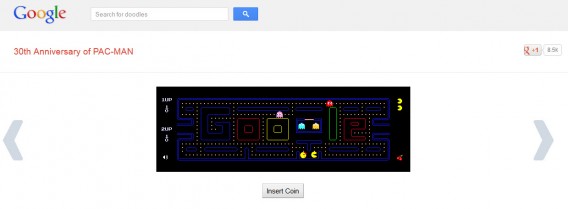
Google

3. Myfav.es

Laat je niet afschrikken door het .es in de URL: Myfav is ook beschikbaar voor niet-Spanjaarden. Het biedt een persoonlijke startpagina die je opent in alle browsers en op alle apparaten. Maak een account aan en je past je homepage volledig naar wens aan, of je maakt gebruik van sjablonen die anderen al hebben gemaakt.

Myfaves

4. Gpanion

Gpanion geeft je snel toegang tot alle Google-diensten en meer. In één oogopslag krijg je verwijzingen naar Gmail, Calendar en Google Drive, en, als je wilt, ook naar externe pagina's zoals Facebook.

5. ShinySearch

Vind je Google wel handig, maar ook een beetje saai? ShinySearch tovert de zoekmachine om in een glamourous geheel, met grote achtergrondfoto's van Justin Bieber, One Direction, Iron Man, Ferrari, enzovoorts. Het aantal beschikbare designs is bijna eindeloos. ShinySearch zoekt via Google, maar is wel iets langzamer dan de standaardpagina van Google.

ShinySearch

6. Netvibes

Nu zowel Google Reader als iGoogle het leven hebben gelaten, is NetVibes misschien wel het enige echte overgebleven alternatief voor beide diensten. De homepage is volledig aanpasbaar, toont alle RSS-feeds die je volgt en ondersteunt widgets.

7. Symbaloo

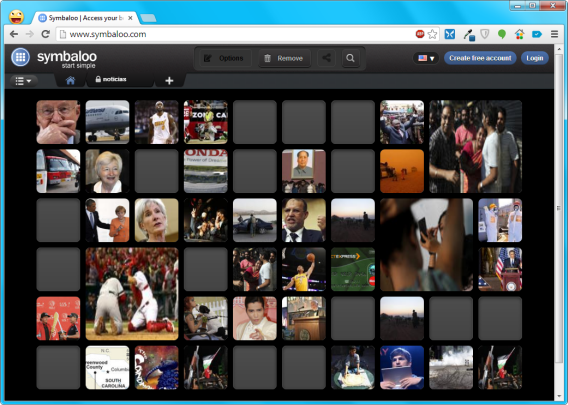
Symbaloo is Netvibes en iGoogle, gemixt met het tegeluiterlijk van Windows 8. Via een handig overzicht krijg je toegang tot je favoriete websites, nieuws en widgets. Net als bij Myfav.es maak je voor Symbaloo een eigen account aan, zodat je overal en op elk apparaat toegang hebt tot je eigen startpagina.

8. Feedly

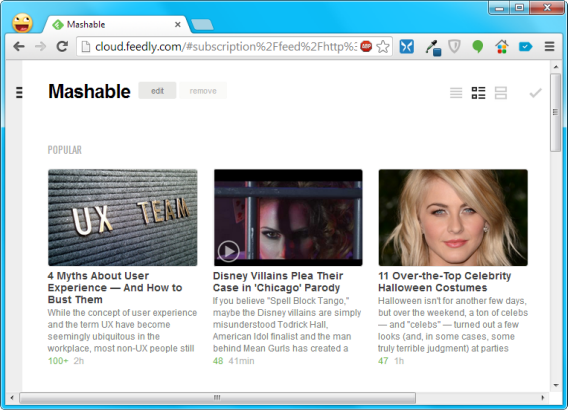
Feedly is hét alternatief voor Google Reader en één van de beste RSS-readers die er bestaat. Gebruik het als homepage en je bent snel op de hoogte van het nieuws op je favoriete websites.

9. uStart

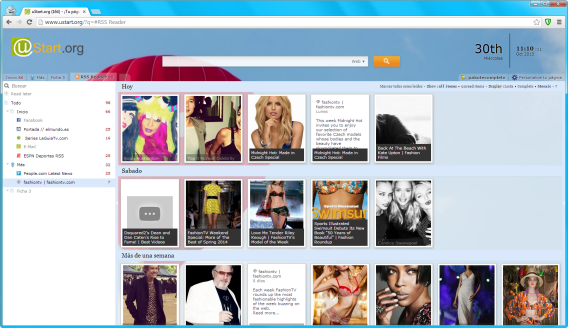
uStart is iGoogle gereïncarneerd, soort van. De pagina is aanpasbaar en heeft een berg widgets, tools, games, foto's, Facebook, een rekenmachine, horoscoop…

10. Browser-extensies

Veel mensen prefereren de standaard thuispagina van hun browser, of het gebruik van handige extensies en add-ons. Bekijk daarom ons overzicht voor zulke plug-ins, voor Google Chrome, Internet Explorer of Firefox. Een van onze favorieten is Speed Dial, voor Chrome en Firefox.

Welke startpagina gebruik jij?

WhatsRemote: Whatsapp op je pc, Mac of tablet

Met WhatsRemote open je WhatsApp in je browser. De Android-app maakt het zo mogelijk om WhatsApp ook op je pc, Mac of tablet te gebruiken!

De populaire chatapplicatie WhatsApp is uitsluitend beschikbaar voor smartphones. Alleen met emulators als BlueStacks was het vooralsnog mogelijk om de applicatie ook op je computer te gebruiken en berichtjes naar je vrienden te sturen. Met WhatsRemote komt daar een eenvoudig alternatief bij. Wij leggen uit hoe je precies WhatsApp op je pc gebruikt met deze handige app.

Wat heb je nodig?

  • Root-rechten voor Android
  • De app WhatsRemote voor Android
  • WhatsApp moet zijn opgestart en ingelogd op je Android-toestel
  • Actieve internetverbinding op je Android-toestel
  • Een webbrowser op je pc, Mac of tablet
  • Actieve Google-account (zorg dat je bent ingelogd op bijvoorbeeld Gmail of YouTube in je browser)

1.  Installatie WhatsRemote

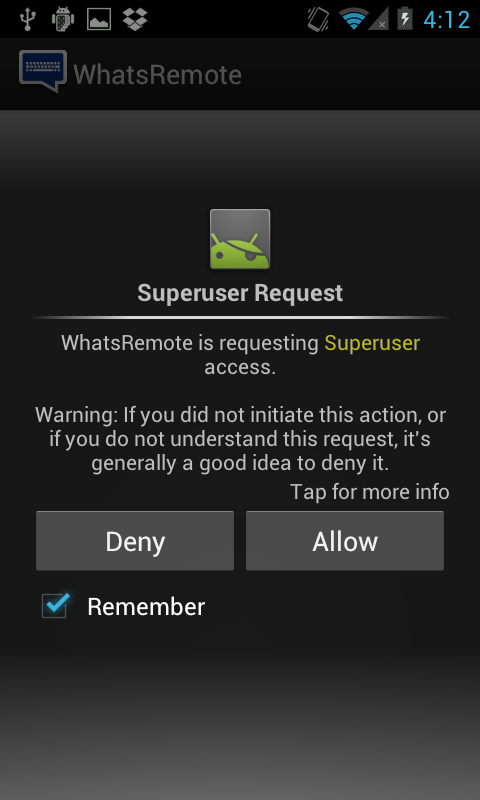
Download WhatsRemote en open de applicatie vervolgens. Android vraagt om superuser-privileges, wat zoveel betekent als rechten om in te grijpen in je systeem. Bevestig.

2. Registratie WhatsRemote

Open je WhatsRemote voor het eerst, dan moet je een account aanmaken. Tik op Register account. Hiervoor heb je een Google-account nodig.

Vervolgens verschijnt een bericht ter bevestiging. Tik op OK.

3. Abonnement of gratis testperiode

Om WhatsRemote te gebruiken betaal je 99 eurocent voor een half jaar. Wil je dat niet? Negeer de melding en kies de optie om de app drie dagen gratis uit te proberen. Een abonnement kun je later altijd nog afsluiten.

4. Instellingen

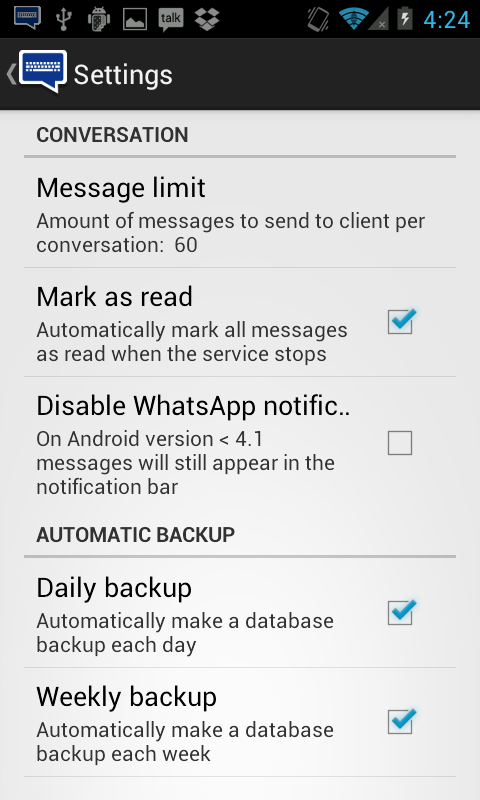
WhatsRemote heeft zelf geen gebruikersinterface; die vind je in je browser. Wel heeft de applicatie een instellingenmenu, waar je de basisconfiguratie van de app instelt.

5. WhatsRemote in je browser laden

Open de browser op je pc, Mac of tablet en log in bij Google (via Gmail, YouTube, Google Drive, Google+ of een van de andere diensten). Surf vervolgens in een ander tabblad naar whatsremote.com. Klik daar op Login with you Google account.

6. WhatsRemote met je Google-account verbinden

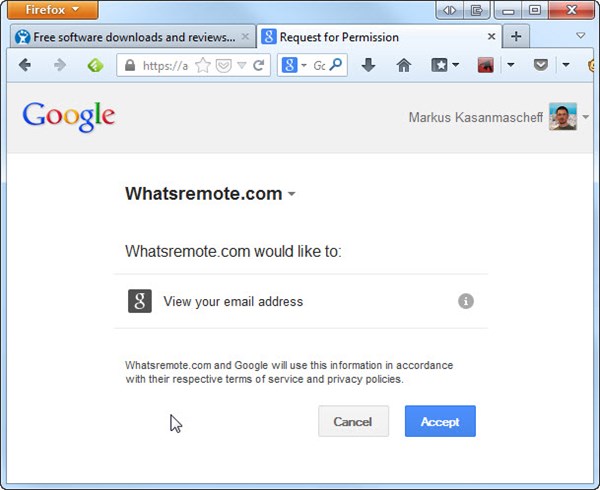
Google vraagt of je Whatsremote.com de benodigde rechten wil geven. Klik op Accept.

Is het gelukt, dan krijg je een bevestiging te zien. Klik op OK en je bent klaar voor gebruik!

7. Chatten in je browser met WhatsRemote

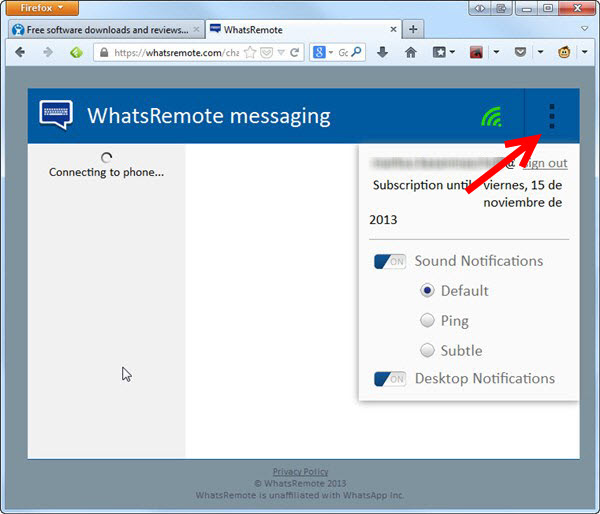
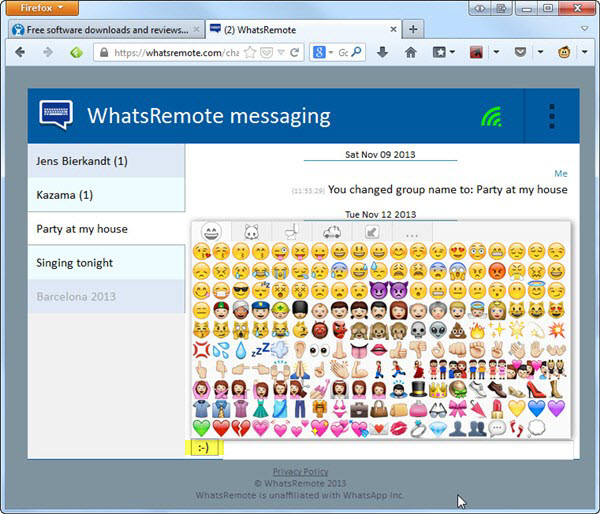
In het browservenster zie je nu de interface van WhatsRemote. Is het ontvangsticoontje groen gekleurd, dan heb je verbinding met WhatsApp op je smartphone. Klik op de knop rechts ernaast om de status van je abonnement te checken en verschillende aanpassingen te doen.

WhatsRemote toont actieve chats en een lijst met contactpersonen. Nu kun je gewoon chatten met je toetsenbord, in plaats van het kleine touchscreen op je telefoon!

Ook smileys mogen niet ontbreken bij WhatsRemote. Klik op de emoticon-knop naast de chatbalk en selecteer een smiley naar keuze.

WhatsRemote is een praktische oplossing voor een bekend probleem. De app biedt geen volledige WhatsApp-ervaring buiten de smartphone, maar geeft je in ieder geval de optie om af en toe gewoon vanaf je computer met vrienden te chatten.

Wil je een andere manier proberen? Lees dan eens ons artikel over hoe je WhatsApp op pc gebruikt met het programma BlueStacks.

WhatsApp op je pc: handig of niet?

Windows-tip: verander het standaardprogramma voor bepaalde bestandstypen

Opent je computer PDF'jes, mp3's en documenten steevast in een ander programma dan jij wilt? Windows geeft je de mogelijkheid om het standaardprogramma voor een type bestand te veranderen. Wij leggen uit hoe je dat doet.

Windows koppelt bestandsextensies zoals MP3, AVI of PDF aan een standaardprogramma. Er zijn drie manieren om dit te veranderen:

  1. Met je rechtermuisknop op een bestand klikken (Windows-desktop)
  2. Stel bestandskoppelingen in via het Configuratiescherm (Windows-desktop)
  3. Stel de standaard-app in voor verschillende bestanden (Windows 8/8.1-startscherm)

De eerste twee opties zijn bedoeld voor traditioneel Windows-gebruik met muis en toetsenbord, de derde is voor het moderne menu van Windows 8(.1) en dus ook voor gebruik op touchscreens.

Optie 1: Rechtermuisknop

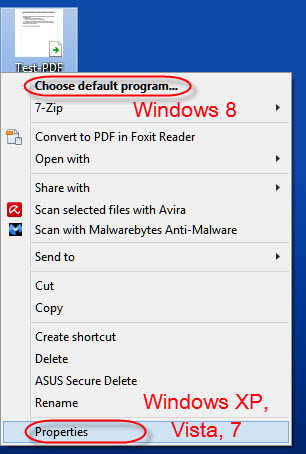
Klik met de rechtermuisknop op een bestand. In Windows 8 krijg je direct bovenaan het menu de optie om het standaardprogramma voor het bestandstype te kiezen, bij oudere Windows-versies moet je iets verder klikken
 

.


Ga bij een oudere Windows-versie naar Eigenschappen en klik op de knop Wijzigen. Windows geeft een lijst van geschikte programma's voor het bestandstype. Kies hieruit het programma dat jij wil gebruiken. In Windows 8 is het menu-uiterlijk gemoderniseerd, maar de beschikbare opties zijn hetzelfde.

Optie 2: Via het Configuratiescherm

Ga naar het startmenu en typ daar Standaardprogramma's en kies de optie Een bestandstype of protocol aan een programma koppelen. Vervolgens kies je per bestandstype welk programma je wilt gebruiken.


In Windows 8.1 typ je hetzelfde in de zoekbalk via de Charms Bar, kies je dezelfde optie en kom je vervolgens in onderstaand menu terecht. Ook daar kies je welk programma je aan elk bestandstype wilt koppelen.

Optie 3: Standaard-apps kiezen

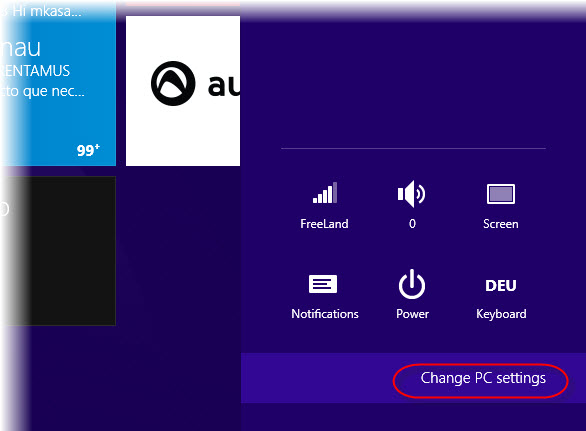
Om de standaard-app voor een bestandstype te wijzigen in het moderne uiterlijk van Windows 8.1 open je het menu aan de rechterkant, tik je op het tandwiel en kies je Pc-instellingen wijzigen.


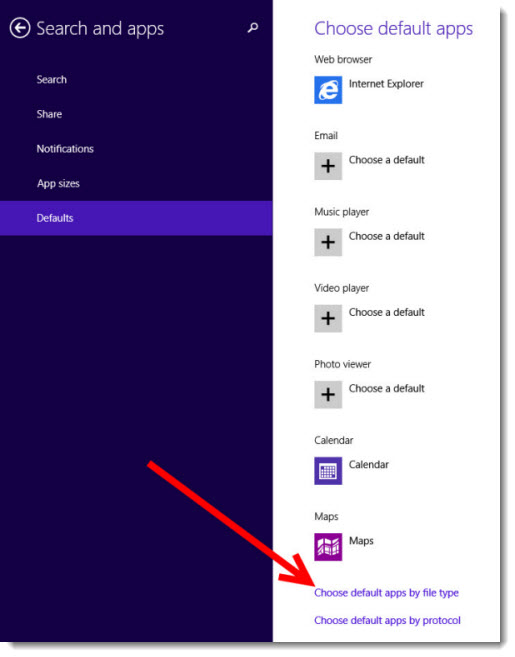
Bij het Zoeken en Apps-menu kies je bij de laatste menu-optie welke apps je gebruikt voor verschillende handelingen en bestandstypen. Zie onderstaande afbeelding.

Net als op het traditionele bureaublad krijg je nu een reeks programma's per bestandstype te zien. Jij mag kiezen welke app je waarvoor gebruikt.


Oorspronkelijke artikel door Markus Kasanmascheff.


Papieren figuren via een mobiele app

Er komen steeds meer apps op smartphones en tablets waarmee je fysieke dingen produceert. Hieronder vindt je een lijst met apps waarmee je papieren figuren maakt.

Steeds meer kleurenprinters staan stof te vangen. Foto's bekijken we liever op ons laptops of tablets in plaats van ze af te drukken. Wil je je printer weer aan het werk zetten? Bekijk dan onderstaande apps voor papieren figuren en maak de virtuele wereld echt!

Minecraft Papercraft Studio

Minecraft Papercraft

Minecraft Papercraft Studio is een app voor Minecraft-fans. Met deze app druk je figuren en andere objecten uit de wereld van Minecraft af, die je vervolgens in elkaar vouwt. Door zijn pixelvormgeving is de wereld van Minecraft ideaal voor het maken van papieren figuren. Niet alleen druk je poppetjes af, maar ook blokken, pikhouwelen en andere uit het spel bekende zaken. Je kiest uit meer dan 500.000 door de community toegevoegde objecten.

Download Minecraft Papercraft Studio voor iPhone en iPad


Download Minecraft Papercraft Studio voor Android

PaperCraft Lab

Ook Papercraft Lab is geïnspireerd op Minecraft en een goede aanvulling op Minecraft Papercraft Studio. Met deze app maak je de bekende kubussen. Je kunt hiervoor ook een foto van een bepaalde textuur maken, waarop de app je foto omzet in pixels. Met de vele opties creër je een grote verscheidenheid aan kubussen. Een ideale app voor alle Minecraft-geeks.

Download PaperCraft Lab voor iPhone en iPad

Foldify

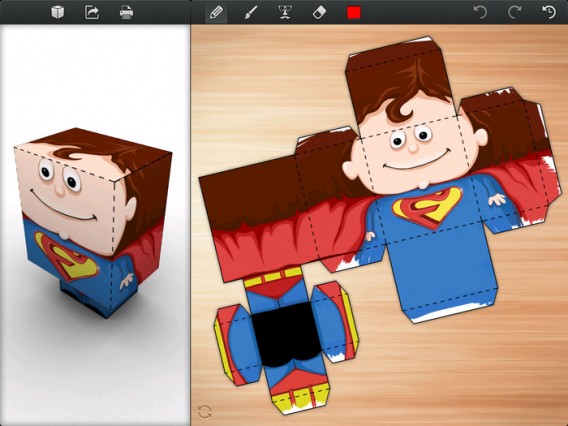
Geen fan van Minecraft? Ook dan valt er genoeg te knutselen, bijvoorbeeld met Foldify. Met deze app maak je verschillende figuren, van mensen tot auto's tot huisdieren. Kies uit de standaard figuren in de app of maak er zelf eentje. Om het je iets makkelijker te maken, voeg je aan je eigen ontwerpen de "stickers" voor ogen en mond toe.

Download Foldify voor iPad

PaperChibi Lite 3D Papercraft

Heb je een Android toestel? Dan kan je aan de slag met PaperChibi Lite 3D Papercraft. Deze app is niet zo uitgebreid als Foldify en richt zich vooral op menselijke figuren, maar je maakt er ook dino's en auto's mee. 

Download PaperChibi Lite 3D Papercraft voor Android

Gomma Friends Lite

Gomma Friends Lite is een app speciaal voor kinderen van 3 tot 7 jaar. Op de eerste plaats is het een arcade spel voor je tablet of smartphone. Kom je verder in het spel, dan speel je de mogelijkheid om figuren af te drukken vrij. Natuurlijk moet je je kind wel een handje helpen bij het printen en vouwen. Niet alleen druk je bij Gomma Friends Lite figuren af, maar ook maskers en kroontjes, zodat je kind een superheld of prinses kan worden. Zo komt de spelwereld echt tot leven!

Download Gomma Friends Lite vooriPad
Download Gomma Friends Lite voor Android


Deze apps brengen moderne technologie en ouderwets knutselen samen. Wordt papierkunst weer hip?


Welk figuur ga jij als eerste maken?

CyanogenMod installeren in 10 minuten met CyanogenMod Installer

Tot nog toe was het installeren van een ROM op je mobiele telefoon geen gemakkelijk proces, maar CyanogenMod Installer brengt daar verandering in. De app helpt je op weg en leidt je in tien minuten door de installatie. Wij leggen uit hoe het werkt. Continue reading “CyanogenMod installeren in 10 minuten met CyanogenMod Installer”

Facebook-events maken: 7 tips om geen spammer te worden

Het mes der Facebook-events snijdt aan twee kanten. Ze zijn ongelofelijk handig, maar na een overdaad aan uitnodigen beginnen je vrienden je al gauw te zien als spammer. Houd daarom de volgende 7 tips in het achterhoofd! Continue reading “Facebook-events maken: 7 tips om geen spammer te worden”

Waarom je Microsoft Word eigenlijk niet meer nodig hebt

We schrijven dit artikel in Google Drive en publiceren het vervolgens hier, op Softonic.nl. In het proces hebben we Microsoft Word geen moment nodig gehad. Want waarom zou je nog gebruik maken van zo'n duur programma?

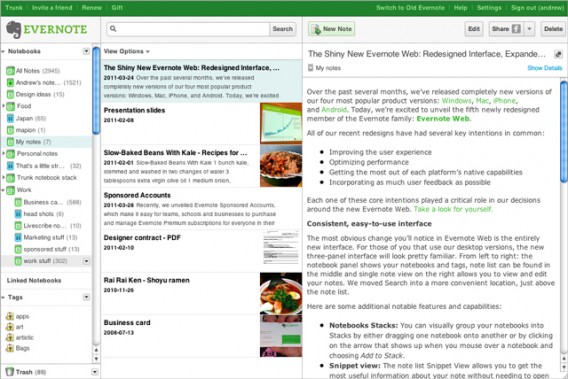
Teksten typen doe je in Google Drive/Docs, notities maak je met Evernote en tekst online publiceren gebeurt tegenwoordig via WordPress. Wat is dan nog het bestaansrecht van Microsoft Word, eens koning der tekstverwerkers? 

Dat is er wel. Word blijft natuurlijk een prima programma en is nog altijd dé standaard qua tekstdocumenten, maar Microsoft lijkt te laat te hebben ingegrepen in de inmiddels verouderde formule van het programma. 

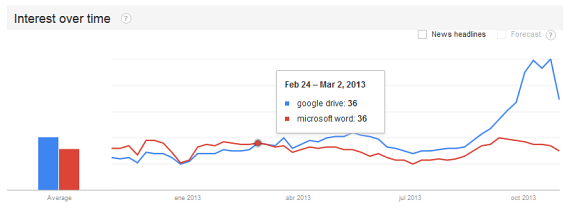
In de Verenigde Staten verliest Word het van Google Drive qua hoeveelheid Google-zoekopdrachten (data via Google Trends)

Word is te trouw aan z'n wortels

Doorgewinterde computergebruikers herinneren zich nog wel vroege versie van Microsoft Word, zoals versie 6.0 uit 1994. Het programma had alles in huis voor het bewerken van een tekstdocument. Het programma werkte snel en simpel, en het uiterlijk kwam overeen met dat van andere Windows-programma's.

Tien jaar later was de basis van het programma grotendeels onveranderd gebleven. De 2003-versie had natuurlijk enkele handige (en minder handige) toevoegingen, maar was in de essentie nog altijd hetzelfde programma.

In 2007 ging het roer wél om en introduceerde Microsoft het nieuwe Ribbon-menu boven in beeld. Er ontstond een storm aan klachten over de nieuwe tabbladen, het kleurgebruik en de vele ruimte die de nieuwe menustructuur innam ten opzichte van het document zelf. We raakten er echter aan gewend en met Word 2010 gaf Microsoft computergebruikers de mogelijkheid om de menu's aan te passen naar eigen wens. Dit jaar introduceerde Microsoft Word 2013, waarbij het document weer alle ruimte kreeg. Net als vroeger.

Word 1991 en 2013: alle aandacht voor het document zelf
Google Drive en Evernote: verbonden met de wereld

Microsoft Word 2013 is een uitstekend programma, maar komt eigenlijk net te laat om de gang naar allerlei clouddiensten te stoppen. Desktopapplicaties worden meer en meer vervangen door web-apps zoals Google Drive en Evernote, waarmee je niets meer nodig hebt dan een pc met browser, een smartphone of een tablet.

Deze mobiele apps en web-apps zijn te allen tijde met het internet verbonden. Documenten sla je op in de cloud en open je vervolgens gewoon op een ander apparaat. Het gevolg: we hoeven geen onnodige e-mails te versturen of USB-sticks te gebruiken om onze teksten van plek A naar B te krijgen.

Dropbox in Microsoft Word, het is mogelijk

Microsoft biedt (naast het standaard Office-softwarepakket) met Office 365 een soortgelijke online dienst, maar dan tegen betaling. Google Drive, Evernote en soortgelijke diensten zijn daarentegen volledig gratis.

Office loopt achter de feiten aan

Microsoft zag de afgelopen jaren zijn marktaandeel in software voor thuisgebruik dalen van 95% naar 20%. Word is mede debet aan deze daling. Het programma vernieuwde zoals gezegd te laat en loopt, net als Office in zijn geheel, nu achter de feiten aan. De vraag werpt zich op of Office nu niet gewoon een gratis programma zou moeten worden, net als zijn concurrenten.

Word Web App gebruikt hetzelfde design als Word 2013

Maar zelfs al zou de Office online gratis zijn, dan moeten de verschillende programma's niet slechts een kopie zijn van hun offline varianten. De eerste stap is documenten bewerken vanuit je browser, voor niets, maar de volgende is dezelfde cloud-mogelijkheden bieden (en misschien nog wel meer) als de concurrentie.

Gebruik jij Microsoft Word of werk je online?

12 tips voor beginnende computergebruikers

Stel: je hebt je hele leven nog nooit een computer nodig gehad. Nu, in 2013, vind je de tijd rijp en schaf je tóch zo’n apparaat aan. Wat moet je ermee? Waarvoor moet je oppassen? Wat kan er allemaal fout gaan? Wij zetten 12 tips op een rij voor de beginnende computeraar.

Accounts en wachtwoorden

Om het beste uit het internet te halen zul je op meerdere websites een ‘account’ moeten aanmaken. Een account is niets meer dan een gebruikersprofiel, verbonden aan een gebruikersnaam en wachtwoord. Dankzij dat wachtwoord ben jij de enige die toegang heeft tot jouw profiel.

Let er bij het bedenken van een wachtwoord op dat het niet makkelijk te raden is voor anderen. Gebruik daarom hoofdletters, kleine letters, getallen en tekens, in plaats van een simpel wachtwoord zoals ‘123456’. Is je wachtwoord zo moeilijk dat je ‘m niet kunt onthouden? Gebruik dan een password manager.

Daar is een app voor!

Voor elke handeling een applicatie. Er is een hele wereld aan beschikbare software te ontdekken voor je computer. Van internetbrowsers tot e-mailprogramma’s, van audio recorders tot agenda’s, en van spelletjes tot online televisie; je vindt alles hier op Softonic.nl. En vaak nog gratis ook!

Geen paniek, alles is terug te draaien

Heb je per ongeluk een bestand verwijderd? Werkt een programma niet meer? Maak je geen zorgen: bijna alles wat je doet is terug te draaien op een computer. Verwijderde bestanden zijn te herstellen, net als je gehele Windows-installatie.

Programma’s gaan niet ‘kapot’

Wees niet bang om rond te klikken in programma’s, ze gaan niet kapot. Zelfs wanneer je blind op je toetsenbord begint te rammen kan er nog weinig misgaan. Ben je toch niet helemaal zeker van wat je wel en niet kan doen? Vele programma’s komen met een of meerdere tutorials: handleidingen om je op gang te helpen. En zoals gezegd, zelfs de grootste blunders zijn ongedaan te maken.

Lees wat er staat op je scherm

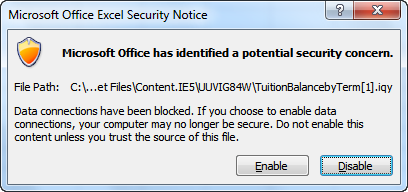
Foutmeldingen zijn er voor een reden. Gaat er iets mis, dan probeert een programma jou op deze manier te waarschuwen. Heeft een programma jouw bevestiging nodig om een taak uit te voeren, dan vraagt het jou dat via deze weg.

Toegegeven, niet alle foutmeldingen zijn even informatief, maar dat neemt niet weg dat het altijd loont om goed op te letten wanneer je belangrijke melding in beeld krijgt.

Pas op waar je klikt op internet

Een knop op de voorgrond? Klik! Het eerste resultaat op Google? Klik! Slechte zet. Internetimpulsiviteit leidt namelijk alleen maar tot problemen. Veel internetvervuiling is vermomd als betrouwbaar klikmateriaal, maar leidt in veel gevallen tot virussen, ongewenste programma’s en vervelende reclame.

Denk daarom altijd goed na voor je klikt: is het een officiële website? Is het wel wat je zoekt? En denk vooral niet dat die knipperende melding boven in beeld echt waar is: je bent waarschijnlijk niet de honderdmiljoenste bezoeker en wint waarschijnlijk niet 2 miljoen euro. Gebruik vooral ook een antivirusprogramma!

Probeer en zoek hulp

Weet je niet hoe een programma werkt? Over het algemeen heeft elk stukje software een hulpfunctie, die je uitlegt wat elke knop precies doet en hoe je specifieke handelingen uitvoert.

Ben je avontuurlijk ingesteld? Houd je niet in en ga zelf op onderzoek uit in de applicatie. Zoals gezegd kan er niet zoveel misgaan. Probeer patronen te ontdekken, houd bij wat wel en niet werkt, en voor je het weet heb je het programma onder de knie.

Configureer voor gebruik

Sommige programma’s zijn zo eenvoudig, daar kun je direct mee aan de slag. Complexere software vergt doorgaans echter vaak wat meer voorbereiding. Zie het als een auto waarin je voor het eerst gaat rijden: stel de stoel in op de juiste hoogte en zet de achteruitkijkspiegel goed voor je het gaspedaal intrapt. En nogmaals: als je iets niet begrijpt, helpt de software je wel op weg.

Je bent niet anoniem

Misschien geven computers en mobiele telefoons je een gevoel van afstand en ontkoppeling van de wereld om je heen. Dat betekent niet automatisch dat je ook anoniem bent. Veel van wat je doet op internet wordt geregistreerd en op het moment dat jij jouw gegevens invult voor bijvoorbeeld een gebruiksprofiel, heeft desbetreffende website – en misschien ook anderen – toegang tot die informatie.

Let daarom altijd op hoeveel informatie je opgeeft. Heeft een website echt iets aan de naam van je kinderen? Je adres? Je bankgegevens? Vul alleen de noodzakelijke informatie in en houdt, vooral op social media als Facebook en Twitter, in de gaten wat je deelt met de rest van de wereld.

Online winkelen is veiliger dan je denkt

Heb je iets leuks gezien op Bol.com of Amazon? Dan zou het handig zijn om gewoon je pinpas in de computer te kunnen steken om te betalen. Zo werkt het helaas niet. Betalen op internet doe je via iDeal (betaalsysteem van Nederlandse banken), PayPal (internationale breed ondersteunde dienst) of via andere diensten. Of met je creditcard.

Je hebt ongetwijfeld horrorverhalen gehoord over oplichting, diefstal en bedrog, maar in de praktijk is betalen via internet veiliger dan je denkt. Gebruik de grote bekende betaaldiensten, maak geen geld over naar vage rekeningnummers, vul nooit zomaar je bankgegevens in, kortom: houd je verstand erbij en je bent veilig.

Niet alles wat je leest op internet is waar

Internet is een prachtig medium, maar dat betekent niet dat je alles zomaar hoeft te geloven wat je erop tegenkomt. Wees daarom altijd kritisch op wat je in je mailbox binnenkrijgt, of op wat je leest op Facebook en Twitter. Krijg je een raar bericht van een online vriend, vergezeld van een vaag linkje? Dan heeft die persoon waarschijnlijk last van een virus. Klik er dus niet op!

Wees dankbaar voor al je software

Omdat een app of programma gratis is, betekent niet dat de ontwikkelaar erachter er geen moeite in heeft gestopt. In elk stukje software en elke webpagina zitten uren van hard werk. Heb je kritiek, die je bijvoorbeeld laat horen in de App Store of onder een YouTube-filmpje, dan luisteren deze ontwikkelaars vaak ook echt naar je. Zij willen natuurlijk hun software zo goed mogelijk maken.

Een laatste woord…

Volg deze adviezen en je bent verzekerd van een zorgeloos begin aan je computerleven! Heb jij nog tips voor de beginnende computergebruiker? Laat ze hieronder achter in een reactie!