
W Menadżerze urządzeń pojawiają się żółte znaki zapytania? Oznaczają one nieznane przez system urządzenia. W niniejszym tekście wyjaśniamy, jak je rozpoznać i odnaleźć dla nich sterowniki.
Po sformatowaniu dysku i ponownej instalacji systemu Windows powszechne jest, że wiele elementów naszego sprzętu zostaje nierozpoznane. Jeśli nie mamy odpowiednich sterowników, problem ten staje się irytujący.
Na szczęście nawet najprostsze urządzenia podają dane pozwalające na identyfikację producenta i modelu. Aby je znaleźć, trzeba się trochę namęczyć, ale warto.
1. Otwórz Menadżer Urządzeń
Pierwszym krokiem, aby odnaleźć braki w sterownikach, jest uruchomienie Menadżera urządzeń. Istnieje kilka sposobów na dostęp do niego. Najpopularniejsze to wejście do Panelu Sterowania, dwukrotne kliknięcie ikony System, a następnie przejście na kartę Sprzęt.

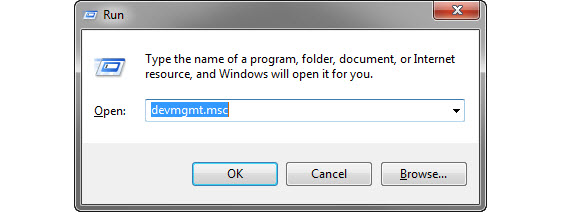
Innym sposobem jest wciśnięcie kombinacji klawiszy Windows+R i wpisanie komendy devmgmt.msc. W ten sposób bezpośrednio uruchomimy Menadżer urządzeń.
2. Otwórz właściwości nieznanego urządzenia
W menadżerze wyświetli się lista urządzeń według kategorii. Te, które nie zostały zidentyfikowane, zostały oznaczone żółtym znakiem zapytania. To właśnie nasz cel!
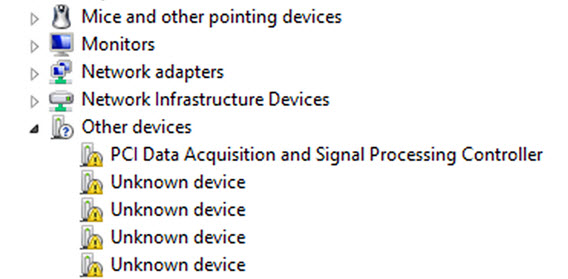
Ikony nieznanych urządzeń będą wyglądały jak na zrzucie powyżej (źródło).
Teraz należy kliknąć prawym przyciskiem myszy na jedno z urządzeń na liście i wybrać właściwości. Następnie przejść do zakładki szczegóły. Tam znajdziemy niezbędne informacje.
3. Poznaj Hardware Ids
Na liście szczegółów znajdziemy rozwijaną listę parametrów. Dla nas ważne będą dwa identyfikatory producenta (Vendor ID, VEN lub VID) oraz urządzenia (Hardware ID, DEV lub PID). Pojawią się one w jednym wierszu i możemy je skopiować za pomocą skrótu klawiaturowego ctrl+c

Oto przykładowy identyfikator:
PCI\VEN_8086&DEV_10BD…
Pierwsza sekcja określa typ połączenia (PCI). Identyfikator dostawcy VEN to 8086, a urządzenie określone jest numerem DEV, czyli 10BD.
Co zrobić z tymi numerami?
4. Znajdź sterowniki w Google lub na specjalistycznych stronach
Najprostszym sposobem jest wyszukanie ich w Google, wprowadzając cały ciąg znaków lub jego część. W naszym przypadku zapytanie wyglądało następująco:
PCI\VEN_8086&DEV_10BD sterowniki
Jeśli nie przyniesie to rezultatu, wówczas warto skorzystać z konkretnych serwisów jak PCIDatabase, PCI ID, IDHW lub Linux-USB. Powinno to pomóc odnaleźć producenta i model urządzenia.
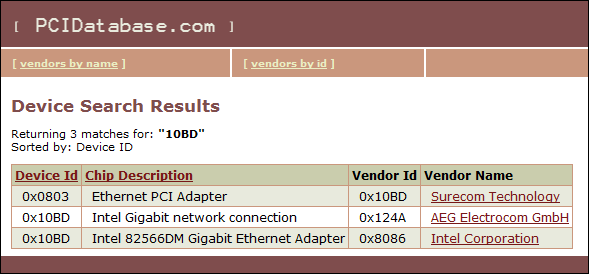
Gdy znamy już model, bez problemu odnajdziemy sterowniki w Google lub na stronie producenta. Uważajcie jednak na wszelkie fałszywe pliki sterowników na podejrzanych stronach!
A jeśli to nie pomoże?
Sposób opisany powyżej jest bezpieczny, nie wymaga instalowania dodatkowych aplikacji, ale jest powolny Jeśli to nie działa lub wolicie coś automatycznego, to możecie skorzystać z detektorów sterowników.
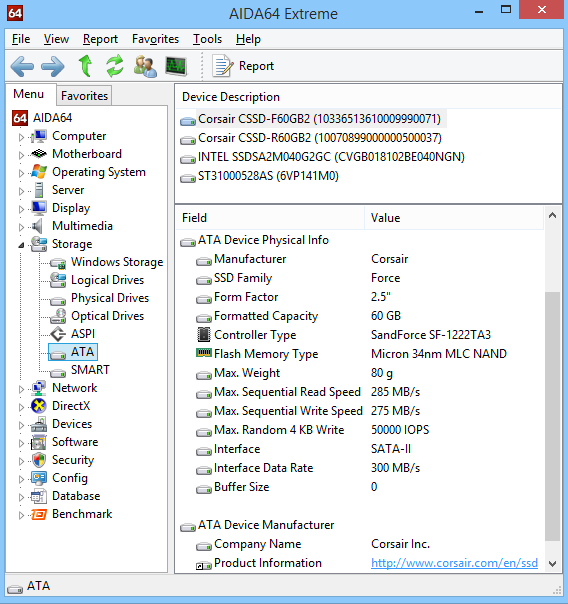
Można spróbować skorzystać z programów posiadających własne bazy danych jak np. AIDA64 lub aplikacji działających w trybie online, np. Ma-Config czy DriverMax. Na początek polecamy AIDA64, który jest następcą potężnego Everest.
Chcesz wiedzieć więcej o sterownikach? Przeczytaj nasz poradnik!
Zobacz także:
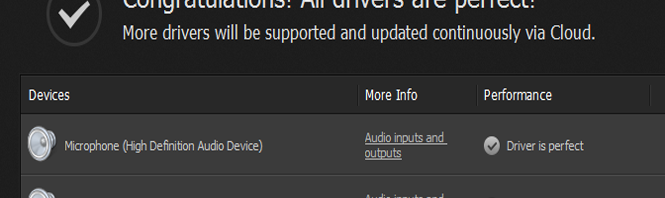
 Podobnie jak konkurencyjne programy takie jak
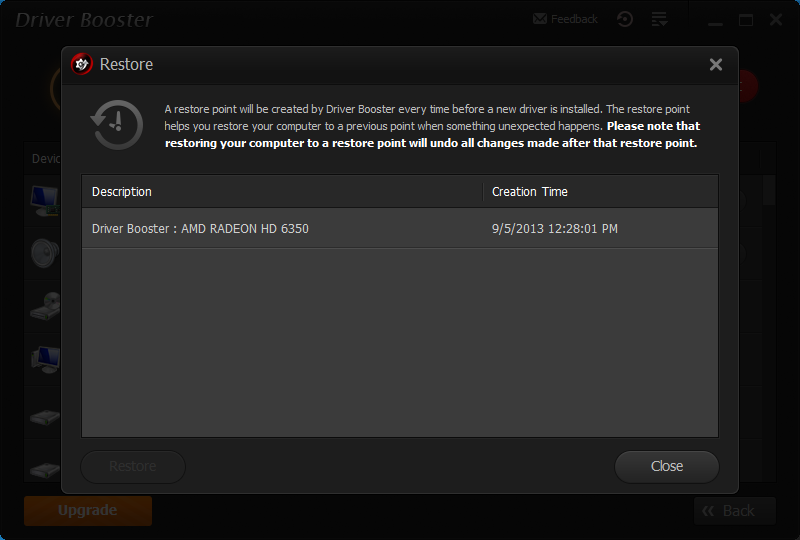
 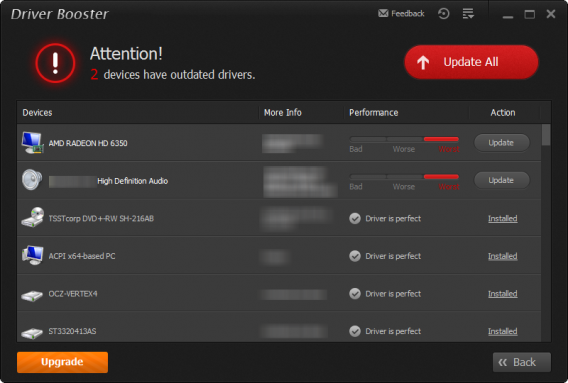 Plusem aplikacji jest możliwość wyboru sterowników, które chcemy zainstalować. Możemy, też natychmiast zainstalować wszystkie. Driver Booster został także wyposażony w opcję przywracania sterowników. Jeśli po instalacji nowych sterowników, mamy problem z komputerem, to dzięki aplikacji możemy w łatwy sposób przywrócić poprzednie sterowniki. To wygodne rozwiązanie, które pozwoli nam uniknąć kłopotów.
 Wadą aplikacji stworzonej przez IOBit jest brak wsparcia dla nowych urządzeń. Niestety Driver Booster nie wykryje i nie zainstaluje sterowników dla świeżo podłączonej drukarki, czy innego sprzętu. Najpierw musimy zainstalować odpowiednie sterowniki samemu, aby Driver Booster mógł je aktualizować.