Sztuczki Windows: Jak korzystać z animowanych tapet

Dużo jest porad i wskazówek dla systemu operacyjnego Windows, których przeciętny użytkownik nie zna, a które na co dzień mogą się okazać bardzo pomocne. Dzisiaj wyjaśnimy, jak stworzyć własną animowaną tapetę na bazie wygaszacza ekranu.

Opcje dostosowywania sytemu Windows są tak naprawdę wręcz nieograniczone. Można zmieniać czcionki, tapety, a nawet cały wygląd systemu, co wpływa na tak dużą popularność produktu Microsoftu. Czasem dodanie jednej linii kodu może odmienić nasz system nie do poznania.

W tym poradniku podpowiadamy, w jaki sposób użyć domyślnie zainstalowanych wygaszaczy ekranu jako animowanej tapety na pulpit.

1. Uruchom Wiersz polecenia i wpisz następującą komendę: nazwa_pliku_wygaszacza.src /p65552

Wiersz polecenia z wpisanym komendą nazwa_pliku_wygaszacza.src /65552

2. Oto przykładowy, niepełny wykaz wygaszaczy ekranu, które możemy zastosować i wpisać ich nazwę w miejsce nazwa_pliku_wygaszacza: Ribbons.src, Bubbles.src, Mystify.src.

Wygaszacze ekranu

3. Kiedy już uruchomisz za pomocą klawisza Enter wpisaną komendę w Wierszu polecenia, będziesz mógł korzystać z komputera tak jak zawsze, ciesząc oko animowaną tapetą w tle!

Wygaszacz ekranu jako animowana tapeta

Jak widać, wszystkie skróty z Paska zadań są dostępne, podobnie jak przycisk Start (jeśli korzystasz z Windows Vista i Windows 7). Jedynym minusem jest ukrycie ikon oraz folderów na pulpicie. Aby uzyskać do nich dostęp, musimy wejść poprzez Eksplorator Windows w odpowiednie katalogi.

4. Aby wyłączyć naszą animowaną tapetę z pulpitu, należy kliknąć prawym przyciskiem myszy na ikonę wygaszacza i wybrać opcję Zamknij okno.

Zamknij okno

Ten prosty do wykonania trick powinien zadowolić każdego, kto chce dostosować wygląd swojego systemu do własnych upodobań. Z pewnością taka tapeta będzie dużym zaskoczeniem dla Twoich znajomych.

Jak dostosować swój komputer? Przeczytaj wszystkie sztuczki dla systemu Windows.

Jak zidentyfikować nieznane urządzenie w systemie Windows

W Menadżerze urządzeń pojawiają się żółte znaki zapytania? Oznaczają one nieznane przez system urządzenia. W niniejszym tekście wyjaśniamy, jak je rozpoznać i odnaleźć dla nich sterowniki.

Po sformatowaniu dysku i ponownej instalacji systemu Windows powszechne jest, że wiele elementów naszego sprzętu zostaje nierozpoznane. Jeśli nie mamy odpowiednich sterowników, problem ten staje się irytujący.

Na szczęście nawet najprostsze urządzenia podają dane pozwalające na identyfikację producenta i modelu. Aby je znaleźć, trzeba się trochę namęczyć, ale warto.

1. Otwórz Menadżer Urządzeń

Pierwszym krokiem, aby odnaleźć braki w sterownikach, jest uruchomienie Menadżera urządzeń. Istnieje kilka sposobów na dostęp do niego. Najpopularniejsze to wejście do Panelu Sterowania, dwukrotne kliknięcie ikony System, a następnie przejście na kartę Sprzęt.

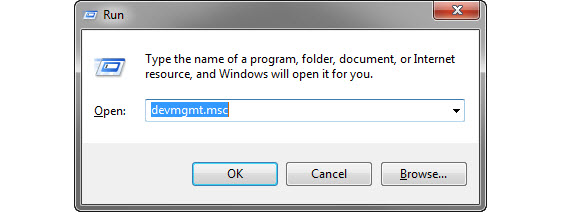
Innym sposobem jest wciśnięcie kombinacji klawiszy Windows+R i wpisanie komendy devmgmt.msc. W ten sposób bezpośrednio uruchomimy Menadżer urządzeń.

2.  Otwórz właściwości nieznanego urządzenia

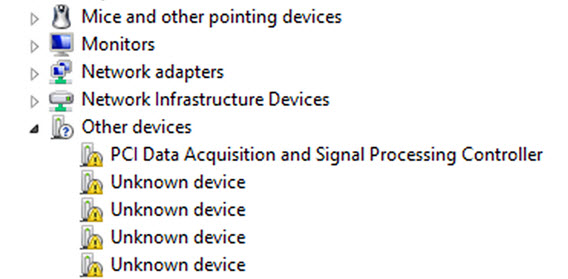
W menadżerze wyświetli się lista urządzeń według kategorii. Te, które nie zostały zidentyfikowane, zostały oznaczone żółtym znakiem zapytania. To właśnie nasz cel!

Ikony nieznanych urządzeń będą wyglądały jak na zrzucie powyżej (źródło).

Teraz należy kliknąć prawym przyciskiem myszy na jedno z urządzeń na liście i wybrać właściwości. Następnie przejść do zakładki szczegóły. Tam znajdziemy niezbędne informacje.

3. Poznaj Hardware Ids

Na liście szczegółów znajdziemy rozwijaną listę parametrów. Dla nas ważne będą dwa identyfikatory producenta (Vendor ID, VEN lub VID) oraz urządzenia (Hardware ID, DEV lub PID). Pojawią się one w jednym wierszu i możemy je skopiować za pomocą skrótu klawiaturowego ctrl+c

Oto przykładowy identyfikator:

PCI\VEN_8086&DEV_10BD…

Pierwsza sekcja określa typ połączenia (PCI). Identyfikator dostawcy VEN to 8086, a urządzenie określone jest numerem DEV, czyli 10BD.

Co zrobić z tymi numerami?

4.  Znajdź sterowniki w Google lub na specjalistycznych stronach

Najprostszym sposobem jest wyszukanie ich w Google, wprowadzając cały ciąg znaków lub jego część. W naszym przypadku zapytanie wyglądało następująco:

PCI\VEN_8086&DEV_10BD sterowniki

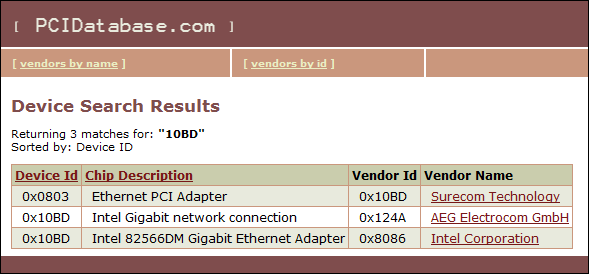
Jeśli nie przyniesie to rezultatu, wówczas warto skorzystać z konkretnych serwisów jak PCIDatabase, PCI ID, IDHW lub Linux-USB. Powinno to pomóc odnaleźć producenta i model urządzenia.

Gdy znamy już model, bez problemu odnajdziemy sterowniki w Google lub na stronie producenta. Uważajcie jednak na wszelkie fałszywe pliki sterowników na podejrzanych stronach!

A jeśli to nie pomoże?

Sposób opisany powyżej jest bezpieczny, nie wymaga instalowania dodatkowych aplikacji, ale jest powolny Jeśli to nie działa lub wolicie coś automatycznego, to możecie skorzystać z detektorów sterowników.

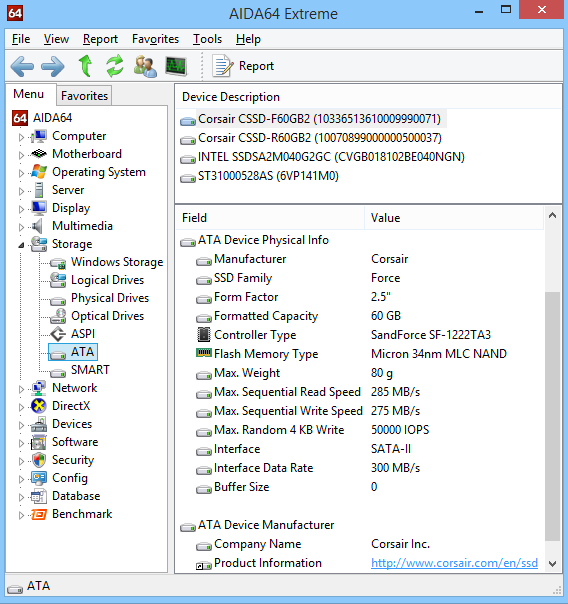
Można spróbować skorzystać z programów posiadających własne bazy danych jak np. AIDA64 lub aplikacji działających w trybie online, np. Ma-Config czy DriverMax. Na początek polecamy AIDA64, który jest następcą potężnego Everest.

Chcesz wiedzieć więcej o sterownikach? Przeczytaj nasz poradnik!

Zobacz także:

Wyzwanie: Miesiąc z Windows XP. Czy jest bezpieczny?

Windows XP od kwietnia nie otrzymuje wsparcia. Zgodnie z zapowiedzią sprawdziliśmy, czy jesteśmy w stanie z niego korzystać bezpiecznie. Czy da się przetrwać z Windows XP nie padając ofiarą złośliwego oprogramowania?

Dla użytkowników Windows XP 8 kwietnia 2014 był datą niezwykle ważną. Ich dotychczasowy komputerowy świat miał się właśnie zakończyć. Nadeszła XPokalipsa, czyli koniec wspierania przez Microsoft tego wysłużonego systemu. Ryzyko wirusów i innych włamań do komputera znacznie wzrosło dla tych, którzy nie przesiedli się na Windows 8.

Jednak nie każdy jest w stanie, lub chce przesiadać się na system Windows 8, dlatego opublikowaliśmy kilka wskazówek, jak bezpiecznie dalej korzystać z Windows XP. Przede wszystkim zwyciężyć musi zdrowy rozsądek: na przykład nie korzystać z Internet Explorer, aktualizować programy, posiadać antywirusa. Teraz sprawdzimy, jak to się ma w praktyce.

Windows XP

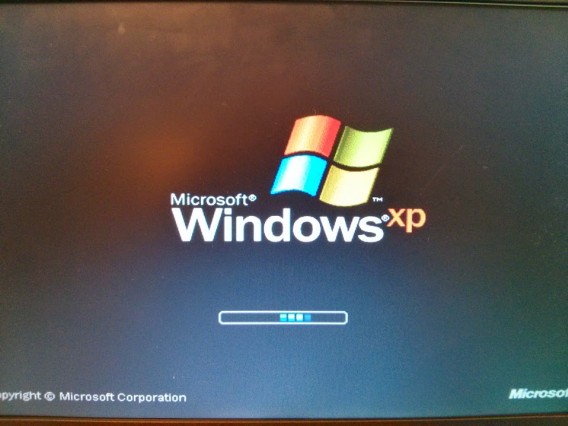
Znów oglądałem legendarny ekran startowy Windows XP

Chciałem sprawdzić, czy dam radę normalnie korzystać z laptopa z systemem Windows XP. Warunki były proste: używałem Firefoxa, chroniłem się antywirusem AVG i starałem się nie popełnić żadnej głupoty. Po zainstalowaniu wszystkich aplikacji i aktualizacji zacząłem korzystać z komputera średnio godzinę dziennie.

To był bezproblemowy miesiąc

Początkowe uczucie było bardzo przyjemne. Korzystanie z czystego XP jest naprawdę miłym doświadczeniem, wszystko jest szybkie i stabilne. Firefox uruchamia się bardzo szybko, WiFi łączy się bez żadnych problemów. Jedynie darmowa wersja AVG jest bardzo irytująca. Wiele czasu spędziłem na konfiguracji alertów i skanowania.

AVG

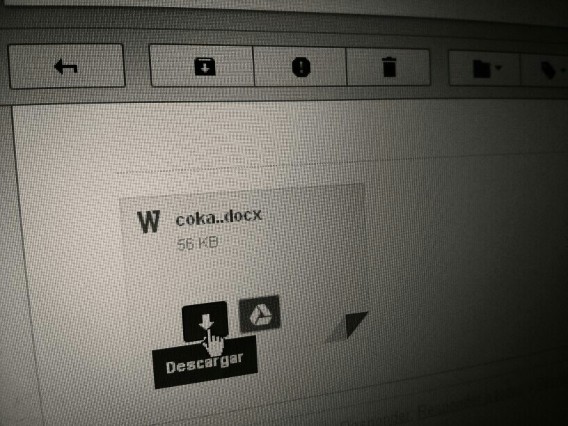
Dni mijały spokojnie. Po tygodniu, aby coś zaczęło się dziać, otworzyłem jakieś podejrzane załączniki, by dowiedzieć się, że Gmail mocno filtrował treść. Formularze były czyste.

Gmail

Włączyłem finalnie pobieranie plików przez Torrent i Emule. W każdym razie moja sieć dalej była chroniona przez wbudowany w router firewall. Nie zauważyłem niczego niezwykłego. Mój komputer z systemem Windows XP nie został zaatakowany.

Krótko mówiąc, nic się nie stało.

Radość, ale z nutką rozwagi

Wiem bardzo dobrze dlaczego mój komputer nie został zainfekowany – byłem świadomy tego co robiłem i starałem się nie popełnić błędu. Ponadto korzystałem z bezpiecznych i aktualnych programów. Po trzech tygodniach XP Microsoft wydał łatkę dla przeglądarki Internet Explorer. Co z tego skoro i tak korzystałem z Firefoxa.

Windows XP

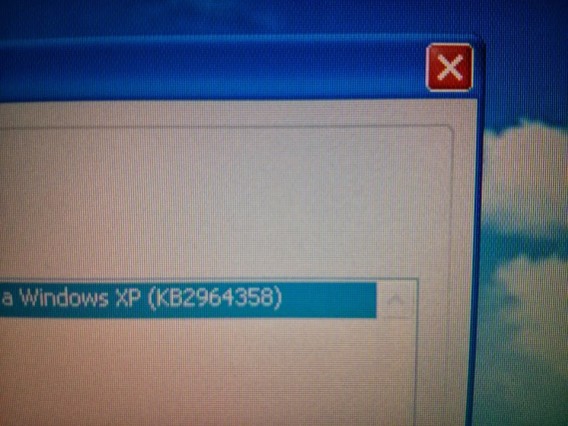
Najnowsza łatka dla Windows XP  KB2964358

Zapewne gdybym przeglądał podejrzane strony, korzystał z pirackiego, nieaktualnego oprogramowania, pewnie łatwiej byłoby zainfekować system. Ale podobnie byłoby nie tylko na Windows XP, ale także na Windows 8. Takie sytuacje zależą bardziej od użytkowników, niż korzystania z przestarzałych systemów.

Mikko Hipponen, założyciel firmy F-Secure żartobliwie zasugerował, że najbezpieczniejszy system operacyjny w tej chwili to Windows 3.1 ponieważ nie ma go jak zawirusować. Mimo wszystko jednak polecam aktualizację do Windows 7 lub 8, w zależności od preferencji. A jednocześnie, świadome korzystanie z Windows XP nie skończy się tragedią.

Co sądzicie o takim teście?

Czym są i co robią sterowniki w systemie Windows?

Sterowniki. To słowo na pewno obiło Ci się o uszy nie raz. Ale czym one właściwie są? I dlaczego sprawiają problemy? Pozwól, że wyjaśnię.

Każdego tygodnia otrzymuję pytania, których rozwiązaniem jest instalacja lub aktualizacja “driverów” lub sterowników urządzeń. Tak naprawdę, w systemie Windows większość niebieskich ekranów i restartów spowodowana jest właśnie nimi. Zaraz po wirusach, to sterowniki przysparzają technikom najwięcej pracy. Ale przeznaczeniem sterowników jest rozwiązywanie problemów, a nie ich wywoływanie.

Bez sterowników nie można by grać, drukować dokumentów czy odtwarzać muzyki. “Ale przecież to robi sprzęt”. Tak, ale sprzęt nie steruje się sam: potrzebuje instrukcji. Te instrukcje wysyłane są przez system operacyjny (Windows), który mówi w abstrakcyjnym języku, którego urządzenia nie rozumieją. Każde urządzenie potrzebuje programu, który przetłumaczy te instrukcje na język dla niego zrozumiały. Tym programem jest sterownik.

Czym są sterowniki?

Sterowniki są specjalnymi programami, które pozwalają systemowi operacyjnemu porozumiewać się z częściami komputera, “prowadząc” do celu wiadomości wysyłane przez system. Bez tych wiadomości nie da się zrobić prawie nic. Przykładowo, kiedy chcesz wydrukować dokument, drukarka jest odpowiedzialna, aby przelać na papier to co widzisz w Wordzie lub na zdjęciu, ale system Windows nie ma pojęcia o tym, ile potrzeba tuszu i gdzie go zaaplikować. Drukując dokument, to właśnie sterownik rozmawia z drukarką.

schemat

Aplikacje mówią do jądra systemu (na żółto), które z kolei przekazuje polecenia do urządzeń poprzez sterowniki. Wszystko dzieje się poprzez standardowe wywołania systemowe lub API (źródło)

Nie wszystkie urządzenia wymagają zainstalowania sterowników. Te, które są niezbędne do działania komputera są wbudowane w system. Jest tak dla procesorów, dysków i pamięci. Kiedy urządzenie jest ważne dla działania komputera, system posiada tylko podstawowy sterownik; na przykład, bez zainstalowanych właściwych sterowników, karta graficzna pokaże nam okienka systemowe, ale bez żadnych specjalnych efektów – zupełnie, jakby sterownik posiadał jedynie podstawowy słownik.

schemat

Nie myl sterownika z kontrolerem sprzętowym; ten drugi pokazany jest w szarym obszarze (źródło)

Nawet jeśli nie są one niezbędne, używanie oficjalnych i aktualnych sterowników sprawia, że dane urządzenie i cały komputer działają lepiej. Dzieje się tak ponieważ, w przeciwieństwie do podstawowych sterowników, te przygotowane z myślą o konkretnym urządzeniu zawierają szczegółowe instrukcje, które tylko producent urządzenia potrafi wykorzystać i wydobyć z niego pełną moc.

Kto tworzy i aktualizuje sterowniki?

Kiedy producent wypuszcza na rynek nowy sprzęt, jest również odpowiedzialny za stworzenie i dystrybucję sterowników dla wszystkich ważniejszych systemów operacyjnych. Jeśli tego nie zrobi, albo sterowniki będą wadliwe, urządzenie nie będzie działać poprawnie. To na pewno nie spodoba się użytkownikom, a taka antyreklama nie wpływa dobrze na wyniki sprzedaży. Z tego powodu, przez cały czas obecności produktu na rynku producent będzie wypuszczał nowe wersje sterowników. Kiedy sprzedaż produktu się zakończy, oficjalne wersje sterowników przestaną być aktualizowane.
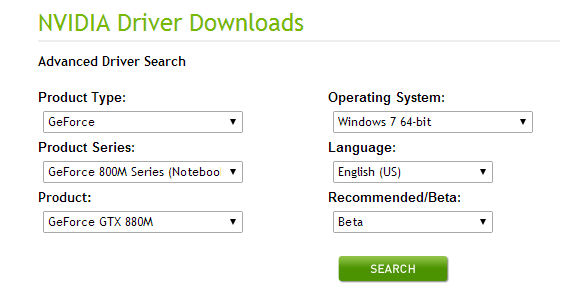
NVIDIA

NVIDIA publikuje nawet wersje Beta (testowe) swoich sterowników

Społeczność użytkowników również tworzy i modyfikuje sterowniki, szczególnie jeśli producent nie udostępnia do nich aktualizacji, lub są one kiepskiej jakości. Wiele darmowych lub open-sourcowych sterowników powstało z powodu braku zainteresowania producentów systemem Linux. Dziś na szczęście sytuacja jest inna, a coraz więcej producentów tworzy sterowniki, które społeczność użytkowników może modyfikować.

Omega

Sterowniki graficzne Omega nie są oficjalne, ale mają rzeszę użytkowników

Które sterowniki są lepsze, oficjalne czy nieoficjalne? Jeśli masz wątpliwości, lepiej jest korzystać z oficjalnych sterowników, bo one przeszły kontrolę jakości producenta sprzętu i systemu operacyjnego. Jeżeli jednak nie ma aktualizacji dla twoich sterowników, albo ich jakość jest niezadowalająca, wtedy warto rozważyć użycie zmodyfikowanych sterowników.

Dlaczego sterowniki sprawiają problemy?

Ze względu na szczególny rodzaj pracy, którą muszą wykonywać sterowniki, o błędy nietrudno, szczególnie jeśli były one napisane w pośpiechu. Sterowniki działają na tak niskim poziomie abstrakcji, że najmniejszy błąd może zdestabilizować system. Dla przykładu, jeśli system każe sterownikowi karty graficznej zmienić rozmiar ekranu, a ten wyśle jej złe instrukcje, pojawia się błąd krytyczny, niebieski ekran – coś, czego żaden użytkownik nie lubi oglądać.
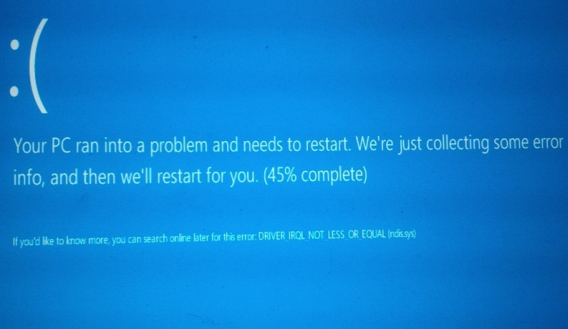
niebieski ekran

Niebieski ekran spowodowany błędem sterownika (źródło)

Sterowniki sprawiają problemy nie tylko, gdy są wadliwe, ale także gdy ich nie ma lub są niekompatybilne. Bez sterownika, system operacyjny nie “widzi”, że urządzenie jest zainstalowane w komputerze. Jak wspomniałem wcześniej, gdy brakuje oficjalnego sterownika, można użyć open-sourcowego, ale także skorzystać z narzędzi do wyszukiwania sterowników, takich jak Ma-Config czy DriverMax. Nieaktualne sterowniki nie wykorzystują w pełni możliwości sprzętu, więc należy zawsze być na czasie.
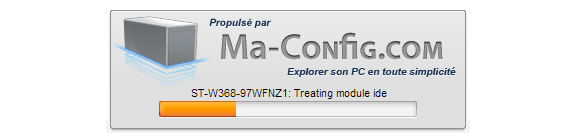
Ma-Config

Ma-Config pomaga wykryć, pobrać i zaktualizować sterowniki

Ale uważaj: nowe sterowniki również mogą powodować problemy, szczególnie jeśli mamy do czynienia z dużym pakietem dla wielu urządzeń. Na przykład, w przypadku kart graficznych, aktualizować należy z rozwagą: przed zainstalowaniem nowej wersji sterownika, przeczytaj w dokumentacji, czy poprawki dotyczą również Twojego modelu. Jeśli nie, lepiej jest pozostać przy sprawdzonej i stabilnej wersji, której używasz.

Zobacz także:

Jak zainstalować aktualizację Windows 8.1 Update 1

Jest już pierwsza, większa aktualizacja dla Windows 8.1. Podobnie, jak Service Pack dla starszych wersji systemu Windows, aktualizacja wprowadza wiele poprawek oraz przynosi nowe funkcjonalności. Dzięki naszej instrukcji, instalacja tej aktualizacji zajmie ledwie chwilę.

Możesz zainstalować aktualizację na dwa sposoby: automatycznie przez Windows Update lub ręcznie. Zaprezentujemy więc oba warianty.

Instalacja przez Windows Update

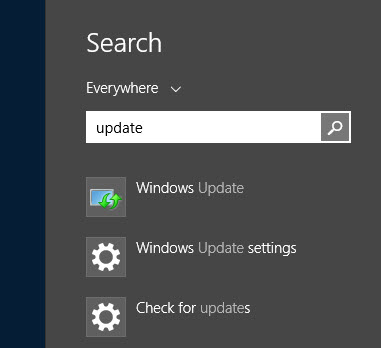
1. Otwórz Windows Update

Wyszukiwanie w Windows 8

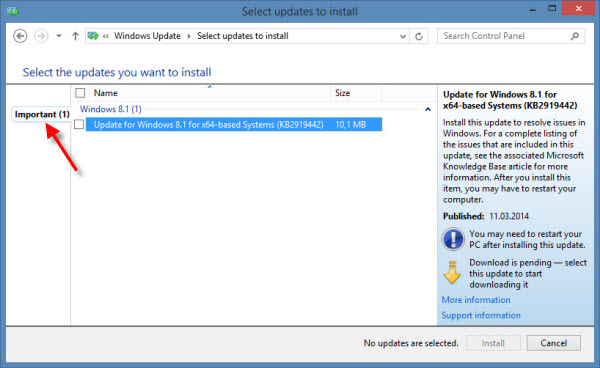
2. Wybierz i zainstaluj ważne aktualizacje

Windows 8.1 Update 1 nie jest dostępny jako jedna paczka, lecz składa się z osobnych aktualizacji. Windows Update udostępnia Ci jedynie pierwszy plik z identyfikatorem KB2919442. Dopiero po jego zainstalowaniu i ponownym uruchomieniu komputera będzie można zainstalować kolejno następne pliki.

Rada: Zaglądaj do Windows Update i instaluj wszystkie aktualizacje oznaczone jako ważne. Dzięki temu masz pewność, że zainstalowane zostały wszystkie potrzebne aktualizacje.

Wybór instalacji w Windows 8

Ręczna instalacja Windows 8.1 Update 1

Windows 8.1 Update 1 składa się z pojedynczych, pomniejszych aktualizacji, które musisz zainstalować osobno, jedna po drugiej w odpowiedniej kolejności. W zależności od wersji Windowsa, którą posiadasz, masz do wyboru aktualizacje 32– i 64-bitowe.

1. Ustal, jaką wersję Windowsa masz zainstalowaną

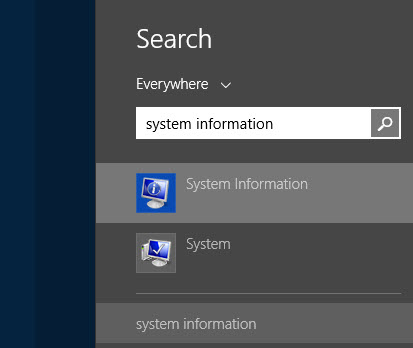
Otwórz za pomocą wyszukiwarki informacji systemowych.

Wyszukiwanie w Windows 8

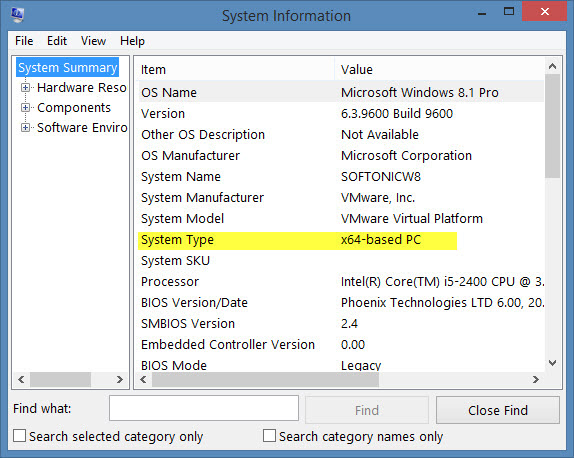
Otwarte zostanie okno zawierające ważne dane systemowe. Tutaj możesz sprawdzić, czy twój system jest 32-bitowy (x86) czy 64-bitowy (x64).

informacje systemowe w Windows 8

2. Instalacja aktualizacji KB2919442

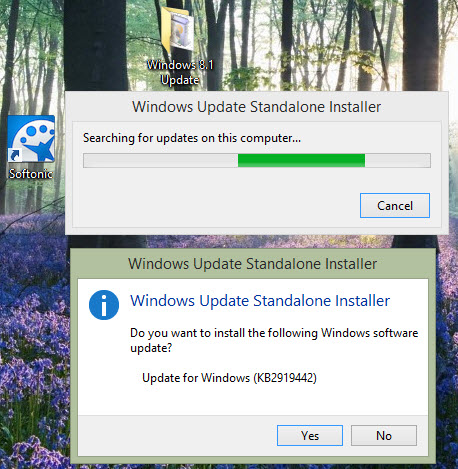
Przed zainstalowaniem właściwych aktualizacji systemu Windows 8.1, należy jeszcze zainstalować aktualizację KB2919442. Pobierz plik i uruchom instalację, klikając dwukrotnie. Po restarcie postępuj zgodnie z poleceniami.

Pobierz aktualizację KB2919441 32-bitową

Pobierz aktualizację KB2919441 64-bitową

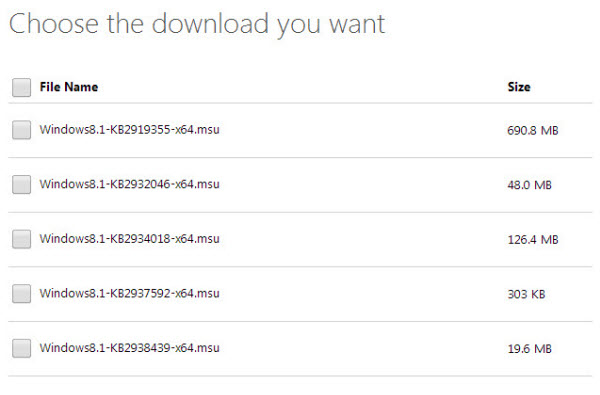
3. Pobierz pojedyncze aktualizacje Windows 8.1 Update 1

Poniższe linki przeniosą Cię do strony głównej firmy Microsoft. Tam wybierz wszystkie pojedyncze aktualizacje za jednym kliknięciem – to pozwoli Ci oszczędzić czas.

Pobierz Windows 8.1 Update 1 32-bitową (wszystkie pliki)

Pobierz Windows 8.1 Update 1 64-bitową (wszystkie pliki)

Centrum Pobierania Windows

Centrum Pobierania Windows

4. Instalacja pojedynczych aktualizacji Windows 8.1 Update 1

Zainstaluj każdą aktualizację klikając na nią dwukrotnie w podanej kolejności:

  1. KB2919355
  2. KB2932046
  3. KB2937592
  4. KB2938439
  5. KB2934018

instalacja aktualizacji

Po restarcie komputera instalacja jest zakończona, a Twój Windows 8.1 uaktualniony.

Zobacz także:

Sztuczki Windows: jak zsynchronizować zegar w komputerze

Windows jest pełen tricków i sztuczek nieznanych szerzej większość użytkowników. Wiele z nich jest bardzo praktyczna. Tym razem, dzięki Softonic dowiecie się, jak dokonać synchronizacji systemowego zegarka.

Zegar systemowy wyświetlający datę i godzinę jest jedną z podstawowych funkcji systemu operacyjnego. Czasami jednak zdarzają się wpadki i zegar wyświetla jakąś przypadkową godzinę. Oto sposób jak sprawdzić, czy zegar jest odpowiednio ustawiony i dostosowuje się automatycznie do czasu letniego lub zimowego.

Ustaw zegar

Jeśli zegar nie wyświetla się na pasku zadań, należy najpierw kliknąć na pasek prawym przyciskiem myszy. Następnie wybrać opcję dostosuj ikony powiadomień. Kolejno należy włączyć ikony systemowe i wybrać odpowiedni format.

Ikony systemu

Teraz wystarczy kliknąć zegar i wybrać edytuj ustawienia daty i godziny.

zegar

Następnie należy sprawdzić, czy strefa czasowa jest poprawna. Po dostosowaniu należy zaakceptować zmiany klikając na zmień datę i godzinę. Jeśli po restarcie komputera, godzina znów wyświetlana jest błędnie to prawdopodobnie bateria na płycie głównej uległa wyczerpaniu lub jest niepoprawnie włożona.

Zmień datę i czas w Windows

Aby zmienić strefę czasową, należy z listy wybrać odpowiednią, która nas interesuje. Na liście wyświetlają się miasta, dla Polski powinno być to UTC+01:00 Sarajevo, Skopje, Warsaw, Zagreb.

Ustaw zegar dla Warszawy

Synchronizacja z alternatywnym serwerem

Od Windows 7 zegar systemu domyślnie jest automatycznie synchronizowany z serwerem czasu Windows. Dzięki temu godzina jest precyzyjna i automatycznie dostosowana do czasu letniego, bądź zimowego.

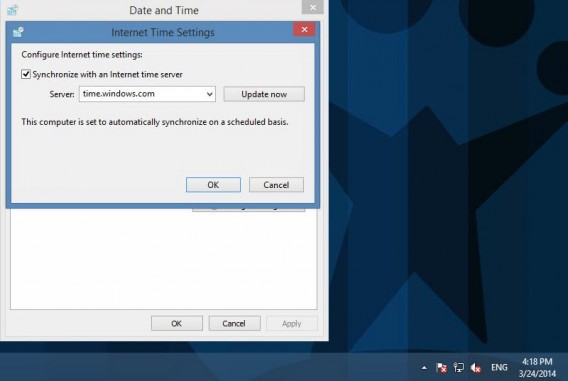
Niektórzy zaawansowani użytkownicy wolą jednak skorzystać z innego serwera niż time.windows.com. W prosty sposób można dokonać zmiany i synchronizacji z innym serwisem internetowym. Można wybrać jakiś serwer regionalny albo globalny.

Zrobienie tego jest bardzo proste, wystarczy tylko kilka kroków:

W menu data i godzina należy przejść na zakładkę czas internetowy (Internet time) i tam kliknąć: zmień ustawienia.

Czas internetowy w Windows

Teraz zaznacz opcję synchronizuj z serwerem i wybierz odpowiedni serwer.

Synchronizacja z serweremMożecie dodawać inne serwery, na przykład z tej listy.

Synchronizacja z serwerem

Jeśli serwer został wybrany, a synchronizacja trwa zbyt długo, to zawsze można ponownie wrócić do domyślnego serwera time.windows.com.

Zsynchronizowaliście zegarek z alternatywnym serwerem?

Zobacz także:

Sztuczki Windows: animowany samouczek dla początkujących autorstwa Microsoftu

Przejście z Windows XP, Vista lub Windows 7 do Windows 8 może wymagać sporo nauki. Aby to ułatwić, Microsoft stworzył serię krótkich animacji, które pomogą w opanowaniu nowego interfejsu Windows 8.

samouczek Windows 8

Animacja objaśniająca funkcję Snap systemu Windows 8.1

Jak znaleźć samouczek?

Animacje wyjaśniające obsługę Windows 8 nie znajdują się w sekcji pomocy, ale w oddzielnej aplikacji o nazwie Help+Tips. Można ją znaleźć w liście aplikacji lub wpisując Help+Tips w windowsową wyszukiwarkę.

samouczek Windows 8

Po otworzeniu aplikacji, możemy wybrać różne zagadnienia dotykając lub klikając odpowiedni element menu.

samouczek Windows 8

Animacjom towarzyszy krótki opis zawierający szczegółowe informacje. Są one przydatne, jeśli po obejrzeniu animacji wciąż mamy wątpliwości.

samouczek Windows 8

Zobacz także:

Sztuczki Windows: pobierz i testuj Windows 8.1 przez 9 miesięcy

Chcesz wypróbować system Windows 8.1? Istnieje sposób, który pozwala zupełnie za darmo i legalnie zainstalować i używać Windows 8.1 Enterprise Edition przez 9 miesięcy.

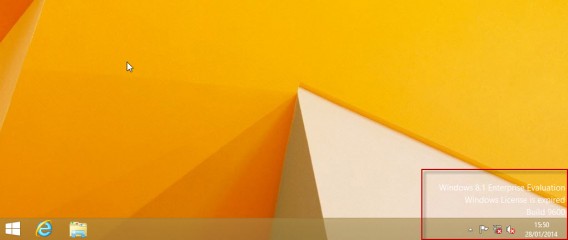
System Windows posiada wiele sekretów, dziś jednak zajmiemy się tym, jak zdobyć zupełnie za darmo najnowszą i najbogatszą wersję systemu Windows i testować ją przez 9 miesięcy. Domyślnie Microsoft oferuje wersję próbną Windows 8.1 trwającą 90 dni. Po upływie tego terminu nie ma możliwości, aby kupić lub szybko zainstalować system w pełnej wersji. Należy przeprowadzić kompletną reinstalację systemu.

Windows 8.1 licence expired watermak

Na szczęście jest bardzo prosty sposób, aby przedłużyć okres próbny systemu Windows 8.1. Co więcej, można go stosować kilka razy. Finalnie Windows 8.1 można testować za darmo przez 270 dni.

Oto co należy zrobić:

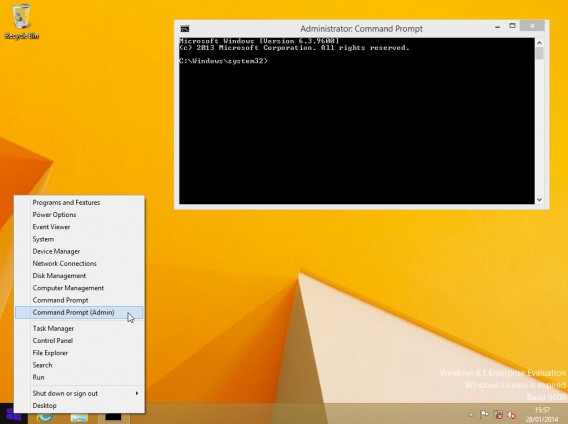
1. Otwórz wiersz poleceń, klikając prawym przyciskiem myszy w lewym dolnym rogu na pulpicie i wybierz opcje Wiersz poleceń (Admin) [ang. Command Prompt (admin)].

command-prompt-admin

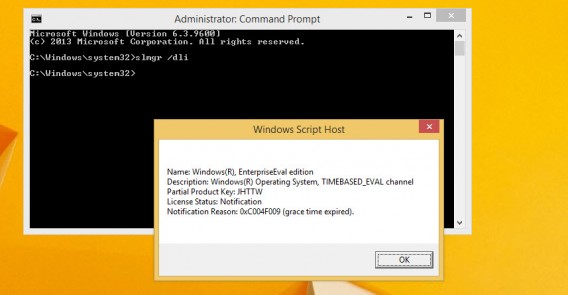
2. Wpisz komendę „s;mgr /dli” pozwalającą uzyskać więcej informacji na temat aktualnej licencji. Możesz ją też skopiować i wkleić do wiersza poleceń.

Jeśli chcesz znać dokładną datę wygaśnięcia wersji próbnej, wpis komendę „slmgr / XPR”

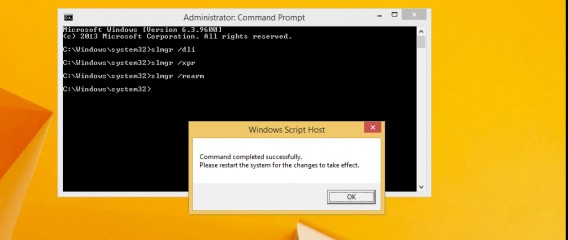
3. Wpisując komendę „slmgr/rearm” możemy odnowić okres próbny. W ten sposób zyskamy dodatkowe 90 dni.

command-rearm

Windows 8.1 90 days

4. Polecenie to można stosować dwa razy i tym samym przedłużyć wersję próbną do 9 miesięcy. Jest to całkowicie legalne. Przyda się z pewnością tym, którzy jeszcze nie zrobili kopi zapasowej komputera i nie podjęli decyzji o zakupie pełnej wersji.

Znaliście ten trick dla Windows 8.1?

Zobacz także:

Ceny Windows 8 wkrótce pójdą ostro w górę!

Jaką wersję Windows 8 wybrać?Zamierzasz kupić sobie w najbliższym czasie Windows 8? Spiesz się! Jeśli do końca stycznia nie zakupisz nowej wersji systemu Microsoftu, to od lutego zapłacisz za nią aż 4 razy więcej. Dziś i przez najbliższe dwa tygodnie, wszyscy użytkownicy systemów Windows XP, Vista i Windows 7 mogą dokonać aktualizacji systemu do “ósemki” za stosunkowo niską cenę 129 PLN. Wersja pudełkowa to wydatek 249 PLN. Oto jak będą wyglądały ceny po podwyżce…
Continue reading “Ceny Windows 8 wkrótce pójdą ostro w górę!”