Co to jest plik BIN, do czego służy i jak go otworzyć?

Pewnie nie raz spotkaliście się z plikami w formacie BIN i zadawaliście sobie pytanie, co to jest plik BIN? Do czego służy? Co mogę z nm zrobić? Odpowiedź na te pytania jest bardzo prosta, choć niejednoznaczna. Jest to jedno z najpopularniejszych rozszerzeń, a skrót BIN tłumaczy się jako “binary file“. W praktyce oznacza to, że plik BIN może zawierać… prawie każdy rodzaj cyfrowej treści – tekst, film, muzykę, grafikę.

Skoro wiemy już, co to jest plik BIN, pozostaje pytanie jak go otworzyć. Poniżej zdradzimy Wam kilka sposobów na otwarcie plików o tym dziwnym rozszerzeniu i dostanie się do ich zawartości.

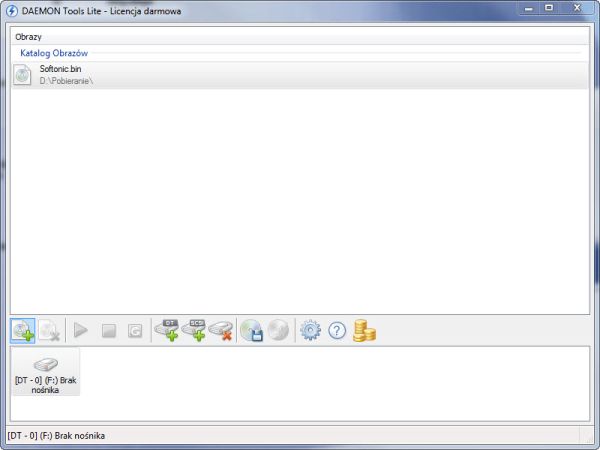
    Plik BIN jest najczęściej używany jako obraz płyty, podobnie jak ISO (nie wiesz co to jest ISO? Przeczytaj poradnik: Jak zamontować plik ISO – TUTAJ). Jeśli spodziewamy się, że w pliku BIN zawarty będzie obraz CD (może na to wskazywać jego duży rozmiar), należy go otworzyć w jednym z darmowych programów służących do obsługi tego typu zawartości. Plik BIN zostanie wtedy otworzony i zamontowany w wirtualnym napędzie, tak jak np. pliki ISO. Polecam do tego celu popularny i darmowy program DAEMON Tools Lite, dostępny do pobrania TUTAJ.
    Plik BIN może też zawierać… tekst! Dlatego, jeśli jego rozmiar nie jest duży można spróbować otworzyć go w Notatniku, czyli domyślnym programie obsługującym pliki tekstowe systemu Windows.
    Może się również zdarzyć, że w pliku z rozszerzeniem BIN kryje się… film wideo! Jeśli masz do czynienia z plikiem, którego nie możesz otworzyć w żaden inny  sposób – spróbuj to zrobić przy pomocy popularnych programów do odtwarzania filmów. W naszym przypadku dobrze sprawdził się VLC, dostępny do pobrania TUTAJ.
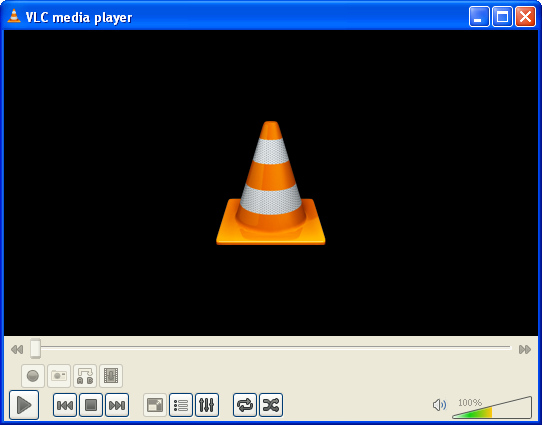
    Plik BIN - jak otworzyć? VLC
    Zanim zabierzemy się do jakiegokolwiek pliku BIN, warto przeskanować go za pomocą programu antywirusowego (do wyboru do koloru z naszej listy odpowiednich programów). Niestety pod rozszerzeniem BIN może się kryć także wirus, więc lepiej go sprawdzić, niż potem żałować.

    Znacie inne zastosowanie plików BIN i sposoby na ich otwarcie?

    Powiązane artykuły:

    Jak otworzyć plik ISO

    Jak otworzyć plik DOCX bez Microsoft Word

    Tekst zaktualizowany, oryginalny artykuł opublikowano 6.11.2012

    Jak zamontować obraz ISO?

    Plik ISO to popularny format zapisywania obrazów dysków i najczęściej występującym jego typem jest obraz płyty CD lub DVD. Może się zdarzyć, że otrzymamy jakieś dane właśnie w tym formacie i wtedy pojawia się pytanie – jak otworzyć plik .ISO? Na szczęście nie jest to skomplikowane i poniżej znajdziecie szczegółową instrukcję jak to zrobić.

    Ponieważ plik ISO to najczęściej obraz płyty CD lub DVD, aby go odczytać musimy stworzyć wirtualny napęd CD lub DVD. Pojawi się on w folderze “Mój komputer” (w przypadku Windows Vista lub 7 w “Komputer”) obok dysków twardych, napędu optycznego lub pendrive’a. Nasz plik ISO musimy w takim wirtualnym napędzie “zamontować”. Nasz komputer będzie się zachowywał tak, jakbyśmy włożyli fizycznie płytę CD lub DVD do napędu. Aby stworzyć wirtualny napęd CD/DVD i montować w nim pliki ISO musimy skorzystać z odpowiedniego programu.

    Program do otwierania ISO

    Najlepszy program do obsługi ISO to Daemon Tools Lite (popularnie zwany Demon Tools). Jest darmowy, montowanie obrazu ISO przebiega szybko i prosto, a dodatkowo program posiada wiele pomocnych funkcji.

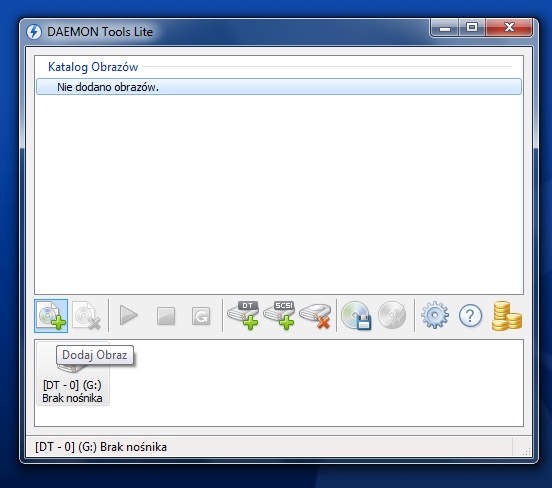
    Po zainstalowaniu i otwarciu programu Daemon Tools naszym oczom ukaże się okienko programu. Aby zamontować obraz ISO, wystarczy kliknąć w ikonę z płytą i plusem – Dodaj Obraz.Daemon Tools
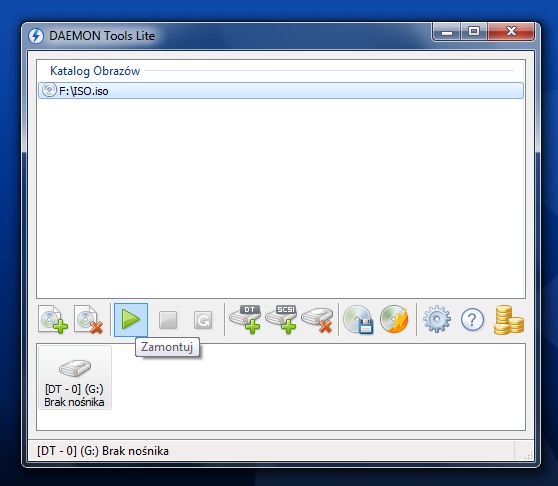
    W katalogu obrazów pojawi się nasz plik ISO, klikamy w niego raz, aby go zaznaczyć. Następnie wciskamy ikonę z zieloną strzałką – Zamontuj.

    Daemon Tools

    I to wszystko. Plik ISO jest zamontowany. Teraz wystarczy wejść w Mój Komputer/Komputer i uruchomić zainstalowany plik ISO.

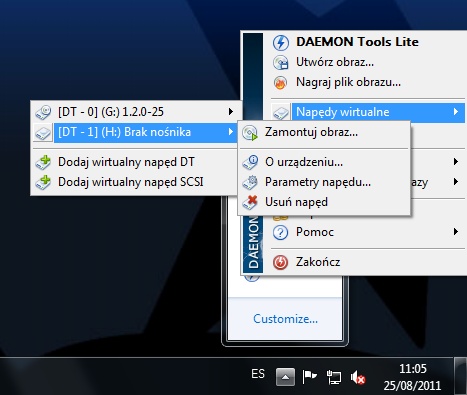
    Daemon Tools umożliwia montowanie ISO jeszcze na dwa inne sposoby. Klikając prawym klawiszem myszy na ikonkę programu w pasku systemowym…

    Daemon Tools

    … lub jeśli posiadamy Windows Vista lub Windows 7, wtedy możemy zamontować obraz ISO przez gadżet Windows:

    Program Daemon Tools obsługuje nie tylko obrazy płyt w formacie ISO, ale także w formatach:

    MDX, MDS, MDF, B5T, B6T, BWT, CCD, CDI, BIN, CUE, APE, NRG, PDI i ISZ. Daemon Tools potrafi również utworzyć ISO. Dzięki wbudowanemu narzędziu, za pomocą “Demona” możemy zrobić i nagrać plik ISO, bez konieczności instalowania dodatkowych programów.

    Artykuł zaktualizowany 22.11.2013