Twój telefon z Androidem zwolnił, zaczął się wieszać? A może to najtańszy model i nigdy nie był super wydajny? Nie wyrzucaj go i nie przeklinaj! Dzięki odpowiednim aplikacjom możesz sprawić, że stanie się szybki i wydajny.
Istnieje wiele tanich telefonów z systemem Android gdzie wystarczy uruchomić Facebooka lub WhatsAppa aby odczuwać spowolnienia. Także użytkownicy starszych telefonów z Androidem mogą odczuwać problemy z spadkiem wydajności, brakiem miejsca. Często też po uruchomieniu jakiś aplikacji bateria drastyczne szybko się wyładowuje. Na szczęście nie trzeba od razu panikować. Istnieją specjalne aplikacje, które pozwalają na optymalizację naszego urządzenia.
Przedstawiamy 5 niezbędnych aplikacji, które pozwolą odświeżyć starsze lub słabsze telefony z systemem Android. Wszystkie te programy są darmowe, nie zabierają wiele miejsca i nie sprawiają kłopotów w obsłudze. Warto sięgnąć po jedna z nich lub wszystkie. Mamy nadzieje, że będą służyć.
Clean Master: usuwanie śmieci z Androida
 Aplikacje na Androida mają zwyczaj generować sporo śmieci w archiwach urządzenia. Te zbiory plików zwane cache rzadko kiedy są przydatne, a zajmują cenne miejsce w pamięci wewnętrznej telefonu. Można je usunąć ręcznie, ale jest to dość żmudne.
Clean Master dla Android to odpowiednik CCleaner dla Windowsa. Aplikacja sprząta wszystkie śmieci, pobrane zbędne pliki, które zajmują miejsce. Program jest łatwy w użyciu i posiada też dodatkowe funkcje, jak zamykanie używanych aplikacji. Dzięki takim porządkom telefon powinien znów działać szybciej i pojawi się miejsce na instalacje dodatkowych aplikacji.

AutoKiller: Więcej pamięci ram i oszczędzanie baterii
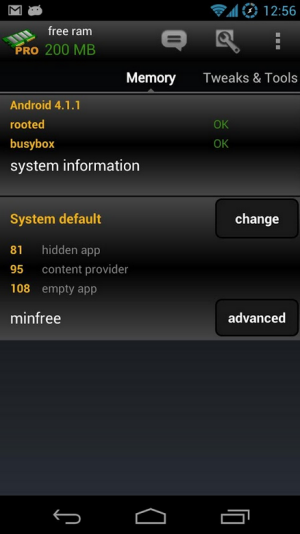
 Aplikacje, które uruchamiamy na telefonie z Androidem, zajmują miejsce w pamięci operacyjnej, czyli pamięci RAM. Jej zużycie sprawia, że system zwalnia, szybciej też zużywa się bateria. Zamykanie wszystkich aplikacji ręcznie jest czasochłonne.
Dzięki AutoKiller nie musimy się o to martwić, ponieważ aplikacja sama zarządza pamięcią i zamyka nieaktywne aplikacje działające w tle i marnujące zasoby. Wszystko znajdziemy w zakładce procesy. Dodatkowe funkcje dostępne są w płatnej wersji Pro.
AppMgr (App 2 SD): przenoszenie aplikacji na kartę SD
 Domyślnie aplikacje na Android instalowane są w pamięci telefonu, a nie na wolnym miejscu na karcie SD. Zdarza się, że aplikacji nie możemy zaktualizować ponieważ pamięć wewnętrzna jest pełna, pomimo tego, że mamy jeszcze 30 GB miejsca na karcie SD.
Dzięki tej aplikacji możemy przenieść z łatwością inne programy i gry na kartę SD. Ponadto aplikacja posiada szereg dodatkowych funkcji jak ukrywanie aplikacji, czy eksport listy zainstalowanych aplikacji.

DU Battery Saver: zarządzanie baterią
 Oszczędzanie baterii to jedna z podstawowych trosk wszystkich użytkowników Androida. Połączenia WiFi, 3G, Bluetooth, jasność ekranu oraz użytkowane aplikacje wpływają na czas wyładowywania się akumulatora. Możemy je modyfikować ręcznie, ale to wymaga czasu i wiedzy.
Dzięki DU Batter Saver możemy oszczędzać energię na naszym telefonie. Aplikacja posiada świetny wygląd i bardzo intuicyjne tryby pracy, a także inteligentne ustawienia, które dostosowują się do naszego telefonu. Ponadto, aplikacja jest kompatybilna ze starszymi wersjami Androida.

Lightning Launcher: Uruchamianie aplikacji bez opóźnień
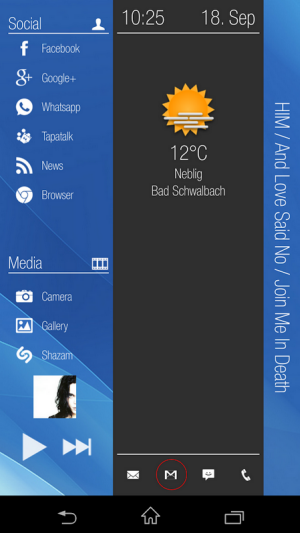
 Launcher to aplikacja odpowiadająca za główny ekran systemu Android. Dzięki niej obsługiwane są ikony na pulpicie. Jeśli domyślny ekran główny telefonu, czyli launcher działa wolno, można spróbować innych rozwiązań.
Jednym z najszybszych i najciekawszych jest Lightning Launcher, zajmujący jedynie 304 kilobajty. Ponadto działa od systemu Android 2.0 wzwyż. Co prawda wymaga przyzwyczajenia i konfiguracji, ale jego prostota sprawia, że jest warty uwagi.
Inne przydatne wskazówki, gdy Android sprawia kłopoty
Aby nasz telefon z systemem Androidem był ciągle wydajny należy o niego dbać. Warto usuwać aplikacje, z których nie korzystamy, nie używać zbędnych gadżetów, czy animowanych tapet, a także szukać lżejszych alternatyw ulubionych aplikacji. Warto też być ostrożnym przy pobieraniu nowych aplikacji. Wskazane jest także instalowanie aplikacji wyłącznie na karcie SD oraz ominięcie fabrycznych ograniczeń i usunięcie zbędnych aplikacji zainstalowanych domyślnie w pamięci urządzenia.
Którą aplikację do optymalizacji lubisz najbardziej?
 Remote Trackpad