Jak użyć funkcji Panorama i Photo Sphere w Google Camera

Google Camera jest już samodzielną aplikacją, dostępną dla każdego posiadacza systemu Android 4.4. lub nowszego. Google Camera posiada ciekawe dodatkowe opcje – Panorama oraz Photo Sphere. Wyjaśniamy jak z nich korzystać.

Robienie zdjęć panoramicznych telefonem nie jest niczym nowym, jednak sposób ich wykonywania może się różnić w zależności od aplikacji z której korzystamy. Photo Sphere, czyli zdjęcia kuliste, to tryb pozwalający na robienie dużych zdjęć o kącie 360 stopni. Nie jest to rozwiązanie, które można stosować zawsze, ale czasem pozwala na zrobienie naprawdę interesujących fotografii.

Panorama oraz Photo Sphere dostępne są po przesunięciu w lewo na ekranie głównym Google Camera. W menu znajdziemy wszystkie tryby dostępne w aplikacji. Teraz pokażemy jak z nich korzystać.
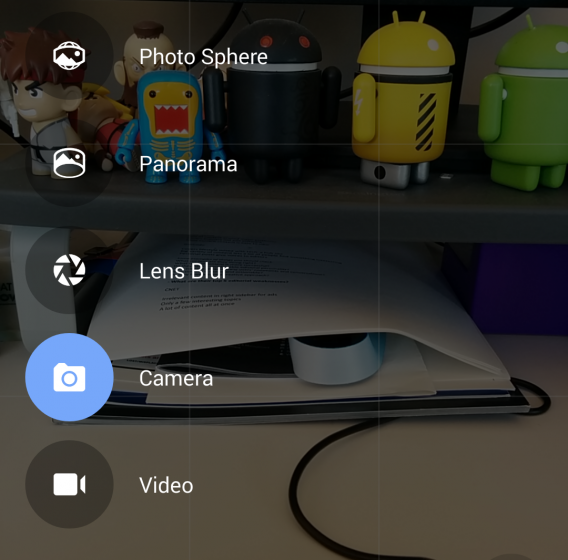
Google Camera photo modes

Panorama

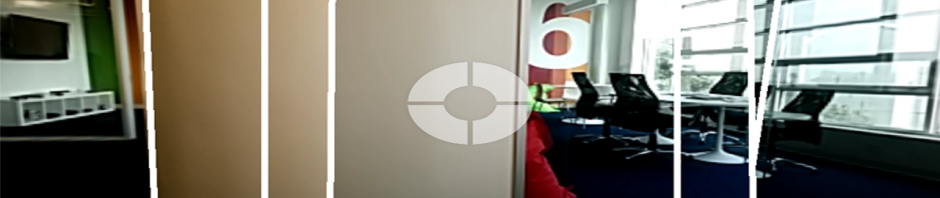
Google Camera sprawia, że robienie zdjęć panoramicznych jest bardzo proste. Zaczynamy od wybrania punktu początkowego klikając na ikonę panoramy. Na ekranie pojawiają się kropki, których musimy się trzymać aby zdjęcie wyszło równe. Przesuwamy rękę z aparatem, aby wykonać kolejne części zdjęcia, wzdłuż kropek. Google Camera automatycznie będzie robił zdjęcia i złoży je w całość.
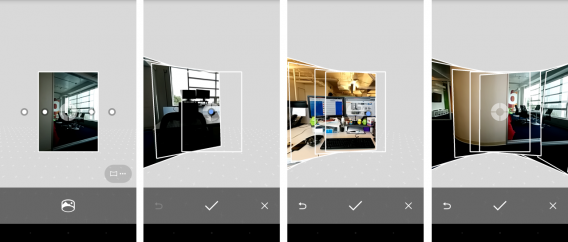
Google Camera panorama

Radzimy aby strać się nie poruszyć aparatem podczas robienia zdjęć. W innym wypadku, gdy naruszymy linie z kropek, Google Camera będzie miał trudności w połączeniu ich w jedno dobre zdjęcie.

Google panorama complete

Aplikacja pozwala nam na kontrolowanie wielkości panoramy. Jedną z innych opcji jest Tiny Planet, pozwalająca zrobić panoramę po całym okręgu.
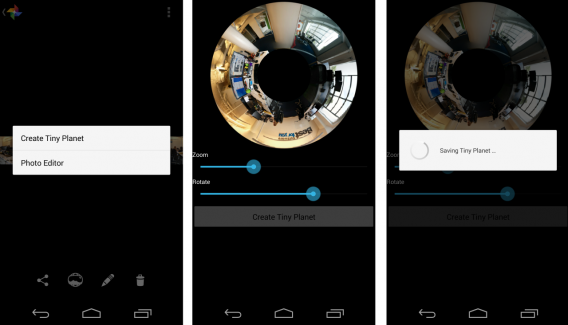
Google Camera Tiny Planet

Podczas robienia zdjęcia Tiny Planet mamy możliwość kontroli powiększenia oraz obrotu obrazu. Po wykonaniu możemy też skorzystać z narzędzia edycji, aby dostosować zdjęcie do własnych upodobań.
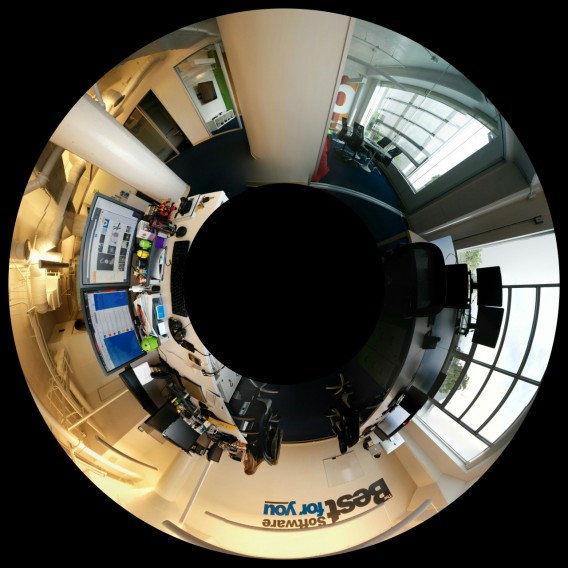
Google Camera panorama tiny planet

Photo Sphere

Funkcja Photo Sphere w Google Camera poszerza ideę zdjęć panoramicznych do zdjęć 360 stopni. Dzięki niej możemy uchwycić cały otaczający nas krajobraz. Funkcja ta działa najlepiej gdy wszystkie obiekty są nieruchome i na zewnątrz. W pomieszczeniach zdjęcia nie wychodzą zbyt dobrze.

Robienie zdjęć w trybie Photo Sphere zaczyna się tak samo, jak w przypadku panoramicznych. Zaczynamy od pierwszego zdjęcia, a później prowadzeni jesteśmy przez instrukcje na ekranie.
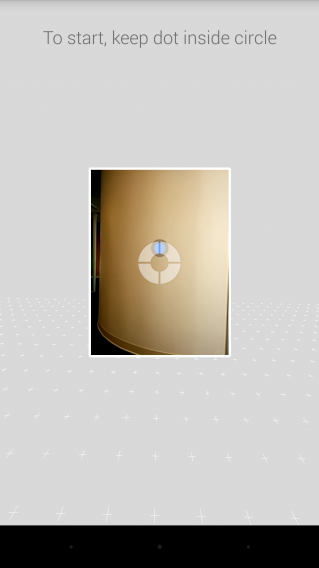
Google Camera Photo Sphere

Google Camera wyświetla kolejne kropki, gdzie mamy wykonywać kolejne zdjęcia. Przechwytywanie kolejnych zdjęć nie zajmuje zbyt wiele czasu, ale jeśli coś się nie powiedzie, to cały proces musimy powtórzyć od nowa. Po zrobieniu wszystkich zdjęć, aplikacja automatycznie łączy je w spójną całość.
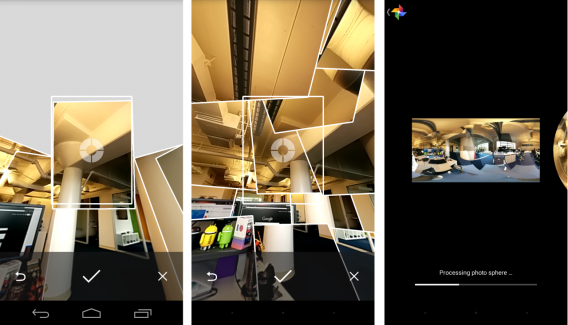
Google Camera Photo Sphere

Efekt finalny wygląda świetnie, możemy pozwolić na automatyczne obracanie zdjęcia, lub sami możemy obracać je według własnego upodobania.
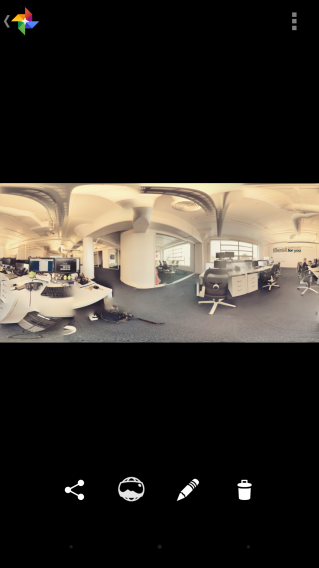
Google Camera finished Photo Sphere

Jeśli jednak przyjrzymy się bliżej zdjęciu, to dostrzeżemy pewne mankamenty przy łączeniu poszczególnych ujęć.
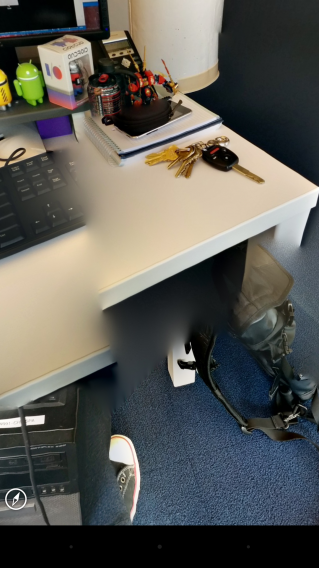
Google Camera Photo Sphere problems

W większości przypadków Photo Sphere działa bez większych zarzutów. Jednak zdjęcia te możemy przeglądać jedynie w trybie online lub na urządzeniu, aby uzyskać pełny efekt.

Edycja zdjęć

Opcja edycji zdjęć nie zmieniła się względem opcją w galerii w systemie Android 4.4 KitKat. Edycja jest prosta i oferuje wiele różnych filtrów, ramek, czy opcji dostosowania zdjęcia. Bardziej zaawansowane opcje znajdziemy pod ikoną ekspozycji.
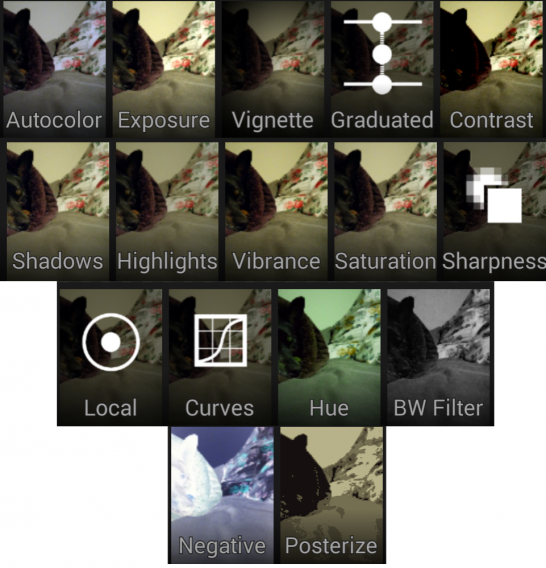
Google Camera photo editor options

Funkcja edycji zdjęć oferuje 16 różnych opcji na dostosowanie naszych zdjęć. Wśród nich są takie efekty dotyczące całych fotografii jak Autocolor, Negatyw, czy Postersize jak i te dotyczące określonych obszarów zdjęć.
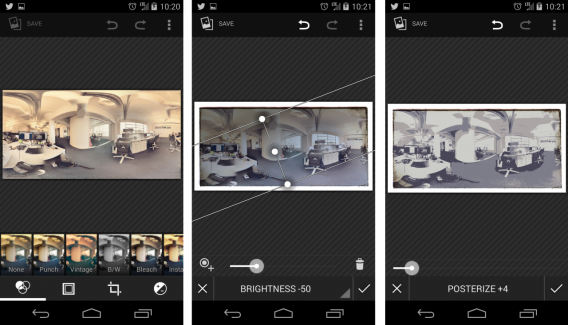
Photo Editor

Edytor pozwala na eksperymentowanie z efektami, po zastosowaniu ich możemy je zawsze usunąć klikając strzałkę wstecz. Wszelkie przypadkowe zmiany mogą zostać odwrócone. Niektóre narzędzia wymagają czasu, aby poznać co dokładnie powodują, ale i tak edytor pozwala na dokonanie szybkich zmian przed udostępnieniem naszego zdjęcia.

Dobra alternatywa

Aparat w smartfonie nie zastąpi w pełni klasycznego aparatu i narzędzia do edycji na komputerze. Mimo tego Google Camera oferuje sporą funkcjonalność i wszechstronność. Tryby Panorama i Photo Sphere pozwalają na wykonanie czegoś więcej niż zwykłe zdjęcia. To ciekawe sposoby na zaprezentowanie wybranych ujęć z naszego życia. Szkoda, że zdjęcia z Photo Sphere tylko udostępnione online pozwalają uzyskać pełny efekt, inaczej to po prostu bardziej złożona panorama.

Google Camera to prosta fotograficzna aplikacja z świetnymi opcjami. Funkcje w edytorze zdjęć są użyteczne, choć te bardziej zaawansowane wymagają paru prób aby móc je skutecznie wykorzystywać.

Zobacz też
Odkurz stary telefon z Androidem i zamień go w…

Czy masz stary telefon z systemem Android, którego już nie używasz? Oto 5 rzeczy, w które możesz go zamienić, nie wydając ani grosza.

Ręka w górę, kto nie ma w domu przynajmniej kilku starych komórek. Być może jest wśród nich jakiś telefon z Androidem, który z czasem został zastąpiony nowym, lepszym modelem?

Te zapomniane smartfony mogą się jeszcze przydać. Zamiast pozwolić im zbierać kurz, dlaczego nie tchnąć w nie trochę życia? Wystarczy do tego dobry pomysł i darmowa aplikacja!

Oto 5 zastosowań dla starych telefonów, które możesz rozważyć.

Zamień Android w trackpada

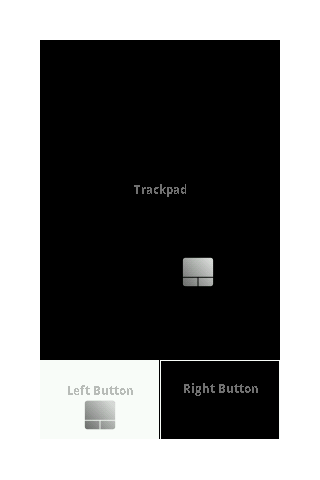
remote trackpad iconRemote Trackpad – po co kupować bezprzewodowy trackpad, skoro masz telefon z Android? Remote Trackpad ma tę przewagę, że jest całkowicie konfigurowalny.

Można wybrać, czy kliknięcia rejestrowane będą w dowolnym miejscu na powierzchni ekranu, czy tylko na wirtualnych przyciskach. Natomiast kliknięcie prawym klawiszem można zastąpić kliknięciem dwoma palcami, itp.

Aby korzystać z aplikacji, należy zainstalować Remote Trackpad Server na komputerze oraz – jeśli to konieczne – odpowiednio skonfigurować zaporę ogniową (to dość proste). Umożliwi to aplikacji komunikację z innymi urządzeniami, korzystającymi z Twojej sieci Wi-Fi.remote trackpad scrn

Pobierz Remote Trackpad na Android

Zamień Android w gamepada

ultimate gamepad icon

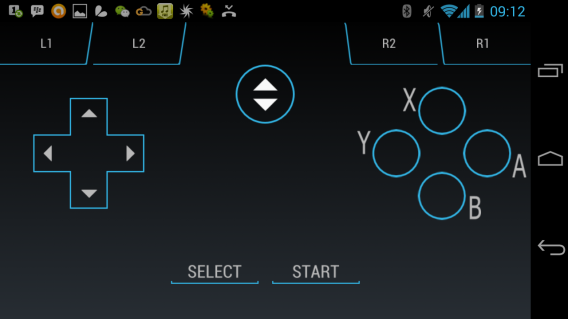
Ultimate Gamepad – jeśli jesteś graczem, ale nie lubisz grać przy pomocy myszki i klawiatury, nie kupuj drogiego gamepada. Lepiej i taniej skorzystać z Ultimate Gamepad na Android!

Aplikacja emuluje konsolowy kontroler z krzyżakiem kierunkowym, 4 przyciskami głównymi i 4 spustami (L1, L2, R1 i R2 na PS3 lub RT, RB, LT i LB na Xbox). Można go używać na komputerze z systemami Windows, Mac i Linux.

Aby korzystać z aplikacji należy również zainstalować Ultimate Control Receiver na komputerze oraz umożliwić połączenie za pośrednictwem Wi-Fi lub Bluetooth.

Ultimate Gamepad

Pobierz Ultimate Gamepad na Android

Zamień Android w pilota

Remote Control Collection icon

Remote Control Collection – coraz częściej podłączamy komputery do telewizorów by oglądać filmy w salonie. Kontrolowanie komputera pilotem sprawi, że oglądanie filmów w ten sposób będzie jeszcze przyjemniejsze.

Aplikacja Remote Control Collection oferuje bardzo wiele funkcji. Pozwoli zamienić Twój telefon z Android w touchpad, klawiaturę lub pilota dostosowanego do słuchania muzyki lub oglądania filmów.

Remote Control Collection daje Ci te wszystkie możliwości i więcej! Interfejs jest bardzo intuicyjny i całkiem sexy. Po zainstalowaniu serwera na komputerze, program krok po kroku poprowadzi Cię przez proces konfiguracji. I gotowe!

Do poprawnego działania należy zainstalować na komputerze zarówno Remote Control Server, jak i.NET Framework v4.0.30319.

Remote control collection 01

Pobierz Remote Control Collection na Android

Zamień Androida w bezprzewodową kamerkę

DroidCam icon

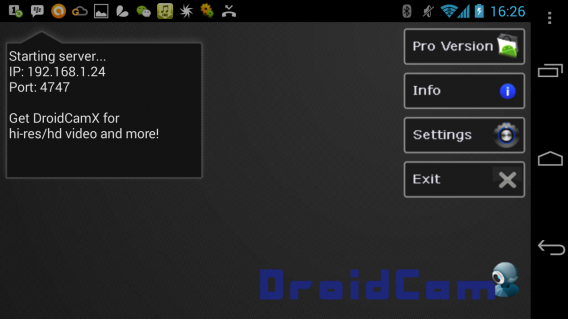
DroidCam Wireless Webcam – czemu kupować kamerkę, jeśli masz Android? Dzięki DroidCam Wireless Webcam zamienisz swój stary telefon w bezprzewodową i w pełni mobilną kamerę!

Aby skorzystać z aplikacji, należy zainstalować jej klienta na komputerze. Na tej stronie można znaleźć rozwiązania wszystkich problemów, które mogą wystąpić podczas korzystania z DroidCam Wireless Webcam. Przykładowo, sterowniki dla 64-bitowych komputerów są eksperymentalne i mogą nie działać poprawnie.

Korzystanie z DroidCam Wireless Webcam wymaga zainstalowania DroidCam Client na Twoim PC.

DroidCam

Pobierz DroidCam Wireless Webcam na Android

Zamień Androida w mikrofon do komputera

Wo Mic icon

WO Mic – bezprzewodowy mikrofon jest, nie oszukujmy się, bardzo wygodny. Pozwala on prowadzić rozmowy bez konieczności martwienia się przykrótkim kablem. Na przykład, jeśli tak jak ja, masz komputer schowany za biurkiem, to bezprzewodowy mikrofon pozwoli Ci uniknąć częstego nurkowania pod blatem, by go podłączyć.

Do działania, WO Mic wymaga instalacji klienta na komputerze. Obsługuje on połączenia przez Bluetooth, Wi-Fi i USB.

WO Mic

Pobierz WO Mic na Android

Jak w naturze, taki i w świecie smartfonów, wszystko przemija. Dobra wiadomość dla tych, którzy chcą zaoszczędzić, to fakt, że dla naszych starych gadżetów możemy znaleźć nowe zastosowania. Bez kozery nazwano je w końcu SMARTfonami.

Chcesz dowiedzieć się więcej o Android? Przeczytaj też: