
Na rynku jest wiele desktopowych aplikacji do edycji wideo dla zaawansowanych użytkowników. Jednak jeśli szukasz czegoś prostszego, np. do edycji zabawnego filmiku, to warto spróbować internetowego edytora Popcorn Maker, za którym stoi Mozilla.
Ta bezpłatna aplikacja internetowa pozwala edytować filmy z YouTube, Vimeo, media HTML5 oraz obrazki i zdjęcia. Gotowe prace można publikować na swoim profilu (tzn. WebMaker Space), osadzić na swojej stronie internetowej lub przesłać do sieci społecznościowych. Pokażemy, jak to zrobić.
1. Otwórz i zarejestruj się w Popcorn Maker.
Przejdź na stronę Mozilla Popcorn Maker i zarejestruj się.
Wybierz nazwę dla swojego profilu. Pod adresem http://TwójLogin.makes.org znajdziesz wszystkie swoje projekty.

2. Ustaw nazwę projektu.
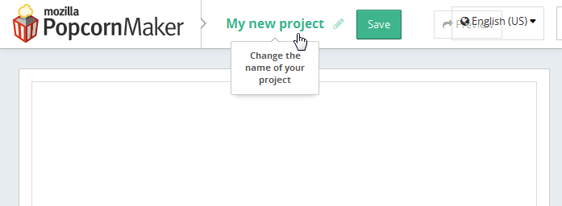
Kliknij na My new project w górnym pasku. Wpisz swoją nazwę projektu i kliknij Save.
3. Wstaw wideo.
Wklej link do wideo w Internecie, a następnie kliknij przycisk Create Media. Popcorn Maker wyświetla listę plików multimedialnych w Media Gallery. Przeciągnij wybrany film do edytora wideo w głównym oknie.

W przeglądzie warstw, dodany film pojawia się jako warstwa zero (Layer 0). Możemy ją edytować z prawej strony, w okienku o nazwie Clip Editor.
4. Edytuj wideo.
Clip Editor pozwala ustawić początek i koniec klipu wideo. Są na to dwa sposoby. Możemy przesunąć zielone kropki w odpowiednie miejsca czarnego paska osi czasu lub wypełnić pola znajdujące się pod osią. Natomiast przełączniki ON i OFF służą do włączania i wyłączania obrazu lub dźwięku wybranego klipu.
Dzięki tym funkcjom możemy, na przykład, dodać drugi film z YouTube i umieścić w nim ścieżkę dźwiękową z pierwszego filmu znajdującego się w zakładce Media.

5. Dodaj Event.
Korzystając z osi czasu przejdź do punktu, który chcesz edytować. Teraz przejdź na prawo, do zakładki Events. Możemy tutaj dodać, m.in. tekst, mapę Google, obrazek, pętlę, wpis z Wikipedii czy model 3D.
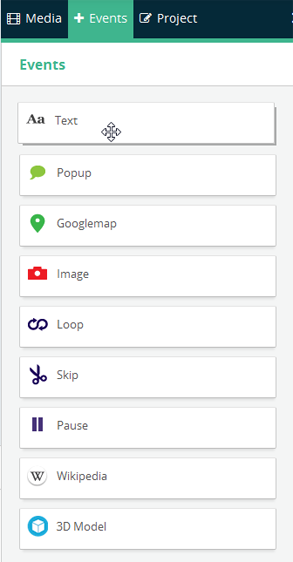
Kliknij na wybrany typ eventu. Zostanie on automatycznie dodany do Twojego projektu jako kolejna warstwa. Jej właściwości można zmienić z prawej strony. Oś czasu pozwoli nam zmienić czas eventu. Natomiast w oknie wideo możemy zmienić rozmiar i położenie powiązanego z nim elementu.
Możesz dodać wiele eventów i nakładać je na siebie. Pamiętaj jednak, że muszą się one znajdować na różnych warstwach.

6. Udostępnij projekt.
W zakładce Project będziecie mogli edytować metadane Waszego projektu. Zakładka ta pozwala na umieszczenie opisu, ustawienie koloru tła i przypisanie tagów. Możemy również skopiować kod HTML do osadzania gotowego klipu na stronach internetowych lub dzielenia się nim na Twitterze czy Google+.

Wniosek: Edycja wideo prostsza niż kiedykolwiek wcześniej!
Mozilla Popcorn Maker jest przyjazną aplikacją dla tych, którzy zawsze chcieli spróbować swoich sił w edytowaniu wideo, ale których odstraszały rozbudowane desktopowe programy.
Profesjonaliści będą rozczarowani brakiem wielu zaawansowanych funkcji, ale to właśnie dzięki temu Mozilla Popcorn Maker jest aplikacją tak prostą w obsłudze. Jedyną wadą aplikacji jest to, że edytowane w niej filmy muszą znajdować się w sieci. Na szczęście w erze YouTube i Vimeo nie powinno być to zbyt wielkim problemem.
Autorem artykułu jest Mareike Erlmann
Przeczytaj też:
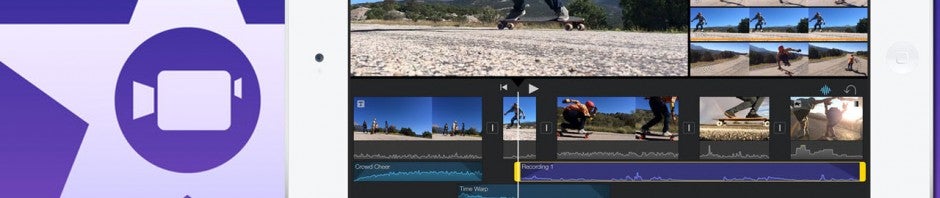
 Teraz możemy zacząć tworzyć prosty film złożony z naszych klipów i ciekawych przejść. Wskazówka: Dotykając ikony z trybami możemy zmieniać szablony, włączać/wyłączać muzykę motywu a także rozjaśniać z czerni i ściemniać do czerni nasze klipy.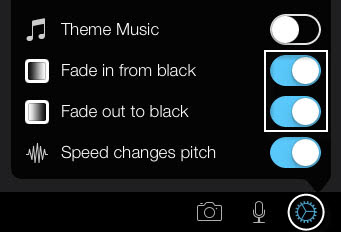

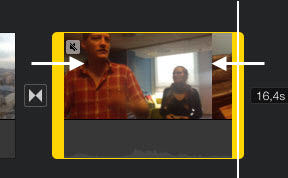
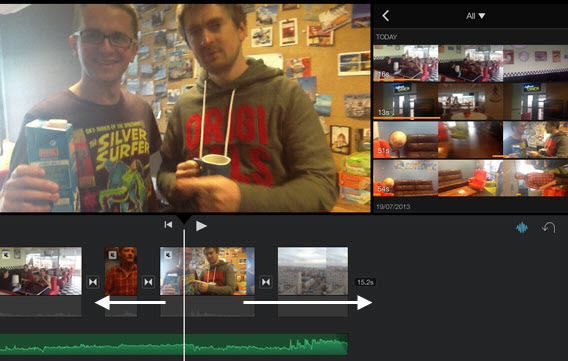
 Jeśli chcemy wyciszyć dźwięk na początku lub końcu klipu należy wybrać opcję wygaszanie. Pojawią się wtedy żółte trójkąty, które możemy przesuwać aby dopasować tempo wygaszania dźwięku. Możemy też dograć nowy dźwięk lub dodać muzykę. Aby nagrać nowy dźwięk wystarczy dotknąć ikony mikrofonu w prawym dolnym rogu. Można też dodać muzykę, którą znajdziemy w prawym górnym rogu w Dźwiękach. Możemy wybierać z muzyki motywu, efektów dźwiękowych lub własnych utworów zgromadzonych na iPadzie.
 Tekst edytujemy dotykając pola tekstowego bezpośrednio w filmie. W ramce wystarczy wpisać to, co chcemy. Natomiast pod ikoną z literą T w prawym dolnym rogu znajdziemy style tekstu.
 Aby wyeksportować nasz film należy dotknąć ikony ze strzałką skierowaną do góry. Następnie wybrać jedną z opcji nieudostępniania. Film możemy umieścić bezpośrednio w takich serwisach jak Facebook, YouTube lub Vimeo. Można też zapisać plik w bibliotece iPada lub przesłać do iTunes.