
iPhone 5S to smartfon Apple, który pozwala nagrywać wideo w zwolnionym tempie przy pomocy standardowej aplikacji aparatu. Istnieje jednak ciekawa alternatywa, jaką jest bezpłatna aplikacja SloPro, kompatybilna ze wszystkimi iPhone’ami i iPadami z systemem iOS 6.
Spośród wszystkich aplikacji wideo dostępnych w App Storze, Apple pozwolił jedynie SloPro na udostępnianie końcowego rezultatu. SloPro w bezpłatnej wersji posiada jednak znak wodny, chociaż nie przykuwa on tak bardzo uwagi podczas oglądania filmu.
W darmowej wersji mamy możliwość eksportu naszego filmu na Facebooka, Instagrama oraz na YouTube’a. Aby móc zapisać film w iPhonie bez słów Made with SloPro, trzeba wydać 3,99 euro na płatną wersję aplikacji. Bezpłatna wersja ma jednak te same funkcjonalności, do której dojdziemy według następującej kolejności:
1. Pobierz SloPro
Pobieramy i uruchamiamy aplikację na iPhonie lub iPadzie.
2. Nagraj lub zaimportuj film
Pierwszy ekran od razu pozwala nam nagrać film. Możemy też zaimportować istniejący już plik, który mamy w pamięci swojego urządzenia. Dotykamy miniaturkę w lewym dolnym rogu i wybieramy ikonę Importuj a następnie odnajdujemy film, który chcemy wczytać.
3. Rozpocznij edycję filmu
Tak utworzony bądź wczytany plik wideo możemy edytować i dowolnie dostosowywać efekt zwolnionego tempa poprzez naciśnięcie przycisku Edit.
Odnajdziemy tu dodatkowe opcje które możemy włączyć. Na samym dole ekranu pokaże nam się linia czasu wraz z następującymi przyciskami:
- Clip in – ustalamy początek naszego filmu.
- Speed in – wskazujemy miejsce, w którym zaczynamy spowolnienie.
- Speed out – określamy koniec efektu slow motion.
- Clip out – kończymy nasze wideo i przygotowujemy do eksportu.
Naciskamy odpowiedni przyciski i za pomocą palca przesuwamy kursor w wybrane miejsce, aby zaznaczyć dokładną pozycję.
Na górze ekranu wyświetlają się nam dwa ważne przyciski. Pierwszy to Slow, którym możemy sterować spowolnienie bądź przyspieszenie naszego wideo. SloPro pozwala także na wprowadzenie efektu timelapses, czyli filmu poklatowego.
Drugim przyciskiem jest Render, który oferuje 3 tryby automatycznego retuszu: Optical Flow, Frame Blend oraz Ghost. Ich jakość w dużej mierze oparta jest o wideo, jakie posiadamy. W niektórych przypadkach bardzo skutecznie poprawiają obraz oraz stabilizują przejścia pomiędzy różnymi ujęciami.
4. Wyeksportuj przygotowany film
Teraz, kiedy mamy już gotowe wideo, możemy je wyeksportować za darmo do Facebooka, Instagrama bądź YouTube’a, klikając przycisk Eksportuj w lewym dolnym rogu ekranu.
Oto ostateczna wersja wideo z efektem slow motion!
brightcove.createExperiences();
Przekonało Cię nasze wideo? Jeśli tak, pobierz już teraz SloPro dla iPhone’a.
Jeśli posiadasz iPhone’a, możesz zapoznać się również z tym, jak synchronizować bezprzewodowo muzykę bez iTunesa.
Zobacz także:
Co to jest Snapchat? Aplikacja do wysyłania zdjęć i wideo, które ulegają autodestrukcji
Najlepsze aplikacje na iphone’a do kręcenia krótkich filmów wideo

 Teraz możemy zacząć tworzyć prosty film złożony z naszych klipów i ciekawych przejść. Wskazówka: Dotykając ikony z trybami możemy zmieniać szablony, włączać/wyłączać muzykę motywu a także rozjaśniać z czerni i ściemniać do czerni nasze klipy.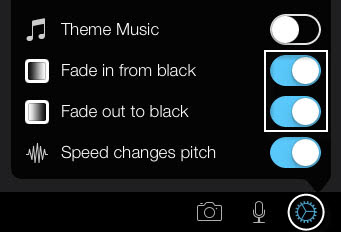

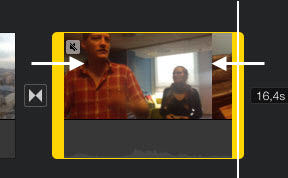
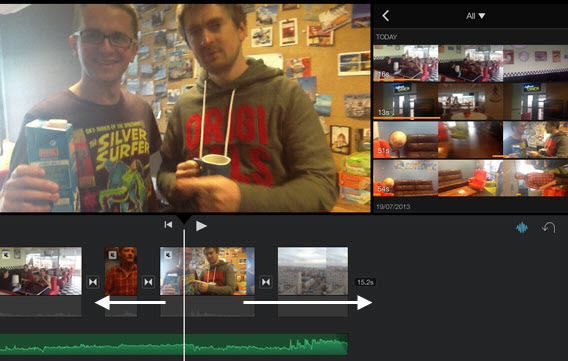
 Jeśli chcemy wyciszyć dźwięk na początku lub końcu klipu należy wybrać opcję wygaszanie. Pojawią się wtedy żółte trójkąty, które możemy przesuwać aby dopasować tempo wygaszania dźwięku. Możemy też dograć nowy dźwięk lub dodać muzykę. Aby nagrać nowy dźwięk wystarczy dotknąć ikony mikrofonu w prawym dolnym rogu. Można też dodać muzykę, którą znajdziemy w prawym górnym rogu w Dźwiękach. Możemy wybierać z muzyki motywu, efektów dźwiękowych lub własnych utworów zgromadzonych na iPadzie.
 Tekst edytujemy dotykając pola tekstowego bezpośrednio w filmie. W ramce wystarczy wpisać to, co chcemy. Natomiast pod ikoną z literą T w prawym dolnym rogu znajdziemy style tekstu.
 Aby wyeksportować nasz film należy dotknąć ikony ze strzałką skierowaną do góry. Następnie wybrać jedną z opcji nieudostępniania. Film możemy umieścić bezpośrednio w takich serwisach jak Facebook, YouTube lub Vimeo. Można też zapisać plik w bibliotece iPada lub przesłać do iTunes.