Jak korzystać z Instagrama na komputerze i online

Instagram, to niezwykle popularna aplikacja do edycji i publikacji zdjęć. Instagram dostępny jest zarówno na iPhone, jak i Android oraz Windows Phone. Jeżeli chcielibyście zacząć korzystać z Instagram online i na swoim komputerze, to koniecznie przeczytajcie nasz poradnik.

Instagram w pierwszej kolejności zdobył popularność jako aplikacja mobilna na iPhone. Ale teraz, na całe szczęście, możemy korzystać z serwisu także na komputerze i oglądać na bieżąco fotki wrzucane przez naszych znajomych. To bardzo wygodna opcja, zwłaszcza, jeżeli chcemy zobaczyć zdjęcia dodawane przez innych użytkowników Instagram w nieco większym rozmiarze, niż ekran naszego telefonu.

Istnieje wiele programów i stron www służących do korzystania z Instagram na komputerze. Postanowiłam wybrać i omówić najciekawsze z nich.


Chcesz wiedzieć więcej na temat Instagram?

Przeczytaj nasz poradnik – TUTAJ


Oficjalna strona Instagram online

Instagram, początkowo dostępny jedynie na telefony komórkowe, od pewnego czasu posiada również własną stronę www, na której możemy zalogować się na nasze konto. Możemy na niej oglądać zdjęcia znajomych, ukazane w sporym i czytelnym formacie. Łatwo polubić je serduszkiem i dodać komentarz. Można też dokonywać zmian we własnym profilu.

Inne serwisy do oglądania Instagram online

Statigram

Statigram to mój ulubiony serwis online dla Instagram. Jest niezwykle czytelny i ma wiele funkcji. Zdecydowanie najciekawszą z nich są statystyki dotyczące naszego konta, takie jak, na przykład suma otrzymanych komentarzy i najczęściej wyświetlane zdjęcia. Oprócz tego znajdziecie tutaj wiele ciekawostek, jak chociażby konkursy fotograficzne.
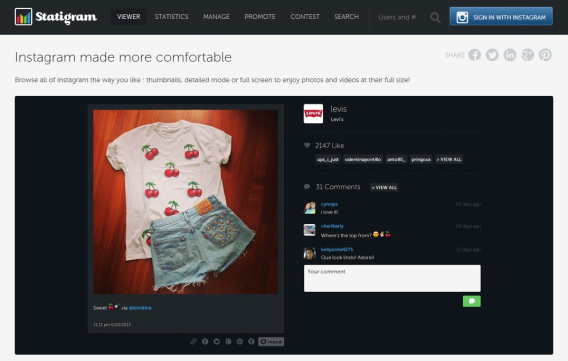
Statigram onlineStatigram online

Webstagram

Webstagram także służy do oglądania zdjęć z Instagram w przeglądarce. Zaletą tego serwisu jest wygodne oglądanie fotografii z całego świata według wybranego przez nas tematu zdjęcia, to znaczy według tagów. Oprócz tego znajdziesz tu informacje o najpopularniejszych użytkownikach Instagram.
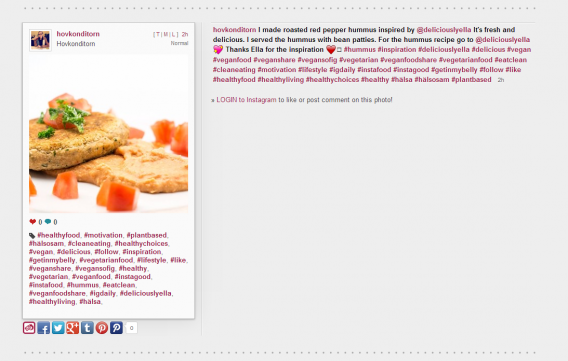
Webstagram onlineWebstagram online

Aplikacje do Instagram na PC

Pixsta

Pixsta to aplikacja do Instagram na Windows. Dzięki niej sprawdzisz najnowsze zdjęcia, jakie pojawiły się na Twoim profilu, dodasz komentarze i polubisz wybrane fotografie.
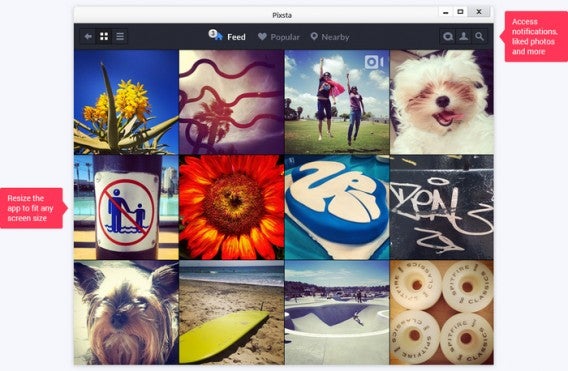
Pixsta na PCPobierz Pixsta na Windows

Carousel

Carousel to jeden z najciekawszych programów do Instagram na Mac. Pozwoli Ci przejrzeć konto w podobny sposób, jakbyś to robił w telefonie. Dużą zaletą Carousel jest świetna oprawa graficzna aplikacji.
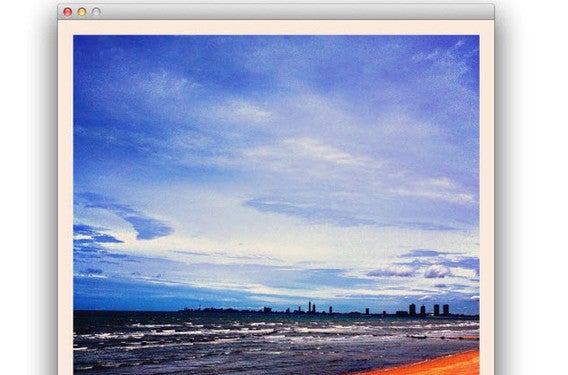
Carousel na MacPobierz Carousel na Mac

Instagram w Google Chrome

Instagram for Chrome

Instagram for Chrome to świetne rozwiązanie do użytkowników Google Chrome. Dzięki niemu będziecie mieli wygodny dostęp do swojego konta na Instagramie bezpośrednio z przeglądarki. Nie trzeba więc włączać żadnej dodatkowej aplikacji. Wystarczy kliknąć na małą ikonkę z prawej strony paska adresu.
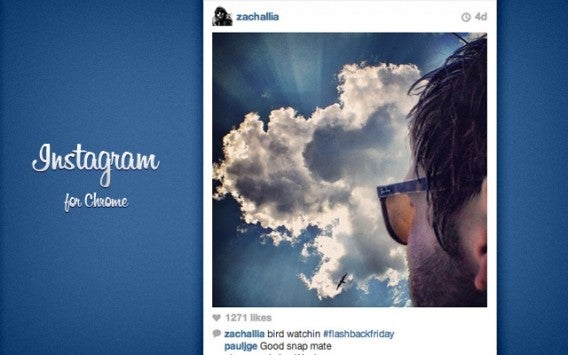
Instagram for ChromePobierz Instagram for Chrome

Niestety, wymienione przeze mnie aplikacje nie pozwalają na dodawanie nowych zdjęć. Mimo to są naprawdę pomocne w sytuacji, kiedy nie możesz skorzystać z komórki.

Używacie jakichś programów do wyświetlania Instagram?

Zobaczcie wszystkie nasze artykuły o Instagram w poście: Wszystko o Instagram.

Artykuł został zaktualizowany 14.11.2013

Instagram – sprawdź czy znasz wszystkie funkcje

Jeśli chodzi o popularność, Instagram zdecydowanie bije na głowę wszystkie inne aplikacje fotograficzne na Android czy iPhone. Ten prosty program do przerabiania zdjęć ma miliony aktywnych użytkowników na całym świecie. A jego integracja z serwisem Facebook jeszcze bardziej zachęca do dzielenia się fotografiami.

Dla wszystkich osób, które dopiero zaczynają poznawać Instagram na swoim telefonie, jak również dla weteranów tej aplikacji, przygotowałam listę ciekawych sztuczek i funkcji do wypróbowania.

Mimo prostego interfejsu ten mały program kryje w sobie bowiem parę ciekawych opcji. Zobacz, czy znasz je wszystkie.


Chcesz wiedzieć więcej na temat Instagram?

Przeczytaj nasz poradnik – TUTAJ


1. Dotknij dwa razy, żeby polubić

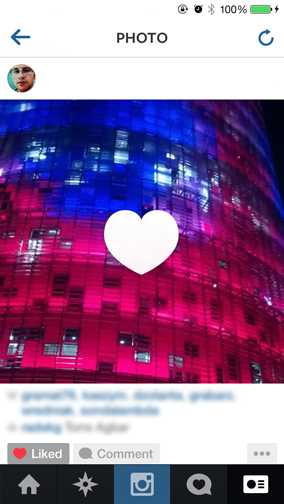
Większość z nas, kiedy chce polubić jakieś zdjęcie na Instagramie, używa przycisku “❤ like” znajdującego się pod fotografią. Jest na to jednak prostszy sposób! Zdjęcie wystarczy dotknąć dwa razy palcem na ekranie, a serduszko pojawi się automatycznie.

instagram na iphone i android

2. Jak skasować komentarz na Instagram?

Nie podoba Ci się któryś z komentarzy pod Twoim zdjęciem? Nic nie stoi na przeszkodzie, żeby go usunąć. Jak to zrobić?

Jeśli masz iPhone

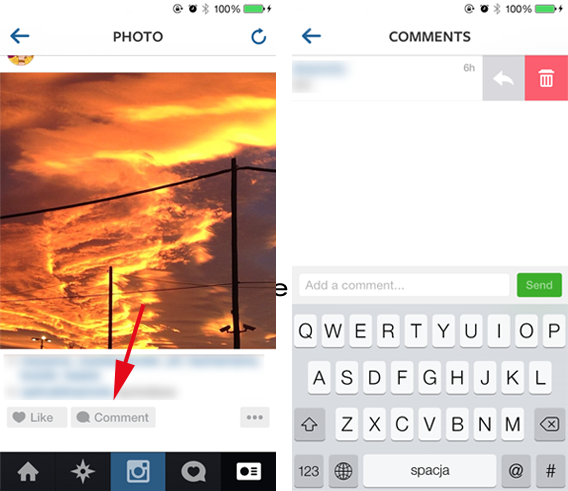
Najpierw kliknij na przycisk “Comment” znajdujący się pod fotografią. Następnie wybierz komentarz, który chcesz skasować i przesuń go w lewo. Pojawi się ikonka śmietnika.

jak-skasowac-komentarz-instagram

Jeśli masz Android

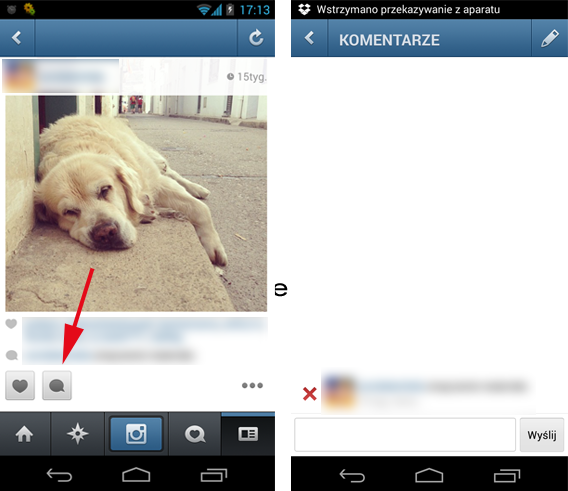
Wciśnij przycisk z ikonką “Chmurki” znajdujący się pod zdjęciem. Następnie wybierz ikonkę “ołówek” znajdującą się w prawym, górnym rogu ekranu. Teraz już możesz skasować niechciany komentarz.

jak uzywac instagram

3. Odpowiedz komuś używając jego nicka

Na Instagramie możesz napisać coś w komentarzach pod zdjęciem kierując się bezpośrednio do drugiego użytkownika.

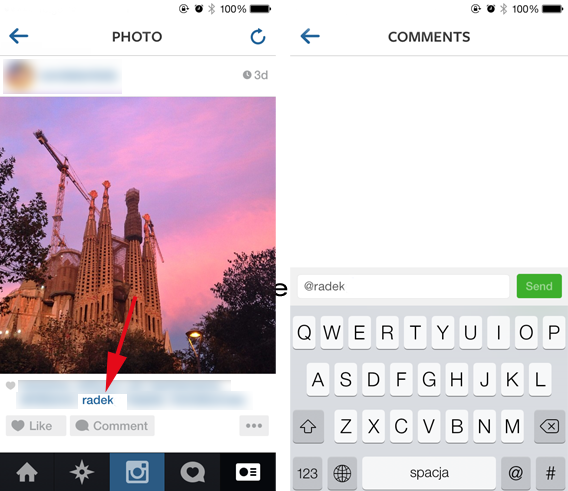
Nie trzeba wpisywać ręcznie czyjegoś nicka, co często bywa dość skomplikowane. Wystarczy przez chwilę przytrzymać palcem instagramową nazwę osoby, którą widać pod zdjęciem. Imie Twojego znajomego zostanie wpisane automatycznie na początku komentarza.

Ta opcja niestety działa tylko na iPhone.

co to jest instagram

4. Użyj dodatkowych efektów oprócz filtrów

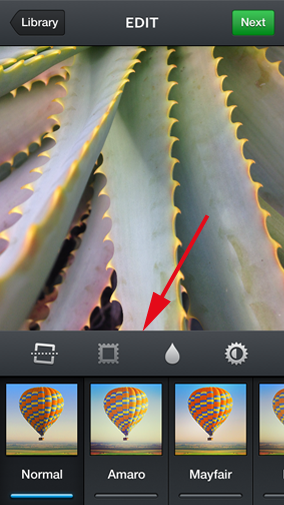
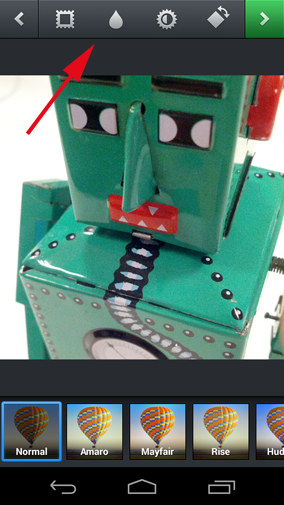
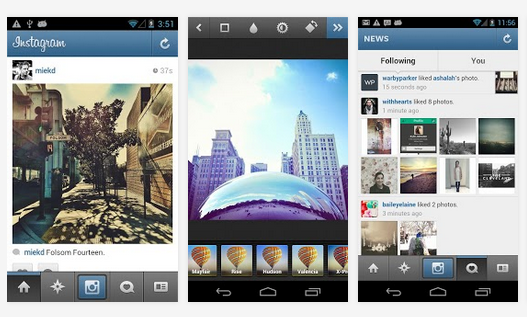
W Instagramie, oprócz najważniejszych filtrów, istnieje też kilka dodatkowych opcji na przeróbkę graficzną zdjęcia. Wszystkie je znajdziesz na pasku widocznym obok dodawanej przez Ciebie fotografii.

Jeśli masz iPhone

W przypadku Instagram na iPhone dodatkowe efekty znajdują się poniżej zdjęcia.

instagram na iphona

Jeśli masz Android

W przypadku Androida – powyżej.

pobierz-instagram

Co możesz zrobić przy ich użyciu?

Efekty pozwalają na kilka ciekawych rzeczy – przede wszystkim na wyprostowanie zdjęcia, jeśli kadr jest krzywy. Oprócz tego można też dodać do zdjęcia ramkę, a także wzmocnić kontrast. Ostatni z przycisków rozmywa ostrość na brzegach fotografii, dzięki czemu można uzyskać efekt znany jako tilt-shift.

5. Jak przewinąć widok szybko na górę?

Przeglądasz od piętnastu minut zdjęcia swoich znajomych, ale nagle chcesz wrócić na samą górę przewijanego menu? Nie ma problemu.

Jeśli masz iPhone

Dotknij na górny pasek Twojego ekranu – tam gdzie wyświetla się godzina oraz stan baterii.

Jeśli masz Android

Na Androidzie dotknij niebieski pasek na górze ekranu – tam gdzie widać napis “Instagram”.

Jeśli nie masz jeszcze aplikacji Instagram na swoim telefonie, możesz pobrać ją tutaj:

Koniecznie przeczytaj tez nasz artykuł Wszystko o Instagram

Artykuł został aktualizowany w dniu 12.11.2013

Programy do pobrania:

Inne artykuły:

Instagram – 10 trudnych pytań

Instagram to teoretycznie prosta aplikacja do współdzielenia zdjęć ze znajomymi. Samo zrobienie i opublikowanie zdjęcia nie sprawi nikomu większego problemu. Ale jest w niej sporo dodatkowych opcji, które nie zawsze są proste w obsłudze.

Pod naszymi artykułami o Instagramie zadajecie sporo pytań o aplikację. Czy da się na przykład kogoś zablokować, jak skasować komentarze i opis zdjęcia lub jak wstawić emotikony. Postanowiłam zebrać razem wszystkie najczęściej powtarzające się wątpliwości i wyjaśnić je dla wszystkich poszukujących odpowiedzi na te pytania.


Chcesz wiedzieć więcej na temat Instagram?

Przeczytaj nasz poradnik – TUTAJ


1. Czy mogę w Instagramie uniemożliwić komuś oglądanie moich zdjęć?

Tak. Jeśli chodzi o jednego użytkownika, masz możliwość zablokowania go. Dzięki temu nie będzie on mógł oglądać Twoich zdjęć, publikowanych w Instagramie. W tym celu wejdź na profil tej osoby i wybierz ikonkę znajdującą się w prawym górnym rogu (w Androidzie będą to trzy kropki). Tam masz możliwość zablokowania danej osoby.

Pamiętaj też, że możesz ustawić swoje konto jako prywatne. Wtedy najłatwiej kontrolować, kto ma dostęp do opublikowanych zdjęć. Każdy, kto będzie chciał dodać Cię do obserwowanych, będzie musiał uzyskać Twoją zgodę.

2. Czy da się skasować czyjś komentarz?

Tak, można kasować komentarze. Kiedy nie podoba Ci się czyjaś opinia pod Twoim zdjęciem, możesz ją łatwo usunąć.

Jeśli używasz Androida wciśnij przycisk z ikonką “Chmurki”, znajdujący się pod zdjęciem. Następnie przyciśnij “ołówek”, znajdujący się w prawym, górnym rogu ekranu. Gotowe – teraz już możesz skasować niechciany komentarz.

Jeśli posiadasz iPhone, wciśnij przycisk “Dodaj komentarz” znajdujący się pod zdjęciem. Następnie wybierz komentarz do skasowania i przesuń go lekko w lewo. Pojawi się ikonka śmietnika.

3. Czy można edytować opis zdjęcia?

Nie możesz edytować opisu zdjęcia – możesz za to go skasować i napisać zupełnie nowy. Kasuje się go tak jak komentarz (opis powyżej). Z tą różnicą, że kasowany tekst nie jest czyimś komentarzem, tylko napisanym przez Ciebie wcześniej opisem fotografii.

4. Jak zobaczyć, kto mnie obserwuje na Instagramie?

Włącz Instagram i zaloguj się. Na dole masz pasek z małymi ikonkami. Kliknij ostatnią z prawej strony. Włączy się Twój profil. Teraz popatrz na górę. Tam jest zakładka “Obserwujący” (lub “Followers” w wersji angielskiej). Jak ją klikniesz pojawi się lista wszystkich osób, które Cię obserwują.

5. Czy można usunąć zdjęcie z Instagramu?

Na szczęście można! Pod zdjęciem, które chcesz usunąć, po prawej stronie na dole, jest taki przycisk z trzema kropkami. Kliknij na niego i pojawi się możliwość skasowania zdjęcia. Na razie nie ma możliwości kasowania kilku zdjęć jednocześnie.

6. Jak dodać emotikony do Instagram?

Emotikonki na Instagramie mogą w tej chwili wstawiać jedynie użytkownicy iPhone. W tym celu muszą zainstalować sobie specjalną aplikację, która dodaje w telefonie klawiaturę z obrazkami, jak na przykład Emoji New Style Free.

Zgodnie z oficjalną informacją od twórców Instagram, ikony emoji nie są obsługiwane w urządzeniach z systemem Android i dlatego nie da się ich użyć w Instagramie.

7. Czy da się korzystać z Instagram przez komputer?

Gdy akurat nie masz koło siebie telefonu, a potrzebujesz zajrzeć na Instagram, możesz to zrobić na komputerze, korzystając z kilku dostępnych serwisów. Najważniejszy z nich to oczywiście oficjalna strona Instagram. Po zalogowaniu, możesz oglądać na niej zdjęcia swoich znajomych, wpisywać komentarze, czy też dodawać nowe osoby do obserwowanych.

Warto też zajrzeć do Statigram, który dostarcza ciekawe statystyki o Twoim koncie, na przykład o najpopularniejszych zdjęciach. Ciekawy jest też Webstagram, gdzie możesz przeglądać fotografie wszystkich użytkowników pod kątem tagów lub znaleźć listę najczęściej obserwowanych osób.

Są też inne rozwiązania – więcej na ten temat znajdziesz w tym artykule.

8. Jak mogę wyskalować i przyciąć zdjęcie?

Kadrowanie zdjęcia w Instagram jest możliwe tylko dla zdjęć wybranych z galerii aparatu. Jeśli chcesz przyciąć fotografię zrobioną w aplikacji Instagram, masz dwie opcje. Pierwsza, to zrobić nowe zdjęcie. A druga to w aplikacji Instagram wrócić do widoku aparatu i wybrać to samo zdjęcie z galerii w telefonie, gdzie się zapisało.

9. Czy mogę pobrać czyjeś zdjęcie z Instagram?

Korzystając z telefonu nie da się pobrać i zachować czyjegoś zdjęcia. Możesz jedynie zrobić screenshot (zrzut ekranu). Ale łatwo zrobisz to za pomocą przeglądarki WWW, korzystając z Instagram online lub serwisów Statigram ,czy Webstagram.


10. Jak zrobić, żeby moje zdjęcia z Instagram nie pojawiały się na Facebooku?

W tym celu musisz zmienić ustawienia aplikacji Instagram na swoim koncie na Facebooku. Wejdź w ustawienia konta, a następnie w ustawienia aplikacji. Znajdź na liście Instagram i wyłącz opcję “Publikowanie w Twoim imieniu”.

Jeśli są jeszcze jakieś inne kwestie dotyczące aplikacji Instagram, które sprawiają Wam problem, napiszcie nam o nich w komentarzach.

Instagram emotikony

Powiązane aplikacje:

Powiązane artykuły

Czy mogę pobrać czyjeś zdjecie z instagram?