Pendrive USB to wspaniałe narzędzie do przenoszenia danych z komputera na komputer. Mały, poręczny, a przy tym potrafi pomieścić coraz więcej danych. Co jednak zrobić, kiedy po włożeniu pendrive USB lub karty pamięci SD do gniazda USB nasz komputer nie potrafi ich odczytać? Trzeba te dane odzyskać! Oto nasz poradnik, jak odzyskać dane z karty pamięci lub pendrive USB za pomocą darmowego programu Partition Wizard.
Tag: karta pamięci
Jak zmusić Androida, żeby zapisywał aplikacje na karcie pamięci?
 Czy macie poczucie, że Waszemu telefonowi z Androidem wciąż brakuje miejsca na nowe aplikacje? Cóż, nie jesteście sami… Irytujący system zapisywania nowych programów w pamięci urządzenia można jednak zmienić. Trochę trzeba przy tym pogrzebać, ale warto. Po wypróbowaniu naszego tricku zdecydowana większość programów będzie zapisywała się na karcie SD – co oznacza koniec irytujących komunikatów o małej ilości miejsca na dysku! Jak to zrobić? Zapraszam do przeczytania wpisu! Zanim zabierzecie się do pracy, lepiej przeczytać cały wpis – pomoże Wam ogarnąć ten proces i uniknąć pomyłek. Wykonanie tego zadania polecałbym raczej zaawansowanym użytkownikom komputera, a przynajmniej tym którzy znają linię poleceń i aplikację CMD.exe. Aby rozpocząć trzeba najpierw zainstalować na komputerze następujące składniki:
- Pobierz tutaj Java Development Kit (JDK)
- Pobierz tutaj Android Developer Kit (SDK)
- Pobierz tutaj HTC Sync lub pakiet sterowników USB dla Twojego telefonu z Androidem.
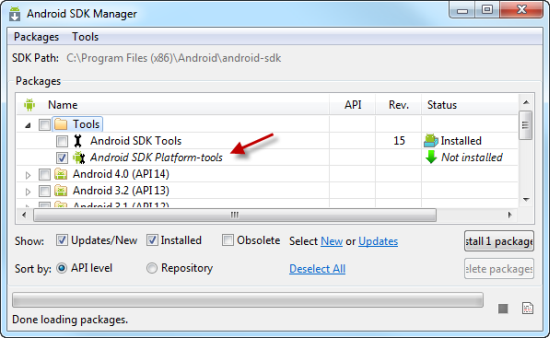
Po zainstalowaniu Java Development Kit, podczas wgrywania Android Developer Kit należy zaznaczyć opcję Android SDK-Platform-tools. Dodatek ten zawiera aplikację umożliwiającą zmianę opcji telefonu poprzez wiersz poleceń.
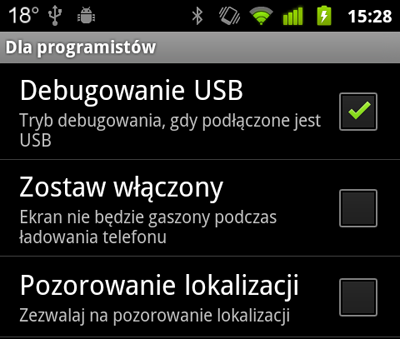
Po zainstalowaniu tych programów i sterowników, należy uruchomić telefon, wejść w Ustawienia telefonu–>Aplikacje–>Dla programistów. Tam zaznaczyć opcję Debugowanie USB. Od tej chwili możliwe jest wprowadzanie zmian w telefonie z poziomu komputera.
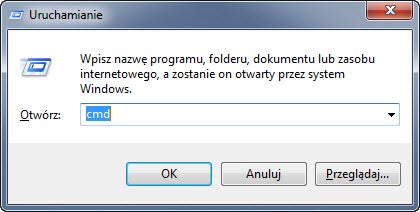
Teraz przyszła pora na podłączenie telefonu do komputera za pomocą kabla USB. Jeśli korzystacie z telefonu kompatybilnego z HTC Sync i program jest uruchamiany razem z systemem Windows, trzeba go wyłączyć przed podłączeniem kabla z urządzeniem. Warto wspomnieć, że nie wszystkie kable USB będą działać z każdym modelem telefonu. Dlatego warto mieć przygotowany drugi, zapasowy – na wszelki wypadek! Jeśli macie już podłączony telefon, należy uruchomić wiersz poleceń, czyli aplikację CMD.exe. Aby to zrobić należy użyć skrótu klawiszowego Windows+R lub uruchomić go poprzez polecenie Uruchom w menu Start.
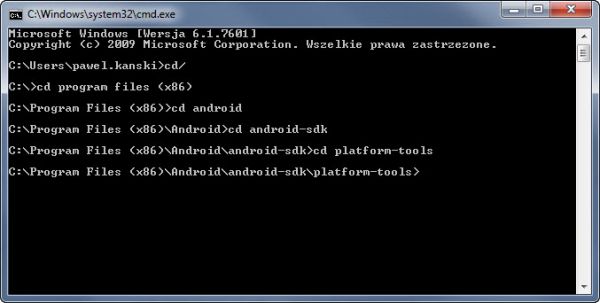
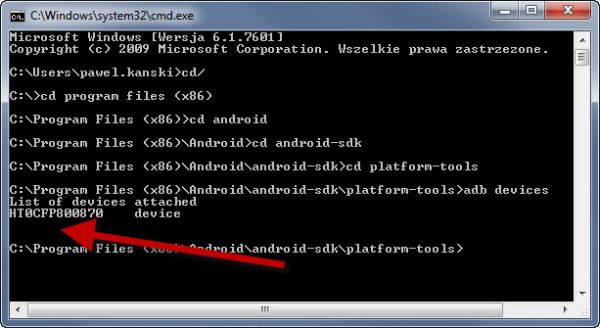
Po uruchomieniu wiersza poleceń należy wejść do katalogu głównego przy pomocy komendy cd/, a następnie wejść w katalog Program Files lub Program Files (x86) i Android/Android-SDK/Platform-tools. Do katalogów wchodzimy używając komendy cd. Widać to dokładnie na tym obrazku:
Gdy będziesz w docelowym katalogu skorzystaj z następujących komend:
- adb devices, aby sprawdzić czy Twój telefon jest prawidłowo podłączony. Jeśli nie ma go na liście wyświetlonych urządzeń, oznacza to, że nie jest podłączony do komputera. Warto spróbować z innym kablem i upewnić się, że pobraliśmy sterowniki USB dla naszego urządzenia.
- Jeśli jest widoczny na liście można już ustalić gdzie mają się instalować nowe aplikacje. Jeśli chcesz, aby były one domyślnie instalowane na karcie SD, wpisz polecenie adb shell pm setInstallLocation 2 (zwracając uwagę na wielkość znaków!)
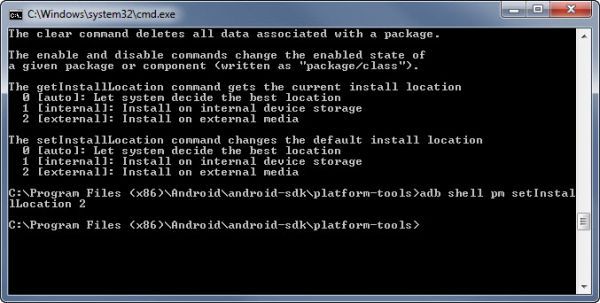
- Od tej pory większość aplikacji będzie instalowała się domyślnie na karcie pamięci.
- Jeśli chcesz odwrócić ten proces i wrócić do poprzednich ustawień wprowadź komendę adb shell pm setInstallLocation 1
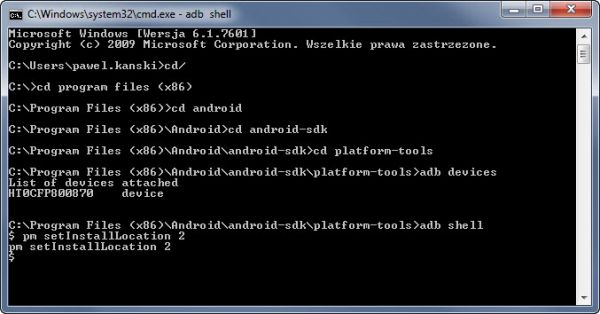
Innym sposobem na zrobienie tego będzie wprowadzenie po kolei następujących komend (znajdując się oczywiście w katalogu Android/Android-SDK/Platform-tools): adb devices adb shell Pojawi się znak $. W tej samej linii należy wpisać pm setInstallLocation 2. Powinien pojawić się kolejny znak $, który oznacza poprawne wykonanie operacji 🙂
Uwagi:
- Niektóre aplikacje, np. widgety nie zawsze poprawnie działają z karty pamięci. Jeśli będziecie mieli z jakimś problem lepiej przenieść go do pamięci telefonu.
- Podczas wykonywania połączenia telefon-Windows warto też wyłączyć antywirusa i firewalla, bo mogą przeszkadzać w komunikacji z urządzeniem.
- Wykonanie tego procesu nie przenosi zainstalowanych już aplikacji na kartę SD, tylko instaluje na niej zupełnie nowe.
- Mimo tego, że większość aplikacji będzie instalowana teraz na karcie pamięci, system Android wciąż tworzy pliki związane z nowymi programami na pamięci telefonu. Są to pliki w formacie .odex, które przyspieszają uruchamianie programów, ale nie zajmują zbyt wiele miejsca.
- Podany przeze mnie sposób działa tylko na systemie Android powyżej numeru wersji 2.1!
Czy znacie jakiś prostszy sposób na zmianę tej opcji? Chętnie go wypróbuję, także na zrootowanym urządzeniu! [via OnSoftware.com]