4 aplikacje które pozwolą twojemu smartfonowi upodobnić się do Andorida Lollipop już teraz

Android Lollipop to nazwa kolejnej wersji Androida, czyli mobilnego systemu operacyjnego Google. Po Jelly Beanie i KitKacie, wersja ta, wśród różnych znaczących nowości, przynosi głównie poprawę wyglądu systemu.

Najświeższa wersja Androida, będzie dostępna początkowo na nowym smartofnie Nexusie 6 oraz na tablecie Nexusie 9, czyli najnowszych urządzeniach Google. Niektórzy zdolni projektanci, już teraz wyobrazili sobie, co może przynieść owa stylistyka.

Niestety, niektórzy z tych twórców nie udostępniają swojej pracy w sklepie Google Play. Zdecydowaliśmy się jednak włączyć ich do naszej listy, aby pokazać ci możliwości Material Design, czyli największego wyróżnika Lollipop.

Aby ulżyć ci w oczekiwaniu na aktualizację smartfona, przygotowaliśmy cztery tematy graficzne oraz paczki ikon, które nadadzą twojemu urządzeniu unikalnego wyglądu, inspirowanego najnowszą wersją systemu Android. Na chwilę obecną, dwa z tych tematów są ciągle dostępne w sklepie Google Play.

Moonshine – Icon Pack

mooshine icon packMoonshine – Icon Pack składa się z 210 ikon oraz 12 ekskluzywnych tapet. Aby go zainstalować, musisz używać jednego z kompatybilnych launcherów. Moonshine – Icon Pack działa z takimi launcherami jak Nova, Aviate, GO Launcher, Apex, Smart, Unicon, Action Launcher oraz ADW.
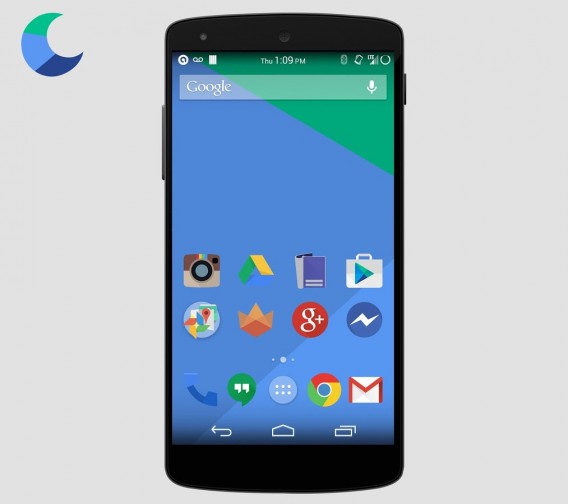
Pobierz Moonshine – Icon Pack

 Moonshine - Icon Pack

Minimal (Hera) – Icon Pack

Minimal ( Hera ) - Icon PackMożesz w to wierzyć lub nie, ale ta paczka ikon jest minimalna jedynie z nazwy. Minimal (Hera) – Icon Pack zawiera w sobie ponad 1700 ikon oraz 120 tapet. Co warte uwagi, możesz je zainstalować bezpośrednio z aplikacji.

Jeśli preferujesz częstą zmianę launchera, będziesz zachwycony pakietam Minimal (Hera) – Icon Pack, który jest kompatybilny z takimi launcherami, jak  Nova, Aviate, GO Launcher, ADW, Apex, Next, TSF Shell, Action Pro oraz Holo.

Pobierz Minimal (Hera) – Icon Pack

Minimal ( Hera ) - Icon Pack

Project Hera Launcher Theme

Project Hera Launcher ThemeProject Hera Launcher Theme to aplikacja świeżo dodana do sklepu Google Play. Jest ona w pełni zainspirowana koncepcją Material Design, która została wprowadzona w Androidzie Lollipop. Project Hera Launcher Theme jest kompatybilny z większością dostępnych obecnie launcherów na Androida, takich jak Nova, Aviate, GO lub ADW.

Jeśli pobierzesz Project Hera Launcher Theme poprzez plik APK, zyskasz dostęp do około 3000 ikon w HD, 60 tapet, oraz do widgetu zegara.

Project Hera Launcher Theme

Hera Project Icon Concept HD

 Hera Project Icon Concept HDHera Project Icon Concept HD to paczka 1450 ikon oraz tapet, inspirowanych najnowszym stylem Androida. Aby ich jednak użyć, musisz korzystać z alternatywnego launchera. Niestety, Hera Project został wykluczony z oficjalnego sklepu Google Play.

Hera Project Icon Concept HD jest kompatybilny z takimi launcherami jak: Nova, Apex, ADW, Inspire, Smart, Atom, Aviate, Solo, Slide, Winterboard, KK Launcher, Mini Launcher, Holo Launcher, Action Pro, GO Launcher oraz Unicon.

 Hera Project Icon Concept HD

Dzięki tym czterem tematom graficznym oraz paczkom ikon, możesz z łatwością nadać futurystycznego wyglądu swojemu smartfonowi.

Jeśli chcesz skorzystać z jeszcze większego liftingu swojego urządzenia, polecamy przeczytać nasz artykuł o przyspieszaniu swojego telefonu.

Zobacz także:
Jak przyspieszyć Androida: 5 bezpiecznych sztuczek

Jak zainstalować aplikację na Android z pliku APK

Co to jest plik APK i jak zainstalować aplikację na Android spoza sklepu Google Play

Posiadając telefon z systemem Android, nie jesteśmy skazani na Sklep Google Play. Aplikacje na telefony Android można zainstalować na dwa różne sposoby. Oczywiście najpopularniejsze i najprostsze jest skorzystanie ze sklepu Google Play i zainstalowanie aplikacji lub gry bezpośrednio na telefonie. Niektóre aplikacje są także dystrybuowane w formie pliku APK, który trzeba pobrać na komputer i następnie zainstalować w telefonie. Zatem odpowiedź na pytanie co t jest plik APK, jest prosta. To paczka z aplikacją lub grą na Android, którą można zainstalować na telefonie. Poniżej znajdziecie krótki poradnik jak to zrobić.

Instalacja aplikacji z pliku APK nie jest ani trudna, ani skomplikowana i każdy, nawet początkujący użytkownik Androida może sobie z tym poradzić. Jedyne wymagania to odrobina chęci.

Przygotowania

Instalacja aplikacji z pliku APK nie jest trudna, nie wymaga rootowania telefonu, wpisywania komend w terminalu, ani żadnych skomplikowanych czynności. Aby uruchomić plik APK, musimy najpierw wykonać szereg czynności przygotowawczych.

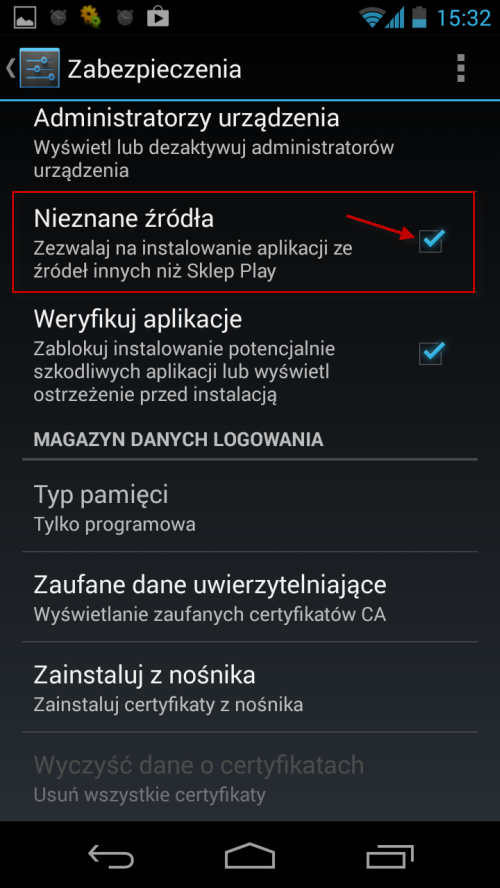
Przede wszystkim musimy zmienić ustawienia naszego telefonu, tak, aby pozwalał on na instalację aplikacji spoza Play Store. W tym celu udajemy się do menu ustawień telefonu, wybieramy opcję Zabezpieczenia, a następnie zaznaczamy okienko przy opcji “Nieznane źródła”.

Po umożliwieniu instalowania aplikacji spoza sklepu Play, musimy się zaopatrzyć w menadżer plików na Androida. Ja najbardziej lubię i polecam Astro File Manager. Możesz go pobrać TUTAJ. Równie dobrze będzie się do tego nadawał jakikolwiek program do zarządzania plikami na Android, dostępny do pobrania TUTAJ. Musimy zatem pobrać Astro bezpośrednio na telefon.
Powyższe kroki należy wykonać tylko za pierwszym razem. Przy każdej kolejnej instalacji nie ma potrzeby ich powtarzania, gdyż opcje ustawień zostaną zapisane, a Astro File Manager będzie już zainstalowany w pamięci telefonu.

Instalacja

Instalację aplikacji z pliku APK należy rozpocząć od przekopiowania pliku na kartę pamięci telefonu. W tym celu należy podłączyć telefon Android do komputera za pośrednictwem kabla USB i przekopiować plik APK. Aby móc tego dokonać, telefon musi zostać podłączony do komputera w trybie pamięci USB. Po przekopiowaniu pliku, musimy uruchomić Astro File Manager (lub innego menadżera).

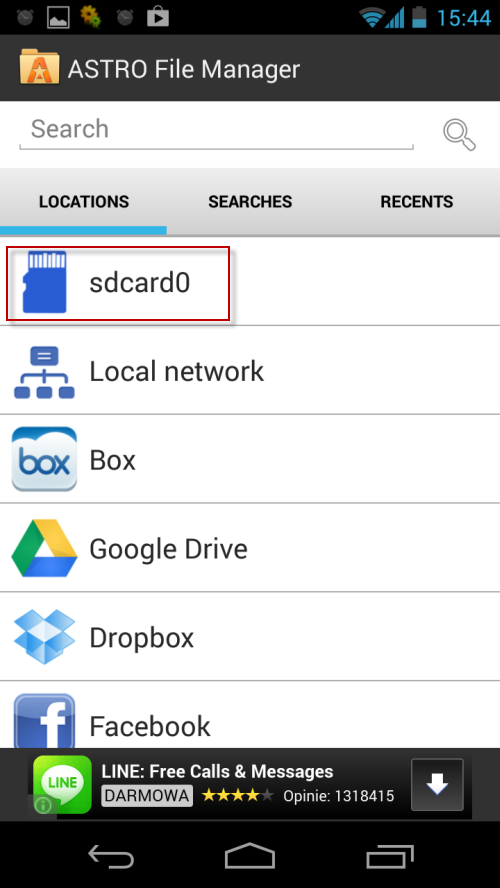
W przypadku Astro program pokaże nam listę miejsc, w których są przechowywane pliki i z tej listy należy wybrać kartę pamięci. Łatwo ją rozpoznać, bo ma ikonkę karty.

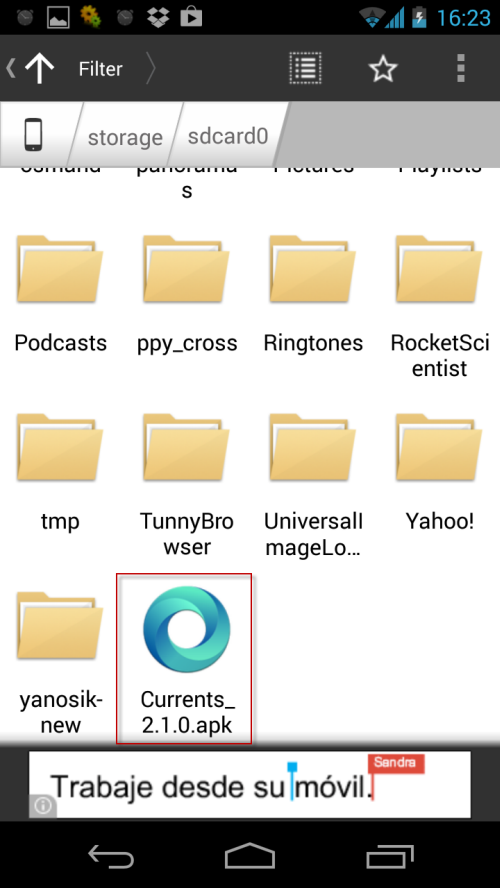
Wśród jej zawartości musimy odnaleźć plik, który przekopiowaliśmy z komputera. Pliki przerzucone do katalogu głównego przeważnie lądują na końcu listy, tak jak instalowane przeze mnie Google Currents, dostępne do pobrania tutaj.

Instalacja aplikacji jest bardzo prosta. Wystarczy kliknąć plik, a następnie z dostępnych opcji wybrać Install. Potem musimy jeszcze tylko zezwolić na instalację aplikacji i gotowe!

Według mnie to najprostszy i najwygodniejszy sposób instalowania aplikacji spoza Android Market na telefonie. Może Wy znacie jakieś inne, jeszcze prostsze sposoby?

Tekst zaktualizowany, oryginalny artykuł opublikowano 7.11.2013

Powiązane artykuły:

Android od podstaw

Co zrobić po zakupie telefonu z systemem Android?

5 porad, jak uniknąć zawirusowanych aplikacji przy instalacji APK na Androidzie

Android daje swoim użytkownikom możliwość instalowania aplikacji bez pośrednictwa Google Play, jednak mogą one ukrywać wirusy. Poniższe porady pomogą Ci instalować aplikacje bez ryzyka.

Teraz możesz instalować aplikacje na Androidzie z pobranych plików instalacyjnych, tak jak na Windowsie. Pliki te, noszące nazwę APK, to skompresowane pakiety, dzięki którym nie musisz sięgać do Google Play, oficjalnego sklepu z aplikacjami.

Wielu deweloperów oferuje pliki APK, ponieważ Google Play czasami zawodzi, albo po prostu dlatego, iż uważają dystrybucję aplikacji bez pośredników za dającą większe poczucie niezależności.

Taka opcja może jednak okazać się niebezpieczna, jeśli nie zwracasz wystarczająco pilnej uwagi na pochodzenie tego, co instalujesz na swoim telefonie. Instalując aplikację z pliku APK omijasz kontrolę bezpieczeństwa i jakości Google i możesz w ten sposób zainstalować program zainfekowany wirusem.

Jeśli więc nie chcesz rezygnować z wygody, jaką daje instalowanie plików APK, lub jeśli jeszcze z nich nie korzystasz, a chcesz się dowiedzieć czegoś więcej, przyjrzyj się naszym wskazówkom odnośnie bezpieczeństwa i zminimalizuj ryzyko zainfekowania wirusem swojego urządzenia z Androidem.

Zaznacz pole Weryfikuj aplikacje w Ustawieniach Google

Kiedy zezwalasz na instalację aplikacji z nieznanych źródeł, na przykład instalując pliki APK, pojawia się nowa opcja zwana Weryfikuj aplikacje. Dzięki niej aplikacja zostanie przeszukana pod kątem ukrytych niebezpieczeństw. To trochę jak posiadanie darmowego antywirusa, który praktycznie nie zużywa zasobów.

bezpieczeństwo

W Androidzie 4.2 lub wyżej przejdź do Ustawienia > Zabezpieczenia lub Ustawienia Google

Jeśli aplikacja, którą zamierzasz zainstalować, zostanie wykryta jako szkodliwa, Google wyświetli ekran powiadomienia i zapyta, czy chcesz ją zainstalować mimo wszystko. Ja jednak to doradzam, chyba, że wiesz co robisz.

Google Play Store

Jeżeli Google określi jakąś aplikację jako szkodliwą, zablokują ją lub całkowicie usuń ze swojego urządzenia. Oto, co zobaczysz na ekranie:

Google Play Store

Zwróć uwagę na uprawnienia podczas instalowania z pliku APK

Android wymaga, aby każda aplikacja zainstalowana z pliku APK określała, jakich uprawnień wymaga, na przykład dostępu do listy kontaktów, wysłania wiadomości itp.

informacje o aplikacji

Zawsze sprawdzaj uprawnienia aplikacji, które instalujesz. Jeśli gra wymaga na przykład wysłania SMS, to wiedz, że coś się dzieje.

bezpieczeństwo

Jeśli masz wątpliwości, najlepiej zrezygnować z instalacji i poszukać informacji na specjalistycznych stronach lub forach, a nawet bezpośrednio skontaktować się z deweloperami.

Zainstaluj antywirus na Androidzie

Jeśli nie możesz się obyć bez instalowania aplikacji z plików APK, zainstaluj antywirusa na swoim urządzeniu, aby wzmocnić linię obrony przed niechcianymi programami.

avast! na Android

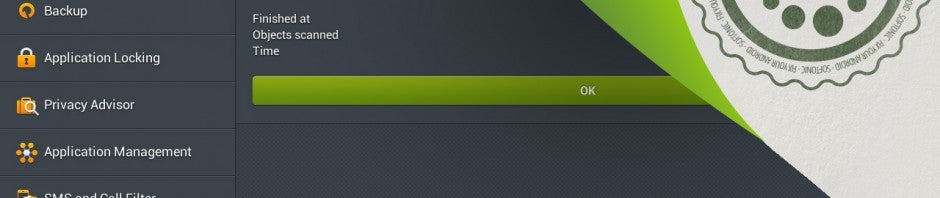
Avast Mobile Security jest jednym z najbardziej popularnych i kompletnych antywirusów na Androida

Większość antywirusów jest w stanie szybko przejrzeć uprawnienia aplikacji i zidentyfikować te najbardziej podejrzane. Inną opcją jest też uploadowanie plików APK do antywirusa online.

Uruchom plik APK na emulatorze [Zaawansowane]

Podejrzane pliki APK można również uruchomić na emulatorze Androida, takim jak Bluestacks, lub na wirtualnej maszynie z zainstalowanym Androidem, bez narażania swojego urządzenia.

Bluestacks

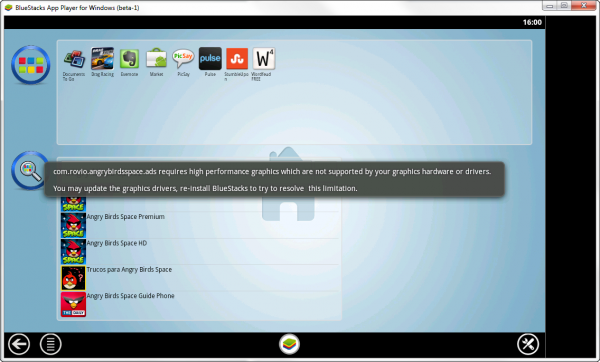
Bluestacks jest Androidem, który może działać na Windowsie

W ten sposób możesz zobaczyć, co robi aplikacja, zanim zainstalujesz ją na swoim telefonie lub tablecie. Jeśli zdecydujesz się na tę bardziej zaawansowaną metodę, nie przechowuj swoich danych i haseł na wirtualnej maszynie.

Staraj się pobierać pliki APK ze sprawdzonych źródeł

Pewne źródła to takie, gdzie znani są deweloperzy i gdzie możemy znaleźć do nich kontakt w razie jakichkolwiek problemów. Jeśli jakaś aplikacja wzbudza Twój niepokój, zrezygnuj z niej.

Możesz również skorzystać z alternatyw dla plików APK, takich jak Amazon Appstore czy F-Droid, które są bardzo bezpieczne, lub pobierać aplikacje ze stron posiadających recenzje i opinie użytkowników.

Amazon appstore

Amazon Appstore jest alternatywą dla Google Play, która używa plików APK

Unikaj aplikacji z czarnego rynku. Wiele aplikacji, które możesz tam znaleźć stanowią zagrożenie dla Twojego telefonu.

APK jak EXE

Instalacja z pliku APK jest bezpieczna, jeżeli zwracasz uwagę, jakich uprawnień ona żąda. Google i oprogramowanie antywirusowe pomogą Ci zabezpieczyć się przed zagrożeniami, ale nie zrobią wszystkiego za Ciebie: najważniejszy jest zdrowy rozsądek i pobieranie aplikacji z zaufanych źródeł.

Czy spotkały Cię kiedyś jakieś kłopoty przez instalację z pliku APK?

Zobacz także:

Aktualizacja sklepu Google Play – większy porządek w aktualizacjach

Jeśli zauważyliście dziś, że aplikacja Sklepu Google Play działa wam dzisiaj trochę wolniej niż zwykle, nie martwicie się. To prawdopodobnie oznaka tego, że właśnie instaluje się jej aktualizacja. Jakie nowości w niej zobaczymy?

Aktualizacja Sklepu Google

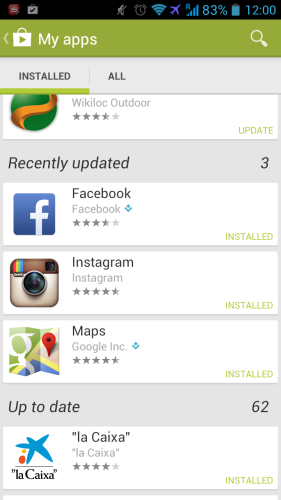
Na pewno na liście naszych aplikacji i ich aktualizacji będzie trochę większy porządek. Nowością jest bowiem nowa zakładka, gdzie znajdą się aplikacje, które zostały ostatnio zaktualizowane.

Aktualizacja Sklepu Google - powiadomienia

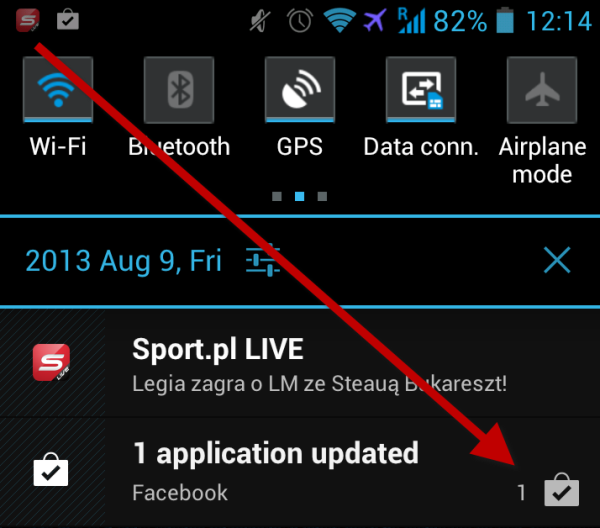
Dodatkowo, jeśli zazwyczaj aktualizujecie kilka programów na raz, to w belce powiadomień zobaczycie dokładną liczbę zaktualizowanych ostatnio aplikacji. Jak widać nie są to szczególnie duże zmiany. Mogą być jednak przydatne, jeśli macie wyłączoną opcję automatycznych aktualizacji i wszystkie zatwierdzacie osobiście.

Powiązane aplikacje:

Powiązane artykuły:

Nowy wygląd sklepu Google Play – zobacz co się zmieniło!

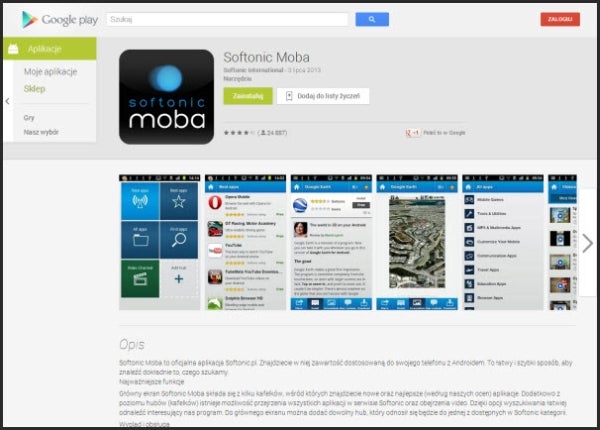
Sklep Play, czyli strona internetowa, a której można kupić aplikacje na Android, zmienił się prawie nie do poznania. Teraz wyglądem przypomina bardziej aplikację Google Play na Android. Zmiana ma ułatwić użytkownikom korzystanie z usług oraz łatwiejszy dostęp do poszukiwanych informacji na temat aplikacji.

Sklep Google Play

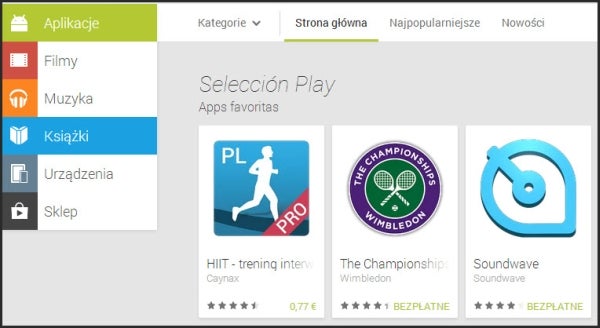
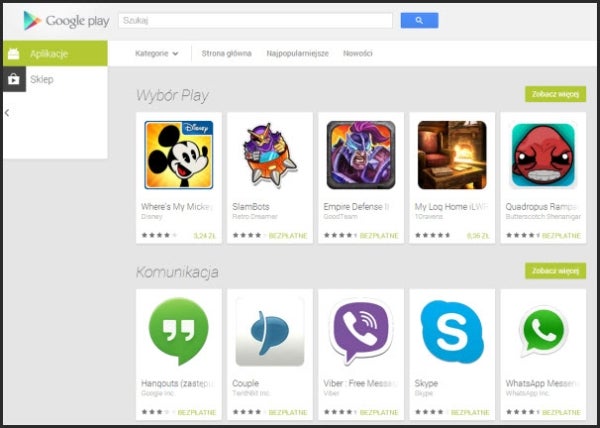
Główna strona Sklepu to w zasadzie lista proponowanych aplikacji. Po lewej stronie znajduje się małe menu do nawigacji. Możemy z niego przejść do naszych aplikacji, gier oraz wyboru najciekawszych propozycji od redaktorów sklepu Google Play. Nad listą aplikacji znajduje się belka, skąd można wybrać nową kategorię, przejść do strony głównej oraz przeglądać najpopularniejsze aplikacje oraz nowości.

Sklep Play

Karta aplikacji też się zmieniła, ale tylko wizualnie. Wciąż znajdziemy tam wszystkie potrzebne informacje. Teraz centralne miejsce zajmuje duża ikona programu oraz przycisk do zainstalowania, lub dodania do listy życzeń. Widzimy też zdjęcia, a poniżej opisu funkcjonalności oceny użytkowników. Na samym dole znajdują się dodatkowe informacje oraz propozycje podobnych aplikacji.

Strona aplikacji - Google Play

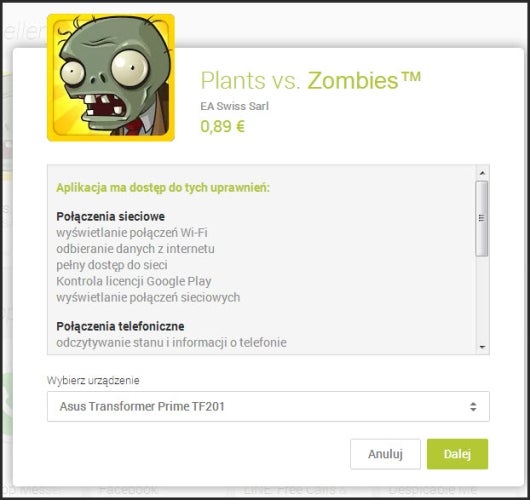
Odświeżono też stronę z informacjami na temat kupowanej aplikacji. Teraz wygląda ona naprawdę ładnie i przejrzyście. Chociaż, jak w przypadku całego sklepu – nie ma tutaj żadnej rewolucji.

Strona kupna aplikacji Google Play

Zmiana wyglądu może być na początku trochę zaskakująca. Szczególnie dlatego, że nie była zapowiedziana. Jednak Sklep Google Play wygląda teraz podobnie do aplikacji na Android, co powinno pomóc wielu użytkownikom. W dodatku posiada tą samą funkcjonalność co przed zmianą. Nie ma więc powodów do paniki i narzekań…

A Wam jak się podoba nowy wygląd Sklepu Play?

Powiązane aplikacje:

Powiązane artykuły:

Jak zainstalować Facebook Home?

Facebook Home logo

Facebook Home od kilku dni robi furorę w sieci. Ten launcher, lub jak niektórzy wolą go nazywać, interaktywny wygaszacz ekranu, zmienia zupełnie sposób korzystania z Facebooka i samego telefonu z Android na pokładzie.

Facebook Home jest już dostępny w Google Play, ale przeznaczony jest na razie do działania tylko na niektórych urządzeniach z Androidem. Co nie znaczy, że nie możecie go wypróbować również na swoich telefonach. Mamy dla Was krótki poradnik, jak zainstalować Facebook Home na telefonie z Android.

Continue reading “Jak zainstalować Facebook Home?”

Jak zmusić Androida, żeby zapisywał aplikacje na karcie pamięci?

Jak-zmusic-Androida-zeby-zapisywal-aplikacje-na-karcie-pamieciCzy macie poczucie, że Waszemu telefonowi z Androidem wciąż brakuje miejsca na nowe aplikacje? Cóż, nie jesteście sami… Irytujący system zapisywania nowych programów w pamięci urządzenia można jednak zmienić. Trochę trzeba przy tym pogrzebać, ale warto. Po wypróbowaniu naszego tricku zdecydowana większość programów będzie zapisywała się na karcie SD – co oznacza koniec irytujących komunikatów o małej ilości miejsca na dysku! Jak to zrobić? Zapraszam do przeczytania wpisu! Zanim zabierzecie się do pracy, lepiej przeczytać cały wpis – pomoże Wam ogarnąć ten proces i uniknąć pomyłek. Wykonanie tego zadania polecałbym raczej zaawansowanym użytkownikom komputera, a przynajmniej tym którzy znają linię poleceń i aplikację CMD.exe. Aby rozpocząć trzeba najpierw zainstalować na komputerze następujące składniki:

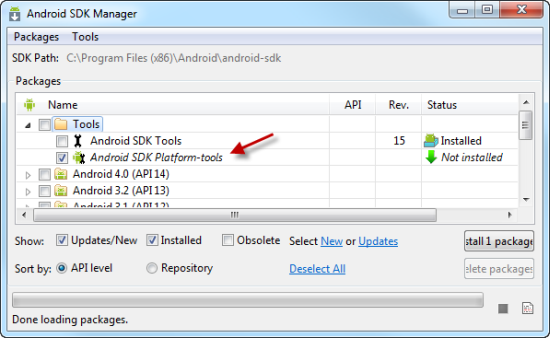
Po zainstalowaniu Java Development Kit, podczas wgrywania Android Developer Kit należy zaznaczyć opcję Android SDK-Platform-tools. Dodatek ten zawiera aplikację umożliwiającą zmianę opcji telefonu poprzez wiersz poleceń.

Android Platform Tools

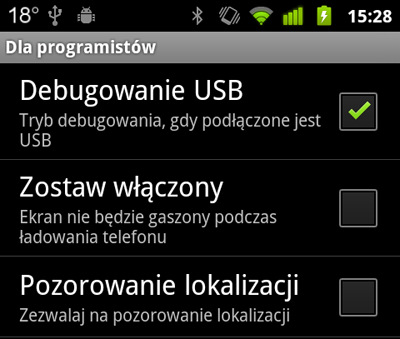
Po zainstalowaniu tych programów i sterowników, należy uruchomić telefon, wejść w Ustawienia telefonu–>Aplikacje–>Dla programistów. Tam zaznaczyć opcję Debugowanie USB. Od tej chwili możliwe jest wprowadzanie zmian w telefonie z poziomu komputera.

Android debuggowanie USB

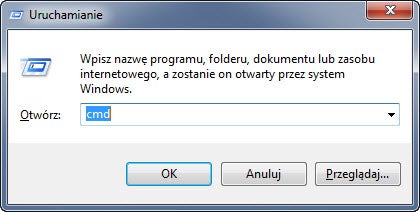
Teraz przyszła pora na podłączenie telefonu do komputera za pomocą kabla USB. Jeśli korzystacie z telefonu kompatybilnego z HTC Sync i program jest uruchamiany razem z systemem Windows, trzeba go wyłączyć przed podłączeniem kabla z urządzeniem. Warto wspomnieć, że nie wszystkie kable USB będą działać z każdym modelem telefonu. Dlatego warto mieć przygotowany drugi, zapasowy – na wszelki wypadek! Jeśli macie już podłączony telefon, należy uruchomić wiersz poleceń, czyli aplikację CMD.exe. Aby to zrobić należy użyć skrótu klawiszowego Windows+R lub uruchomić go poprzez polecenie Uruchom w menu Start.

CMD.exe

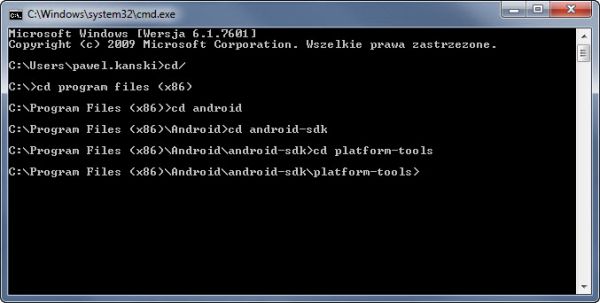
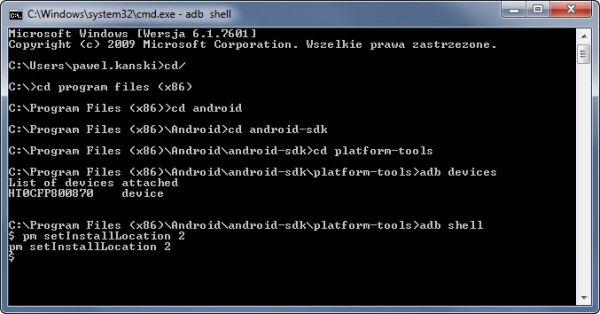
Po uruchomieniu wiersza poleceń należy wejść do katalogu głównego przy pomocy komendy cd/, a następnie wejść w katalog Program Files lub Program Files (x86) i Android/Android-SDK/Platform-tools. Do katalogów wchodzimy używając komendy cd. Widać to dokładnie na tym obrazku:

CDM Android Tools

Gdy będziesz w docelowym katalogu skorzystaj z następujących komend:

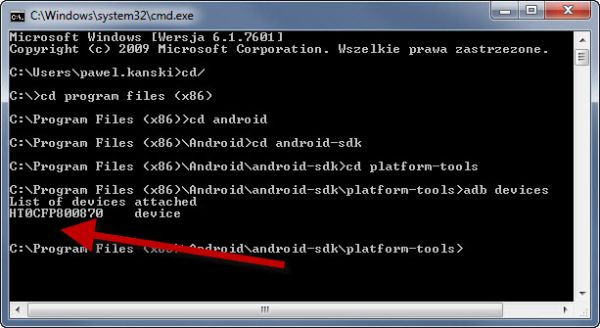
  • adb devices, aby sprawdzić czy Twój telefon jest prawidłowo podłączony. Jeśli nie ma go na liście wyświetlonych urządzeń, oznacza to, że nie jest podłączony do komputera. Warto spróbować z innym kablem i upewnić się, że pobraliśmy sterowniki USB dla naszego urządzenia.
    HTC device Android SDK

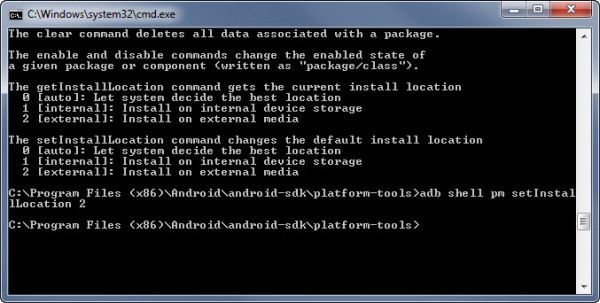
  • Jeśli jest widoczny na liście można już ustalić gdzie mają się instalować nowe aplikacje. Jeśli chcesz, aby były one domyślnie instalowane na karcie SD, wpisz polecenie adb shell pm setInstallLocation 2 (zwracając uwagę na wielkość znaków!)

CMD Android shell

  • Od tej pory większość aplikacji będzie instalowała się domyślnie na karcie pamięci.
  • Jeśli chcesz odwrócić ten proces i wrócić do poprzednich ustawień wprowadź komendę adb shell pm setInstallLocation 1

Innym sposobem na zrobienie tego będzie wprowadzenie po kolei następujących komend (znajdując się oczywiście w katalogu Android/Android-SDK/Platform-tools): adb devices adb shell Pojawi się znak $. W tej samej linii należy wpisać pm setInstallLocation 2. Powinien pojawić się kolejny znak $, który oznacza poprawne wykonanie operacji 🙂

Komenda pm setInstallLocation

Uwagi:

  • Niektóre aplikacje, np. widgety nie zawsze poprawnie działają z karty pamięci. Jeśli będziecie mieli z jakimś problem lepiej przenieść go do pamięci telefonu.
  • Podczas wykonywania połączenia telefon-Windows warto też wyłączyć antywirusa i firewalla, bo mogą przeszkadzać w komunikacji z urządzeniem.
  • Wykonanie tego procesu nie przenosi zainstalowanych już aplikacji na kartę SD, tylko instaluje na niej zupełnie nowe.
  • Mimo tego, że większość aplikacji będzie instalowana teraz na karcie pamięci, system Android wciąż tworzy pliki związane z nowymi programami na pamięci telefonu. Są to pliki w formacie .odex, które przyspieszają uruchamianie programów, ale nie zajmują zbyt wiele miejsca.
  • Podany przeze mnie sposób działa tylko na systemie Android powyżej numeru wersji 2.1!

Czy znacie jakiś prostszy sposób na zmianę tej opcji? Chętnie go wypróbuję, także na zrootowanym urządzeniu! [via OnSoftware.com]