Najlepsze aplikacje 2014 z działu Zdjęcia i wideo

Eksperci Softonic z 20 aplikacji wybrali 5 najlepszych w kategorii Foto i Wideo. Poznajcie najlepsze z aplikacji, które pozwolą wam tworzyć wspaniałe zdjęcia i
filmy.

W 2014 roku na łamach Softonic przetestowaliśmy ponad 10 tysięcy nowych aplikacji. Są wśród nich zarówno te rewelacyjne, jak i gorsze. Postanowiliśmy to wszystko jeszcze raz zebrać, przeanalizować i wybrać najlepsze. W tym celu nasze jury wybrało 20 aplikacji w kategorii Foto i Wideo, a następnie poddało je głosowaniu. W ten sposób wybraliśmy 5 najlepszych.

Rok 2014 był bardzo udany dla fanów fotografii. Zobaczyliśmy mnóstwo świetnych programów, które pozwalają na tworzenie unikalnych zdjęć, filmów poklatkowych i oczywiście dzielenie się nimi w mediach społecznościowych. Oto rezultaty naszej analizy:

Nowy król od Instagrama: Hyperlapse

hyperlapse-iconNumerem jeden jest Hyperlapse – niezależna aplikacja dla iPhone’a stworzona przez twórców Instagram. Dzięki niej możemy utworzyć film typu time-lapse, czyli wielokrotnie przyśpieszony. Wystarczy dobry pomysł i możemy stworzyć rewelacyjne filmiki.

Efekty świetnie wychodzą z zatłoczonych miejsc i tam, gdzie akcja wymaga przyśpieszenia, aby była bardziej spektakularna. A wszystko to pod szyldem wielkiego hitu, jakim jest Instagram.

Pobierz Hyperlapse na iPhone’a

Hyperlapse

Facetune: tysiące twarzy

Facetune-iconRok 2014 to także rok Selfie. Facetune pozwala nam stworzyć fantastyczne zdjęcia samych siebie.

Facetune to aplikacja mobilna służąca do retuszu twarzy. Pozwala ona poprawić swój wygląd na zdjęciach. Teraz nawet na fotkach zrobionych telefonem można wyglądać jak gwiazda filmowa.

Aplikacja zawiera pokaźny zestaw narzędzi, pozwalających na retusz zdjęć. Efektów uzyskanych za pomocą Facetune nie powstydziłby się nawet profesjonalny program fotograficzny. Dlatego zasłużenie aplikacja trafia na drugie miejsce tuż za Hyperlapse.

Pobierz Facetune na iPhone’a

Pobierz Facetune na iPada

Pobierz Facetune na Androida

Pobierz Facetune na Windows Phone’a

Facetune

Adobe Lightroom: uniwersalnie perfekcyjny

LightroomLightroom to kompleksowa platforma do edycji i przechowywania zdjęć. Oprócz wersji na komputery Mac i Windows użytkownicy mają też wersję na iPada, która jest idealnym uzupełnieniem i poręcznym narzędziem, gdy znajdujemy się z dala od komputera.

Dziś Lightroom wydaje się być kluczowym rozwiązaniem dla fotografów zarówno tych zaawansowanych, jak i pół-profesjonalistów. Szczególnie, że w przyszłym roku Apple kończy wsparcie i rozwój Aperture.

Lightroom w połączeniu z całym ekosystem oprogramowania Adobe jest tu niezastąpiony i deklasuje konkurencje. Jeśli zaawansowana edycja zdjęć, to właśnie z Lightroom, także w wersji mobilnej.

Pobierz Lightroom na Maca

Pobierz Lightroom na iPada

Pobierz Lightroom na Windowsa

Lightroom

Emulsio: mistrzowska stabilizacja

Emulsio-iconTa aplikacja zdobyła tytuł Best of Show na Macworld/iWorld 2014. Jest niezwykle ciekawa, ponieważ oferuje wyjątkową stabilizację obrazu.

Aplikację Emulsio wystarczy zainstalować na naszym iPhonie i po prostu używać. Efekty stabilizacji obrazu podczas kręcenia filmów są niesamowite.

Wreszcie filmy kręcone z ręki są stabilne. Narzędzie daje efekty jak prawdziwie profesjonalny sprzęt.

Pobierz Emulsio na iPhone’a i iPada

Emulsio

FotoSwipe: wymiana zdjęć też jest ważna

PhotoSwipeFotoSwipe służy do udostępniania zdjęć natychmiastowo z jednego telefonu na drugi, niezależnie czy jest to iPhone czy Android.

Twórcy stworzyli aplikację, która sprawia, że wystarczy przeciągnąć wybrane zdjęcie z ekranu jednego telefonu, aby pojawiło się na drugim telefonie.

To świetne rozwiązanie do szybkiej wymiany zdjęć pomiędzy bliskimi. Działanie iście magiczne.

Pobierz FotoSwipe dla iPhone’a

Pobierz FotoSwipe dla Androida

FotoSwipe

Złoty rok dla fotografów i filmowców

Od wielu lat miłośnicy fotografii są rozpieszczani przez twórców aplikacji dla smartfonów, komputerów Mac i PC. Jakość aplikacji i zdjęć robionych telefonami stale rośnie. W 2014 roku doczekaliśmy się szczególnie ciekawych propozycji. W 2015 roku spodziewamy się kolejnych ciekawych nowości, szczególnie jeśli chodzi o przechowywanie i udostępnianie zdjęć.

Zobacz także:

Najlepsze aplikacje 2014 roku – kryteria wyboru

Najlepsze aplikacje 2014 roku z działu Podróże i transport

Lightroom na iPada: zaawansowany edytor zdjęć dla Twojego tabletu

Adobe Lightroom na iPada to narzędzie do retuszowania, synchronizowania, porządkowania i dzielenia się zdjęciami. Wspiera on format RAW i jest prawdziwą gratką dla miłośników fotografii i profesjonalistów.

Program w założeniu miał być uzupełnieniem dla desktopowej wersji Adobe Lightroom dla Maka i Windows, ale doskonale radzi sobie jako samodzielny produkt.

Przyjrzyjmy się bliżej, jak użyteczny i wszechstronny jest ten program.

Jak zacząć?

Aby korzystać z mobilnego Lightrooma potrzebujesz Adobe ID, które możesz stworzyć na tej stronie.

Jeśli chcesz skorzystać z funkcji synchronizacji z desktopową wersją, program musi być zainstalowany również na Twoim Maku lub PC oraz musisz być użytkownikiem Adobe Creative Cloud.

Adobe oferuje 30-dniowy okres testowy dla desktopowej wersji Lightroom oraz Creative Cloud, dzięki czemu możesz przetestować cały pakiet. Kiedy rozpoczniesz okres testowy, wszystkie narzędzia będą dla Ciebie dostępne.

Minimalne wymagania systemowe

Aplikacja jest darmowa i wymaga iOS 7. Lista urządzeń na których będzie działać jest długa: iPad Air, iPad 4, iPad 3, iPad 2, iPad mini 2 oraz iPad mini 1.

Współpracuje z desktopowymi wersjami Lightroom od 5.4 wzwyż.

Aby korzystać z komputerowej wersji Lightroom, potrzebujesz Maka z OS X 10.7 wzwyż, albo PC z Windows 7 SP 1, Windows 8 lub Windows 8.1.

Synchronizacja to dopiero początek

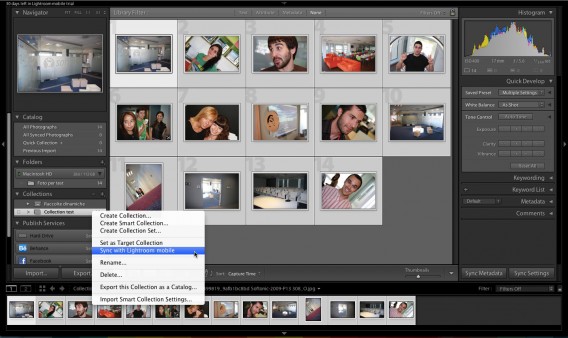
Jeśli masz na swoim komputerze zainstalowaną najnowszą wersję Lightroom, to aby móc synchronizować zdjęcia musisz uaktywnić opcję Sync. Aby to zrobić, wybierz kolekcję (lewa kolumna, Collections), kliknij prawym przyciskiem myszy i wybierz opcję Sync with Lightroom mobile.

Lightroom

Lightroom 5.4 dla Maka

Możesz też dodać zdjęcia zaimportowane z aparatu Twojego iPada lub z podłączonej lustrzanki cyfrowej. Aby to zrobić potrzebujesz specjalnego adaptera do podpięcia aparatu (iPad Camera Kit).

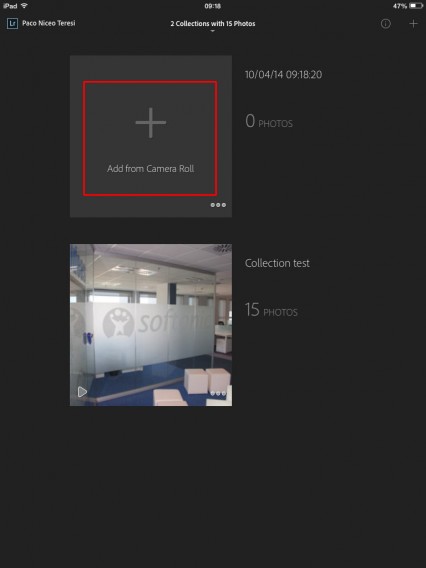
Procedura jest prosta: podłącz aparat do tabletu, zaimportuj zdjęcia i otwórz Lightroom. Stwórz nową kolekcję przyciskiem “+” w prawym górnym rogu, a następnie naciśnij Add from Camera Roll.

Lightroom

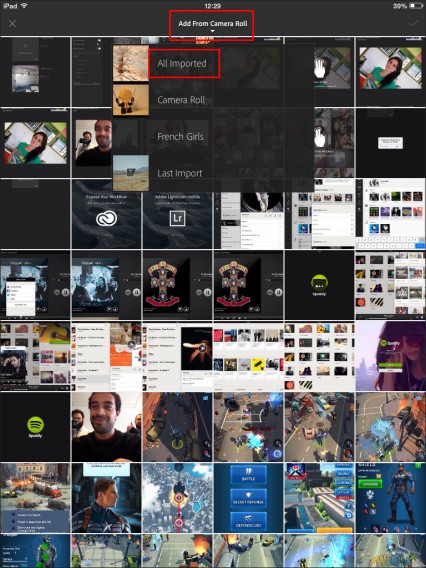
Zobaczysz wtedy wszystkie dostępne zdjęcia z rolki z aparatu, ale te których szukasz zostały zaimportowane do albumu aplikacji Aparat. Aby je znaleźć, musisz nacisnąć rozwijalne menu Add from Camera Roll u góry i wybrać All Imported lub Last Import i wybrać zdjęcia, które chcesz zaimportować do Lightroom.

Lightroom

Pliki RAW

Wielką nowością w mobilnej wersji Lightroom jest wsparcie formatu RAW, kamień milowy w świecie aplikacji mobilnych. Adobe zapowiedziało tę rewolucję prawie rok temu, a teraz zapowiedzi stały się faktem.

W praktyce, jest to możliwe dzięki aplikacji tworzącej Smart Preview, która kompresuje pliki RAW (lub NEF dla użytkowników aparatów marki Nikon) do formatu DNG.

Narzędzia w mobilnej wersji Lightroom

Narzędzi do edycji obrazu jest wiele, a kontrolki są dobrze dopasowane do ekranu dotykowego iPada. Praca z programem jest płynna i intuicyjna.

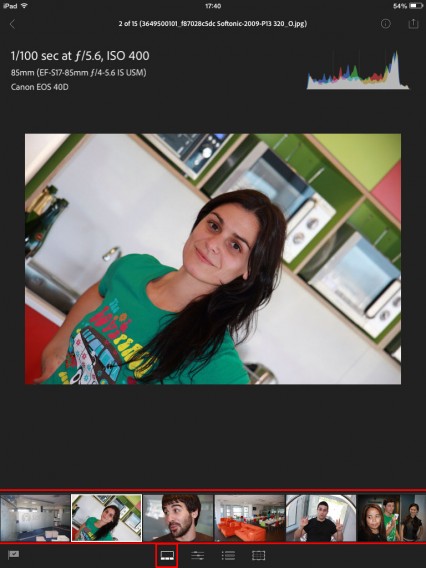
Z paska narzędzi na dole mamy dostęp do 4 podstawowych narzędzi.

Pierwszym z nich jest Filmstrip (galeria), z którego możesz wybrać zdjęcie, które chcesz obejrzeć lub edytować naciskając na jego miniaturę.

Lightroom

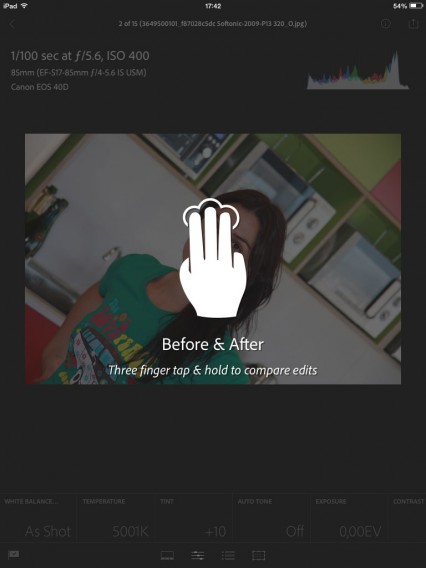
Drugim jest Adjustments, które daje Ci bogatą paletę narzędzi do edycji. Podczas pracy możesz w dowolnym momencie porównać oryginalne zdjęcie z wyretuszowanym naciskając ekran trzema palcami.

Lightroom

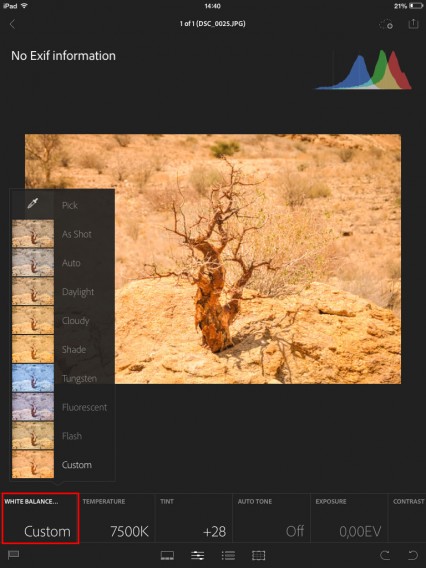
Możesz ingerować w wiele parametrów, na przykład ustawić balans bieli wybierając rodzaj oświetlenia, przy jakim było zrobione zdjęcie (do wyboru są klasyczne ustawienia, wliczając w to światło słoneczne, cień, pochmurną pogodę czy światło z żarówki) lub bezpośrednio wybierając temperaturę koloru.

Lightroom

Jeśli używasz narzędzia wyposażonego w suwak, podwójne stuknięcie przywraca pierwotną wartość.

Inne dostępne narzędzia to Tint, Auto Tone, Exposure Value (EV), Contrast, Highlights, Shadows, Whites, Blacks, Clarity, Vibrance, Saturation.

Operacje na zdjęciach są bardzo dokładne i wysokiej jakości. Istnieje bardzo niewiele równie potężnych narzędzi mobilnych i chyba żadne z nich nie łączy w sobie takiej ilości parametrów, które możesz dostosować oraz dobrze zaprojektowanego, intuicyjnego, prostego i pięknego interfejsu.

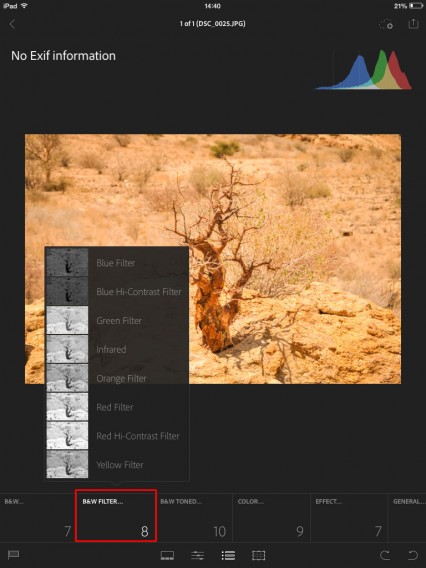
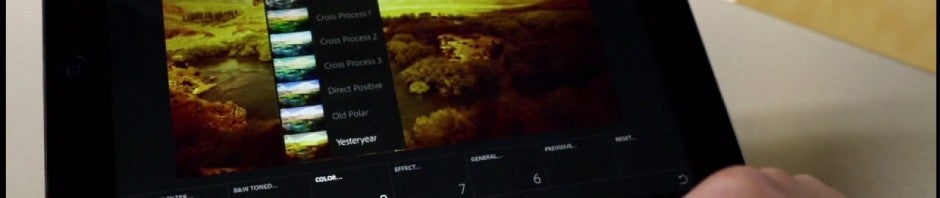
Trzecim narzędziem jest Presets. Zawiera ono w sobie wiele predefiniowanych profili, na przykład aby zmienić zdjęcie w czarno-białe, odfiltrować kolor czy nałożyć efekty.

Lightroom

Narzędzia te pozwalają w mgnieniu oka wprowadzić zmiany, które wymagałyby wiele pracy w programie graficznym. Intensywność efektów jest dobrze dopasowana, więc rezultaty są zawsze miłe dla oka.

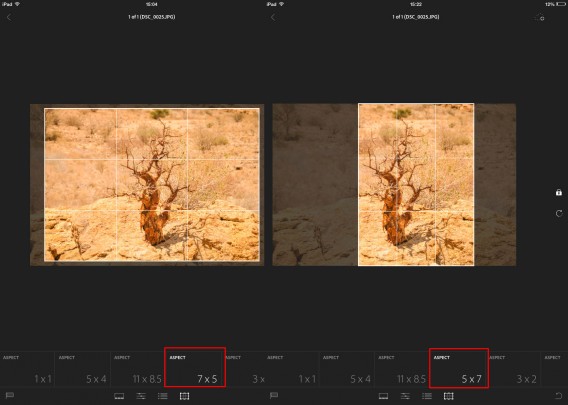
Czwarte narzędzie, Crop, pozwala Ci przyciąć zdjęcie w różnych proporcjach (na przykład 16 x 9, 4 x 3, 11 x 8,5). Aby odwrócić osie lub przełączyć się z widoku poziomego na pionowy i vice versa, naciśnij przycisk Aspect.

Lightroom

Niezależnie od tego, w którym menu edycji się znajdujesz, kliknięcie na zdjęcie powoduje ukrycie wszystkich narzędzi i informacji, pozostawiając jedynie obraz.

Możliwość zobaczenia samego zdjęcia bez innych, odciągających uwagę informacji, to najlepszy sposób na jego ocenę, więc taka funkcja jest bardzo przydatna. W tym trybie możesz również nacisnąć ekran trzema palcami aby porównać efekt Twojej pracy z oryginalnym zdjęciem.

Edytuj, uporządkuj, podziel się

Mobilna wersja Lightroom jest idealnym narzędziem dla entuzjastów fotografii i profesjonalistów z wielu powodów.

Po pierwsze, i co zrobiło na nas największe wrażenie, to dbałość z jaką Adobe dobrało narzędzia dostępne w tej aplikacji. Każdy fotograf, czy to amator czy profesjonalista, dostrzeże natychmiast, że aplikacja posiada wszystko co potrzebne (nie pomija niczego i nie posiada niczego, co jest zbędne) do retuszowania, poprawiania czy upiększania zdjęć.

Od razu widać, że jakość algorytmów przetwarzania obrazu jest wysoka, a praca z aplikacją szybka i przyjemna – chyba żaden inny produkt (tym bardziej darmowy) nie oferuje tak wiele.

Opcja synchronizacji z desktopową wersją Lightroom jest niezwykle użyteczna, ponieważ pozwala Ci zawsze mieć przy sobie podstawowe narzędzia, a w razie potrzeby zagłębić się w niuanse edycji jeszcze bardziej na Twoim komputerze.

Na koniec, opcje synchronizacji i dzielenia się są zaprojektowane tak, aby zaspokoić potrzeby każdego fotografa, a w szczególności profesjonalisty.

Lightroom

W skrócie, mobilna wersja Lightroom doskonale wypełniła lukę w świecie fotografii i działa znakomicie.

Osobiście, jako fotograf-amator, korzystam z aplikacji bardzo intensywnie, ponieważ pozwala mi ona na to, czego chciałem od dawna: zawsze mieć przy sobie nie tylko moją lustrzankę cyfrową, ale także poręczne narzędzie do zgrywania zdjęć, przetwarzania i dzielenia się nimi, gdziekolwiek jestem. W związku z tym: witaj, Lightroom.

Nie samym Lightroomem fotograf żyje! Na przykład, jeśli chcesz zagłębić się w największym serwisie fotograficznym na świecie, dowiedz się więcej o Instagram.

Adobe Lightroom wydany na iPada!

Adobe Lightroom to popularny program służący do zarządzania bazą zdjęć. W wersji na Windows i Maki pozwala na ich import z aparatu i edycję plików w formacie RAW. Dziś w sklepie z aplikacjami na iOS, pojawiła się wersja programu dla tabletów iPad. Jest do pobrania za darmo, ale, żeby zrobić z niej prawdziwy użytek niezbędna jest subskrypcja Adobe Creative Cloud.

Adobe Lightroom na iPada pozwala na:

  • Edytowanie plików RAW z cyfrowych lustrzanek.
  • Edytowanie i importowanie zdjęć z rolki z aparatu.
  • Łatwe oznaczanie i odrzucanie zdjęć.
  • Automatyczną synchronizację edytowanych z inymi urządzeniami gdzie mamy zainstalowany Lightroom.
  • Możliwość dzielenia się fotografiami, za pomocą rożnych mediów społecznościowych.

Aplikacja będzie więc przydatna głównie osobom, które korzystały z niej na innych urządzeniach i systemach. Na pewno pozwoli na lepsze organizowanie zdjęć i nanoszenie szybkich poprawek. Raczej nie zastąpi więc Lightrooma zainstalowanego na komputerze.

Zobacz także:


//