Minecraft 1.9, czyli łokcie i kolana

Od wydania Minecraft 1.8 minęło już trochę czasu, więc w sieci już pojawiają się spekulacje dotyczące wersji 1.9. Jedną z ciekawszych informacji jest ta, że łatwiej będzie o dodawanie łokci oraz kolan do naszych mobów.

Listę nowości w najnowszej wersji pre-release Minecraft można znaleźć w tym filmie, który doskonale podsumowuje obecne i przyszłe zmiany w grze.

Według mnie, najciekawszą nowością będzie fakt łatwiejszego “wyposażania” bohaterów w łokcie i kolana. Obecnie, by dodać je do gry trzeba korzystać z modów, co na pewno nie jest najłatwiejsze samo w sobie. W przyszłości będzie to jednak dużo prostsze – wystarczy, że pobierzemy odpowiednią paczkę tekstur i voila – możemy szpanować zimnym łokciem!

Kiedy wydany będzie Minecraft 1.9? Trudno jest powiedzieć, na pewno wersja 1.8.1 wymaga jeszcze wielu poprawek, a proces tworzenia nowej aktualizacji może trwać bardzo długo. Dobrym przykładem jest właśnie Minecraft 1.8, który powstawał ponad 300 dni.

Źródło: Kanał Youtube SwimmingBird941

Zobacz także:

Minecraft w wersji na system Windows Phone już w fazie testów!

Nowa, pełna grozy mapa w Minecraft

Obserwuj @PawelKanski na Twitterze


Robisz mody dla Minecrafta? Nowa wersja bety MCP wydana!

MCP (Mod Coder Pack) to jedno z niewielu narzędzi do tworzenia modów dla Minecrafta. Jej twórcy wypuścili niedawno pierwszą betę dla wersji 9.10.

Jeśli nie jesteś zaawansowanym użytkownikiem Minecraft, to narzędzie to nie wpłynie bezpośrednio na twoją grę czy światy, z których korzystasz. Aby móc pracować z MCP, trzeba mieć naprawdę szeroka wiedzę i spore umiejętności nie tylko z zakresu samej gry. Jednak kolejne wydanie MCP to dobra nowina dla wszystkich fanów modów i Minecrafta. Pośrednio na pewno wpłynie na jakość modyfikacji i pojawienie się w nich wielu nowości.

Jeśli chcecie, MCP można pobrać z tego linku. Więcej informacji na temat tego, czym jest Mod Coder Pack, oraz tego, jak z niego korzystać, znajdziecie na ich oficjalnej stronie.

Źródło: Twitter

Zobacz także:

Minecraft i Excel, czyli Minecraft 2 nadchodzi!

Microsoft kupił Minecraft i firmę, która tworzy grę – Mojang!

Obserwuj @PawelKanski na Twitterze

Jak zmienić skórkę postaci w Minecrafcie

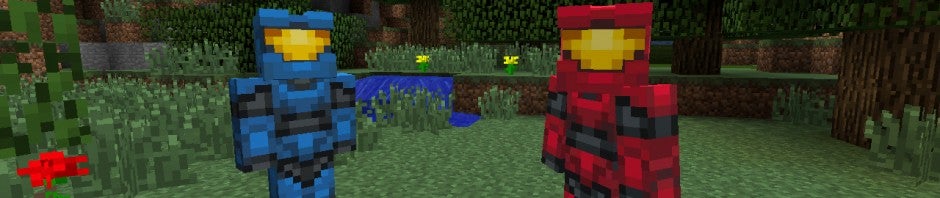
W Minecrafcie możesz być kosmitą, średniowiecznym rycerzem lub żołnierzem przyszłości. Jak? Wystarczy zmienić skórkę postaci. W tym artykule wyjaśnię, jak to zrobić.

Aby zobaczyć, jak wygląda twoja postać w Minecrafcie, wciśnij klawisz F5. Ponowne naciśniecie tego klawisza zmieni widok z powrotem. Przyjrzyj się dobrze, to właśnie jesteś ty!

Domyślna skórka, Steve, jest w porządku, lecz bardzo nudna. Jeśli grasz online, będzie to dla wszystkich graczy jasny komunikat, że jesteś początkujący. Na szczęście zmiana skórki jest bardzo prosta.

1. Pobierz nowe skórki

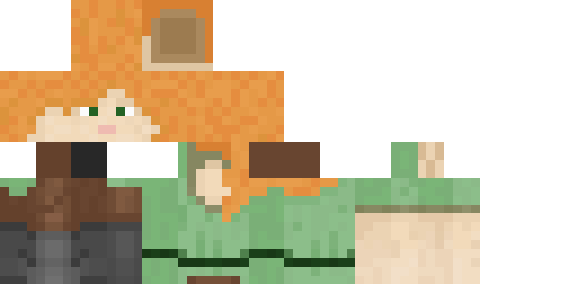
Skórki w Minecrafcie to nic innego, jak małe obrazki w formacie PNG. Niezainstalowane wyglądają jak wycięte z papieru lalki.

Oto Alex, inna domyślna skórka w Minecrafcie

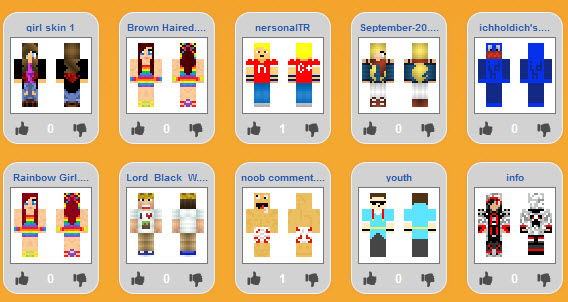
Nowe skórki możesz pobrać z takich stron, jak na przykład Skindex czy MinecraftSkins. Nie ma większego znaczenia, gdzie je zapiszesz, ale zapamiętaj, w którym są folderze. Jeśli zmienisz jego nazwę, będzie ci łatwiej zorganizować swoją kolekcję.

Na stronach typu Skindex możesz znaleźć setki skórek

2. Zaloguj się na Minecraft.net

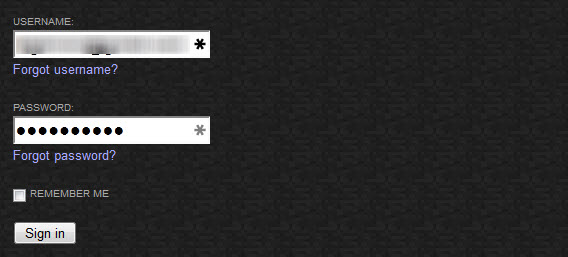
Gdy już znajdziesz wymarzoną skórkę, przejdź do swojego konta na oficjalnej stronie Minecrafta. Kliknij Profile i zaloguj się za pomocą swojego konta Mojang (nazwa użytkownika to e-mail, za pomocą którego się rejestrowałeś).

3. Załaduj skórkę na swój profil

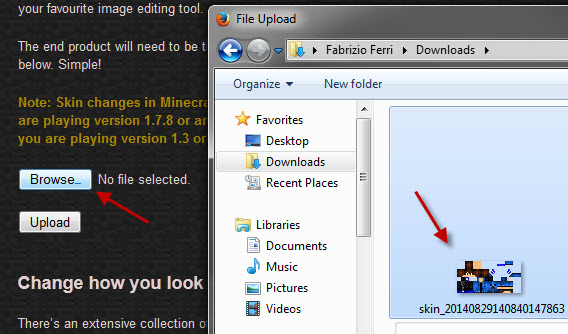
Jeśli jesteś już na swojej stronie, kliknij przycisk Browse i wyszukaj w folderze nową skórkę. Gdy ją wybierzesz, wciśnij Upload i poczekaj, aż pojawi się strona z potwierdzeniem.

Kliknij Browse, wybierz skórkę, klikając dwa razy, i wciśnij Upload

4. Przetestuj swoją nową skórkę

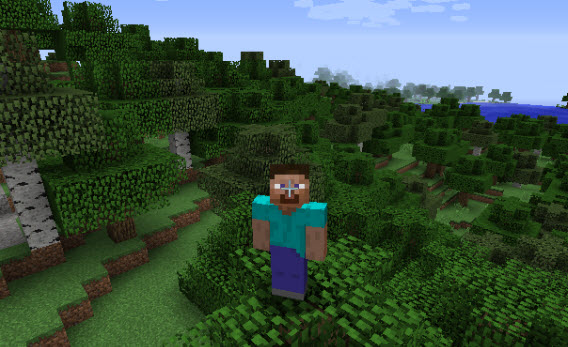
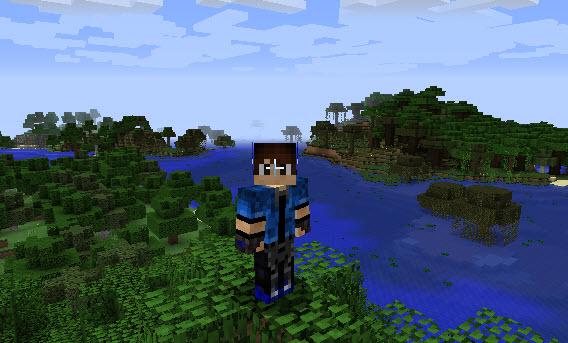
Teraz wystarczy uruchomić Minecrafta. Jeśli jesteś w trakcie gry, wyjdź z niej i wejdź ponownie. Następnie załaduj dowolny świat. Wciśnij F5 i podziwiaj swoją nową skórkę. Co za różnica!

Tak wygląda prawdziwy facet. Potwory uciekną na sam widok…

5. Spersonalizuj swoją skórkę

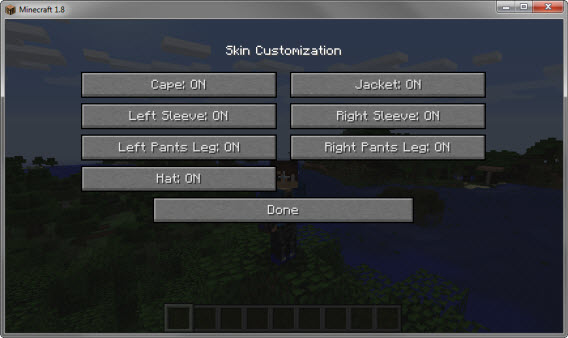
Od Minecrafta 1.8 skórki posiadają również dodatkowe, osobne elementy, takie jak płaszcze, kurtki czy czapki, i to bez konieczności instalowania modów.

Aby spersonalizować swoją skórkę, przejdź do menu Options > Skin Customization. Pamiętaj jednak, że tylko najświeższe skorki są kompatybilne z opcjami Minecrafta 1.8.

Tworzenie własnych skórek również jest proste

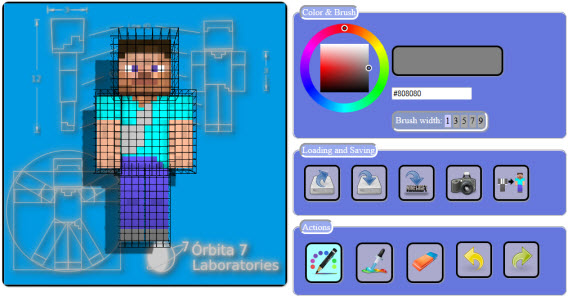
Aby stworzyć swoją skórkę, należy najpierw stworzyć obraz w formacie PNG w odpowiednim rozmiarze. Dostępnych jest wiele edytorów, w których możesz wykonać taką skórkę dosłownie w ciągu kilku minut. Mój ulubiony to MCSkinner.

Edytowanie skórki sprowadza się do wyboru koloru, który przenosimy na postać (w tym wypadku Steve’a). Możesz również załadować inne skórki i nałożyć je tak, jakby były ubraniem.

Źródło zdjęć: HaloWaypoint

A Ty jakich skórek używasz w Minecrafcie?

Zobacz także:

Jak zainstalować mody w Minecrafcie? Oto najłatwiejsza metoda

8 najlepszych modów do Minecrafta, które można zainstalować od zaraz

Zobacz jak zmieniał się Minecraft od wersji Pre 0.0.9a do 1.8

Czy wiecie, jak długą drogę przeszła gra Minecraft od swojego początku w 2009 roku? Jeśli nie towarzyszyliście jej rozwojowi od samego początku, mam dla was dobrą nowinę – możecie to zobaczyć na filmie!

Na YouTube’a trafił film, który w świetny sposób pokazuje, jak bardzo gra się zmieniła od dnia jej wydania. Pierwsza wersja, nie przeznaczona jeszcze dla graczy, ujrzała światło dzienne w grudniu 2009 roku. Wtedy pracował nad nią jeszcze sam Notch, czyli pomysłodawca i obecny właściciel firmy Mojang. W tym tygodniu, w poniedziałek wydano natomiast wersję 1.8.

Film możecie zobaczyć tutaj:

Imponujące, prawda?

Źródło: Kanał FreezingFyre

Zobacz także:

Minecraft 1.8 już oficjalnie wydany!

Minecraft Pocket Edition 0.9.2 poprawia błędy z 0.9.0 i 0.9.1

Obserwuj @PawelKanski na Twitterze

Tworzenie własnego świata w Minecrafcie

Jedną z nowości w Minecrafcie 1.8, szczególnie cenioną przez graczy, jest większa liczba ustawień generatora świata. W tym artykule przedstawimy, jak tworzyć światy i jak odpowiednio dobrać jego parametry.

Od ostatniej dużej aktualizacji Minecrafta minął już niemal rok. Nareszcie, po długim oczekiwaniu, przed nami prawdziwy róg obfitości, czyli Bountiful Update.

W rzeczy samej aktualizacja przynosi wiele nowości. Wśród nich najważniejszą i chyba najbardziej oczekiwaną jest typ świata Customized, czyli oddane do naszych rąk narzędzie jego kreacji.

Zobaczmy, jak krok po kroku stworzyć taki świat.

1. Stwórz nowy świat

Najpierw musisz rozpocząć nową grę z ekranu startowego w trybie Singleplayer.

Następnie wybierz opcję Create New World, aby zainicjować powstanie twojego świata.

Wpisz nazwę twojego nowego świata, wybierz tryb gry, naciskając przycisk Game Mode, a następnie kliknij pozycję More World Options.

Na ekranie, który się pojawi, klikaj przycisk World Type do momentu, aż zobaczysz opcję World Type: Customized. Następnie kliknij przycisk Customize znajdujący się pod spodem.

2. Customize World Settings: podstawowe ustawienia – strona pierwsza

Znajdujesz się teraz w generatorze światów. Znajdziesz tu cztery strony wypełnione różnymi opcjami. Pokażemy, jak z nich korzystać, aby uzyskać wymarzony efekt.

Na pierwszej stronie zatytułowanej Basic Settings znajdują się podstawowe ustawienia mające wpływ na to, jakie naturalne struktury zostaną wygenerowane.

Oto dostępne parametry:

– Sea Level (poziom morza): od 1 do 255 (domyślnie 63). Określa maksymalną wysokość poziomu morza i rzek.

– Caves (jaskinie): określa, czy na świecie wygenerowane zostaną jaskinie. Jeśli wybierzesz opcję No, nie będzie ich w twoim świecie.

– Strongholds (twierdze): zazwyczaj znajdują się pod ziemią. Jeśli wybierzesz opcję No, nie będzie ich w twoim świecie.

– Villages (wioski): pojawiają się w polach, na pustyniach i na sawannach. Jeśli wybierzesz opcję No, nie będzie ich w twoim świecie.

– Minesharfts (kopalnie): zlokalizowane są na powierzchni. Jeśli wybierzesz opcję No, nie będzie ich w twoim świecie.

– Temples (świątynie): zlokalizowane na powierzchni, można je znaleźć na pustyni lub w dżungli. Jeśli wybierzesz opcję No, nie będzie ich w twoim świecie.

– Ocean Monuments (oceaniczny monument): struktury znajdujące się na środku oceanu. Jeśli wybierzesz opcję No, nie będzie ich w twoim świecie.

– Ravines (wąwozy): głębokie wąwozy od 30 do 50 klocków. Jeśli wybierzesz opcję No, nie będzie ich w twoim świecie.

– Dungeons (lochy): pomieszczenia ulokowane pod ziemią. Jeśli wybierzesz opcję No, nie będzie ich w twoim świecie.

– Dungeon Count (ilość lochów): od 1 do 100 (domyślnie 7), określa prawdopodobieństwo wygenerowania lochów w poszczególnych częściach świata. Zależy też od ilości wąwozów.

– Water Lakes (jeziora): pojawiają się na powierzchni i w jaskiniach. Jeśli wybierzesz opcję No, nie będzie ich w twoim świecie.

– Water Lake Rarity (występowanie jezior): od 1 do 100 (domyślnie 4), określa prawdopodobieństwo wygenerowania jezior wodnych w poszczególnych częściach świata. Mniejsza liczba oznacza większą liczbę jezior.

– Lava Lakes (jeziora lawy): jeśli wybierzesz opcję No, nie będzie ich w twoim świecie.

– Lava Lake Rarity (występowanie jezior lawy): od 1 do 100 (domyślnie 80), określa prawdopodobieństwo wygenerowania jezior lawy w poszczególnych częściach świata zarówno na powierzchni, jak i pod ziemią (chociaż zazwyczaj znajdują się pod powierzchnią). Mniejsza wartość oznacza większą liczbę jezior.

– Lava Oceans (oceany lawy): jeśli wybierzesz opcję Yes, woda we wszystkich oceanach i rzekach zastąpiona zostanie lawą.

– Biome (biomy): tutaj wybierasz, jakie biomy (strefy klimatyczne jak równiny, pustynie, lasy i tak dalej) będą stworzone w twoim świecie.

– Biome Size (wielkość biomu): od 1 do 8 (domyślnie 4 ), wpływa na to, jak rozległe są poszczególne regiony.

– River Size (wielkość rzek): od 1 do 5 (domyślnie 4), wpływa na wielkość rzek.

3. Ustawienia minerałów – strona druga

Na tej stronie możesz zmienić parametry rozkładu poszczególnych minerałów na świecie, to jest częstotliwość występowania złóż, ich wielkość i głębokość, na jakiej możesz je znaleźć. Parametry, jakie można modyfikować dla każdego minerału, to:

– Spawn Size: maksymalna liczba bloków danego minerału w jednym złożu, od 1 do 50.

– Spawn Tries: ten parametr mówi, ile razy generator świata spróbuje wygenerować złoże danego minerału w każdym regionie świata, od 0 do 40.

– Min. Height: minimalna głębokość, na jakiej minerał będzie wygenerowany (od 0 do 255).

– Max. Height: maksymalna głębokość, na jakiej minerał będzie wygenerowany (od 0 do 255).

Minerały, dla których można modyfikować parametry to: Dirt (ziemia), Gravel (żwir), Granite (granit), Diorite (dioryt), Andesite (andezyt), Coal Ore (węgiel), Iron Ore (żelazo), Gold Ore (złoto), Redstone Ore (czerwony kamień), Diamond Ore (diamenty), Lapis Lazuli Ore (lapis lazuli).

4. Ustawienia zaawansowane – strony trzecia i czwarta

Na tych stronach możemy modyfikować szczegółowe parametry generatora terenu z tą różnicą, że na stronie trzeciej możemy to robić za pomocą suwaków, a na czwartej wartości wprowadzamy ręcznie z klawiatury.

Tak jak mówi tytuł strony, są to ustawienia dla zaawansowanych użytkowników. W rzeczywistości konfigurowane tutaj wartości są parametrami szumu Perlina, graficznego efektu, który jest podstawą działania generatora świata w Minecrafcie.

16 różnych ustawień mających wpływ na generator terenu można przedstawić na wykresie X, Y i Z, gdyż odnoszą się one do gór i dolin terenu. Wartości, które można modyfikować, to:

– Main Noise Scale X (szum główny): od 1 do 5000, domyślnie 80. Rozciąga teren wzdłuż współrzędnej X, mniejsze wartości odpowiadają bardziej górzystemu terenowi.

– Main Noise Scale Y: od 1 do 5000, domyślnie 160. Wpływa na wysokość gór, większe wartości sprawią, że teren będzie bardziej górzysty.

– Main Noise Scale Z: od 1 do 5000, domyślnie 80. Rozciąga teren wzdłuż współrzędnej Z, mniejsze wartości odpowiadają bardziej górzystemu terenowi.

– Depth Noise Scale X (głębokość szumu): od 1 do 2000, domyślnie 200. Wyższe wartości oznaczają większe i gwałtowniejsze pofałdowanie terenu wzdłuż osi X.

– Depth Noise Scale Z: od 1 do 2000, domyślnie 200. Wyższe wartości oznaczają większe i gwałtowniejsze pofałdowanie terenu wzdłuż osi Y.

– Depth Noise Exponent: od 0,01 do 20, domyślnie 0,5. Wpływa na rozmiar losowych struktur terenu.

– Depth Base Size (rozmiar głębokości podstawy): od 1 do 25, domyślnie 8.5. Określa, na jakiej wysokości wygenerowana jest powierzchnia ziemi.

– Coordinate Scale (skala współrzędnych): od 11 do 6000, domyślnie 684,412. Ma wpływ na poziomie rozciągnięcie terenu. Większe wartości oznaczają więcej wzniesień w granicach jednego biomu.

– Height Scale (skala wysokości): od 1 do 6000, domyślnie 684,412. Wpływa na wysokość terenu.

– Height Stretch (rozkład wysokości): od 0,01 do 50, domyślnie 12. Spłaszcza lub rozciąga teren w pionie. Mniejsze wartości to więcej gór i dolin.

– Upper Limit Scale ((skala górnego limitu): od 1 do 5000, domyślnie 512. Sprawia, że teren jest bardziej jednolity lub podziurawiony w zależności od tego, jak blisko skali dolnego limitu znajdują się wartości.

– Lower Limit Scale (skala dolnego limitu): od 1 do 5000, domyślnie 512. Sprawia, że teren jest bardziej jednolity lub podziurawiony w zależności od tego, jak blisko skali górnego limitu znajdują się wartości.

– Biome Depth Weight (ciężar głębokości biomu): od 1 do 20, domyślnie 1. Zmienia wysokość biomu bez wpływu na ogólną wysokość terenu.

– Biome Depth Offset (offset głębokości biomu): od 0 do 20, domyślnie 0. Zmienia poziom powierzchni biomu bez wpływu na wysokość innych struktur w biomie.

– Biome Scale Weight (ciężar skali biomu): od 1 do 20, domyślnie 1. Określa ciężar charakterystycznych cech każdego biomu.

– Biome Scale Offset (offset skali biomu): od 0 do 20, domyślnie 0. Przesuwa cechy charakterystyczne każdego biomu.

5. Szablony, wartości losowe i domyślne

Jeżeli nie możesz się odnaleźć pośród niezliczonych parametrów swojego świata, nie rozpaczaj. Minecraft daje Ci do wyboru 7 zdefiniowanych szablonów do jego stworzenia. Aby się do nich dostać, kliknij przycisk Preset.

Po wybraniu rodzaju świata i kliknięciu Use Preset, możesz wciąż wrócić do edycji jego parametrów i dobrać je według swoich potrzeb.

Pozostałe dwa przyciski, które mogą być przydatne, to Defaults i Randomize. Pierwszy z nich przywróci parametrom wartości domyślne dla danego szablonu, zaś drugi ustawi każdemu z nich wartość losową.

6. Stwórz swój własny świat!

Kiedy zakończysz edycję parametrów, kliknij przycisk Done. Na następnym ekranie naciśnij polecenie Create New World i zacznij grać!

Tyle różnych światów

Dzięki udostępnieniu graczom nowego typu świata Customized aktualizacja 1.8 dodaje jeszcze więcej kreatywności do gry, której to właśnie zawdzięcza swój sukces.

Jakby tego było mało, Minecraft posiada ogromną społeczność tworzącą niezliczone mody zmieniające dosłownie każdy aspekt gry – od dodawania nowych zwierząt do narzędzi dla fanów budowania.

Zobacz także:

8 najlepszych modów do Minecrafta, które można zainstalować od zaraz

Jak zainstalować mody w Minecrafcie? Oto najłatwiejsza metoda
Minecraft 1.8 już oficjalnie wydany!

Jedna z najważniejszych aktualizacji tej kultowej gry wkrótce powinna trafić do waszych launcherów. Wydanie Minecraft 1.8 zostało dziś oficjalnie potwierdzone przez Mojang.

Od dwóch tygodni mieliśmy już szanse sprawdzić większość nowości, jakie pojawią się wraz z tą aktualizacją. Twórcy gry udostępnili bowiem nową wersję jako pre-release, tzn., że chętni gracze mogli na własną rękę zagrać w rozwojową wersję 1.8. Oto najciekawsze nowości, jakie spotkacie w zaktualizowanym Minecrafcie:

– Nowe bloki: granit, andezyt, dioryt oraz blok ze szlamu.

– Pojawiły się nowe komendy: /blockdata, /clone, /execute, /fill, /particle, /testforblocks, /title, /trigger, /worldborder, /stats.

– Usunięto Herobrine.

– Pojawiła się baranina oraz pieczona baranina.

– Nowe moby: guardian oraz endermite.

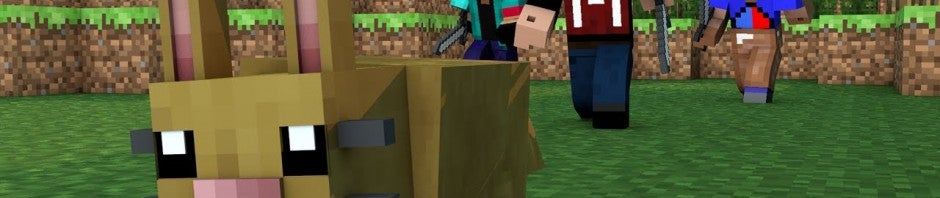
– Dodano króliki.

Pełną listę zmian, a jest ona naprawdę imponująca, możecie znaleźć tutaj.

Źródło: Mojang

Zobacz także:

Minecraft 1.8 w wersji pre-release już wydany!

Minecraft 1.8 już za tydzień? Natomiast dziś można pobrać snapshota 14w34d!

Obserwuj @PawelKanski na Twitterze


Minecraft 1.8 w wersji pre-release już wydany!

Na blogu Mojang oficjalnie potwierdzono datę wydania Minecraft 1.8. Aktualizacja „Bountiful” pojawi się we wtorek 2 września. Tymczasem już teraz możecie ją wypróbować w wersji pre-release!

Jakie nowości w niej znajdziecie? Jeśli korzystaliście ze snapshotów, to wiecie chyba wszystko. W przeciwnym wypadku, oto lista najciekawszych, naszym zdaniem, zmian i dodatków:

– nowe bloki: granit, andezyt, dioryt oraz blok ze szlamu.

– pojawiły się nowe komendy: /blockdata, /clone, /execute, /fill, /particle, /testforblocks, /title, /trigger, /worldborder, /stats.

– usunięto Herobrine.

– pojawiła się baranina oraz pieczona baranina.

– nowe moby: guardian oraz endermite.

– dodano króliki.

Pełną listę zmian, a jest ona naprawdę imponująca, możecie znaleźć tutaj. Praca nad aktualizacją zajęła twórcom Minecrafta ponad 300 dni.

Czym jest wersja pre-release? To nieskończona jeszcze aktualizacja Minecrafta, którą twórcy wydają przed opublikowaniem ostatecznej wersji gry. Dzięki temu gracze mają szanse sprawdzić nowości, a programiści Mojang nanieść poprawki przed udostępnieniem ostatecznej aktualizacji.

Źródło: Mojang

Powiązane programy:

Pre-release Minecraft 1.8

Zobacz także:

Zobaczcie co nowego w nowym snapshocie 14w33a Minecraft

Mordercze króliki, czyli hołd dla Monty Pythona w Minecraft 1.8

Obserwuj @PawelKanski na Twitterze

Minecraft 1.8 już za tydzień? Natomiast dziś można pobrać snapshota 14w34d!

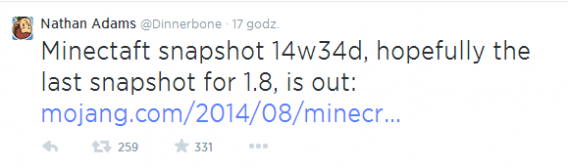
Wczoraj wydano kolejnego snapshota dla Minecrafta. Według zapewnień Nathana Adamsa, jednego z twórców gry, jest to ostatnia aktualizacja eksperymentalnej wersji gry przed wydaniem Minecrafta w wersji 1.8. Może to oznaczać, że w przeciągu tygodnia lub dwóch gracze powinni dostać ważna aktualizację gry.

Wydany wczoraj wieczorem snapshot to wyłącznie poprawki odkrytych wcześniej błędów. Ich całą listę możecie przejrzeć na oficjalnej stronie gry.

Jeżeli chcecie wypróbować wspomniane funkcje Minecraft, wystarczy uruchomić grę i kliknąć w nowy profil (New Profile), a następnie nazwać go snapshots. Kolejnym krokiem jest zaznaczenie okienka z napisem Enable experimental development snapshotspo czym należy zapisać profil. Pamiętajcie, że snapshoty to deweloperska wersja gry w fazie beta i po uruchomieniu może popsuć wasz aktualny świat. Dlatego jeśli decydujecie się na ich testowanie, zróbcie wcześniej backup i uruchomcie je w innym folderze.

Źródło: Twitter

Zobacz także:

Zobaczcie co nowego w nowym snapshocie 14w33a Minecraft

Nowy snapshot Minecraft dodaje do świata gry króliki! Także te mordercze…

Obserwuj @PawelKanski na Twitterze

Mojang wydał kolejnego snapshota dla Minecrafta – 14w31a

Wiele można powiedzieć o procesie tworzenia i poprawiana Minecraft, ale na pewno nie to, że jest powolny. Programiści z Mojang często dodają do gry nowe elementy i poprawiają swój produkt. Co więcej – regularnie publikują tzw. snapshoty, które dają przedsmak tego, co można będzie znaleźć w najnowszych aktualizacjach Minecrafta. Co nowego odkryjecie w tym snapshocie?

  • Nowa funkcja eksperymentalna. Będzie można oznaczać (śledzić) prowadzenie różnych mobów.
  • Króliki otrzymały swoje własne, unikalne dźwięki.
  • Dodatkowo poprawiono dużą liczbę błędów – zły dźwięk ognistej kuli, nieprawidłowe tekstury drzwi, prawidłową nazwę odzyskały kamienne schody, itd.

Pełną listę zmian znajdziecie na stronie Mojang. Zostaną one zaimplementowane w ostatecznym wydaniu Minecraft 1.8, co według twórców gry ma nastąpić wkrótce.

Pamiętajcie, że snapshoty to deweloperska wersja gry w fazie beta i po uruchomieniu może popsuć wasz aktualny świat. Dlatego jeśli decydujecie się na ich testowanie, zróbcie wcześniej kopię zapasową i uruchomcie je w innym folderze.

Zobacz także:

Minecraft: nowy snapshot w wersji 14w28b

Minecraft Pocket Edition 0.9.2 poprawia błędy z 0.9.0 i 0.9.1


Obserwuj @PawelKanski na Twitterze

Minecraft 1.8 będzie miał narzędzie do personalizowania świata gry

Jeżeli jesteście fanami i fankami gry Minecraft, to ta wiadomość na pewno Was ucieszy. Według ostatnich doniesień Minecraft 1.8 ma zaoferować graczom specjalne narzędzie do personalizowania świata gry. Znaczy to tyle, że będziecie mieli większy wpływ na to, jak wasz świat Minecrafta wygląda, podczas jego generowania na początku rozgrywki.

Mojang udostępnił właśnie wideo prezentujące nową funkcję, które znajdziecie poniżej. Narzędzie do dostosowywania świata (The World Customization tool ) nie pozwala wprawdzie na ręczne wyrzeźbienie własnego uniwersum, ale umożliwi Wam określenie niektórych parametrów podczas generowania mapy. Do Waszej dyspozycji zostaną oddane aż trzy strony z parametrami do wyboru. Dzięki temu będziecie mogli stworzyć, na przykład, dużo trudniejszy teren pod Waszą rozgrywkę.

Nowe narzędzie pozwoli na ustawienie poziomu morza oraz na przełączanie się między różnymi funkcjami: jeziorami, świątyniami, wioskami i tym podobne. Mojang dodał również siedem predefiniowanych ustawień, które można użyć: Water World, Isle Land, Cavers Delight, Mountina Madness, Caves of Chaos i Good Luck.

Minecraft 1.8 ma zostać wydany w maju 2014 i, oprócz narzędzia do personalizacji świata, ma także wprowadzić wiele usprawnień i dodatków, jak chociażby wiadomości “Splash”, które pokazują się na początku rozgrywki.

Zapowiada się naprawdę ciekawie!

Źródło: YouTube, Minecraft Wiki

Zobacz także: