Jak zmienić skórkę postaci w Minecrafcie

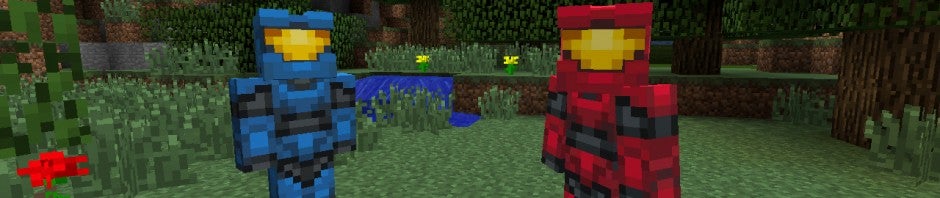
W Minecrafcie możesz być kosmitą, średniowiecznym rycerzem lub żołnierzem przyszłości. Jak? Wystarczy zmienić skórkę postaci. W tym artykule wyjaśnię, jak to zrobić.

Aby zobaczyć, jak wygląda twoja postać w Minecrafcie, wciśnij klawisz F5. Ponowne naciśniecie tego klawisza zmieni widok z powrotem. Przyjrzyj się dobrze, to właśnie jesteś ty!
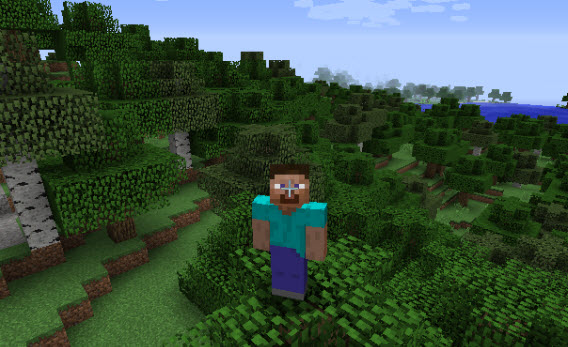
Domyślna skórka, Steve, jest w porządku, lecz bardzo nudna. Jeśli grasz online, będzie to dla wszystkich graczy jasny komunikat, że jesteś początkujący. Na szczęście zmiana skórki jest bardzo prosta.

1. Pobierz nowe skórki

Skórki w Minecrafcie to nic innego, jak małe obrazki w formacie PNG. Niezainstalowane wyglądają jak wycięte z papieru lalki.
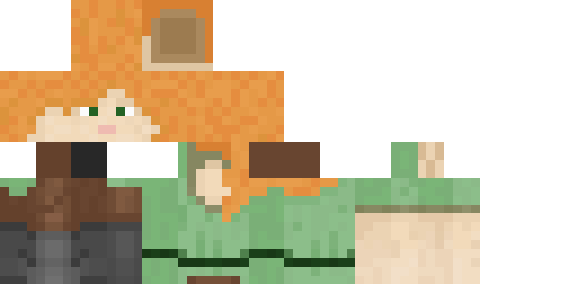
Oto Alex, inna domyślna skórka w Minecrafcie

Nowe skórki możesz pobrać z takich stron, jak na przykład Skindex czy MinecraftSkins. Nie ma większego znaczenia, gdzie je zapiszesz, ale zapamiętaj, w którym są folderze. Jeśli zmienisz jego nazwę, będzie ci łatwiej zorganizować swoją kolekcję.
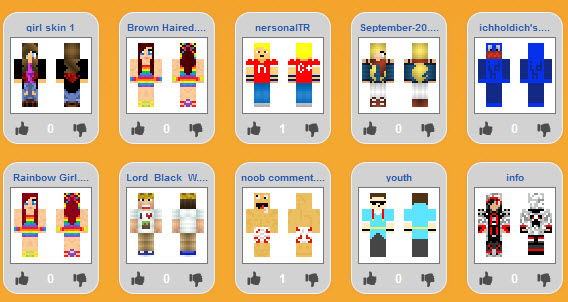
Na stronach typu Skindex możesz znaleźć setki skórek

2. Zaloguj się na Minecraft.net

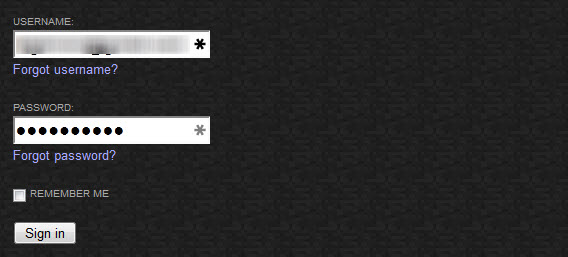
Gdy już znajdziesz wymarzoną skórkę, przejdź do swojego konta na oficjalnej stronie Minecrafta. Kliknij Profile i zaloguj się za pomocą swojego konta Mojang (nazwa użytkownika to e-mail, za pomocą którego się rejestrowałeś).
3. Załaduj skórkę na swój profil

Jeśli jesteś już na swojej stronie, kliknij przycisk Browse i wyszukaj w folderze nową skórkę. Gdy ją wybierzesz, wciśnij Upload i poczekaj, aż pojawi się strona z potwierdzeniem.
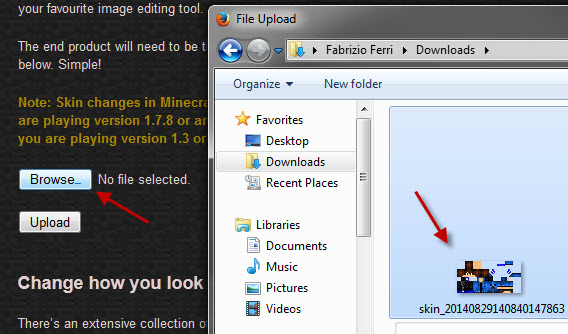
Kliknij Browse, wybierz skórkę, klikając dwa razy, i wciśnij Upload

4. Przetestuj swoją nową skórkę

Teraz wystarczy uruchomić Minecrafta. Jeśli jesteś w trakcie gry, wyjdź z niej i wejdź ponownie. Następnie załaduj dowolny świat. Wciśnij F5 i podziwiaj swoją nową skórkę. Co za różnica!
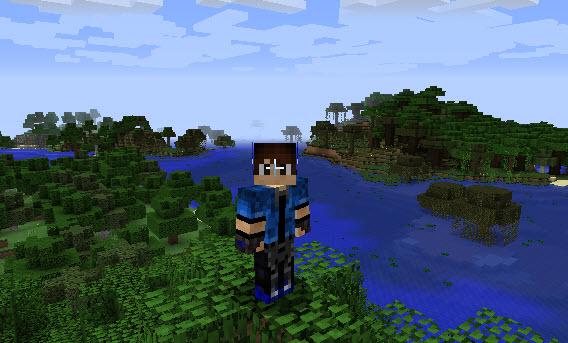
Tak wygląda prawdziwy facet. Potwory uciekną na sam widok…

5. Spersonalizuj swoją skórkę

Od Minecrafta 1.8 skórki posiadają również dodatkowe, osobne elementy, takie jak płaszcze, kurtki czy czapki, i to bez konieczności instalowania modów.

Aby spersonalizować swoją skórkę, przejdź do menu Options > Skin Customization. Pamiętaj jednak, że tylko najświeższe skorki są kompatybilne z opcjami Minecrafta 1.8.
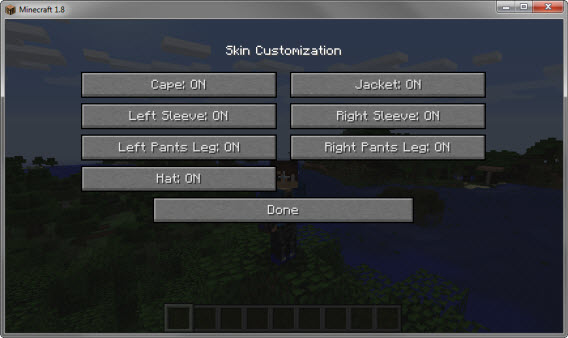
Tworzenie własnych skórek również jest proste

Aby stworzyć swoją skórkę, należy najpierw stworzyć obraz w formacie PNG w odpowiednim rozmiarze. Dostępnych jest wiele edytorów, w których możesz wykonać taką skórkę dosłownie w ciągu kilku minut. Mój ulubiony to MCSkinner.
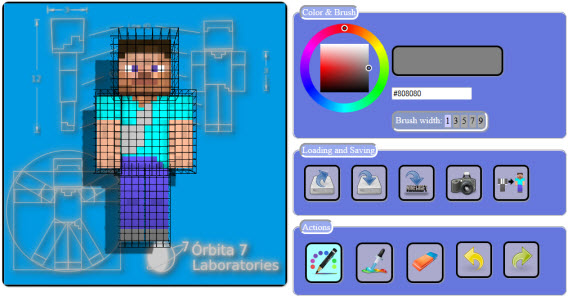
Edytowanie skórki sprowadza się do wyboru koloru, który przenosimy na postać (w tym wypadku Steve’a). Możesz również załadować inne skórki i nałożyć je tak, jakby były ubraniem.

Źródło zdjęć: HaloWaypoint

A Ty jakich skórek używasz w Minecrafcie?

Zobacz także:

Jak zainstalować mody w Minecrafcie? Oto najłatwiejsza metoda

8 najlepszych modów do Minecrafta, które można zainstalować od zaraz
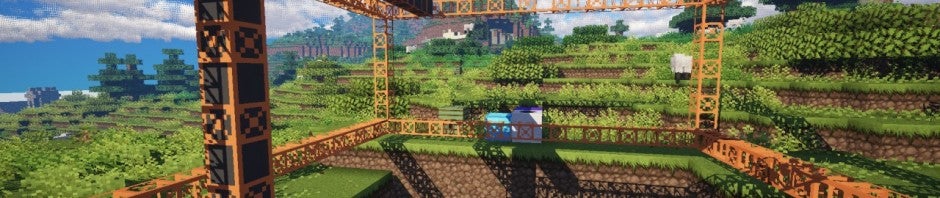
Jak zainstalować mody w Minecrafcie? Oto najłatwiejsza metoda

Mody do Minecrafta dostarczają graczom wprost nieograniczonych możliwości! W tym artykule wyjaśnię, jak je bezproblemowo zainstalować.

Mody to innymi słowy modyfikacje, które rozszerzają lub dodają pewne aspekty gry. Tworzą je gracze, którym czegoś brakowało w standardowej wersji. Na przykład paczki z teksturami nadają klockom w Minecrafcie zróżnicowany wygląd.

Poniżej zobaczycie przykład tego, co można uzyskać dzięki modom. Obraz przedstawia porównanie klasycznej wersji Minecrafta bez modów oraz gry, w której użyto graficznego modu. Różnica jest zdumiewająca!

Minecraft przed i po zastosowaniu modu ZEUS i pakietu Chroma Hills (źródło)

Ale w jaki sposób zainstalować mody? Minecraft nie posiada do tego celu żadnego menu. Musimy odwołać się do nieoficjalnych narzędzi, które ułatwią ten proces. Specjalnie dla Was znalazłem najłatwiejszy system umożliwiający instalowanie modów w Minecrafcie. Podążajcie za mną.

Minecraft Forge, system all-in-one dla modów

Wcześniej mody do Minecrafta instalowało się ręcznie. Należało otworzyć oryginalne pliki gry (minecraft.jar), skopiować mod i usunąć folder zwany META-INF. Jednak nie jest to już możliwe przy okazji wypuszczenia ostatnich wersji Minecrafta.

Minecraft Forge jest dodatkiem do Minecrafta, który ułatwia tworzenie i instalowanie wszelkiego rodzaju modów. Jest on regularnie aktualizowany i uniemożliwia modyfikowanie oryginalnych plików.

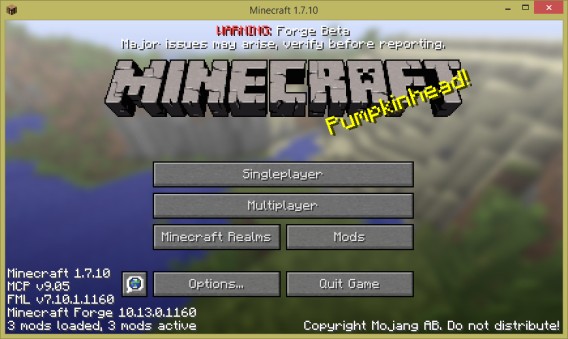
Menu główne Minecrafta po zainstalowaniu Minecraft Forge

1. Stwórz kopię zapasową plików

Zanim cokolwiek zaczniesz robić, zrób kopię zapasową swoich światów w Minecrafcie. Otwórz eksplorator windows, wpisz %appdata% i naciśnij Enter. Następnie przejdź do katalogu /Roaming/.minecraft/saves

Otworzy się katalog z podfolderami odpowiadającymi Twoim światom. Skopiuj je do innego folderu. Jeśli coś pójdzie nie tak, możesz zwyczajnie przywrócić je do właściwego katalogu.

2. Pobierz i zainstaluj najnowszą wersję Minecraft Forge

Aby pobrać najnowszą wersję Minecraft Forge, kliknij tutaj. Po pobraniu pliku kliknij dwa razy, aby go otworzyć. Następnie rozpocznij instalację.

Pierwszą opcję zostaw zaznaczoną (Install client) i kliknij OK. Po kilku minutach instalacja będzie ukończona. Aby sprawdzić, czy wszystko się udało, otwórz Minecraft, wybierz profil Forge i rozpocznij grę.

3. Pobierz i zainstaluj mody oraz paczki z teksturami

Znalezienie modów może być odrobinę skomplikowane. Musisz uważać na wirusy i scam. Ponadto wiele modów może być przestarzałych i nie działać jak należy albo stać w konflikcie z innymi modami, tym samym uniemożliwiając grę. Jeżeli będziesz pobierać mody kompatybilne z Forge, unikniesz takich problemów.

Trzy świeżo pobrane mody. Korzystając z Forge, nie musisz rozpakowywać plików

Najlepsze miejsca, z których można pobrać mody i paczki z teksturami do Minecraft Forge, to oficjalna lista na wiki i strony PlanetMinecraft oraz ResourcePack. Wszystkie pliki z modami i paczkami tekstur są w formatach ZIP, RAR i JAR.

4. Skopiuj skompresowane pliki do /mods/

Naciśnij Windows+R, aby otworzyć okno Run (Uruchom). Wpisz %AppData% i naciśnij Enter. Kliknij dwukrotnie folder Roaming, a następnie katalog .minecraft. Pojawi się wówczas folder mods.

Skopiuj pobrane pliki do folderu mods. Gdy ponownie uruchomisz Minecrafta, Forge przejrzy zawartość tego katalogu w poszukiwaniu modów.

Paczki z teksturami uruchamia się z menu Options > Resource Packs. Niektóre mody wymagają specjalnych paczek.

5. Uruchom Minecraft i ciesz się modami

Teraz możesz zanurzyć się w świat nowych możliwości. Zauważ, że każdy mod posiada inny interfejs i sterowanie. Zawsze należy zapoznać się z dołączoną do nich w formie pliku tekstowego instrukcją lub przeczytać ją na oficjalnej stronie modu.

6. A jeśli coś pójdzie nie tak? Na szczęście są profile

Jedną z dużych zalet w Minecraftcie są profile, które nie wpływają na siebie nawzajem. Jeśli więc coś wydarzy się na twoim profilu Forge, możesz z łatwością stworzyć całkiem nowy.

Prosta metoda i małe ryzyko

Oczywiście istnieją też inne systemy do instalacji modów, takie jak ModLoader czy Bukkit, jednak Forge wydaje się być najprostszy w użyciu. Dlatego osobiście zdecydowałem się właśnie na niego.

Zobacz także: