Poradnik Windows Phone: Jak przenieść się z iOS

W kolejnej części naszego specjalnego poradnika dla użytkowników Windows Phone wyjaśnimy, jak przenieść dane przechowywane w iPhone lub iPadzie. Dowiecie się jak bez stresu przejść przesiadkę na mobilny system Microsoftu.

Zdecydowaliście się pożegnać swojego iPhone’a lub iPada i spróbować Windows Phone? Pierwsze części naszego poradnika pomogły wam podjąć odpowiednią decyzję? Teraz czas na bezbolesną migrację z jednego systemu na drugi.

Każdy zakup nowego smartfona niesie za sobą pytanie: jak przenieść wszystkie cenne dane ze starego urządzenia na nowe? Odpowiedź ta jest zależna od wielu czynników. Microsoft oferuje dość kompleksowe rozwiązania, które pomagają przejść proces transferu danych.

Na świecie udziały rynkowe Windows Phone, wciąż są niewielkie. Dlatego zespół Microsoftu stara się zarówno swoimi rozwiązaniami, jak i odpowiednim marketingiem zachęcić do przesiadki na swój własny mobilny system operacyjny.

Na łamach Softonic, dzięki naszemu przewodnikowi dowiecie się, jak bez problemowo przenieść kontakty, zdjęcia, filmy, aplikacje i pocztę e-mail z systemu iOS na Windows Phone. Ten artykuł będzie też przydatny dla wszystkich, którzy jeszcze się zastanawiają nad przesiadką do ekosystemu Microsoftu.

Synchronizacja poczty z Windows Phone

To będzie najprawdopodobniej najprostsza z wszystkich operacji. Aby zyskać dostęp do wszystkich waszych wiadomości e-mail w nowym Windows Phone wystarczy wejść w Ustawienia > poczta e-mail i konta. Pojawi się lista popularnych usług, takich jak Yahoo! Mail, Gmail, Hotmail oraz Outlook. Wystarczy podać swój login oraz hasło i już zyskujecie dostęp do poczty.

Także przeniesienie konta iCloud.com jest możliwe. Nie jest on dostępny jednak bezpośrednio na liście. I tak jak inne konta pocztowe nie dostępne na liście należy je skonfigurować przy pomocy protokołów IMAP lub POP, co nie powinno sprawić problemów.
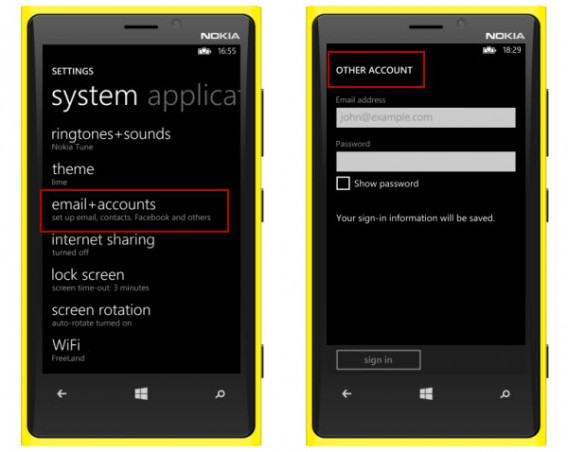
Email other account

Synchronizacja poczty w domenie iCloud.com nie powinna sprawiać problemów

Kalendarze i kontakty: delikatna operacja

Przeniesienie kontaktów ze starego iPhone’a do nowego Windows Phone zależy od tego jak przechowujemy nasze dane. Istnieją dwa różne scenariusze:

  • Pierwszy scenariusz: lokalne przechowywane lub w iCloud.com

Domyślnie urządzenia Apple oferują synchronizację kontaktów i kalendarzy poprzez iCloud.com. Osoby, które z tego nie korzystają, przechowują je lokalnie w telefonie. Jeśli należycie do jednej z tych grup, to poniżej zamieszczamy sposób na przeniesienie danych do nowego Windows Phone.

Nie macie Outlooka na komputerze? W tym przypadku należy pobrać aplikację z AppStore do przekopiowywania kontaktów w pliku Excel. To na przykład  Contacts Backup, xCalendar, ExcelContacts. Nie są to najlepsze rozwiązania, w dodatku często jeszcze płatne. Po eksporcie plików do komputera, należy je otworzyć i zapisać w postaci pliku CSV.

Następnie należy na koncie Microsoftu w Windows Phone wybrać opcję importu kontaktów poprzez opcję dodawania kontaktów z pliku.

W przypadku gdy korzystacie z Outlooka do zarządzania swoją książką adresową wystarczy podłączyć iPhone do komputera, uruchomić iTunes i w opcjach synchronizacji kontaktów zaznaczyć Outlook i zaakceptować. W przypadku importu kalendarzy należy dokonać tej samej procedury. Podłączyć iPhone do iTunes i zsynchronizować kalendarze z Outlookiem.
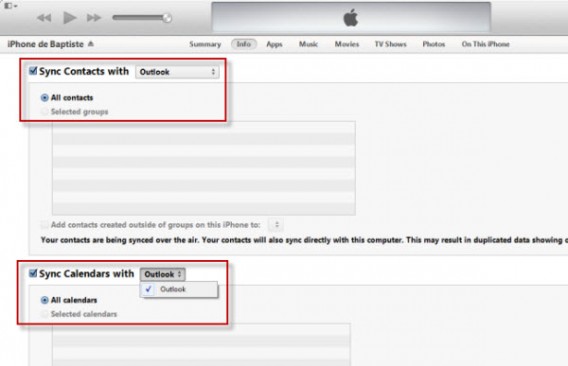
iTunes

Synchronizacja kontaktów z iPhone’a poprzez iTunes

Jeśli korzystacie z Outlooka beż połączenia z serwerem Exchange, będziecie musieli wymusić jeszcze synchronizację danych pomiędzy komputerem, a Windows Phone.

  • Drugi scenariusz: Przechowywanie na innym koncie Online

Jeśli korzystacie z kontaktów i kalendarzy w chmurze to konfiguracja jest dużo prostsza. Dotyczy to przede wszystkim kont w takich usługach jak Google, Yahoo!, Facebook oraz Outlook.com.

Przykład z kontem Google: Aby tego dokonać na naszym nowym smartfonie z Windows Phone wchodzimy ponownie do menu Ustawienia > poczta e-mail i konta > Google. Wpisujemy nasz adres e-mail i hasło, a dalej już jest z górki.
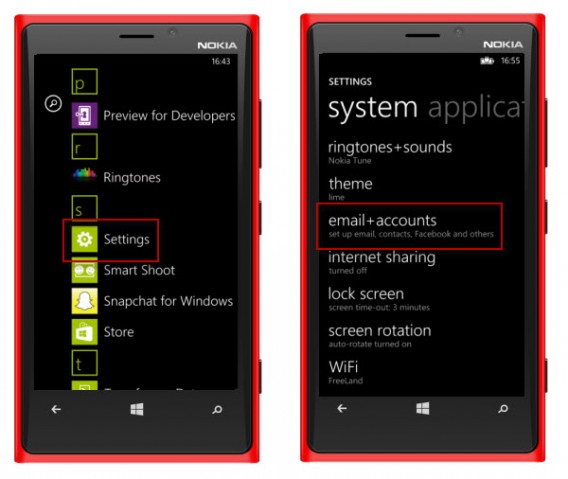
Windows Phone add Google account

Wybierz ustawienia, a następnie email+konta
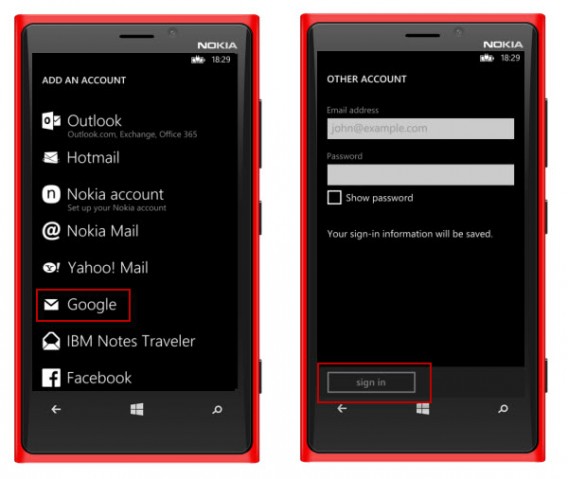
Add Google Windows Phone

Wprowadź swoje dane do Gmaila i zatwierdź

Następnie z listy wybieramy kalendarze, kontakty oraz e-mail, aby je zsynchronizować.

Dokumenty w chmurze i lokalnie

W przeciwieństwie do e-maili i kontaktów, nie ma magicznej recepty na szybkie przeniesienie naszych arkuszy kalkulacyjnych, dokumentów tekstowych, plików PDF i wszelkich innych dokumentów do nowego telefonu. Podobnie jak w iPhone, także w Windows Phone nie mamy bezpośredniego dostępu do plików.

Jedynie użytkownicy OneDrive, czyli chmury Microsoftu, mają ułatwione zadanie. Aplikacja jest domyślnie dostępna w Windows Phone i łatwo ją podłączymy do naszego konta Microsoft. Po zalogowaniu ujrzymy tam wszystkie pliki, które przechowujemy w  sieci w tej usłudze.
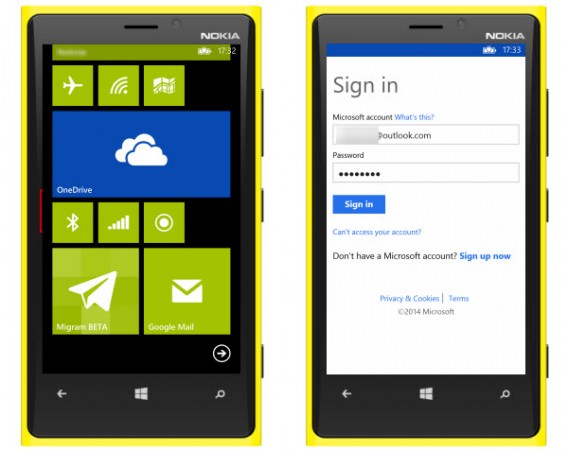
Documents Outlook

Aplikacja OneDrive od Microsoftu zainstalowana jest domyślnie w Windows Phone

Osoby przechowujące swoje dokumenty w aplikacji Dropbox mogą skorzystać na Windows Phone z nieoficjalnych aplikacji jak Boxfiles, czy dropBBOX. Jednak, aby mieć pewność, że nic nie stracimy, radzimy wszystkie pliki z Dropboxa przegrać na komputer, a następnie przenieść je do telefonu przy użyciu kabla USB, korzystając z eksploratora plików systemu Windows lub Finder w OS X.
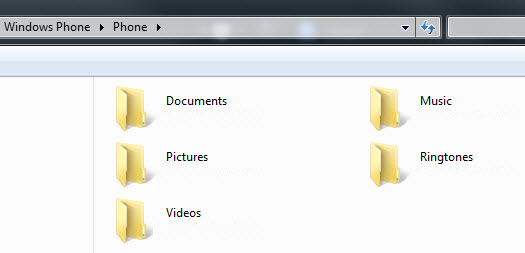
File explorer

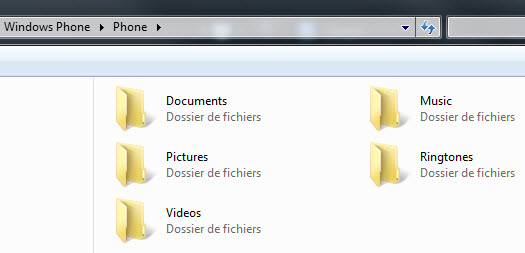
Podłącz Windows Phone do komputera PC kablem USB do przesyłania plików

Aby zsynchronizować zawartość Dysku Google lub innych chmurowych dysków jak Mega.co itd. trzeba skorzystać z takiej samej procedury.

Microsoft oferuje oprogramowanie umożliwiające synchronizację dokumentów dla Windows Phone. Aplikacje te są dostępne dla komputerów PC oraz Mac. Osoby korzystające z Windows 8 nie mogą przegapić aplikacji My Windows Phone, która jest najłatwiejszym sposobem do synchronizacji plików.

Muzyka: Znajdź swoich ulubionych artystów

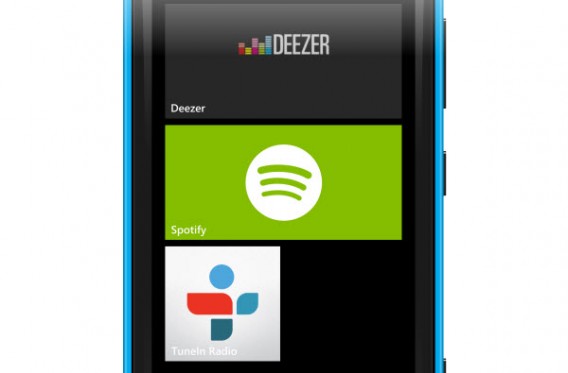
Korzystanie z urządzeń Microsoftu będzie tym wygodniejsze, im częściej korzystacie z chmury. Jeśli korzystacie z usług serwisów streamingowych takich jak SpotifyDeezer, czy TuneIn Radio to nie musicie się o nic martwić. Wszystkie te aplikacje są w pełni funkcjonalne na Windows Phone. Wystarczy się zalogować do swojego konta, aby słuchać wcześniej utworzonych list odtwarzania.
Streaming music

Najważniejsze serwisy streamingu muzyki są dostępne w WP8

Zarządzacie swoją biblioteką muzyczną z programu iTunes? W prosty sposób możecie ją zsynchronizować z smartfonem z Windows 8. Zarówno na Windows 7, 8, 8.1, jak i Mac, jest dostępne oprogramowanie do zarządzania Windows Phone. Wystarczy je zainstalować, a następnie w ustawieniach wybrać opcję Sync music, videos and more from > iTunes.

Jeśli nadal korzystacie z systemu Windows XP lub Vista to możecie skopiować pliki z biblioteki iTunes na komputerze bezpośrednio do folderu Music w Windows Phone.

Zdjęcia i filmy: Z chmurą będzie łatwiej

Jeśli chodzi o pliki multimedialne – osoby korzystające z przechowywania plików online będą znów na uprzywilejowanej pozycji. Jeśli przechowujecie zdjęcia na FacebookuFlickr lub OneDrive wystarczy pobrać odpowiednią aplikację dla Windows Phone 8 i podłączyć swoje konto aby dokonać synchronizacji wszystkich plików w chmurze.

Złe wieści dla tych, którzy jeszcze nie zaprzyjaźnili się z chmurą. W takim wypadku należy podłączyć iPhone do komputera, zgrać wszystkie pliki na PC lub Maca. Wideo i zdjęcia znajdują się w folderze DCIM. Następnie trzeba skopiować je do telefonu Windows Phone.

Ekosystem aplikacji

Jeśli nadal macie wątpliwości co do aplikacji dostępnych na Windows Phone, to zapraszamy do przeczytania naszego podsumowania 30 najważniejszych mobilnych aplikacji i ich dostępności na poszczególnych platformach – iOS, Android, Windows Phone. Sprawdźcie, których z nich używacie i czy bez problemu możecie dokonać przesiadki na kafelki od Microsoftu.

Mieliście problem z przeniesieniem swoich danych do Windows Phone?

Zobacz inne artykuły z serii Poradnik Windows Phone:

  1. Poradnik Windows Phone – co? gdzie? jak? i dlaczego?
  2. Poradnik Windows Phone: pierwsze kroki
  3. Poradnik Windows Phone: jak przenieść się z Androida
  4. Poradnik Windows Phone: jak przenieść się z iOS
  5. Poradnik Windows Phone: zaawansowane funkcje
Poradnik Windows Phone: jak przenieść się z Androida

W kolejnej części naszego specjalnego poradnika dla użytkowników Windows Phone wyjaśnimy, jak przenieść dane przechowywane w telefonie z systemem Android. Dowiecie się jak bez stresu przejść przesiadkę na mobilny system Microsoftu.

Zdecydowaliście się pożegnać swój stary telefon z Androidem i spróbować Windows Phone? Pierwsze części naszego poradnika pomogły wam podjąć odpowiednią decyzję? Teraz czas na bezbolesną migrację z jednego systemu na drugi.

Każdy zakup nowego smartfona niesie za sobą pytanie: jak przenieść wszystkie cenne dane ze starego urządzenia na nowe? Odpowiedź ta jest zależna od wielu czynników. Microsoft to rozumie i oferuje dość kompleksowe rozwiązania, które pomagają przejść proces transferu danych.

Na świecie udziały rynkowe Windows Phone, wciąż są dużo mniejsze, niż w przypadku Androida. Dlatego zespół Microsoftu stara się zarówno swoimi rozwiązaniami, jak i odpowiednim marketingiem zachęcić do przesiadki na swój własny mobilny system operacyjny.

Na łamach Softonic, dzięki naszemu przewodnikowi dowiecie się, jak bez problemowo przenieść kontakty, zdjęcia, filmy, aplikacje i pocztę e-mail z systemu Android na Windows Phone. Ten artykuł będzie też przydatny dla wszystkich, którzy jeszcze się zastanawiają nad przesiadką do ekosystemu Microsoftu.

Synchronizacja poczty z Windows Phone

To będzie najprawdopodobniej najprostsza z wszystkich operacji. Aby zyskać dostęp do wszystkich waszych wiadomości e-mail w nowym Windows Phone wystarczy wejść w Ustawienia > poczta e-mail i konta. Pojawi się lista popularnych usług, takich jak Yahoo! Mail, Gmail, Hotmail oraz Outlook. Wystarczy podać swój login oraz hasło i już zyskujecie dostęp do poczty.

Jeśli wasza usługa e-mail nie jest wymieniona na liście, to nie macie się martwić. Możecie ręcznie skonfigurować konto. Bez problemu Windows Phone zsynchronizuje wszystkie konta, które obsługują protokół IMAP lub POP.

Email other account

Synchronizacja poczty nie powinna stanowić problemów

Przenoszenie kontaktów i kalendarzy do Windows Phone

Android już od pierwszego uruchomienia zachęca do łączenia kontaktów telefonicznych z kontem Google. Nasze konto jest niezbędne, aby w pełni cieszyć się Mapami, Google Dyskiem oraz wszelkimi innymi funkcjami – w tym właśnie dostępem do kontaktów i poczty online.

Dobra wiadomość: Windows Phone wspiera konto Google. Możemy zsynchronizować nasze kontakty i kalendarze. Aby tego dokonać na naszym nowym smartfonie z Windows Phone wchodzimy ponownie do menu ustawienia > poczta e-mail i konta > Google. Wpisujemy nasz adres e-mail i hasło, a dalej już jest z górki.

Windows Phone add Google account

Wybierz ustawienia, a następnie konta e-mail

Add Google Windows Phone

Wprowadź swoje hasło i login do Gmaila, a następnie zatwierdź

Następnie z listy wybieramy kalendarze, kontakty oraz e-mail, aby je zsynchronizować.

Jeśli nie jesteś zalogowany do usług Google to taka sama procedura dotyczy kontaktów zachowanych w Yahoo!, Facebook czy Outlook.com

Wszyscy inni użytkownicy Androida, którzy przechowują swoje kontakty w pamięci telefonu i na karcie SIM, mogą skorzystać z aplikacji do transferu danych. Aplikacja automatycznie pobiera kontakty zapisane na starym telefonie przy użyciu technologii Bluetooth. Numery automatycznie znajdą się w naszych kontaktach.

Możliwe jest też po prostu włożenie starej karty SIM do nowego Windows Phone i przeniesienie z niej kontaktów. W książce adresowej będą one dostępne w takiej samej formie, jak je zostawiliście wcześniej.

Import dokumentów przechowywanych w telefonie z systemem Android

W przeciwieństwie do e-maili i kontaktów, nie ma magicznej recepty na szybkie przeniesienie naszych arkuszy kalkulacyjnych, dokumentów tekstowych, plików PDF i wszelkich innych dokumentów do nowego telefonu.

Jedynie użytkownicy OneDrive, czyli chmury Microsoftu, mają ułatwione zadanie. Aplikacja jest domyślnie dostępna w Windows Phone i łatwo ją podłączymy do naszego konta Microsoft. Po zalogowaniu ujrzymy tam wszystkie pliki, które przechowujemy w  sieci w tej usłudze.

Documents Outlook

Aplikacja OneDrive od Microsoft zainstalowana jest domyślnie na Windows Phone

Osoby przechowujące swoje dokumenty w aplikacji Dropbox mogą skorzystać na Windows Phone z nieoficjalnych aplikacji jak Boxfiles, czy dropBBOX. Jednak, aby mieć pewność, że nic nie stracimy, radzimy wszystkie pliki z Dropboxa przegrać na komputer, a następnie przenieść je do telefonu przy użyciu kabla USB, korzystając z eksploratora plików systemu Windows lub Finder w OS X.

File explorer

Podłącz swój Windows Phone do komputera PC przy pomocy kabla USB i przetransferuj pliki

Aby zsynchronizować zawrtość Dysku Google lub innych chmurowych dysków jak Mega.co itd. trzeba skorzystać z takiej samej procedury.

Microsoft oferuje oprogramowanie umożliwiające synchronizację dokumentów dla Windows Phone. Aplikacje te są dostępne dla komputerów PC oraz Mac. Osoby korzystające z Windows 8 nie mogą przegapić aplikacji My Windows Phone, która jest najłatwiejszym sposobem do synchronizacji plików.

Muzyka: Znajdź swoich ulubionych artystów

Korzystanie z urządzeń Microsoftu będzie tym wygodniejsz, im częściej korzystacie z chmury. Jeśli korzystacie z usług serwisów stramingowych takich jak Spotify, Deezer, czy TuneIn Radio to nie musicie się o nic martwić. Wszystkie te aplikacje są w pełni funkcjonalne na Windows Phone. Wystarczy się zalogować do swojego konta, aby słuchać wcześniej utworzonych list odtwarzania.

Streaming music

Najważniejsze serwisy streamingu muzyki są dostępne w WP8

Jeśli przechowujecie swoją bibliotekę muzyczną na komputerze to musicie skorzystać z dedykowanego oprogramowania Microsoftu. Wtedy należy podłączyć po USB swój nowy smartfon z Windows Phone i korzystając z programu wgrać wasze ulubione kawałki.

Jeśli korzystacie z Google Play Music Manager, czyli usługi od Google służącej do przechowywania muzyki w chmurze, to niestety musicie wszystkie pliki pobrać na komputer. A następnie poprzez kabel USB przenieść na nowego smartfona. Podobnie jest w przypadku usługi Amazonu. Musicie skorzystać z Amazon MP3 Downloader aby pobrać wszystkie zakupione pliki i następnie z komputera przerzucić je na smartfon z Windows Phone.

Zdjęcia i fimy: Z chmurą będzie łatwiej

Jeśli chodzi o pliki multimedialne – osoby korzystające z przechowywania plików online będą znów na uprzywilejowanej pozycji. Jeśli przechowujecie zdjęcia na Facebooku, Flickr lub OneDrive wystarczy pobrać odpowiednią aplikację dla Windows Phone 8 i podłączyć swoje konto aby dokonać synchronizacji wszystkich plików w chmurze.

Mamy złą wiadomość dla tych, którzy zdjęć nie zapisują w chmurze. Najpierw musicie podłączyć swój stary telefon z Androidem do komputera PC lub Mac, a następnie przenieść te dane na telefon z Windows Phone.

Ekosystem aplikacji

Jeśli nadal macie wątpliwości co do aplikacji dostępnych na Windows Phone, to zapraszamy do przeczytania naszego podsumowania 30 najważniejszych mobilnych aplikacji i ich dostępności na poszczególnych platformach – iOS, Android, Windows Phone. Sprawdźcie, których z nich używacie i czy bez problemu możecie dokonać przesiadki na kafelki od Microsoftu.

Mieliście problem z przeniesieniem swoich danych do Windows Phone?

Zobacz inne artykuły z serii Poradnik Windows Phone:

Zobacz inne artykuły z serii Poradnik Windows Phone:

  1. Poradnik Windows Phone – co? gdzie? jak? i dlaczego?
  2. Poradnik Windows Phone: pierwsze kroki
  3. Poradnik Windows Phone: jak przenieść się z Androida
  4. Poradnik Windows Phone: jak przenieść się z iOS
  5. Poradnik Windows Phone: zaawansowane funkcje
Poradnik Windows Phone: pierwsze kroki

Interfejs Windows Phone różni się zasadniczo od iOS i Androida. W drugim odcinku naszej serii poradników dla posiadaczy telefonów z serii Nokia Lumia lub HTC 8S wyjaśnimy, jak obsługiwać kafelkowy system Microsoftu.

Przyciski

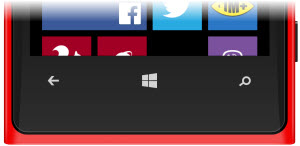
W smartfonach z Windows Phone zawsze znajdziesz te same przyciski: włącznik/wyłącznik, regulację głośności, przycisk aparatu, a tuż poniżej ekranu trzy przyciski do nawigacji.

Strzałka w lewo – ten przycisk ma więcej niż jedną funkcję i reaguje inaczej, w zależności od sytuacji.

  • W podmenu lub podczas przeglądania służy on powrotowi do wcześniejszego elementu, np. zdjęcia lub strony internetowej.
  • Jeśli jesteś na ekranie głównym jakiejś aplikacji, to przycisk ten służy jej zamknięciu.
  • Przytrzymaj przycisk dłużej, aby przeglądać wszystkie otworzone aplikacje i szybko się między nimi przełączać.

Przycisk Windows służy powrotowi do ekranu głównego urządzenia. Jeśli wciśniemy go będąc w jakiejś aplikacji, to nie zostanie ona zamknięta, lecz dalej będzie działać w tle.

Przycisk z ikonką lupy otwiera wyszukiwarkę internetową Bing – Microsoftowy odpowiednik Google. U góry ekranu wpisujemy nasze zapytanie. Na dole strony znajdziemy dwie ikonki. Po naciśnięciu tej wyglądającej jak oko, otwierany jest skaner kodów QR. Jeśli naciśniemy ikonkę z nutką, włączymy opcję rozpoznawania muzyki. Warto z niej skorzystać, kiedy słyszymy fajną piosenkę, ale nie znamy tytułu i wykonawcy. Niestety ta opcja, nie jest dostępna we wszystkich telefonach z Windows Phone.

Natomiast przyciski regulacja głośności pozwalają ukryć przyciski sterujące w aktualnie używanym odtwarzaczu audio. Kiedy zaczniemy wciskać klawiszy głośności, w prawym górnym rogu ekranu pojawi się ikonka – na poniższym obrazku zaznaczona strzałką. Klikając ją można szybko wyciszać telefon lub włączyć wibrację.

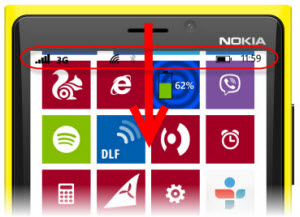
Otwierania paska informacji

Aby pokazać pasek stanu jakości połączenia (zasięgu), aktywnych usług i baterii, należy przesunąć palcem w sposób pokazany na poniższym obrazku.

Przełączanie między aplikacjami i ich zamykanie

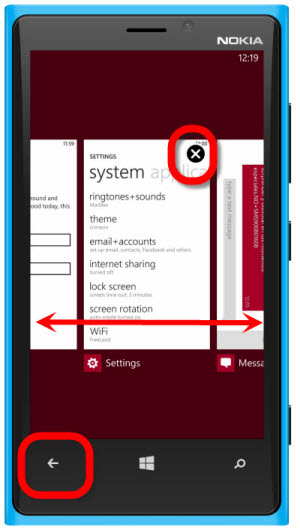
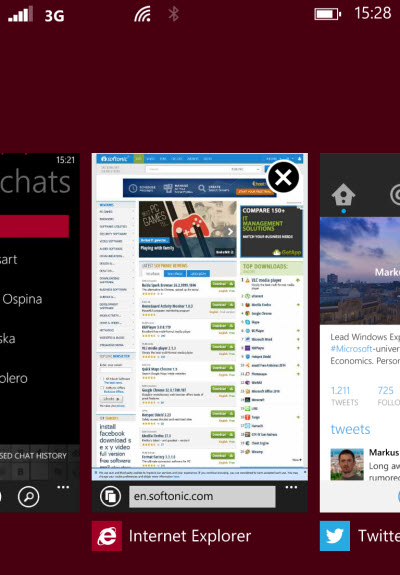
Podgląd włączonych aplikacji aktywujemy przytrzymując przycisk strzałki w lewo. Przesuwając palcem w lewo lub w prawo możemy przewijać listę aplikacji, a dotykając wybrany program otwieramy go. Dzięki aktualizacji GDR3 dla Windows Phone 8, aplikacje możemy wyłączyć dotykając mały krzyżyk w prawym górnym rogu.

Organizacja ekranu startowego

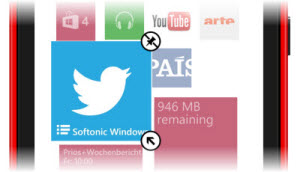
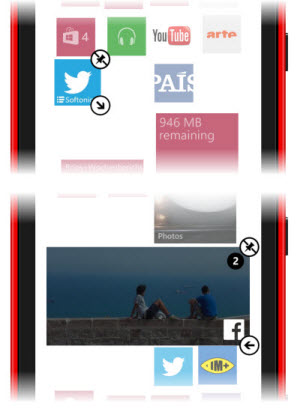
Kafelki na ekranie startowym można swobodnie przesuwać. Wystarczy nacisnąć i przytrzymać kafelek aż zacznie się unosić. Następnie można kafelek przesunąć i upuścić w dowolnym miejscu. Ikonka na górze kafelka powoli go usunąć, a na dole zmienić jego rozmiar.

Dostępne są trzy rozmiary płytek. Mini-kafelki zajmują najmniej miejsca, ale nie mają zastosowanie do dynamicznych kafelków. Dynamiczne kafelki, na których wyświetlanych jest dużo informacji lub grafika lepiej spisują się w większych rozmiarach.

Menu kontekstowe

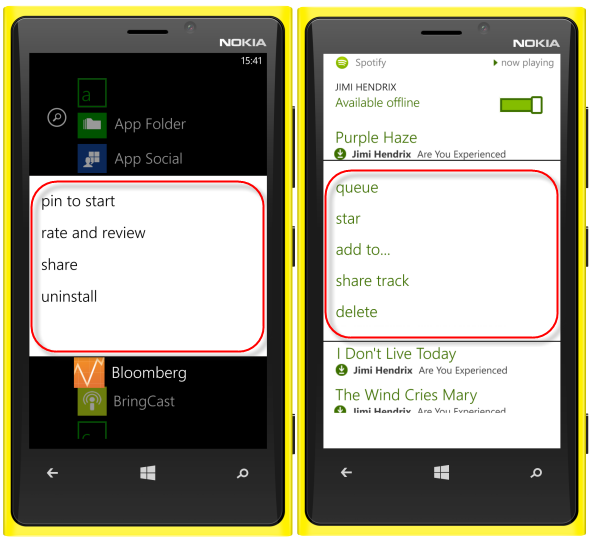
Doskonała cechą Windows Phone jest efektywne wykorzystanie przycisków systemowych w menu i aplikacjach. Aby otworzyć menu kontekstowe wystarczy przez chwilę przytrzymać odpowiedni element aplikacji. Przykładowo, przytrzymanie tytułu aplikacji otworzy menu, z którego można dodać ją do ekranu startowego lub usunąć. Natomiast, w aplikacji Spotify przytrzymanie tytułu utworu pozwoli dodać go do playlisty lub ulubionych.

Znajdź zaawansowane opcje aplikacji

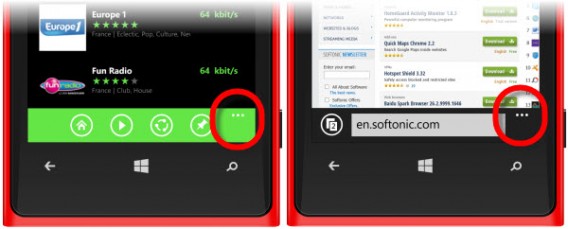
Prawie wszystkie aplikacje wyświetlają w prawym dolnym rogu przycisk z trzema kropkami. Dotknięcie go otworzy menu z ustawieniami i innymi ważnymi funkcjami aplikacji.

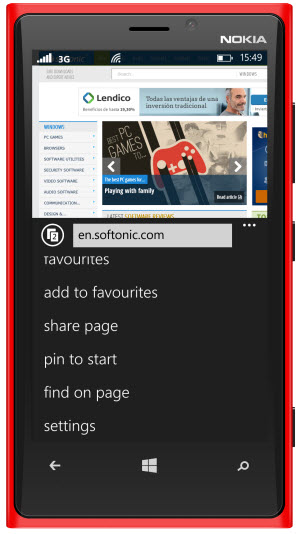
W programie Internet Explorer przycisk ten daje dostęp do ustawień oraz pozwala zarządzać zakładkami lub przypiąć wybraną stronę internetową do ekranu startowego.

Zobacz inne artykuły z serii Poradnik Windows Phone:

    Zobacz inne artykuły z serii Poradnik Windows Phone:

    1. Poradnik Windows Phone – co? gdzie? jak? i dlaczego?
    2. Poradnik Windows Phone: pierwsze kroki
    3. Poradnik Windows Phone: jak przenieść się z Androida
    4. Poradnik Windows Phone: jak przenieść się z iOS
    5. Poradnik Windows Phone: zaawansowane funkcje
      Poradnik Windows Phone – co? gdzie? jak? i dlaczego?

      Podczas pierwszego kontaktu z systemem Windows Phone wielu użytkowników jest bardzo zaskoczonych. Jest tak dlatego, ponieważ nie ma on prawie nic wspólnego z wcześniejszym Windows Mobile i wersją desktopową Windows. Windows Phone jest znacznie bardziej elegancki i przyjemny w użyciu niż można się spodziewać. W tej serii artykułów przedstawimy główne cechy i funkcje Windows Phone. Bez względu na Twój stopień zaawansowania, z pewnością dowiesz się z naszych artykułów czegoś nowego. Poniższy tekst ma charakter wprowadzenia, w którym zwięźle przedstawimy, co Windows Phone ma do zaoferowania.

      Kafelkowy interfejs

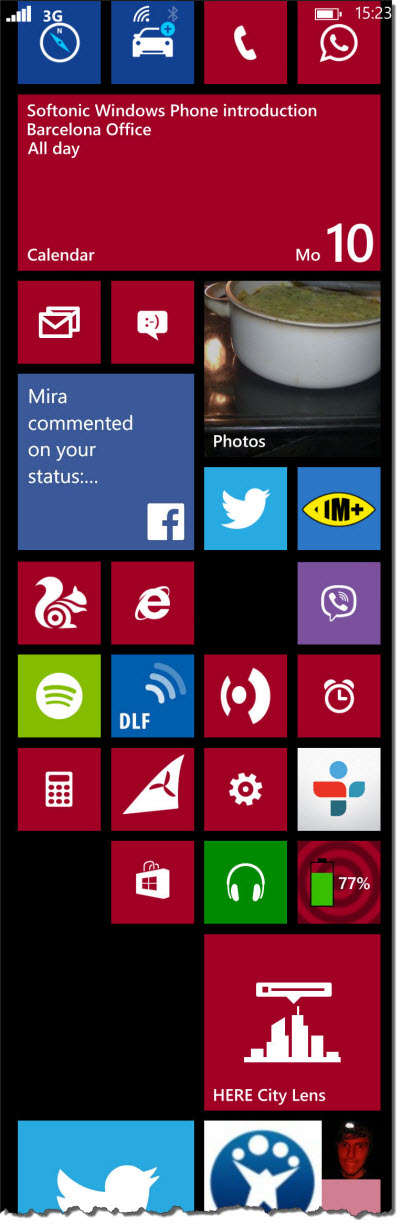
      Windows Phone nawiązuje do interfejsu Windows 8 znanego jako Modern UI. W praktyce oznacza to, że z aplikacji korzystamy dotykając różnokolorowe kafelki. W przeciwieństwie do iOS i Androida, nie ma w Windows Phone lauchera, ekranu z aplikacjami czy systemu menu. Użytkownicy mogą natomiast skomponować własny ekran startowy z kafelków symbolizujących różne programy. Kafelki mogą być dowolnej wielkości, a ich ilość na ekranie jest nieograniczona.

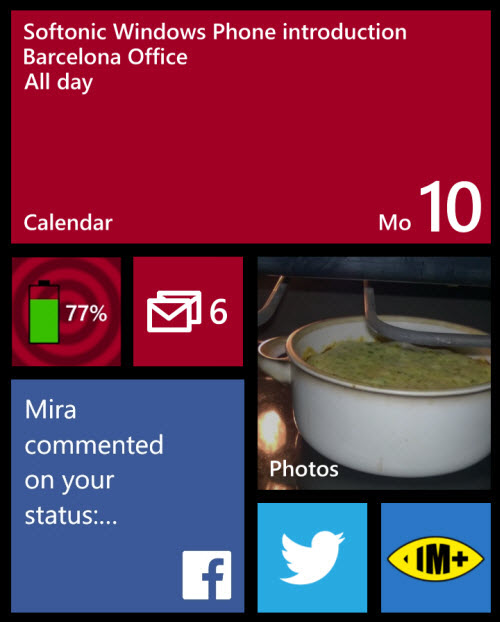
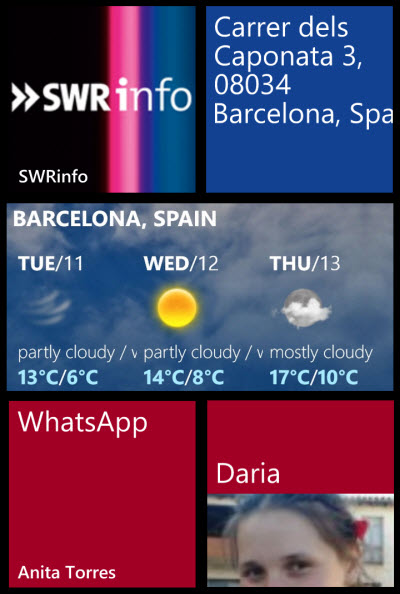
      W Windows Phone dostępne są też tzw. interaktywne kafelki (ang. live tile), na których na bieżąco wyświetlane są aktualne informacje. Mogą być to powiadomienia o zbliżających się spotkaniach, miniatury zdjęć, statusy z Facebooka czy prognoza pogody. Doskonale nadają się one do wyświetlania wszelakich aktualizacji i powiadomień.

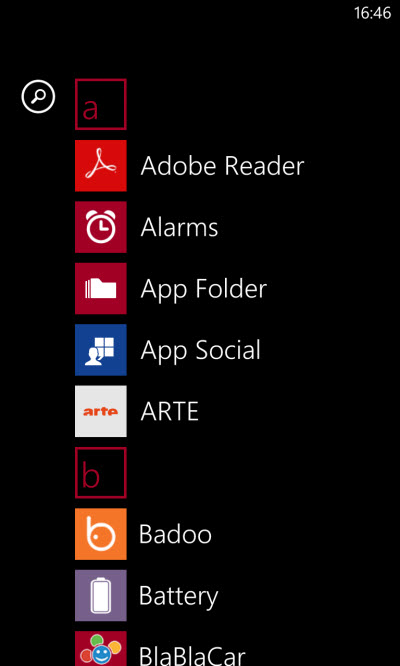
      Niektóre aplikacje pozwalają też na tworzenie specjalistycznych kafelków. Przykładowo, dostępny jest kafelek z listą odtwarzania dla aplikacji Media Player, aplikacje GPS pozwalają tworzyć kafelki z adresem docelowym, a lista kontaktów udostępnia kafelek z danymi wybranej osoby. Znacznie ułatwia to i przyspiesza korzystanie z telefonu.Istnieje też możliwość sortowania kafelków w kolejności alfabetycznej. Możemy to zrobić otwierając menu poprzez przesunięcie palcem z prawej krawędzi ekranu do środka. Menu to pozwala też na przypinanie nowych aplikacji do ekranu głównego.

      Nawigacja

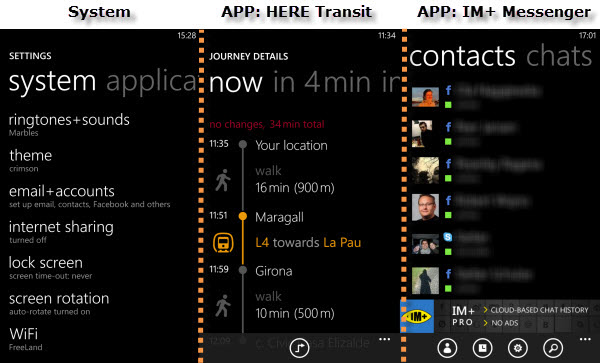
      Elementy nawigacji oraz wygląd poszczególnych aplikacji są bardzo spójne, co ułatwia korzystanie z Windows Phone. Aby przejść do następnego ekranu wystarczy przesunąć palcem w odpowiednią stronę (w lewo lub w prawo), a tytuł każdego ekranu napisany jest dużymi literami na samej górze. Niektóre aplikacje jeszcze bardziej upraszczają nawigację dodając przyciski na dole ekranu.

      Wielozadaniowość

      Podobnie do Androida i iOS, Windows Phone w pełni wspiera wielozadaniowość. Dobrze zaprojektowany interfejs pozwala na łatwe przełączanie się między aplikacjami oraz na podgląd, jakie programy działają w tle.

      Jakie aplikacje są dostępne?

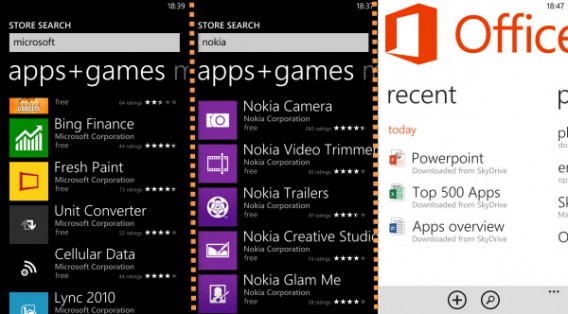
      Windows Phone wciąż ma opinię systemu z niewieloma aplikacjami. Na szczęście, ostatnio wiele popularnych aplikacji pojawiło się i na tej platformie. Dostępne są już Facebook, Twitter, Evernote, Tunein radio, Runtastic i Instagram. Należy jednak pamiętać, że niektórych programów, np. Google Maps, wciąż nie znajdziemy na Windows Phone. Nie musi być to jednak wadą. Nokia oferuje doskonały pakiet aplikacji o nazwie HERE. Umożliwia on darmową nawigację, również w trybie offline. Microsoft i Nokia oferują też wiele innych dobrych aplikacji. Część z nich jest dostępna jedynie dla systemu Windows Phone.

      Kompatybilność

      Windows Phone najlepiej działa z Windows 8. Po podłączeniu urządzenia do komputera kablem USB, telefon jest automatycznie rozpoznawany. W Eksploratorze Windows użytkownik ma dostęp do wszystkich zapisanych plików i możne je łatwo skopiować do komputera. Ponadto, Windows 8 umożliwia automatyczną synchronizację zdjęć i filmów. Natomiast na Windows 7, trzeba korzystać z dość podstarzałego oprogramowania Zune. Użytkownicy komputerów firmy Apple będą musieli zainstalować aplikację Windows Phone for Mac, która nie jest zbyt przyjazna w obsłudze. Tak naprawdę, Windows Phone dobrze współpracuje jedynie z Windows 8.

      Dostosowywanie i bezpieczeństwo

      Aby instalować nielicencjonowane oprogramowanie na innych systemach operacyjnych lub modyfikować ich najważniejsze funkcje, należy skorzystać z jailbreak (na iOS) lub zrobić roota (na Androidzie). Windows Phone nie został jeszcze zhakowany, więc bardziej zaawansowani użytkownicy mogą być zawiedzeni. Z drugiej strony, oznacza to, że zwyczajni użytkownicy mogą czuć się na Windows Phone całkiem bezpiecznie. Na tym systemie jest bardzo niewiele podejrzanych aplikacji, ponieważ cyberprzestępcy obecnie koncentrują się głównie na Androidzie.

      Zobacz inne artykuły z serii Poradnik Windows Phone:

        Zobacz inne artykuły z serii Poradnik Windows Phone:

        1. Poradnik Windows Phone – co? gdzie? jak? i dlaczego?
        2. Poradnik Windows Phone: pierwsze kroki
        3. Poradnik Windows Phone: jak przenieść się z Androida
        4. Poradnik Windows Phone: jak przenieść się z iOS
        5. Poradnik Windows Phone: zaawansowane funkcje