Jak szyfrować pliki Word, Excel i Powerpoint w Microsoft Office

Microsoft Office posiada wbudowaną opcję zabezpieczenia twoich prywatnych danych, poprzez ochronę specjalnym hasłem. Nawet jeśli wyślesz je e-mailem bądź zachowasz w chmurze, takiej jak Dropbox, twoje zaszyfrowane wcześniej pliki Worda, Excela (oraz inne z pakietu Office) będą w pełni bezpieczne.

Chcąc zabezpieczyć swoje prywatne pliki, można być wprost zachwyconym możliwościami wyboru. Możesz zabezpieczyć swoje dane poprzez funkcję BitLocker, która szyfruje odpowiednie dyski, jak również pozwala na zaszyfrowanie całego systemu Windows. Opcje zabezpieczenia danych, w podobny sposób oferują również programy do kompresji plików, oraz usługi przechowujące dane w chmurze, takie jak Dropbox czy One Drive.

Opcje szyfrowania w pakiecie Office są często niedoceniane, a w prosty sposób zabezpieczają twoje dane. W przeciwieństwie do innych metod, wprowadzanie hasła jest wymagane jedynie do odpowiedniego dokumentu, który wcześniej został tak zabezpieczony. Takie pliki, możesz również dowolnie kopiować lub dzielić się nimi, bez żadnych technicznych przeszkód.

Uważaj: Dopiero Microsoft Office 2007 posiadał wbudowane narzędzie do szyfrowania. Wcześniejsze wersje posiadały podobne opcje zabezpieczenie hasłem, jednak były one relatywnie proste do złamania. Dlatego, w bezpieczny sposób z takiej funkcji możesz korzystać używając dopiero Office 2007 oraz 2010 i 2013.

1. Włącz szyfrowanie oraz ochronę hasłem

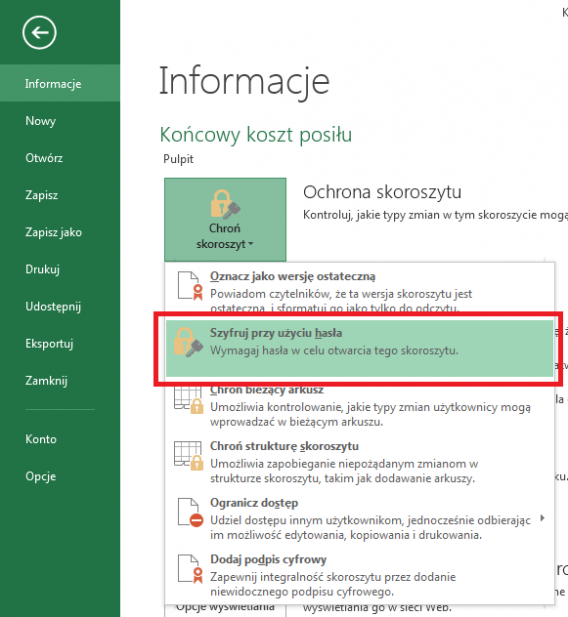
Używając Microsoft Office 2010 lub Microsoft Office 2013 kliknij przycisk Plik, który znajduje się po lewej stronie na górze.
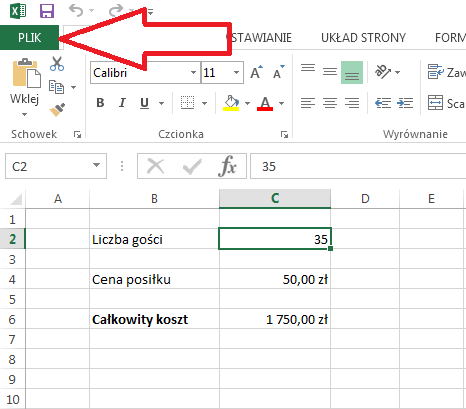
W zakładce Informacje kliknij na Chroń skoroszyt, a następnie wybierz Szyfruj przy pomocy hasła.
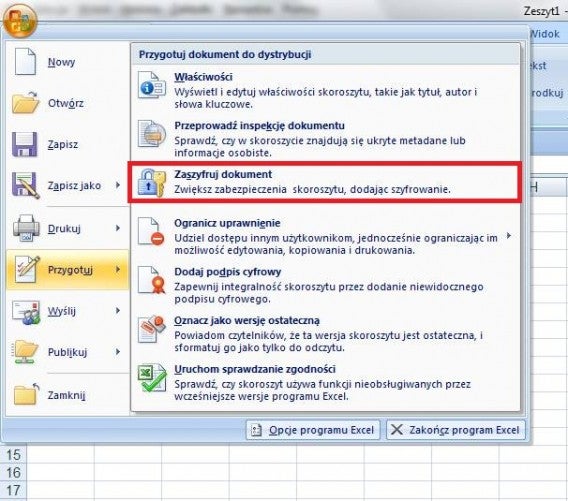
Tę samą funkcję w Microsoft Office 2007, możesz wywołać klikając w przycisk menu w lewym górnym rogu. Użyj zakładki Przygotuj, wybierając z niej funkcję Zaszyfruj dokument.
2. Wpisz hasło

Następnie, musisz podać wymyślone przez siebie silne hasło i nacisnąć OK. Upewnij się jednak, że jest ono bardzo dobrze zabezpieczone. Więcej na ten temat, możesz przeczytać w porównaniu menadżerów haseł.
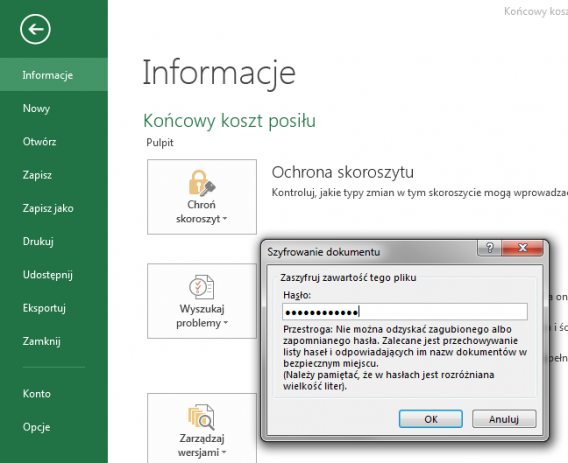
W tym momencie, twój dokument stał się w pełni zabezpieczony. Nikt, kto nie ma odpowiedniego hasła, nie będzie mógł poznać jego treści. Takiego zabezpieczenia plików Office, możesz używać w bezpieczny sposób także do szyfrowania danych na nośniku USB, w swoich mailach, czy podczas synchronizacji plików w chmurze, takiej jak Dropbox.

Powiązane artykuły:

Bezpieczeństwo w chmurze: aplikacje do szyfrowania danych w One Drive, Dropboxie i innych usługach do przechowywania plików

Bitlocker. Wbudowana w Windowsie alternatywa dla Truecrypt, dzięki której zaszyfrujesz cały system

Najlepsze aplikacje na smartfony i tablety, które pozwolą ci zaoszczędzić pieniądze

Dzięki odpowiednim aplikacjom smartfon lub tablet okaże się idealnym narzędziem dla łowców okazji. Prezentujemy listę najlepszych aplikacji pozwalających zaoszczędzić pieniądze. Na smartfonach znajdziemy w tej chwili aplikacje do wszystkiego. Nie każda jest darmowa, ale i na to jest sposób, jeśli jesteś oszczędny. Dziś pokazujemy listę aplikacji, które pomogą złapać okazję zarówno jeśli chodzi o świat wirtualny, jak i zwykłe zakupy, a nawet podróże.

Ebay

ebayeBay to największy serwis aukcyjny na świecie. W Polsce nie zdobył popularności za sprawą Allegro. Ale jeśli chcecie znaleźć prawdziwą perełkę, kupić coś spoza granic kraju, to eBay okaże się świetnym rozwiązaniem. Aplikacja ma wbudowany kod kreskowy, więc będąc w sklepie, możemy porównać ceny. Serwis jest świetny zarówno jeśli chodzi o nowe produkty, jak i przedmioty używane. A dzięki międzynarodowej wysyłce nie ma problemu z przesyłką przedmiotów z drugiego końca świata prosto do naszego domu.

Pobierz Ebay App dla iPhone’a i iPada

Pobierz Ebay App dla Androida

Pobierz Ebay App dla Windows Phone’a

Amazon

amazonAmazon to największy sklep internetowy na świecie. Ma już w Polsce swoje magazyny, ale niestety oddziału jeszcze nie. Możemy jednak przeglądać bogaty katalog produktów ze sklepów w Stanach Zjednoczonych, Wielkiej Brytanii czy Niemiec i liczyć na wysyłkę do Polski. Taniej zapłacimy za wiele przedmiotów, jak chociażby płyty z muzyką czy filmy na Blu-ray.

Pobierz Amazon App dla iPhone’a i iPada

Pobierz Amazon App dla Androida

Pobierz Amazon App dla Windows Phone’a

Groupon

Szał na zakupy grupowe już opadł. Nie zmienia to jednak faktu, że Grupon wciąż funkcjonuje i oferuje wiele atrakcyjnych promocji. Jeśli szukacie żniżek na zabiegi kosmetyczne, spa, wyjazdy weekendowe, posiłki w restauracjach i inne atrakcje, to nie ma lepszego rozwiązania. Grupon aktywnie działa w 43 krajach. Zaglądajcie do aplikacji Grupon codziennie, a z pewnością znajdziecie coś dla siebie.

Pobierz Groupon App dla iPhone’a i iPada

Pobierz Groupon App dla Androida

Pobierz Groupon App dla Windows Phone’a

Kayak

Kayak to jedna z lepszych wyszukiwarek cen lotów, hoteli i wynajmu samochodów. Dzięki aplikacji w kilka sekund możemy przeszukać oferty setek serwisów turystycznych i znaleźć najlepszą oferty. Najważniejsze jest to, że Kayak jest niezależny, przez co rzeczywiście prezentuje najatrakcyjniejsze ceny na rynku.

Pobierz Kayak App dla iPhone’a i iPada

Pobierz Kayak App dla Androida

Pobierz Kayak App dla Windows Phone’a

My Data Manager

mydatamanagerMy Data Manager polecamy wszystkim, którzy mają małe pakiety danych w telefonie lub korzystają z roamingu. Aplikacja monitoruje pobór internetowych danych przy wykorzystaniu Wi-Fi, internetu mobilnego oraz internetu w roamingu. Dzięki temu nie będziemy musieli kupować dodatkowych pakietów i zoptymalizujemy wykorzystanie naszych danych internetowych.

Pobierz My Data Manager App dla iPhone’a i iPada

Pobierz My Data Manager App dla Androida

Here Maps

here mapsNawigacja offline wcale nie musi być droga. Świetne są mapy online jak Google Maps czy Apple Maps, ale generują dodatkowe koszty i nie zawsze możemy z nich korzystać (na przykład poza krajem). Dlatego na dłuższą metę bardziej oszczędnym rozwiązaniem są mapy offline. Takie oferuje Nokia Here, która pozwala zapisać wybrane obszary w pamięci telefonu.

Pobierz Here Maps App dla iPhone’a i iPada

Pobierz Here Maps App dla Androida

Pobierz Here Maps App dla Windows Phone’a

AppDeals

AppDeals Także na samych aplikacjach można zaoszczędzić. Dzięki AppDeals mamy dostęp do informacji o zniżkach i promocjach na wiele płatnych aplikacji. Każdego dnia zobaczymy listę promocji. To doskonała szansa na zdobycie ciekawych aplikacji w atrakcyjnych cenach lub zupełnie za darmo.



Pobierz AppDeals App dla Androida

Pobierz AppDeals App dla Windows Phone’a

To najciekawsze i najpopularniejsze aplikacje, które pozwolą zaoszczędzić. Nie tylko sknery skanują kody kreskowe i porównują ceny w różnych sklepach. Sprawdźcie to, a zobaczycie, jak wiele można zaoszczędzić.

Zobacz także:

Gdzie kupić tanio gry?

Jak znaleźć taniego ebooka? Sprawdź top 5 porównywarek cen!

Naprawianie systemu Windows 8.1 z DVD/USB instalacyjnego

System Windows 8.1 można odświeżyć lub przywrócić do stanu fabrycznego. Jeśli komputer nie uruchamia się poprawnie, należy skorzystać z oryginalnej płyty instalacyjnej DVD. W szczególnych przypadkach należy mieć pamięć USB lub płytę DVD będącymi dyskami ratunkowymi. To pozwala na odświeżenie systemu Windows, gdy jest to konieczne. Podane kroki zarówno dla USB, jak i DVD są praktycznie takie same.

1. Uruchom system z dysku instalacyjnego

Włóż płytę instalacyjną z Windowsem 8 lub Windowsem 8.1 do napędu i uruchom ponownie komputer. Naciśnij dowolny przycisk, gdy pojawi się komunikat jak na poniższym zrzucie. Następnie komputer uruchomi się z dysku instalacyjnego.

Naprawianie systemu Windows 8.1 z DVD/USB instalacyjnego

2. Przejdź do ekranu głównego

Zanim przejdziesz do ekranu głównego musisz zaakceptować część opcji. W razie potrzeby ustaw język systemu.

Naprawianie systemu Windows 8.1 z DVD/USB instalacyjnego

3. Uruchom tryb naprawy

Na kolejnym ekranie wybierz opcję Napraw komputer (Repair your computer). Kliknij ją, aby rozpocząć naprawę systemu Windows 8.

Naprawianie systemu Windows 8.1 z DVD/USB instalacyjnego

Następnie kliknij przycisk Rozwiązywanie problemów (Troubleshoot).

Naprawianie systemu Windows 8.1 z DVD/USB instalacyjnego
W tym menu znajdują się dwie opcję: odświeżenia komputera i przywrócenia ustawień pierwotnych. Najpierw spróbuj tą pierwszą, a w razie wątpliwości przeczytaj szczegółowy opis obydwu metod.

Naprawianie systemu Windows 8.1 z DVD/USB instalacyjnegoKliknij opcję odświeżania, aby rozpocząć automatyczne naprawianie systemu.

Naprawianie systemu Windows 8.1 z DVD/USB instalacyjnegoProces ten zwykle trwa nie więcej niż 15 minut. Na starszych i wolnych komputerach może przebiegać nieco dłużej.

Naprawianie systemu Windows 8.1 z DVD/USB instalacyjnego

4.  Uruchamianie naprawionego systemu Windows

Po odświeżeniu system Windows 8 uruchomi się ponownie. Konta użytkowników i wszystkie dane będą nadal dostępne.

Naprawianie systemu Windows 8.1 z DVD/USB instalacyjnego
Odświeżenie systemu Windows 8 to dobry sposób, jeśli komputer nie uruchamiał się ponownie. Upewnij się jednak, czy są zainstalowane wszystkie aktualizacje systemu. Jeśli korzystasz z płyty z Windows 8, należy zainstalować Windows 8.1 i inne, mniejsze aktualizacje

Zobacz także:

Dual-Boot: Korzystaj z Windows 10 i starszych wersji systemu równocześnie

Sztuczki Windows: jak zrestartować aplikację Windows 8 za pomocą jednego dotknięcia

Sztuczki Windows: zatrzymaj irytujące animacje GIF na stronach internetowych

Przeszkadzają ci wszędzie migające animację GIF? Można je wyłączyć w przeglądarkach Internet Explorer, Firefox lub Google Chrome.

Animowane GIF-y są modne. Kolorowe minianimacje pojawiają się wszędzie. W przeglądarce Internet Explorer można je domyślnie zablokować. Natomiast w Mozilla Firefox i Google Chrome zablokujemy je dzięki wtyczkom.

Internet Explorer

W programie Internet Explorer animację GIF można zatrzymać za pomocą klawisza ESC. Żeby ponownie go uruchomić, wystarczy załadować daną stronę raz jeszcze.

Można też w opcjach całkowicie zablokować wyświetlanie animowanych GIF-ów. Kliknij na pasku narzędzi Ustawienia, a następnie wybierz polecenie Opcje internetowe.Jak zatrzymać wyświetlanie animowanych gifow na stronach internetowych

Przejdź do zakładki Zaawansowane i w Multimediach usuń zaznaczenie Odtwarzania animacji na stronach internetowych.

Jak zatrzymać wyświetlanie animowanych gifow na stronach internetowych

Google Chrome

W Google Chrome można skorzystać z rozszerzenia, które również będzie zatrzymywać odtwarzanie animacji GIF przyciskiem ESC. Wystarczy pobrać wtyczkę Stop Animations. Ponadto blokuje on także procesy Flash i javaScript.

Mozilla Firefox

W przeglądarce Mozilla Firefox można skorzystać z rozszerzenia Toggle animated GIF. W tej wtyczce zamiast przycisku ESC wystarczy kliknąć dany animację. Inną opcją jest skorzystanie ze skrótu klawiaturowego CTRL + M. Skrót Shift + M ponownie uruchomi odtwarzanie animacji.

Jak zatrzymać wyświetlanie animowanych gifow na stronach internetowych

GIF-y często nas rozpraszają, dlatego ich zablokowanie podczas czytania długiego artykułu może być przydatne. Każdy użytkownik sam może zdecydować, czy tego potrzebuje, czy nie.

Zobacz także:

Sztuczki Windows: przywróć przycisk hibernacji i oszczędzaj baterię w Windowsie 8.1

Naprawianie systemu Windows 8.1 z DVD/USB instalacyjnego

Najlepsze aplikacje 2014 roku z działu Zarządzanie i organizacja czasem

Przedstawiamy kolejną kategorię w naszym zestawieniu najlepszych aplikacji 2014 roku – Zarządzanie i organizacja czasem.

Wybranie najlepszej aplikacji z takiej kategorii jest niezwykle trudne. Na rynku znajduje się cała masa narzędzi, które pomagają nam w organizacji codziennego życia. Wśród naszych ekspertów rozgorzała gorąca dyskusja na temat tego, jakie aplikacje powinny znaleźć się w ścisłym finale i która z nich powinna wygrać. Ale w końcu doszli do porozumienia. Poznajcie ich wybór!

1Password

1Password-LogoNaszym zdaniem menadżer haseł 1Password jest jedną z najważniejszych aplikacji w ogóle 2014 roku. Często słyszy się o wyciekach haseł czy poufnych danych z najpopularniejszych serwisów internetowych na świecie. 1Password wprowadza nowe zasady, jeśli chodzi o zabezpieczanie danych i haseł w internecie.

Z tą aplikacją można tworzyć i zapisywać dane logujące i hasła do wszelkich stron, z których korzystamy i zabezpieczyć je za pomocą oddzielnego hasła. Dostępność 1Password na niemal każdą platformę sprawia, że w obecnych czasach jest to obowiązkowa aplikacja do codziennego użytku, która pozwoli nam zabezpieczyć nasze poufne dane do innych serwisów.

Pobierz 1Password na Windows

Pobierz 1Password na Maca

Pobierz 1Password na iPhone’a i iPada

Pobierz 1Password na Androida

Microsoft Office Mobile

microsoft office mobile - logoPakiet Microsoft Office na Windowsa znają niemal wszyscy. W 2014 roku miało miejsce ważne wydarzenie dla całej serii programów biurowych od Micosoftu. Office został udostępniony za darmo w wersji mobilnej. Praktycznie przenoszą wszystkie możliwości wersji desktopowej zostały przeniesione w aplikacji mobilnej Office na tablety (w przypadku iPada, kompletnie zoptymalizowane wersje na Androida i Windowsa 10 już są na ukońzeniu).

Mobilne wersje Worda, Excela, PowerPoint i innych programów pakietu można znaleźć już na każdym systemie. Choć póki co pozwalały głównie przejrzeć i przeprowadzać podstawową edycję w dokumentach.

Pobierz Microsoft Office Mobile na iPhone’a i iPada

Pobierz Microsoft Office Mobile na Androida

OneNote

onenote - logoDzięki tej aplikacji możesz zapisywać wszelkie mniej lub bardziej istotne informacje – od listy zakupów po spisywanie notatek z wykładów czy wyników przeprowadzonej w pracy burzy mózgów.

Dość długo trwało zanim ten znakomity program pojawił się na innych platformach poza systemem Windows. OneNote jest doskonałym narzędziem do współpracy między większą grupą osób. Znakomite narzędzie, które powinieneś wdrożyć w swoje codzienne życie.

Pobierz OneNote na Windowsa 8.1

Pobierz OneNote na Maca

Pobierz OneNote na iPhone’a

Pobierz OneNote na iPada

Pobierz OneNote na Androida

Inbox by Gmail

inbox by gmail - logoWprowadzając na rynek Inboxa, Google zaproponował nową wizję programu pocztowego. Inbox stanowi mieszankę tradycyjnej poczty z narzędziem organizacyjnym. Wiadomości i nasze zadania lub plany umieszczono w jednym miejscu. Zamiast wysyłać sobie maila z przypomnieniami, możesz po prostu wpisać je w Inboxie.

Dodatkową zaletą programu jest jego obsługa. Niemal każdy gest ma jakieś zadanie w programie, na przykład przesunięcie wiadomości na prawo oznaczy ją jako przeczytaną, z kolei gdy przesuniesz ją w lewo, będzie to znak dla Inboxa, że będziesz chciał ją później edytować. Oto przyszłość organizowania i zarządzania pocztą.

Pobierz Inbox na iPhone’a i iPada

Pobierz Inbox na Androida

Sunrise Calendar

sunrise calendar -- logoAplikacje kalendarzy jest wiele, ale jedną z pośród nich warto szczególnie polecić – wydany w 2014 roku Sunrise Calendar. Dzięki synchronizacji kalendarza z innymi serwisami i aplikacjami (Google, iCloud, Exchange, Evernote) Sunrise Calendar pozwala nimi zarządzać z poziomu jednego programu. Na dodatek dzięki zunifikowanemu interfejsowi możesz bez problemów używać Sunrise Calendar zarówno na urządzeniach z IOS-em, jak i Androidem.

Sunrise Calendar online

Pobierz Sunrise Calendar na Maca

Pobierz Sunrise Calendar na iPhone’a i iPada

Pobierz Sunrise Calendar na Androida

Twój smartfon przy użyciu odpowiednich aplikacji może zmienić się w przydatne narzędzie do codziennej pracy. Nie ograniczaj się jedynie do WhatsAppa, preinstalowanych aplikacji i kilku gier. Na rynku można znaleźć wiele ciekawych programów, które mogą pomóc nam organizować nasz czas i zadania.

Rok 2014 pokazał kilka nowych idei i trendów na rynku aplikacji mobilnych do zarządzania czasem i pracą. W 2015 roku zapewne większą rolę będą odgrywać programy powiązane ze smartwatchami i innymi urządzeniami tzw. wearables. Jednak z drugiej strony smartfony zamieniają się powoli w małe, przenośne centra zadań. Dlatego spodziewajmy się kolejnych pomysłów, które pozwolą ułatwić nam naszą codzienną pracę.

Zobacz także:

Najlepsze aplikacje 2014 roku – kryteria wyboru

Najlepsze aplikacje 2014 roku z działu Sport i zdrowie

Sztuczki Windows: przywróć przycisk hibernacji i oszczędzaj baterię w Windowsie 8.1

Przycisk hibernacji, tak dobrze znany z wcześniejszych wersji Windowsa, zniknął wraz z pojawieniem się Windowsa 8.1. Na szczęście, funkcja ta została jedynie ukryta i można ją bardzo łatwo przywrócić.

W laptopach i tabletach wyposażonych w Windowsa 8 możesz zdecydować się albo na zamknięcie systemu, albo na jego uśpienie. W trybie uśpienia wszystkie programy nadal jednak działają i ciągle pobierają energię. Inaczej jest w trybie hibernacji w Windowsie 8.1, gdzie system nie pobiera żadnej energii, będąc realnie uśpionym. Zalety: Windows zapisuje zawartość pamięci głównej na dysku twardym i ładuje ją ponownie przy kolejnym rozruchu. Dzięki temu możesz całkowicie wyłączyć komputer.
Pokażemy ci zatem kilka kroków, za pomocą których przywrócisz funkcję hibernacji w Windowsie 8.1.

windows 8 jak przywrocic przycisk hibernacjiWindows 8.1 bez funkcji hibernacji i po jej przywróceniu

1. Otwórz Wiersz Polecenia jako administrator

Otwórz okno wyszukiwania i wpisz w nim komendę CMD. Naciśnij prawym przyciskiem myszy pierwszy wynik i wybierz Uruchom jako administrator (Run as administrator).

windows 8 jak przywrocic przycisk hibernacji

2. Włącz hibernację w Panelu Sterowania

W wierszu poleceń wpisz komendę powercfg /h on i naciśnij Enter. Pozwoli ci to na włączenie opcji hibernacji. Teraz już musisz tylko dodać przycisk do odpowiedniej listy.

windows 8 jak przywrocic przycisk hibernacji

3. Otwórz opcje przełączników

W oknie wyszukiwania wpisz przyciski zasilania (power buttons) i wybierz pierwszy rezultat.

windows 8 jak przywrocic przycisk hibernacji

4. Przywróć niewidoczne opcje

W wyświetlonym oknie naciśnij niebieski tekst z napisem Zmień ustawienia, które są obecnie niedostępne (Change settings that are currently unavailable). Pozwoli ci to na zmianę ustawień dostępności przycisków pozwalających na wyłączenie systemu.

windows 8 jak przywrocic przycisk hibernacji

5. Zaznacz tryb hibernacji jako widoczny

Zaznacz opcję hibernacji i naciśnij OK.

windows 8 jak przywrocic przycisk hibernacji Oto lista opcji, jakie możesz mieć dostępne przy wyłączaniu systemu

windows 8 jak przywrocic przycisk hibernacji

Od teraz hibernacja będzie kolejną z opcji do wyboru przy wyłączaniu systemu. Oczywiście nadal możesz korzystać z trybu uśpienia. Jeśli jednak chcesz uśpić komputer na wiele godzin a może nawet i dni, to lepiej skorzystać z hibernacji. Tryb uśpienia sprawdzi się lepiej przy przerwie jedno- lub dwugodzinnej. Z takiego trybu oszczędzania energii komputer wybudzi się bardzo szybko.

Zobacz także:

Sztuczki Windows: jak przygotować pokaz slajdów na ekranie blokady w Windowsie 8.1

Sztuczki Windows: jak zrestartować aplikację Windows 8 za pomocą jednego dotknięcia?

Sztuczki Windows: jak przygotować pokaz slajdów na ekranie blokady w Windowsie 8.1

Od czasu Windowsa 8.1 możesz podrasować swój ekran blokady za pomocą pokazu zdjęć. Funkcje tę bardzo łatwo aktywować, dzięki czemu możesz uświetnić swój monitor ciekawymi zdjęciami i umilić sobie przerwy w pracy.

Funkcja ta była niedostępna w Windowsie 8 i została dodana wraz z aktualizacją Windows 8.1. Aby z niej skorzystać, musisz aktywować ją w ustawieniach oraz wybrać zdjęcia, które chcesz oglądać na pokazie slajdów.

1. Otwórz panel ustawień

Otwórz pasek Charms-Bar i kliknij ikonę koła zębatego.windows 8.1 - otwieranie charms-bar

2. Otwórz ustawienia komputera

Wybierz znajdującą się na samym dole opcję Zmień ustawienia komputera. Otworzy to nowe, przyjazne gestom dotykowym, menu ustawień Windows 8.

windows 8.1 zmień ustawienia komputera

3. Aktywuj pokaz slajdów na ekranie blokady

Kliknij Komputer i urządzenia.

windows 8.1 komputer i urządzeniaOtwórz menu Ekran blokady i aktywuj odtwarzanie pokazu slajdów na ekranie blokady. Możesz tutaj wybrać swoje ulubione zdjęcia, które zostaną użyte.

Jest tutaj kilka użytecznych opcji. Możesz na przykład wykluczyć obrazy, które nie są dobrze dopasowane do ekranu, całkowicie wyłączyć funkcję oszczędzania energii przez monitor lub włączyć ją po określonym czasie odtwarzania pokazu slajdów.

windows 8.1 Ekran blokady
Osobiście często robię taki pokaz slajdów, używając zdjęć z wakacji. Podczas przerw w pracy funduję sobie w ten sposób zastrzyk dobrego nastroju i motywację do dalszych działań.

Zobacz także:

Wygodne czytanie w Internet Explorerze

Sztuczki Windows: jak wyłączyć ekran dotykowy w systemie Windows

Firefox Hello WebRTC: nowy czat wideo alternatywą dla Skype’a

W niedalekiej przyszłości do rozmów wideo nie będą potrzebne żadne dodatkowe oprogramowanie jak Skype czy wtyczki do Facebooka i Google’ Hangouts. Nowy FireFox 34 z wsparciem dla Hello Web Raltime Chat (WebRTC) czyni je zbędnymi. Przeglądarka w pełnej wersji ukaże się pod koniec miesiąca, jednak proste działanie tego czatu wideo można już dziś przetestować w Firefoxie 34 beta.

1. Dodaj Video Chat Hello Firefox do paska narzędzi

W pierwszej kolejności dodaj ikonę Hello WebRTC do paska narzędzi. Kliknij symbol menu na pasku przeglądarki.Firefox Hello WebRTC alternatywa dla Skype

Znajdź ikonkę uśmiechniętej buźki i przeciągnij ją na pasek narzędzi przeglądarki.
Firefox Hello WebRTC alternatywa dla Skype

2. Wygeneruj link dla swoich rozmówców do Firefox Hello Videochat

Po kliknięciu ikony czatu Firefox automatycznie generuje link, który możemy przekazać naszym znajomym, z którymi chcemy rozmawiać.
Firefox Hello WebRTC alternatywa dla Skype

3. Odbierz rozmowę

Gdy osoba kliknie link i rozpocznie się proces dzwonienia do nas, to w Firefoxie, w prawym dolnym rogu wyskoczy okienko o przychodzącym połączeniu. Wystarczy je kliknąć, aby odebrać połączenie. Firefox Hello WebRTC alternatywa dla Skype

4. Rozmawiaj za pomocą Firefoxa Hello WebRTC

Hello od FireFoxa funkcjonuje jak klasyczny webowy komunikator wideo. Wśród przycisków znajdziemy wszystkie narzędzia do zarządzania dźwiękiem i obrazem. W oknie zobaczymy oczywiście też naszego rozmówcę. Firefox Hello WebRTC alternatywa dla SkypeMożemy też powiększyć okno rozmowy, nawet do trybu pełnoekranowego. Firefox Hello WebRTC alternatywa dla SkypeFireFox Hello WebRTC to praktyczna alternatywa dla Skype’a. Jeśli mamy problemy z połączeniem przez komunikator Microsoftu, możemy szybko przełączyć się na czat Firefoxa. Jest to dobre rozwiązanie w sytuacjach awaryjnych.

Zobacz także:

Jak korzystać z rozmów wideo w Viberze na iOS-a i Androida?

Wybór Sama: najlepsze aplikacje do rozmów wideo na Androida

Wygodne czytanie w Internet Explorerze

Czytanie artykułów na stronach internetowych często jest bardzo męczące, ze względu na przeładowanie informacjami i reklamami. Dlatego przy czytaniu dłuższych tekstów warto jest użyć trybu czytania. Wielu ludzi korzysta z tabletów, aby czytać wiadomości, artykuły, czy nawet całe książki, bo taki sposób czytania jest po prostu wygodny. Wersja Touch Internet Explorera 11 sprawdza się wyjątkowo dobrze dzięki trybowi czytania. Oto jak go włączyć

1. Poczekaj, aż strona internetowa w pełni się załaduje

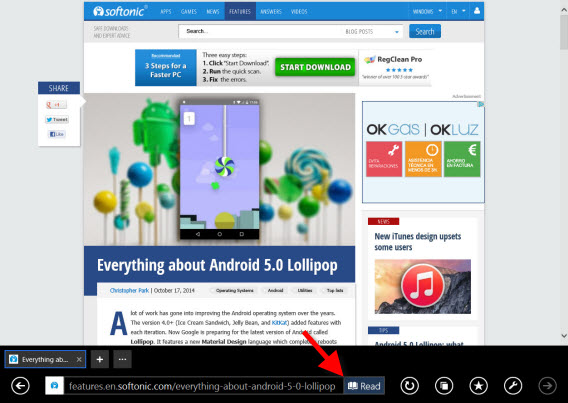
Otwórz artykuł online w Internet Explorerze 11 i poczekaj, aż załaduje się on całkowicie. Poznasz to po ikonie na pasku statusu.

Softonic Windows Tip of the Week - Use reading view in Internet Explorer

2. Otwórz tryb czytania

Jeśli strona skończyła się wczytywać, pokaże się przycisk z ikoną książki po prawej stronie od paska adresu. Dotknij go, aby włączyć tryb czytania.

Softonic Windows Tip of the Week - Use reading view in Internet Explorer

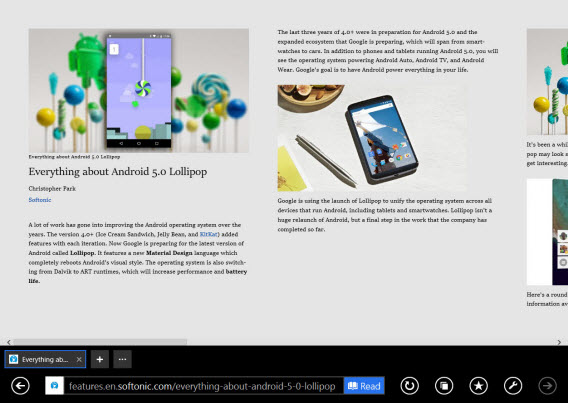
W trybie czytania, widzisz jedynie artykuł. Wszystkie inne elementy strony, w tym również reklamy, zostają przez Internet Explorer ukryte. Skorzystaj z gestów dotykowych, aby przesuwać stronę.

Tryb czytania w Internet Explorerze sprawdza się świetnie, szczególnie w przypadku dłuższych tekstów. Widok nie jest przeładowany elementami graficznymi, dzięki czemu można skupić się na czytaniu. Aplikacja w wersji na Windows 8.1 dodatkowo wprowadza opcję stworzenia listy rzeczy, które chcesz przeczytać oraz ulepszony tryb Snap.

Szukasz więcej porad dla Windows? Sprawdź inne nasze artykuły.

Sztuczki Windows: Jak wyłączyć ekran dotykowy w systemie Windows

Są takie momenty, w których ekran dotykowy Windowsa, bardziej dezorganizuje twoją pracę niż w niej pomaga. Oto prosta recepta, jak go wyłączyć, kiedy tego potrzebujesz.

Opcja ta, przyda się najbardziej, kiedy korzystasz z urządzenia hybrydowego, wyposażonego w Windowsa 8. Jeśli z jakichś powodów przyda ci się wyłączenie ekranu dotykowego, to istnieje na to prosta metoda.

Uważaj: Ponowne włączenie dotyku, będzie wymagało użycia myszki. W tabletach które nie posiadają opcji dokowania w stacji lub nie mają portu USB, zalecamy wyłączyć ekran dotykowy tylko wtedy, jeśli nie masz co do tego żadnych wątpliwości. W przeciwnym razie, twoje urządzenie nie będzie się nadawało do użytku i najprawdopodobniej będzie trzeba na nim ponownie zainstalować system.

1. Otwórz Menadżer Urządzeń

Skorzystaj z skrótu klawiszowego Windows + X, aby wywołać menu, które otworzy się w lewym dolnym rogu, a następnie wybierz Device Manager (Menadżer Urządzeń). windows tip - how to deactivate the touch screen

2. Wyłącz ekran dotykowy poprzez ustawienia urządzeń wejściowych (Human Interface Devices)

Rozwiń sekcję urządzeń wejściowych (Human Interface Devices) i naciśnij prawym przyciskiem myszy na HID-compliant touch screen. Pojawi się lista, na której wybierz opcję Disable. Od teraz, twoje urządzenie ma wyłączony ekran dotykowy.windows tip - how to deactivate the touch screen

3. Włącz ponownie ekran dotykowy za pomocą ustawień urządzeń wejściowych (Human Interface Devices)

Aby ponownie uruchomić ekran dotykowy, musisz przejść odwrotną ścieżkę. Kliknij prawym przyciskiem myszy na HID-compliant touch screen, a następnie wybierz Enable. W tym momencie, funkcja ekranu dotykowego zostanie ponownie uruchomiona.windows tip - deactivate touch screen

Wyłączenie funkcji ekranu dotykowego może być przydatne jedynie w specjalnych przypadkach. Jeśli jesteś wrogiem takich ekranów, zachęcamy cię do zapoznania się z naszym przewodnikiem dla Windowsa 8. Obsługa gestami, wcale nie jest taka trudna i łatwo się jej nauczyć. 

Jeśli szukasz więcej porad na temat systemu Windows, przeczytaj nasze artykuły na temat przeróżnych sztuczek i udogodnień, które możesz wykonać w systemie Windows.