Twój laptop po przejściu ze stanu uśpienia nie łączy się z Internetem? Są na to sposoby

Często użytkownicy laptopów borykają się z pewnym frustrującym problemem. Kiedy wybudzają komputer ze stanu uśpienia, nie łączy się on automatycznie z Internetem przez sieć Wi-Fi. Co więcej, nie działa również przycisk do połączenia z siecią Wi-Fi. Jedyne co pomaga w takiej sytuacji, to zrestartowanie komputera.

Problem ten dotyczy niestety wielu kart sieciowych, szczególnie w laptopach Sony Vaio (znam to z autopsji). Po uśpieniu komputera antena zdaje się przechodzić w jakiś rodzaj śpiączki, na którą pomaga jedynie restart. Na szczęście istnieje kilka sposobów poradzenia sobie z tym problemem, które możesz wypróbować na swoim Windowsie.

Uruchom ponownie sieć Wi-Fi przez Panel sterowania

Najszybszym sposobem pozwalającym uniknąć restartu komputera jest wyłączenie i ponowne włączenie karty sieciowej. Przejdź do Panel SterowaniaCentrum sieci i udostępniania Zmień ustawienia karty sieciowej. Pojawi się lista urządzeń sieciowych.
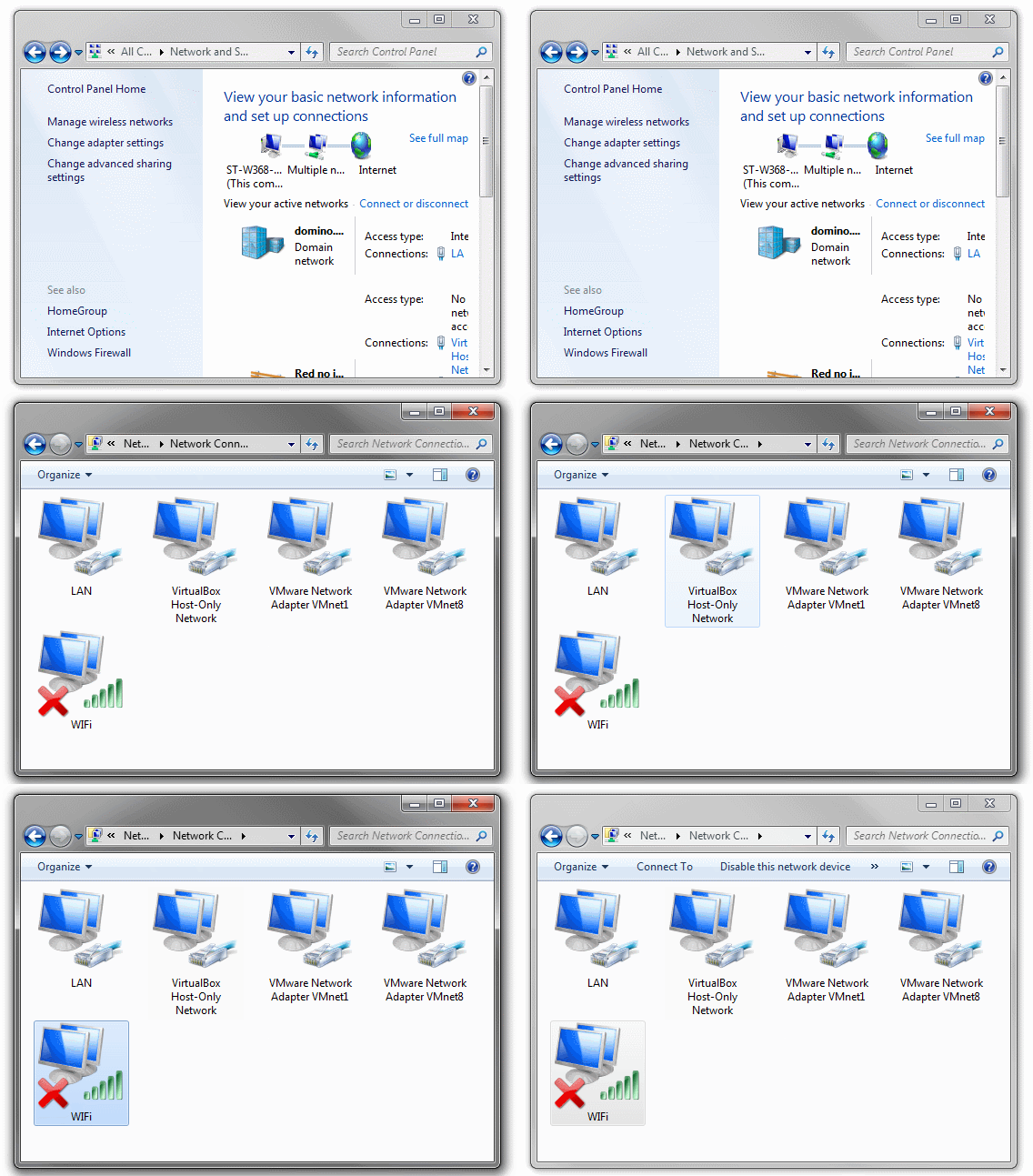
Nazwa Twojego urządzenia może się różnić, ale Wi-Fi zawsze posiada pięć zielonych pasków

Przeciągnij ikonę Wi-Fi na pulpit. W ten sposób zostanie utworzony skrót. Jeśli wybudzisz komputer ze stanu uśpienia i nie będzie połączenia z Internetem, kliknij prawym przyciskiem myszy ikonę Wi-Fi i wybierz opcję Wyłącz. Odczekaj kilka sekund, ponownie kliknij prawym przyciskiem i wybierz opcję Włącz.

Wyłącz Bluetooth w Menedżerze urządzeń

W większości laptopów Wi-Fi i Bluetooth używają tej samej anteny, która służy do łączenia się z bezprzewodowymi myszkami, klawiaturami, drukarkami czy słuchawkami.

Jeśli nie korzystasz z Bluetooth, wyłącz tę funkcję w Menedżerze urządzeń (Panel sterowaniaSystem). Kliknij prawym przyciskiem myszy Bluetooth, a następnie wybierz opcję Wyłącz. W ten sposób antena Bluetooth nie będzie kolidować z Wi-Fi.
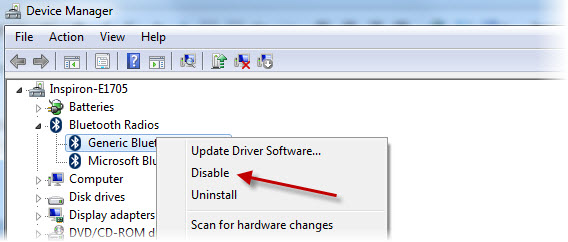
Jeśli zechcesz ponownie włączyć bluetooth, wystarczy wykonać te same czynności

Zmiana ukrytych opcji Windowsa

Istnieje mało znana opcja wyłączenia Wi-Fi za pośrednictwem pewnej funkcji zarządzania energią, która nie jest normalnie dostępna. Aby ją zmienić, otwórz Panel SterowaniaMenedżer urządzeń.

Kliknij na Widok i wybierz opcję Pokaż ukryte urządzenia. W zakładce Karty sieciowe znajdź pozycję Microsoft Wi-Fi Direct Virtual Adapter. Kliknij ją prawym przyciskiem myszy i wybierz Właściwości, a następnie zakładkę Zarządzanie energią.
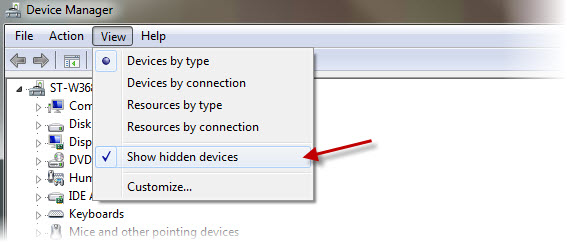
Odznacz opcję Zezwalaj komputerowi na wyłączanie tego urządzenia w celu zaoszczędzenia energii. Powtórz te kroki dla innych urządzeń sieciowych, aby zapobiec ich wyłączaniu przy przejściu komputera w stan uśpienia.

Naprawa stosu TCP/IP

Czasami problemy nie mają nic wspólnego z opcjami oszczędzania energii, a z ustawieniami sieci, które Windows nazywa „stosem TCP/IP”. Naprawa jest bardzo prosta. Uruchom ten Fix-It od Microsoftu dla Windowsa Visty i Windowsa 7.

Jeśli nie chcesz wykonać tego w ten sposób albo korzystasz z Windowsa 8 lub 8.1, to musisz naprawić stos TCP/IP ręcznie. Podążaj według instrukcji w artykule od Microsoftu. Ten sposób powinien być ostatecznością, kiedy inne metody nie działają.

Aktualizuj sterowniki Wi-Fi

Ostatnią rzeczą, której możesz spróbować, jest aktualizacja sterowników swojej karty sieci bezprzewodowej. Skorzystaj z urządzenia do odnajdywania i aktualizacji sterowników, jak Ma-Config albo DriverMax, lub znajdź je ręcznie na stronie internetowej producenta urządzenia.
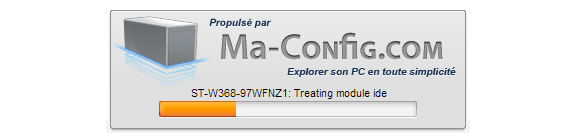
Ma-Config pomaga wykryć, pobrać i zaktualizować sterowniki

Po zastosowaniu któregoś z wymienionych powyżej sposobów nie powinieneś już mieć problemów z działaniem sieci bezprzewodowej po włączeniu laptopa ze stanu uśpienia.

Zobacz także:

7 sztuczek z Wi-Fi, które pomogą ci rozwiązać niemal każdy problem z połączeniem

Jak szybki jest mój komputer? Jak poprawnie zmierzyć jego wydajność?

7 sztuczek z WiFi, które pomogą ci rozwiązać niemal każdy problem z połączeniem

Wi-Fi to świetna rzecz, jednak bardzo często przysparza przykrych niespodzianek. W tym artykule zaprezentujemy kilka cennych wskazówek, jak sobie z nimi poradzić.

Wśród najczęstszych problemów z Wi-Fi możemy wyróżnić kłopoty z połączeniem, słabe bezpieczeństwo sieci, wolne łącze, liczne zakłócenia sygnału itp.

Aby pomóc Ci uporać się z większością problemów z WiFi, przygotowaliśmy parę przydatnych sztuczek. Zapoznaj się z nimi, a któraś z pewnością Ci się przyda.

Pobierz hasła do Wi-Fi

Często zdarza ci się odwiedzać przyjaciół bądź rodzinę, a oni nie pamiętają swoich skomplikowanych haseł do Wi-Fi? Można im podpowiedzieć, że mało bezpieczną opcją jest zostawianie standardowego hasła, ale również warto zapoznać się z pewnym niedużym narzędziem o nazwie WirelessKeyView. Czyta ono prawie wszystkie hasła z Wi-Fi przechowywane w komputerze. Jest to prawdziwy ratownik!

Jeśli Twój program antywirusowy wykrywa WirelessKeyView jako wirusa, można zignorować to ostrzeżenie, gdyż jest on całkowicie bezpieczny

Mapa sygnału Wi-Fi w Twoim domu

Fale Wi-Fi są niewidoczne, ale rozprzestrzeniają się po domu i tworzą swoistą mapę. Możemy ją podejrzeć dzięki Ekahau HeatMapper. Pomoże to nam rozwiązać problemy z odbiorem sygnału. Najpierw trzeba zainstalować program w komputerze, a następnie włączyć skanowanie i udać się z komputerem w spacer po mieszkaniu. Dzięki temu Ekanhau określi, w jakim miejscu sygnał jest odpowiedni, a gdzie go wyraźnie brakuje.

Takie wyniki pomiarów w Ekahau daje tylko mądre ustawienie routera WiFi

Sprawdź, czy ktoś nie podłączył się do Ciebie

Moja sieć jest odpowiednio skonfigurowana, aby utrudnić intruzom wtargnięcie do niej. Niestety czasem nawet najlepszy router zostawia luki, a postęp technologiczny idzie tak szaleńczo do przodu, że żadnego dnia nie mogę być pewnym, czy mój sąsiad nie podłączył się do mnie. Do ochrony przed włamaniami służą programy takie jak FingZamzom.

Fing jest naszym ulubionym skanerem sieci, zwłaszcza w jego wersji dla systemu Android (Żródło: Tech2)

Przekształć swój komputer w router Wi-Fi i udostępnij łącze dla telefonu lub tabletu

Łącza internetowe w hotelach zazwyczaj są kiepskiej jakości, a opłata za WiFi jest pobierana nawet, gdy mówią że to nic nie kosztuje. Na szczęście niektóre hotele oferują jeszcze połączenie za pomocą kabla. Jednak jak wtedy połączyć do sieci swój telefon bądź tablet? W takiej sytuacji możesz użyć Virtual WiFi Router lub Marify, a dzięki nim swój komputer przekształcisz router Wi-Fi.

Prosty oraz skuteczny Marify to narzędzie, które zmienia Twój komputer w router Wi-Fi

Przeskanuj Wi-Fi sąsiada

Warto również przeskanować i wyszukać wszystkie dostępne sieci Wi-Fi z naszego sąsiedztwa. Zróbmy to jednak nie za pomocą systemowego narzędzia a skorzystajmy z np. InSSIDera lub Xirrus Wi-Fi Inspectora. W wynikach wyszukiwania zwróćmy uwagę na dwie ważne informacje: intensywność sygnału i wykorzystany kanał Wi-Fi. To właśnie sieci z dużą intensywnością działające na tym samym kanale Wi-Fi mogą być przyczyną zakłóceń  twojego połączenia.

Okno programu Xirrus Wi-Fi Inspector jest miłe dla oka i warto mu się lepiej przyjrzeć

Użyj profili sieci przesyłowych

Nie wszystkie sieci są jednak takie same. Czasem bywają różne konfiguracje. Jeśli będziesz potrzebował za każdym razem określenia ustawień sieci, to warto użyć menadżera profilu sieciowego. NetSetMan to bezpłatny program do użytku osobistego, który pozwala zdefiniować do sześciu profili, a sama zmiana trwa dosłownie kilka sekund.

NetSetMan to darmowe narzędzie do użytku osobistego. Obowiązkowa pozycja dla tych, którzy korzystają z laptopa

Sprawdź połączenie Twojego Wi-Fi

Nie ma potrzeby odłączania anteny albo restartowania całego komputera. Przejdź do Panelu sterowania i znajdź ikonę połączenia Wi-Fi. Kiedy to zrobisz, przeciągnij ją na pulpit i utwórz skrót.

Ikonę WiFi odnajdziesz w Panelu sterowania

Kliknij prawym przyciskiem myszy ikonę WiFi i wybierz opcję Wyłącz, a następnie Włącz. Jest to dla informacja dla naszego komputera, aby rozłączyć i połączyć od nowa sieć Wi-Fi.

Restart Wi-Fi z pulpitu to bardzo wygodne rozwiązanie

Pamiętaj, że router nie jest Twoim wrogiem

Jak widzisz, większość problemów z Wi-Fi jest dość prosta do rozwiązania i potrzebuje tylko odpowiednich narzędzi. Jeśli nasze rady nie pozwoliły Ci uporać się z twoimi problemami, możliwym rozwiązaniem są sterowniki i związana z nimi konfiguracja. W trudniejszych sprawach może to być niestety problem sprzętowy. Wtedy musisz zadzwonić do swojego dostawcy internetowego lub sprawdzić swój router.

Zobacz także:

Duża luka bezpieczeństwa w Androidzie, Google pracuje nad poprawką

Jeśli korzystacie z telefonu lub smartfona pracującego na systemie Android w wersji 3.1 lub nowszej, możecie być narażeni na szpiegowanie przez innych użytkowników.

Lukę w bezpieczeństwie systemu odkryła organizacja EFF (Electronic Frontier Foundation), która zajmuje się dbaniem o prawa internautów. Winę za narażanie użytkowników ponosi funkcja „Preferred Network Overload. W czym tkwi problem?

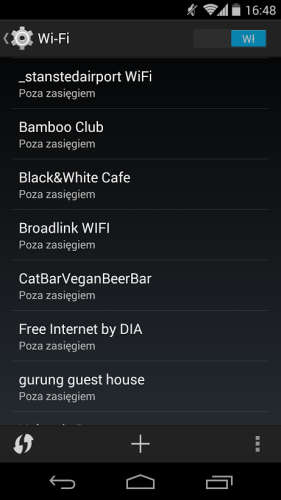
W dużym uproszczeniu – kiedy ekran Waszego telefonu jest wygaszony, a smartfon nie jest podłączony do Wi-Fi, system szuka bezprzewodowych sieci, z których kiedyś już korzystał. Opcja ta działa w Androidzie od wersji 3.1, wysyłając do różnych sieci historię Waszych połączeń z używanymi kiedyś punktami Wi-Fi. Jednocześnie informuje innych, gdzie przebywamy.

To znaczy, że ktoś może uzyskać dostęp do informacji, gdzie i w jakim czasie się znajdowaliście. Wszystko to dzięki opisowym nazwom sieci. Część z nich pozwala na ich konkretne umiejscowienie ze względu na nazwy, np. Lotnisko imienia Chopina w Warszawie, Firma XYZ, Restauracja QWERTY, itd. Android przechowuje ostatnie 15 zapamiętanych sieci w ustawieniach łączności. To może ułatwić przestępcom atak na użytkownika.

Wifi w Androidzie

Organizacja EFF poinformowała o tym problemie Google, a tam uznano sprawę za dosyć istotną. Stworzono już nawet specjalnego patcha, ale wydanie go użytkownikom dotkniętym problemem będzie trwało bardzo długo i na pewno nie trafi do wszystkich.

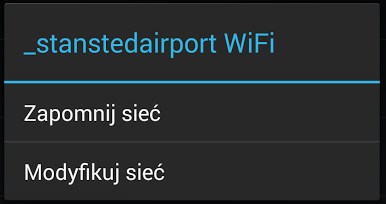
Zapominanie sieci w Androidzie

Jednym ze sposobów, by uchronić się przed potencjalnymi problemami, jest wyłączanie Wi-Fi, jeśli nie zamierzamy z niego skorzystać, lub usunięcie zapamiętanych sieci, jeśli nie mamy zamiaru ich używać w najbliższym czasie.

Serwis Niebezpiecznik podaje, że podobny mechanizm stosowany jest także w wielu laptopach i innych urządzeniach obsługujących Wi-Fi.

Zobacz także:

Źródło: Slashgear, EFF , Niebezpiecznik

Obserwuj @PawelKanski na Twitterze

Android L pozwoli na dłuższą pracę baterii smartfona

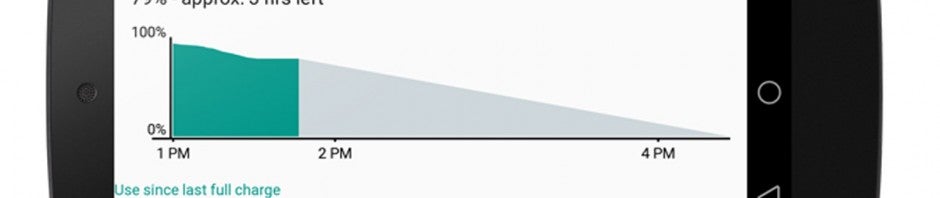
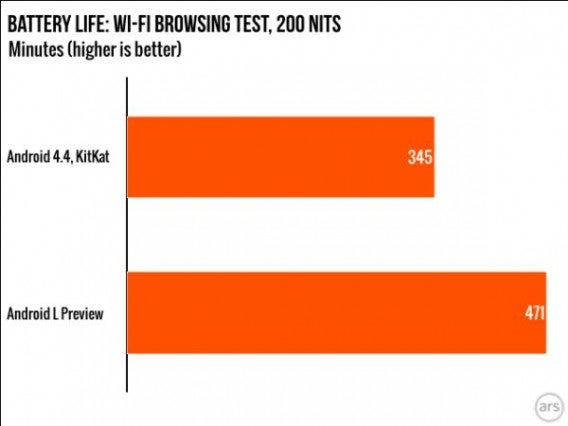
Według testów przeprowadzonych przez Ars Technica najnowsza wersja Androida może przynieść znaczące oszczędności, jeśli chodzi o długość życia baterii smartfona lub tabletu. Android L w porównaniu do Androida 4.4 może pracować nawet do 36% dłużej.

Test przeprowadzony został na smartfonach Nexus 5 – na jednym zainstalowany był Android 4.4.4, na drugim Android L. Oba urządzenia miały włączony ekran i co 15 sekund ładowały stronę internetową, wykorzystując połączenie Wi-Fi. Wynik? Bateria pracowała dłużej o 2 godziny w systemie Android L.

Dobry wynik Android L jest nie tylko skutkiem lepszego dostosowania systemu, ale też bezpośrednim rezultatem zmiany środowiska uruchamiania aplikacji z Dalvik na ART. W nowym Androidzie zastosowano też nowy tryb oszczędzania baterii, który ogranicza niepotrzebne funkcje systemu, gdy poziom naładowania baterii osiąga 15%. Co ciekawe, na potrzeby wspomnianego testu wyłączono tę opcję. Oznacza to, że podczas codziennego korzystania z Android L wyniki mogą być jeszcze lepsze.

Należy tez pamiętać, że zastosowany w teście system Android L jest jeszcze wersją deweloperską. Nie jest to więc ukończony system gotowy do wydania użytkownikom. Jednak trudno się spodziewać, że ostateczna wersja nowego Androida będzie działała gorzej.

Niestety nie wiadomo jeszcze, kiedy aktualizacja do Android L zostanie wydana przez Google.

Zobacz także:

Źródło: Arstechnica

Obserwuj @PawelKanski na Twitterze