7 sztuczek z WiFi, które pomogą ci rozwiązać niemal każdy problem z połączeniem

Wi-Fi to świetna rzecz, jednak bardzo często przysparza przykrych niespodzianek. W tym artykule zaprezentujemy kilka cennych wskazówek, jak sobie z nimi poradzić.

Wśród najczęstszych problemów z Wi-Fi możemy wyróżnić kłopoty z połączeniem, słabe bezpieczeństwo sieci, wolne łącze, liczne zakłócenia sygnału itp.

Aby pomóc Ci uporać się z większością problemów z WiFi, przygotowaliśmy parę przydatnych sztuczek. Zapoznaj się z nimi, a któraś z pewnością Ci się przyda.

Pobierz hasła do Wi-Fi

Często zdarza ci się odwiedzać przyjaciół bądź rodzinę, a oni nie pamiętają swoich skomplikowanych haseł do Wi-Fi? Można im podpowiedzieć, że mało bezpieczną opcją jest zostawianie standardowego hasła, ale również warto zapoznać się z pewnym niedużym narzędziem o nazwie WirelessKeyView. Czyta ono prawie wszystkie hasła z Wi-Fi przechowywane w komputerze. Jest to prawdziwy ratownik!

Jeśli Twój program antywirusowy wykrywa WirelessKeyView jako wirusa, można zignorować to ostrzeżenie, gdyż jest on całkowicie bezpieczny

Mapa sygnału Wi-Fi w Twoim domu

Fale Wi-Fi są niewidoczne, ale rozprzestrzeniają się po domu i tworzą swoistą mapę. Możemy ją podejrzeć dzięki Ekahau HeatMapper. Pomoże to nam rozwiązać problemy z odbiorem sygnału. Najpierw trzeba zainstalować program w komputerze, a następnie włączyć skanowanie i udać się z komputerem w spacer po mieszkaniu. Dzięki temu Ekanhau określi, w jakim miejscu sygnał jest odpowiedni, a gdzie go wyraźnie brakuje.

Takie wyniki pomiarów w Ekahau daje tylko mądre ustawienie routera WiFi

Sprawdź, czy ktoś nie podłączył się do Ciebie

Moja sieć jest odpowiednio skonfigurowana, aby utrudnić intruzom wtargnięcie do niej. Niestety czasem nawet najlepszy router zostawia luki, a postęp technologiczny idzie tak szaleńczo do przodu, że żadnego dnia nie mogę być pewnym, czy mój sąsiad nie podłączył się do mnie. Do ochrony przed włamaniami służą programy takie jak FingZamzom.

Fing jest naszym ulubionym skanerem sieci, zwłaszcza w jego wersji dla systemu Android (Żródło: Tech2)

Przekształć swój komputer w router Wi-Fi i udostępnij łącze dla telefonu lub tabletu

Łącza internetowe w hotelach zazwyczaj są kiepskiej jakości, a opłata za WiFi jest pobierana nawet, gdy mówią że to nic nie kosztuje. Na szczęście niektóre hotele oferują jeszcze połączenie za pomocą kabla. Jednak jak wtedy połączyć do sieci swój telefon bądź tablet? W takiej sytuacji możesz użyć Virtual WiFi Router lub Marify, a dzięki nim swój komputer przekształcisz router Wi-Fi.

Prosty oraz skuteczny Marify to narzędzie, które zmienia Twój komputer w router Wi-Fi

Przeskanuj Wi-Fi sąsiada

Warto również przeskanować i wyszukać wszystkie dostępne sieci Wi-Fi z naszego sąsiedztwa. Zróbmy to jednak nie za pomocą systemowego narzędzia a skorzystajmy z np. InSSIDera lub Xirrus Wi-Fi Inspectora. W wynikach wyszukiwania zwróćmy uwagę na dwie ważne informacje: intensywność sygnału i wykorzystany kanał Wi-Fi. To właśnie sieci z dużą intensywnością działające na tym samym kanale Wi-Fi mogą być przyczyną zakłóceń  twojego połączenia.

Okno programu Xirrus Wi-Fi Inspector jest miłe dla oka i warto mu się lepiej przyjrzeć

Użyj profili sieci przesyłowych

Nie wszystkie sieci są jednak takie same. Czasem bywają różne konfiguracje. Jeśli będziesz potrzebował za każdym razem określenia ustawień sieci, to warto użyć menadżera profilu sieciowego. NetSetMan to bezpłatny program do użytku osobistego, który pozwala zdefiniować do sześciu profili, a sama zmiana trwa dosłownie kilka sekund.

NetSetMan to darmowe narzędzie do użytku osobistego. Obowiązkowa pozycja dla tych, którzy korzystają z laptopa

Sprawdź połączenie Twojego Wi-Fi

Nie ma potrzeby odłączania anteny albo restartowania całego komputera. Przejdź do Panelu sterowania i znajdź ikonę połączenia Wi-Fi. Kiedy to zrobisz, przeciągnij ją na pulpit i utwórz skrót.
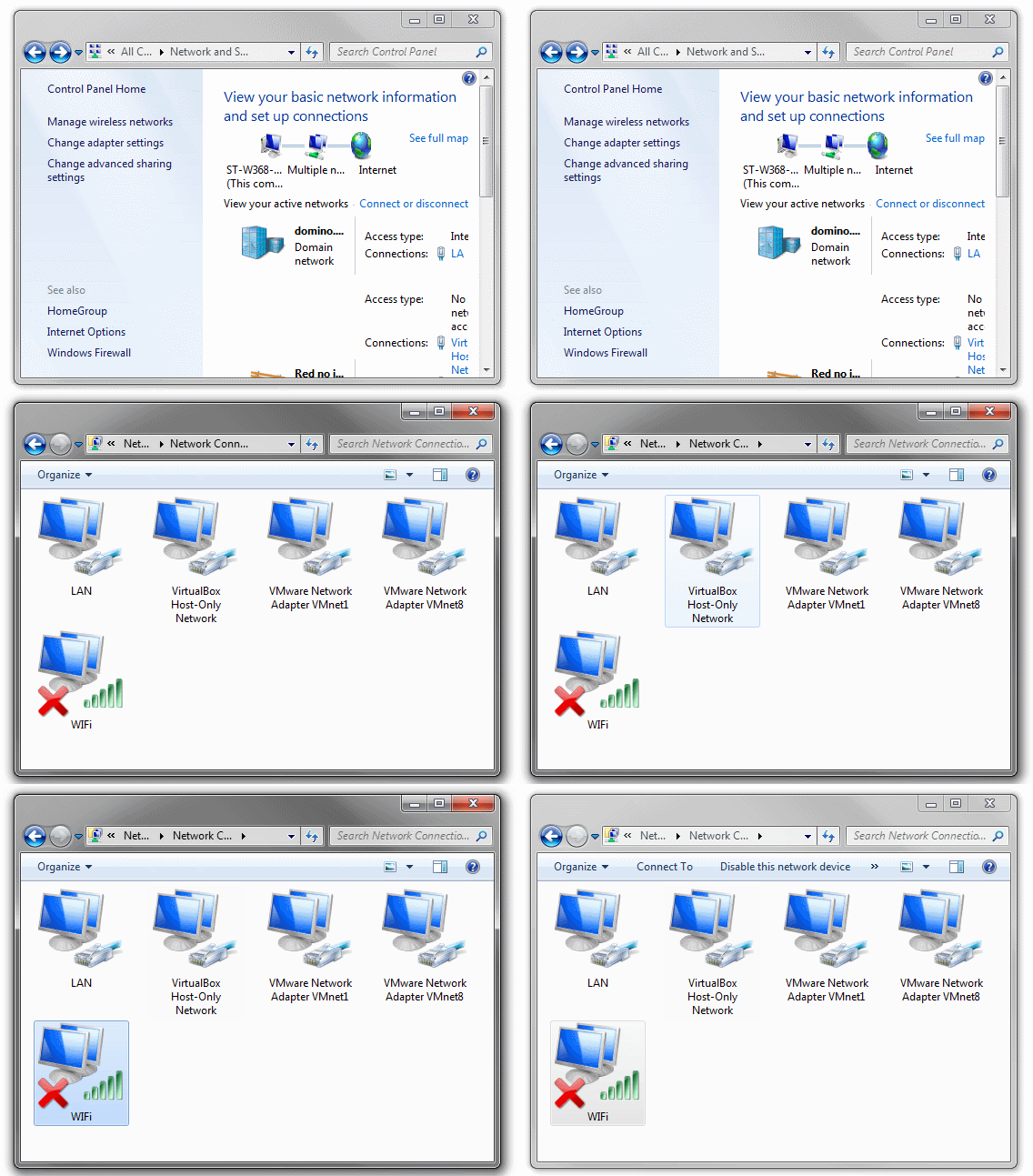
Ikonę WiFi odnajdziesz w Panelu sterowania

Kliknij prawym przyciskiem myszy ikonę WiFi i wybierz opcję Wyłącz, a następnie Włącz. Jest to dla informacja dla naszego komputera, aby rozłączyć i połączyć od nowa sieć Wi-Fi.

Restart Wi-Fi z pulpitu to bardzo wygodne rozwiązanie

Pamiętaj, że router nie jest Twoim wrogiem

Jak widzisz, większość problemów z Wi-Fi jest dość prosta do rozwiązania i potrzebuje tylko odpowiednich narzędzi. Jeśli nasze rady nie pozwoliły Ci uporać się z twoimi problemami, możliwym rozwiązaniem są sterowniki i związana z nimi konfiguracja. W trudniejszych sprawach może to być niestety problem sprzętowy. Wtedy musisz zadzwonić do swojego dostawcy internetowego lub sprawdzić swój router.

Zobacz także:
Jak zsynchronizować smartfon z Androidem z PC?

Istnieje wiele sposobów i aplikacji, aby zsynchronizować telefon lub tablet z Androidem z Twoim PC – przez USB, Wi-Fi, chmurę i Bluetooth. Z nami dowiesz się więcej na ten temat!

Wiele z tych sposobów dotyczy wszystkich smartfonów z Androidem, podczas gdy inne zależą od konkretnego modelu telefonu. Jeśli na przykład posiadasz Samsunga Galaxy, to dysponujesz pewnymi specyficznymi dla niego narzędziami. Z kolei jeśli posiadasz HTC Desire, odpowiednie programy mogą być już zupełnie inne.

W tym artykule zaprezentujemy niektóre najlepsze opcje.

AirDroid: synchronizuje kontakty, zdjęcia i muzykę z PC i Mac przez Wi-Fi

AirdroidNa wszystkie modele z Androidem.

AirDroid jest bardzo łatwy w użyciu i umożliwia przesłanie zawartości Twojego telefonu na PC i vice versa. Pobierz aplikację na swojego smartfona, uruchom ją i podążaj za instrukcjami, które pojawią się na ekranie. W ostatniej wersji AirDroid doczekaliśmy się możliwości przenoszenia danych z i do urządzenia z Androidem nawet wtedy, gdy masz telefon przy sobie! Jest to aplikacja zdecydowanie warta rekomendacji.

Pobierz AirDroid na Androida

G Cloud Backup: przenosi całą zawartość telefonu z Androidem do chmury

gfive-gcloudNa wszystkie modele z Androidem.

G Cloud Backup umożliwia przeniesienie do chmury wszystkich danych Twojego telefonu: sms-ów, kontaktów, zdjęć, wideo, muzyki, dokumentów, spisu połączeń i wszystkich ustawień systemowych. Masz na to do dyspozycji 1 GB wolnej przestrzeni.

Pobierz G Cloud Backup na Androida

Kies Air i Samsung Kies: synchronizacja z telefonami Samsung

kies-air1

Wspiera modele: Samsung Galaxy S, Samsung Galaxy S2, Samsung Galaxy ACE, Samsung Galaxy Mini.

Aplikacje te umożliwiają synchronizację z komputerem większości danych z Twojego smartfona lub z tabletu z Androidem.

Kies Air umożliwia synchronizację Twojego Samsunga z PC przez Wi-Fi. Wystarczy uruchomić aplikację na Androidzie i wprowadzić podany adres IP w przeglądarkę.

Na załadowanej stronie ujrzysz kontakty, zdjęcia, SMS-y i całą zawartość smartfona. Możesz wybrać opcję pobrania zdjęć na pulpit swojego komputera lub usunięcia ich bezpośrednio z interfejsu.

Pobierz Kies Air na Androida

samsung-kies2Samsung Kies to program, który możesz pobrać na swój komputer, aby połączyć z nim swojego Samsunga. Pozwala on przenieść z telefonu na komputer muzykę, zdjęcia, wideo czy podcasty. Oprócz tego możliwe jest również zrobienie kopii zapasowej danych oraz zainstalowanie najnowszej wersji oprogramowania. Możesz połączyć swój telefon z komputerem za pomocą kabla USB, Bluetootha lub Wi-Fi. Aplikacja posiada również wbudowany odtwarzacz umożliwiający słuchanie muzyki i oglądanie filmów. Program nie działa idealnie, warto więc rozważyć też inne opcje.

Pobierz Samsung Kies na PC

HTC Sync: synchronizacja przez USB

HTC-SyncWspiera modele: HTC Sensation, Evo, Wildfire, Desire S, Z, HD ChaCha.

HTC Sync to pakiet służący do zarządzania i synchronizacji danych pomiędzy komputerem a smartfonami HTC. Niezwykle intuicyjny interfejs sprawia, że przesyłanie danych i zarządzanie plikami jest szybkie i nieskomplikowane.

Ekran główny programu podzielony jest na kategorie: muzyka, zdjęcia, kalendarz, ulubione, dokumenty. Wybierz interesującą Cię kategorię i wskaż plik, który ma zostać przeniesiony. Następnie naciśnij przycisk Sync, aby rozpocząć synchronizację.

Pobierz HTC Sync na PC

LG PC Suite: synchronizacja przez USB i Bluetooth

lg-pc-suite1Na telefony LG.

W aplikacji LG PC Suite decydujesz, czy synchronizacja ma się odbyć przez kabel USB, czy przez połączenie Bluetooth.

W interfejsie tego programu możesz zobaczyć całą synchronizowaną zawartość telefonu: kontakty, kalendarz, zdjęcia i muzykę. Posiada on specjalną funkcję zwaną On Screen Phone, dzięki której możesz zobaczyć w czasie rzeczywistym na ekranie komputera, co aktualnie dzieje się w Twoim smartfonie. LG PC Suite jest niezbędny dla wszystkich użytkowników telefonów LG.

Pobierz LG PC Suite na PC

Na tym jednak nie kończą się możliwości synchronizacji

Również użytkownicy komputerów Mac mogą bez problemów synchronizować je ze smartfonami z Androidem. W tym artykule dokładnie wyjaśniamy, jak zsynchronizować kontakty, kalendarz, muzykę, filmy i inne pliki z OS X Mavericks.

Jeśli planujesz przesłać na PC jedynie zdjęcia (i tym samym znacznie odciążyć pamięć swojego smartfona), możesz skorzystać z ShoeBox lub innych sposobów.

Aby zsynchronizować dane ze swojego smartfona z komputerem (również Makiem), masz do wyboru wiele bardzo dobrych narzędzi. Wystarczy wybrać to, które najlepiej wpasowuje się w Twoje potrzeby.

Warto jednak pamiętać o jednej rzeczy – nie należy traktować tego tematu zbyt nonszalancko. Nie stosując synchronizacji z komputerem i przechowując dane oraz pliki wyłącznie na jednym urządzeniu, narażasz je zwyczajnie na niebezpieczeństwo.

Jeśli posiadasz tablet z systemem Android, zapoznaj się z naszym kompleksowym przewodnikiem, aby poznać ciekawe wskazówki i triki.

Artykuł został zaktualizowany w dniu 08.07.2014

Zobacz także:

Duża luka bezpieczeństwa w Androidzie, Google pracuje nad poprawką

Jeśli korzystacie z telefonu lub smartfona pracującego na systemie Android w wersji 3.1 lub nowszej, możecie być narażeni na szpiegowanie przez innych użytkowników.

Lukę w bezpieczeństwie systemu odkryła organizacja EFF (Electronic Frontier Foundation), która zajmuje się dbaniem o prawa internautów. Winę za narażanie użytkowników ponosi funkcja „Preferred Network Overload. W czym tkwi problem?

W dużym uproszczeniu – kiedy ekran Waszego telefonu jest wygaszony, a smartfon nie jest podłączony do Wi-Fi, system szuka bezprzewodowych sieci, z których kiedyś już korzystał. Opcja ta działa w Androidzie od wersji 3.1, wysyłając do różnych sieci historię Waszych połączeń z używanymi kiedyś punktami Wi-Fi. Jednocześnie informuje innych, gdzie przebywamy.

To znaczy, że ktoś może uzyskać dostęp do informacji, gdzie i w jakim czasie się znajdowaliście. Wszystko to dzięki opisowym nazwom sieci. Część z nich pozwala na ich konkretne umiejscowienie ze względu na nazwy, np. Lotnisko imienia Chopina w Warszawie, Firma XYZ, Restauracja QWERTY, itd. Android przechowuje ostatnie 15 zapamiętanych sieci w ustawieniach łączności. To może ułatwić przestępcom atak na użytkownika.

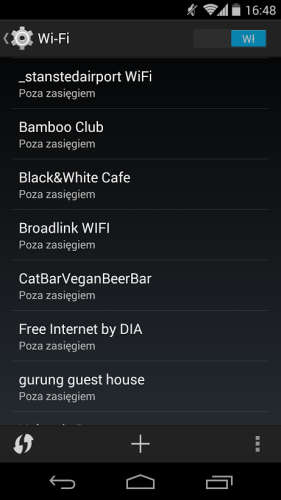
Wifi w Androidzie

Organizacja EFF poinformowała o tym problemie Google, a tam uznano sprawę za dosyć istotną. Stworzono już nawet specjalnego patcha, ale wydanie go użytkownikom dotkniętym problemem będzie trwało bardzo długo i na pewno nie trafi do wszystkich.

Zapominanie sieci w Androidzie

Jednym ze sposobów, by uchronić się przed potencjalnymi problemami, jest wyłączanie Wi-Fi, jeśli nie zamierzamy z niego skorzystać, lub usunięcie zapamiętanych sieci, jeśli nie mamy zamiaru ich używać w najbliższym czasie.

Serwis Niebezpiecznik podaje, że podobny mechanizm stosowany jest także w wielu laptopach i innych urządzeniach obsługujących Wi-Fi.

Zobacz także:

Źródło: Slashgear, EFF , Niebezpiecznik

Obserwuj @PawelKanski na Twitterze

Automatyczne odgrywanie wideo reklam na Facebooku potwierdzone

Już od dawna wiedzieliśmy, że Facebook pracuje nad wprowadzeniem automatycznie odgrywanych wideo reklam do swoich aplikacji. Wczoraj oficjalnie potwierdzono te informacje – filmy reklamowe będą pojawiać się w naszym strumieniu informacji, a do tego będą się automatycznie odtwarzać. Na szczęście domyślnie bez dźwięku, podobnie jak zapowiedzianie już ponad tydzień temu filmy od naszych znajomych.

Celem wprowadzenia takich reklam jest oczywiście zwiększenie dochodów. Według przeprowadzonych testów, przynoszą one o 10% więcej polubień, komentarzy oraz współdzieleń niż inne typy promocji. Jeśli obejrzymy jakiś klip reklamowy, zobaczymy też propozycję dwóch innych filmów do obejrzenia. Prawdopodobnie podobne reklamy pojawią się wkrótce w Instagramie.

Jeśli martwicie się o to, że odgrywanie filmów narazi Was na dodatkowe koszty związane z przesyłem danych, to trzeba przyznać, że Facebook znalazł ciekawe rozwiązanie. Filmy będą się pobierały tylko i wyłącznie gdy będziemy podłączeni do Wi-Fi. Pozwoli to uniknąć sytuacji gdy reklamy byłyby pobieranie przez naszą sieć, a my musielibyśmy płacić za ich wyświetlanie.

Wideo reklamy z autoodtwarzaniem pojawią się w naszych aplikacjach już wkrótce, na razie zostały udostępnione małej grupce użytkowników. Nie jest to jednak chyba funkcjonalność, na którą czekalibyśmy z niecierpliwością?

//

Powiązane aplikacje:

Powiązane artykuły:


Nowa aplikacja TeamViewer na Android i iOS pozwoli Ci sterować telefonem z komputera

TeamViewer QuickSupport to aplikacja, która pozwala na sterowanie telefonu z systemem Android za pomocą komputera. W przeciwieństwie do poprzednich aplikacji od TeamViewer, ten program jest uniwersalny i pracuje ze wszystkimi urządzeniami, które obsługują Android.

Aby móc skorzystać z funkcji aplikacji, należy zainstalować TeamViewer QuickSupport na swoim telefonie z Androidem lub iOS, oraz program TeamViewer na PC. Oba urządzenia można wtedy ze sobą połączyć. Dzięki temu będziecie mieli dostęp do kilku ważnych opcji systemu Android:

  • najważniejszych informacji dotyczących zużycia pamięci, wykorzystania procesora, języka, rozdzielczości czy numerów IMEI i wersji systemu,
  • usuwania aplikacji,
  • zamykania procesów,
  • dostępu do sieci Wi-Fi,
  • tworzenia zrzutów ekranu,
  • dziennika systemu.

Dla użytkowników urządzeń Apple wygląda to trochę inaczej. Dzięki aplikacji dla iOS, można importować profile konfiguracji, przeglądać informacje diagnostyczne systemu, robić zrzuty ekranu, transferować pliki, oraz tworzyć połączenia VPN (Virtual Private Network). Nie można natomiast usuwać aplikacji lub ich zatrzymywać, tak jak ma to miejsce w przypadku Androida.

Powiązane aplikacje:

Powiązane artykuły:

Kontroluj swojego Androida prosto z komputera

AirDroid Android to moim zdaniem bardzo wygodny i łatwy w obsłudze system. Jeśli nie posiada jakiejś szczególnej opcji, na pewno znajdziecie u nas aplikację, która nadrabia braki. Mimo to trochę szkoda, że w telefonach z Androidem nie ma systemowego  menedżera plików lub narzędzia do zarządzania wiadomościami tekstowymi. Na szczęście, na pomoc przychodzi aplikacja AirDroid.

Genialna w swojej prostocie pozwala na zarządzanie zawartością swojego telefonu z przeglądarki – w dodatku bez żadnych kabli!

Continue reading “Kontroluj swojego Androida prosto z komputera”