Dual-Boot: Korzystaj z Windows 10 i starszych wersji systemu równocześnie

Chcesz przetestować system Windows 10? Zamiast korzystać tylko z jego wczesnej wersji lepiej mieć na komputerze równolegle także stabilny, starszy system Windows. Funkcja Dual-Boot pozwala na wybór systemu podczas uruchamiania. Pokazujemy jak ją włączyć.

Pracę na nowym systemie Windows 10 możemy przetestować korzystając z wirtualnej maszyny. Jednak jeśli chcemy z niego korzystać przy pełnej wydajności komputera, to lepiej zainstalować go jako drugi system na naszym komputerze, korzystając z podwójnego rozruchu (dual boot). Wystarczy tylko 20 GB wolnego miejsca na dysku twardym i parę kroków, które prezentujemy poniżej.

1. Stwórz dodatkowy dysk systemowy

Aby zainstalować nowy system, potrzebny jest drugi napęd. Może być to drugi dysk twardy lub druga partycja, czyli dysk twardy podzielony na kilka część, każda z oddzielną literą. Jeśli masz  już przygotowany drugi dysk z co najmniej 20 GB wolnego miejsca możesz bezpośrednio przejść do punktu drugiego. W innym przypadku przeczytaj pozostałe podpunkty, które objaśnią jak wyodrębnić drugi dysk.

1.1 Wywołaj narzędzie dyskowe systemu Windows

Naciśnij kombinację klawiszy Windows+R i wpisz w uruchom diskmgmt.msc to spowoduje uruchomienia menadżera dysków systemu Windows.

Install Windows 10 as a dual boot system

1.2. Sprawdź ilość wolnego miejsca na dysku

Upewnij się, że masz dwie partycje. Zobacz pojemność dysków, każdy dysk systemowy powinien mieć przynajmniej 20 GB wolnego miejsca. Jeśli nie ma to najpierw dokonaj porządków.

Install Windows 10 as a dual boot system

1.3 Przygotuj nową partycję

Jeśli nie masz drugiej partycji, zmniejsz główny dysk. Klikając na niego i wybierając z opcji zmniejsz wolumin.

Install Windows 10 dual boot_03

1.4 Określ powierzchnie partycji

W tym kroku ustal powierzchnię zmniejszanego dysku, tak aby aby zarówno stara jak i nowa partycja pod system Windows 10 miał przynajmniej 20 GB wolnego miejsca.

Install Windows 10 dual boot_04

1.5 Stwórz nową partycję

Dysk C: zostanie sprawdzony i zmniejszony. Pozostałe miejsce zostanie na początek niewykorzystane. Należy kliknąć prawym przyciskiem myszy i utworzyć nowy wolumin.

Install Windows 10 as a dual boot system

Następnie należy przypisać mu maksymalną powierzchnię.

Install Windows 10 as a dual boot system

W następnym kroku wybieramy literę dysku. Windows Automatycznie nam jedną zaproponuje, ale możemy ją zmienić.

Window 10 install as dual boot

W kolejnym kroku musimy wybrać format dysku. Wybierzmy prosty NTFS.

Window 10 install as dual boot

Nasza nowa partycja jest gotowa i możemy przejść do instalacji Windows 10 z Dual Boot.

Window 10 install as dual boot

2. Instalacja z płyty DVD lub bootowalnego klucza USB

Aby móc zainstalować system Windows 10, musimy nagrać obraz ISO na płytę DVD lub utworzyć bootowalny pendrive USB z plikami instalacyjnymi. Możemy łatwo tego dokonać dzięki takim programom jak CDBurnerXP lub USB-Tools ISO to USB.

3. Instalacja Windows 10

Uruchom komputer z płyty lub pendrive’a instalacyjnego Windows 10

3.1 Wybierz instalację niestandardową

W opcji instalacji wybierz: Custom: Install Windows only (advanced)

Window 10 install as dual boot

3.2 Wybierz pusty dysk twardy (partycje)

Wybierz z listy pusty dysk, który przygotowałeś wcześniej, bez zainstalowanego systemu.  Nawet jeśli nie zapamiętałeś liter to łatwo na liście go rozpoznasz po niewykorzystanej przestrzeni.

Window 10 install as dual boot

3.3 Zakończ instalację Windows 10

Program instalacyjny przeprowadzi standardową instalację Windows 10. Po zakończeniu komputer uruchomi się ponownie.

Window 10 install as dual boot

4. Wybierz przy starcie pożądany system

Za każdym razem po ponownym uruchomieniu komputera pojawi się ekran, który pozwoli wybrać pomiędzy Windows 10, a poprzednio używanym systemem. Z obu można swobodnie korzystać i działają niezależnie.

Window 10 install as dual boot

Jeśli masz dużo miejsca na dysku metoda dual-boot jest dobrą alternatywą dla maszyny wirtualnej, bo pozwala wykorzystać pełną wydajność komputera. Jest to trochę żmudne, ale nie powinno sprawiać większych problemów jeśli chcecie przetestować najnowszy system Windows 10.

Zobacz również:

Windows 10: wszystko, co musisz wiedzieć na temat nowego systemu

Jak zainstalować Windows 10 na wirtualnej maszynie VMware Player?

Dlaczego nie potrzebujemy Windowsa 10?

20 niezbędnych programów dla komputerów z systemem Windows 8

Sztuczki Windows: jak wyłączyć Charms-Bar w Windowsie 8.1

Czego brakuje Ci w Windowsie? Zaproponuj zmianę, Microsoft może wprowadzić twój pomysł w życie

Jeszcze kilka lat temu to byłoby nie do pomyślenia. Stało się jednak – Microsoft naprawdę zaczyna słuchać sugestii użytkowników, a dowodów jest na to coraz więcej. Najpierw wsłuchano się w ich propozycje dodając nowe lub przywracając stare funkcje do aktualizacji Windows 8.1 (przycisk Start). Teraz też powstał specjalny portal, na którym użytkownicy Windowsa mogą dodawać swoje sugestie. Jeśli zdobędą one popularność wśród innych użytkowników, jest szansa na to, że Microsoft wprowadzi je w życie.

Oczywiście, są pewne pomysły, na które firma z Redmond nigdy się nie zgodzi. Nie ma więc co liczyć na zupełnie darmowego Windowsa, czy dodanie pakietu Office dla każdego egzemplarza systemu. Jednak przeglądając dotychczasowe pomysły społeczności można mieć nadzieję, że wiele z nich ma sporą szansę na realizację.

Sugerowanie zmian do Windows 10

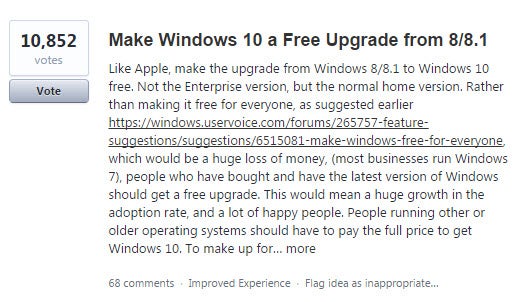
Na razie wiele z nich dotyczy np. dodania nowych opcji do irańskiej wersji systemu. Są jednak takie, które powinny spodobać się także użytkownikom w Polsce. Dla przykładu, propozycja darmowej aktualizacji systemu z Windows 8/8.1 do Windows 10 lub dodanie kart do Eksploratora Windows. Pełną listę propozycji znajdziecie pod tym linkiem.

Zobacz także:

Microsoft ujawnił datę konferencji Build – wtedy poznamy szczegóły dotyczące Windows 10

Zdjęcia z systemu Windows 10 prosto na Facebooka lub Twittera

Obserwuj @PawelKanski na Twitterze

Microsoft ujawnił datę konferencji Build – wtedy poznamy szczegóły dotyczące Windows 10

Pod koniec kwietnia przyszłego roku powinniśmy poznać więcej szczegółów wydania nowego systemu Microsoftu – Windows 10. Oficjalnie ogłoszono już bowiem datę konferencji Microsoft Build, podczas której firma chwali się nowymi produktami i podaje szczegóły dotyczące planów na kolejne lata.

29 kwietnia powinniśmy uzyskać więcej informacji na temat Windowsa 10. Szczególnie, że 15 kwietnia kończy się ważność Windows 10 Technical Preview upublicznionego 30 września. To ważna informacja, bo osoby, które go pobrały, będą zmuszone odinstalować system i wrócić do wersji, z której korzystały poprzednio. Microsoft ujawni też prawdopodobnie datę wydania swojego najnowszego systemu operacyjnego i poinformuje o jego różnych wersjach.

Według danych Microsoftu Windows 10 Technical Preview został pobrany już ponad milion razy, co oznacza, że na system jest naprawdę duży popyt. Jego premiera będzie na pewno jednym z najbardziej oczekiwanych wydarzeń przyszłego roku.

Źródło: Softpedia

Zobacz także:

Zdjęcia z systemu Windows 10 prosto na Facebooka lub Twittera

Windows 10 Technical Preview rozbija bank!

Windows 10 Technical Preview rozbija bank!

Najnowsza, nieukończona nawet jeszcze wersja systemu Windows została wydana dokładnie 2 tygodnie temu. Microsoft może być zadowolony, bo od tego czasu została ona pobrana już ponad milion razy!

To naprawdę świetny wynik, szczególnie jeśli weźmiemy pod uwagę kilka faktów:

– To nie ukończona wersja systemu, pełna jest więc błędów i brakuje w niej wszystkich funkcji, jakie dostępne będą w ostatecznym wydaniu Windowsa 10. Nie ma w niej jeszcze np. wirtualnej asystentki Cortany.

– Instalowanie Windows 10 Technical Preview na komputerze, z którego korzysta się na co dzień, jest co najmniej ryzykowane. System może być niestabilny, a nawet w znaczący sposób utrudniać korzystanie z komputera lub niektórych programów.

– Windows 10 Technical Preview będzie udostępniony tylko do 15 kwietnia 2015 roku i wtedy użytkownicy zostaną zmuszeni powrócić swój poprzedni system.

Ciekawość, która prowadzi wszystkich do wypróbowania nowej wersji „okienek”, ma też swoje drugie dno. Wielu z użytkowników jest po prostu zmęczona korzystaniem z systemu Windows 8 i na pewno nie może się doczekać lepszego produktu. Póki co wygląda jednak na to, że Windows 10 spełnia ich oczekiwania. Jednak z ostatecznym osądem poczekajmy do końca przyszłego roku, kiedy finalny produkt trafi do sprzedaży.

Źródło: Blog Windows

Powiązane programy:

Windows 10 Technical Preview

Zobacz także:

Zdjęcia z systemu Windows 10 prosto na Facebooka lub Twittera

Ukryte centrum powiadomień w Windows 10 Technical Preview

Obserwuj @PawelKanski na Twitterze

Windows 10: wszystko, co musisz wiedzieć na temat nowego systemu

Dlaczego Windows 10, a nie Windows 9? Jak mogę wypróbować nowy system? Co w nim nowego? Gdzie jest Cortana? Nasz artykuł pozwoli ci poznać odpowiedzi na wszystkie pytania odnośnie nowego systemu Windows 10

Sposób prezentacji nowego systemu przez Microsoft może się wydawać dość chaotyczny. Wiele opcji systemów Windows zmienia się z wersji na wersję. Poniżej przedstawiamy to, co do ej pory wiemy na temat nowego produktu firmy Microsoft.

Dlaczego Windows 10, a nie Windows 9?

Zgodnie z zapowiedziami Microsoftu Windows 10 ma przynieść duży technologiczny skok naprzód. Ma to podkreślić pominięcie jednego numeru w oznaczeniu wersji. Spoglądając na starsze Windowsy, zobaczymy jednak, że nigdy nie było w nich numerowej kontynuacji oznaczania wersji systemu. Po Windowsie 2000 przyszedł czas na Windowsa XP, a następnie Vistę. Dopiero Windows 7 przyniósł właściwą numerację, która poprzednim razem wystąpiła w Windowsie 3.11.

Nieprzychylni Microsoftowi ludzie zaczynają szeptać, że pominął on jedną wersję z powodu swoich technicznych problemów. Inne plotki głoszą, że Windows 10 powstał ze względu na możliwe problemy programistyczne.

Którą wersję powinieneś pobrać i przetestować?

Windows 10, podobnie jak Windows 8, będzie dostępny w dwóch odmianach: Pro oraz Enterprise. Co się stanie z Windowsem RT, tego nie wiadomo. Obecnie dostaliśmy możliwość przetestowania Windowsa 10 Technical Preview w wersjach Pro i Enterprise. Premiera normalnej wersji systemu odbędzie się w późniejszym terminie.

W celu przetestowania systemu na domowych komputerach w zupełności wystarczy wersja Pro.

Pobierz Windows 10 Pro Technical Preview

Pobierz Windows 10 Enterprise Technical Preview

download windows 10 technical preview

Czym różni się Windows 10 Technical Preview od Windowsa 8.1?

Microsoft w Windowsie 10 łata wiele słabości Windowsa 8 oraz nastawia się na uproszczenie wykonywania operacji. System ten, bez różnicy od docelowej platformy (tablety, PC) będzie oferował ten sam wygląd, dostosowując się do możliwości sprzętu. Na urządzeniach hybrydowych z podłączoną klawiaturą, będzie się on dostosowywał do wszelkich zmian. Także użytkownik będzie mógł dostosować zachowania systemu pod swoje upodobania.

<!–
By use of this code snippet, I agree to the Brightcove Publisher T and C
found at https://accounts.brightcove.com/en/terms-and-conditions/.
–>

<!–
This script tag will cause the Brightcove Players defined above it to be created as soon
as the line is read by the browser. If you wish to have the player instantiated only after
the rest of the HTML is processed and the page load is complete, remove the line.
–>
brightcove.createExperiences();


Urządzenia wyposażone w klawiaturę i myszkę będą miały wyłączony pasek Charms bar oraz ekran startowy złożony z kolorowych kafelków. Znajdzie się za to pełne menu Start. Z kolei w wersjach na tablety znajdziemy ekran startowy znany z Windowsa 8.

Pozostałe ważne funkcje Windowsa 10 to:

– aplikacje ze Sklepu Windows dostępne w trybie okienkowym na komputerach PC,

– windows Snap dostępny dla aplikacji na komputery stacjonarne,

– nowa funkcjonalność Task View ułatwiająca komunikowanie się z systemem i kontrolę nad przełączaniem się pomiędzy uruchomionymi aplikacjami,

– utrzymanie dużej liczby aplikacji oraz dobry przegląd wszystkich ikonek, dzięki wirtualnym pulpitom.

<!–
By use of this code snippet, I agree to the Brightcove Publisher T and C
found at https://accounts.brightcove.com/en/terms-and-conditions/.
–>

<!–
This script tag will cause the Brightcove Players defined above it to be created as soon
as the line is read by the browser. If you wish to have the player instantiated only after
the rest of the HTML is processed and the page load is complete, remove the line.
–>
brightcove.createExperiences();

Czy Windows 10 będzie za darmo?

Microsoft oferuje do testowania Windows 10 Pro Technical Preview za darmo. Darmowe uaktualnienie dla użytkowników Windowsa 8 zostało ogłoszone przez indonezyjskiego szefa Microsoftu Andreasa Diantoro. Pojawiły się także plotki, że będzie można uaktualnić swojego Windowsa 7 poprzez usługę Windows Update. Na razie jednak nie ma na ten temat żadnego oficjalnego potwierdzenia.

Czy Windows 10 Technical Preview posiada datę wygaśnięcia ważności?

Tak, udostępniona wersja będzie działać do 15 kwietnia 2015. Do tego czasu nie nastąpi wydanie ostatecznej wersji Windowsa 10. Dlatego nie traktuj Windowsa 10 Technical Preview jako swojego ewentualnego głównego systemu.

W jaki sposób możesz najlepiej przetestować Windowsa 10 Technical Preview?

Rekomendujemy ci zainstalowanie systemu na wirtualnej maszynie VMware Player. To darmowe narzędzie jest bardzo proste w obsłudze i nawet dla niedoświadczonych użytkowników nie powinno stanowić problemów. Jeśli masz 20GB wolnego miejsca na dysku twardym, możesz od razu zaczynać instalację. Ewentualne odinstalowanie wirtualnej maszyny również jest bardzo proste.

Windows 10 Technical Preview virtual machine vmware

Czy programy z Windowsa 8.1 będą działać na Windowsie 10?

Wszystkie programy, które do tej pory używałeś w Windowsie 8.1, będą pracować również na Windowsie 10. Microsoft nie zmieniał bowiem architektury aplikacji.

Gdzie znajduje się Cortana – wirtualna asystentka?

W Windowsie 10 Technical Preview zabrakło Cortany, która będzie dostępna w późniejszej wersji. Jest to funkcja skierowana głównie do użytkowników, którzy potrzebują głosowego asystenta.

Ile jeszcze czekania do końcowego Windowsa 10?

Przed prezentacją końcowej wersji Windowsa 10 Microsoft powinien opublikować jedną, może nawet dwie dodatkowe wersje próbne systemu. Oprócz Cortan spodziewamy się dalszych udogodnień i usprawnień w interfejsie systemu oraz nowych aplikacji.

W przeciwieństwie do swojego poprzednika Windows 10 ma być odpowiedzą na oczekiwania użytkowników.

Zobacz także:

Windows 10: zobacz wideo podsumowanie nowego systemu Microsoftu

Jak zainstalować Windows 10 na wirtualnej maszynie VMware Player?

Ukryte centrum powiadomień w Windows 10 Technical Preview

Jedną z oczekiwanych przy okazji premiery systemu Windows 10 Technical Preview funkcji było centrum powiadomień. O tym, że Microsoft przebudował powiadomienia dla Windowsa 10, wiadomo było już wcześniej dzięki licznym przeciekom. Jednak w dostępnej wersji Windows 10 Technical Preview zabrakło tej opcji. Co się z nią stało?

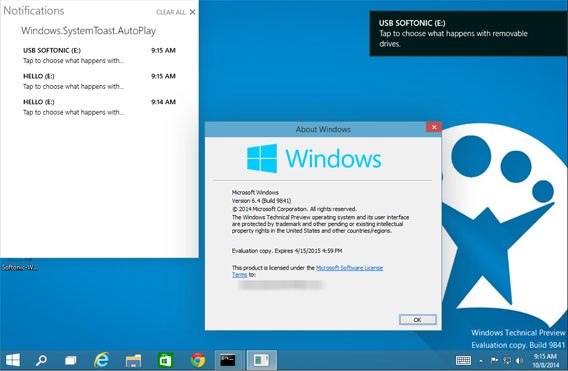
Wygląda na to, że Microsoft postanowił ukryć centrum powiadomień w Windowsie 10 Technical Preview. Jednak życie nie znosi próżni, więc jeden z użytkowników Twittera, @adeyblue, stworzył specjalny patch, który pozwala na aktywowanie ukrytego przez firmę centrum w systemie Windows 10. Wystarczy pobrać plik ZIP, a następnie uruchomić plik .exe, by dokonać aktywacji. A same powiadomienia wyglądają tak:

Dlaczego Microsoft zdecydował się na dezaktywację powiadomień w testowej wersji systemu? Prawdopodobnie ze względu na fakt, że funkcja ta jest wciąż we wczesnej fazie rozwoju.

„Odkryte” powiadomienia przypominają te, które znamy z Windows Phone’a 8.1, jednak ich funkcjonalność jest bardzo ograniczona. Z założenia centrum ma wyświetlać powiadomienia o najnowszych i najważniejszych wiadomościach, jak w konkurencyjnych systemach. Na razie jednak nie da się właściwie nic z nimi zrobić.

Źródło: NeoWin

Zobacz także:

Windows 7 można zaktualizować bezpośrednio do wersji Windows 10 Technical Preview

Windows 10 Technical Preview będzie aktywny do 15 kwietnia

Jak zainstalować Windows 10 na wirtualnej maszynie VMware Player?

Jak zainstalować Windows 10 na wirtualnej maszynie VMware Player?

Jeśli nie chcesz instalować na swoim komputerze Windowsa 10 Technical Preview, możesz to zrobić z pomocą wirtualnej maszyny. To bardzo prosty sposób, który nie zajmie ci dużo czasu.

Wirtualna maszyna pozwala na symulowanie instalacji programów lub systemuw oddzielnym oknie na pulpicie. Dzięki temu, będziesz mógł przetestować Windows 10 Technical Preview, w taki sposób, jakby działał jako normalny system w twoim komputerze.

1. Pobierz i zainstaluj VMware Player.

Przed pobraniem VMware Playera musisz się zarejestrować na stronie producenta. Dopiero wtedy możesz przystąpić do pobrania programu. Sama instalacja nie wymaga dodatkowej wiedzy i przebiega praktycznie bezproblemowo.

2. Pobierz Windows 10 Technical Preview

Windows 10 Technical Preview dostępny jest w dwóch wersjach: 32-bitowej lub 64-bitowej. 64-bitową wersję możesz pobrać jako obraz ISO.

3. Stwórz nową wirtualną maszynę z Windowsem 10

Po uruchomieniu VMware Playera, kliknij opcję Create a New Virtual Machine, aby rozpocząć kreatora wirtualnej maszyny. W kolejnym oknie, wybierz opcję Typical.

Windows 10 Technical Preview virtual machine vmware

4. Wskaż plik ISO systemu

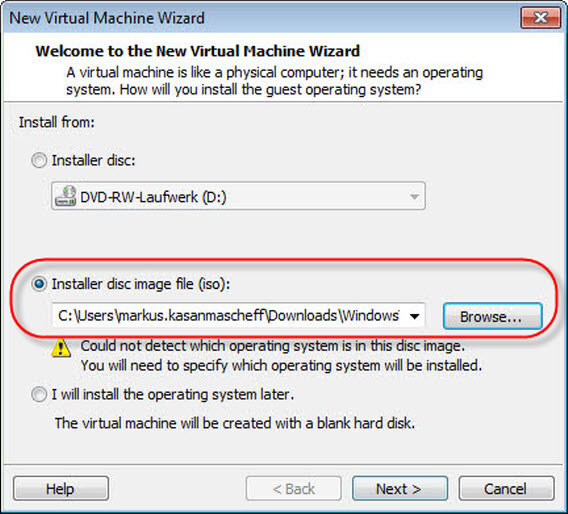
Wybierz plik instalacyjny poprzez opcję Installer disc image file (iso). Po naciśnięciu Browse, przeniesiesz się do instalacji systemu Windows 10 Technical Preview za pomocą wirtualnego napędu DVD, stworzonego przez VMware Playera.

Windows 10 Technical Preview virtual machine vmware

5. Wybierz Windows 8 jako system, który chcesz zainstalować

Chcąc zainstalować Windows 10 Technical Preview, w opcji Guest operating system wybierz Windows 8 x64. Jest to bardzo ważne, gdyż jeśli zaznaczysz inny system, nie dasz rady zainstalować Windowsa 10 na wirtualnej maszynie.

Windows 10 Technical Preview virtual machine vmware

6. Stwórz konto użytkownika

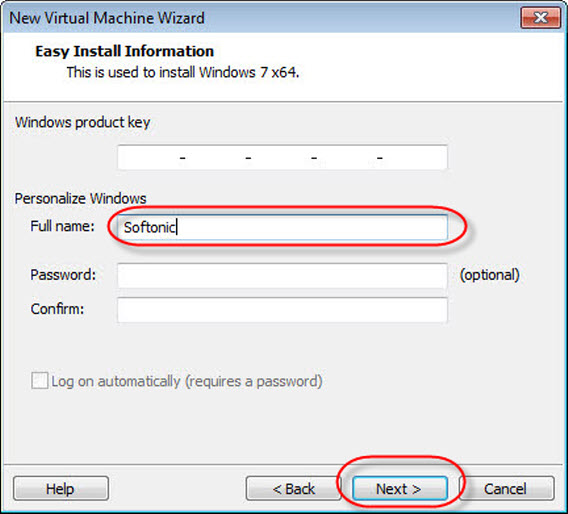
W oknie instalacji Easy Install Information wpisz swoją nazwę użytkownika. Jest ona wymagana do instalacji Windowsa 10. Pole Windows product key, w którym trzeba wpisać klucz produktu, możesz w tym momencie pozostawić puste.

Windows 10 Technical Preview virtual machine vmware

7. Wybierz nazwę oraz lokalizację

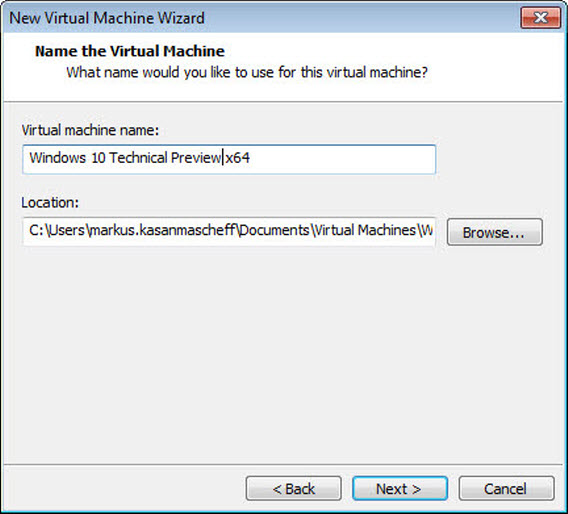
Musisz teraz nadać unikalną nazwę wirtualnej maszyny i wskazać odpowiednią lokalizację w polu Location, poprzez naciśnięcie Browse. Pamiętaj, aby mieć na wskazanym dysku co najmniej 20 GB wolnej przestrzeni.

Windows 10 Technical Preview virtual machine vmware

8. Utwórz wirtualny dysk

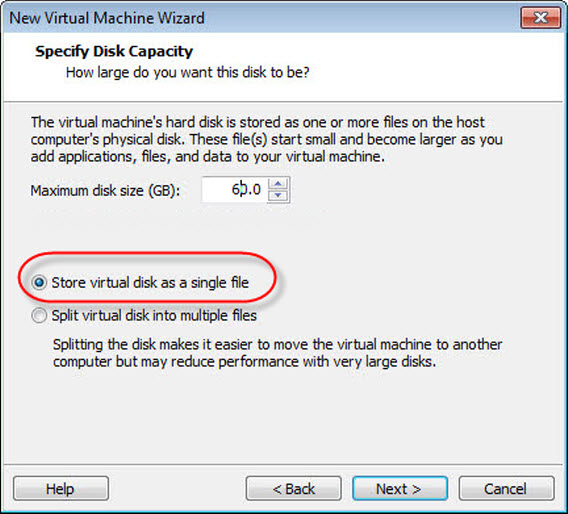
W kolejnym kroku musisz podać rozmiar wirtualnego dysku. Wspomniane wcześniej 20 GB to absolutne minimum. Rekomendujemy jednak minimum 60 gigabajtów. Dzięki takiej pojemności nie będziesz mieć później żadnych problemów. Powierzchnia ta nie zapełnia się jednak od razu. VMware Playerkorzysta z niej tylko kiedy potrzebuje miejsca na rozwój systemu. W tym kroku zaznacz jeszcze opcję Store virtual disk as a single file.

Windows 10 Technical Preview virtual machine vmware

9. Sprawdź ustawienia

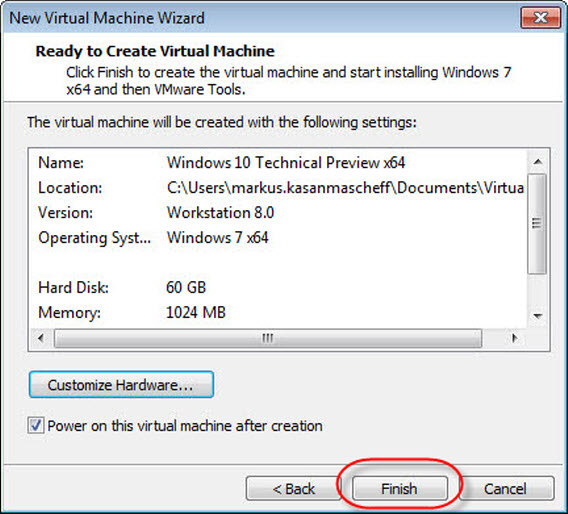
W ostatnim kroku możesz sprawdzić wszystkie ustawienia ponownie i jeśli jest taka potrzeba, skorygować. Wybierając Customize Hardware możesz dostosować wielkość pamięci oraz resztę ustawień dyskowych. Naciskając na Finish zakończysz kreatora wirtualnej maszyny.

Windows 10 Technical Preview virtual machine vmware

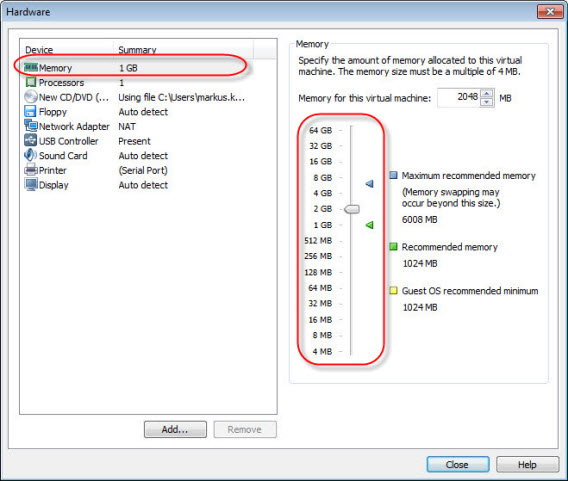
Zwiększ pamięć do dwóch gigabajtów

Pamiętaj, aby sprawdzić wartość pamięci RAM. Windows 10 Technical Preview wymaga co najmniej jednego gigabajta pamięci RAM. Jednak dzięki dwóm gigabajtom nie będziesz mieć później żadnych problemów i będzie to rozwiązanie z pewnością bezpieczniejsze.

Windows 10 Technical Preview virtual machine vmware

10. Uruchom wirtualną maszynę i zainstaluj Windowsa 10 Technical Preview

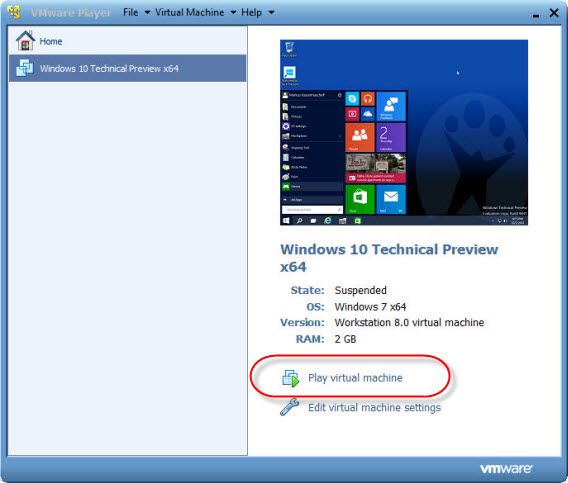
W VMware Playerze wybierz Play virtual maschine i rozpocznij przygodę z wirtualną maszyną w komfortowym trybie okienkowym.

Windows 10 Technical Preview virtual machine vmware

Na samym starcie, zostaniesz poprowadzony krok po kroku przez kreatora instalacji Windowsa. W ten sposób zainstalujesz Windowsa 10 Technical Preview na swoim komputerze PC.

Windows 10 Technical Preview virtual machine vmware

11. Uruchom Windowsa 10 Technical Preview w trybie okienkowym

Dzięki wirtualnej maszynie, możesz uruchomić Windowsa 10 Technical Preview w prosty sposób, umieszczając go w osobnym oknie na pulpicie swojego komputera. Tak właśnie wygląda Windows 10 po uruchomieniu:

Windows 10 Technical Preview virtual machine vmware

Wirtualna maszyna pozwoli ci w spokoju przetestować Windowsa 10. Jeśli zajdzie taka potrzeba, możesz wyłączyć wirtualny system za pomocą przycisku pauzy. Możesz go również odinstalować, co jest bardzo proste. Wystarczy że usuniesz odpowiedni katalog w wirtualnej maszynie.

Więcej na temat Windowsa 10

Windows 10: zobacz wideo podsumowanie nowego systemu Microsoftu

Nie czekaj na Windowsa 9: oto najlepsze aplikacje startowe na Windowsa 8.1

Sztuczki Windows: aplikacje Windows 8 w trybie okienkowym

Windows 7 można zaktualizować bezpośrednio do wersji Windows 10 Technical Preview

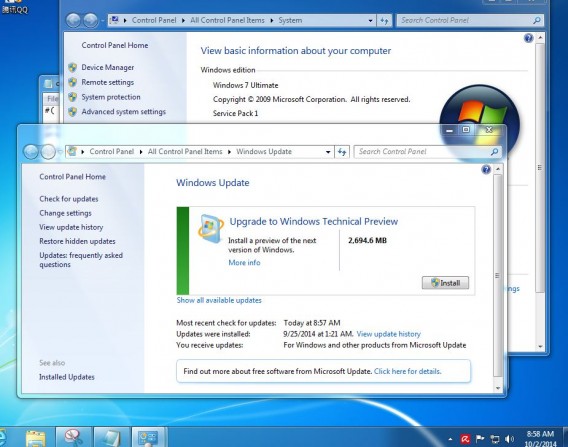
Kilka dni temu Microsoft udostępnił użytkownikom system Windows 10 Technical Preview. Jest to wersja testowa najnowszej odsłony systemu Windows, a więc wciąż może być obarczona błędami. Co jednak ciekawe, firma umożliwia pobranie i instalację systemu z poziomu Windows 7.

Nowa opcja pozwala na instalację Windows 10 z centrum Windows Update, tak, jakby była to aktualizacja dla obecnej wersji systemu operacyjnego. By móc to zrobić, należy uprzednio zarejestrować się w programie testów Microsoftu.

Uwaga: nie polecamy zastępowania stabilnej wersji systemu operacyjnego przez Windows 10, który wprawdzie jest w dość zaawansowanym stadium rozwoju, jednak może sprawiać kłopoty, a licencja na niego wygasa w kwietniu 2015 roku. Mimo to warto docenić, że firma z Redmond oferuje prostą drogę instalacji  dla tych, którzy zainteresowani są testowaniem nowego systemu.

Jeżeli więc obawiacie się, że testowa wersja Windows 10 może przynieść więcej strat niż pożytku, to polecamy wam zainstalowanie jej na wirtualnej maszynie lub poczekanie na wydanie stabilnej wersji.

Źródło: Neowin

Zobacz także:

Windows 10 Technical Preview for Enterprise już dostępny do pobrania!

Windows 10 Technical Preview będzie aktywny do 15 kwietnia


Windows 95 zaważył na decyzji o nazwie dla systemu Windows 10?

Jak już zapewne wiecie, nowy system Microsoftu będzie się nazywał Windows 10. Decyzja o przeskoczeniu numeracji wersji z 8.1 bezpośrednio do 10 zaskoczyła chyba wszystkich. Firma milczy w sprawie powodów takiego kroku, ale w internecie nic się nie ukryje! Jeden z deweloperów tworzących programy dla Windowsa ujawnia, że wszystko to może być winą Windows 95 i Windows 98.

Podobno podczas tworzenia Windows 10, nazywanego w wtedy w Microsofcie Windows 9, programiści mieli kłopoty z aplikacjami zewnętrznych deweloperów. Dlaczego? Sprawdzały one, w jakim środowisku są uruchamianie, i mogły „pomyśleć”, że działają na systemie Windows 95 lub Windows 98. To miało prowadzić do nieprawidłowego funkcjonowania i niekompatybilności z dużą liczbą zewnętrznych aplikacji. Wszystko przez pierwszą cyfrę oznaczenia wersji – Windows 9x. Na dowód podano taką oto część kodu wielu programów działających w środowisku „okienek”:

if(version.StartsWith(“Windows 9”))

{ /* 95 and 98 */ } else {

Trudno jest mi powiedzieć, ile w tym prawdy. Czy programiści tworzący Windows 9/10 nie mogli uporać się w jakiś prosty sposób z takim problemem? To na pewno wątpliwe, ale z drugiej strony, czy to ważne? Microsoft na pewno zaskoczył wszystkich takim posunięciem i zapewnił sobie ogromny rozgłos, nie tylko w mediach zajmujących się technologiami. Bez względu na to, jaki był prawdziwy powód ominięcia dziewiątki, był to dobry ruch!

Źródło: Engadget

Zobacz także:

Windows 10 Technical Preview będzie aktywny do 15 kwietnia

Windows 10 Technical Preview for Enterprise już dostępny do pobrania!

Obserwuj @PawelKanski na Twitterze

Windows 10 Technical Preview będzie aktywny do 15 kwietnia

Microsoft udostępnił wczoraj do pobrania próbną wersję swojego systemu operacyjnego – Windows 10 Technical Preview. Jeśli chcecie go pobrać i zainstalować na swoim komputerze, pamiętajcie, że jego ważność kończy się 15 kwietnia 2015 roku.

Po tej dacie korzystanie z darmowej wczesnej wersji Windows 10 może okazać się niemożliwe. Microsoft planuje wydać jego pełną wersję dopiero pod koniec przyszłego roku. Jednak aż do kwietnia każdy będzie miał okazję przetestować najważniejsze funkcje systemu i przekonać się samemu, czy produkt ten jest tak rewolucyjny, jak zapowiadają to jego twórcy.

Windows 10 można pobrać także z naszej strony internetowej. Jednak zanim to zrobicie, konieczne jest zarejestrowanie się na stronie Microsoftu. Można to zrobić tutaj. System można pobrać w rożnych wersjach językowych dla systemów 32 oraz 64-bitowych. Na wszelki wypadek sprawdźcie też minimalne wymagania systemowe dla Windowsa 10.

Zobacz także:

Windows 10 Technical Preview for Enterprise już dostępny do pobrania!

Windows 10: zobacz wideo podsumowanie nowego systemu Microsoftu

Obserwuj @PawelKanski na Twitterze