Ukryte centrum powiadomień w Windows 10 Technical Preview

Jedną z oczekiwanych przy okazji premiery systemu Windows 10 Technical Preview funkcji było centrum powiadomień. O tym, że Microsoft przebudował powiadomienia dla Windowsa 10, wiadomo było już wcześniej dzięki licznym przeciekom. Jednak w dostępnej wersji Windows 10 Technical Preview zabrakło tej opcji. Co się z nią stało?

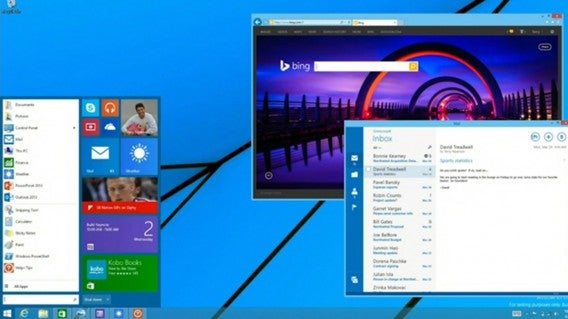
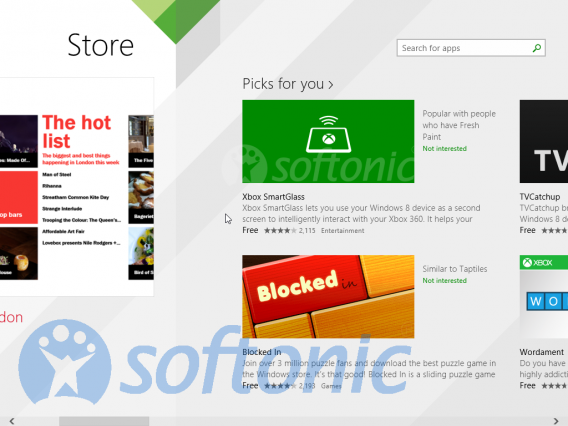
Wygląda na to, że Microsoft postanowił ukryć centrum powiadomień w Windowsie 10 Technical Preview. Jednak życie nie znosi próżni, więc jeden z użytkowników Twittera, @adeyblue, stworzył specjalny patch, który pozwala na aktywowanie ukrytego przez firmę centrum w systemie Windows 10. Wystarczy pobrać plik ZIP, a następnie uruchomić plik .exe, by dokonać aktywacji. A same powiadomienia wyglądają tak:

Dlaczego Microsoft zdecydował się na dezaktywację powiadomień w testowej wersji systemu? Prawdopodobnie ze względu na fakt, że funkcja ta jest wciąż we wczesnej fazie rozwoju.

„Odkryte” powiadomienia przypominają te, które znamy z Windows Phone’a 8.1, jednak ich funkcjonalność jest bardzo ograniczona. Z założenia centrum ma wyświetlać powiadomienia o najnowszych i najważniejszych wiadomościach, jak w konkurencyjnych systemach. Na razie jednak nie da się właściwie nic z nimi zrobić.

Źródło: NeoWin

Zobacz także:

Windows 7 można zaktualizować bezpośrednio do wersji Windows 10 Technical Preview

Windows 10 Technical Preview będzie aktywny do 15 kwietnia

Jak zainstalować Windows 10 na wirtualnej maszynie VMware Player?

64 bity: zalety i wady tej niezwykle popularnej liczby

Ostatnimi czasy rośnie liczba 64-bitowych wersji popularnych programów. Co to jednak znaczy, że Twój Chrome lub Photoshop jest 64-bitowy? Dowiecie się tego w ciągu najbliższych pięciu minut.

Kiedy widzisz, że dany program lub system operacyjny jest 64-bitowy, oznacza to, że został zaprojektowany, aby działać na 64-bitowym procesorze (x64). W ostatnich latach wersje te stały się bardzo popularne ze względu na duże korzyści, jakie dają w stosunku do klasycznych 32-bitowych programów (x86). Przekonajmy się, na czym polegają ich zalety i przy okazji przyjrzyjmy się także ich wadom.

Jakie są zalety 64-bitowych wersji?

Ze względu na liczne ograniczenia 32-bitowy system operacyjny nie jest w stanie użyć więcej niż 3 gigabajty pamięci. W 64-bitowym systemie takich ograniczeń już nie ma – może on obsłużyć znacznie większą ilość danych. Na przykład 64-bitowy Windows 8 Pro może wykorzystać do 512 GB pamięci RAM!.

32-bitowy Windows nie może używać ponad 3 gigabajtów pamięci RAM

Dzięki temu możesz mieć otwartych naraz więcej okien i aplikacji, ponieważ większa ilość pamięci pozwala na swobodniejsze korzystanie z bardziej wymagających programów takich jak na przykład edytor wideo czy gry. Także przeglądarki internetowe, które zużywają coraz więcej zasobów, zyskują wydajność dzięki większej pamięci (na przykład Chrome 64-bitowy).

Kolejną dużą zaletą programów 64-bitowych jest to, że dają one większe bezpieczeństwo. 64-bitowe systemy operacyjne mogą korzystać z technik, które utrudniają ataki wirusów, ponieważ mają do dyspozycji dużo więcej pamięci. W dodatku zdecydowana większość istniejących wirusów została stworzona do ataków na systemy 32-bitowe i na systemach 64-bitowych po prostu nie działają.

Technologie takie jak DEP są dużo efektywniejsze na 64-bitowym Windowsie

A jakie są wady systemów 64-bitowych?

Mimo że większość aplikacji działa na systemach 64-bitowych bez zarzutu, niektóre z nich są jednak niekompatybilne. Najstarsze z nich, takie jak 16-bitowe (niemal wszystkie działające na Windows 3.1 i kilka na Windows 95) nie działają na 64-bitowym Windowsie. Kiedy próbujesz je uruchomić, pojawia się wiadomość o błędzie.

Stare, 16-bitowe aplikacje nie działają na 64-bitowym Windowsie

Innym częstym problemem są sterowniki czy drivery, czyli programy, które pozwalają systemowi operacyjnemu rozmawiać z takimi urządzeniami jak np. drukarki czy karty graficzne. Podczas gdy na 32-bitowym Windowsie można użyć starych driverów, na systemie 64-bitowym jest to praktycznie niemożliwe.

Błąd podczas próby zainstalowania drivera 32-bitowego na Windowsie 64-bitowym (źródło)

Efektem ubocznym programów 64-bitowych jest na pewno to, iż zużywają one o wiele więcej pamięci niż wersje 32-bitowe. Nie jest to koniecznie zła informacja, ponieważ dzięki temu program może działać szybciej i bezpieczniej, niemniej należy o tym pamiętać.

Czy mogę uruchomić 64-bitowe aplikacje?

Aby korzystać z 64-bitowych programów, należy mieć 64-bitowy system operacyjny, który z kolei wymaga komputera z 64-bitowym procesorem. Obecnie większość procesorów jest w stanie działać w 64-bitowym środowisku, jeśli jednak chcesz mieć pewność, wystarczy przetestować go w 64bit-checker i sprawdzić rezultaty.

Kliknij tutaj, aby pobrać 64bit-checker (nie wymaga instalacji)

Jeżeli wynikiem 64bit-checker będzie „64 bity”, możesz spokojnie uruchamiać 64-bitowe aplikacje. W innym wypadku, na przykład jeśli otrzymasz wynik „32 bity”, musisz zaktualizować system operacyjny do kompatybilnej wersji.

Ale dlaczego 64? Co to w ogóle znaczy?

Liczba 64 nie jest przypadkowa. Jest to dwukrotność 32, co z kolei jest dwukrotnością 16 – i tak dalej, aż do cyfry 2. Dwójka to podstawa informatyki – komputery używają w swoich obliczeniach dwóch stanów (off i on oraz 0 i 1), a stan jest przechowywany w formie bitu. Jeśli masz 64 bity, możesz używać „słowa” z 64 zer i jedynek.

Gdy robisz coś na komputerze, kod stale przenosi dane pomiędzy procesorem, który wykonuje pracę, a pamięcią RAM, która przechowuje informacje. Aby znaleźć dane, procesor używa adresów (trochę jak listonosz). Jeśli procesor jest 64-bitowy, może używać o wiele dłuższych słów (i adresów).

Używając dłuższych adresów, 64-bitowy procesor może wykorzystać o wiele więcej pamięci niż 32-bitowy, ponieważ wszystkie jego „rury” (kanały danych) są szersze. O jak dużej ilości pamięci mówimy? Teoretycznie limit wynosi 16 eksabajtów, czyli równowartość ponad 17 bilionów gigabajtów.

Reasumując, 64-bitowe aplikacje:

  • wymagają 64-bitowego systemu operacyjnego,
  • mogą używać więcej pamięci, wykonując swoje zadania,
  • generalnie są szybsze,
  • dają większe bezpieczeństwo,
  • nie da się ich uruchomić na starszych systemach.

Zobacz także:

Dlaczego od razu powinniście zaktualizować Windows do 8.1 Update 1?

Aktualizacja Windows o nazwie Windows 8.1 Update 1 jest bardzo ważna ze względów bezpieczeństwa oraz dlatego, że poprawia wiele aspektów obsługi tego systemu.

W dniu 8 kwietnia wydano Windows 8.1 Update 1 oraz przestano wspierać – już dość przestarzały system – Windows XP. Microsoft położył duży nacisk na wagę najnowszej aktualizacji i szczegółowo zaprezentował wszystkie nowe funkcje, które oferuje.

Po wypróbowaniu tej aktualizacji na naszym komputerze, jesteśmy przekonani, że jeśli nie nie pobraliście jeszcze i nie zainstalowaliście jej na swoim sprzęcie, to należy zrobić to jak najszybciej. W tym artykule przedstawimy 4 powody, dla których warto zaktualizować system do Windows 8.1 Update 1, tak szybko , jak to możliwe – zwłaszcza jeśli korzystacie z Windowsa na komputerze stacjonarnym lub laptopie niewyposażonym w ekran dotykowy.

Aktualizacja jest wymagana ze względów bezpieczeństwa

Jak wyjaśnia Microsoft, Windows 8.1 Update 1 jest niezbędna do instalowania przyszłych łatek bezpieczeństwa. Na stronie firmy z Redmond napisano:

Ważne: Wszystkie przyszłe aktualizacje bezpieczeństwa i nie tylko dla Windows RT 8.1, Windows 8.1 i Windows Server 2012 R2 będą wymagać instalacji tej aktualizacji.

Oznacza to, że jeśli nie zainstalujecie tej aktualizacji w ciągu najbliższych kilku dni, to na Waszym komputerze nie będą instalowane żadnego rodzaju łatki bezpieczeństwa, co może narazić Was na duże problemy.

Jeśli nie dokonacie aktualizacji już teraz, wciąż będziecie to mogli zrobić później. Pamiętajcie jednak, że do czasu aktualizacji Wasz komputer – a co się z tym wiąże Wasze bezpieczeństwo – będą zagrożone.

Właśnie z tego powodu firma Microsoft dodała, że: “Zaleca się instalację tej aktualizacji na komputerach z systemami Windows RT 8.1, Windows 8.1 lub Windows Server 2012 R2, aby nadal otrzymywać przyszłe aktualizacje”. Radzimy zrobić to jak najszybciej.

Powrót od pulpitu – w końcu!

Jednym z głównych powodów sceptycyzmu wobec Windows 8 był jego nowy interfejs o nazwie Modern UI (dawniej Metro).

Muszę przyznać, że przed wydaniem Windows 8 sam byłem dość optymistycznie nastawiony do nowego wyglądu. Jednak szybko zdałem sobie sprawę, że Modern UI jest całkowicie bezużyteczny na komputerach domowych i laptopach.

Pulpit Windows 8.1

Do systemu Windows 8.1 zmuszeni byliśmy skorzystać z Modern UI, by przejść do klasycznego pulpitu (problem ten można było obejść stosując pewne sztuczki).

Na szczęście, Windows 8.1 Update 1 sprawia, że nasze komputery automatycznie będą przechodzić do pulpitu. Po każdym włączeniu komputera nie trzeba już będzie klikać, by przejść do niego.

Przyciski w pasku zadań oraz możliwość minimalizowania aplikacji

Użytkownicy Windows wysłali firmie Microsoft jasny komunikat: “Jesteśmy przyzwyczajeni do pulpitu, ponieważ używaliśmy go przez lata. Nie możecie wprowadzać tak dużych zmian z dnia na dzień i gruntownie zmienić naszego środowiska pracy kosztem wielu przydatnych funkcji”.

Przywrócenie klasycznego pulpitu umożliwiło odświeżenie paska zadań. Dzięki Windows 8.1 Update 1 można wyświetlić nowy pasek zadań, przesuwając kursor myszki w dół ekranu (nawet gdy jesteś na ekranie startowym).

Modern UI Windows 8.1

Pasek zadań pokazuje wszystkie otwarte aplikacje. Dzięki temu nie musimy już korzystać z lewego panelu podglądu. Ponadto, większość aplikacji Modern UI można przypiąć do paska zadań, co pozwoli na ich szybkie otwieranie z poziomu pulpitu.

Co więcej, wszystkie aplikacje Modern UI mają teraz nowy górny pasek z ikonkami umożliwiającymi ich minimalizowanie i zamykanie. To wielkie udogodnienie dla użytkowników, którzy korzystają z aplikacji na laptopie z touchpadem lub myszką. Do tej pory wyłączanie aplikacji było dla nich bardzo niewygodne.

Windows 8.1

Wyłączanie komputera z ekranu startowego

Windows 8.1 Update 1 pozwala na wyłączenie lub restart komputera w Modern UI poprzez kliknięcie nowego przycisku. Od czasu zainstalowania tej aktualizacji, zauważyliśmy, że często wracamy do ekranu startowego właśnie po to, by z tego przycisku skorzystać. Liczymy, że w przyszłości Microsoft doda go także do pulpitu.

Windows 8.1

Może nie jest to najważniejsza zmiana, lecz jest ona godna uwagi z perspektywy przyszłych zmian. Wydaje się, że Microsoft zaczął przykładać większą uwagę do potrzeb swoich użytkowników. To ważny krok w dobrą stronę. Liczymy, że kolejne aktualizacje przyniosą jeszcze więcej zmian poprawiających użyteczność systemu Windows.

Wiele ulepszeń, lecz czegoś jeszcze brakuje

Przedstawiliśmy Wam główne powody, dla których już teraz należy zaktualizować Windows do Windows 8.1 Update 1. Choć nie wprowadza ona prawdziwie rewolucyjnych zmian, to Windows 8.1 Update 1 jest ważna dla bezpieczeństwa komputera oraz poprawy użyteczności systemu. Dlatego właśnie warto ją szybko pobrać i zainstalować.

Windows 8.1 Update 1 jest ważnym krokiem dla firmy Microsoft i jej użytkowników, choć krokiem – moim zdaniem – niewystarczającym. Nie mniej, warto docenić starania Microsoftu i wprowadzone ułatwienia w używaniu Modern UI.

Windows 8.1

To czego naprawdę potrzebujemy, by poprawić komfort korzystania z Windows na pecetach, jest powrót menu Start lub jego następcy. Jak na razie konieczność korzystania z Modern UI w celu przeglądania zainstalowanych aplikacji i opcji ukrytych w pasku bocznym oraz brak możliwości wyłączenia komputera z poziomu pulpitu są dość niewygodne.

Zobacz także:

Windows 9 “Threshold” pojawi się w kwietniu 2015?

Dopiero co pojawiła się aktualizacja systemu operacyjnego Microsoft – Windows 8.1, a już w sieci krąży coraz więcej plotek i spekulacji o następcy Windows 8. Według niektórych doniesień, już w kwietniu 2015 roku na konferencji BUILD w San Francisco Microsoft może zaprezentować Windows 9 “Threshold”.

Informacja ta pochodzi od znanego specjalisty od Microsoftu: Paula Thurrotta. Według niego, Windows “Threshold” ma zunifikować w sobie trzy systemy operacyjne: Windows, Windows Phone oraz Xbox One. Celem tego zabiegu ma być implementacja podobnego sposobu interakcji oraz korzystania przez użytkowników z tych trzech systemów.

Może to skutkować ujednoliconym sklepem, większą liczbą aplikacji, czy lepszą integracją wyszukiwarki Bing. Być może, będzie to również oznaczało powrót przycisku Start, przynajmniej w zbliżonej do wcześniejszej formie i użyteczności. Można również spodziewać się wersji próbnych systemu.

Nim jednak pojawi się Windows 9, użytkownicy Microsoftu mogą powoli zacząć przygotowywać się na kolejną  aktualizację Windows 8, która powinna mieć miejsce jeszcze w tym roku.

Jak będzie wyglądał i funkcjonował następca Windows 8, przyjedzie nam się dopiero przekonać. W tym momencie trudno mówić o jakichkolwiek pewnych informacjach. Jednak unifikacja i głębsza integracja Windowsa, Windows Phone i Xbox One wydaje się jak najbardziej realnym i logicznym krokiem.

Źródło

Zobacz także:

Przesiadka z PC na Mac? Praktyczny poradnik OS X – część 1

Przesiedliście się z komputera PC na Mac? A może macie zamiar to zrobić? Oto nasze rady, które pozwolą wam poznać OS X i z przyjemnością pokonać trudy przeprowadzki.

Otrzymaliście na święta nowego Macbooka, iMaka lub Maka mini? Może zamierzacie kupić taki komputer w najbliższej przyszłości? Powodów porzucenia systemu Windows dla komputerów Apple może być kilka. Jednak najbardziej oczywista jest prostota obsługi, łatwość w nawigacji, szybkość i praktycznie bezproblemowe działanie.

Przechodząc jednak ze świata Windows potrzebny jest mały poradnik, który wyjaśni Wam podstawy korzystania z OS X. Przydadzą Wam się wskazówki odnośnie narzędzi codziennego użytku, sposobu na odinstalowanie programów, czy zrobienie zrzutu ekranu.

Przed wami pierwsza część przewodnika. Dzięki niemu dowiecie się wszystkiego o praktycznym użytkowaniu nowego komputera Mac. Dzięki zaprezentowanym przez nas wskazówkom opanujecie nawigację po systemie OS X oraz będziecie mogli w pełni cieszyć się swoim nowym komputerem Mac. W tej części dowiecie się o systemie plików Finder, wyszukiwarce Spotlight, Docku i kilku innych podstawowych miejscach na waszym nowym Maku.Poznacie kilka nowych pojęć obecnych wyłącznie w systemie OS X. Będą się one przewijać przez cały artykuł. Powinno to być bardzo pomocne przy dalszej pracy i rozrywce na OS X.

Uwaga:Nasz poradnik opiera się o najnowszą wersję OS X 10.9 Mavericks. Jeśli korzystacie z starszej wersji systemu operacyjnego, część procedur może się nieco różnić.

Co to jest Finder?

FinderZazwyczaj jest to pierwsze pytanie, które pojawia się wśród nowych użytkowników komputerów Mac. I bardzo słusznie.

Odpowiedź jest prosta: Finder to menadżer plików dla systemu OS X. W świecie Windows, jego odpowiednikiem jest Eksplorator Windows.

Innymi słowy, to zawsze uruchomiony program, który oferuje interfejs graficzny pozwalający na zarządzanie plikami i dyskami naszego komputera. Dzięki temu mamy wizualny dostęp do wszystkich danych. Na przykład takich, jak muzyka, dokumenty, wideo i wiele, wiele innych.

Oto jak wygląda okno Findera w OS X 10.9 Mavericks:

Finder finestra

Po prawej stronie znajdziemy pasek ze skrótami do wybranych folderów, główna część okna to pliki, w danym folderze (katalogu), natomiast u góry znajdują się niezbędne narzędzia i wyszukiwarka. Jeśli chcecie wiedzieć więcej, to informacje znajdziecie na oficjalnych stronach Apple.

Wiedząc już, czym jest Finder możemy przejść dalej, aby wykorzystać jego możliwości w praktyce.

Gdzie jest menu Start?

Odpowiedź jest również prosta: nie ma. A skoro nie ma, to jak mamy szukać i otwierać programy? Jak wejść do ustawień? Lub jak przejrzeć zawartość dysku?

Najszybszym sposobem na znalezienie czegokolwiek w komputerze jest Spotlight. Aby  otworzyć tą wyszukiwarkę należy kliknąć na lupę w prawym górnym rogu ekranu. Teraz wystarczy zacząć wpisywać nazwę, aby odnaleźć to czego potrzebujemy. Spotlight działa bardzo szybko i dzieli pliki w zależności od rodzaju na konkretne kategorie, na przykład zdjęcia, wiadomości, kontakty.
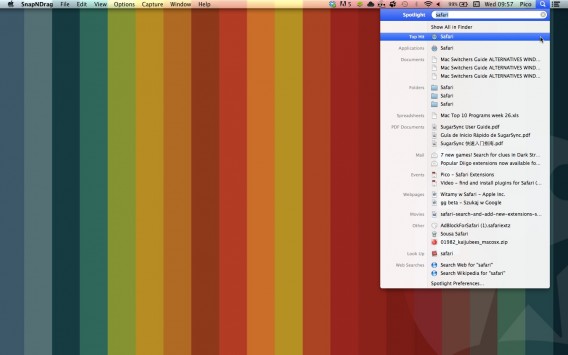
Spotlight

Wystarczą dwa kliknięcia, aby uruchomić konkretną aplikację, klikając spacje możemy uruchomić podgląd dokumentów. Natomiast, aby wyświetlić wszystkie zainstalowane programy i nimi zarządzać, możemy wejść do folderu (katalogu) aplikacje.

Innym sposobem na dostęp do aplikacji jest Launchpad. Znajdziemy go w pasku Dock lub korzystając z trackpada wbudowanego w laptopa Mac wykonując gest zsunięcia kciuka i trzech palców.

Launchpad

W widoku Launchpad znajdziemy wszystkie nasze aplikacje pokazane w sposób znany z iPada lub iPhone’a. Aplikacje z Launchpada możemy przenieść do paska Dock, który domyślnie znajduje się na dole ekranu.

Dock

Dock jest to panel ze skrótami do folderów, plików i programów. Możecie nim zarządzać przestawiając go na boki, czy zmieniając wielkość. Same programy i foldery do paska Dock można też dowolnie dodawać i usuwać. Co ważne, pozbycie się skrótu z Docka nie usuwa programu z komputera.

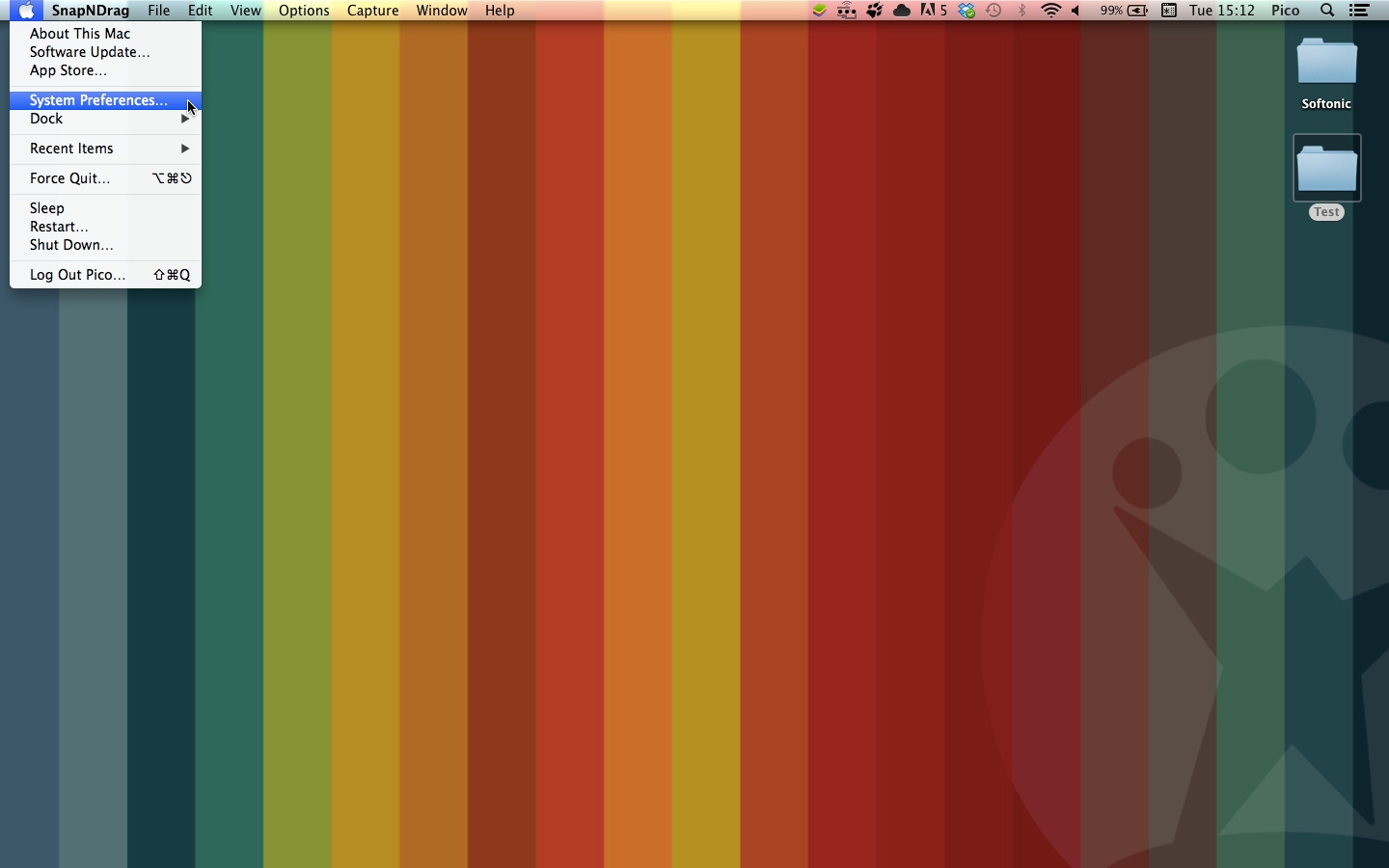
Jeśli chcecie zmienić ustawienia systemu należy w górnym pasku kliknąć na logo Apple i wybrać preferencje systemowe. Domyślnie jest też dostępny skrót w Docku oznaczony szarymi kołami zębatymi.

Apri Preferenze di Sistema dal menu Mela

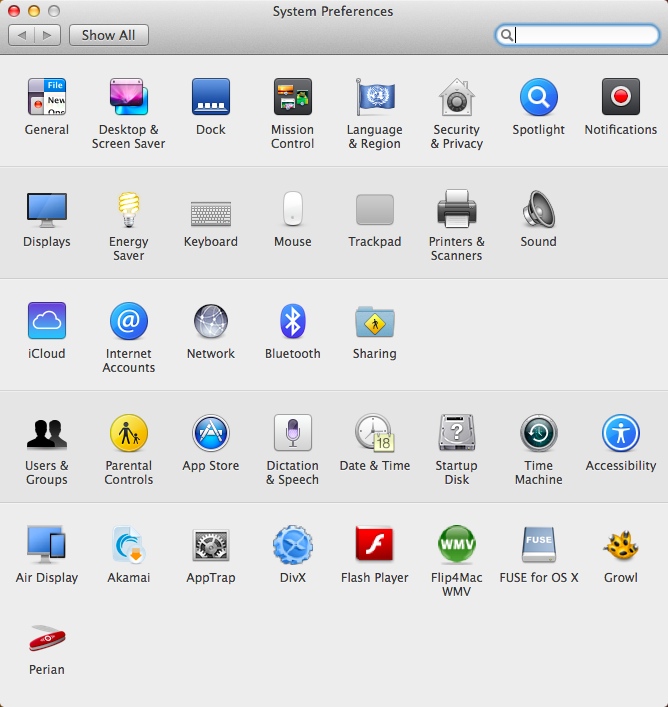
Tak wygląda otwarty panel preferencji systemowych:
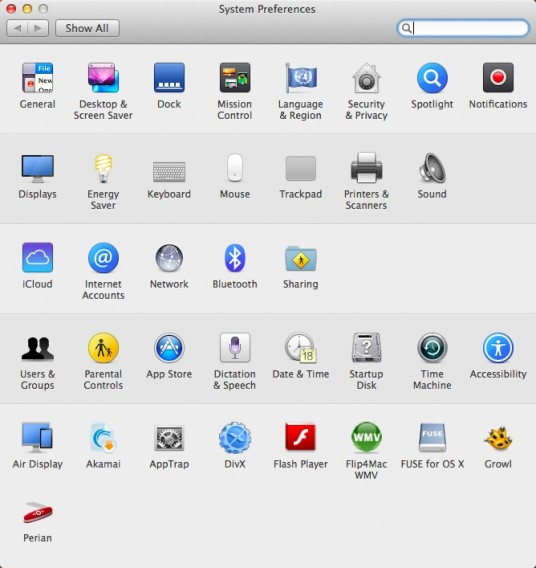
Preferenze di sistema

Jak dostać się do dysku twardego?

W OS X można swobodnie korzystać z dysku wewnętrznego oraz dysków zewnętrznych, pamięci przenośnych, a jeśli posiadacie napęd, to także z płyt CD i DVD. Po załadowaniu są one widoczne na pulpicie (biurku) w postaci ikon. Jedynie dysk twardy może domyślnie nie być w ten sposób widoczny. Jeśli chcecie go uwidocznić należy zmienić ustawienia Findera.

Aby to zrobić należy wejść w Findera z paska Dock lub klikając klawisz command (cmd) i Tab (ten nad caps lockiem). W menu Findera u góry trzeba wybrać preferencje. Tam znajduje się opcja pokazuj na biurku. Teraz należy wybrać, które dyski chcemy wyświetlać na biurku.
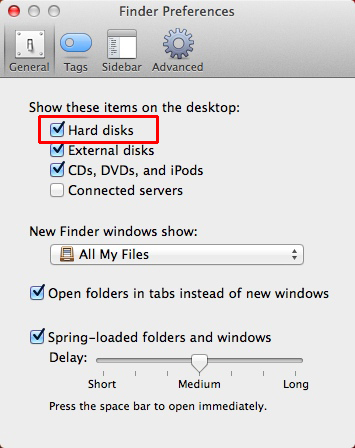
Finder prefs Mostra HD sulla scrivania

W preferencjach warto też przejść do zakładki pasek boczny i tam ustawić widoczność wszystkich dysków twardych i napędów. W ten sposób najłatwiej będzie nam dostać się do naszych folderów wprost z paska bocznego, niezależnie jaki katalog uruchomimy.
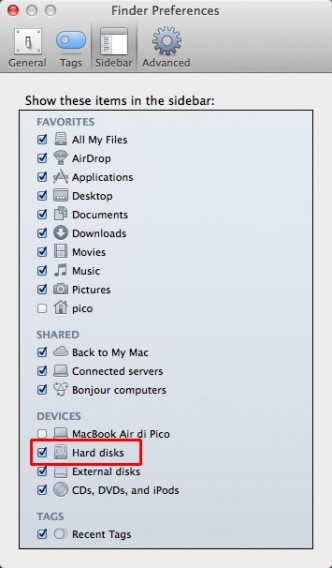
Finder prefs Mostra HD nella barra laterale

Bardzo dobrze, właśnie udało się Wam opanować podstawy OS X. Teraz możecie swobodnie użytkować pliki zgromadzone na waszym komputerze i wiecie, jak szybko je znaleźć.

Już wkrótce kolejne części naszego poradnika, a w nich:

Jak zmusić aplikację do zamknięcia? Jak zmienić tło biurka (pulpitu)? Programy do edycji i przeglądania zdjęć. Jak rozpakowywać pliki? Jak nagrywać audio i wideo? Jak robić zrzuty ekranu? Jak uruchamiać płyty CD/DVD? Jak sformatować zewnętrzny dysk i podzielić dysk na partycje? jak instalować i odinstalowywać programy?

Zostańcie z nami aby dowiedzieć się więcej o swoim Maku. Zaprezentujemy wam sztuczki dzięki, którym będziecie używać komputera z OS X jak profesjonaliści. Na łamach Softonic znajdziecie też pokaźny katalog aplikacji dla Mac.
Sztuczki Windows: Jak zmienić domyślny folder podczas uruchamiania Eksploratora plików

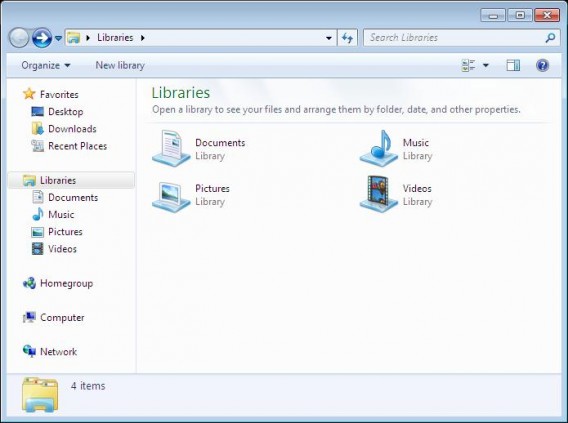
System operacyjny Windows posiada wiele sztuczek i udogodnień, których nie zna większość użytkowników. Często są one niezwykle przydatne. W ramach naszego cyklu chcemy je Wam przybliżać. Na Softonic dowiecie się, jak zmienić domyślny folder podczas uruchamiania Eksploratora plików. Fabrycznie w Windows 7 jest to okno z biblioteką naszych plików.

File Explorer

Domyślny folder uruchamiany w eksploratorze Windows 7

W praktyce mało kto korzysta z biblioteki Windows. Jeśli często korzystacie z innego folderu, to dlaczego on nie miałby stać się domyślny? Moglibyście uruchamiać Eksplorator od razu na dysku D, w folderze z Waszymi projektami, czy na dysku zewnętrznym, gdzie trzymacie  filmy i muzykę. Może być to szczególnie przydatne, gdy pracujecie na serwerze zewnętrznym podzielonym pomiędzy wielu użytkowników. Wtedy automatycznie znajdziecie się w odpowiednim folderze. Dziś wytłumaczymy Wam, jak to zrobić.

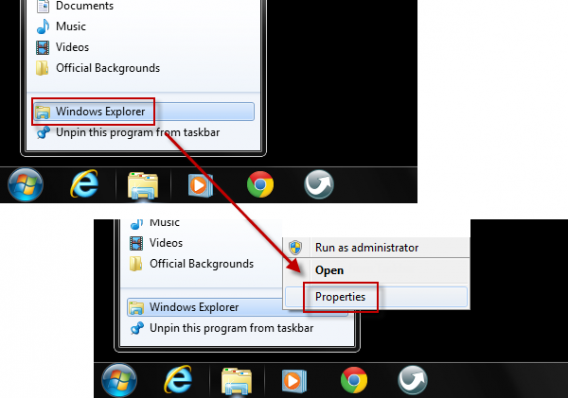
Krok 1 – Kliknijcie prawym przyciskiem myszy na ikonę folderu Eksplorator Windows i wybierzcie opcję właściwości. Pojawi się nowe okno.

Propriétés Explorateur de fichiers

Krok 2 – Należy przejść do drugiej zakładki u góry, czyli “skrót”. Tam zmienicie ścieżkę do folderu.

Krok 3 – Teraz należy zastąpić pole “%windir%\explorer.exe” nowym folderem, który chcecie uruchamiać, na przykład “%windir%\explorer.exe E:\\DyskZewnętrzny\Praca”. Dzięki temu domyślnie pojawi się folder z Waszymi dokumentami do pracy. Możecie tak zrobić z dowolnym folderem, wystarczy, że znacie jego ścieżkę, czyli pełną nazwę.

Change default folder

Krok 4 – Teraz wystarczy kliknąć OK, aby potwierdzić zmiany. Przy następnym uruchamianiu Eksploratora znajdziecie się automatycznie w folderze, który ustawiliście jako domyślny.

Znaliście tę sztuczkę dla Windows?

Warto zobaczyć też Sztuczki Windows: Jak sprawić, by wszystkie pliki przechowywane w SkyDrive były dostępne offline?

Konferencja Apple prawdopodobnie już 22 października. Co pokaże gigant?

Według najnowszych doniesień, Apple planuje zorganizować konferencję 22 października. W tym dniu, firma zapewne pokaże światu nowe iPady i Mac Pro, ale również nie powinno zabraknąć OS X Mavericks.

Wydarzenie Apple będzie zapewne skoncentrowane przede wszystkim na nowych urządzeniach. Nie powinno jednak zabraknąć nowinek z dziedziny oprogramowania. Nowe iPady bez wątpienia zaopatrzone będą w iOS 7, ale bardzo możliwe, że zobaczymy także nowe, zaktualizowane wersje takich aplikacji, jak Garage Band, Pages, Numbers, Keynote oraz iMovie.

Premiera OS X Mavericks na jesiennej konferencji jest niemalże pewna. Nie ma co jednak liczyć na wiele niespodzianek, gdyż Apple już wcześniej zapowiedziało niemal wszystkie nowe funkcje, a programiści mają od kilku dni dostęp do wersji finalnej systemu tzw. Golden Master. Użytkownicy Maców, pośród wielu mniejszych lub większych poprawek, dostaną nowe aplikacje iBooks, Maps i odświeżony Kalendarz. Czy Apple jest jeszcze w stanie czymś nas zaskoczyć?

Powiązane artykuły:

Źródło

Windows 8.1: wersja RTM trafiła już do producentów sprzętu

Według najświeższych doniesień Windows 8.1 RTM (Release To Manufacture) została już udostępniona producentom komputerów. Microsoft wydał tę wersję 23 sierpnia, w dniu ogłoszenia wiadomości o odejściu ze stanowiska Steve Ballmera.

Dzięki temu temu ruchowi Microsoftu, producenci sprzętu mogą już instalować na nowych urządzeniach najnowszą wersję Windowsa. Wersja RTM oznaczona jest numerem: 9600.16384.130821-1623.

Windows StoreTymczasem wersja konsumencka ma być dostępna tuż po 18 października, dla wszystkich którzy posiadają komputery z Windows 8. Oczywiście, pobranie jej będzie darmowe.

Pierwsza aktualizacja Windows 8 zapoczątkowuje swoistą, nową erę. Windows 8.1 będzie dostępny przez Windows Store. Koniec więc z Service Packami, na które czekało się czasami parę lat.

Powiązane artykuły:

Źrodło: Guru8.net

Który system jest najbezpieczniejszy?

System operacyjny, to najważniejsze oprogramowanie w naszym komputerze. To od jego wyboru zależy, w jaki sposób będziemy użytkować nasz komputer. Dobrze, by ten wybór był świadomy, a nasz system bezpieczny.

Znaczenie i złożoność systemów sprawia, że są one ważnym celem dla hakerów. Cyberprzestępcy polują na luki w kodzie by zaatakować komputery. Wirusy już nie raz zainfekowały miliony komputerów na całym świecie tylko i wyłącznie przez mały błąd w systemie. Continue reading “Który system jest najbezpieczniejszy?”

Google pokaże Android 4.3 zamiast Android 5.0 (Key Lime Pie)?

AndroidOd jakiegoś czasu po internecie krążą plotki o tym, że na zbliżającej się konferencji Google I/O firma zamierza pokazać nową wersję Androida – 5.0, nazwaną Key Lime Pie. Wygląda jednak na to, że wielkiej rewolucji nie będzie, a Google pokaże jedynie aktualizację Androida do wersji 4.3. Continue reading “Google pokaże Android 4.3 zamiast Android 5.0 (Key Lime Pie)?”