Naprawianie systemu Windows 8.1 z DVD/USB instalacyjnego

System Windows 8.1 można odświeżyć lub przywrócić do stanu fabrycznego. Jeśli komputer nie uruchamia się poprawnie, należy skorzystać z oryginalnej płyty instalacyjnej DVD. W szczególnych przypadkach należy mieć pamięć USB lub płytę DVD będącymi dyskami ratunkowymi. To pozwala na odświeżenie systemu Windows, gdy jest to konieczne. Podane kroki zarówno dla USB, jak i DVD są praktycznie takie same.

1. Uruchom system z dysku instalacyjnego

Włóż płytę instalacyjną z Windowsem 8 lub Windowsem 8.1 do napędu i uruchom ponownie komputer. Naciśnij dowolny przycisk, gdy pojawi się komunikat jak na poniższym zrzucie. Następnie komputer uruchomi się z dysku instalacyjnego.

Naprawianie systemu Windows 8.1 z DVD/USB instalacyjnego

2. Przejdź do ekranu głównego

Zanim przejdziesz do ekranu głównego musisz zaakceptować część opcji. W razie potrzeby ustaw język systemu.

Naprawianie systemu Windows 8.1 z DVD/USB instalacyjnego

3. Uruchom tryb naprawy

Na kolejnym ekranie wybierz opcję Napraw komputer (Repair your computer). Kliknij ją, aby rozpocząć naprawę systemu Windows 8.

Naprawianie systemu Windows 8.1 z DVD/USB instalacyjnego

Następnie kliknij przycisk Rozwiązywanie problemów (Troubleshoot).

Naprawianie systemu Windows 8.1 z DVD/USB instalacyjnego
W tym menu znajdują się dwie opcję: odświeżenia komputera i przywrócenia ustawień pierwotnych. Najpierw spróbuj tą pierwszą, a w razie wątpliwości przeczytaj szczegółowy opis obydwu metod.

Naprawianie systemu Windows 8.1 z DVD/USB instalacyjnegoKliknij opcję odświeżania, aby rozpocząć automatyczne naprawianie systemu.

Naprawianie systemu Windows 8.1 z DVD/USB instalacyjnegoProces ten zwykle trwa nie więcej niż 15 minut. Na starszych i wolnych komputerach może przebiegać nieco dłużej.

Naprawianie systemu Windows 8.1 z DVD/USB instalacyjnego

4.  Uruchamianie naprawionego systemu Windows

Po odświeżeniu system Windows 8 uruchomi się ponownie. Konta użytkowników i wszystkie dane będą nadal dostępne.

Naprawianie systemu Windows 8.1 z DVD/USB instalacyjnego
Odświeżenie systemu Windows 8 to dobry sposób, jeśli komputer nie uruchamiał się ponownie. Upewnij się jednak, czy są zainstalowane wszystkie aktualizacje systemu. Jeśli korzystasz z płyty z Windows 8, należy zainstalować Windows 8.1 i inne, mniejsze aktualizacje

Zobacz także:

Dual-Boot: Korzystaj z Windows 10 i starszych wersji systemu równocześnie

Sztuczki Windows: jak zrestartować aplikację Windows 8 za pomocą jednego dotknięcia

Skype Translator już działa!

Skype uruchomił dziś swój najnowszy projekt – Skype Translator. Pozwala on w czasie rzeczywistym tłumaczyć rozmowy wideo za pośrednictwem tego popularnego klienta VoIP.

Na razie funkcja ta dostępna jest tylko dla osób posługujących się językiem angielskim i hiszpańskim – tłumaczenie działa tylko w przypadku tych dwóch języków. By móc skorzystać z tej opcji, trzeba mieć też system Windows 8.1 lub Windows 10 Technical Preview. Wszyscy inni użytkownicy muszą więc jeszcze poczekać na Skype Translator. Jednak mogą skorzystać z opcji tłumaczenia czatów na jeden z 40 obsługiwanych przez Skype języków.

Jeśli chcecie być powiadomieni, gdy firma umożliwi tłumaczenia na język polski, zapiszcie się na stronie Skype Translator Prview.

Zobacz także:

Współtwórca Skype wydaje nowy komunikator – Wire

Skype w przeglądarce – wystarczy się zalogować

Obserwuj @PawelKanski na Twitterze

Przełomowy październik dla Windowsa 8

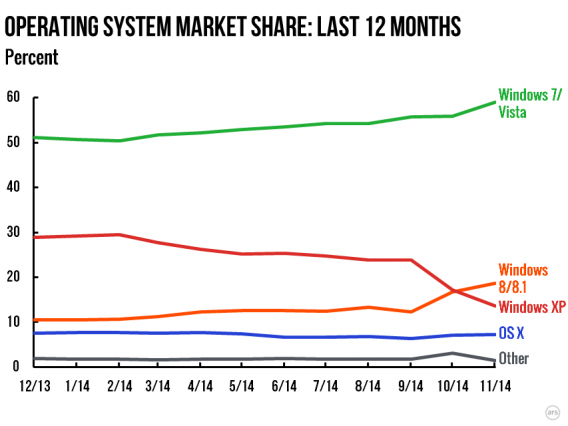
Październik był bardzo dobrym miesiącem dla całego ekosystemu Windows. Pierwszy raz w historii liczba użytkowników Windows XP była niższa niż tych, którzy korzystają z Windowsa 8 i Windowsa 8.1. To wynik tego, że posiadacze starych komputerów przerzucają się na nowsze urządzenia obsługiwane przez nowszą wersję systemu operacyjnego od Microsoftu.

To naprawdę bardzo ważne, bo użytkownicy Windows XP narażają siebie i innych uczestników sieci na niebezpieczeństwo. Popularny „ikspek” nie jest już wspierany przez Microsoft, co oznacza, że nie dostaje już najważniejszych aktualizacji bezpieczeństwa. Sprawia to, że jest podatny na wiele zagrożeń, m.in. wirusy.

Systemy operacyjne w grudniu

Najpopularniejszym systemem operacyjnym na świecie wciąż pozostaje Windows 7 razem z Windowsem Vista. Co ciekawe, w ciągu ostatniego miesiąca udział w rynku tych platform wzrósł o kilka procent.

Biorąc pod uwagę wszystkie te dane, można śmiało powiedzieć, że Windows 8 wciąż jest porażką dla Microsoftu. Mimo powolnych zmian na lepsze „ósemka” jest mało popularna. Na dowód powinien wystarczyć fakt, że przy obecnym tempie wzrostu dopiero pod koniec roku osiągnie on najwyższe pokrycie rynku, jakie kiedykolwiek posiadał Windows Vista. To właśnie ten system uznawany jest przez wszystkich za synonim spektakularnej porażki Microsoftu.

Źródło: Arstechnica

Zobacz także:

Windows 10 i Windows Phone 10 – już w styczniu dowiemy się wszystkiego?

Plotki: Microsoft wysyła już Windows Phone 10 do swoich partnerów

Obserwuj @PawelKanski na Twitterze

Sztuczki Windows: przywróć przycisk hibernacji i oszczędzaj baterię w Windowsie 8.1

Przycisk hibernacji, tak dobrze znany z wcześniejszych wersji Windowsa, zniknął wraz z pojawieniem się Windowsa 8.1. Na szczęście, funkcja ta została jedynie ukryta i można ją bardzo łatwo przywrócić.

W laptopach i tabletach wyposażonych w Windowsa 8 możesz zdecydować się albo na zamknięcie systemu, albo na jego uśpienie. W trybie uśpienia wszystkie programy nadal jednak działają i ciągle pobierają energię. Inaczej jest w trybie hibernacji w Windowsie 8.1, gdzie system nie pobiera żadnej energii, będąc realnie uśpionym. Zalety: Windows zapisuje zawartość pamięci głównej na dysku twardym i ładuje ją ponownie przy kolejnym rozruchu. Dzięki temu możesz całkowicie wyłączyć komputer.
Pokażemy ci zatem kilka kroków, za pomocą których przywrócisz funkcję hibernacji w Windowsie 8.1.

windows 8 jak przywrocic przycisk hibernacjiWindows 8.1 bez funkcji hibernacji i po jej przywróceniu

1. Otwórz Wiersz Polecenia jako administrator

Otwórz okno wyszukiwania i wpisz w nim komendę CMD. Naciśnij prawym przyciskiem myszy pierwszy wynik i wybierz Uruchom jako administrator (Run as administrator).

windows 8 jak przywrocic przycisk hibernacji

2. Włącz hibernację w Panelu Sterowania

W wierszu poleceń wpisz komendę powercfg /h on i naciśnij Enter. Pozwoli ci to na włączenie opcji hibernacji. Teraz już musisz tylko dodać przycisk do odpowiedniej listy.

windows 8 jak przywrocic przycisk hibernacji

3. Otwórz opcje przełączników

W oknie wyszukiwania wpisz przyciski zasilania (power buttons) i wybierz pierwszy rezultat.

windows 8 jak przywrocic przycisk hibernacji

4. Przywróć niewidoczne opcje

W wyświetlonym oknie naciśnij niebieski tekst z napisem Zmień ustawienia, które są obecnie niedostępne (Change settings that are currently unavailable). Pozwoli ci to na zmianę ustawień dostępności przycisków pozwalających na wyłączenie systemu.

windows 8 jak przywrocic przycisk hibernacji

5. Zaznacz tryb hibernacji jako widoczny

Zaznacz opcję hibernacji i naciśnij OK.

windows 8 jak przywrocic przycisk hibernacji Oto lista opcji, jakie możesz mieć dostępne przy wyłączaniu systemu

windows 8 jak przywrocic przycisk hibernacji

Od teraz hibernacja będzie kolejną z opcji do wyboru przy wyłączaniu systemu. Oczywiście nadal możesz korzystać z trybu uśpienia. Jeśli jednak chcesz uśpić komputer na wiele godzin a może nawet i dni, to lepiej skorzystać z hibernacji. Tryb uśpienia sprawdzi się lepiej przy przerwie jedno- lub dwugodzinnej. Z takiego trybu oszczędzania energii komputer wybudzi się bardzo szybko.

Zobacz także:

Sztuczki Windows: jak przygotować pokaz slajdów na ekranie blokady w Windowsie 8.1

Sztuczki Windows: jak zrestartować aplikację Windows 8 za pomocą jednego dotknięcia?

Sztuczki Windows: jak przygotować pokaz slajdów na ekranie blokady w Windowsie 8.1

Od czasu Windowsa 8.1 możesz podrasować swój ekran blokady za pomocą pokazu zdjęć. Funkcje tę bardzo łatwo aktywować, dzięki czemu możesz uświetnić swój monitor ciekawymi zdjęciami i umilić sobie przerwy w pracy.

Funkcja ta była niedostępna w Windowsie 8 i została dodana wraz z aktualizacją Windows 8.1. Aby z niej skorzystać, musisz aktywować ją w ustawieniach oraz wybrać zdjęcia, które chcesz oglądać na pokazie slajdów.

1. Otwórz panel ustawień

Otwórz pasek Charms-Bar i kliknij ikonę koła zębatego.windows 8.1 - otwieranie charms-bar

2. Otwórz ustawienia komputera

Wybierz znajdującą się na samym dole opcję Zmień ustawienia komputera. Otworzy to nowe, przyjazne gestom dotykowym, menu ustawień Windows 8.

windows 8.1 zmień ustawienia komputera

3. Aktywuj pokaz slajdów na ekranie blokady

Kliknij Komputer i urządzenia.

windows 8.1 komputer i urządzeniaOtwórz menu Ekran blokady i aktywuj odtwarzanie pokazu slajdów na ekranie blokady. Możesz tutaj wybrać swoje ulubione zdjęcia, które zostaną użyte.

Jest tutaj kilka użytecznych opcji. Możesz na przykład wykluczyć obrazy, które nie są dobrze dopasowane do ekranu, całkowicie wyłączyć funkcję oszczędzania energii przez monitor lub włączyć ją po określonym czasie odtwarzania pokazu slajdów.

windows 8.1 Ekran blokady
Osobiście często robię taki pokaz slajdów, używając zdjęć z wakacji. Podczas przerw w pracy funduję sobie w ten sposób zastrzyk dobrego nastroju i motywację do dalszych działań.

Zobacz także:

Wygodne czytanie w Internet Explorerze

Sztuczki Windows: jak wyłączyć ekran dotykowy w systemie Windows

Microsoft łata dziury w Windowsie – koniecznie pobierzcie łatkę!

Wczoraj Microsoft wydał ważnego patcha zawierającego poprawki luki w systemie. Dzięki niej przestępcy mogą uruchomić w systemie złośliwy kod. Aktualizacja bezpieczeństwa dotyczy systemów Windows Vista, Windows 7, Windows 8, Windows 8.1 oraz Server 2003, 2008, 2012.

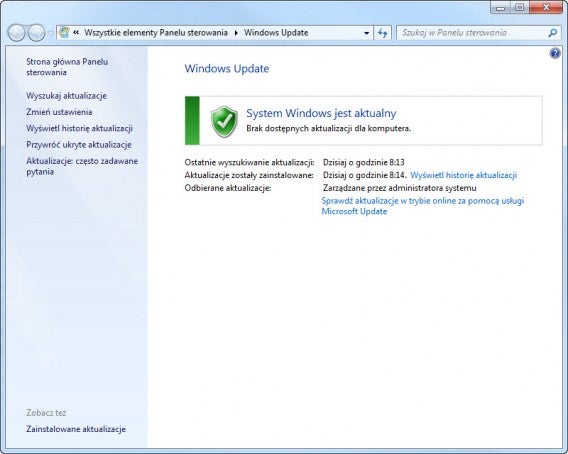
Aktualizacja łata błędy Windowsa oraz Internet Explorera w wersjach 8,9,10 oraz 11. W sumie zawiera ona 14 „paczek”, które naprawią wszystkie powiązane ze sobą nieprawidłowości. Aktualizacja powinna zostać wykonana automatycznie przez system. Dla pewności sami możecie ją uruchomić przez funkcję Windows Update.

Windows Update

Funkcję Windows Update znajdziecie w Panelu Sterowania oraz Menu Start.

Źródło: Microsoft

Zobacz także:

Microsoft Office za darmo na iPada, iPhone’a, a wkrótce także na Androida i Windowsa 10!

Aktualizacja do Windows 10 dla wszystkich urządzeń z Windows Phone 8?

Obserwuj @PawelKanski na Twitterze

Skype otwiera zapisy na testy programu do automatycznych tłumaczeń rozmów – Skype Translator

W maju twórcy aplikacji Skype zapowiedzieli, że pracują nad dodaniem do programu nowej, niezwykle przydatnej funkcji. Chodzi o tłumaczenie rozmów w czasie rzeczywistym. Pierwszą demonstrację funkcji widzieliśmy w lipcu, a dziś ruszyły zapisy na testy Skype Translator. Prawdopodobnie będzie to osobny, niezależny od komunikatora Skype program.

Na tej stronie można zapisać się do programu testowego. Wystarczy podać kilka informacji: adres e-mail, systemy operacyjne, z których korzystamy, oraz języki, z tłumaczeń których chcemy skorzystać. Niestety, liczba miejsc w testach jest ograniczona, więc nie ma gwarancji, że dostaniemy zaproszenie. O tym, kto je dostanie, decyduje to, z jakiego urządzenia korzystacie, kiedy wpisaliście się na listę oraz języki, jakie wybraliście.

Jeśli uda wam się dostać do wąskiej grupy wybrańców, testy powinny rozpocząć się pod koniec tego roku. Skype Translator ma działać tylko na urządzeniach obsługujących system Windows 8.1 lub nowsze jego wersje.

Źródło: Skype blog

Zobacz także:

Skype dla Windows Phone z nowymi funkcjami, wyprzedza Androida i iOS-a

Skype ulepszy wkrótce jakość wszystkich rozmów

Obserwuj @PawelKanski na Twitterze

Czego brakuje Ci w Windowsie? Zaproponuj zmianę, Microsoft może wprowadzić twój pomysł w życie

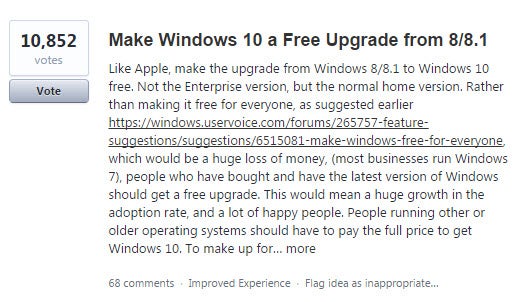
Jeszcze kilka lat temu to byłoby nie do pomyślenia. Stało się jednak – Microsoft naprawdę zaczyna słuchać sugestii użytkowników, a dowodów jest na to coraz więcej. Najpierw wsłuchano się w ich propozycje dodając nowe lub przywracając stare funkcje do aktualizacji Windows 8.1 (przycisk Start). Teraz też powstał specjalny portal, na którym użytkownicy Windowsa mogą dodawać swoje sugestie. Jeśli zdobędą one popularność wśród innych użytkowników, jest szansa na to, że Microsoft wprowadzi je w życie.

Oczywiście, są pewne pomysły, na które firma z Redmond nigdy się nie zgodzi. Nie ma więc co liczyć na zupełnie darmowego Windowsa, czy dodanie pakietu Office dla każdego egzemplarza systemu. Jednak przeglądając dotychczasowe pomysły społeczności można mieć nadzieję, że wiele z nich ma sporą szansę na realizację.

Sugerowanie zmian do Windows 10

Na razie wiele z nich dotyczy np. dodania nowych opcji do irańskiej wersji systemu. Są jednak takie, które powinny spodobać się także użytkownikom w Polsce. Dla przykładu, propozycja darmowej aktualizacji systemu z Windows 8/8.1 do Windows 10 lub dodanie kart do Eksploratora Windows. Pełną listę propozycji znajdziecie pod tym linkiem.

Zobacz także:

Microsoft ujawnił datę konferencji Build – wtedy poznamy szczegóły dotyczące Windows 10

Zdjęcia z systemu Windows 10 prosto na Facebooka lub Twittera

Obserwuj @PawelKanski na Twitterze

Sztuczki Windows: skorzystaj z tych dwóch porad, a nie będziesz musiał korzystać z klasycznego menu Start

Preferujecie klasyczne menu Start zamiast kafelkowego wyglądu Windowsa? Na tabletach z Windowsem 8.1 nie jest to jednak wskazane. Pokażemy jak w prosty i szybki sposób odnaleźć listę aplikacji bez menu Start. Microsoft wprawdzie zapowiedział w Windowsie 10 powrót do menu Start, jednak dzięki opcji, którą prezentujemy poniżej, będzie można zrobić sporo więcej niż mogłoby się wydawać.windows 8.1

Dzięki małym poprawkom możemy umieścić więcej aplikacji na jednym ekranie i dowolnie się po nim przemieszczać, żeby nacisnąć wybraną pozycję.

Pokaż więcej aplikacji na ekranie

Domyślny widok listy aplikacji marnuje zagospodarowanie powierzchni ekranu. W większości monitorów możemy jednak ustawić widok pomniejszonych ikonek aplikacji bez żadnych dodatkowych problemów. Taką opcję znajdziemy w pasku Charms-Bar.

1. Otwórz ustawienia na ekranie startowym

Na pasku Charms-Bar naciśnij Ustawienia (Settings), a następnie Kafelki (Tiles). windows 8.1

2. Wybierz zaawansowany tryb wyświetlania kafelków

Zaznacz opcję Pokaż więcej aplikacji w oknie aplikacji (Show more apps in Apps view). Po jej wybraniu zmiany nastąpią automatycznie.windows 8.1

Jak łatwo zauważyć, wielkość ikonek została pomniejszona i więcej aplikacji zmieściło się na ekranie niż pierwotnie. windows 8.1

Widok alfabetyczny

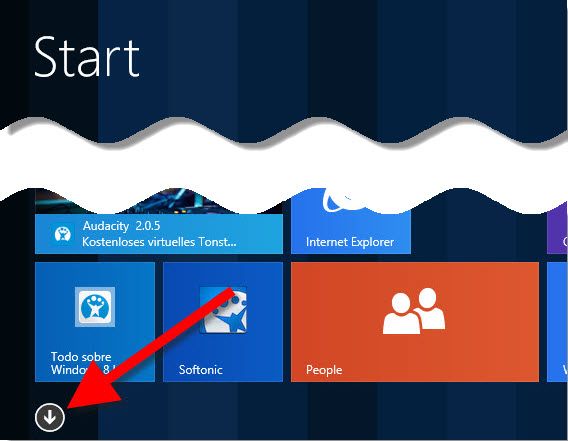
Gdy posiadamy dużą liczbę zainstalowanych aplikacji, pomniejszony widok ikonek powoduje dość duże rozstrzelenie tytułów. Wystarczy wtedy nacisnąć (lub kliknąć myszką) prawy dolny róg ekranu. W ten sposób mamy możliwość ustawienia listy aplikacji w systemie Windows 8.1 jako listy pogrupowanej według kolejności alfabetycznej.

windows 8.1

Teraz na urządzeniach z ekranami dotykowymi lista aplikacji jest tak samo praktycznie ułożona, jak dzięki zastosowaniu dodatkowych aplikacjach startowych dla Windowsa 8.1. Wiele wskazuje na to, że najnowszy Windows 10 będzie miał równie podobny wygląd menu start.

Zobacz także:

Sztuczki Windows: jak wyłączyć OneDrive’a w systemie Windows 8.1?

Sztuczki Windows: jak wyłączyć Charms-Bar w Windowsie 8.1

Windows 95 zaważył na decyzji o nazwie dla systemu Windows 10?

Jak już zapewne wiecie, nowy system Microsoftu będzie się nazywał Windows 10. Decyzja o przeskoczeniu numeracji wersji z 8.1 bezpośrednio do 10 zaskoczyła chyba wszystkich. Firma milczy w sprawie powodów takiego kroku, ale w internecie nic się nie ukryje! Jeden z deweloperów tworzących programy dla Windowsa ujawnia, że wszystko to może być winą Windows 95 i Windows 98.

Podobno podczas tworzenia Windows 10, nazywanego w wtedy w Microsofcie Windows 9, programiści mieli kłopoty z aplikacjami zewnętrznych deweloperów. Dlaczego? Sprawdzały one, w jakim środowisku są uruchamianie, i mogły „pomyśleć”, że działają na systemie Windows 95 lub Windows 98. To miało prowadzić do nieprawidłowego funkcjonowania i niekompatybilności z dużą liczbą zewnętrznych aplikacji. Wszystko przez pierwszą cyfrę oznaczenia wersji – Windows 9x. Na dowód podano taką oto część kodu wielu programów działających w środowisku „okienek”:

if(version.StartsWith(“Windows 9”))

{ /* 95 and 98 */ } else {

Trudno jest mi powiedzieć, ile w tym prawdy. Czy programiści tworzący Windows 9/10 nie mogli uporać się w jakiś prosty sposób z takim problemem? To na pewno wątpliwe, ale z drugiej strony, czy to ważne? Microsoft na pewno zaskoczył wszystkich takim posunięciem i zapewnił sobie ogromny rozgłos, nie tylko w mediach zajmujących się technologiami. Bez względu na to, jaki był prawdziwy powód ominięcia dziewiątki, był to dobry ruch!

Źródło: Engadget

Zobacz także:

Windows 10 Technical Preview będzie aktywny do 15 kwietnia

Windows 10 Technical Preview for Enterprise już dostępny do pobrania!

Obserwuj @PawelKanski na Twitterze