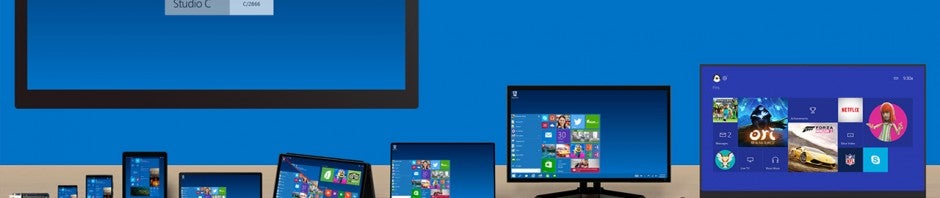
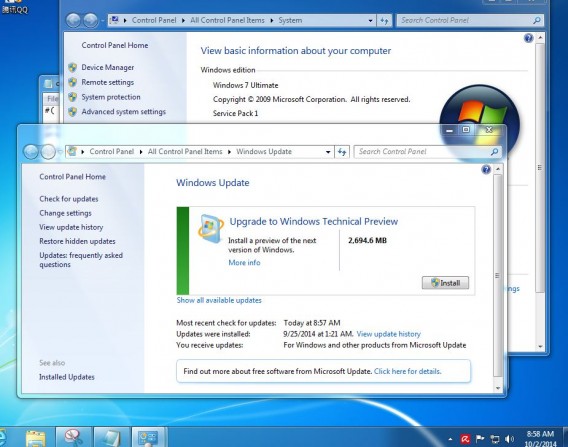
Kilka dni temu Microsoft udostępnił użytkownikom system Windows 10 Technical Preview. Jest to wersja testowa najnowszej odsłony systemu Windows, a więc wciąż może być obarczona błędami. Co jednak ciekawe, firma umożliwia pobranie i instalację systemu z poziomu Windows 7.
Nowa opcja pozwala na instalację Windows 10 z centrum Windows Update, tak, jakby była to aktualizacja dla obecnej wersji systemu operacyjnego. By móc to zrobić, należy uprzednio zarejestrować się w programie testów Microsoftu.
Uwaga: nie polecamy zastępowania stabilnej wersji systemu operacyjnego przez Windows 10, który wprawdzie jest w dość zaawansowanym stadium rozwoju, jednak może sprawiać kłopoty, a licencja na niego wygasa w kwietniu 2015 roku. Mimo to warto docenić, że firma z Redmond oferuje prostą drogę instalacji dla tych, którzy zainteresowani są testowaniem nowego systemu.
Jeżeli więc obawiacie się, że testowa wersja Windows 10 może przynieść więcej strat niż pożytku, to polecamy wam zainstalowanie jej na wirtualnej maszynie lub poczekanie na wydanie stabilnej wersji.
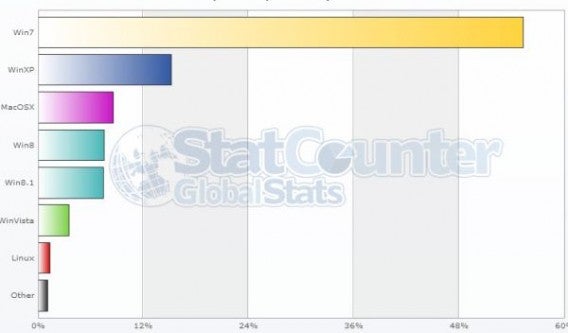
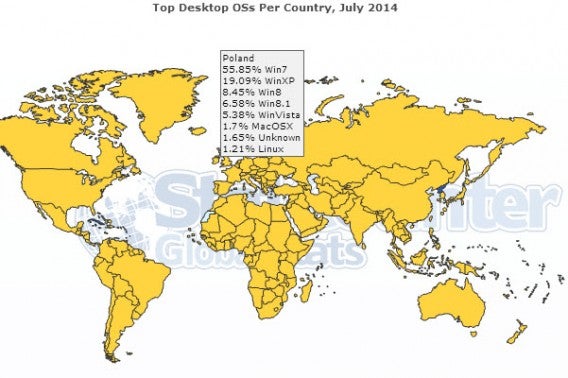
Firma StatCounter opublikowała dane na temat najpopularniejszych systemów operacyjnych na komputery. Informacje dotyczącą statystyk za lipiec dają nam wgląd także w to, jakie systemy oraz ich wersje są najczęściej używane w Polsce.
Wyniki badania nie powinny nikogo zaskoczyć. Najczęściej używanym systemem operacyjnym na komputery PC jest Windows 7. To bez wątpienia najlepsza odsłona „okienek”, jaka została kiedykolwiek wydana i widać, że użytkownicy to doceniają. Korzysta z niej ponad połowa użytkowników pecetów na całym świecie – 55,33%.
Na drugim miejscu, tutaj też bez zaskoczenia, Windows XP. Mimo że wersja tego systemu ma już 13 lat (!!!), to jej użytkownicy nie chcą zmieniać jej na inną. Trudno im się dziwić, to świetna edycja, szczególnie dla starszych komputerów. Niestety korzystanie z „ikspeka”jest raczej złym pomysłem. Od kwietnia Microsoft nie udziela już wsparcia systemowi, co naraża użytkowników na liczne niebezpieczeństwa.
Trzecie miejsce w rankingu zajmuje system Apple – OS X. Tuż za nim znajduje się Windows 8 oraz jego najnowsza wersja 8.1. Co ciekawe, z Windows Vista korzysta wciąż 3,52% osób na całym świecie.
W Polsce statystyki prezentują się bardzo podobnie. jedyną różnicą jest gorszy wyniki systemu Apple OS X.
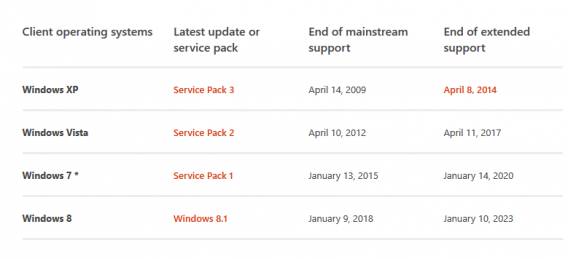
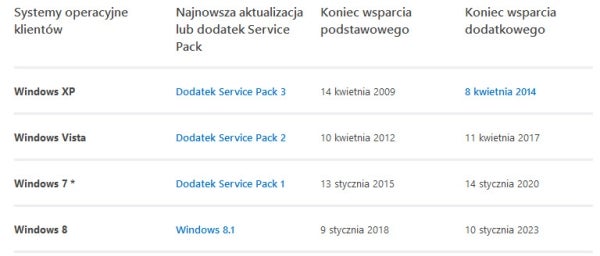
13 stycznia 2015 roku Microsoft oficjalnie zakończy główne wsparcie dla Windows 7. Po tej dacie użytkownicy systemu wciąż jednak będą mogli liczyć na aktualizacje bezpieczeństwa aż do roku 2020. Co dokładnie oznacza koniec głównego wsparcia?
Mniej więcej tyle, że od początku przyszłego roku system Windows 7 nie otrzyma żadnych nowych funkcji czy usprawnień. Wbrew pozorom nie jest to poważne utrudnienie ani niebezpieczeństwo. Aktualizacje, które będą “łatać” znane błędy i luki w ochronie systemu, wciąż będą udostępniane użytkownikom (aż do wspomnianego 2020 roku).
Wraz z Windows 7 wsparcie od Microsoftu utracą: Windows Server 2008, Windows Storage Server 2008, Office 2010 z Service Pack 1. Z końcem września kończy się także wsparcie dla Windows Phone 7.8.
Całkiem możliwe, że w firmie z Redmond zmienią jeszcze zdanie i przedłużą główne wsparcie dla ich najpopularniejszego systemu. Mogą to zrobić chociażby z dwóch powodów. To obecnie najlepsza wersja Windowsa, która ma bardzo wielu użytkowników i zwolenników. Drugim powodem jest świat biznesu, gdzie „siódemkę” darzy się bardzo dużym zaufaniem.
Wciąż jeszcze nie znamy oficjalnej nazwy nowego Windowsa (Windows Threshold, a może Windows 9?), ale poznajemy na jego temat coraz więcej szczegółów. Jedną z ciekawszych wiadomości jest to, że Microsoft być może wyda system w wersji preview na jesień tego roku.
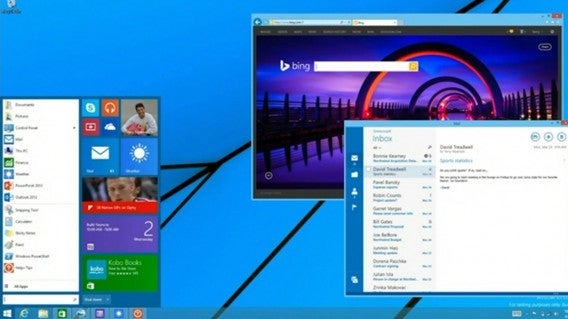
Wśród najbardziej oczekiwanych i prawdopodobnych usprawnień w nowym systemie jest powrót przycisku Start oraz Pulpitu jako domyślnego interfejsu użytkownika. Oznaczać to może, że Microsoft zrozumiał błędy, jakie zostały popełnione w Windows 8. Oparty o tzw. kafelki interfejs Modern sprawdza się dobrze, ale tylko na urządzeniach dotykowych. Jednak zdecydowana większość użytkowników korzysta z systemu wciąż na pecetach za pomocą klawiatury i myszki.
Wygląda więc na to, że nowy Windows będzie bardziej podobny do Windows 7. Próby wprowadzenia innowacji w Windows 8 okazały się nieco przedwczesne, a Microsoft musi przyznać się do porażki i zrobić krok wstecz. To jednak powinno wyjść wszystkim na dobre.
Zanim jednak ostateczna wersja Windows 9 trafi do sprzedaży, prawdopodobnie wszyscy będziemy mieli okazję ją wypróbować. Według niepotwierdzonych informacji na jesieni tego roku pojawi się próbna wersja nowego systemu. Każdy będzie mógł ją pobrać i przetestować za darmo.
W międzyczasie wciąż czekamy na wydanie aktualizacji Windows 8.1 Update 2. Zostanie ona udostępniona użytkownikom prawdopodobnie w sierpniu tego roku.
Więcej informacji o nowym systemie i planach Microsoftu dowiemy się podczas konferencji Microsoft Worldwide Partner Conference, która odbędzie się w dniach od 13 do 17 lipca. Na pewno Was o tym poinformujemy.
Program PCmover Express ułatwia migrację z Windows XP do Windows 7 lub Windows 8.1. Dzięki naszym wskazówkom, zmienicie system operacyjny bez żadnych trudności!
PCmover Express przesyła nasze foldery i pliki oraz ustawienia kont użytkowników wraz z hasłami i innymi danymi z jednego komputera na drugi za pośrednictwem internetu lub specjalnego kabla.
Zainstalowane na naszym komputerze programy nie są przenoszone i muszą być ponownie zainstalowane przez użytkownika. Na szczęście, PCmover Express informuje o kompatybilności oprogramowania zainstalowanego na Windows XP z nowszymi wersjami Windows. Bardziej wymagający użytkownicy mogą spróbować płatnej wersji PCmover Professional, która umożliwia przeniesienie wybranych aplikacji.
W naszym wideo pokazujemy jak to zrobić. A poniżej znajdziesz szczegółowo rozpisane instrukcje krok po kroku. Powodzenia!
<!–
By use of this code snippet, I agree to the Brightcove Publisher T and C
found at https://accounts.brightcove.com/en/terms-and-conditions/.
–>
<!–
This script tag will cause the Brightcove Players defined above it to be created as soon
as the line is read by the browser. If you wish to have the player instantiated only after
the rest of the HTML is processed and the page load is complete, remove the line.
–>
brightcove.createExperiences();
1. Instalacja i przygotowanie
Zainstaluj PCmover na komputerze z Windows XP i na każdym komputerze docelowym z Windows 7 lub Windows 8.
Połącz komputery za pośrednictwem sieci Wi-Fi, sieci LAN lub kabla do przesyłania danych.
Jeśli Twój komputer to laptop, to podłącz go do prądu kablem.
Odłącz od internetu komputer z XP.
Wyłącz oprogramowanie antywirusowe w Windows XP.
Włącz połączenie z internetem na komputerze docelowym.
Zamknij wszystkie programy działające w tle.
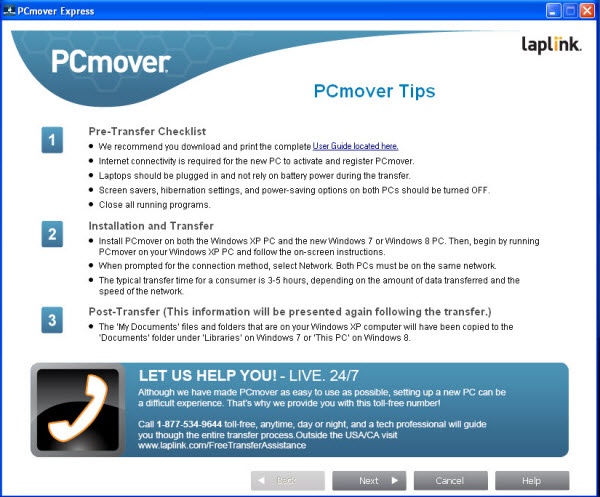
2. Uruchom PCmover na Windows XP
Po uruchomieniu, PCmover wyświetli listę kontrolną i krótki opis całego procesu. Instrukcję ze szczegółowymi informacjami można pobrać z internetu.
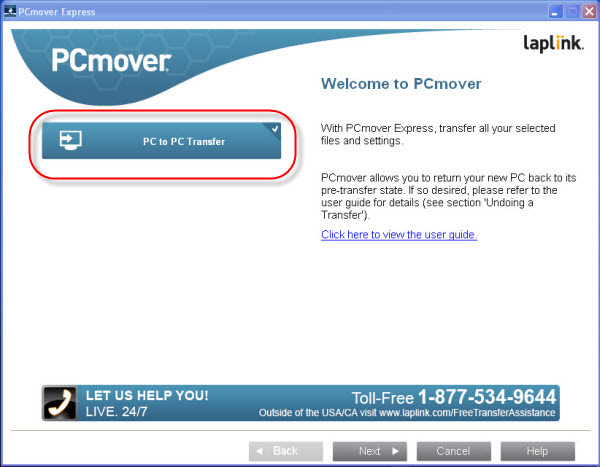
3. Wybierz transfer między komputerami.
Kliknij przycisk PC to PC transfer.
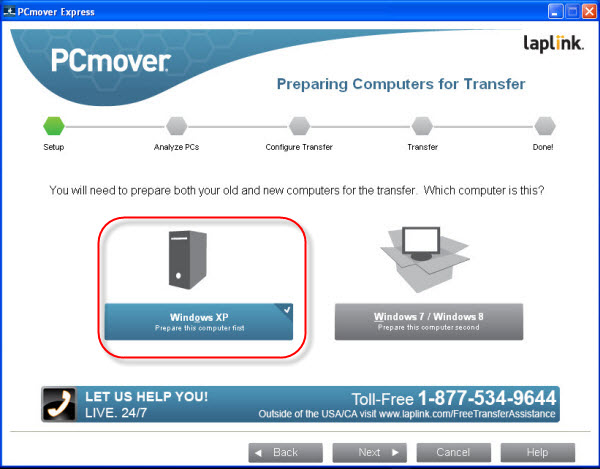
4. Wybierz Windows XP.
Lewym klawiszem myszy kliknij Windows XP z lewej strony ekranu.
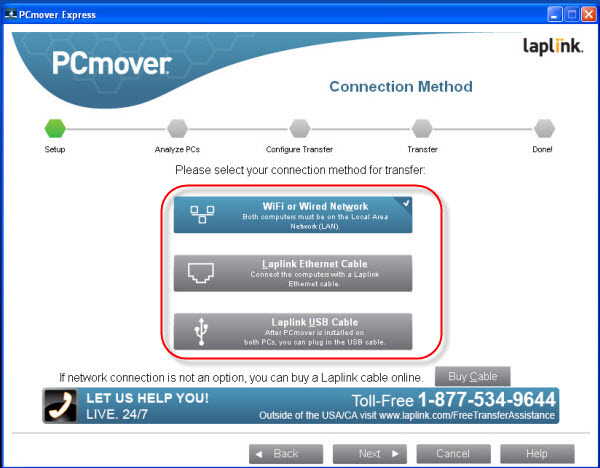
5. Wybierz typ połączenia.
Połącz komputery za pośrednictwem sieci WLAN lub LAN. Można też skorzystać z kabla sprzedawanego przez producenta programu. Niestety, PCmover nie wspiera żadnych zewnętrznych nośników danych takich, jak pamięci USB, co jest dla nas niezrozumiałe.
Wskazówka: Przeczytaj nasz poradnik do końca, by zdecydować, czy PCmover jest właściwym rozwiązaniem dla Ciebie. PCmover nie przenosi programów, a swoje pliki możesz samodzielnie skopiować np. na pendrive’a.
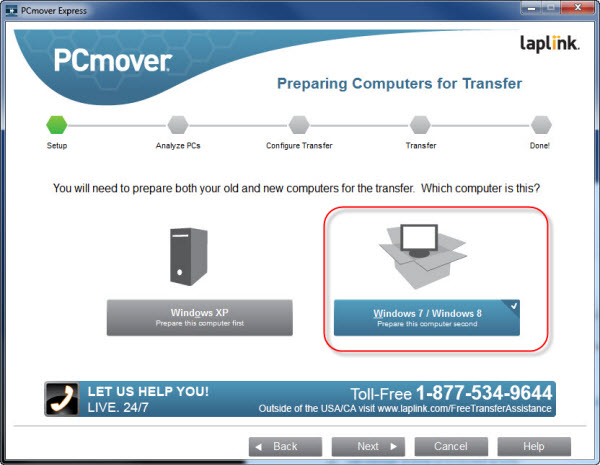
6. Uruchom PCmover w systemie docelowym.
Po uruchomieniu PCmover na komputerze docelowym, wybierz Windows 7 lub Windows 8 z prawej strony ekranu.
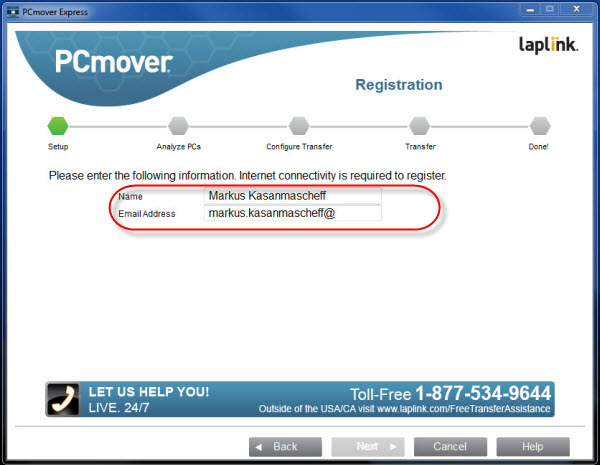
7. Wprowadź nazwę i adres e-mail.
Wpisz swoje imię i nazwisko oraz adres e-mail w odpowiednie pola.
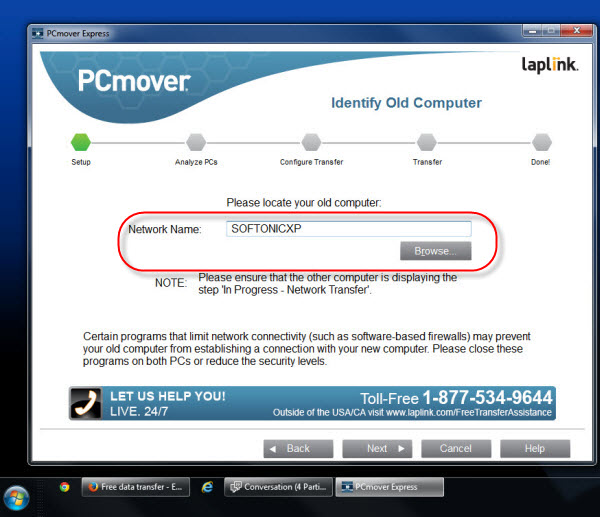
8. Wybierz urządzenie z XP.
Kliknij przycisk Browse i wybierz swój komputer z Windows XP. Jeżeli nie możesz znaleźć swojego urządzenia, oznacza to, że najprawdopodobniej są problemy z połączeniem między komputerami.
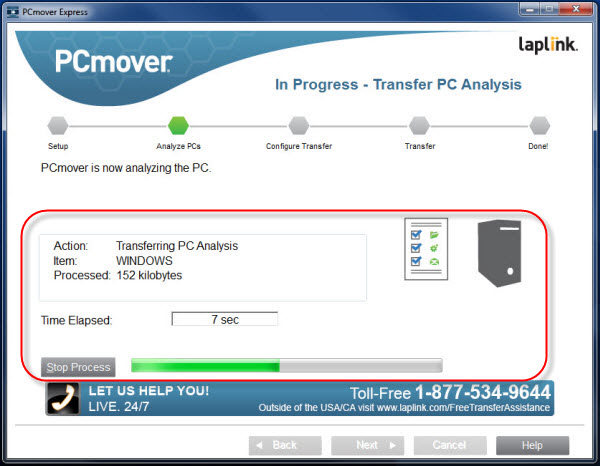
9. Analiza systemu docelowego
PCmover przeanalizuje system Windows, sprawdzi ilość dostępnego miejsca na dysku i istniejące konta użytkowników. Zostaną w nim wykorzystane dane z raportu utworzonego wcześniej na Windows XP.
10. Wybór danych do przesłania
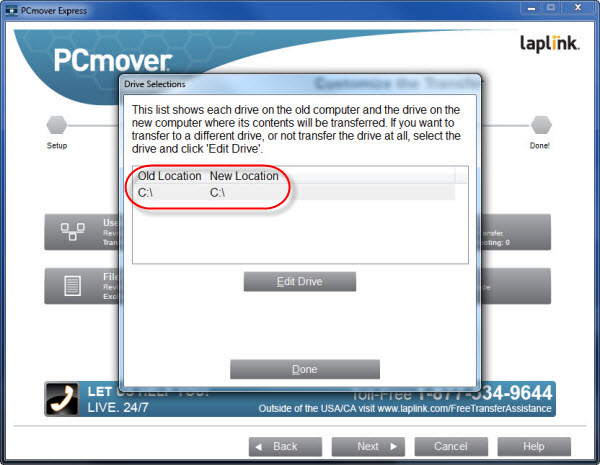
Dysk twardy
Zazwyczaj Windows zainstalowany jest na dysku C:\. Jeśli Twój system Windows znajduje się w innym miejscu, możesz zmienić to ustawienie samodzielnie. Z opcji tej skorzystają najczęściej osoby, które mają zainstalowane na swym komputerze więcej niż jeden system operacyjny, np. kilka wersji Windows lub Linuxa.
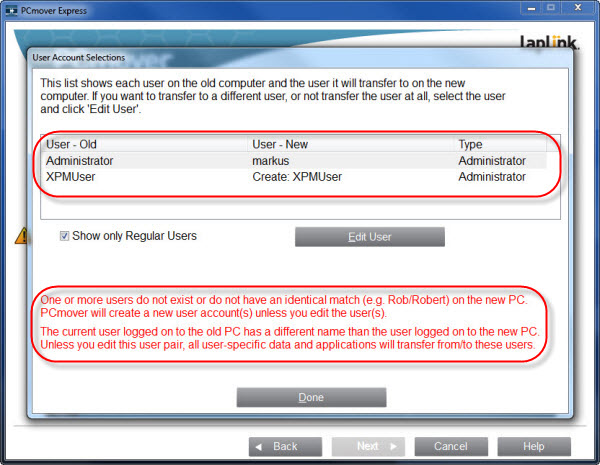
Konta użytkowników
W sekcji User Account Selections można wybrać, które konta użytkowników zostaną przesłane. Jeśli na komputerze z XP istnieją konta, z których nie korzystamy, to możemy ich zwyczajnie nie przesyłać.
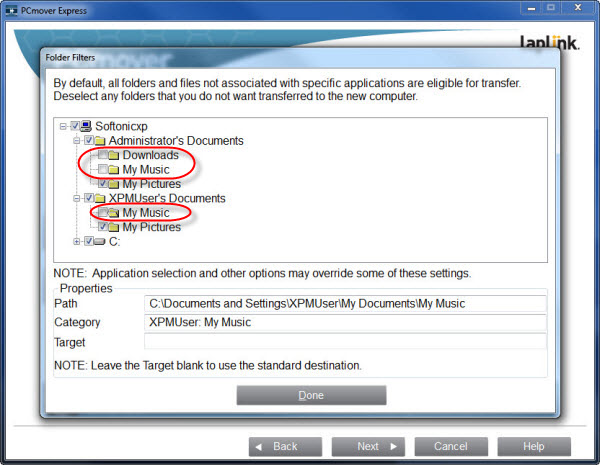
Foldery
Domyślnie PCmover przesyła wszystkie prywatne foldery wybranych kont użytkowników. Jeśli nie chcemy kopiować niektórych folderów, musimy zaznaczyć, które z nich mają być pominięte.
Niepotrzebne pliki
W sekcji File Filters możemy wyłączyć przesyłanie niektórych typów plików. Program sam podpowiada trzy typy plików, których zadaniem jego autorów nie warto przenosić do nowego komputera. Naszym czytelnikom radzimy samodzielne podjęcie tej decyzji. Zdecydowanie bezpieczniej jest kopiować wszystkie pliki.
11. Transfer danych
W zależności od wielkości systemu, proces transmisji danych może zająć nawet kilka godzin. Szybkość PCmover zależy również od szybkości wybranego połączenia między komputerami.
12. Opcjonalnie: instalacja programów firmy Microsoft
Po zakończeniu transferu danych i restarcie komputera, skopiowane konta użytkowników oraz ich pliki powinny być dostępne na komputerze docelowym.
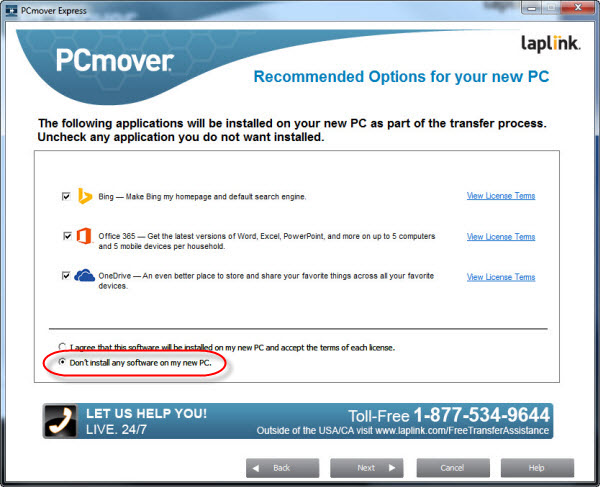
Choć PCmover nie przenosi zainstalowanych programów, to chce on zainstalować na docelowym systemie oprogramowania firmy Microsoft. Możemy zainstalować te programy bez problemów później, więc sugerujemy zaznaczenie opcji Do not install any software on my new PC.
13. Analiza raportu kompatybilności
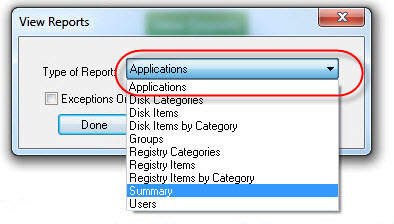
Podczas migracji z Windows XP do Windows 7 lub Windows 8 możesz stracić część z zainstalowanych programów. Niektóre z nich trzeba będzie zainstalować samodzielnie, a z pozostałymi być może pożegnamy się na zawsze. W raporcie kompatybilności znajdziesz informacje o tym, które programy będą działać na Windows 7 lub Windows 8.
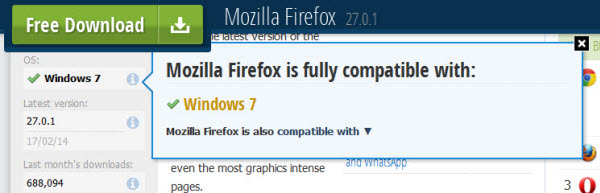
Informacje prezentowane przez PCmover czasem są niedokładne. Wg. nich Mozilla Firefox i Skype nie działają na Windows 7, co naturalnie jest nieprawdą.
Wskazówka: Kompatybilność danej aplikacji można sprawdzić na naszej stronie internetowej – wystarczy odszukać dany program i klikając symbol “i”. Natomiast do instalacji wielu programów naraz polecamy naszą nową aplikację Softonic dla Windows.
Microsoft robi wszystko by polepszyć sprzedaż i spopularyzować Windows 8. W jaki sposób? Kończąc wsparcie dla starszych, ale wciąż jeszcze popularnych systemów.
Jak się okazuje, 30 października firma przestała sprzedawać Windows 7 na płytach. Od teraz system będzie dostępny do kupienia tylko razem z komputerem na którym będzie preinstalowany. Ich sprzedaż potrwa jednak tylko do 30 października 2014 roku, po tej dacie Microsoft zabroni instalowania “siódemki” na pecetach przeznaczonych do sprzedaży.
Dodatkowo, 13 stycznia 2015 roku skończy się wsparcie podstawowe dla użytkowników systemu Windows 7 z Service Pack 1. Oznacza to, że wtedy nie będziecie mogli uzyskać pomocy w darmowych infoliniach Microsoftu. To samo tyczy się różnego rodzaju aktualizacji systemu. Na szczęście jednak, jeszcze do 2020 roku dla “siódemki” wydawane będą łatki bezpieczeństwa. Dzięki nim system pozostanie odporny na wiele zewnętrznych zagrożeń, a przynajmniej tak obiecuje Microsoft.
Co jeszcze zrobi Microsoft, by “przekonać” nas o wyższości Windows 8 nad innymi wersjami systemu?
Migrując do systemu Windows 8.1, powinniśmy rozważyć kilka rzeczy. W przeciwieństwie do systemu Windows 8, nie ma licencji na aktualizację do Windows 8.1. Jednak opłacalna aktualizacja systemów Windows 7, Vista i XP jest nadal możliwa.
Przegląd dostępnych wersji
Windows 8 Full Version:
W przypadku nowych instalacji, nie wymaga istniejącej licencji
Windows 8 Pro Full Version:
W przypadku nowych instalacji, nie wymaga istniejącej licencji
Windows 8 Upgrade:
Aktualizacja z Windows XP, Windows Vista, Windows 7 do Windows 8
Windows 8 Pro Upgrade:
Aktualizacja z Windows XP, Windows Vista, Windows 7 do Windows 8 Pro
Windows 8 Pro Pack:
Aktualizacja z Windows 8 do Windows 8 Pro poprzez odblokować dodatkowych funkcji
Windows 8.1
Dla nowych instalacji lub aktualizacji – nie wymaga istniejącej licencji
Windows 8.1 Pro Full Version:
Dla nowych instalacji lub aktualizacji -nie wymaga istniejącej licencji
Aktualizacja systemu Windows 8: To proste!
Jeśli korzystasz już z Windows 8, nie masz się czym martwić. Instalacja systemu Windows 8.1 przypomina instalację Service Packa w starszych wersjach systemu Windows. Wszystkie zainstalowane programy i aplikacje oraz ustawienia i dokumenty pozostaną bez zmiany.
Przed rozpoczęciem aktualizacji polecamy przeczytać szczegółowe instrukcje przygotowane przez firmę Microsoft dotyczące tego, jak zaktualizować Windows 8 do Windows 8.1.
Aktualizacja Windows 7: dwie alternatywy
Aktualizację systemu Windows 7 do Windows 8.1 przetrwają jedynie ustawienia, pliki i dane osobiste. Natomiast wszystkie programy zostaną skasowane i wymagać będą ponownej instalacji. Microsoft nie umożliwia bezpośredniej aktualizacji Windows 7 do Windows 8.1. Jest natomiast możliwa aktualizacja systemu Windows 7 do Windows 8, a następnie darmowa aktualizacja Windows 8 do Windows 8.1. Zaletą tego rozwiązania jest fakt, że licencja aktualizacji jest tańsza, niż pełna wersja systemu Windows 8.1. Ponadto, wszystkie programy na Twoim komputerze powinny przetrwać ten skomplikowany proces, choć niektóre z nich mogą mieć problemy z działaniem. Z tego powodu, sugerujemy skorzystać wcześniej z programu Windows 8 Upgrade Assistant, który poinformuje nas o potencjalnych problemach. Być może w Twoim przypadku lepiej zostać przy Windows 7. Dobra rada: By zaoszczędzić, zaktualizuj Windows 7 do Windows 8 Pro. Cenowo, Windows 8 i Windows 8 Pro niewiele się różnią i obie wersje oferują darmową aktualizację do systemu 8.1. A wiecie jaka jest różnica w cenie między Windows 8.1 i Windows 8.1 Pro? Aż 139 EUR!
Aktualizacja systemu Windows Vista: Upewnij się, że masz Service Pack!
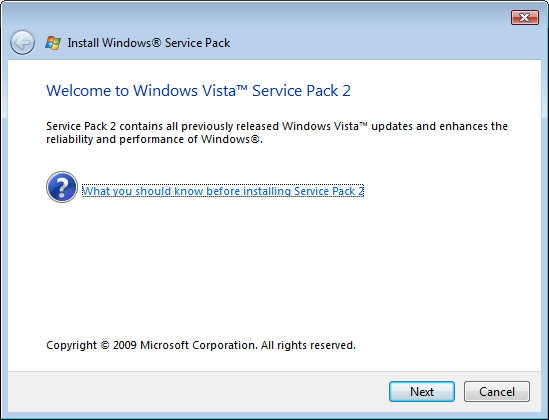
Aktualizacja systemu Windows Vista pozwala jedynie na zachowanie ustawień i plików. Niestety, sztuczka dotycząca Windows 7 nie sprawdzi się w tym przypadku. Teoretycznie, zachowanie zainstalowanych programów poprzez aktualizację do Windows 7 a potem do Windows 8 jest możliwe. Wymagać to będzie jednak posiadania dwóch licencji. Jeśli obawiasz się problemów z brakiem kompatybilności, być może jest to rozwiązanie dla Ciebie. Jeśli się na nie zdecydujesz, koniecznie zainstaluj Windows Vista Service Pack 1. W przeciwnym wypadku utracisz ustawienia zainstalowanych programów. Nie zaszkodzi też zainstalować Windows Vista Service Pack 2. Aktualizując Windows 7 do Windows 8, radzimy zakup Windows 8.1 Pro ze względów opisanych w poprzednim akapicie.
Aktualizacja systemu Windows XP: Prawie tak jak Vista
Sposób aktualizacji Windows XP przypomina sytuację z Windows Vista, choć nie da się zachować ustawień systemowych. Aktualizacja wymaga też instalacji Windows XP Service Pack 3. Podobnie jak w przypadku Windows Vista i Windows 7, zakup Windows 8 Pro pozwoli nam trochę zaoszczędzić.
Podsumowanie
Użytkownicy Windows 8 nie napotkają żadnych problemów z przejściem na Windows 8.1. Aktualizacja jest darmowa, a nasze pliki, programy i ustawienia bezpieczne. W przypadku Windows 7, Vista i XP, system sugerujemy najpierw zaktualizować do Windows 8 Pro. Co ocaleje z poprzedniej instalacji, zależy od tego, z której wersji Windows migrujemy do Windows 8.1. Właściciele tych 3 systemów operacyjnych zaoszczędzą najwięcej kupując własnie Windows 8 Pro.
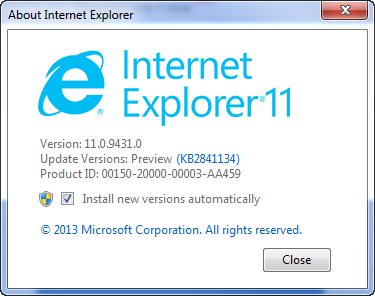
Już wkrótce zadebiutuje Internet Explorer 11 dla systemu Windows 7. Obecnie IE11 jest dostępny w wersji deweloperskiej. Nasze testy pokazały, że to najszybsza przeglądarka na rynku. Czy warto zatem aktualizować do najnowszej wersji? Jak wygląda integracja z Windows 7? Sprawdzamy.
Sam proces instalacji IE 11 jest przerażająco długi i dodatkowo musimy ponownie uruchomić komputer. Dopiero wtedy możemy zobaczyć jaki jest nowy Internet Explorer. Wszyscy, którzy liczyli na nowy wygląd, będą zawiedzeni. Z zewnątrz IE 11 wygląda tak jak swój poprzednik.
W interfejsie bez zmian
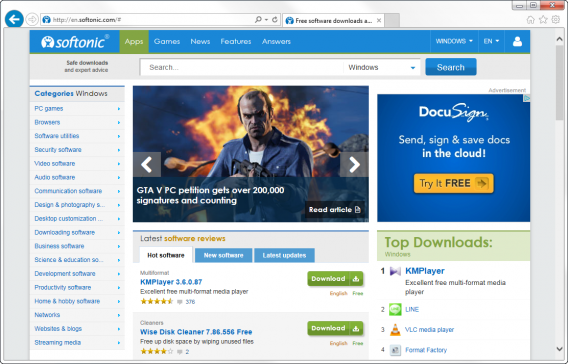
Internet Explorer 11 dla Windows 7 prezentuje się tak samo jak wersje 10 i 9. To wciąż płaskie karty i dwa przyciski nawigacji.
Microsoft skoncentrował się na usprawnieniach w wersji dla systemu Windows 8. IE 11 przynosi wiele ulepszeń, ale właśnie dla interfejsu dotykowego. Na tabletach z Windows 8 z IE 11 korzysta się teraz znacznie wygodniej.
Cieszy spójność interfejsu IE z systemem Windows 7. Brakuje jednak efektu „wow” nowej wersji. Przeglądarce wciąż brak osobowości. Internet Explorer w porównaniu do konkurencji nie powala na kolana.
Prawdziwe zmiany kryją się w silniku
Moc i świeżość IE11 objawia w swoich możliwościach. Wszystko za sprawą nowego silnika renderującego strony internetowe. W naszych testach okazał się on niezwykle szybki. Microsoft wreszcie postanowił dodać technologię WebGL, znaną już z Chrome, Firefoxa i Opery. To ona pozwala na wydajne rysowanie grafik 2D i 3D o wysokiej jakości.
Wśród innych ulepszeń, należy podkreślić usprawnienia w obsłudze standardów sieciowych, udoskonalone narzędzia dla deweloperów oraz wsparcie dla ekranów o wysokiej rozdzielczości.
Nasze testy robiliśmy na wersji deweloperskiej, przez co nie wszystkie możliwości mogliśmy sprawdzić. Prawidłowo nie działała jeszcze funkcja WebGL, ale to dopiero wersja testowa.
Czemu aktualizować? Technologia
Jeśli liczysz na atrakcyjny wygląd lub rewolucję jaką jest Windows 8, to IE 11 Cię rozczaruje. Celem nowej wersji nie jest imponowanie nowymi motywami i innowacjami w interfejsie. To wprowadzenie systemu Windows w erę aplikacji webowych.
Internet Explorer 11 daje wreszcie dostęp do nowoczesnych technologii internetowych. To nawiązanie godnej rywalizacji z konkurencyjnymi przeglądarkami. IE 11 to także szansa na rozwój aplikacji webowych.
A co wy sądzicie o zmianach w Internet Explorer? Korzystacie z tej przeglądarki?
Jak wyliczył jeden z dziennikarzy bloga WindowsITPro, prawdopodobnie co trzecia osoba, która zakupiła Windows 8 nie korzysta ze swojej kopii. Może to oznaczać, że albo nigdy jej nie uruchomiła lub po prostu wróciła do wcześniejszej wersji systemu – Windows 7. Skąd takie wnioski?
Wyliczanka zaczyna się gdy przyjmiemy, że z Windows 8 zainstalowany jest obecnie na 5,9% wszystkich komputerów PC na świecie. Takie dane przedstawia firma NetApplications, która zajmuje się analityką internetową. Natomiast ogólna liczba osób, która korzysta z systemu Windows to jakieś 1,5 miliarda, według Microsoftu. Szybko można więc wyliczyć, że 5,9% z 1,5 miliarda to 88,5 miliona użytkowników Windows 8. Co dalej?
Microsoft twierdzi, że do tej pory sprzedano 141 milionów kopii najnowszej “Windy”. Różnica pomiędzy ilością sprzedanych kopii, a liczbą osób korzystających z systemu to aż 52,5 milionów. Więc prawie jedna trzecia osób, które zakupiły system wcale z niego nie korzysta. W krótkim czasie zrobiły więc downgrade do poprzednio używanej wersji (prawdopodobnie Windows 7) lub nigdy nie skorzystała z Windows 8.
A Wy jakie macie przemyślenia na ten temat? Korzystacie z Windows 8, czy może wróciliście do Windows 7?
Microsoft odkrywa karty jeśli chodzi o przeglądarkę Internet Explorer. Okazuje się, że na pewno będzie ona dostępna także dla użytkowników Windows 7, o czym wcześniej spekulowano. Przeglądarka trafi jednak najpierw do użytkowników Windows 8 wraz z aktualizacją do Windows 8.1.
Jeśli chcecie zobaczyć jak w praktyce sprawdza się IE11, musicie na razie zaufać oficjalnej propagandzie akcji promocyjnej Microsoftu. Poniższe wideo ma być dowodem, że Internet Explorer jest o 4% szybszy od IE 10 i prawie 30% szybszy od jakiejkolwiek innej przeglądarki na rynku! Czy to wideo wystarczy Wam za dowód?
Co ciekawe – użytkownicy Windows 8.1 nie będą musieli instalować dodatku Silverlight do swoich przeglądarek, by móc oglądać niektóre serwisy internetowe. Jeśli jednak będziecie chcieli korzystać z Internet Explorer 11 na Windows 7, Silverlightbędzie niezbędny.




 Informacje prezentowane przez PCmover czasem są niedokładne. Wg. nich Mozilla Firefox i Skype nie działają na Windows 7, co naturalnie jest nieprawdą.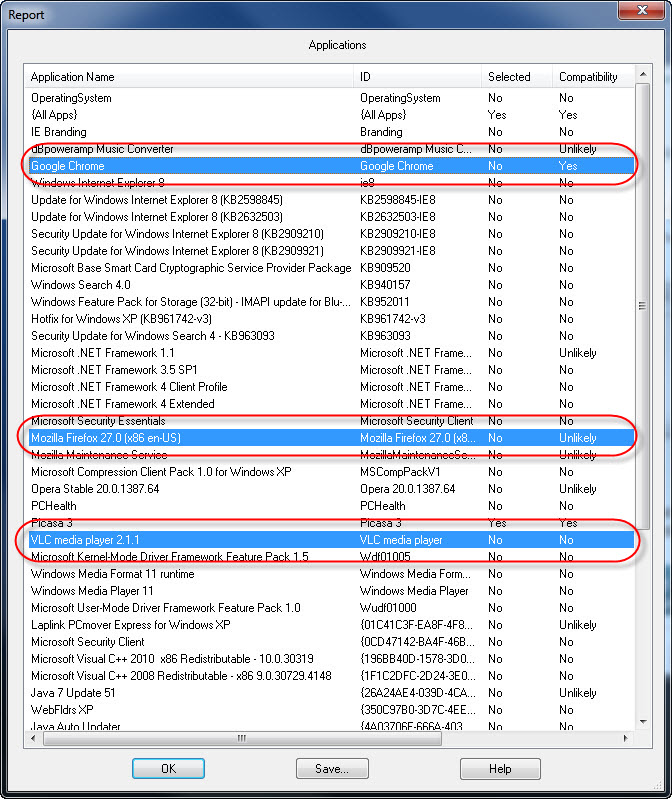

 Z tego powodu, sugerujemy skorzystać wcześniej z programu
  Jeśli obawiasz się problemów z brakiem kompatybilności, być może jest to rozwiązanie dla Ciebie. Jeśli się na nie zdecydujesz, koniecznie zainstaluj Windows Vista Service Pack 1. W przeciwnym wypadku utracisz ustawienia zainstalowanych programów. Nie zaszkodzi też zainstalować Windows Vista Service Pack 2. Aktualizując Windows 7 do Windows 8, radzimy zakup Windows 8.1 Pro ze względów opisanych w poprzednim akapicie.

 Sam proces instalacji IE 11 jest przerażająco długi i dodatkowo musimy ponownie uruchomić komputer. Dopiero wtedy możemy zobaczyć jaki jest nowy Internet Explorer. Wszyscy, którzy liczyli na nowy wygląd, będą zawiedzeni. Z zewnątrz IE 11 wygląda tak jak swój poprzednik.