
Windows ma wiele bardzo praktycznych funkcji, które są nieznane większości użytkowników. Dziś wyjaśnimy, jak, korzystać z funkcji Odtwarzaj na oferowanej przez program Windows Media Player.
Odtwarzaj na jest funkcją, którą wprowadzono wraz z Windows 7. Umożliwia ono streaming plików multimedialnych (muzyki, zdjęć i filmów) do innego kompatybilnego urządzenia, np. innego komputera z Windows Media Player, konsoli Xbox lub telewizora z DLNA.
Aby odtworzyć plik multimedialny na innym urządzeniu, należy wykonać poniższe kroki.
1. Stwórz grupę domową
Pierwszym krokiem jest utworzenie grupy domowej w systemie Windows w celu identyfikacji różnych urządzeń podłączonych do sieci. Jeśli już korzystasz z grupy domowej, to możesz pominąć ten punkt. Jeśli nie, to upewnij się, że masz konto z uprawnieniami Administratora.
2. Skonfiguruj sieć domową
Windows oferuje wiele typów konfiguracji połączenia sieciowego. Na szczęście utworzenie grupy domowej w celu udostępniania dokumentów i przesyłania strumieniowego jest całkiem łatwe.
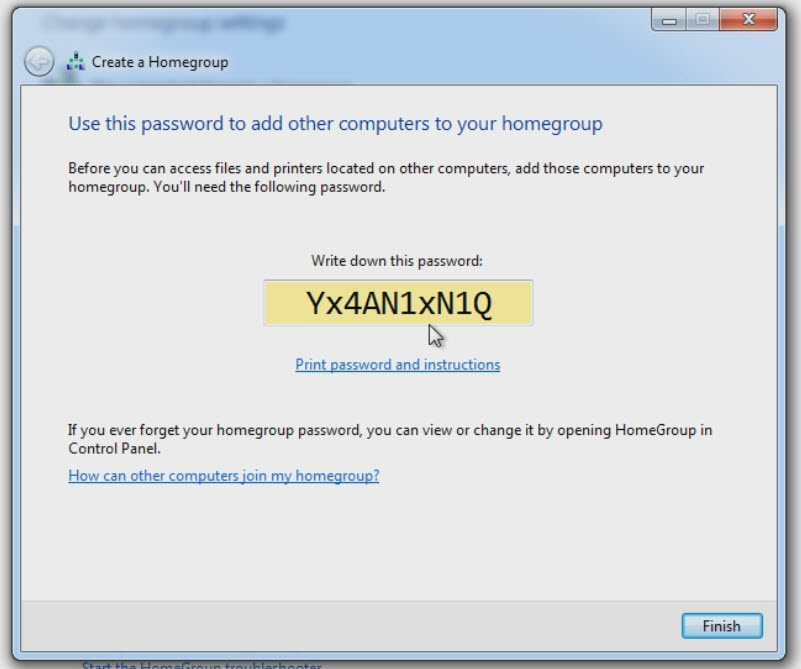
Przejdź do Panel sterowania > Sieć i Internet> Grupa domowa i kliknij przycisk Utwórz grupę domową. Teraz zapisz wyświetlone hasło. Przyda się ono w kolejnym kroku.

3. Dodaj urządzenia do grupy domowej
Korzystając z hasła, dodaj urządzenia do nowej grupy domowej. Przyłączenie większości urządzeń do grupy domowej jest bardzo proste. Jeżeli Twoje urządzenie poprosi o hasło, podaj to wyświetlone w pierwszym kroku.
Jeśli chcesz dodać kolejny komputer z Windows do grupy domowej, to przejdź na nim do Panelu sterowania > Sieć i Internet > Grupa domowa i kliknij Przyłącz się teraz. Następnie wpisz hasło z pierwszego kroku.
4. Daj urządzeniom prawa dostępu
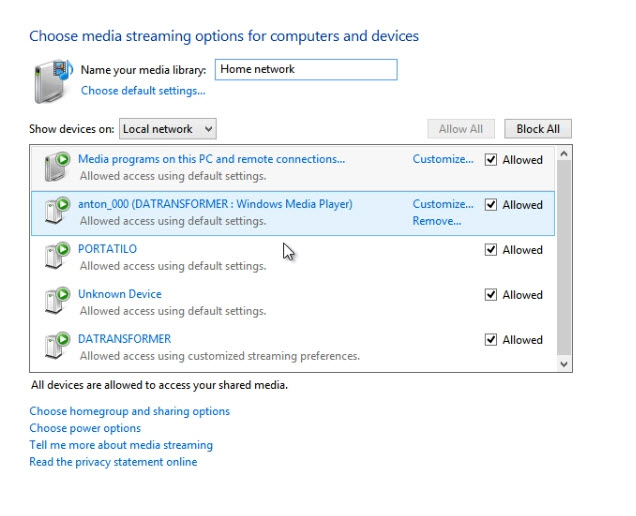
Teraz należy pozwolić wszystkim urządzeniom w tej samej sieci lokalnej na wykrywanie i dostęp do grupy domowej. Aby to zrobić, przejdź do Ustawienia strumieniowego przesyłania multimediów i daj dostęp wszystkim urządzeniom.
Upewnij się też, że w Zaawansowane ustawienia udostępniania w sekcji Prywatne zaznaczone są opcje Włącz odnajdowanie sieci i Automatyczna konfiguracja.
Sprawdź też, czy urządzenie, na którym będziesz odtwarzać multimedia znajduje się na liście tych uprawnionych do korzystania z grupy domowej.

5. Skonfiguruj program Windows Media Player
Otwórz program Windows Media Player na urządzeniu, z którego chcesz przesyłać multimedia i upewnij się, że urządzenie odbierające również jest włączone i podłączone do sieci. Jeśli drugim urządzeniem jest komputer z Windows, to uruchom na nim Windows Media Player.
W menu Strumień, włącz opcje umożliwiające zarówno transmisję, jak i odbiór plików multimedialnych. Są to Zezwalaj na dostęp przez Internet do domowych multimediów oraz Zezwalaj na zdalne zarządzanie moim odtwarzaczem.

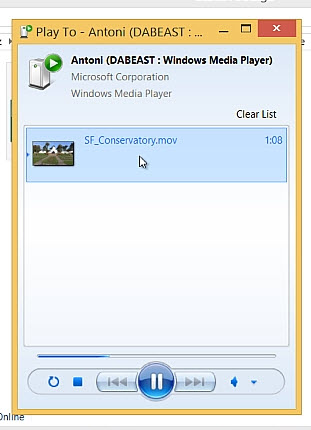
Teraz, po kliknięciu pliku z multimediami prawym przyciskiem myszy, możemy wybrać opcję Odtwarzaj na. Po wybraniu urządzenia, na którym chcemy odtworzyć plik pojawi się małe okno. Działa ono jak pilot i pozwala rozpocząć odtwarzanie, zatrzymać je oraz zmienić poziom głośności.
6. Odtwarzaj na w systemie Windows 8
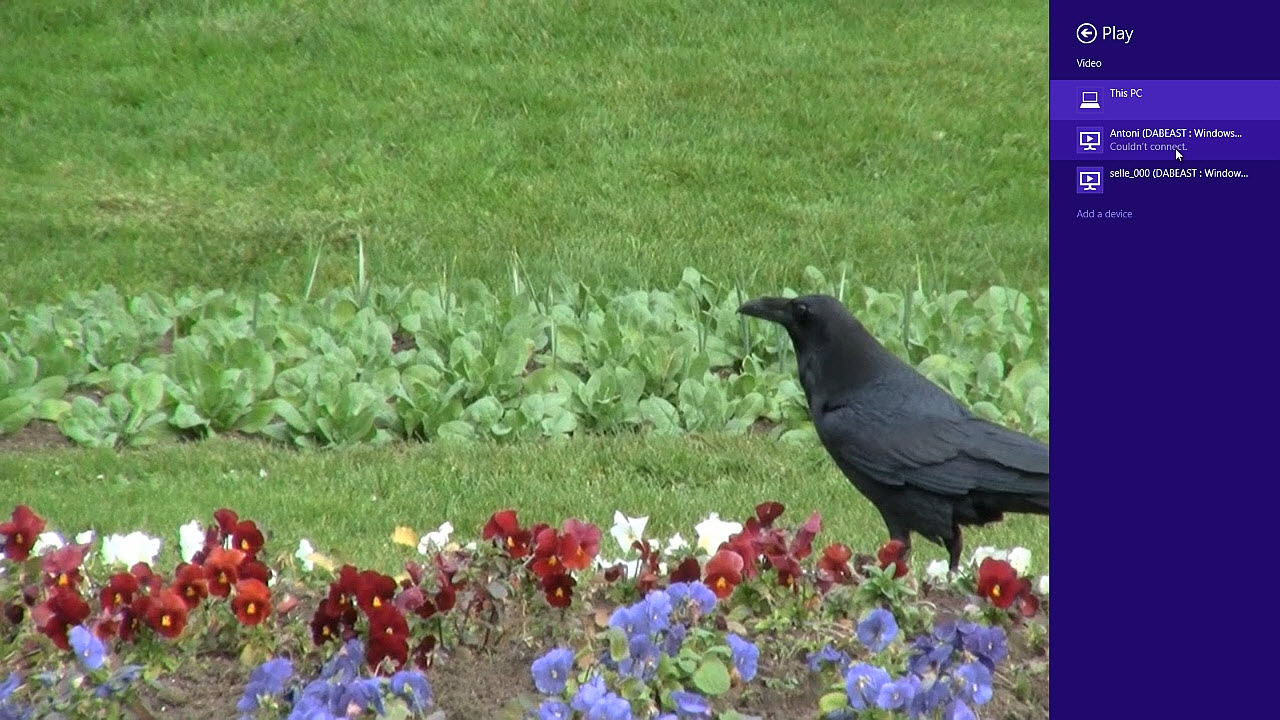
Windows 8 ma przydatną funkcję, która pozwala niektórym aplikacjom Windows 8 (Wideo, Xbox Music, itp.) korzystać z innych urządzeń w podobny sposób, jak Windows Media Player. Różnica polega na tym, że opcję tę uruchamia się z paska bocznego (Urządzenia > Odtwarzaj), a urządzenie odbierające musi mieć specjalny certyfikat (posiadają go np. Xbox 360 i Xbox One).
A Ty, czy kiedykolwiek przesyłałeś w ten sposób multimedia?
Przeczytaj też:
 WAV, MP3, AIFF, AAC… ile jest w końcu tych typów plików muzycznych? Cóż, w skrócie mogę odpowiedzieć, że dużo. Wraz z rozwojem technologii i cyfryzacji mediów, powstało wiele rodzajów plików dźwiękowych. Oczywiście, najpopularniejszymi wciąż są MP3 i WAV, ale warto też zapoznać się z innymi.