Sztuczki Windows: zatrzymaj irytujące animacje GIF na stronach internetowych

Przeszkadzają ci wszędzie migające animację GIF? Można je wyłączyć w przeglądarkach Internet Explorer, Firefox lub Google Chrome.

Animowane GIF-y są modne. Kolorowe minianimacje pojawiają się wszędzie. W przeglądarce Internet Explorer można je domyślnie zablokować. Natomiast w Mozilla Firefox i Google Chrome zablokujemy je dzięki wtyczkom.

Internet Explorer

W programie Internet Explorer animację GIF można zatrzymać za pomocą klawisza ESC. Żeby ponownie go uruchomić, wystarczy załadować daną stronę raz jeszcze.

Można też w opcjach całkowicie zablokować wyświetlanie animowanych GIF-ów. Kliknij na pasku narzędzi Ustawienia, a następnie wybierz polecenie Opcje internetowe.Jak zatrzymać wyświetlanie animowanych gifow na stronach internetowych

Przejdź do zakładki Zaawansowane i w Multimediach usuń zaznaczenie Odtwarzania animacji na stronach internetowych.

Jak zatrzymać wyświetlanie animowanych gifow na stronach internetowych

Google Chrome

W Google Chrome można skorzystać z rozszerzenia, które również będzie zatrzymywać odtwarzanie animacji GIF przyciskiem ESC. Wystarczy pobrać wtyczkę Stop Animations. Ponadto blokuje on także procesy Flash i javaScript.

Mozilla Firefox

W przeglądarce Mozilla Firefox można skorzystać z rozszerzenia Toggle animated GIF. W tej wtyczce zamiast przycisku ESC wystarczy kliknąć dany animację. Inną opcją jest skorzystanie ze skrótu klawiaturowego CTRL + M. Skrót Shift + M ponownie uruchomi odtwarzanie animacji.

Jak zatrzymać wyświetlanie animowanych gifow na stronach internetowych

GIF-y często nas rozpraszają, dlatego ich zablokowanie podczas czytania długiego artykułu może być przydatne. Każdy użytkownik sam może zdecydować, czy tego potrzebuje, czy nie.

Zobacz także:

Sztuczki Windows: przywróć przycisk hibernacji i oszczędzaj baterię w Windowsie 8.1

Naprawianie systemu Windows 8.1 z DVD/USB instalacyjnego

Sztuczki Windows: przywróć przycisk hibernacji i oszczędzaj baterię w Windowsie 8.1

Przycisk hibernacji, tak dobrze znany z wcześniejszych wersji Windowsa, zniknął wraz z pojawieniem się Windowsa 8.1. Na szczęście, funkcja ta została jedynie ukryta i można ją bardzo łatwo przywrócić.

W laptopach i tabletach wyposażonych w Windowsa 8 możesz zdecydować się albo na zamknięcie systemu, albo na jego uśpienie. W trybie uśpienia wszystkie programy nadal jednak działają i ciągle pobierają energię. Inaczej jest w trybie hibernacji w Windowsie 8.1, gdzie system nie pobiera żadnej energii, będąc realnie uśpionym. Zalety: Windows zapisuje zawartość pamięci głównej na dysku twardym i ładuje ją ponownie przy kolejnym rozruchu. Dzięki temu możesz całkowicie wyłączyć komputer.
Pokażemy ci zatem kilka kroków, za pomocą których przywrócisz funkcję hibernacji w Windowsie 8.1.

windows 8 jak przywrocic przycisk hibernacjiWindows 8.1 bez funkcji hibernacji i po jej przywróceniu

1. Otwórz Wiersz Polecenia jako administrator

Otwórz okno wyszukiwania i wpisz w nim komendę CMD. Naciśnij prawym przyciskiem myszy pierwszy wynik i wybierz Uruchom jako administrator (Run as administrator).

windows 8 jak przywrocic przycisk hibernacji

2. Włącz hibernację w Panelu Sterowania

W wierszu poleceń wpisz komendę powercfg /h on i naciśnij Enter. Pozwoli ci to na włączenie opcji hibernacji. Teraz już musisz tylko dodać przycisk do odpowiedniej listy.

windows 8 jak przywrocic przycisk hibernacji

3. Otwórz opcje przełączników

W oknie wyszukiwania wpisz przyciski zasilania (power buttons) i wybierz pierwszy rezultat.

windows 8 jak przywrocic przycisk hibernacji

4. Przywróć niewidoczne opcje

W wyświetlonym oknie naciśnij niebieski tekst z napisem Zmień ustawienia, które są obecnie niedostępne (Change settings that are currently unavailable). Pozwoli ci to na zmianę ustawień dostępności przycisków pozwalających na wyłączenie systemu.

windows 8 jak przywrocic przycisk hibernacji

5. Zaznacz tryb hibernacji jako widoczny

Zaznacz opcję hibernacji i naciśnij OK.

windows 8 jak przywrocic przycisk hibernacji Oto lista opcji, jakie możesz mieć dostępne przy wyłączaniu systemu

windows 8 jak przywrocic przycisk hibernacji

Od teraz hibernacja będzie kolejną z opcji do wyboru przy wyłączaniu systemu. Oczywiście nadal możesz korzystać z trybu uśpienia. Jeśli jednak chcesz uśpić komputer na wiele godzin a może nawet i dni, to lepiej skorzystać z hibernacji. Tryb uśpienia sprawdzi się lepiej przy przerwie jedno- lub dwugodzinnej. Z takiego trybu oszczędzania energii komputer wybudzi się bardzo szybko.

Zobacz także:

Sztuczki Windows: jak przygotować pokaz slajdów na ekranie blokady w Windowsie 8.1

Sztuczki Windows: jak zrestartować aplikację Windows 8 za pomocą jednego dotknięcia?

Sztuczki Windows: jak przygotować pokaz slajdów na ekranie blokady w Windowsie 8.1

Od czasu Windowsa 8.1 możesz podrasować swój ekran blokady za pomocą pokazu zdjęć. Funkcje tę bardzo łatwo aktywować, dzięki czemu możesz uświetnić swój monitor ciekawymi zdjęciami i umilić sobie przerwy w pracy.

Funkcja ta była niedostępna w Windowsie 8 i została dodana wraz z aktualizacją Windows 8.1. Aby z niej skorzystać, musisz aktywować ją w ustawieniach oraz wybrać zdjęcia, które chcesz oglądać na pokazie slajdów.

1. Otwórz panel ustawień

Otwórz pasek Charms-Bar i kliknij ikonę koła zębatego.windows 8.1 - otwieranie charms-bar

2. Otwórz ustawienia komputera

Wybierz znajdującą się na samym dole opcję Zmień ustawienia komputera. Otworzy to nowe, przyjazne gestom dotykowym, menu ustawień Windows 8.

windows 8.1 zmień ustawienia komputera

3. Aktywuj pokaz slajdów na ekranie blokady

Kliknij Komputer i urządzenia.

windows 8.1 komputer i urządzeniaOtwórz menu Ekran blokady i aktywuj odtwarzanie pokazu slajdów na ekranie blokady. Możesz tutaj wybrać swoje ulubione zdjęcia, które zostaną użyte.

Jest tutaj kilka użytecznych opcji. Możesz na przykład wykluczyć obrazy, które nie są dobrze dopasowane do ekranu, całkowicie wyłączyć funkcję oszczędzania energii przez monitor lub włączyć ją po określonym czasie odtwarzania pokazu slajdów.

windows 8.1 Ekran blokady
Osobiście często robię taki pokaz slajdów, używając zdjęć z wakacji. Podczas przerw w pracy funduję sobie w ten sposób zastrzyk dobrego nastroju i motywację do dalszych działań.

Zobacz także:

Wygodne czytanie w Internet Explorerze

Sztuczki Windows: jak wyłączyć ekran dotykowy w systemie Windows

Sztuczki Windows: jak zrestartować aplikację Windows 8 za pomocą jednego dotknięcia?

Aplikacje Windows Store cierpią na skłonność do zawieszania się. Aby je zrestartować, wystarczy na szczęście tylko jeden prosty gest.

W Sklepie Windows aplikacje są generalnie bardziej stabilne niż zwykłe aplikacje desktopowe. Jednak te bardziej wymagające, jak na przykład FIFA 14, potrafią się zawieszać. Pokażemy, jak je zrestartować, gdyby zaszła taka potrzeba.


brightcove.createExperiences();

1. Przesuń palcem po ekranie, począwszy od górnej krawędzi

Przesuń palcem po ekranie, zaczynając od samej góry, tak aby aplikacja się zmniejszała.

Windows 8 store restart aplikacji

2. Przeciągnij aplikację do momentu, aż zobaczysz miniaturę

Przesuwaj swój palec w dalszym ciągu do dołu do momentu, w którym aplikacja ukaże się w postaci miniatury.

Windows 8 store restart aplikacji

3. Zatrzymaj się na dole ekranu i poczekaj chwilę

Nie przeciągaj palca dalej, aż na sam dół, tylko zatrzymaj się blisko dolnej krawędzi ekranu i poczekaj chwilę.Windows 8 store restart aplikacji

4. Obróć miniaturą, aby zrestartować aplikację

Po dwóch sekundach kafelek obróci się. System Windows rozpoczął restart aplikacji.

Windows 8 store restart aplikacji

5. Rozszerz ponownie aplikację

Przeciągnij aplikację z powrotem do góry. Pozwoli to jej wrócić do trybu pełnoekranowego.

Windows 8 store restart aplikacji

Aplikacja została całkowicie zrestartowana. W tym momencie powinieneś zobaczyć jej ekran główny.

Windows 8 store restart aplikacji

Nawet jeśli aplikacje dostępne w Sklepie Windows są bardziej stabilne, jest to bardzo przydatna funkcja. Szkoda tylko, że Microsoft nie zrobił jej bardziej widocznej dla użytkowników.

Zobacz także:

Sztuczki Windows: jak odnaleźć hasło do Wi-Fi za pomocą kilku kliknięć

Sztuczki Windows: skorzystaj z tych dwóch porad, a nie będziesz musiał korzystać z klasycznego menu start

Sztuczki Windows: jak odnaleźć hasło do Wi-Fi za pomocą kilku kliknięć

Zazwyczaj kiedy potrzebujesz hasła do Wi-Fi, korzystasz z małej karteczki, na której zapisałeś je za pierwszym razem. Lepiej jednak jak odczytasz hasło za pomocą komputera z systemem Windows. To jest dużo bardziej praktyczne!

1. Sprawdź dostępne sieci internetowe

W oknie wyszukiwania na ekranie startowym Windowsa wpisz network i spośród wyników naciśnij Wyświetl połączenia sieciowe (View network connections).

2. Wskaż wybraną sieć WLAN

Zlokalizuj spośród wyników nazwę swojej bezprzewodowej sieci lokalnej WLAN. Zazwyczaj ma ona taką samą nazwę jak domowa sieć Wi-Fi.

3. Sprawdź szczegóły bezprzewodowego połączenia

Kliknij prawym przyciskiem myszy ikonę sieci i wybierz pozycję Status.

Następnie kliknij prawym przyciskiem myszy nazwę sieci bezprzewodowej. Otworzy się okno, w którym kliknij Właściwości sieci bezprzewodowej (Wireless Properties).

Przeniesie cie to do kolejnego okna z nazwą twojej sieci bezprzewodowej. Kliknij zakładkę Zabezpieczenia (Security).

4. Znajdź hasło do Wi-Fi

W zakładce Zabezpieczenia powinieneś zauważyć miejsce z zasłoniętym kropkami hasłem. Zaznacz opcję pod spodem Pokaż znaki (Show characters), aby odsłonić swoje hasło dostępu do Wi-Fi.

W miejscu kropek ukaże się hasło do twojej sieci.

Uwaga: jak widzisz, całkiem łatwo odczytać hasło do własnej sieci bezprzewodowej. Nie trzeba się nawet mocno przy tym natrudzić. Uważaj zatem, komu dajesz korzystać z własnego komputera PC!

Zobacz także:

Sztuczki Windows:  jak wyłączyć OneDrive’a w systemie Windows 8.1?

Sztuczki Windows: jak wyłączyć Charms-Bar w Windowsie 8.1

Sztuczki Windows: skorzystaj z tych dwóch porad, a nie będziesz musiał korzystać z klasycznego menu Start

Preferujecie klasyczne menu Start zamiast kafelkowego wyglądu Windowsa? Na tabletach z Windowsem 8.1 nie jest to jednak wskazane. Pokażemy jak w prosty i szybki sposób odnaleźć listę aplikacji bez menu Start. Microsoft wprawdzie zapowiedział w Windowsie 10 powrót do menu Start, jednak dzięki opcji, którą prezentujemy poniżej, będzie można zrobić sporo więcej niż mogłoby się wydawać.windows 8.1

Dzięki małym poprawkom możemy umieścić więcej aplikacji na jednym ekranie i dowolnie się po nim przemieszczać, żeby nacisnąć wybraną pozycję.

Pokaż więcej aplikacji na ekranie

Domyślny widok listy aplikacji marnuje zagospodarowanie powierzchni ekranu. W większości monitorów możemy jednak ustawić widok pomniejszonych ikonek aplikacji bez żadnych dodatkowych problemów. Taką opcję znajdziemy w pasku Charms-Bar.

1. Otwórz ustawienia na ekranie startowym

Na pasku Charms-Bar naciśnij Ustawienia (Settings), a następnie Kafelki (Tiles). windows 8.1

2. Wybierz zaawansowany tryb wyświetlania kafelków

Zaznacz opcję Pokaż więcej aplikacji w oknie aplikacji (Show more apps in Apps view). Po jej wybraniu zmiany nastąpią automatycznie.windows 8.1

Jak łatwo zauważyć, wielkość ikonek została pomniejszona i więcej aplikacji zmieściło się na ekranie niż pierwotnie. windows 8.1

Widok alfabetyczny

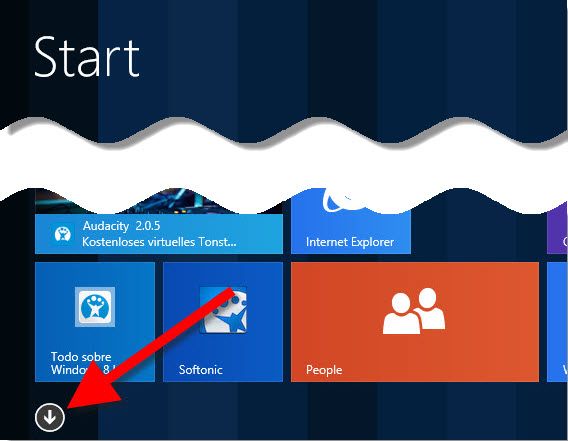
Gdy posiadamy dużą liczbę zainstalowanych aplikacji, pomniejszony widok ikonek powoduje dość duże rozstrzelenie tytułów. Wystarczy wtedy nacisnąć (lub kliknąć myszką) prawy dolny róg ekranu. W ten sposób mamy możliwość ustawienia listy aplikacji w systemie Windows 8.1 jako listy pogrupowanej według kolejności alfabetycznej.

windows 8.1

Teraz na urządzeniach z ekranami dotykowymi lista aplikacji jest tak samo praktycznie ułożona, jak dzięki zastosowaniu dodatkowych aplikacjach startowych dla Windowsa 8.1. Wiele wskazuje na to, że najnowszy Windows 10 będzie miał równie podobny wygląd menu start.

Zobacz także:

Sztuczki Windows: jak wyłączyć OneDrive’a w systemie Windows 8.1?

Sztuczki Windows: jak wyłączyć Charms-Bar w Windowsie 8.1

Sztuczki Windows: jak wyłączyć Charms-Bar w Windowsie 8.1

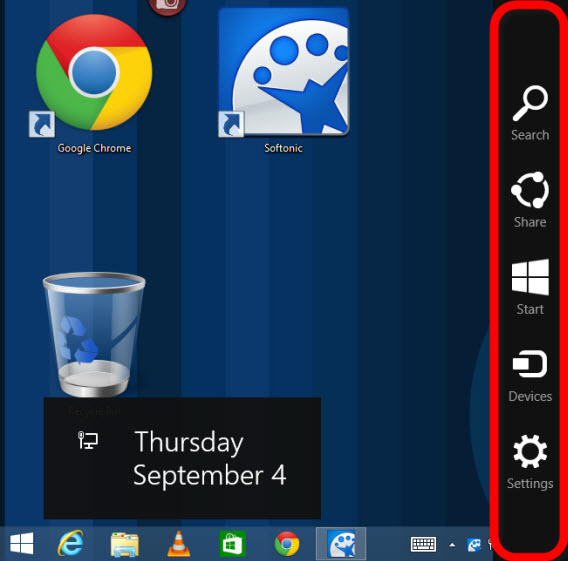
Czy ciebie również denerwuje, gdy pasek boczny w Windowsie 8.1 ciągle się otwiera? Na szczęście można po prostu wyłączyć ten tak zwany Charms-Bar.

Cóż, nie każdemu przypadł do gustu nowy design Windowsa 8.1, między innymi ze względu na Charms-Bar, który pojawia się najczęściej wtedy, gdy kompletnie nie jest potrzebny. Zazwyczaj wystarczy przesunąć kursorem lub palcem po ekranie, a ten już wyskakuje.

.

Dzięki naszej wskazówce możesz wyłączyć jego aktywację za pomocą myszki. Aktywację w prawym górnym rogu możesz wyłączyć w ustawieniach systemu Windows. Możesz również wyłączyć aktywację w prawym dolnym rogu. Lepiej wyłączyć tę funkcję całkowicie – dostęp do paska Charms można uzyskać przez kombinację klawiszy Windows + C.

A) Wyłączanie górnego prawego narożnika paska Charms

Kliknij prawym przyciskiem myszy puste miejsce na pasku zadań, a następnie wybierz opcję Właściwości.

Następnie w karcie Nawigacja wyłącz opcję Po wskazaniu prawego górnego rogu pokaż panele.

.

To pozwoli ci wyeliminować najbardziej frustrujący element. Dolny narożnik jest mniej denerwujący, ponieważ myszka zazwyczaj najeżdża głównie na górny. Jeśli jednak wolisz również zdezaktywować dolny narożnik, czytaj dalej.

B) Wyłączanie dolnego prawego narożnika paska Charms

Niestety, Windows nie oferuje prostego rozwiązania. Rejestr systemu to chyba i tak najkrótsza możliwa droga.

1. Otwórz rejestr systemu Windows

W wyszukiwarce menu start wpisz komendę regedit i naciśnij Enter. Spowoduje to otwarcie Edytora Rejestru, w którym możesz wyłaczyć pasek Charms.

2. Przejdź do folderu

Na liście po lewej stronie przejdź do folderu HKEY_CURRENT_USER > Software > Microsoft > Windows > CurrentVersion > ImmersiveShell .

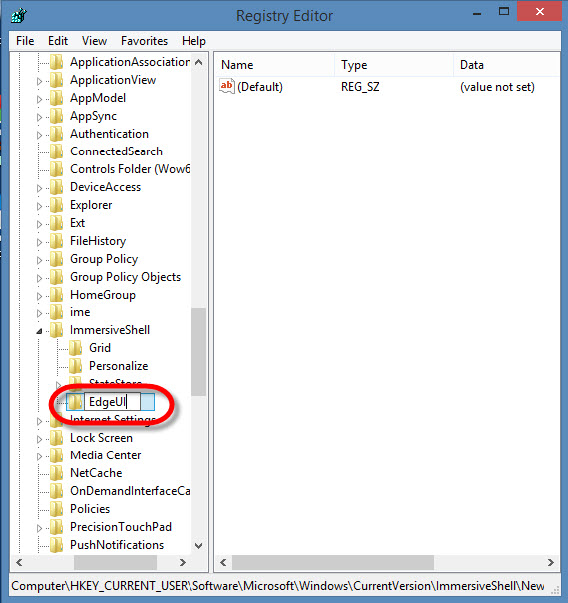
3. Stwórz brakujący klucz EdgeUI

W pustym miejscu po prawej stronie kliknij prawym przyciskiem myszy, a następnie wybierz Nowy oraz Klucz.

Wprowadź nazwę EdgeUI.

4. Stwórz regułę dla klucza rejestru

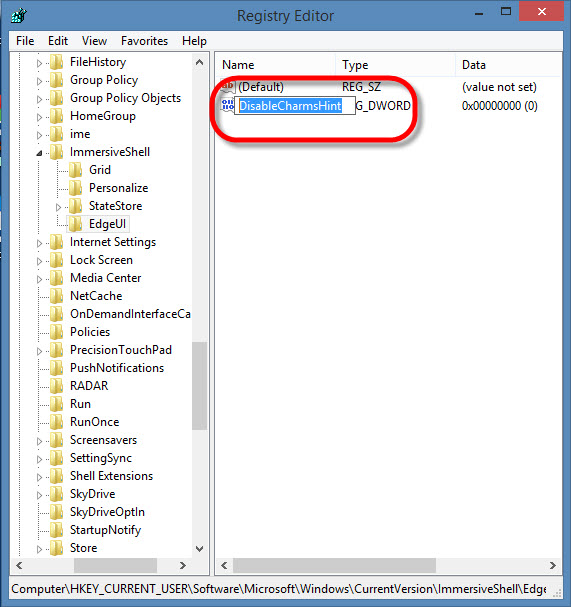
Przejdź do podfolderu EdgeUI, który właśnie został stworzony. Ponownie kliknij prawym przyciskiem myszy pustą przestrzeń po prawej stronie, wybierz Nowy, a następnie Wartość DWORD (32-bitowa).

Pokaże się nowy wpis. Nazwij go DisableCharmsHint i naciśnij Enter.

5. Wyłącz aktywację paska Charms myszką

Kliknij dwukrotnie nowy wpis DisableCharmsHint. Otworzy się okno dialogowe, w którym w polu Dane wartości wprowadź liczbę 1. Kliknij OK, aby zaakceptować zmiany.Po ponownym uruchomieniu komputera aktywacja paska Charms za pomocą myszki będzie wyłączona. Wciąż możesz uzyskać do niego dostęp kombinacją klawiszy Windows + C.

Zobacz także:

20 niezbędnych programów dla komputerów z systemem Windows 8

Sztuczki Windows: jak znaleźć ukryte programy w sklepie z aplikacjami dla Windowsa 8?

Sztuczki Windows: otwieranie plików online bezpośrednio z sieci

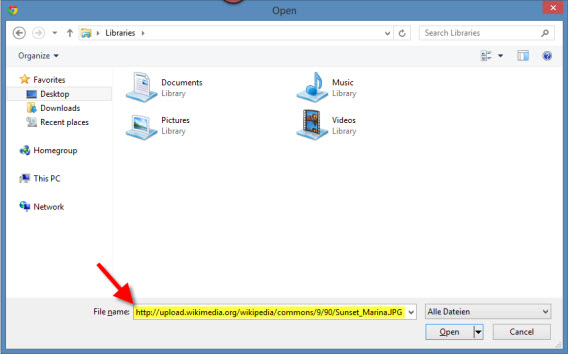
Windows otwiera pliki nie tylko z twojego twardego dysku, ale również z sieci. Jeśli znasz ich adres, możesz sobie odpuścić uprzednie pobieranie i bezpośrednio otworzyć pliki. Jest to praktyczne chociażby w przypadku zdjęć. Klasyczna droga do otworzenia plików online to powszechnie znane Pobieranie. Plik ląduje gdzieś na twardym dysku i może zostać otwarty lub wybrany na przykład do wysłania. Jeśli natomiast chcesz zapisać plik w innym miejscu, jest to już dość problematyczne. Zamiast tego można jednak wprowadzić adres online danego obrazka. Oto dla przykładu bezpośrednie zapisanie zdjęcia z Internetu jako tła profilu na Facebooku.

1. Skopiuj adres obrazka

Kliknij prawym przyciskiem myszy interesującą cię grafikę i wybierz opcję Kopiuj adres URL grafiki. W przypadku innego rodzaju plików można skopiować adres znajdujący się w pasku adresu przeglądarki lub jeśli adres pliku jest gdzieś podany, kliknąć prawym przyciskiem myszy i użyć opcji kopiowania.

.

2. Otwórz okno dialogowe Windows

Do otwierania i zapisywania plików Windows zawsze używa tak zwanego okna dialogowego. Okna te uruchamia się w programach zazwyczaj poprzez opcję menu Otwórz plik. Strony takie jak Facebook uruchamiają okna dialogowe do dodawania zdjęć. używając przeglądarki. Dla przykładu kliknę opcję na Facebooku Dodaj zdjęcie.

3. Wprowadź adres internetowy zdjęcia

W oknie dialogowym, które się ukaże, nie wybieraj tak jak zazwyczaj pliku z twojego twardego dysku, lecz zamiast tego w miejsce Nazwa pliku wklej skopiowany wcześniej adres.

.

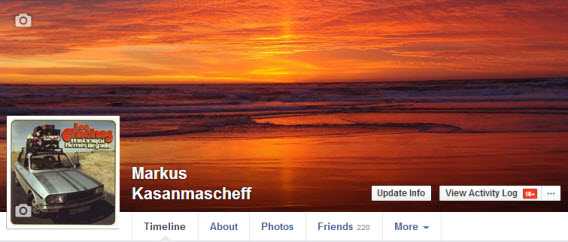
Na naszym przykładzie widać, że po kliknięciu przycisku Otwórz Windows automatycznie wczytuje zdjęcie prosto na Facebooka. Cała akcja trwa zazwyczaj jedną lub dwie sekundy. W ten sposób możesz oszczędzić sobie wiele kliknięć i czasu podczas ładowania zdjęć. Poniżej gotowy rezultat.

.

Funkcja ta jest bardzo praktyczna nie tylko w przypadku zdjęć. Dzięki niej możesz również załadować strony internetowe do Worda czy Excela. Szczególnie jest to przydatne, gdy mamy do czynienia z tabelkami. Chcesz poznać więcej porad na temat systemu Windows? Sprawdź wszystkie sztuczki i tutoriale.

Zobacz także:

20 niezbędnych programów dla komputerów z systemem Windows 8

Co zrobić, gdy system Windows nie wyszukuje automatycznie aktualizacji?

Sztuczki Windows: ułatwiaj sobie pracę dzięki rolce myszki

Prawie wszystkie myszki komputerowe mają kółko do przewijania. Ma ono wiele innych zastosowań niż tylko przewijanie stron internetowych, o czym większość użytkowników nie wie. Pozwala ono na wygodniejszą pracę w systemie Windows. Od czasów Genius EasyScroll, pierwszej myszki z rolką z roku 1995, wszyscy się do jej obecności przyzwyczailiśmy. Microsoft jest właścicielem wielu kluczowych patentów dotyczących tej technologii, a zarządzanie systemem Windows jest zoptymalizowane pod kątem użycia rolki.

Powiększenie dostępne prawie wszędzie

Jeśli przytrzymasz przycisk CTRL, możesz korzystać z rolki w myszce, aby powiększać lub pomniejszać widok w wielu miejscach systemu Windows. Na pulpicie Windows skorzystaj z tego, aby dopasować wielkość ikon do swoich potrzeb. Możesz zrobić je bardzo duże…

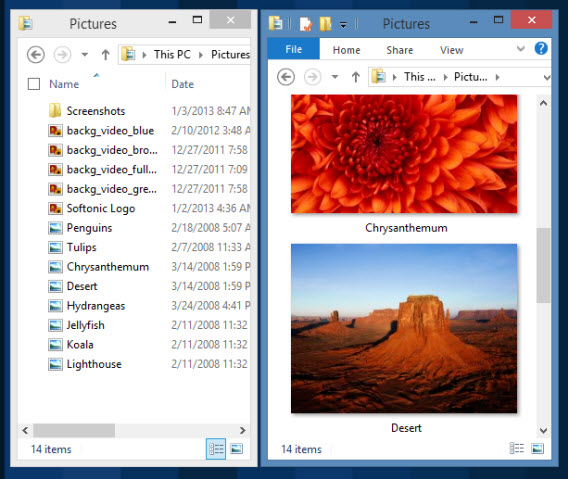
… lub bardzo małe, aby zaoszczędzić miejsce.Przybliżenie w Eksploratorze Windows. Używanie tej kombinacji klawisza i rolki w eksploratorze Windows pozwala szybko przełączać się między rodzajami widoków – duże ikony, małe ikony, lista itp. Jest to bardzo przydatne w pracy z folderami pełnymi zdjęć.
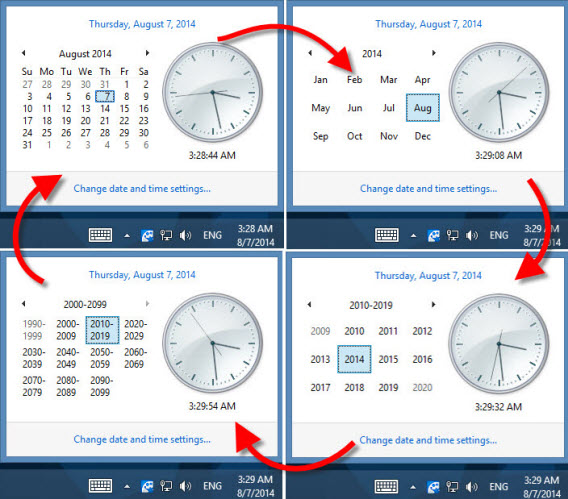
Ekran startowy Windows 8. W widoku ekranu startowego Windows 8 możesz za pomocą rolki nie tylko przewijać w bok. Ponownie, w połączeniu z klawiszem CTRL, uzyskasz dostęp do powiększenia, które pozwala na lepsze zarządzanie aplikacjami.Kalendarz na pasku zadań. W kalendarzu na pasku zadań Windows kombinacja rolki i klawisza CTRL pozwala przełączać się widok na dni w miesiącu, miesiące w roku i lata w dekadzie. Jeżeli chcesz szybko sprawdzić datę w odległej przyszłości, zaoszczędzi ci to wielu kliknięć.Przybliżenie w przeglądarkach internetowych i innych aplikacjach. Wszystkie przeglądarki internetowe i wiele aplikacji również obsługuje wykonanie przybliżenia przy użyciu kombinacji klawisza CTRL i rolki. Oprócz samego przewijania możesz korzystać również z innej kluczowej funkcji rolki myszki. Otóż w prawie każdym przewijanym oknie jej naciśnięcie powoduje włączenie trybu autoprzewijania. W niektórych aplikacjach, aby to zrobić, należy kliknąć na pasek przewijania z boku ekranu. Kiedy tryb autoprzewijania jest włączony, na ekranie widać okrągłą ikonę z czterema strzałkami w każdą stronę. Odsunięcie kursora myszki od tej ikony w danym kierunku powoduje rozpoczęcie automatycznego przewijania w tę stronę – im dalej kursor będzie od ikony, tym szybsze będzie przewijanie.

Znasz inne zastosowania rolki myszki? Podziel się nimi w komentarzu! Więcej porad znajdziesz w naszych artykułach o sztuczkach Windows.

Zobacz także:

Co zrobić, gdy system Windows nie wyszukuje automatycznie aktualizacji?

20 procesów Windows, które można bezpiecznie wyłączyć

Wyszukiwanie i surfowanie w Internecie bezpośrednio z paska zadań

Pasek zadań systemu Windows może być przydatniejszy niż myślisz. Można tam utworzyć specjalne okienko, które zaprowadzi nas do stron internetowych. Nie trzeba zatem otwierać już przeglądarki, aby zacząć surfować po sieci. Wystarczy wpisać szukane słowa lub dokładne adresy stron w odpowiednim pasku. Taka opcja naprawdę może przyśpieszyć nasze działanie w komputerze. Jest to bardzo praktyczna funkcja, o której wie mało osób.

1. Otwórz okno opcji paska zadań

Kliknij prawym przyciskiem myszy puste miejsce na pasku zadań, a następnie wybierz Właściwości. Znajdziesz tutaj różne ustawienia paska zadań. Opcja, o której mówimy, jest ukryta w zakładce Paski narzędzi.

2. Zaznacz opcję Adres

Znajdź pozycję Adres i zaznacz ją. Następnie kliknij przycisk OK. Pasek adresu od razu pojawi się na pasku zadań.

3. Masz dwa warianty wejścia: Wpisz adres lub wyszukaj hasłowo

Adresy stron takich jak softonic.pl lub artykuly.softonic.pl można otworzyć w domyślnej przeglądarce, wpisując bezpośrednio ciąg takich znaków.Aby zawęzić wyszukiwanie, można od razu  odpowiednich słów kluczowych zamiast wpisywać pojedyncze hasło. Na przykład wpisując whatsapp porady softonic, znajdziemy od razu artykuły z naszej strony dotyczące porad do tego popularnego komunikatora. W przeciwieństwie do wbudowanego w Windows 8 narzędzia wyszukiwania dodany pasek nie jest połączony jedynie z Bingiem. Nasze pole wyszukiwania otworzy automatycznie domyślnie ustawioną przeglądarkę.

Zobacz także:

Sztuczki Windows: zmień rozmiar menu, tekstu i ikon na swoim ekranie

Sztuczki Windows: jak znaleźć ukryte pogramy w sklepie z aplikacjami dla Windowsa 8?