Assassin’s Creed Unity – znamy minimalne i zalecane wymagania systemu

Premiera kolejnej części Assassin’s Creed odbędzie się już 13 listopada. Tylko tyle czasu macie więc do tego, by podrasować konfigurację waszego komputera i bez problemów zagrać w AC: Unity. Niestety, w wielu przypadkach ulepszenia sprzętu lub kupno nowego komputera będzie chyba koniecznością. W sieci pojawiły się nieoficjalne wymagania sprzętowe i  nie pozostawiają one żadnych złudzeń posiadaczom słabszych komputerów…

Oto minimalne wymagania Assassin’s Creed Unity:

Procesor: Intel Core® i5-2500K @ 3.3 GHz albo AMD FX-8350 @ 4.0 GHz lub lepsze.

RAM: 6 GB.

Grafika: NVIDIA GeForce® GTX 680 lub AMD Radeon HD 7970 albo lepsze, co najmniej 2 GB pamięci.

Karta dźwiękowa: kompatybilna z DX9.0c.

Ilość wolnego miejsca na dysku: 50 GB

Jeśli nie robi to na was większego wrażenia, zerknijcie na zalecaną konfigurację Assassin’s Creed Unity:

Procesor: Intel Core® i7-3770 @ 3.4 GHz lub AMD FX-8350 @ 4.0 GHz albo lepsze.

RAM: 8 GB.

Grafika: NVIDIA GeForce® GTX 780 lub AMD Radeon R9 290X albo lepsze, co najmniej 3 GB pamięci.

Karta dźwiękowa: kompatybilna z DX9.0c.

Ilość wolnego miejsca na dysku: 50 GB

Pamiętajcie też, że dane te nie pochodzą od twórcy gry, firmy Ubisoft, a od koreańskiego dystrybutora Assassin’s Creed Unity. Dopóki więc nie zostaną one oficjalnie potwierdzone, to tylko przypuszczenia.

Źródło: Neogaf

Zobacz także:

Silnik graficzny z Assassin’s Creed Unity pokazuje zęby

Assassin’s Creed Rogue – filmowy zwiastun zdradza więcej niż powinien, ale to dobra wiadomość!

Obserwuj @PawelKanski na Twitterze

Jak zwiększyć i kontrolować wydajność komputera? Skorzystaj z tych programów!

Jeśli chcemy pograć na naszym PC, nasz komputer musi być jak najbardziej wydajny, żeby mógł w pełni wykorzystać swoją moc. W tym artykule pokażemy, z jakich aplikacji można skorzystać, aby poprawić i kontrolować parametry swojego komputera.

Graliście już w Skyrima lub Titanfalla? A może czekacie na premierę GTA V na PC? Jeśli tak, to niezbędnym jest przygotowanie swojego komputera, aby mógł wykrzesać z siebie pełną moc. W tym celu należy poświęcić trochę czasu nad optymalizacją jego działania.

Nie trzeba być jednak specjalistą, żeby tego dokonać. Wystarczy kilka programów, które niemal automatycznie wykonają za nas całą brudną robotę. Do tego dołożymy aktualizację sterowników i wyłączenie zbędnych programów na czas grania, a nasz komputer powinien zyskać nowe siły.

Centrum sterowania

Game Assistant

Ten program to swoista wieża kontrolna dla gier wideo. Game Assistant zbiera wszystkie zainstalowane na komputerze gry, kontroluje ilość wolnej pamięci RAM, a także monitoruje temperaturę CPU, GPU i płyty głównej w celu uniknięcia ryzyka przegrzanie się i ewentualnego uszkodzenia sprzętu.

Pobierz Game Assistant 2

Razer Game Booster

Jest to program pozwalający zmaksymalizować wydajność komputera w czasie grania. Razer Game Booster zamyka wszystkie niepotrzebne programy, kiedy uruchamiamy jakąś grę, żeby przeznaczyć wszystkie zasoby naszego sprzętu na jej rzecz.

Zawiera on także narzędzia do pobierania sterowników i defragmentacji twardego dysku oraz funkcję zapisywania gry w chmurze. Ciekawą opcją jest także wbudowany rejestrator wideo, który zapisze wszystko, co dzieje się na naszym ekranie.

Pobierz Razer Game Booster

Sterowniki pod kontrolą

GeForce Experience

Jest to niezbędne narzędzie do gier, jeśli posiadamy kartę graficzną Nvidia. Główną funkcją programu jest aktualizacja sterowników do kart graficznych tego producenta, a także polepszanie wydajności komputera dla każdej zainstalowanej gry. Możemy tu również usprawnić ustawienia komputera oraz nagrać screencasty z gier wideo.

Pobierz GeForce Experience

AMD Gaming Evolved Client

Jeśli posiadasz kartę graficzną od AMD, przyda ci się programik AMD Gaming Evolved Client. Służy on do utrzymania zaktualizowanych sterowników oraz optymalizacji gry w zależności od konfiguracji sprzętowej komputera. Ponadto pozwala łączyć się z innymi graczami w trakcie gry w celu wzajemnej komunikacji.

Pobierz AMD Gaming Evolved Client

Narzędzia optymalizujące

PC Decrapifier

Ten sprytny mały programik służy do wyeliminowania wszystkich niepotrzebnych programów zainstalowanych przez producenta komputera. Nie wymaga instalacji, a efektem jego pracy powinno być płynniejsze działanie naszych gier.

Pobierz PC Decrapifier

Auslogics Disk Defrag

Istnieje wiele narzędzi do defragmentacji twardego dysku począwszy od systemowego rozwiązania w Windowsie, aż do opcji zawartej w  programie Razor Game Booster. Defragmentacja w dużej mierze poprawia wydajność komputera, a zatem warto zdecydować się na jeden z najlepszych i najszybszych programów służących do przeprowadzania tego procesu, czyli Auslogics Disk Defrag.

Pobierz Auslogics Disk Defrag

Nagraj swoje combo

Fraps

Game Assistant, a także Razor Game Booster mają zintegrowane narzędzia do nagrywania naszych działań w komputerze. Jeśli wolisz jednak niezależne oprogramowanie, warto swoją uwagę skierować na aplikację Fraps. Pozwala ona na robienie zrzutów ekranu i nagrywanie filmików wideo oraz pokazuje wydajność naszego komputera w postaci wyświetlanych liczb na ekranie.

Pobierz Fraps

Jeśli nie wymienisz sprzętu, spróbuj z oprogramowaniem

Każdy doświadczony gracz powinien mieć zainstalowane co najmniej trzy bądź cztery takie programy na swoim komputerze.

Wszystkie wymienione programy (lub prawie wszystkie) mogą spowodować, że twój komputer będzie o wiele bardziej wydajny. Pozwolą one również uwolnić trochę dodatkowych zasobów komputera nawet po kilku godzinach spędzonych przed ekranem. Kiedy twój komputer ma już swoje lata, to skorzystanie z tych aplikacji chociaż częściowo pozwoli ci zrekompensować ograniczenia sprzętowe.

Zobacz także:

Jak szybki jest mój komputer? Jak poprawnie zmierzyć jego wydajność?

Czy twój komputer uruchomi najnowsze gry? Sprawdź to!

Czy Twój komputer uruchomi najnowsze gry? Sprawdź to!

Chcesz zagrać w jeden z najnowszych hitów?  Nie masz pewności, czy będzie on działać na Twoim komputerze? Jest prostu sposób, aby to sprawdzić przed zakupem gry.

Większość programów i gier dla komputerów ma określone minimalne wymagania sprzętowe. Oznacza to, że działają przy danym osiągach procesora, karty graficznej, ilości wolnego miejsca na dysku i pamięci RAM. Warto je sprawdzić przed nabyciem gry lub programu, aby uniknąć przykrych niespodzianek.

Teoretycznie wystarczy wiedzieć, jakie podzespoły ma nasz komputer, aby przekonać się, czy gra będzie działać. Ale nie musimy zdawać się na naszą wiedzę. Istnieją przeznaczone do tego webaplikacje, które zrobią to za nas i powiedzą, czy dany tytuł uruchomimy na naszym komputerze, czy też nie. W dodatku dostaniemy cenne informacje o tym, co należy zrobić, aby polepszyć uzyskany rezultat.

1. Wybierz grę, którą chcesz przetestować

Na początek należy odwiedzić stronę Can You RUN it? i wybrać grę, którą chcemy sprawdzić. Najprościej jest ją wyszukać z listy. My na potrzeby tekstu wybraliśmy Titanfall.

2. Użyj programu do skanowania komputera

Następnie należy kliknąć przycisk Can You Run It.

Wyświetlone zostanie menu, które nas zapyta, w jaki sposób chcemy przeskanować nasz komputer. Czy ma to być użycie wtyczki Java, czy też instalacja małego programu na naszym komputerze. Jeśli wybierzemy Java, to upewnijmy się, że mamy zainstalowaną jej najnowszą wersję i przejdźmy do kroku 4.

My polecamy jednak wybrać opcję instalacji programu na naszym komputerze PC.
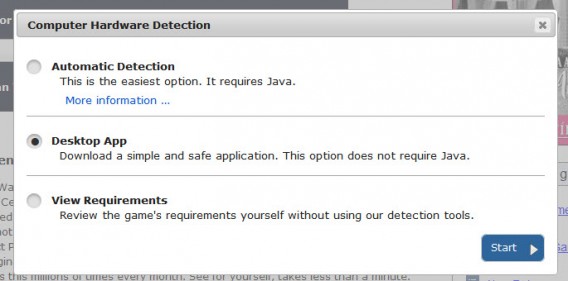
Kliknij przycisk Start, a po pobraniu przejdź przez standardowe kroki instalacji oprogramowania.
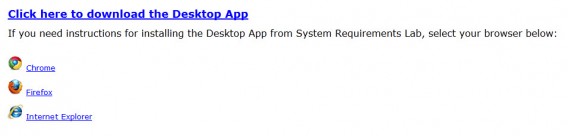
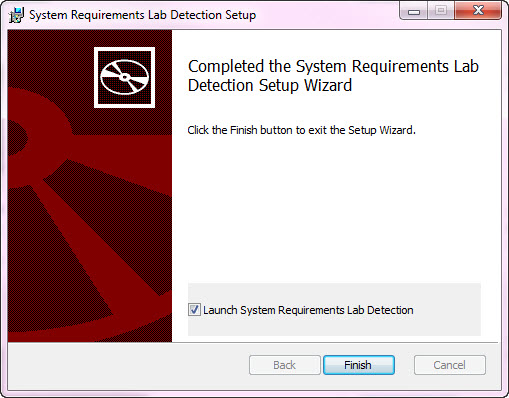
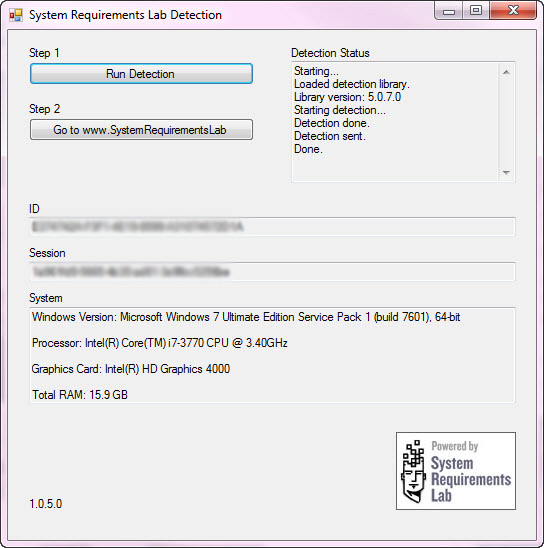
Po instalacji otwórz program i kliknij przycisk Run Detection.
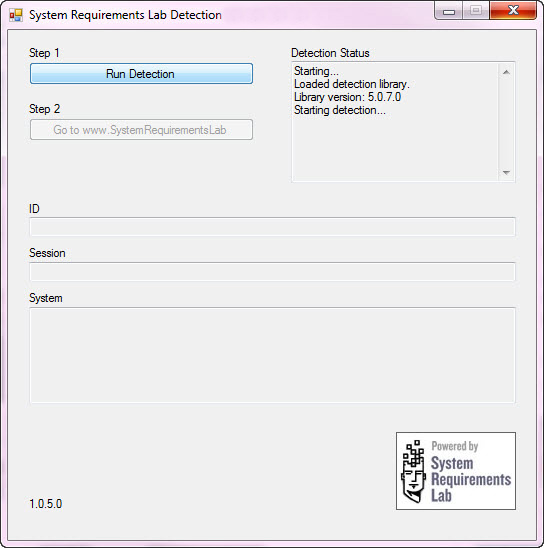
Proces ten trwa od kilku sekund do kilku minut. W tym czasie program wykrywa podzespoły naszego komputera. Następnie kliknij przycisk Go to www.SystemRequerimentsLab.
3. Dowiedz się, czy Twój komputer jest w stanie uruchomić grę

Pojawi się informacja ostrzegająca o korzystaniu z plików Cookie. Kliknij przycisk Can You RUN It?
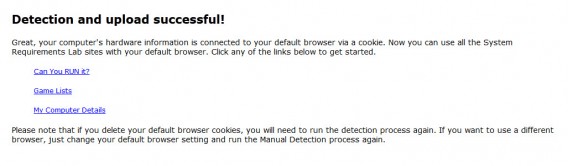
Ponownie znajdź tytuł gry i kliknij przycisk Can You Run It?

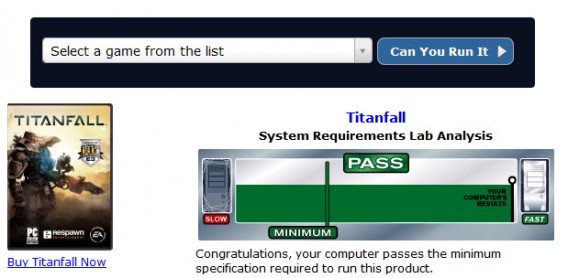
Wreszcie wiemy, czy nasz komputer spełnia wymagania sprzętowe i jak daleko brakuje nam do sprzętu, na który gra działała by dobrze. W naszym przypadku bezproblemowo uruchomimy Tintanfall.
4. Dowiedz się więcej o możliwościach Twojego komputera w grach (opcjonalnie)

Can You Run IT? Nie tylko powie nam, czy nasz komputer jest w stanie uruchomić grę, ale dostarczy wiele ciekawych informacji o systemie. Sprawdziliśmy też, czy nasz komputer jest w stanie uruchomić The Elder Scrolls Online. W tym przypadku minimalne wymagania zostały spełnione, ale zalecane już nie.
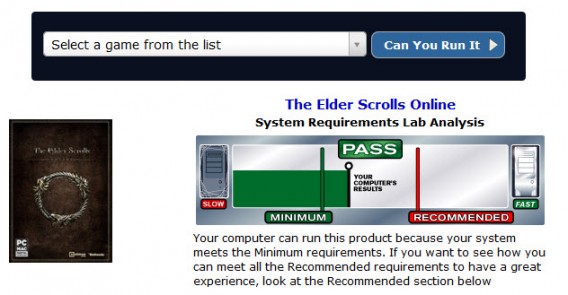
Jak widać na zrzucie, otrzymaliśmy informacje, dlaczego nasz komputer nie spełnia tych wymagań i co jest temu winne. Dzięki temu wiemy już, co należy zrobić, aby poprawić wydajność komputera.

Klikając Upgrade Suggested, otrzymamy wyniki z propozycjami wzmocnienia naszego komputera.
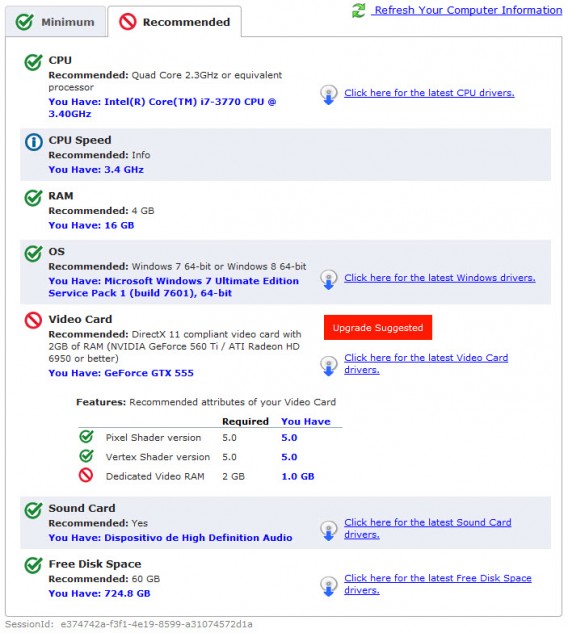
Gdy masz wątpliwości, korzystaj z Can You Run It?

Teraz już za każdym razem wchodząc na stronę, będziemy mogli sprawdzać konkretne gry bez kolejnej instalacji programu. Wystarczy wybrać tytuł i kliknąć niebieski przycisk Can You Run It.
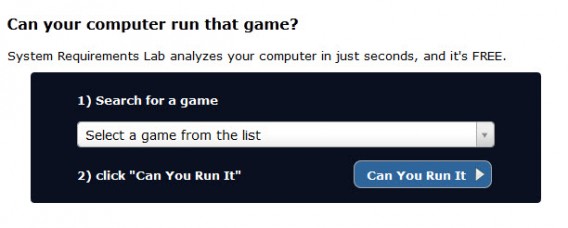

Nawet jeśli wydaje nam się, że mamy mocny komputer, warto przed zakupem każdej nowej gry sprawdzić, czy będzie ona działała. Te parę kliknięć nic nie kosztuje, a może pozwolić nam zaoszczędzić czas, pieniądze i nerwy.
Jeśli chcesz dowiedzieć się więcej o wydajności komputera, przeczytaj nasz artykuł o tym, jak poprawnie ją zmierzyć!

Zobacz także:


Francuzi mogli już zamawiać GTA V na pecety w przedsprzedaży!

We francuskiej wersji sklepu Amazon można było zamawiać GTA V na PC. Piszę o tym w czasie przeszłym, bo strona została dosyć szybko “zdjęta” i nie ma już do niej dostępu. Cena jaka pojawiła się przy tytule to niecałe 50 euro, niestety zabrakło informacji o dacie wydania…

GTA 5 na komputer

To kolejny, dosyć wiarygodny, dowód na to, że GTA V trafi na wiosnę do sklepów. Oczywiście, brak jest jakiegokolwiek potwierdzenia od strony twórców gry, ale wszystko wskazuje na to, że to już przesądzone. Przypadki “chwalenia” się tą wersją gry w internecie już się zdarzały, ale sama gra jeszcze nigdy nie trafiła na oficjalną stronę Amazona.

Jeśli więc zbierzemy wszystkie informacje, a raczej plotki, w jedną całość, wychodzi na to, że gra będzie miała premierę w połowie marca (najpierw w Stanach Zjednoczonych) i kosztowała będzie około 200 złotych. Nie znamy tylko jej wymagań sprzętowych, co jest dosyć istotne w tym przypadku.

Może już czas by szykować oszczędności na zakup i podrasowanie sprzętu?

Strona służąca do zamówień była pod tym linkiem. Obecnie nie działa.

Zobacz także:

Źródło

Call of Duty: Ghosts – wymagania sprzętowe

Call of Duty: Ghosts będzie miało swoja premierę 5 listopada. Zanim to nastąpi warto sprawdzić czy nasz poczciwy blaszak będzie w stanie “udźwignąć” nową grę. Szczególnie mając na uwadze grafikę w nowej części CoD.

Oto minimalne wymagania sprzętowe dla Call of Duty: Ghosts:

  • System operacyjny: Windows 7 64-Bit / Windows 8 64-Bit
  • Procesor: Intel Core 2 Duo E8200 2.66 GHZ / AMD Phenom X3 8750 2.4 GHZ lub lepszy.
  • Pamięć operacyjna: 6 GB RAM.
  • Wolne miejsce na dysku: 40 GB.
  • Karta graficzna: NVIDIA GeForce GTS 450 / ATI Radeon HD 5870 lub lepsza.
  • Dźwięk: karta kompatybilna z DirectX.
  • DirectX®: DirectX 11
  • Internet: dostęp do internetu.

Największym, negatywnym zaskoczeniem jest wymagana ilość pamięci RAM. Trzeba przyznać, że 6 GB jako minimum to naprawdę wysoko podniesiona poprzeczka. Na pewno wielu gracz będzie musiało zmienić konfigurację swojego komputera przed kupnem gry.

Powiązane artykuły:

Zanim zanistalujesz nowego Mountain Liona

Mountain Lion 10.8 wymagania sprzetoweMountain Lion jest już dostępny. Na pewno wiele z Was zastanawia się, czy zainwestować i ściągnąć nowy OS X. W moim poprzednim artykule opisałam jakie ciekawe funkcje nowego systemu możecie przetestować. Moim zdaniem niewątpliwie warto zastanowić się nad zakupem.

Zanim jednak podejmiesz decyzję na tak, radzę wziąć głęboki oddech i na spokojnie przeczytać jeszcze jeden artykuł. Opisuję w nim szczegółowo jakie są wymagania sprzętowe nowego Mountain Liona, a także na co zwrócić uwagę przed instalacją, aby uniknąć problemów. Continue reading “Zanim zanistalujesz nowego Mountain Liona”