Windows 8.1 – nowa inteligentna wyszukiwarka Smart Search

W Windows 8.1 zobaczymy nowy sposób wyszukiwania informacji zwany Smart Search. Wprowadza on głęboką integrację z wyszukiwarką Microsoftu o nazwie Bing. Oto co wszystkie te zmiany znaczą w praktyce.

Jak było w Windows 8?

Na początek, przypomnijmy jak działała ta funkcja w Windows 8. Dzięki temu lepiej zrozumiemy nadchodzące zmiany. Prawdą jest, że już w Windows 8 funkcja wyszukiwania dużo różniła się od tego, co oferowały poprzednie wersji systemu Windows. Oto jej najważniejsze cechy:

  • Uruchamianie poprzez pasek Charms
  • Możliwość przeszukiwania aplikacji, ustawień i plików
  • Wyszukiwanie kontekstowe – jeśli wyszukiwanie rozpoczęto z poziomu danej aplikacji, wyniki z nią związane były wyświetlane jako pierwsze.
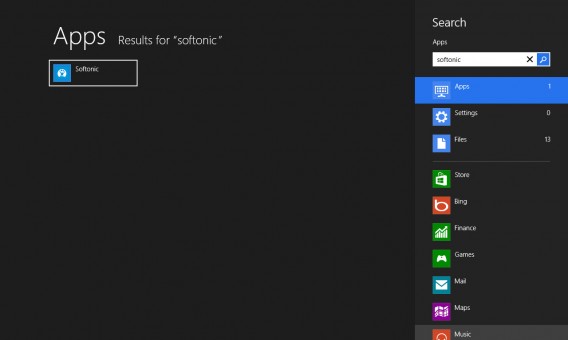
Jakie zmiany wprowadza Windows 8.1?

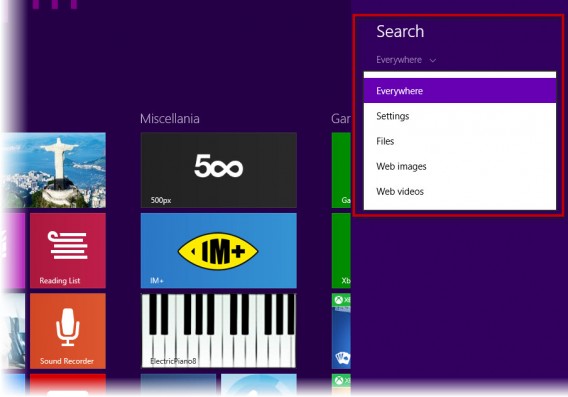
Na pierwszy rzut oka, funkcja wyszukiwania w Windows 8.1 nie różni się od swej poprzedniczki. Jednak gdy zaczniesz jej używać, szybko dostrzeżesz, że istnieją dwie duże zmiany: nowy sposób zachowywania się wyszukiwarki oraz integracja z Bing. Łatwo dostrzec pewne zmiany już w samym interfejsie wyszukiwarki. Dobrze nam znane rozróżnienie na Aplications, Settings i Files zostało zastąpione Everywhere, Settings, Files, Web images i Web videos.
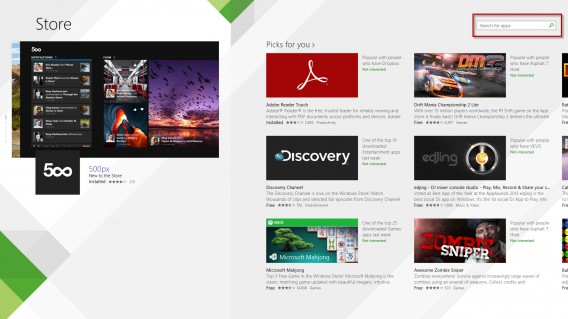
Usunięto też możliwość przeszukiwania konkretnych aplikacji na ekranie głównym, ale wyszukiwanie kontekstowe wciąż istnieje. Oznacza to, że jeśli w danej chwili używasz aplikacji Twitter dla Windows 8, menu wyszukiwania pozwoli odnaleźć powiązane z Twitterem informacje i dane. Ponadto, aplikacje takie, jak sklep mają teraz pole wyszukiwania wbudowane w swój własny interfejs. Naszym zdaniem to świetne rozwiązanie.
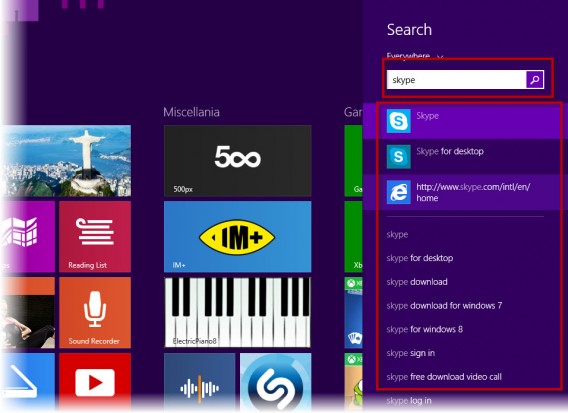
Jeśli wybierzemy Everywhere, Smart Search przeszuka wszystkie możliwe typy i lokalizacje danych, a sugerowane wyniki wyświetli jeden pod drugim. Na początku pokazywane są pliki, aplikacje i ustawienia. Poniżej, pozycje sugerowane przez wyszukiwarkę Bing. Kliknięcie wyświetli wyniki w trybie pełnoekranowym.
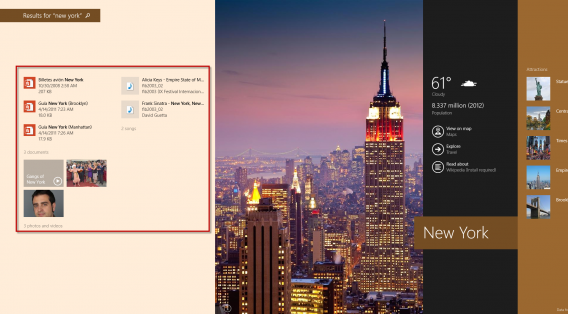
Kolejną nowością jest integracja z serwisem Bing. Wizualnie funkcja ta robi ogromne wrażenie, co najlepiej widać w jej angielskiej wersji językowej, dzięki rozszerzonym opcjom Bing Travel i Bing Weather. Poszukajmy hasła “New York”. Na zdjęciu poniżej widać, że lewą stronę zajmuje piękne zdjęcie Nowego Jorku wraz z informacjami o pogodzie oraz linkami do Bing Travel i Wikipedii. Jeśli mielibyśmy na komputerze pliki lub programy pasujące do kryteriów wyszukiwania, zostałyby on wyświetlone na lewo od zdjęcia. Natomiast z prawej strony, wyświetlane są zdjęcia i strony internetowe znalezione przez bing.com oraz aplikacje z Windows Store.

Jak wspominaliśmy, jeśli mielibyśmy na dysku jakieś pliki odnoszące się do Nowego Jorku (np. film, piosenka czy PDF), wyszukiwarka wyświetliła by je na pierwszym miejscu, na lewo od zdjęcia.
Czy musimy korzystać z wyszukiwarki Bing?

Odpowiedź brzmi: nie. Choć nam Smart Search bardzo się podoba, to rozumiemy, że niektórym integracja z Bing nie przypadnie do gustu. Tym użytkownikom, Windows 8.1 oferuje możliwość usunięcia wyników pochodzących z wyszukiwarki Bing i ograniczenie roli Smart Search do przeszukiwania plików i aplikacji znajdujących się na komputerze. Aby wyłączyć integrację z Bing, należy przejść do paska Charms i wybrać PC settings. Następnie powinniśmy przejść do Search > Apps > Search. Domyślnie, integracja z Bing jest aktywna. Aby to zmienić, wystarczy kliknąć Off.
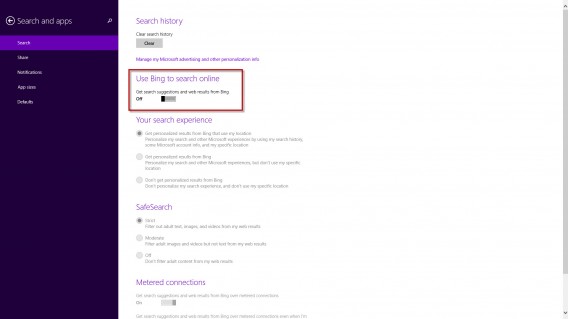
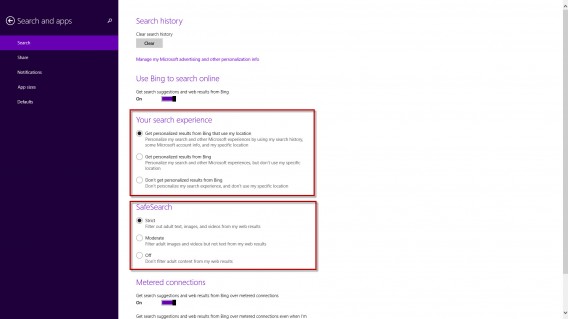
Są tutaj też dostępne inne przydatne opcje konfiguracyjne. Przykładowo, możemy wyłączyć wykorzystywanie historii przeglądania oraz danych o naszym położeniu w personalizowaniu wyników wyszukiwania. Jest również możliwe określenie poziomu filtrowania treści dla dorosłych.
I to wszystko na temat nowego Smart Search w Windows 8.1. Naszym zdaniem jest on piękniejszy, szybszy i bardziej wydajny niż wyszukiwarka w Windows 8, ale wszechobecność Bing może być męcząca.

A Wam jak się podoba Smart Search w Windows 8.1?

Windows 8.1 – co się zmieniło w systemowych aplikacjach

Windows 8.1 to najnowsza wersja najpopularniejszego systemu operacyjnego na świecie. Microsoft po roku od premiery Windows 8 wprowadził liczne udoskonalenia. Zmian doczekały się praktycznie wszystkie aplikacje, które są dostępne wraz z systemem Windows 8.1

Internet Explorer 11

Najnowsza już 11 odsłona przeglądarki Internet Explorer doczekała się licznych zmian. Internet Explorer 11 jest znacznie szybszy od swoich poprzedników, w dodatku przeglądarka po raz pierwszy obsługuje WebGL. Microsoft dokonał też wielu modyfikacji w interfejsie wersji dotykowej – dostępnej z widoku Modern UI. Otwarte karty pojawiają się teraz nad paskiem adresu, wprowadzono też inne usprawnienia dla zakładek, tak aby korzystanie z przeglądarki na tablecie lub komputerze z dotykowym ekranem było jeszcze wygodniejsze.

Wersja dotykowa zyskała wiele funkcji z pełnej wersji dostępnej z tradycyjnego pulpitu. Aplikacja IE 11 zapamiętuje zamknięte kary, zapisuje hasła oraz pamięta często odwiedzane witryny. Teraz można wreszcie wygodnie otwierać dwie strony obok siebie, tak jak ma to miejsce na klasycznym pulpicie. Wreszcie Internet Explorer w wersji Modern UI jest w pełni funkcjonalny.

Reading-List

Nowością w Windows 8.1 jest aplikacja Reading-list, która jest zaawansowanym menadżerem stron dla Internet Explorer. Dzięki tej funkcji z łatwością zapiszemy interesujące nas strony do przeczytania na później. Podobną funkcję stosuje już Apple w swojej przeglądarce Safari. Istnieje także wiele osobnych programów działających na tej samej zasadzie na przykład Pocket dostepny serwis online i dodatek do wielu przeglądarek oraz aplikacja na iOS i Android.

Poczta

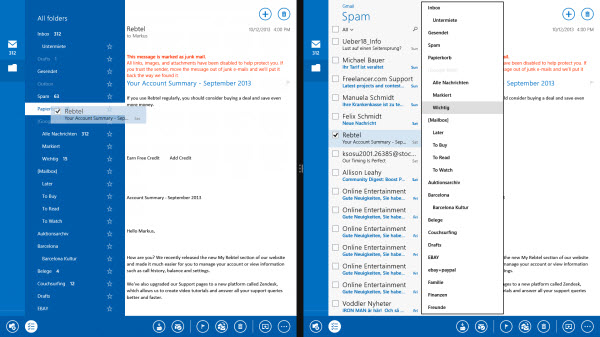
Usprawnień doczekał się też natywny klient poczty e-mail. Teraz aplikacja jest znacznie łatwiejsza w użyciu. Poszczególne wiadomości możemy z łatwością segregować poprzez klasyczne „przeciągnij i upuść”. Program jest dzięki temu bardziej intuicyjny.

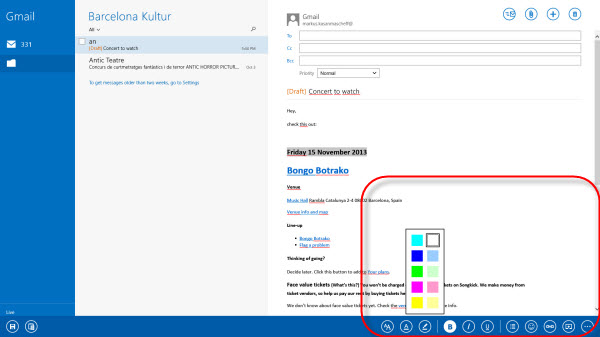
Pasek narzędzi dostępny na dole ekranu jest teraz lepiej widoczny i pozwala łatwiej edytować nasze wiadomości. Teraz wszystkie najważniejsze opcje mamy na wyciągnięcie ręki.

Także foldery możemy z łatwością edytować i dodawać je do głównego menu. Dzięki temu są one szybko dostępne wtedy kiedy ich naprawdę potrzebujemy.

Aplikacja pocztowa również doczekała się widoku dwóch wiadomości obok siebie, tak jak ma to miejsce w przypadku Internet Explorer. Tworzenie i przeglądanie poczty e-mail nigdy nie było tak wygodne.

SkyDrive

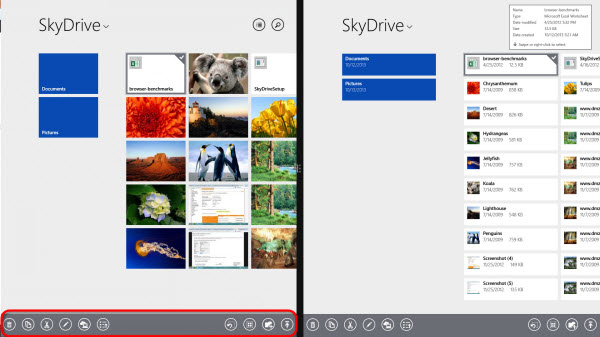
Aplikacja SkyDrive nie doczekała się znaczących zmian w funkcjonalności i interfejsie. Usprawniono jednak jej działanie poprzez możliwość zmiany widoku załączników – miniatury lub widok szczegółowy. Najważniejsze funkcje aplikacji umieszczono w menu na dole ekranu.

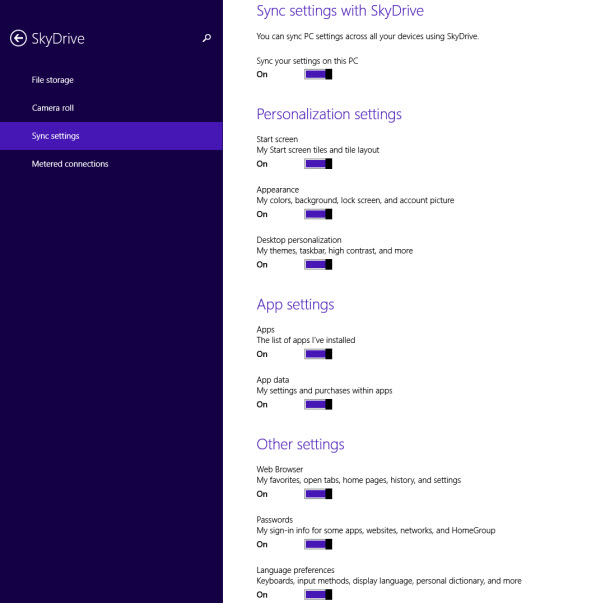
W systemie Windows 8.1 postawiono jednak na jeszcze głębszą integracje systemu z chmurą SkyDrive. Teraz usługa Microsoftu dostępna jest w panelu sterowania, gdzie domyślnie ustawiono synchronizację plików i zdjęć pomiędzy komputerem, a serwerem. W ten sposób Microsoft zachęca do korzystania z swoich rozwiązań i stara się ułatwić użytkownikom synchronizacje cennych danych oraz ustawień.

Alarmy

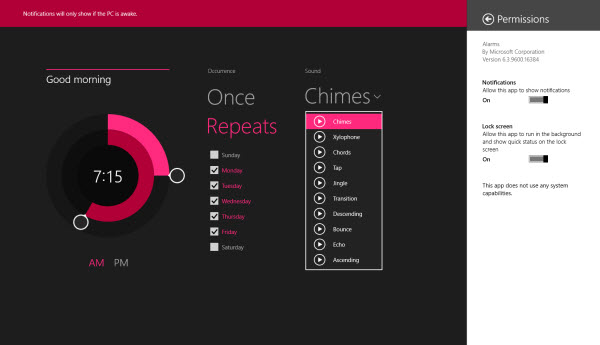
Windows 8.1 wprowadza także zupełnie nową aplikację alarmy, która wnosi do systemu zaawansowane funkcje zegara, budzika, odliczania oraz stopera. Możemy wybrać motyw, dźwięk lub w inny sposób skonfigurować nasz budzik.

Aplikacja pozwala na określenie dnia tygodnia, w które ma dzwonić budzik. Możemy nią łatwo zarządzać dzięki interfejsowi opartym na kołach. Jest to program stworzony z myślą o ekranach dotykowych, to właśnie na tabletach wydaje się być najwygodniejszy. Dodatkowo aplikacja pozwala na wyświetlanie przydatnych informacji na ekranie blokady.

Same funkcje minutnika/odliczania oraz stopera są proste, ale w końcu nie oczekujemy od nich niczego więcej. Teraz wreszcie opcje te są dostępne w systemie bez instalacji dodatkowego oprogramowania.

Kalkulator

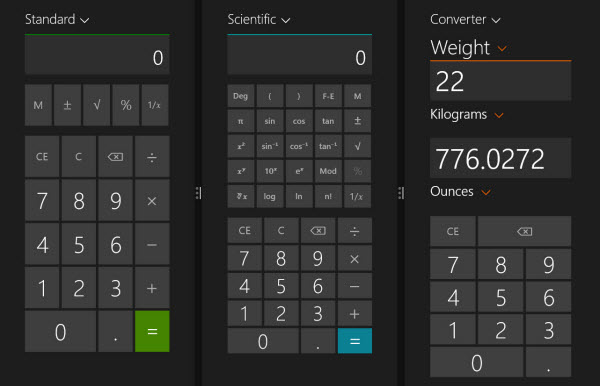
W Windows 8.1 dostajemy też nowy kalkulator dostosowany do Modern UI. Poza prostym kalkulatorem użytkownikom oddano do dyspozycji kalkulator naukowy oraz przelicznik jednostek.

To tylko parę funkcji, ale kalkulator wreszcie jest przyjazny ekranom dotykowym, a aplikacja w trybie dzielonym wydaje się być niezwykle pomocna.

Aparat

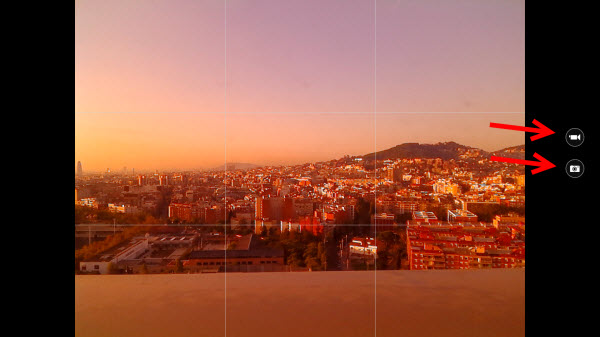
Aplikacja aparatu nie doczekała się żadnych znaczących nowości, ale podobnie jak pozostałe zyskała usprawnienia ułatwiające nawigację. Dużym plusem jest możliwość szybkiego przejścia pomiędzy realizacją zdjęć, a trybem wideo.

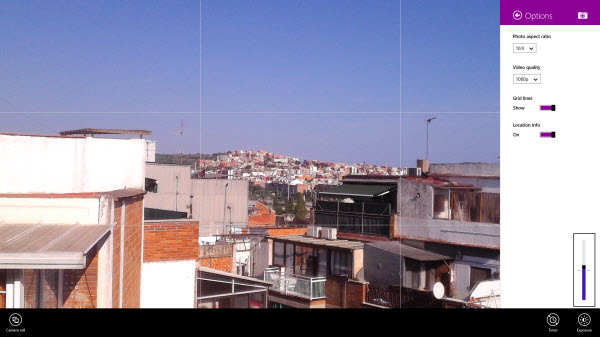
Wygodne są też opcje ukryte w menu na dole. Tam ustawimy czas samowyzwalacza, jasność, format, oraz rozdzielczość. Czego więcej potrzeba od aplikacji aparatu w komputerze?

Zdjęcia

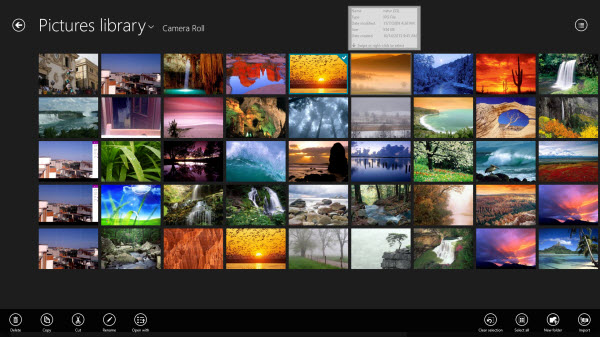
Więcej zmian doczekała się galeria zdjęć. Pierwszą zauważalną poprawką jest zmniejszenie miniatur fotografii. Dzięki temu na ekranie mieści się więcej zdjęć, co jest bardzo wygodne podczas przeglądania.

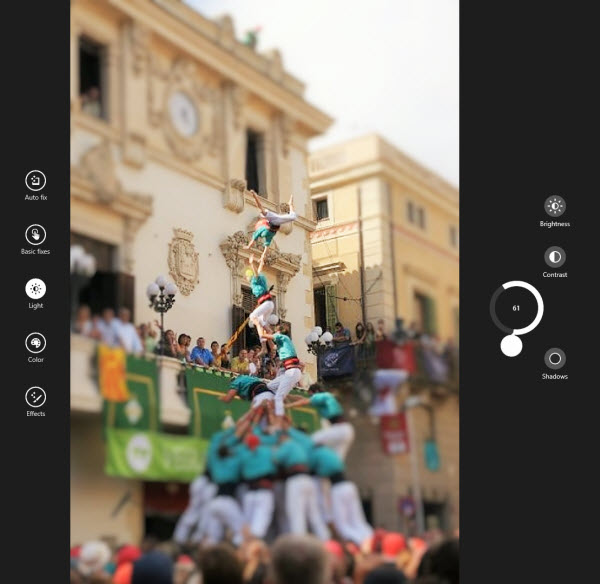
Najważniejsze zmiany znalazły się w trybie edycji. Wprowadzono liczne narzędzia do ulepszania i uatrakcyjniania obrazów. Możemy zmienić nasze zdjęcia za pomocą zaledwie kilku dotknięć. Na poniższym przykładzie możecie zobaczyć jak świetne efekty rozmycia można uzyskać w tej systemowej aplikacji.

Dyktafon

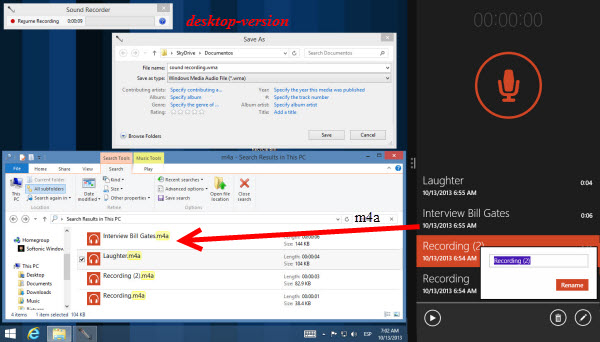
W systemie Windows 8.1 znajdziemy dwie aplikacje do nagrywania dźwięków. Standardowy rejestrator dźwięku nagrywający w formacie WMA i dostępny z pulpitu oraz zupełnie nowa aplikacja dyktafonu. Ta aplikacja oczywiście nawiązuje do nowego wyglądu systemu, jest przyjemna dla oka i wygodna w obsłudze. Nagrania są zapisywane w formacie M4A. Niestety dyktafon nie posiada zaawansowanych funkcji edycji, co najwyżej możemy zmieniać nazwę nagrania.

Health and Fitness

Zupełną nowością jest natomiast aplikacja Health and Fitness. To rozwiązanie dedykowane wszystkim fanom zdrowego stylu życia i sportu. Program posiada bogatą bibliotekę danych na temat produktów spożywczych, możemy więc sprawdzić czy zdrowo się odżywiamy.

Aplikacja Health and Fitness, to także obszerny katalog filmów instruktażowych z zakresu Fintess. Dodatkowo możemy też planować nasze ćwiczenia dzięki planie treningów. Jeśli sami nie jesteście w stanie zmobilizować się do ćwiczeń, to  jest szansa, że pomoże wam w tym komputer z Windows 8.1.

Muzyka

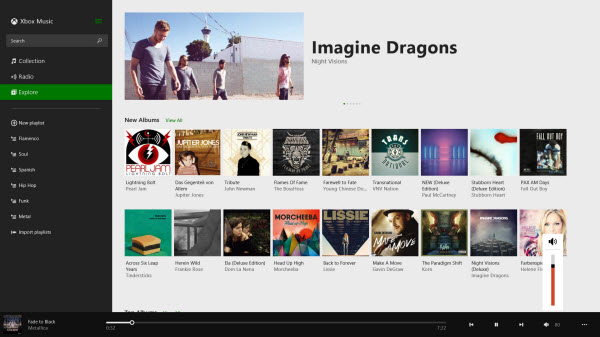
Poza Polską użytkownicy Windows 8.1 mają dostęp do serwisu muzycznego Xbox Music, to właśnie na nim opiera się głównie aplikacja Muzyczna. W najnowszej odsłonie systemu Microsoftu została ona przeorganizowana. Teraz jeszcze łatwiej jest zarządzać listami odtwarzania, czy skorzystać z internetowego radia. Podobnie jak w innych aplikacjach dodatkowe opcje dostępne są z dolnego menu.

Jeszcze lepszy Windows

Windows 8.1 to nie tylko liczne udoskonalenia w samym systemie. Także aplikacje dostępne na starcie wraz z nim zyskały wiele poprawek. Microsoft dodał wiele nowych, ciekawych aplikacji i poprawił te już wcześniej dostępne. Wszystkie są przygotowane z myślą o ekranach dotykowych i wydają się być niezwykle użyteczne. Takich poprawek potrzebował Windows. Nowy system jest gotowy do pracy

Facebook ujawnia nowy wygląd aktualności!

Logo FacebookJak już dziś zapowiadaliśmy – Facebook wprowadzi wkrótce pewne zmiany w wygląd strumienia aktualności. Mark Zuckerberg twierdzi, że strumień aktywności powinien być jak spersonalizowana, prywatna gazeta. To my powinniśmy być jej wydawcami i decydować co i w jakiej proporcji się w niej znajdzie. Zobaczcie jak wyglądać będzie nowy strumień aktualności w Facebooku!
Continue reading “Facebook ujawnia nowy wygląd aktualności!”

Co nowego w Mozilla Firefox 16?

Firefox logoPrzeglądarka Mozilla Firefox dorobiła się właśnie szesnastej wersji programu. Jakie zmiany zaszły w Mozilla Firefox 16?

Największą nowością jest wsparcie bardziej zaawansowanych technik, dzięki którym przeglądarka będzie w stanie obsługiwać nowoczesne aplikacje online, z angielska zwane Web Appami.

Continue reading “Co nowego w Mozilla Firefox 16?”

Zanim zanistalujesz nowego Mountain Liona

Mountain Lion 10.8 wymagania sprzetoweMountain Lion jest już dostępny. Na pewno wiele z Was zastanawia się, czy zainwestować i ściągnąć nowy OS X. W moim poprzednim artykule opisałam jakie ciekawe funkcje nowego systemu możecie przetestować. Moim zdaniem niewątpliwie warto zastanowić się nad zakupem.

Zanim jednak podejmiesz decyzję na tak, radzę wziąć głęboki oddech i na spokojnie przeczytać jeszcze jeden artykuł. Opisuję w nim szczegółowo jakie są wymagania sprzętowe nowego Mountain Liona, a także na co zwrócić uwagę przed instalacją, aby uniknąć problemów. Continue reading “Zanim zanistalujesz nowego Mountain Liona”