Como ficar invisível no WhatsApp para Android

Disponível há muitos meses no iOS, o WhatsApp para Android também oferece o recurso para esconder o último login no app. Vamos ver como ativá-lo neste tutorial.

Já mostramos como esconder dos seus contatos no WhatsApp a data e hora da última vez em que o app foi aberto no iPhone. Agora é a vez dos usuários de aparelhos com Android de aprender a fazer o mesmo.

Na última versão do WhatsApp para Android não só você pode escolher se quer mostrar a última visita, mas também pode decidir se quer mostrar para todo mundo, apenas para seus contatos ou qualquer um. Vejamos alguns passos a seguir para configurar isso.

1. Acesse as configurações do WhatsApp

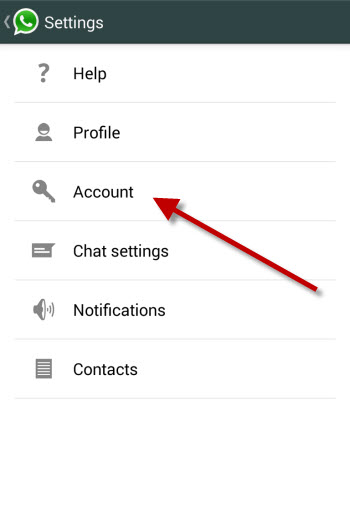
Abra o aplicativo e, na tela inicial, toque no botão com os três pontos e depois em “Configurações” (Settings na imagem abaixo). Em algumas versões do Android e do telefone a opção pode ser encontrada pressionando o botão de menu do aparelho.

2. Vá para as opções de conta

Uma vez no menu de configurações, escolha a opção “Informações da conta” (ou Account).
3. Acesse as opções de privacidade

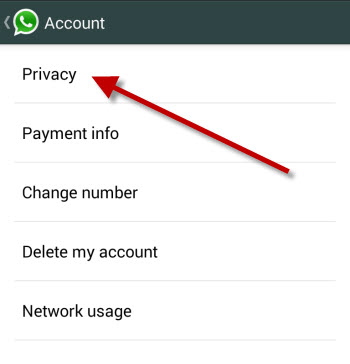
Escolha a opção “Privacidade” (Privacy) para acessar as configurações do que as outras pessoas podem ver da sua conta.
4. Defina a visibilidade da sua última visita

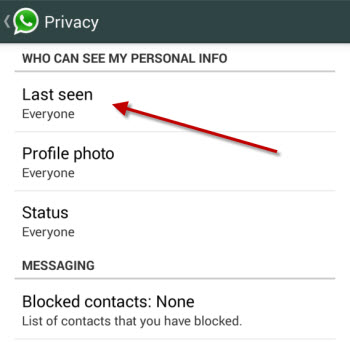
No menu que surge, a primeira opção, “Visto por último” (Last seen), vem configurada como “Todos” (Everyone), o que significa que qualquer um pode ver seu último acesso quando abrir o aplicativo. Para alterar a configuração toque na opção.
No pop-up que aparece, você pode escolher se quer mostrar a hora e data do seu último acesso para “Todos”, somente para seus contatos (“Meus contatos”, que esconde a informação de quem não está na sua lista de endereços) ou para “Ninguém”. Selecione a opção desejada.
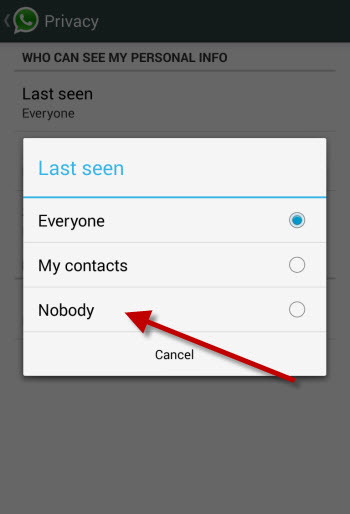
Importante: Se você optar por não mostrar o último acesso aos outros, não poderá ver a mesma informação dos seus contatos. Além disso, lembre-se que os outros podem ver quando você está online, porque quando você abre o aplicativo, seus contatos veem a palavra “online” em seu nome. Você também, é claro, pode ver quando seus amigos estão online.

Como fica na prática

Abaixo você pode ver o efeito da alteração no app. Na foto da esquerda, o programa mostra a a data e hora do último acesso. Depois de alterar a opção, no entanto, os outros contatos no WhatsApp não podem ver quando foi sua última conexão.

Para saber tudo sobre o WhatsApp, consulte o nosso guia:

[Artigo original em italiano]

Como guardar e recuperar as mensagens do WhatsApp com o WhatsBack

De todas as maneiras que existem para guardar e recuperar mensagens apagadas do WhatsApp no Android, há um método que eu gosto mais, por sua facilidade e porque guarda todos os backups na conta do Google – além de não precisar ter um root no aparelho.

O que você precisa para guardar e recuperar os chats

Os aplicativos que vou usar nesse tutorial são quatro:

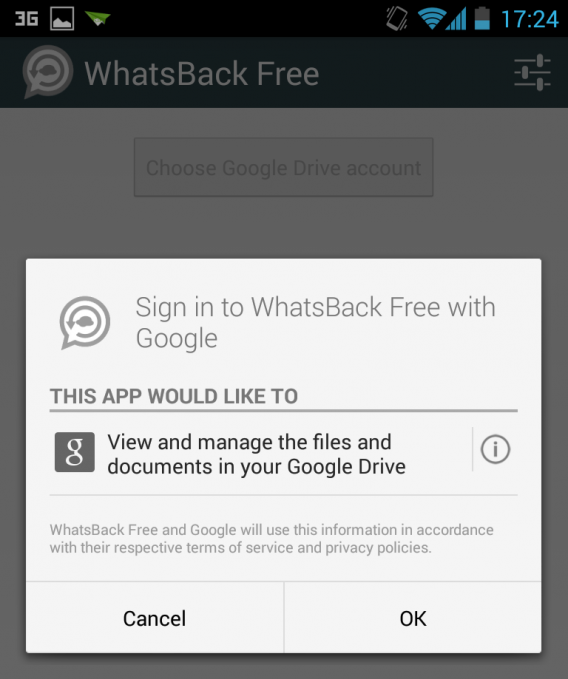
1. Instale e configure WhatsBack Free

O WhatsApp cria uma cópia de segurança das mensagens diariamente. Só que essa cópia fica armazenada no cartão SD ou no armazenamento interno do telefone. Se o arquivo desaparece, adiós backup. O WhatsBack é um aplicativo que guarda o arquivo de backup do WhatsApp no Google Drive. Para usá-lo, você só tem que escolher a conta de sincronização ao iniciar o aplicativo, e autorizar a transferência ao Google Drive.

Se a transferência de dados causa preocupações por causa do seu plano 3G/4G, você pode configurar o WhatsBack para enviar o arquivo apenas em uma conexão wi-fi. Por outro lado, as cópias de segurança podem ser criadas a qualquer momento.

2. Baixe o arquivo de mensagens a partir do Drive

As mensagens foram apagadas? É o momento de resgatar uma das cópias de segurança que o WhatsBack guardou na sua conta do Google Drive. O WhatsApp para Android armazena as mensagens em bases de dados encriptadas com extensão db.crypt. O WhatsBack armazena esses arquivos db.crypt no Google Drive, que obviamente não pode abri-los. Acesse o Drive com o navegador (assim será mais fácil mover o arquivo), e baixe para o computador o banco de dados de mensagens guardadas pelo WhatsBack.

Se você encontrar vários arquivos x.msgstore.bd.crypt (no qual ‘x’ é um número), baixe o mais recente: é o que terá a maioria das mensagens. Anote a pasta onde você baixou o arquivo, pode ser que você se esqueça.

3. Envie o arquivo ao telefone pelo AirDroid

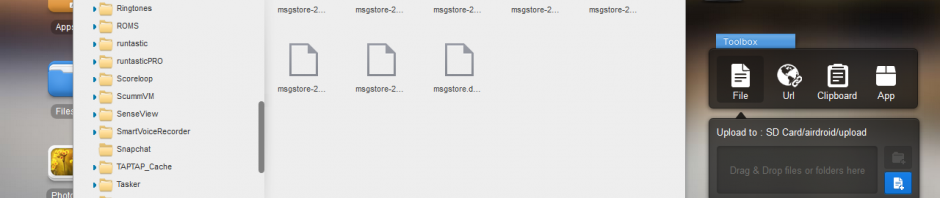
Já falamos sobre o AirDroid: é um aplicativo incrível, que permite controlar o telefone à distância, a partir do navegador. Isso inclui acessar os arquivos da memória ou do cartão SD para baixá-los ou subi-los. Uma vez que você tenha reinstalado o WhatsApp, instale o AirDroid e configure-o para conectar o seu celular com o PC. Em seguida, abra o aplicativo de arquivos e navegue até a pasta /WhatsApp/Databases, dentro do cartão SD.

A opção se chama “Cartão SD”, independente do seu aparelho não ter entrada para cartão.

Clique no botão “Upload” e suba o arquivo db.crypt, depois de renomeá-lo para msgstore.db.crypt – sem datas -, tal e como explicam as instruções oficiaisdo WhatsApp .

Tenha em conta que o AirDroid não sobrescreve os arquivos, mas os renomeia automaticamente. Para subir o arquivo msgstore.db.crypt guardado anteriormente, você tem que apagar o que já está no telefone.

4. Abra o WhatsApp e aproveite as mensagens

Pronto. Agora, se você abrir o WhatsApp, poderá ver todas as mensagens guardadas na cópia de segurança. Se isso não acontecer, desligue e ligue o celular, ou volte a repetir o terceiro passo.

Conclusão: backup do WhatsApp rápido e cômodo

Segundo o WhatStat, eu enviei e recebi umas 10.000 mensagens pelo WhatsApp em apenas um ano. Se algum dia eu as perdesse, uma parte das minhas recordações desapareceria junto. Como você pode ver, a combinação do WhatsBack, Google Drive e AirDroid é uma das formas mais seguras e confortáveis de ter as mensagens do WhatsApp a salvo no Android.

[Artigo original em italiano]

Para saber tudo sobre o WhatsApp, consulte o nosso guia:
WhatsApp para Android: como criar um chat com até 50 pessoas

O WhatsApp já virou sinônimo de conversa rápida e barata para quem tem um smartphone. O que algumas pessoas não sabem é que ele oferece o recurso de criar conversas em grupo com até 50 participantes. Assim, você fica conectado com a galera a qualquer hora e em qualquer lugar. E o que é melhor: sem pagar nada.

As conversas em grupo do WhatsApp são perfeitas para se comunicar com várias pessoas ao mesmo tempo, para combinar baladas, festas, trabalhos ou apenas bater um papinho com os mesmos amigos de sempre.

O processo para criar um chat em grupo é fácil. Veja a seguir o passo a passo que ensina a abrir um grupo de discussão no WhatsApp:

1. Crie um grupo

Se você ainda não tem o aplicativo, faça o download do WhatsApp no seu Android.

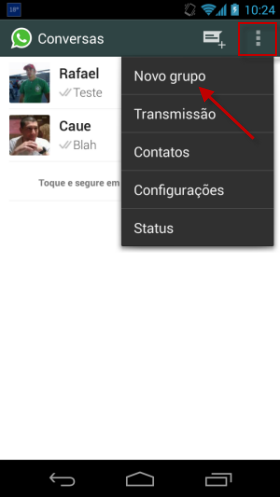
Ao abrir o WhatsApp, você verá a página “Conversas”. Clique no botão de menu (os três pontinhos verticais), no canto superior direito, e escolha a opção “Novo Grupo”:

Nesta página é possível dar um nome e até mesmo escolher um ícone para o grupo que você está criando. Depois de colocar o nome, clique em “Avançar”.

2. Escolha os participantes do chat

Depois de escolher o nome do grupo, é hora de selecionar quem vai fazer parte dele. Você tem duas opções:

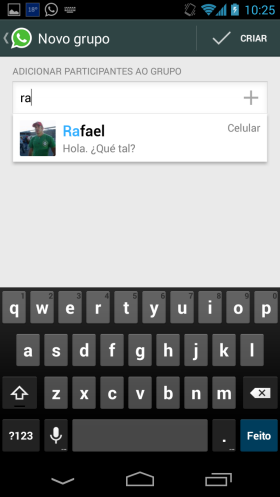
  • Digitar o nome de cada contato no campo de busca e depois clicar no nome da pessoa, ou
  • Clicar no sinal de “+” e selecionar todos os participantes de uma vez, marcando o quadrado ao lado de cada nome. Ao terminar, clique em “Concluído”.

A primeira opção é mais prática se o grupo que você quer criar for pequeno, com poucos integrantes. Já a segunda opção é mais fácil para grupos grandes, pois agrega muitas pessoas de uma só vez.

3.Crie o grupo e comece o bate-papo

Depois de escolher os participantes, basta clicar no botão “Criar”, no canto superior direito. Imediatamente, seus amigos receberão uma notificação dizendo que agora eles fazem parte desse chat especial.

Algumas características das conversas em Grupo do WhatsApp:

  • Apenas quem criou o grupo (o “Administrador”) pode adicionar novos contatos no chat.
  • As conversas em grupo do WhatsApp não têm moderadores. Os participantes podem abandoná-los a qualquer momento e, quando o último membro deixa de participar, o grupo desaparece. Todos os membros também podem editar o nome e a imagem de perfil do grupo.

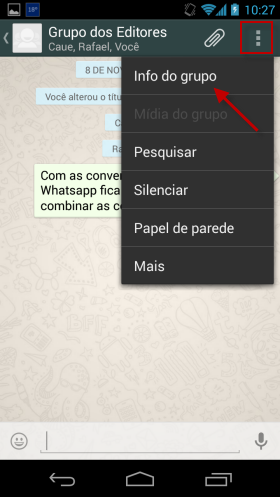
Caso você se canse e queira sair de um grupo do WhatsApp, basta seguir os seguintes passos: Dentro do chat em grupo, clique no menu de opções no canto superior direito (os três pontinhos verticais) e entre em “Info do Grupo”.

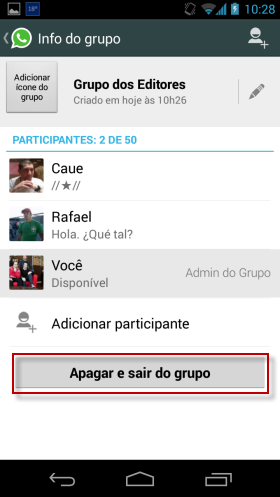
Agora é só clicar no botão “Apagar e sair do grupo”. Mas atenção: se você sair do grupo, não poderá voltar quando quiser, a não ser que o administrador do chat convide você novamente.

Caso você seja o administrador e sair do grupo, outra pessoa se torna o administrador automaticamente.

E você, já conhecia essa função do WhatsApp? Que tal usar o chat em grupo para decidir a próxima balada ou as férias com os amigos?

Para saber tudo sobre o WhatsApp, consulte o nosso guia:

7 conselhos para usar o WhatsApp com segurança

O WhatsApp tem seus perigos e enganos. Mas se você seguir esses sete conselhos, o risco ao usar o WhatsApp diminuirá. Junte-se aos bons! Será um percurso bem rápido.

1. Não abra arquivos desconhecidos

Um amigo manda o arquivo “CuidadoNãoAbra”. O que você faz? Abre-o, claro. Mas não deveria. Vírus como o Priyanka se disseminam justamente assim.

Não abra arquivos sem conhecer seu conteúdo ou razão de terem enviado. Na dúvida, pergunte ao remetente. E se o remetente é desconhecido, ignore-o ou bloquei-o (passe ao ponto 2).

2. Desconfie de números desconhecidos

Às vezes, você recebe mensagens de um número que você não conhece. Pode ser de um amigo que não está na sua agenda. Mas também pode ser uma armadilha tramada por um desconhecido.


Exemplo de um spam enviado por um número alemão (Fonte: TechGrey)

Não responda mensagens que você não sabe quem mandou. E se você não estiver seguro, bloqueie o remetente. E, nunca, jamais, clique nos links.

3. Não divulgue correntes de mensagens

Talvez as correntes de mensagens pareçam divertidas para você. Muita gente se diverte com elas. Mas, às vezes, ao propagá-las você é cúmplice de estafas e proliferação de malware.

Não passe correntes para a frente. Não reenvie correntes de mensagens aos seus contatos pelo WhatsApp. Você não sabe qual é o propósito delas. Elas vulneram a sua privacidade e te deixam expostos como um passarinho.

4. Não acredite nas mensagens sobre o WhatsApp

O que parece mais provável: que o WhatsApp comunique sobre mudanças ao Joãozinho e que ele reenvie uma mensagem para você, ou que o WhatsApp mande uma mensagem diretamente em seu nome?

Acertou! A segunda opção é mais provável. Não dê importância aos rumores sobre o WhatsApp (se é pago, se é gratuito, se amanhã vai fechar, etc.). A única fonte confiável de notícias é a própria empresa que o desenvolve.

5. Desative o download automático

O download automático de mídia é prático, mas apresenta três inconvenientes: enche a memória do seu telefone, gasta conexão e – o pior – expõe você a perigos inesperados, como arquivos de conteúdos desagradáveis ou malwares disfarçados.

Deixar essa função ativada não é uma boa ideia, seja como for. Para o seu bem, desative o download automático de arquivos. Aqui estão as instruções para Android, iPhone (em inglês) e BlackBerry.

6. Tenha cuidado com os “acessórios”

Quanto mais popular for um aplicativo, mais acessórios aparecem. Tem de tudo. E alguns prometem coisas difíceis de acreditar. Aconteceu o mesmo com o Messenger na sua época. A bola da vez é o WhatsApp.

O falso WhatsApp para Facebook criou muitos problemas (Fonte: The Next Web)
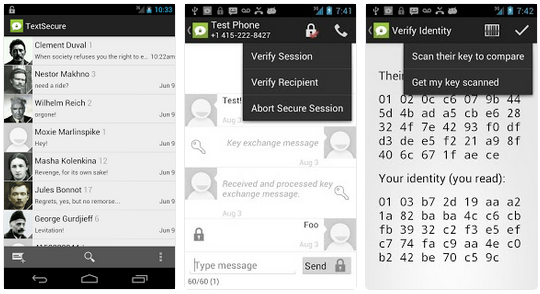
Tenha cuidado com os apps extras do WhatsApp, especialmente se eles não estão em uma loja oficial de aplicativos. Os acessórios não-oficiais diminuem a segurança do app. E se eles são enganosos, é o mesma coisa que instalar um malware no seu telefone ou PC.

7. Use um app mais seguro

O WhatsApp não foi desenhado para comunicação de segurança máxima. Se você não se sente seguro usando o WhatsApp, então, é melhor que você o complemente com outro app de mensagem que use encriptação.

Na lista 5 apps para bater papo com total privacidade (em espanhol) há alternativas de alta segurança para bater papo usando o celular. Elas são gratuitas e estão disponíveis para a maioria de sistemas operacionais.

Você já teve problemas de segurança com o WhatsApp alguma vez?

Para saber tudo sobre o WhatsApp consulte o nosso guia:

Artigo original em espanhol, escrito por Fabrizio Ferri-Benedetti.

As 10 perguntas e dúvidas mais frequentes sobre o WhatsApp

O WhatsApp é, sem dúvida, um dos apps mais usados para enviar mensagens grátis com um smartphone, mas possivelmente é o que gera mais dúvidas também.

Dá para saber se alguém leu minha mensagem? Como excluir minha conta? Dá para ficar invisível? Já respondemos todas estas dúvidas no nosso Guia sobre o WhatsApp.

Mas, como o número de pessoas com as mesmas perguntas é grande, decidimos reunir as dúvidas e perguntas mais comuns sobre o WhatsApp e respondê-las aqui:

Continue reading “As 10 perguntas e dúvidas mais frequentes sobre o WhatsApp”

WhatsApp para Android é atualizado para evitar contatos duplicados

O WhatsApp para Android recebeu uma pequena atualização neste domingo, dia 26 de maio, que evita a presença de contatos duplicados na sua agenda. Além dessa novidade, a versão 2.10.222 também corrige bugs, melhora a performance do programa e inclui o sérvio entre os idiomas disponíveis.

A última grande atualização do WhatsApp, para a versão 2.9.3847, foi responsável por mudar a interface do popular aplicativo de mensagens instantâneas e oferecer ao usuário novos planos de pagamento. Além da tradicional renovação por um ano, passou a ser possível comprar, com desconto, lincenças válidas por 3 ou 5 anos.

O WhatsApp vem enfrentando cada vez mais concorrência no mercado. Aplicativos como Viber, Line, Cubie Messenger, WeChat e KakaoTalk, alguns com chamadas de voz grátis, editor de imagens e até chat ao vivo e em grupo, têm ameaçado sua soberania e exigido uma renovação constante do app.

Para saber tudo sobre o WhatsApp consulte o nosso guia:

WhatsApp facilita checagem de quem escreve para você

O WhatsApp para Android foi atualizado e, agora, permite ver quem está escrevendo para você a partir da lista de chats. Dessa forma, já não é mais necessário abrir uma janela particular no WhatsApp para descobrir se a pessoa que tanto chama a sua atenção está a ponto de dizer algo interessante.

No momento, a versão 2.9.7312 do WhatsApp para Android só pode ser baixada a partir da página oficial do aplicativo. É sempre bom recordar que, para baixar e instalar arquivos APK no seu Android, é preciso configurar o smartphone para que baixe programas de terceiros.

O WhatsApp disponível no Google Play ainda não foi atualizado, mas é de se esperar que passe por esse processo em breve e dispense todo esse rodeio na hora de ter acesso à nova função.

Você acha útil o novo recurso do WhatsApp?

Para saber tudo sobre o WhatsApp consulte o nosso guia:

Apps para enviar mensagens e SMS sem gastar dinheiro

Mandar mensagens SMS é sempre uma forma muito prática de se comunicar. Mas, caso você não se controle, pode acabar sem créditos. Se você tem um smartphone com um pacote de dados ou melhor, está conectado por Wi-Fi, pode economizar um bocado enviando mensagens por internet.


Foi pensando nisso que reunimos esta lista com os principais aplicativos para mandar mensagens de texto sem gastar nenhum tostão. Confira: Continue reading “Apps para enviar mensagens e SMS sem gastar dinheiro”

Cubie Messenger ganha chamadas grátis e acirra disputa com WhatsApp

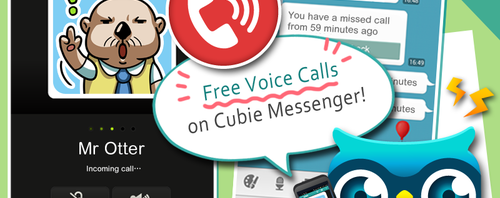
O Cubie Messenger (Android | iPhone), aplicativo de mensagens instantâneas parecido ao WhatsApp mas com um perfil mais multimídia, acaba de ser atualizado com ligações grátis. A nova função ainda está em fase beta.

“Como chamadas de voz geralmente são caras – especialmente entre diferentes operadoras -, pensamos que a possibilidade de fazer ligações grátis seria algo interessante; este foi um dos recursos mais pedidos por nossos usuários”, comenta James Hill, porta-voz internacional do Cubie Messenger.

O programa é completamente grátis e oferece diversos recursos que o WhatsApp, no momento um dos mais populares aplicativos da categoria, ainda não tem. O Cubie permite trocar mensagens de texto, vídeos, fotos, stickers animados, emoticons, desenhos feitos por você direto na tela do celular e mensagens de voz. No começo de abril, o app passou a estar disponível também em português.

Para fazer chamadas grátis com o Cubie Messenger, basta atualizar o aplicativo no smartphone Android ou no iPhone e pedir ao amigos que também instalem o programa.

Escolha dos editores: qual o seu app de chat preferido?

Ultimamente estamos escrevendo muito sobre o Facebook e o WhatsApp. Isso porque graças a estes serviços nossa forma de se comunicar mudou drasticamente. O Facebook coloca você em contato com seus amigos e elimina a necessidade de ligar para alguém. Você sempre está por dentro do que as pessoas estão fazendo e responde rápido quando alguém manda uma mensagem.

Já o WhatsApp substitui o tradicional torpedo SMS – para o desespero das operadoras de celular. Agora que as pessoas podem usar o WhatsApp direto no navegador, a mensagem é clara: o WhatsApp está virando uma das principais formas de comunicação entre as pessoas. Você concorda?

Decidimos perguntar aos editores do Softonic qual aplicativo eles mais usam para se comunicar. Veja as respostas:

Continue reading “Escolha dos editores: qual o seu app de chat preferido?”