撮った写真をすべて、1つのデジタルアルバムに収めることは良く行われていますが、これはちょっと手間のかかる作業ですよね。これを、簡単に行う方法があります。
安全だから、便利だから、散らかっているのが絶対に許せないからなど、長年にわたって撮り貯めた写真の一群を1つのバックアップコピーにまとめるべき理由はさまざまあります。
MyShoeboxのようなマルチプラットフォームのアプリのおかげで、あらゆるデバイスやスマートフォンで撮影したすべてのデジタル写真の保管を1冊の素敵なアルバムにまとめられます。また、バックアップコピーも可能です。操作はすべて簡単な手順で完了します。
なぜ写真を保存しておくの?
何年か前のことですが、写真を全部なくしたことがあります。まさに悲劇でした。立ち直るのに何週間もかかりました。いまだに、すべて煙のように消えてしまった、精緻なピクセルで表現された思い出のことを思うたびやり場のない気持ちになります。
悲劇が起こったのは最初に買ったデジタルカメラで、何千枚も写真を撮っていました。写真はPCに保存したまま、私は海外に留学しました。留学中も何枚も写真を撮り、それをスペイン人のルームメイトのパソコンに保存していました。
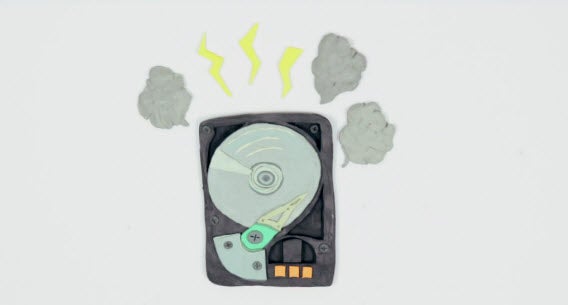
そして悲劇が起こったのです。友人が私に知らせずにOSを再インストールしてしまったのです。留学から帰った私は、パソコンがウィルスに感染し、文書や音楽、写真がすべて削除されてしまっているのに気付きました。1年半にもおよぶ写真をなくしてしまったのです。
でも、実際のところどうしたら良いのでしょう?
この悲劇から学んだことは、最新のアンチウィルスを導入することと、何よりもバックアップコピーを作っておくことでした。ですが、物理的なバックアップの場合、物理的な媒体が壊れたらおしまいです。また、今はいろいろなデバイスで写真を撮ることができるため、それぞれ接続してはコピーを繰り返さなければなりません。
スマートフォンで撮った写真の自動同期にはDropboxを使うという話を職場や友人に良く聞きますが、それだけでは十分ではありません。そこで、すべてのデバイスで使える方法を探し始めました。そして見つけたのが、PC、Mac、Android、iPhone対応のMyShoeboxです。このアプリは、全部の写真をクラウドに、無料で自動的にバックアップしてくれます。
MyShoeboxはどんなアプリ?
普通なら、途方もない話は信じない方なのですが、このマルチプラットフォームアプリケーションにはすっかり魅了されてしまいました。
写真の同期は思ったより簡単で、最初にWeb アプリに登録して、コンピュータにソフトウェアをダウンロードします。メールアドレスとパスワードを入力して同期するフォルダを選択すると、MyShoeboxで写真のアップロードが始まります。
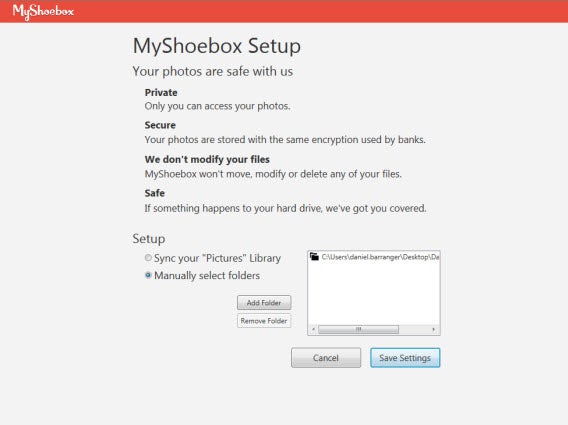
次に、Andoroid版MyShoebox(iOS版はこちら)をダウンロードしました。アプリにアカウント情報を入力して、写真のアップロードに使うスマートフォンとのデータ接続に「Wi-Fi Only」を選択すると、画像がクラウドにアップロードされました。
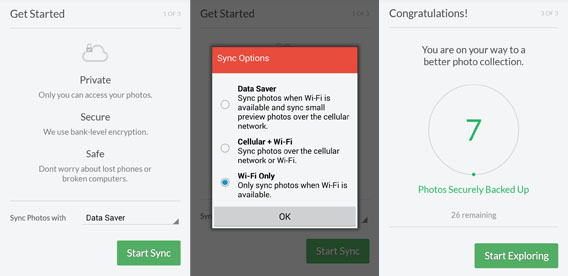
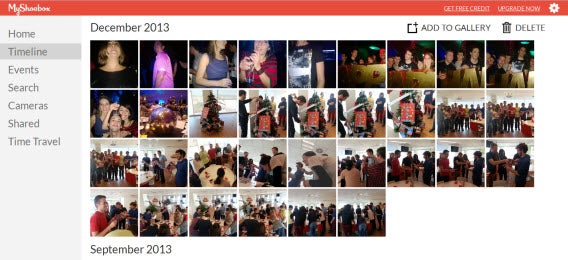
数時間後、過去10年にもわたって撮影したすべての写真のタイムラインができあがりました。デスクトップからだけでなく、どこにいてもスマートフォンからアクセスできる巨大なアルバムです。
写真はどのように整理される?
MyShoeboxの主な特長は、写真を時系列で整理可能なことです。ですから写真が見つけやすいのですが、それだけではありません。このアプリでは、他の条件に従って写真を整理して表示するメニューもあります。実際には最も使用することの多いのがこの機能だと思います。
Home: この画面では上部にTimelineメニューが表示され、下にExplore が表示されます。その下に、別の条件に従って並べ替えた写真がずらっと表示されます。最初の「Remember when…」をクリックすると、ランダムな順で写真が並べ替えられます。「This Day in History」は、撮影した年の中でランダムに表示され、たとえば12月6日と指定すると、その日に撮影されたすべての写真を見ることができます。その下の欄には過去の撮影日は表示されず、ある写真の撮影日から次の写真の撮影日まで何日間経過しているかを示すテキストが写真上に表示されます。
Timeline: このセクションにサインインすると、撮影した写真がすべて時系列で表示されます。
Events: このセクションには、画像が月単位でグループ分けして表示されます。1つをクリックすると、その年のその月に撮影された写真がすべて表示されます。
Search: 撮影日、その年の日付、一日のタイムライン、カメラ(スマートフォン)使用、場所などの様々な条件で写真を検索できます。
Cameras: 使用したカメラごとに写真をグループ分けします。もう1度写真をクリックすると、そのデバイスで撮影した写真がすべて表示されます。
Shared: MyShoeboxでは、イメージギャラリーを作ってメール、Facebook、Twitterなどで簡単に誰かと共有することができます。また、ギャラリーに友人を招待して友人が写真をアップロードできるようにすることも可能です。
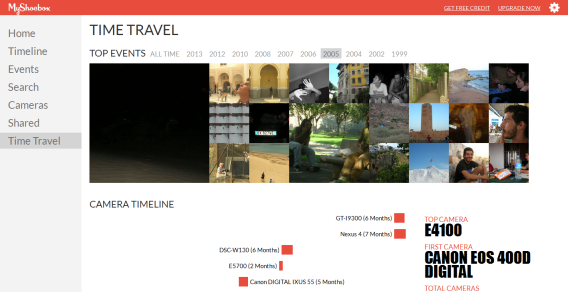
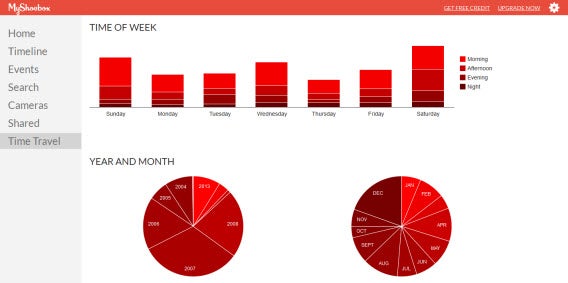
Time Travel: MyShoeboxで最も独特の面白いメニューです。「Top events」では、年ごとに写真をブラウズでき、写真をクリックするとその日に撮影された写真がすべて表示されます。ですが、ページをスクロールダウンすると、撮影した写真に関する統計が表示されます。使用したカメラが時間の経過に従って分かりやすいグラフで表示され、たくさん写真を撮った曜日や日、年、月、季節も確認できます。
理想的な方法でしょうか?
MyShoeboxを使い始めたのは、全部の写真を安全に1か所にまとめて保存しておくためでした。使い始めてから、いろいろな機能を試してみて、ハードディスクの奥底のフォルダやサブフォルダに隠されていて忘れていた写真を再発見することができました。バックアップを作成することと、何か月、何年も前の写真を再発見できることの2つのメリットがこのアプリにはあります。
また、Andoroidアプリでは、外出先で写真を確認でき、撮影した写真もすぐに、PCに接続しなくても安全に保存できます。さらに、AndroidとPCで重複している写真をすぐに検索できます。
このように、多々のメリットがあるMyShoeboxですが、注意しなければならない点もあります。たとえば、カメラの設定日付が間違っていたりすると、実際とは異なるタイムラインが表示されます。また、ランダムに写真を表示させているときに写真をクリックしても、その撮影日や同じ日に撮影された別の写真に戻る(写真を検索する)ことができなくなります。
また、無料バージョンのみを使用している場合、写真が自動的に、最大サイズ1280×720ピクセル、0.7MBにサイズ変更されます。ですから、お試し版として使用してみた後、プロバージョンにアップグレードした方が良いかもしれません。バックアップサービスとして使う場合は特に、アプリで自動的にサイズが縮小されるのは意味がないですからね。
数か月使用してみて、私は全体としてこのサービスにかなり満足しています。写真を安全に保存できるだけでなく、ハードディスクの奥底にしまい忘れていた思い出も取り戻すことができたからです。Android用アプリや共有オプションもあるため、Facebook経由で古い友人に写真を送り、昔をなつかしみました。MyShoeboxは私のデジタルフォトアルバムとして活躍しており、もはやこれなしでは写真の整理もままなりません。
スマートフォンではどの写真バックアップアプリを使っていますか?
_________________________
★ 人気急騰中! 「Softonic 公式アプリ」をダウンロードしよう!
_________________________________________
★ アプリの最新情報はソーシャルメディアでも配信中!
Softonic公式Twitterアカウントをフォローしてね!
もっと知りたいなら…Facebook公式ページもあります!


 Softonic公式Twitterアカウント
 Facebook公式ページもあります!