iOS 8.1 アップデート公開 カメラロールが復活・Yosemite連携

AppleはiOS 8公開から3度目となるアップデートを10月21日(日本時間)に公開しました。

Apple Payは米国内で運用開始

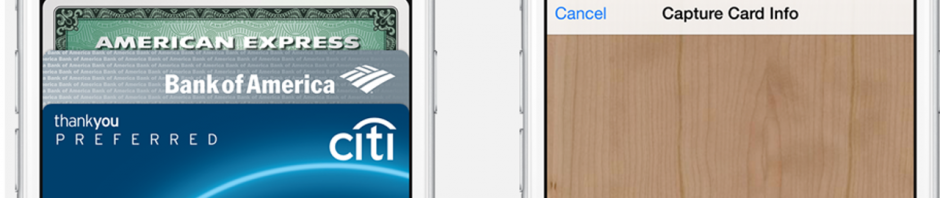
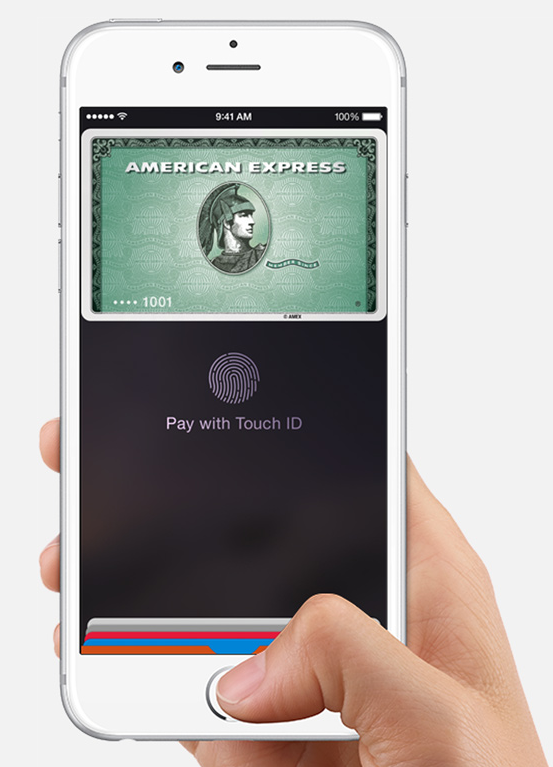
iOS 8.1ではAppleのNFC決済システムApple PayがiPhone 6やiPad Air 2、iPad mini 3で使用可能となります。(10月21日現在日本での使用についての言及はありません。)上記のデバイスはそれぞれApple Payの使用に必要となるTouchIDまたはNFCの機能を備えています。

iPhone 6/iPhone 6 Plusでは実店舗での支払いにApple Payを使用できますが、iPad Air 2と iPad mini 3ではTouchIDを使用してのアプリ購入のみに対応を開始します。iPhone 5とiPhone 5sにもTouchID機能は備わっているにもかかわらずなぜか、今のところApple Payを利用する事はできません。

しかし、iPhone 5と5sのユーザーはApple Watchとスマホを組み合わせて使う事でApple Payを利用可能となります。

Macで電話通話が可能になるContinuity

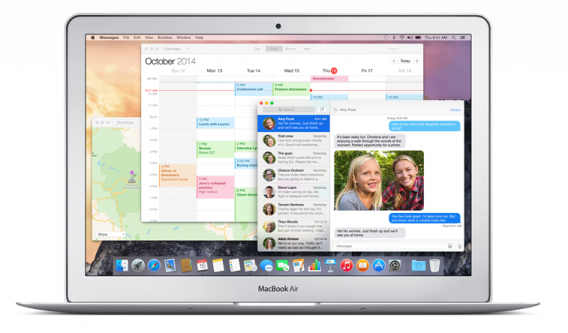
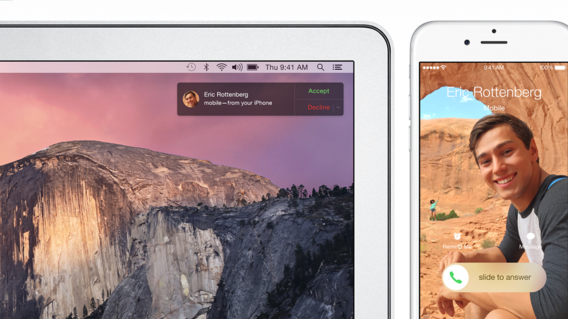
また、Apple Pay以外にもiOS 8.1ではContinuity とHandoff機能の利用が開始となり、OS X Yosemiteとの連携が可能となります。これらの機能の導入により、シンプルなクリックやスワイプの動作でのデバイス間引継ぎができます。さらにHandoff機能ではMacで電話を受けたり、SMSに返信することができるようになります。

iOS8.1とApple Payが21日に公開 スタバ、マックなどで利用可能に

カメラロール復活

iOS 8.1のアップデートではさらにカメラロールが復活します。多くのユーザーがカメラロールが消滅した事に戸惑っていた事を受けて、Appleは今回のアップデートでカメラロールを復活させることに決めたようです。

アップデート方法

iOS 8.1のアップデートははiPhoneの「設定」→「一般」→「ソフトウェアアップデート」から行う事ができます。

ソース http://news.en.softonic.com/ios-8-1-update-now-available-to-download

iOS8アップデートに必要な5.9GB、 iTunesを活用して容量確保

iOS8がリリースされてはや1ヶ月。バージョンも8.1がリリースされています。8.0の不具合は改善されているようだし、インストールしようかなと思っている人もいると思いますが、iOS7からiOS8にアップデートするには思いのほか容量も必要とされます。iOS8にアップデートする時に必要な容量や容量の作り方を紹介します。

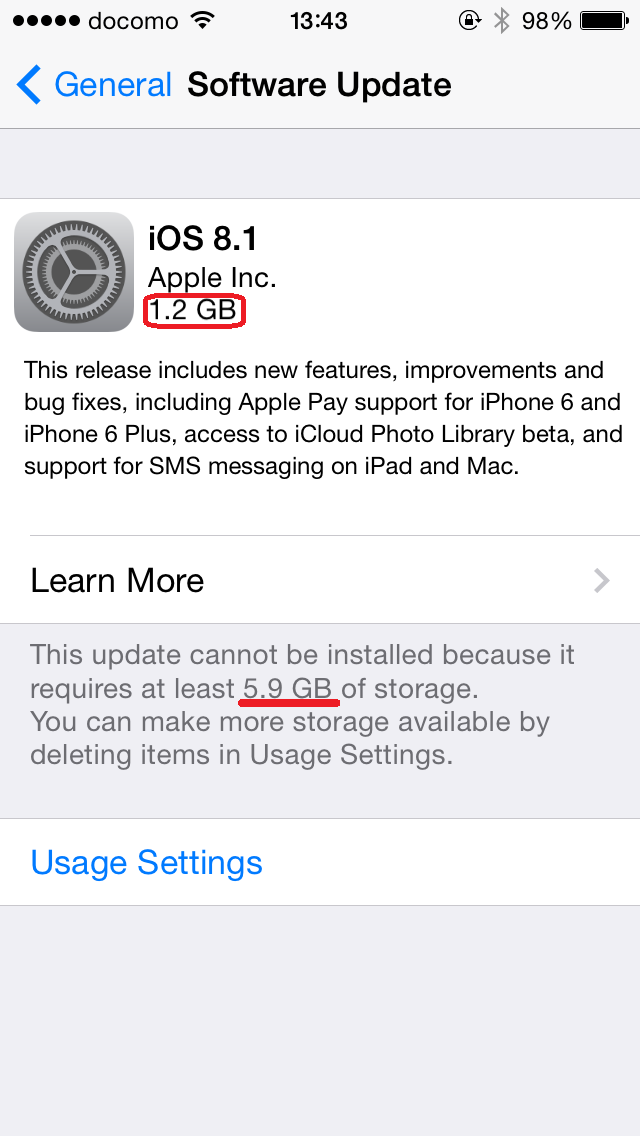
iOS8のアップデートには5.9GB必要
そもそもiOS8は1.1GBの容量を必要とします。ただ、アップデートに必要なのは、なんと、5.9GB以上!! 5.9GBというと、写真をすべてiPhoneから削除して、SNSなどのアプリ、音楽視聴アプリなどを消してもまだ容量が確保できない可能性もあります。ちなみに現在の容量は、「設定」→「一般」→「「使用状況」か、「「設定」→「一般」→「ソフトウェアアップデート」から確認できます。この5.9GBをどう確保するかが悩みどころですが、iPhone内のデータを一時的に「お引越し」させる必要がありそうです。

アプリのバックアップはiTunesで
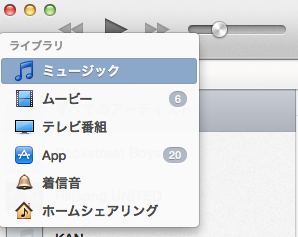
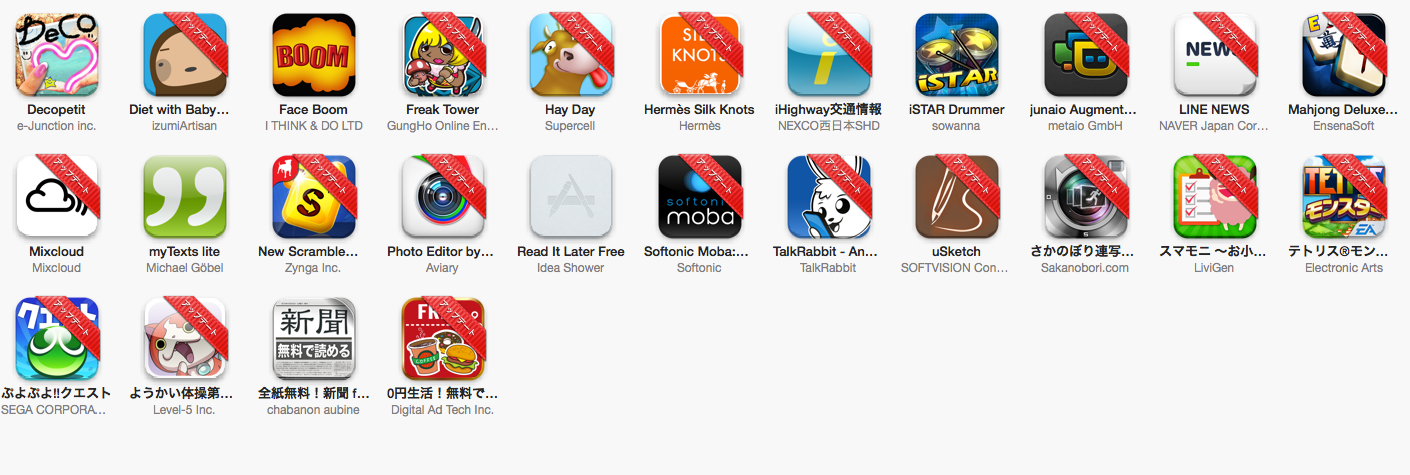
利用中のアプリをいったんiTunesに移すことで容量の確保が行えます。iTunesをあらかじめ立ち上げておくかiPhoneを接続させてiTunesを起動し、同期させるとiPhone内のアプリが同期されます。iTunesの画面上部の左に「ミュージック」や「ムービー」や「アプリ」などプルダウンから選べるメニューがあるので、「アプリ」を選ぶと、同期されたiPhoneのアプリが一覧表示されます。まだアップデートしていないアプリがあった場合、アイコンに「アップデート」と赤く表示されるのでアップデートを行いましょう。


もしアップデートせずにバックアップだけ行った場合、iOS8にバージョンアップ後に、再度iPhoneに戻すとアプリによってはクラッシュしたり、うまく作動しないなどのバグが起こる可能性があるためです。すべてのアプリがiOS8に対応しているとは限らないので、バージョンをあげたら絶対クラッシュしない、バグが起きないというわけではありませんが、予防策としては有効でしょう。

そのほか、すでにiCloudにメールや連絡先を同期させている人はそれらのアプリを削除してもよいでしょう。iOS8にアップデートした後、iPhoneに再び同期することができます。また、「iPhoneを探す」のアプリもiOS8ではプリインストールされているので削除しても問題ありません。
それでもまだ容量が確保できない場合は写真をiPhotoに移しましょう。詳しい手順はiPhoneがいっぱいになったらどうしたらいいの? iPhoneの写真を保存する その1 PC・Macへの保存 にあります。

アップデート後はデータを再度iPhoneに
5.9GBが確保できたらようやくアップデートができます。通常、アプリのアップデートをする時とは異なり数十分かかることもあるのでアップデートは時間の余裕のある時に行いましょう。また、その間ほかの作業がiPhoneでできないこともお忘れなく。最後にアップデートが終わったら、iPhotoやiTunesに保存していたデータをiPhoneに戻して新OSで早速使ってみましょう。

●エディター Midori Okuyama


iOS8にいまだにアップデートしていないのですが、8.1も出たしそろそろ本気でやらないと・・・と思っています。私の場合はiCloudの容量がこの上なくいっぱいで写真やファイルの整理が必要なのはわかっているんですが、やってもやっても容量が増えず・・・。ただ、ひとまずiPhone内を整理してアップデートできるようにはしておきたいです。

Twitterアカウント:https://twitter.com/midoridsoftonic

Midori Okuyamaの記事一覧はこちら

最新情報はソーシャルメディアで配信中!

Twitter_logo_blueSoftonic公式Twitterアカウント
@softonicjapan


FB-f-Logo__blue_57Facebook公式ページもあります!
https://www.facebook.com/softonic.jp


iPhone/iPad/Android対応
「Softonic 公式アプリ」
えぃっ!☆☆☆ インストール

Android 5.0 「Lollipop」の新機能6つ

Googleは新モバイルOS「Android 5.0 Lollipop」を10月15日に発表しました。

Lollipopはまず新発売となる機種、Nexus 6(
スマートフォン)とNexus 9(タブレット)で使用可能になります。その他のNexus端末も数週間以内にアップデート可能となる予定です。

GoogleがAndroidの大型アップデートを公開するのは2013年9月のAndroid 4.4 KitKat以来約1年ぶりです。Lollipopはパッと見た感じAndroid 4.4 KitKatに似ている印象を受けますが、新要素が多く追加され確実に進化を遂げています。

Android 5.0の改善点・新機能はこちら

1.フラットな「マテリアルデザイン」

Android Lollipopには見た目の美しさだけでない機能性を備えた全く新しいデザイン言語が導入されています。新しい「マテリアルデザイン」では、レイヤーやアニメーションを使用する事でインターフェースの要素をより直感的に快適に操作できます。また、これまでは見つけにくかった機能などが発見しやすくなります。

マテリアルデザインはスマートフォン、タブレット、スマートウォッチのどの端末でも使用できる柔軟性が自慢。デバイスを超えて同じAndroid体験が可能となります。

2.新しい通知機能

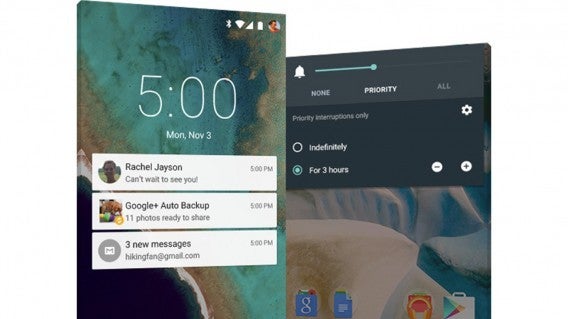
Androidは常に優れた通知機能を備えていましたが、今回のアップデートによりさらに進化を遂げました。メッセージにはロックスクリーンから直接返信可能となりますが、iOS 8にも同様の機能が実装されているのでこれに関しては革新的だとは言えません。
革新的だと言えるのは通知が「優先順位」を付けて管理される新機能です。ユーザーがより頻繁に使用するアプリの通知は優先されて表示。さらに「プライオリティモード」で通知のカスタム設定が行えるので、時系列にすべての通知が表示されるよりも遥かに実用性が向上されていると言えます。

また、ゲームプレイ中や動画閲覧中の電話着信も画面を切り替えることなく通話・拒否できるようになりました。

3.バッテリーライフの改善

Android Lollipopを使用する事でスマートフォンの電池が少し長持ちするようになります。OSには節電機能が実装され、緊急事態には90分バッテリーライフを延長する事が可能になるとのことです。さらに「充電にかかる時間」「電池切れまでの時間」を予測表示する機能も追加され、お出かけの際に充電が十分か、といったプラン立ての参考にできます。
また、64-bit OSに対応した仮想マシンARTを使用することでアプリの起動と実行速度を高速にし、バッテリーライフも改善しています。Google公式アプリのGmailChromeGoogleカレンダーなどの64-bitアプリは実行速度が最大4倍に高速化されるとのこと。

4.デフォルトで暗号化

Android Lollipopを搭載した新端末は暗号化技術がデフォルトで実行されています。これによって端末を紛失した際にも、写真や銀行情報などのデータを盗難されにくくなります。
また、Lollipopには盗品の端末の転売を阻止する機能が実装されています。新機能は「ファクトリーセットプロテクション」と呼ばれ、端末を初期化するのにパスワードの入力が必要となります。

5.ボイスアシスタントの改善

スクリーンが消えている状態からでも「OK Google」と話しかけるだけで端末を立ち上げる事ができます。残念ながらこの機能を使用できるのはNexus 6とNexus 9などの新発売端末に限られます。

6. オーディオがUSB対応

Android LollipopではUSBポートからの音声出力が可能になりました。つまり、USBスピーカーやヘッドフォンをスマートフォンやタブレットに接続して使用できるという事です。

Android 5.0 Lollipopで追加される新機能はAndroidの弱点を改善し64-bitアプリを使用可能にするなどこれからの進歩の土台となるアップデートです。

ソース
http://www.android.com/versions/lollipop-5-0/

 ●エディター Christopher Takagi

Twitterアカウント:https://twitter.com/softoniCT

Christopher Takagiの記事一覧はこちら

最新情報はソーシャルメディアで配信中!

Twitter_logo_blueSoftonic公式Twitterアカウント
@softonicjapan


FB-f-Logo__blue_57Facebook公式ページもあります!
https://www.facebook.com/softonic.jp


iPhone/iPad/Android対応
「Softonic 公式アプリ」
えぃっ!☆☆☆ インストール

iOS 8 の新機能をフル活用、Vidgets で iPhone の通知センターにウィジェットを設置する方法

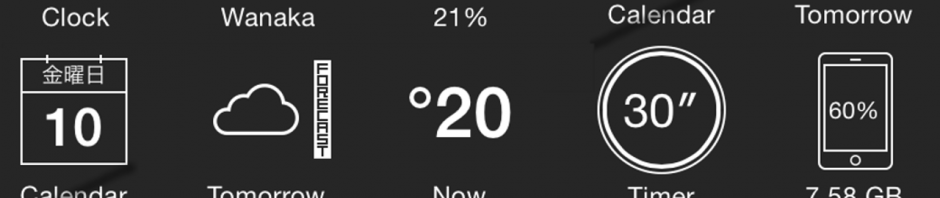
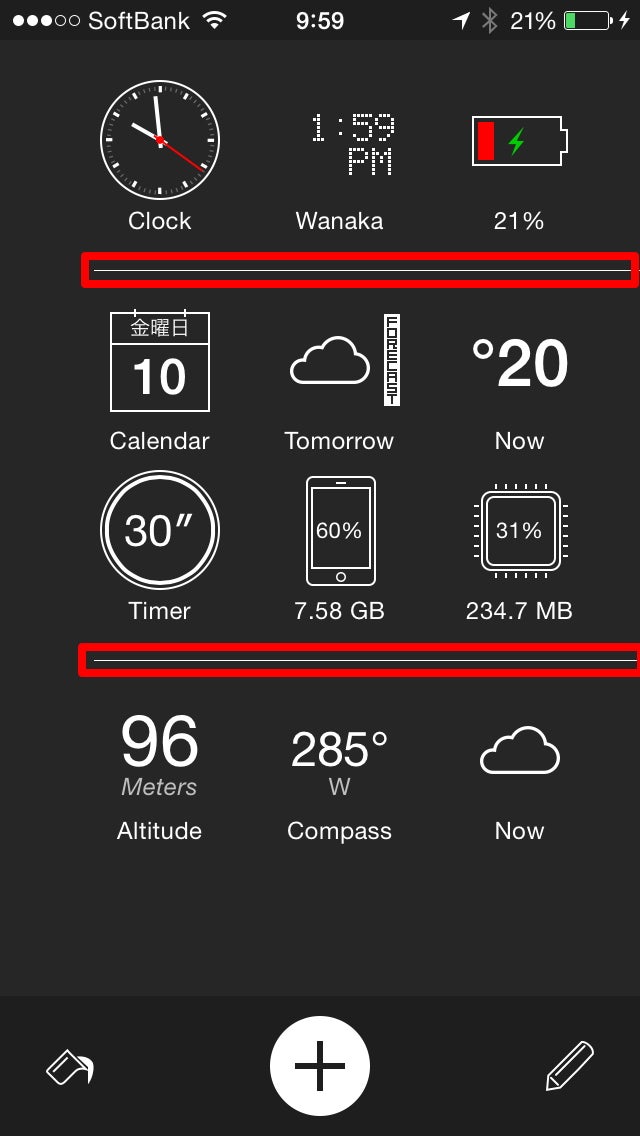
新たに iOS 8 より搭載されたウィジェット機能を活かした注目のアプリ「Vidgets」。18種類ものウィジェットを通知センターに設置でき、スワイプひとつで情報を確認できます。
使い始めに本体の通知センターに表示させる設定が必要になりますので、こちらではその方法をご紹介します。

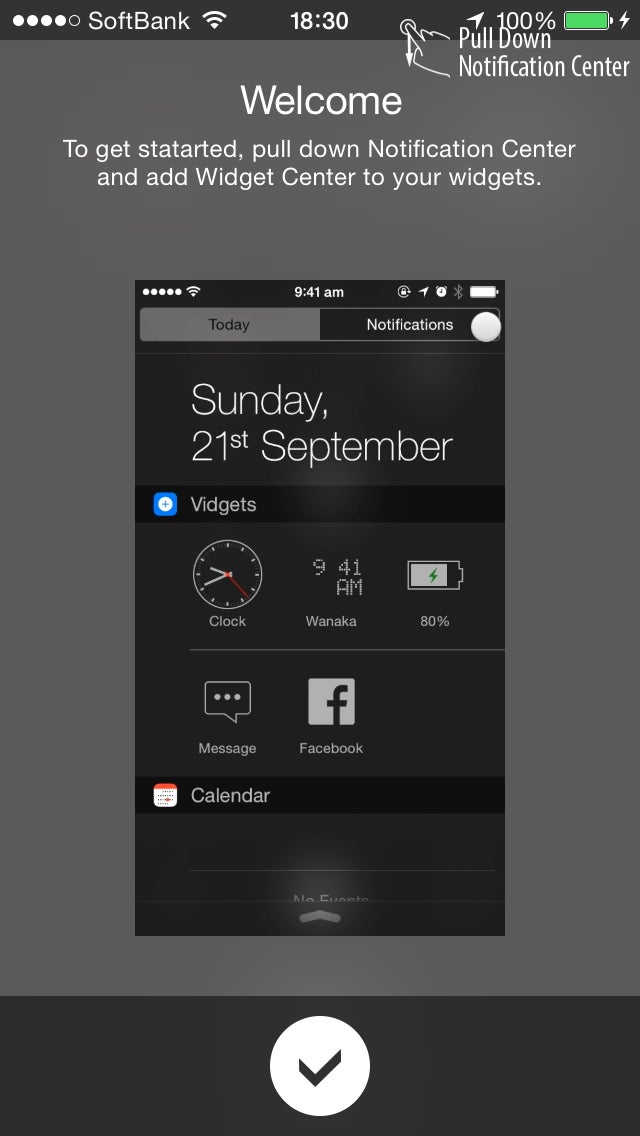
1.アプリをインストールして起動します。英語での設定方法が表示されます

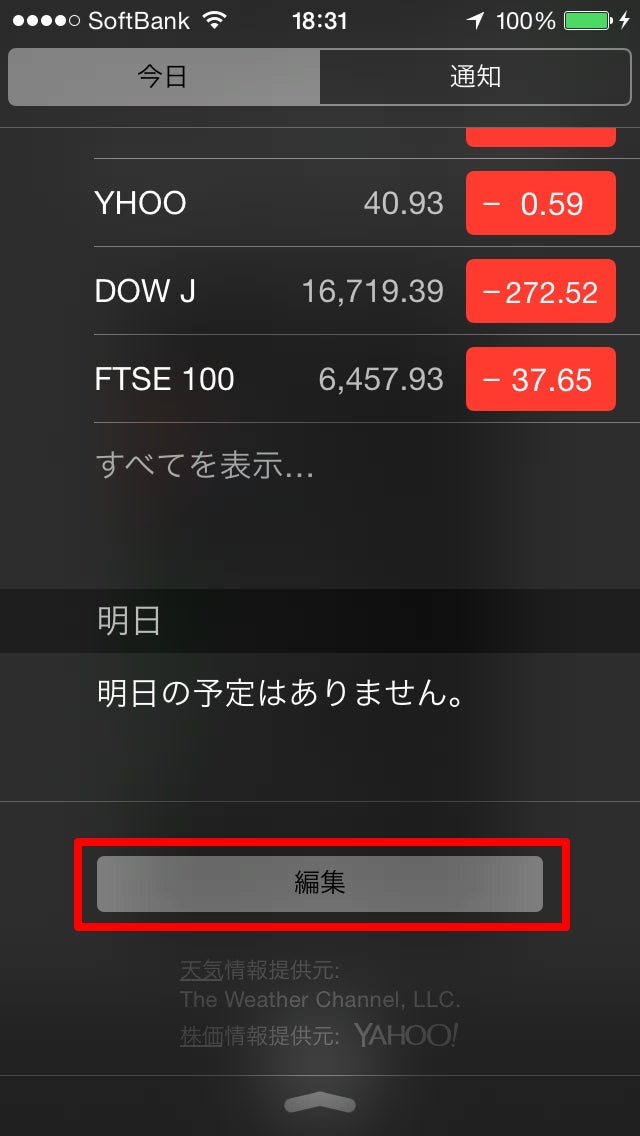
2.iPhone本体の通知領域を開き、下部の「編集」をタップ

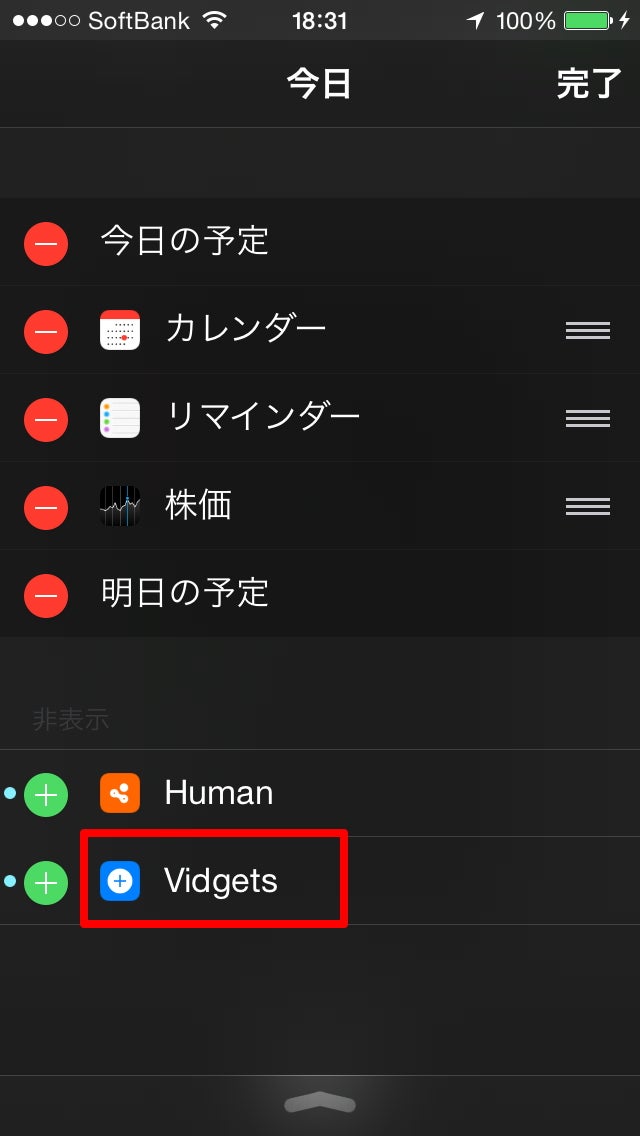
3.「非表示」リストから「Vidgets」を選択して表示させます

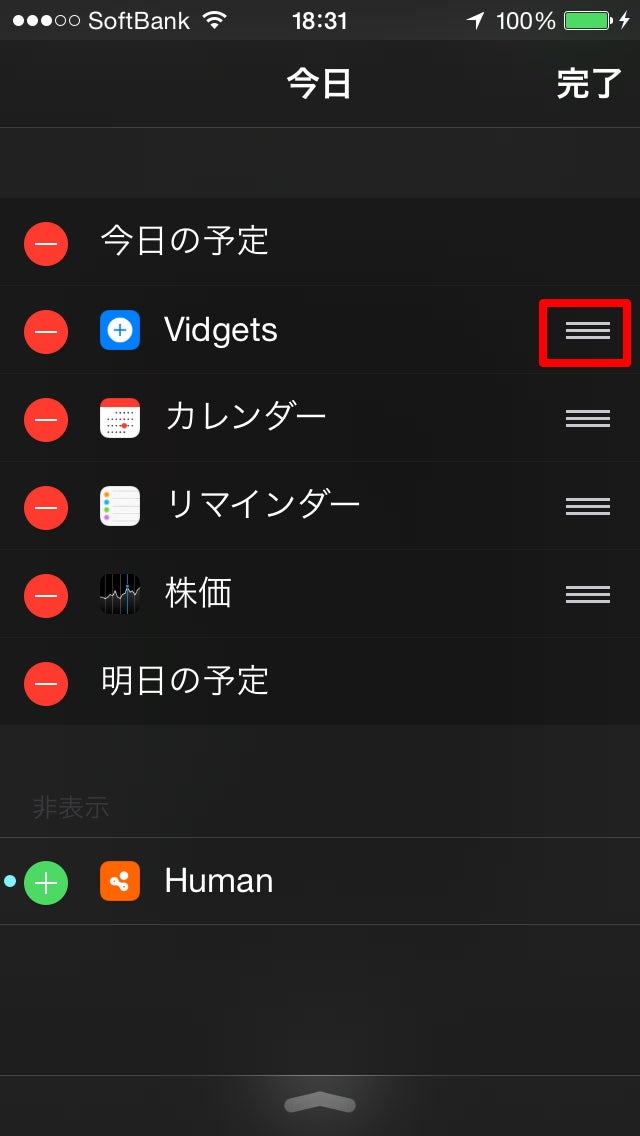
4.右の三本線を長押し、好みの場所に移動したら「完了」を押して終了

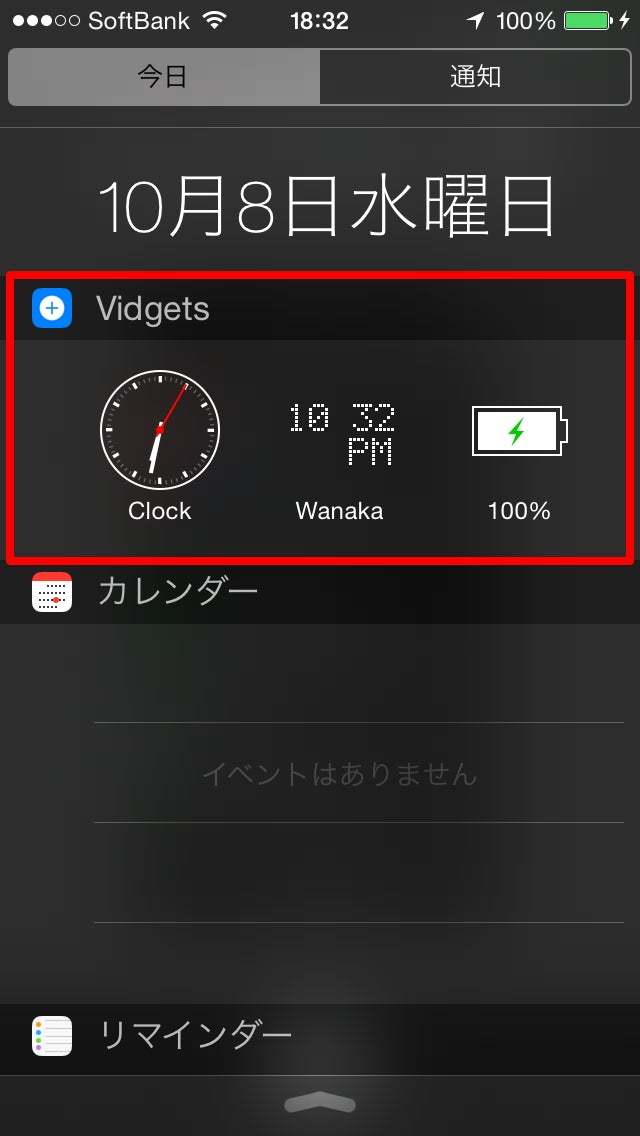
5.これで通知領域にウィジェットが表示されるようになりました。

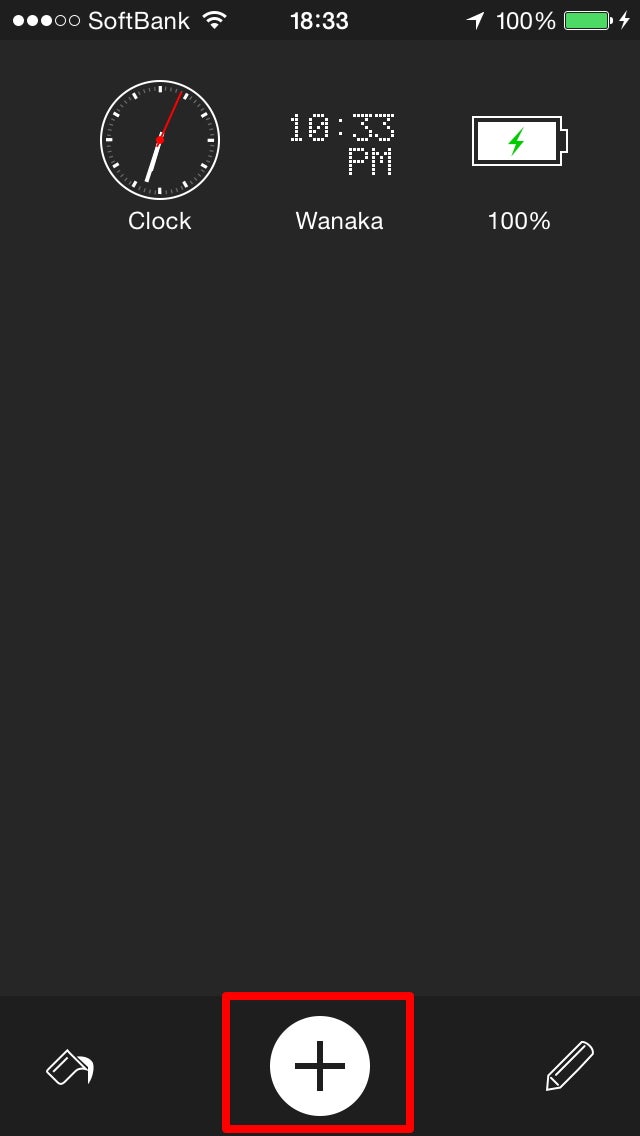
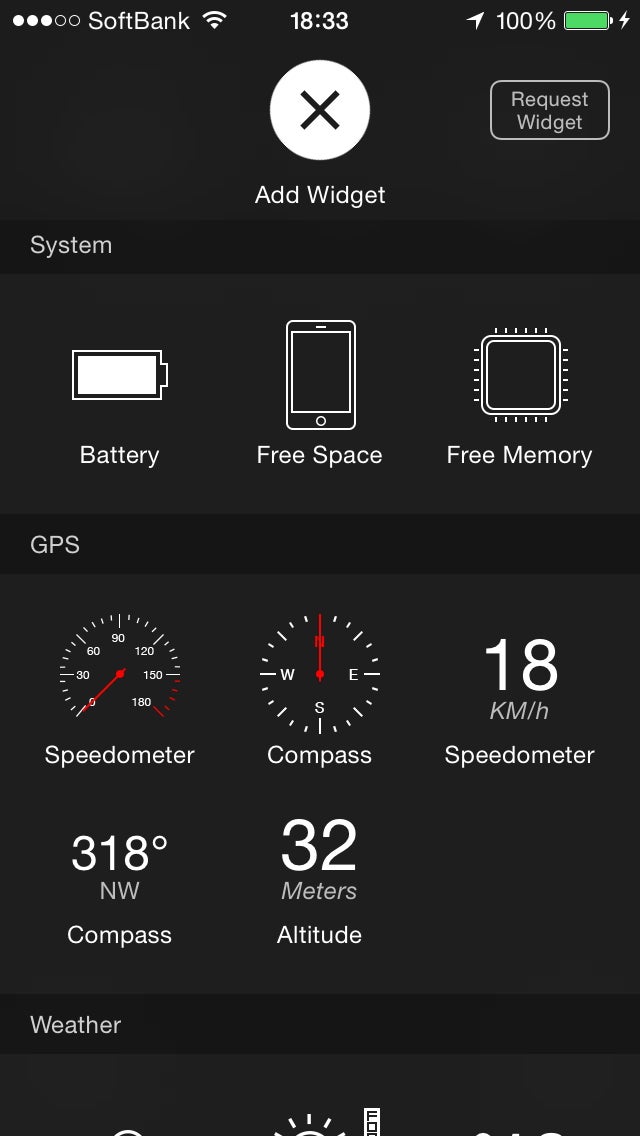
6.次にウィジェットをカスタマイズしましょう。アプリを起動して下の「+」ボタンをタップし追加したいウィジェットを選びます


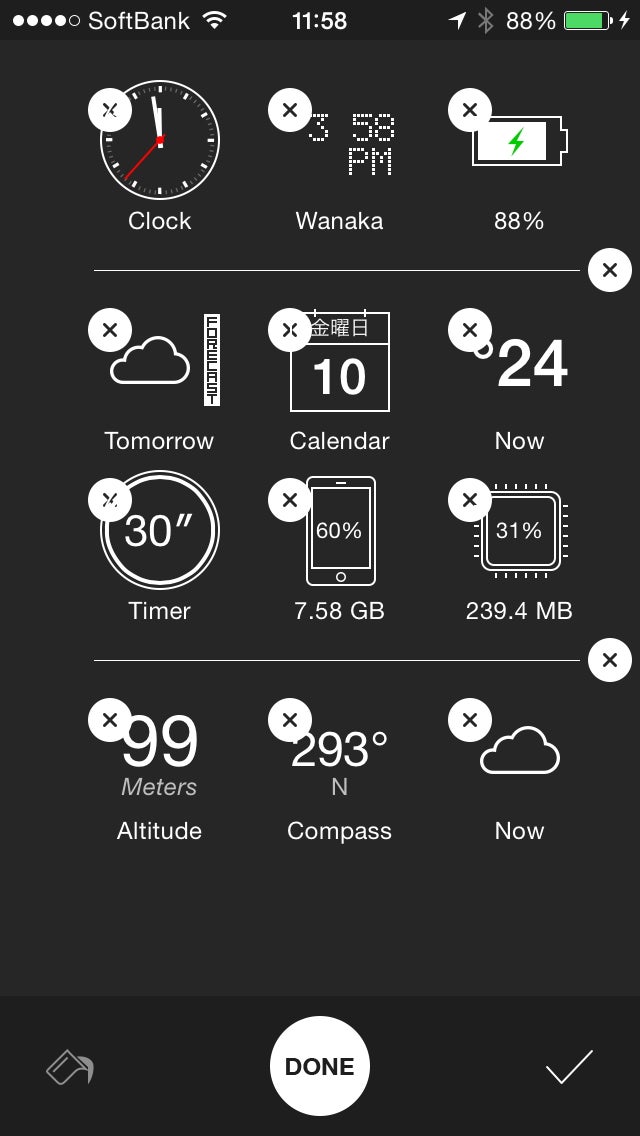
7.追加した後は、通常のアプリ同様、長押しで移動や削除などができます

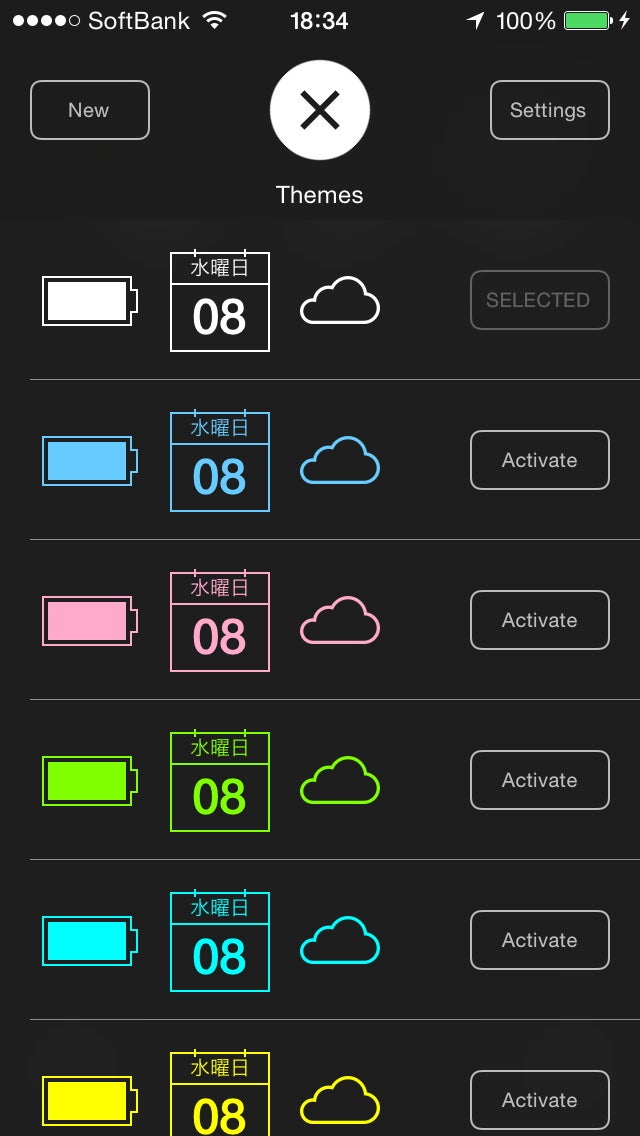
8.左下のボタンからはウィジェットの色変更ができます

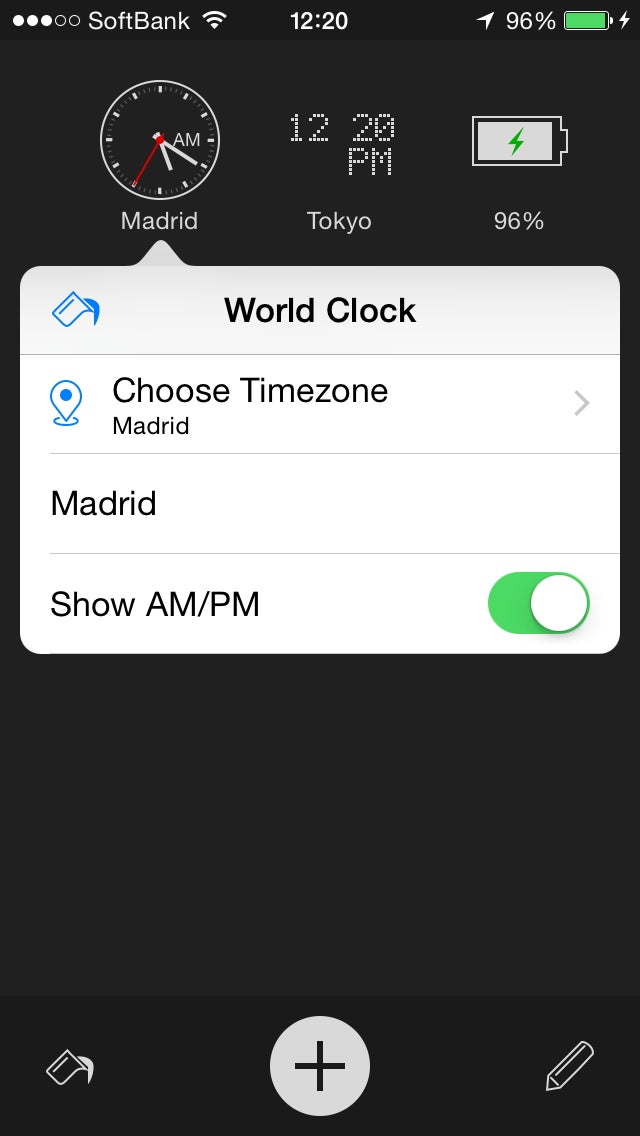
9.右の鉛筆マークを押せば、世界時計のタイムゾーン変更やウィジェット名変更などの編集作業ができます

(おまけ)数が多い場合は「Separator」で仕切り線を入れると、非常に見やすいです。

iOS 8 のみ使える特別なウィジェット機能。さまざまなツールが登場するなか、「Vidgets」は入門ツールとしておすすめです。

●エディター Sayaka Nagashima

「ウィジェット」と言えば Android の専売特許かと思っていましたが、ついに iOS 8 にも搭載されました。今後もさまざまなツールが登場するようで、楽しみです!

Twitterアカウント:https://twitter.com/sajakasoftonic

Sayaka Nagashimaの記事一覧はこちら

最新情報はソーシャルメディアで配信中!

Twitter_logo_blueSoftonic公式Twitterアカウント
@softonicjapan


FB-f-Logo__blue_57Facebook公式ページもあります!
https://www.facebook.com/softonic.jp


iPhone/iPad/Android対応
「Softonic 公式アプリ」
えぃっ!☆☆☆ インストール


最新OS X「Yosemite」無料で提供開始 iWorkもアップデート

Appleは10月17日にクパチーノにあるApple本社内でスペシャルイベントを開催し、最新OS X 「Yosemite」を正式にリリースしました。Yosemiteは17日よりMac App Storeで無料ダウンロード可能となっています。また、iWorkもアップデートが発表され、最新版をMac App Storeからダウンロードする事ができます。

Yosemiteのデザイン

Yosemiteではすりガラスのような半透明なデザインを採用しており、画面上のどこになんのコンテンツがあるかが把握しやすくなっています。また、ボタンを含め全体的にフラットデザインを採用しているのもありiOS 8に似た見た目になっています。

iOSとの連携

iOS 8とは見た目が似ているだけでなく「Continuity」機能によって連携し、Macの作業をiOS端末で引き継ぐことができます。デバイス間での作業の引き継ぎは「Handoff」と呼ばれ、ロック画面のスワイプやドックからのクリックだけで実行可能です。例えば、iPhoneでスプレッドシートを編集しているときにiPadで作業を引き継いで同じ状態のスプレッドシートからシームレスに行うといった使い方が可能になります。10月20日にはContinuityを利用可能にするiOSアップデート、「iOS 8.1」がリリースされます。

iOS8.1とApple Payは10月20日公開 スタバ、マックなどで利用可能に


iPhoneにかかってくる電話をMacで受けることもできる

iWorkもアップデート

OS X YosemiteのリリースにともないiWork for Macの各アプリ「Pages」「Numbers」「Keynote」もアップデートされました。それぞれのアプリはYosemiteのデザインに対応しContinuity機能も導入されます。

iWorkのダウンロードはこちら

Pages

Numbers

Keynote

OS X Yosemiteに対応している機種リスト

– iMac (Mid-2007 以降)
– MacBook (13-inch Aluminum, Late 2008), (13-inch, Early 2009 以降)
– MacBook Pro (13-inch, Mid-2009 以降), (15-inch, Mid/Late 2007 以降), (17-inch, Late 2007以降)
– MacBook Air (Late 2008以降)
– Mac Mini (Early 2009以降)
– Mac Pro (Early 2008以降)
– Xserve (Early 2009)

Yosemite のダウンロードはこちら

関連記事

iOS8.1とApple Payは10月20日公開 スタバ、マックなどで利用可能に

iOS8ファミリー共有、一人購入で家族全員が利用可能、過去のコンテンツも同様の扱い

 ●エディター Christopher Takagi

Twitterアカウント:https://twitter.com/softoniCT

Christopher Takagiの記事一覧はこちら

最新情報はソーシャルメディアで配信中!

Twitter_logo_blueSoftonic公式Twitterアカウント
@softonicjapan


FB-f-Logo__blue_57Facebook公式ページもあります!
https://www.facebook.com/softonic.jp


iPhone/iPad/Android対応
「Softonic 公式アプリ」
えぃっ!☆☆☆ インストール

iOS8.1とApple Payが21日に公開 スタバ、マックなどで利用可能に

Appleは10月17日にクパチーノにあるApple本社内でスペシャルイベントを開催。iOS8.1を10月20日(日本時間21日火曜)にリリースすると発表しました。iOS8.1のアップデートではNFCによる無線決済システム「Apple Pay」が公開される他、OS X Yosemiteとの連携機能が追加されます。

Yosemiteと連携するContinuityが利用可能に

iOS 8.1では新機能「Continuity」によってMacと連携し、Macの作業をiOS端末で引き継ぐことができます。デバイス間での作業の引き継ぎは「Handoff」と呼ばれ、ロック画面のスワイプやドックからのクリックだけで実行可能です。例えば、iPhoneでスプレッドシートを編集しているときにiPadで作業を引き継いで同じ状態のスプレッドシートからシームレスに行うといった使い方が可能になります。Continuityを利用するにはYosemiteが動作しているMacまたはiOS 8.1以上のスマートデバイスが2つ必要です。

最新OS X「Yosemite」無料で提供開始 iWorkもアップデート

スタバ、マックなどで使用できるApple Pay

Apple Payはブランド店やチェーン店を含む22万店舗で使用可能。米国のマクドナルド、スターバックス、NIKE、トイザらスなどの人気店で10月20日より使用できるとのことですが、日本での使用については言及されていません。


Apple公式サイトより

数多くの銀行・クレカと連携

また、Apple PayはVisa、MasterCard、American Expressなど大手クレジットカード会社や500以上の銀行とも提携。、ポイントやマイレージなどのベネフィットはそのまま貰い受けながらApple Payで利用可能となります。

Apple Payの利用にはiPhone6が必要

Apple Payを利用するにはiPhone 6かiPhone 6 Plusが必要です。iPhone 6/iPhone 6 Plus 以前のiPhoneにはApple Payの利用に必要なNFC機能が備わっていません。


Touch IDでの認証にももちろん対応

10月17日現在利用可能と発表されている店舗とアプリ

店舗

Aeropostale
Apple Store
American Eagle Outfitters
Anthropologie
Babies ‘R’ Us
BJ’s
Bloomingdale’s
Champs Sports
Chevron
Disney Store
Walt Disney World Resort
Duane Reade
ExtraMile
Foot Locker
Footaction
Free People
Macy’s
McDonald’s
Nike
Office Depot
Panera Bread
Petco
Petsmart
RadioShack
Sephora
Six:02
Sports Authority
Staples
Subway
Texaco
Toys ‘R’ Us
Unleashed
Urban Outfitters
Walgreens
Wegmans
Whole Foods Market

アプリ

AirBnB
Chairish
Disney Store
Fancy
Groupon
Hotel Tonight
Houzz
Instacart
Jackthreads
Levi’s Stadium
Lyft
MLB.com
OpenTable
Panera Bread
Sephora
Spring
Staples
Starbucks
StubHub
Target
Tickets.com
Uber

Android端末でNFCによるお買いものをしたい場合は楽天の電子マネー「楽天Edy」を利用・管理できるアプリ「Edy」がおすすめです。

Edy

ソース https://www.apple.com/apple-pay/
http://news.en.softonic.com/ios-8-1-and-apple-pay-arrives-monday-oct-20

関連記事

iOS8ファミリー共有、一人購入で家族全員が利用可能、過去のコンテンツも同様の扱い

 ●エディター Christopher Takagi

Twitterアカウント:https://twitter.com/softoniCT

Christopher Takagiの記事一覧はこちら

最新情報はソーシャルメディアで配信中!

Twitter_logo_blueSoftonic公式Twitterアカウント
@softonicjapan


FB-f-Logo__blue_57Facebook公式ページもあります!
https://www.facebook.com/softonic.jp


iPhone/iPad/Android対応
「Softonic 公式アプリ」
えぃっ!☆☆☆ インストール

マーク・ザッカ―バーグ サプライズ来日「日本は最も学ぶことが多い国」

10月16日にFacebookはパートナー企業向けのイベントを東京で開催しました。サプライズゲストとして登場した創業者マーク・ザッカ―バーグはインタビュアー役を務めたハビエル・オリバン副社長を相手にFacebookの未来や日本市場について話しました。

ハビエルさん 何がきっかけでFacebookを始めたのですか?

マークさん 最初はFacebookが世界中の人を繋げるようなサービスになれるとは思いませんでした。僕はただの大学生だったし、大きな力を持った企業の方が僕よりもはるかに、大勢の人を繋げるなら優位な立場にいると思いました。大学生だったので同級生や他の学生を知るのに役立ったり、学校の出来事を共有できたりするツールがあったらいいなと思ったんです。それが始まりでした。
当時僕が思っていたのは、インターネットは情報を探したり、ニュースを探したり、映画や音楽を探すことはできるけど、人にとって一番大切な物である「周りの人間」つまり友人や家族がインターネット上で見つけることが出来ない、ということでした。だから学校のためにそこの隙間を埋めるツールを作ったのです。学校の外で使われるツールになるとはその時は思いもしませんでした。

ハビエルさん Facebookは本名で本人として利用するという所がキーポイント。本名での利用にこだわりつづけるのはなぜですか?

マークさん Facebook以前のネットでは色んなコンテンツを調べることが出来ました。ニュース・情報・エンターテインメントなどを探せました。しかし、自分の友人や家族について調べたり、人を知ったり、人と繋がったりする方法はありませんでした。それを作りたかったのです。安心して自分らしく振舞える場所、コミュニティーがインターネットには必要だと思いました。
誰かの名前を検索して繋がる事を可能にするには、ユーザーが本名を使っている必要があります。匿名もしくは無名で利用できるサービスはいろいろとあり、もちろんとても価値があります。その一方、本名で利用し現実の世界と紐づいたアイデンティティで人同士をつなげるサービスであることに価値があると、僕は信じてきました。だからFacebookは今の形をとっています。

ハビエルさん 過去に色々な間違いがあったと思いますが、Facebookの最大の間違いは何だったと思いますか?

マークさん モバイル対応が遅かったこと。日本は進んでいて前からモバイルの傾向が強いですよね。Facebookはかなり遅かったと思います。Facebookは世界最大のユーザー数を持っていて、ユーザーが喜んでくれていたのを良い事に新しい流れに目を向けてなかったんですね。
2011年になってスマートフォンの成長率があまりに凄いので、僕から会社のみんなに、「デスクトップ関係の開発はストップしよう」と言ったんです。「モバイルだけをやれ」ってことで。もし会議にデスクトップの提案を持ってきたら会議室から出てってもらうとまでいいましたよ。(笑)こうしてやっとモバイルに注力する事ができたのです。今ではユーザーの大半がスマートフォンでFacebookを使ってくれています。

ハビエルさん モバイルには出遅れてしまった、という事でしたが、技術的に次の大きな動きは何になると思いますか?
マークさん 最初のスマートフォンが登場したのは2003年頃、現在のように大半の人が使用するプラットフォームにまで成長するのに10年はかかりました。次の技術が大多数の人に利用されるようになるのにはやはり登場から10年ぐらいかかると思います。スマートフォンで出遅れてしまった分、次の新技術が大勢の人に利用され始める時、ソーシャルな使い方などでかかわって行きたいと考えています。今注目しているのはOculusです。ARは今までにない全く新しい体験を可能にしてくれ、2020~2025年にはこの新世代の技術が一般化されると思います。スマホでは乗り遅れたけど今回は次世代の技術をリードしたい、という気持ちでOculusを買収しました。

ハビエルさん 日本はFacebookにとってどんな場所なのでしょうか?

マークさん 日本はとても独特なので、海外のどの国よりも学ぶことが多い国です。日本はとても洗練されています。日本のユーザーは洗練されていないものを使ってはくれません。アメリカの基準ではそこまで洗練されてないと思ったものでも海外では人気が出ることはありますが、日本ではそうはいきません。
日本に来て実感するのは日本人のユーザーに気に入ってもらうにはローカリゼーションを含め日本らしい機能を備えることが必要だという事。QRコードでの友だち申請や血液型を記入できる欄をプロフィールに追加したり、選択可能な言語として「関西弁」を追加したりしました。
これらは劇的にサービスを向上するものじゃないけど、カリフォルニアのオフィスに座ったままではそんなアイデアが湧くことはなかったと思う。その国のニーズに合わせて機能を追加したのは日本が初めてです。日本に来ることで、日本にオフィスを持つことでFacebookは日本のサービスに徐々になっていると思います。

□□□□
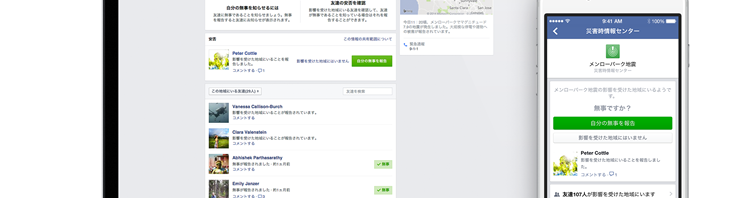
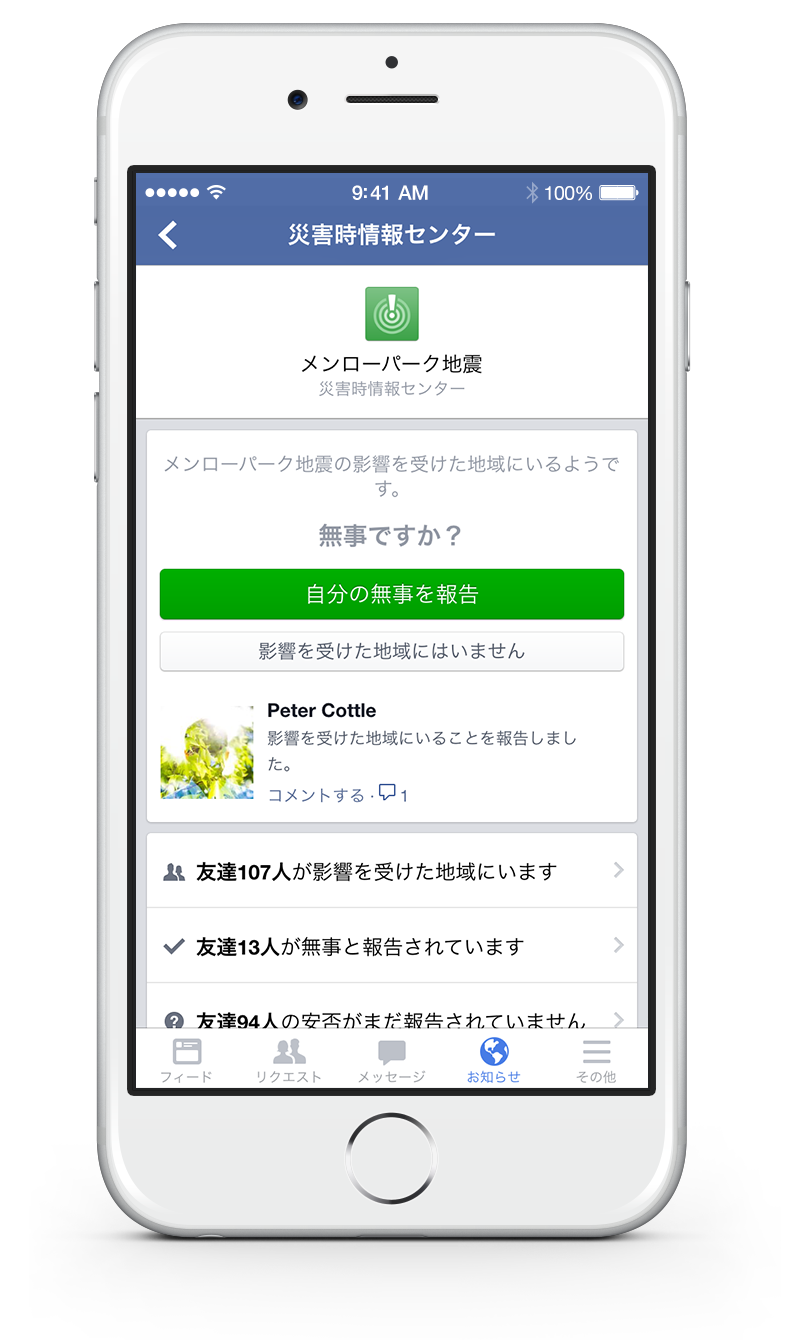
インタビューの最後にザッカ―バーグ氏は米国外では初となるFacebook新サービスの発表をしました。新サービスは「災害時情報センター」と呼ばれ災害時に家族や友達が無事かといった安否の連絡ができるサービスです。

Facebookが日本発の取り組み「災害時情報センター」を発表 @maskin

Facebook関連アプリ

 ●エディター Christopher Takagi

Twitterアカウント:https://twitter.com/softoniCT

Christopher Takagiの記事一覧はこちら

最新情報はソーシャルメディアで配信中!

Twitter_logo_blueSoftonic公式Twitterアカウント
@softonicjapan


FB-f-Logo__blue_57Facebook公式ページもあります!
https://www.facebook.com/softonic.jp


iPhone/iPad/Android対応
「Softonic 公式アプリ」
えぃっ!☆☆☆ インストール

Facebookが日本発の取り組み「災害時情報センター」を発表 @maskin

 米Facebookは2014年10月16日、日本国内で発表イベントを開催し、日本から開始する新サービス「災害時情報センター」(英語ではSafery Check)の発表を行いました。

 イベントでは、CEOのマーク・ザッカーバーグ(Mark Zuckerberg)氏がサプライズで登場。モバイルで失敗した過去を払拭する勢いで日本が成長していることを説明し、その後、プロダクトマネジメント部門副社長で国際化における重要な取り組みを仕切るナオミ・グレイト(Naomi Gleit)氏によって「災害時情報センター」の取り組みが明らかになりました。

 これは過去、災害掲示板といわれていた情報共有の仕組みの発展したもの。

 自然災害が発生したとき、災害の影響かにいる友達や家族の双方がコミュニケーションを取れるというもので、つながっている人や自分が無事であることを知らせたり、当該地域にいる人の安否を確認したり、友達の安否を報告することができるようになっています。

 PCはもちろんモバイルに最適化されていて、災害時に迅速に安否情報などを共有することができる仕組みになっています。

Facebook関連アプリ

【関連URL】
・「災害時情報センターのご案内 もしもの時に、友達のつながりを活用して安否を確認する機能」
http://ja.newsroom.fb.com/news/2014/10/safetycheck/
・マーク・ザッカーバーグ氏三度目の来日、世界初の取り組みを発表 TechWave 
http://techwave.jp/archives/markzuckerberg.html

●Softonic Japan編集長 イマジニア増田(maskin)真樹
maskin2011009rev.fw 「アプリが人々の可能性を拡張させてくれるはず」という期待を胸に、人生全てをITに投入。Softonic JAPANでは、来るべき「アプリの時代」に向け着々と準備中。夢は「夢をもつ人の夢をかなえること」。TechWave
編集長
を兼任。

Twitterアカウント: @maskin
Facebookアカウント: metamix

Maskinの記事一覧はこちら

最新情報はソーシャルメディアで配信中!

Twitter_logo_blueSoftonic公式Twitterアカウント
@softonicjapan


FB-f-Logo__blue_57Facebook公式ページもあります!
https://www.facebook.com/softonic.jp


iPhone/iPad/Android対応
「Softonic 公式アプリ」
ほしいアプリがみつかる!
えぃっ!☆☆☆ インストール


Facebookスタンプを非表示にするサービス登場 

9月29日にFacebook上でコメント欄にスタンプを使用できる機能が追加されて以来、FBでスタンプを見かけることが多くなりました。スタンプはかわいいし、感情を表現できるし楽しい!と喜ぶユーザーが多い中、スタンプの導入を快く思っていないユーザーの為のサービスが10月13日に公開されました。

スタンプを消してくれるサービス

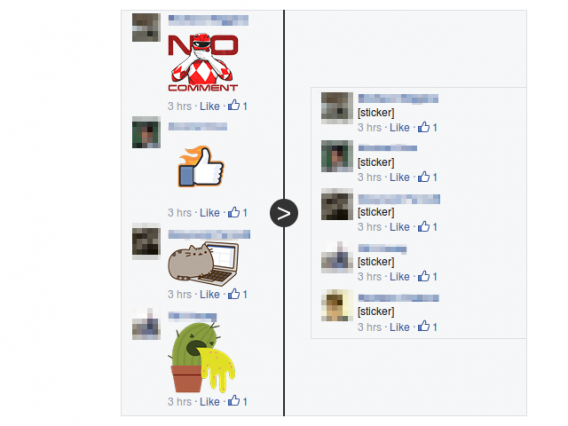
Unsticker.me(アンステッカー・ミー)はFacebookコメント欄のスタンプを全て非表示にしてくれるプラグインです。現在Chrome版とFirefox版が無料ダウンロードとして公開されています。

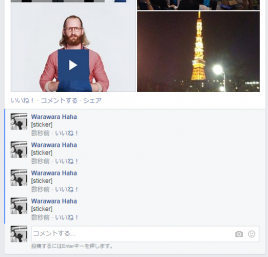
このようにスタンプが画面から消えるとのこと

さっそく自分のアカウントで使用してみると実際にコメント欄のスタンプが表示されなくなりました

ブラックユーモア

作者のサイト(http://unsticker.me/)を見ると“Made by someone who hates fun(作者:楽しい事が嫌いな人)”とのコメントがあり、作り手のややダークなユーモアセンスを感じることができます。

Unsticker Meのダウンロードはこちら

Unsticker Me Chrome版
Unsticker Me Firefox版

Facebookのダウンロード・レビューページはこちら

Android

iOS

●エディター Christopher Takagi

Twitterアカウント:https://twitter.com/softoniCT

Christopher Takagiの記事一覧はこちら

最新情報はソーシャルメディアで配信中!

Twitter_logo_blueSoftonic公式Twitterアカウント
@softonicjapan


FB-f-Logo__blue_57Facebook公式ページもあります!
https://www.facebook.com/softonic.jp


iPhone/iPad/Android対応
「Softonic 公式アプリ」
えぃっ!☆☆☆ インストール

PASMO・Suicaをスマホにかざすだけで交通費をリスト化表示するアプリ登場

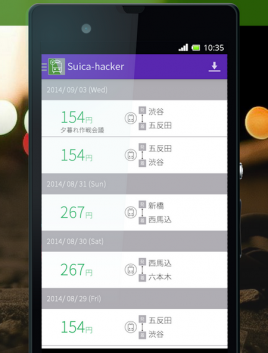
10 月8日に新感覚の交通費生産アプリ「Suica Hacker」がリリースされました。Suica HackerはPASMOやSuicaなどのICカードに対応し、ICカードをアプリにかざすだけで、今までに使った交通費をリスト化表示します。

ICカードの使用履歴を表示

何日に何処から何処まで乗車したか、また値段も表示されるうえにタップするだけでカレンダーに記入しているイベントと紐づけて、移動目的と共に管理できます。


CVSデータとしてダウンロード可能

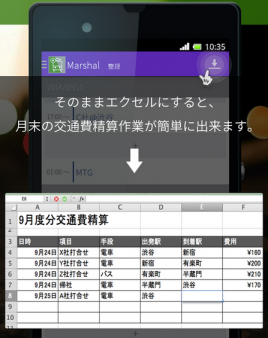
また、イベント内容、移動手段、日時、出発・到着駅、費用はCVSデータとしてダウンロード保存できるため経費精算にかかる時間を短縮できます。

使用するにはNFC対応おサイフケータイが必要

“2時間かかっていた交通費生産を5秒で終わらせる”事ができるというSuica Hackerを使用するにはNFC対応のAndroid端末を使用する必要があります。

Suica-hackerのダウンロード・レビューページはこちら

スイカハッカー Android版

 ●エディター Christopher Takagi

Twitterアカウント:https://twitter.com/softoniCT

Christopher Takagiの記事一覧はこちら

最新情報はソーシャルメディアで配信中!

Twitter_logo_blueSoftonic公式Twitterアカウント
@softonicjapan


FB-f-Logo__blue_57Facebook公式ページもあります!
https://www.facebook.com/softonic.jp


iPhone/iPad/Android対応
「Softonic 公式アプリ」
えぃっ!☆☆☆ インストール