DropboxのiOS版がアップデート スワイプでファイル名変更などのアクションが実行可能

オンラインストレージサービスのDropboxがiOS版アプリをアップデートしました。
12月1日に公開された新バージョン3.6ではファイルやフォルダーの名前をシンプルな操作で変更できるようになるなどの新機能が追加されています。

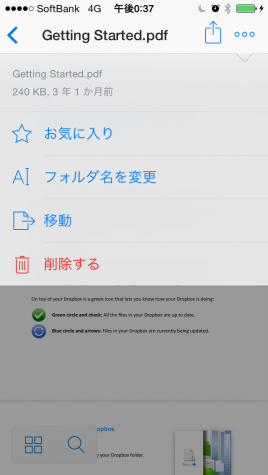
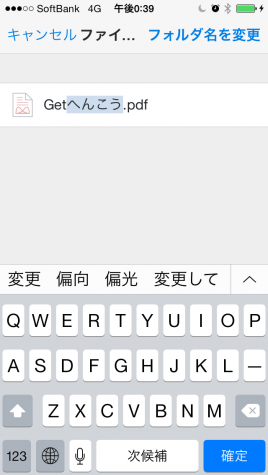
ファイル名を変更するにはDropbox iOS版を立ち上げ、変更したいファイルを開き、画面右上のメニューから「フォルダ名を変更」をタップします。またメインの画面からファイル・フォルダをスワイプするとシェア、フォルダ名変更、移動、削除のアクションを実行できます。さらに、Dropboxに保存されているOfficeドキュメントをWordなどのアプリで開き、編集した後に再びDropboxに保存することも可能になりました。

Dropboxのダウンロードはこちら

iOS/Mac/Windows/Android

ソース:https://blog.dropbox.com/2014/11/dropbox-microsoft-office-integrations-now-available-on-mobile/

●エディター Christopher Takagi

Twitterアカウント:https://twitter.com/softoniCT

Christopher Takagiの記事一覧はこちら

最新情報はソーシャルメディアで配信中!

Twitter_logo_blueSoftonic公式Twitterアカウント
@softonicjapan


FB-f-Logo__blue_57Facebook公式ページもあります!
https://www.facebook.com/softonic.jp


iPhone/iPad/Android対応
「Softonic 公式アプリ」
えぃっ!☆☆☆ インストール

Dropboxにバグ発生 ユーザーのファイルが消失

Dropboxはクラウド上にファイルを保存しておけるオンラインストレージサービスです。今回そのDropboxのバグによりユーザーが保存していたファイルが削除されてしまう、という問題が発生しました。

原因はSelective Sync機能

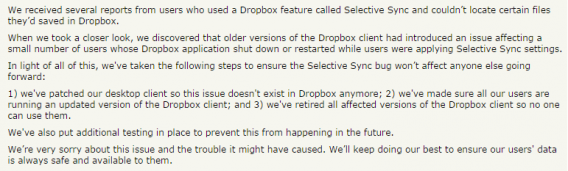
Dropboxによると発生した問題はデスクトップ版DropboxのSelective Sync機能に原因があったとのこと。Selective SyncはDropboxの一部のフォルダのみを選択して同期する機能。今回の問題はSelective Syncでフォルダを選択中にDropboxを強制終了・再起動した場合に発生したとされています。

問題に対しDropboxは3つの対策を発表

1) 問題を解決するためのパッチをデスクトップクライアントに公開

2)すべてのユーザーがアップデートされたDropboxを使っているか確認

3)問題の発生したDropboxクライアントのバージョンを全て除去しユーザーが使うことが無い事を確認

データの消失に注意

すぐにパッチが適用されたとは言え今回のような事態の発生によりファイルが消失してしまう可能性は誰にでもあります。バックアップは1ヶ所ではなく複数箇所にとっておくとより安心だといえます。


「Dropbox および Dropbox のロゴは、Dropbox, Inc. の商標です。」

バックアップの保存に使用できるクラウドサービス

Dropbox
 

Google Drive
 

OneDrive
 

Yahoo!ボックス 

ソース:https://news.ycombinator.com/item?id=8440985

●エディター Christopher Takagi

Twitterアカウント:https://twitter.com/softoniCT

Christopher Takagiの記事一覧はこちら

最新情報はソーシャルメディアで配信中!

Twitter_logo_blueSoftonic公式Twitterアカウント
@softonicjapan


FB-f-Logo__blue_57Facebook公式ページもあります!
https://www.facebook.com/softonic.jp


iPhone/iPad/Android対応
「Softonic 公式アプリ」
えぃっ!☆☆☆ インストール

スマホ版Dropboxアップデート、ワード&パワポファイル内検索が可能に

撮った写真や作成した文書の保管先として多くの人に愛用されているオンラインストレージサービス、DropboxのiPhone版/Android版がアップデートしました。今回のアップデートでは、ワードやパワポのドキュメント内での検索ができるようになり、これまでワードやパワポ内の検索ができないためにPCに頼らざるをえず不便に感じていた人も、Dropbox上でそれができるようになったことで作業効率のアップにつながりそうです。ドキュメント内の検索はもちろん、ファイル検索の時も検索バーに文字を打ち込むと瞬時に検索結果が表示されるなどキャッシュ機能も大幅に改善されました。また、GIF動画のアップロードもサポートしています。

Dropboxはスマホ内のデータだけでなくPC(Windows/Mac)のデータも管理できるマルチデバイス対応のアプリなので、PCで作成した資料を外出先で見たい時にも便利です。これまでPC版のみで利用していた人も、機能が向上した今回のアップデートを機に利用してみてはいかがでしょうか。

最新情報はソーシャルメディアで配信中!

Twitter_logo_blueSoftonic公式Twitterアカウント
@softonicjapan


FB-f-Logo__blue_57Facebook公式ページもあります!
https://www.facebook.com/softonic.jp


iPhone/iPad/Android対応
「Softonic 公式アプリ」
えぃっ!☆☆☆ インストール

スクリーンショットやiPhoto内の写真をDropboxに保存する方法

Dropboxのサービスに2つの新しい機能が加わりました。スクリーンショットを直接クラウドに保存する機能と、iPhotoからDropboxのリモートフォルダに、ワンクリックで写真を転送できる機能です。

さまざまなクラウドストレージサービスが現れては消えていきます。新しいサービスが常に開発されていますが、ほとんどが結局は忘れられていきます。あるいは、すでにどこかで見たことがある機能だったりします。

ですがDropboxではそのようなことはありません。2008年にDropboxが最初にリリースされて以来、開発者たちはサービスを革新、拡張してきました。その結果、どのようなデバイスやプラットフォームでも使いやすくなっていることは注目すべきことです。

最近行われた2つの改良が、スクリーンショットの保存と、iPhotoのDropboxとの同期です。このアップデートによって、カンタンな2ステップの操作だけで、ユーザーのデータすべてをクラウドに移すことができるようになりました。

クラウドにスクリーンショットを保存しよう

画面のスナップショットを、Doropboxのオンラインスペースに保存するのはとても簡単です。最新バージョンのDropboxクライアント(PCまたはMacに対応)をダウンロードして起動すると、次の画面が表示されます。
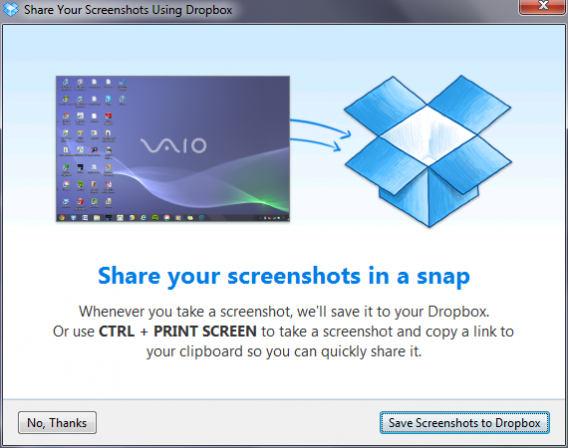
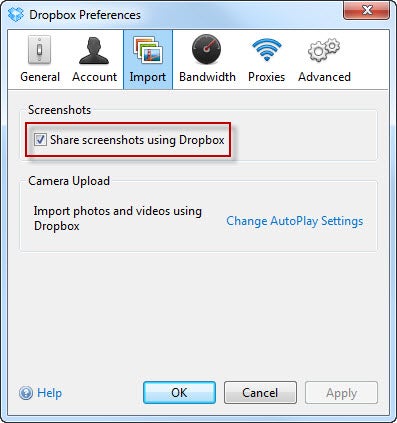
「スクリーンショットをDropboxに保存」をクリックすると、キーボードショートカット(Print Screen/SysRqキーまたは使っているキーボードによってはPrint Screenキー)でスクリーンショットを撮影すると自動的にDropboxフォルダに保存され同期されます。

この機能は、システムトレイの設定からいつでも有効にできます。
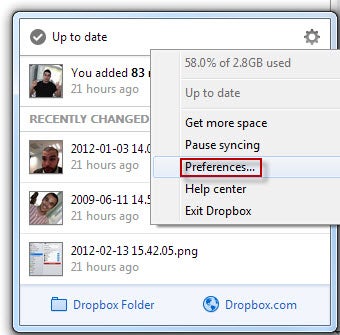
「インポート」タブの「Dropboxでスクリーンショットを共有」をチェックします。
もう1つの新機能により、Dropboxの使い勝手がさらによくなりました。Print Screenキーと一緒にCTRLキーを押すと、スクリーンショットがDropboxに保存され、クリップボードにコピーされます。そして、メールやFacebook、その他のアプリケーションに貼り付けられるダウンロードリンクを取得できます

iPhotoとの同期しよう

7.0以降のバージョンのiPhotoをMacにインストールしている場合は、ライブラリの写真をDropboxに保存できるようになりました。

「基本設定」の「インポート」で、「iPhotoから写真をインポート」ボタンをクリックします。
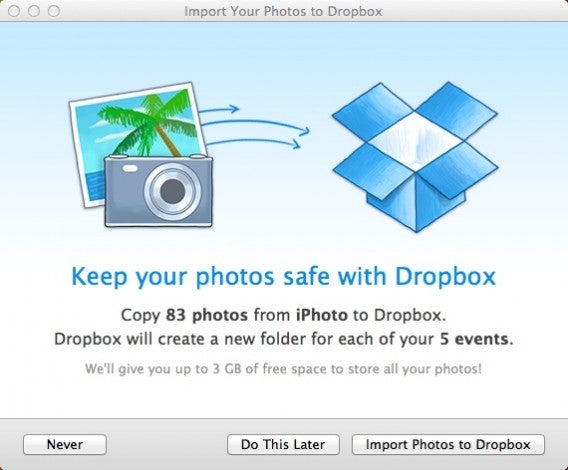
手順に従い、アップロードが完了するのを待ちます。
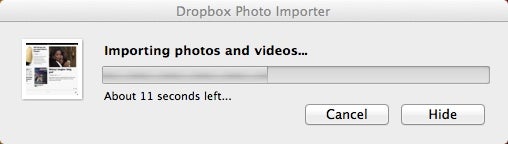
最初にインポートする時に、「Photos from iPhoto」というフォルダがDropbox内に作成されます。このフォルダに、iPhotoに保存されていた写真がイベント順に保存されます。
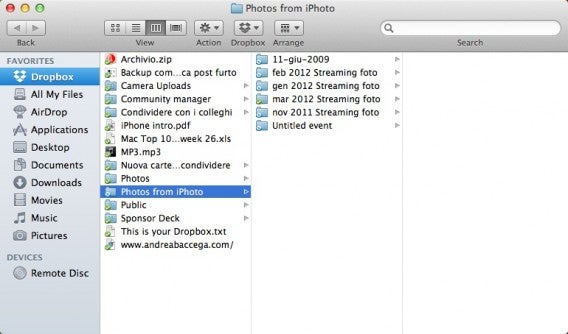
新しい機能はいずれの簡単に使用でき、動作も問題ありません。Dropboxでは引き続き改善を行っており、熱心なファンを集める本当に人気のアプリとなるでしょう。

PCなどにローカルファイルを保存する従来の方法をやめてクラウドの利用を始めるのは、ユーザーにとって簡単なことではありません。クラウドのような良く分からない、完全に理解しているわけではないサービスに対する不信をなくす必要があります。

ですがDropboxは、従来のローカルのストレージと似たフォルダ表示にし、いろいろなデバイスから簡単にアクセスできるようにすることで、今までと同じような方法でリモートのファイルストレージの管理ができるようにし、ユーザーがすんなり使えるようにしています。

翻訳元記事:Original article written by Pier Francisco Piccolomini for Softonic IT.

■関連記事■

iPhoneがいっぱいになったらどうしたらいいの?iPhoneの写真をクラウド保存3/3

いろいろなデバイスにある写真をすべてMy Shoeboxでひとまとめにして同期

「ながら族」におすすめのiPhone向けクラウド音楽アプリ

●エディター Christopher Takagi
Twitter アカウント  https://twitter.com/softoniCT
_________________________

★ 人気急騰中! 「Softonic 公式アプリ」をダウンロードしよう!

_________________________________________

★ アプリの最新情報はソーシャルメディアでも配信中!

Softonic公式Twitterアカウントをフォローしてね!
もっと知りたいなら…Facebook公式ページもあります!