最近、PCの動いが遅いと感じたら

PCは、購入時は素晴らしい動作を発揮します。しかし、1年、2年使用していくと、少しずつ減速し始めます。皮肉な人は、これを製造会社の利益が伸びるためだと主張するかもしれないが、多くの場合、原因はソフトウェアにあります。必要動作環境が整っていなかったり、許可なく気づかないうちにインストールされていたり(例えば、ウィルスなど)、あるいはアンインストールしたプログラムの断片が残っていたり。

これら問題は、システムユーティリティで簡単に解決されます。ユーティリティツールは、PCの動作向上、セキュリティ脅威の検出、ドライバの補足、そして断片の清掃などを約束し、市場に数百以上と出回っています。使用することにより、PCをクリーンに保ち、新品同様にスムーズに動作するようになります。

私たちは、いくつかのシステムユーティリティを試してみました。そして、一番のお気に入りがAshampoo System Utilities 15でした。その理由は、クリーンなアンインストローラからドライバのアップデータまで、PCの最適化に必要なものすべてを備えているからです。

現在、期間限定でAshampooの、このバンドルを通常価格の80%割引で提供しており、非常にお得なチャンスだと思うので、バンドルに含まれているものを紹介しておきます:

1. Ashampoo WinOptimizer 15

WinOptimizerは、PCのメンテナンス、およびクリーンアップの究極手段です。ジャンクファイルや、エラーをスキャンし、分析し、クリック一つで全てを消去し、更に、旧バージョンよりも10倍の速さを実現しています。

重複しているファイルを検出し、ディスク容量を使用するネットの一時ファイルなども削除します。更に、誤って削除してしまったものをUndeleterで復元することも可能。また、WinOptimizerは、Windows 10において、Microsoftと共有する情報を自分で管理できるようにし、プライバシー面でも嬉しい機能を搭載しています。そして、ゲーマーの方は、Game Boosterモードという機能を重宝するでしょう。起動すると不要なサービスを一時停止し、パフォーマンスを向上し、ゲームを終了するまでCPUの力を最大限に発揮します。

2. Ashampoo Uninstaller 7

殆どの場合において、ソフトウェアは一度インストールすると、削除したとしても、断片を残します。そして、プログラムのインストールとアンインストールを何度も繰り返してゆくと、年月とともに、これら小さな断片が積もってゆきます。その結果、PCの動作は減速し、効率が悪くなってゆきます。Uninstaller 7は、不要なデータを、最小の断片に至るまですべて削除し、この問題を解決します。

これは、デスクトップパソコンに限ったことではありません。ブラウザのプラグインでも同じです。そして、多くの場合、これらプログインは、他のソフトウェアに隠れているものだったり、気が付かないうちにインストールされているものです。これらは、ブラウジングを追跡するマルウェアだたり、必要ともしないツールバーだったりします。そこでUninstaller 7を使用すれば、PCに潜んでいるものを正確に表示してくれ、不要なものを簡単に、そして確実に消すことが出来ます。

3. AshampooDriver Updater
ソフトウェアにおけるバグの原因は、必ずしもコードの問題ではありません。多くの場合、PCのドライバが、ソフトウェアを実行させる最善の状態でないことが原因だったりします。ドライバは、大抵の場合、予告なしに気が付かないうちに、定期的に更新されます。なので、期限が切れて、ドライバに問題を起こしているようなドライバがあっても、おかしくありません。

しかし、Driver Updaterでは、自分の機械にあったドライバを見つけてくれ、更に、膨大なドライバライブラリーより、手持ちのPCシステムに最も効果的な更新を見つけ出し、インストールしてくれます。そして、内蔵されたスケジュールは、重要なアップデートを見逃さず、自動的に更新してくれます。

今、期間限定ででAshampoo Systemuy Utilities が、80%の割引価格で購入いただけます。安定した、快適な動作環境を保ちには、投資する価値のあるユーティリティーソフトです。

YouTubeで閲覧制限のかかっている動画を見る方法

日ごろ、YouTubeをよく利用する人は、一度は「お住まいの地域では視聴できません」といったメッセージを見たことがあるはず。残念ながら、レコード会社などはコンテンツの厳重な地域制限をしていることが多いです。米国ではこのような制限は少ないなか、例えばドイツはこのような閲覧制限が厳しい国の一つです。

しかし、どの国にいようが、制限のかかっているコンテンツを視聴する方法はあります。そうです、地域制限のかかっているコンテンツの視聴は可能です。

ここで、いくつかの方法を伝授するので、自分にあった方法を是非試してみて下さい。

一般的なオンラインプロキシーで

PCやルーターの設定を変更しないで実行できるため、一番簡単な方法です。ただ、一つだけ問題なのが、外部オーディオ・ビジュアルコンテンツのるストリーミングプラットフォーム(NetflixやHuluなど)では利用できないことです。VPNBOOKというサイトで、接続したいプロキシ(米国/カナダ/イギリス)を選択し、みたい動画のURLにアクセスするだけです。同様のサービスをHide meというサイトも提供していますが、選択できるプロキシがドイツ、べこくあるいはオランダになっています。

特別なプロキシを通して

この方法を使うと、YouTubeの動画のみならず、Netflixでも制限のかけられているコンテンツがみられるようになります。これらツールは、ユーザーのDNSを変え、マrで外国にいるかのような嘉造接続状態を作成することを主要目的としています。前述した方法と違って、これら有料VPNサービスは、必ず動作する各省があります。課金することにより(通常試用期間があります)世界中どこにいても、どんなコンテンツでも閲覧できるようになります。例えば、VYPRVPNは、DNSを変更するプラットフォームとして最も有名なもののひとつです。嬉しいことに、windows, mac, iOS, Android、そして、Netflixなどのストリーミングサービスには必須なスマートテレビでも、クラスプラットフォームでの利用が可能です。

ブラウザの拡張機能

採集オプションとして紹介するのが、安定性は保証できませんが、ブラウザの拡張機能を利用したものです。代表的なもので、SwitchyOmegaというプラグインは、Google ChromeとMozilla Firefoxの両方で動作します。
使用方法は、設定画面で接続したい国を追加するだけと、非常に簡単です。正しく設定すれば、動作するはずですが、保証はありません。これら拡張機能は定期的に更新されていますが、例えばNetflixのようなプラットフォームは、ブロックするVPNを毎週のように更新しているため、長続きしません。

8
Chromeは、ユーザー数が増え続けている高速でどんなウェブサイトをも閲覧でき、HTML5やFlashなどの最新のテクノロジーに常に対応している優れたブラウザです。

これら3つの方法のどれかが、今度YouTubeの動画がブロックされて見られないときに役立つことを願っています。YouTubeだけのためならば、1番最初に紹介した方法が一般的です。より効果的に、そして確実な手段を探しているならば、2番目の方法、そして、予測不可能なのが3番目の方法です。

MOZILLA FIREFOX
今すぐダウンロード
7
Mozilla Firefoxは、多数の機能、そしてカスタマイズオプションを提供するオープンソースで無料のウェブブラウザです。その優れたパフォーマンスと高度な安全性は、ユーザーを保護します。

Google Driveであなたの知らなかった便利機能

Google Docsというものに、馴染みはありますか?聞いたことがないという方は、今日、最も便利な機能を使い損ねています。Googleは、多数のオンラインツールを備えています。インストール不要で、しかも一番嬉しいことに、無料で、Googleアカウントを持ってさえいれば利用できるサービスです。
そして、このサービスを使ったことのある人でも、このサービスの秘められたツールまではまだ知らないかも知れません。今回は、Google Driveに秘められた5つの便利機能を紹介します。

Microsoft Wordとの互換性

Microsoft Wordに使い慣れているあなた、ご心配なく。Google Chromeの拡張機能で、ワードファイルの編集、保存が出来ます。それのみならず、ワードドキュメントをGoogleドキュメント(またはその逆も)に、あっという間に変換できます。Googleの優れた開発者は、このサービスにおいて柔軟な互換性を実現しています。

MICROSOFT WORD 2016
ダウンロード
8

保存不要

Googleドキュメントは、すべての変更を秒ごと、しかも編集途中でも自動保存してくれます。ノートPCのバッテリーが編集中に切れたとしても、あるいは、PCの上に飲んでいるコーヒーをぶちまけてしまったとしても、編集中文書は無事に保存されています。

チームワークの強化

Google Docsでは、同僚のメールアドレスを追加するだけで、共同作業を実現できます。更にいうと、リアルタイムで、編集作業を同時に行えるのです。例えば、あなたがある段落に取り組んでいる間、同僚は次の段落を編集できるということです。同時に作業しているユーザーは、別の色で表示されます。また、コメントを残すことが出来るのは、共同作業において非常に便利です。

GOOGLE DRIVE
ダウンロード
7

どこからでも編集できる

お察しの通り、Google Docsはインターネット経由で使用します。そのため、インターネットアクセスさえあれば、世界中のどこっからでもドキュメントにアクセスすることが出来ます。編集したいファイルを開くだけで、最後に編集を加えたところから作業を再開できます。提出しなければいけない書類の最終チェックを通勤中の電車の中で。あるいは、歯医者での待ち時間を利用して作業を進めるなど。インターネットに接続できる場所ならどこからでも作業が可能です。

拡張機能

拡張機能の便利性は、多くのユーザーがまだ知らない機能です。Google Chromeが多くの便利な拡張機能を追加できるように、Goolge Docsにも、機能を1段階も2段階も向上できる拡張機能があります。表のフォーマットを変更したり、瞬時に文章を翻訳したり、あるいはフォントを追加したり、その可能性は無限に広がります。

Google Driveの新機能:閲覧履歴

Google Driveのドキュメント、シート、スライドなどを含むスイートではまだ物足りないのか、Googleは作業の進捗を管理できる機能を新たに追加しました。

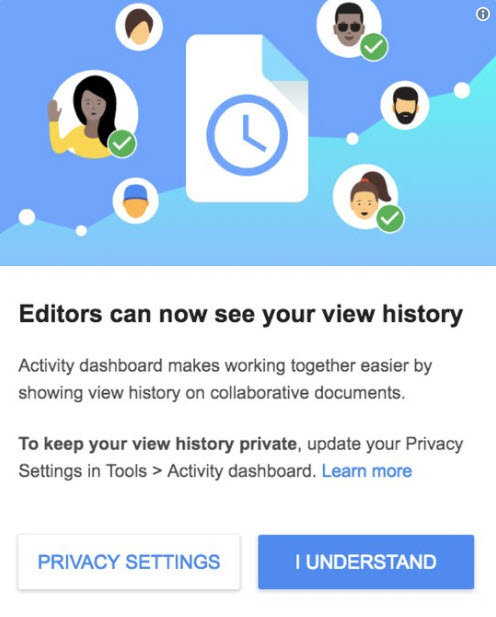
Google Drive最大の特徴は、共同作業が出来る点です。ドキュメントやシートを、他者と共有するには、リンクを送るだけで簡単に行えます。そして、一つのドキュメントやシートにおて、複数のユーザーが同時に編集できるのは大きな利点です。Google Driveの最新機能である閲覧履歴はその共同作業において、誰が閲覧や編集をしたかを確認できる機能です。例えば職場で、誰かに確認してほしい文書を、ちゃんと確認してもらえたかが見られたり、あるいは、仕事に応募するとき、ちゃんと志望動機書を読んでもらえたかを確認したい時などに役立ちます。

閲覧履歴を有効にするには、トップメニューの[ツール]より、画面下部にある[アクティビティダッシュボード]へ行きます。

Googleは、閲覧履歴機能について、下記情報を発表しています:

・アクティビティダッシュボードにアクセスのあるGoogleアカウントを保持しているユーザーが所有しているファイルのアクティビティ

・ドキュメントのページビューが多すぎる場合、また個人の閲覧者数が多すぎる場合、アクティビティダッシュボードの情報が収集できないことがある。

・アクティビティダッシュボードが有効化されたあとのアクティビティしか閲覧できない。

・閲覧履歴を非公開にしているユーザーのアクティビティは見られない。

・ドキュメントの管理者が他ユーザーの閲覧履歴を非公開にした場合、閲覧履歴は見られない

ドキュメントごとに閲覧履歴の有効/無効を設定することも勿論可能です。設定を変更したいドキュメントを開いた状態で、アクティビティダッシュボードへ行き、プライバシー設定を開き、そこで閲覧履歴の表示を無効にすればよいだけです。

そして、Google Driveにあるすべてのファイルにおいて閲覧履歴を非表示にする場合は、Google ドキュメント、シート、あるいはスライドを開き、左上の三本線をクリックし、設定画面に進みます。そこで、閲覧履歴の表示オプションにて、表示を無効にします。

新しいPCに入れるべき定番アプリ

私が大学に入学した時、両親が初めてのノートパソコンをお祝いに買ってくれたのに感動したのを覚えています。「必要だろうから」と勉強のために両親が購入してくれたものでした。私の両親は、二人とも大学へ行きましたが、もちろんパソコンなんてものは必要ありませんでした。しかし、今日、膨大な情報源となるPCは、日常において必要不可欠なものになりました。様々な作業を効率的に処理出来たり、従来は不可能だったことを可能にしてくれる魔法のような道具になりました。私が大学へ入学した時、確かにパソコンが必要でした。今日、こうして記事を書くのに必要なのと同じように。

しかし、パソコンといってもそうシンプルな代物ではありません。初めてのパソコンは、勉強のために買ってもらったものでしたが、親というのは、そう甘くはありません。ネットに溢れかえっている情報をブラウジング出来ることを、私の両親は十分理解していました。

パソコン自体は、それで出来ることの半分程度の重要性しか持っていません。この機械が秘めている可能性を最大限に活用できるソフトウェアを使わない限り、出来ることは限られています。プログラマーでない限り、PCを持っていても、プログラム/アプリを使わない限り一般素人の私たちは何もできないと言っても過言ではないでしょう。それが故に、PCにインストールするアプリは重要なのです。用途にあったソフトウェアを知らなくてはなりません。

では、あなたはパソコンを何に使いますか?

1.勉強、または仕事

パソコンの、最も明白な役割は、文書の作成やスプレッドシートの作成だろう。これら作業を実行できるパソコンがあれば、仕事や勉強は、効率的に行え、多くの仕事を片付けられるだろう。そういった意味では言うまでもなく、Microsoft Officeがベストの選択肢と言えるが、価格がどうしても張ってしまう。そこで、お金をかけずに、これらスイートを使えるオプションで、しかもMicrosoft Officeよりも豊富なアプリを搭載しているLibre Officeだ。

MICROSOFT OFFICE 2013
ダウンロード
6
LIBREOFFICE
ダウンロード
7

2.ウェブブラウジング

もう一つ、どんなPCでも行う基本作業が、ネットブラウジングだ。そんななか、前線を行くテック企業の多くは、独自のブラウザを提供している。どの会社も、ネットブラウジングという機能は間違いなくこなすが、それぞれの特徴を挙げるならば、Chromeはとりわけ軽快に動作する。そして、それほど知られていないながらも優秀なのが、ユーザーのブラウジングエキスペリエンスを向上するために、常々開発と維新が行われているOperaだ。

GOOGLE CHROME
ダウンロード
8

3.ゲーム

さて、本記事を読んでいる真面目なユーザーは、おそらくゲームなんて必要ないと思うかもしれません。しかし、PCをゲーム用に購入した人は、ゲームがプレイできなくては話が始まらない。ビデオゲームの世界は、独特な雰囲気がある。存在しうるゲームがすべて一か所に集まっているようなページはありません。だからこそ、Softonicのようなダウンロードポータルが重要な役割を果たしているのです。

私たちは、日ごろから、新作ゲームについて、聞き耳をたてて、話題のゲームや人気のゲームについての記事を書いているのです。人気のある無料新作ゲームや、そのプレイ方法などについての情報をいち早くSoftonicユーザーに伝えられるように、尽力しています。なので、お手持ちのPC用の、話題作や人気作についての情報を受けとるには、是非ニュースレターの購読を申し込んでみてください。

RAZER GAME BOOSTER
ダウンロード

4.音楽を聴く

音楽の在り方は、過去20年間の間に大きな革命が起きました。CDからNapsterのようなファイル共同サービスへ、そして現在はiTunesなどとストリーミングサービスへ。好きな曲を限られたスペースで限られた量、持ち歩く時代から、数千、数万以上に上る、存在しうるすべての楽曲へアクセスできるようになりました。音楽ファンならば、様々な方法で音楽が聴ける、夢のような時代です。

7

5.動画鑑賞

映画やテレビドラマの鑑賞においても、音楽と同様のことが言えます。インターネットは、鑑賞できるあらゆるものを合法的に、ユーザーの手元に届ける時代になりました。映画愛好家ならば、PCで、一生かけても見切れないだけの映画にアクセスできます。また、DVDなどを持っているのであれば、下記のような、様々なフォーマットを再生できるプログラムやアプリがあります。

8
VLC MEDIA PLAYER
ダウンロード
8


印象的な写真を作成するための画像編集ソフトBEST 10

今日では、誰もが写真家になれる時代です。日常に起きることを体験するよりも、写真に収める方に時間を費やしていると感じるくらいです。そんな中、目を引くような印象的な写真を撮るのは難しくなって来ています。しかし、ここで紹介するソフトウェア/アプリを使用すれば、ちょっと差をつけられる写真に仕上がるでしょう。

ADOBE LIGHTROOM CC
ダウンロード
7
Adobe Photoshop Lightroom は、画像の修正や強化を素早く、そして簡単に実行できるための豊富なツールを揃え、多彩なフィルター、位置情報、そしてタグ付けなどの子高機能を備え、写真編集に焦点を絞ったソフトです。
PIXLR EDITOR ONLINE
ダウンロード
7
Pixler Editorは、素晴らしいオンライン画像編集ツールで、Photoshopで作業をしたかのような仕上がりを実現してくれる画像編集/作成ソフトです。

PAINTSHOP PRO
ダウンロード
7
Corel社のPaintShop Proは、画像作成、そして編集におけるツールを多数そろえた、高度な画像編集ソフトです。その使いやすさ、機能性そしてスピードは、アマチュアからプロフェッショナルまで、幅広いユーザーに愛用されています。
PAINT.NET
ダウンロード
7
Microsoftのペイントより強力で、でもPhotoshopほど複雑ではないようなペイントソフトを探しているなら、Paint.NETがピッタリくるソフトでしょう。
ADOBE PHOTOSHOP ELEMENTS
ダウンロード
6
本ソフトは、Adobe Photoshopに基づいていますが、より簡素なツールセットになっています。管理と編集の2つの主要要素に焦点をあてた、強力でありながら、シンプルなグラフィック編集ツールです。両要素がよく調和し、シンプルで見やすいインターフェースで使いやすいです。
GIMPは無料で、制作と編集が出来るオープンソースのツールです。長い年月をかけて、ようやく安定したパフォーマンスを見せています。最新版では、今後の成長がまだまだ期待できるような新機能が多数追加されています。

ADOBE PHOTOSHOP CC
ダウンロード
7
Adobe Photoshopは、単純なリタッチから複雑な3Dデザインやイラストレーションまで、処理できないものはないと言える、業界最高峰の高度画像編集ソフト。多彩に備えたツールと機能で、創造における可能性は無限に広がります。有難いことに、チュートリアルも充実しているので、色々な機能を試しながら習得することが可能です。

SUMOPAINT
ダウンロード
9
ウェブ上には、多数の画像編集ツールがありますが、容量の重いPhotoshopに対抗する本ツールの存在は知らなかったでしょう。試してみればきっとその底力に驚きます。
AVIARY PHOTO EDITOR
ダウンロード
7
使いすく、機能的なグラフィックエディタです。PhotoshopやGIMPに対抗するような機能やカスタマイズ要素は持ちませんが、直観的で使いやすいため、初心者に向いているでしょう。効率的でシンプルだけど協力な無料アプリです。
8
Snapseedは、iPhoneまたはiPad 向けの画像編集アプリです。iOSは、基本的な編集や加工処理が施せる編集アプリを搭載していますが、Snapseedでは、より優れた機能を多数搭載しています。


Google Chromeで、安全性を向上する3つの拡張機能

Google Chromeは、その独自の機能性をもって、世界で最も使用されているブラウザとなっています。 Mountain Viewの開発者は、Googleで利用できるプログラム(Map、GmailまたImageなど)を補助する高速でダイナミックかつ安全なツールを開発しました。それが、拡張機能というものです。

ナビゲータには、よりスムーズに動作するために、特有の拡張機能をインストールすることが出来る。日常的にナビゲーターを利用するユーザの、日々のエキスペリエンスを向上できるという、嬉しい機能です。そこで、Softonicでは、今回はGoogle Chromeにおいて、安全性を高める拡張機能を3つ紹介します。

7
Google Chrome(グーグルクローム)は、シンプルで使いやすいGoogle製のWebブラウザーです。

HTTPS Everywhere

安全なハイパーテキスト転送プロトコル。このプロトコルは、すべてのWebページのURLに表示されるプロトコルです(安全な場合)。 この、HTTPの現代版、HTTPSは数年前から導入され、今日では、ほとんどのポータルがすでにHTTPSになっています。では、HTTPSに変更されていない場合、どうなるか?そこで、この拡張機能が活躍します。

HTTPS EVERYWHERE
今すぐダウンロード
8
ウェブサイトを安全に表示する自動暗号化ソフトウェア

HTPPS Everywhereを利用すると、ポータルがそれを保持しているかどうかにかかわらず、入力する“ほぼ”すべてのWebページにこのプロトコルを反映させます。言うまでもなく“ほぼ”と強調するのは、必ずしもこれが動作するとは確約できないからです。中には、動作しないものもあります。

Click and Clean

コミュニティで最高と人気の拡張機能。使いやすく、高速。その名前が示すように、Click and Cleanは、あらゆる個人情報をクリックで削除することができます。まとめて、または個別に削除することができ、時間を節約します。

履歴を残さずにブラウジング

また、キャッシュ、保存されたパスワード、クッキーなど、ナビゲーターにおいて、その他多数の機能にも利用できます。

Panic Button

Androidと同様に、Google Chromeにも、パニック時の独自のボタン、Panic Buttonを拡張機能としてインストールできます。これは、反復機能を持つWebページにアクセスしてしまった時に特に便利です。いくら閉じようとしても止まらない、[無効化するには、ここをクリックしてください…」という声。この拡張機能があれば、そんな問題にもおさらば出来ます。

ショートカットの設定は簡単で、好みのショートカットキーを設定できます。


リセットでChromeやFirefoxのエラーを解決

ChromeやFirefoxで、エラーが表示され、解決方法がみつからないというような状況に遭遇したことはありませんか?このような時、最良の解決方法は、初期化/リセットすることです。つまり、ダウンロードしたての状態に戻すことです。今日は、この[リセット]方法を伝授します。

Google Chrome

さて、このチュートリアルをGoogle Chromeで始めることにします。完全な初期化をするために、まず[設定]画面を開く必要があるので、画面左上にある三つの点をクリックしします。設定画面が開いたら、左上にある三本線をクリックし[詳細設定]をクリックします。そして、[詳細設定]画面にて、最下部にある[リセット]をクリックします。

上記を実行すると、Google Chromeは、再びGoogleをデフォルトの検索エンジンと設定します。 メインページとタブは消され、固定のタブもなくなります。コンテンツ設定はデフォルト設定に戻り、サイトのCookieとデータも消えます。拡張機能やテーマも、再インストールする必要があります。もちろん、パスワードも、保存されたお気に入りも削除されます。

GOOGLE CHROME
今すダウンロード
7
Google Chromeは、シンプルで使いやすいGoogle製のWebブラウザーです。

なお、これは、初期化を実行した端末のみに影響されるため、この変更を、アカウントにログインした状態で実行したとしても、別の端末でログインした場合、初期化の影響はありません。

Mozilla Firefox

Google Chromeで簡単だった初期化の手順ですが、Mozilla Firefoxにおいては、これが2ステップで実行できます。

MOZILLA FIREFOX
今すぐダウロード
7
安全性・性能ともに進化を続ける人気のWebブラウザー

Firefoxブラウザを開き、URL入力バーに、about:supportと入力します。 [Enter]を押すと、Firefoxは、ブラウザ設定画面を開きます。様々な項目がある中、画面右側に注目すると、見逃しようがない[Firefoxのリセット]ボタンがあります。これをクリックするだけで完了です。約束通り、合計2クリックで初期化が完了します。

Chromeと異なり、Firefoxはパスワードやお気に入りに加えて、開いているウィンドウや同様の情報を保持します。プログラム設定、拡張機能、ユーザーが保存した設定、特定のWebサイトで承認したセキュリティ証明書、およびダウンロード履歴は削除されます。

双方ナビゲーターにおいて、多数の問題が解決されるので、定期的な初期化をお勧めします。

Microsoft Wordの自動保存機能

PCの前にいると、キーボードを画面にぶちまけたくなるような出来事があります。突然の停電で、マルチプレイしているゲームでインターネットが途切れてしまったり、作業中にPCが消えてしまったり…。これら出来事には共通点があります:進めていた作業が失われてしまうことです。

Microsoft Wordはその良い例です。 使用中にシャットダウンされていしまうというのは、本当に頭にきますよね。
そこで、定期的に自動保存する機能があるのを知っていましたか?そして、その定期保存の間隔を変更出来ることを知っていましたか?Wordのデフォルト設定では、毎10分と設定されていますが、この10分は長い過ぎると思いませんか?そこで、作成中の文書が保存されていなくても失われないようにする設定方法を紹介します。

MICROSOFT WORD 2016
今すぐダウンロード
8

思っているよりも簡単に出来ます

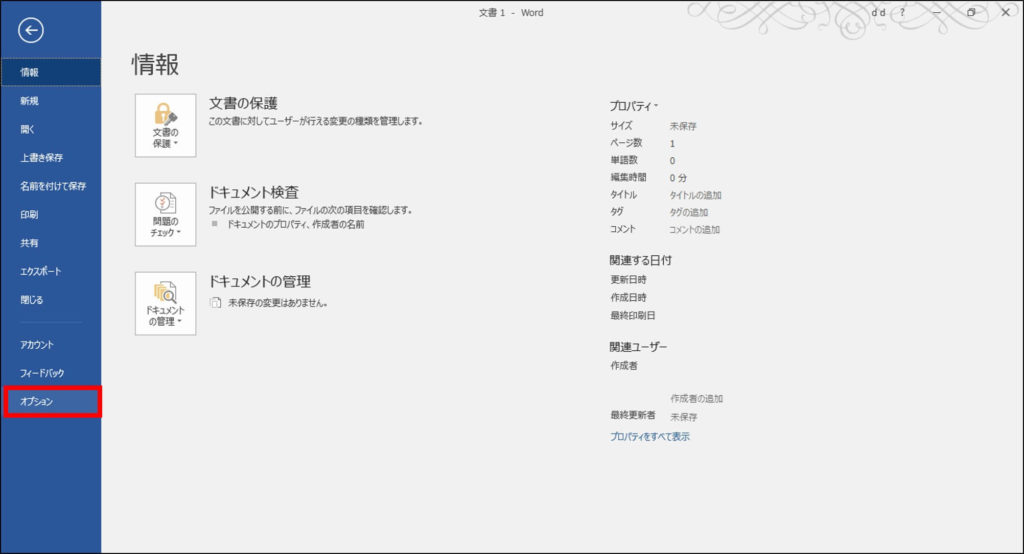
自動保存設定を、より短い間隔で保存するように設定するのは、思いのほか簡単です。本当です。Wordのメインウィンドウの左上にある[ファイル]ボタンから、[設定]画面を開きます。

様々な設定項目があるなか、ここでアクセスしたいのは[保存]です。次に開かれるウィンドウにとどまり、メインの3つの項目より、[ファイルの保存形式]から、どの形式で保存するかを選べるメニューがあります。通常、デフォルト設定では.docxとなっています。

2つ目の項目が、[次の間隔で自動回復用データを保存する]というところ。この項目が、自動保存において一番大事な項目です。デフォルトの設定が10分となっていますが、これを希望の分数に変更します。バックアップとしての利用の場合は、最長でも2分お勧めしますが、ここはお好みで。この設定は、作業の速さと、どの頻度更新が必要と感じるかによります。

そして、最後の項目が、[自動回復用ファイルの場所]です。難しいことは何もありません。ここで、自動回復用ファイルの保存先を選択します。通常、デフォルトでは、ちょっと見つけにくいRoamingとなっています。なので、もう少し見つけやすい場所に保存したい場合は、なるべく早い段階で保存場所を変更することをお勧めします。

さて、Microsoft Wordの自動保存設定の変更の仕方がわかった今、早速設定を変更してみてください。次に突然の停電で書いたものが消えてしまう前に、そして、この記事を読んでまだやり方を覚えているうちに、変更してしまってください!


VPNとは何で、なぜ使ったほうが良いか?

日常インターネットをよく使う人であるならば、VPNという言葉を聞いたことがあるはず。短い期間で、VPNは、「得体のわからない訝し気なもの」から、特別な技術を必要とせず、誰でも安全に、そして自由にインターネットサーフィンをするのに「とても便利なツール」へと、とらえ方が大きく変わった。

VPNとは何なのか、そしてどのように使うことができるか、より詳しく知りたいですか?

興味があるのであれば、読み続けて下さい。
VPNとはいったい何なのか、そしてなぜ使用し始めたほうがよいのか、深層に迫ってみましょう。

VPNってなに?

通常、PCやスマートフォンでウェブサイトへアクセスする時、私たちの端末は、アクセスしたいウェブサイトに接続するための様々な指示をルーターを通して送ります。

これら指示は、インターネット・サービス・プロバイダ(Internet Service Provider)に送信され、ウェブページに結果を送信する前に処理されます。そこで、この二間に、仲介者を入れるとどうなるか?ここで、通称VPN、バーチャル・プライベート・ネットワーク(Virtual Private Network)の登場です。

バーチャル・プライベート・ネットワーク(VPN)の役割は、インターネット接続において、前述した2つの処理ステップに、もう1ステップ加えることです。ユーザーが、ルーターまたはモデムに送信する命令とブラウザ間のトンネルの役割を果たします。VPNによって作られるこの仲介ステップで、ユーザーの情報は暗号化され、より安全になります。

こうして、VPNは、ユーザーが送受信するデータを、第3者が変更を加えることを阻止し、より信頼性のあり安全な接続を可能にします。

VPNのもう一つの強みは、世界各国の接続をシミュレートできることです。例えば、スペインにいるユーザーが、米国のサーバーとつながっているVPNに接続すると仮定します。すると、閲覧するすべてのウェブサイトは、ユーザーが米国にいると勘違いするのです。

VPNを利用方法は、使用している端末(PCやスマホ)にダウンロードしてインストールするだけです。これが完了したあとは、登録して接続をするだけで、接続した瞬間から、インターネットで行うすべてのことが暗号化されます。

なぜVPNを使ったほうが良いの?

各国からの接続やデータが暗号化されているのは良いことだとして、これら有利な点は日常にどんな利点をもたらすのか?

ここで、VPN接続の有効な利用方法を4点挙げてみましょう。

1.公共ネットワークでの安全性を確保する

カフェ、ホテル、図書館、文化センター…など、今日、個人情報を入力せずに自由にインターネットに接続できる場所は多数あります。これは素晴らしいことです。しかし、同時に、ネット脅威やサイバー攻撃への扉も開いてしまいます。公共ネットワークを利用する際、VPNは必須です。

公共の場で、VPNはハッカーがユーザーデータへアクセスするのを避けるための、セキュリティー層を一層加えてくれます。公共ネットワークを利用する際、別のセキュリティ対策はしてあるべきです。しかし、VPNの追加により、その安全性はさらに向上されるでしょう。

2.遠隔で作業する

家から仕事が出来る職種の場合(家に限らずネット環境のあるところならどこからでも)、VPNのインストールは堅実だと言えるでしょう。会社のサーバーはネット上どこからでもアクセスすることが出来ますが、その接続にVPNを追加することにより、何をするにしても、安全性が高められます。VPNがあれば、会社の機密情報やデリケートな取引が危殆化されることを防げます。

3.オンラインショッピングやオンラインバンキング

定期的にネットショッピングや、オンラインで銀行の取引をする場合、VPNを有効にするのは、とても有効なことです。これら手続きは、口座番号やその他個人情報といった、機密な情報を扱います。VPNはハッカーがこれら情報をハイジャックするリスクを最小限に抑えます。

VPNの使用におけるもう一つ重要な利点は、オンラインでショッピングをする際、住んでいる国以外のストアをブラウズ出来ることです。欲しいものが、他国でお得に買えるかもしれません。

  1. Geolocationによる制限をかいくぐれる

VPNを利用すると、地域によっては閲覧を制限されているウェブサイトへもアクセスできるようになります。複数の国、特に中国では、閲覧制限は日常の事なのです。例えば、ヨーロッパのNetflixやHBOライブラリは、アメリカのものとは異なります。各国のIPをもったVPNを利用することにより、地域によっては見られないコンテンツへのアクセスが可能になります。

どこで信頼できるVPNをダウンロードしたらいいですか?

今日、VPNは、無料で利用できるものから、有料でプレミアム機能を搭載するものまで、様々なものがあります。

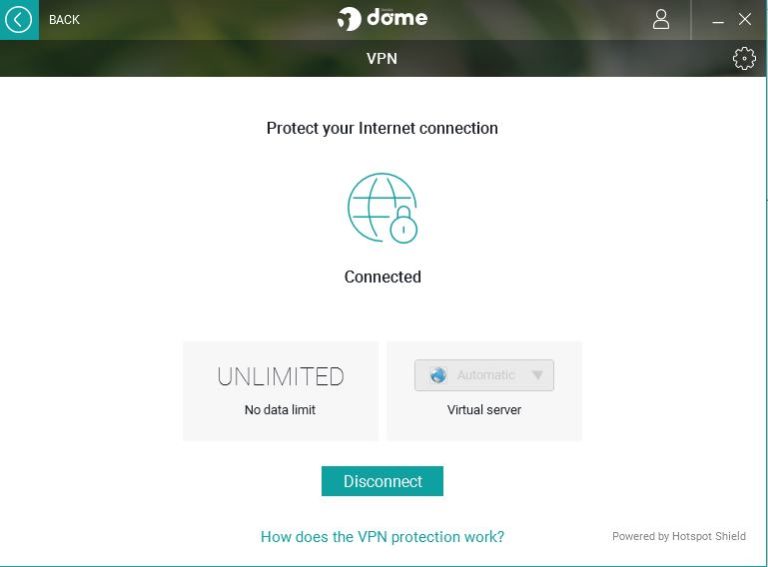
私たちが勧めるは、有名なアンチ・ウィルス開発社であるPandaが近日公開したPanda VPNです。

ダウンロード PANDA VPN

Panda VPNの利用はシンプルです。下記リンクからインストールし、手順に従うだけです。Pandaアカウントを開設し(すでにアカウントを保持している場合は不要)、アクセスし、VPNを有効にしたら、あとは制限なく、しかも安全にインターネットを快適にナビゲートしてください。

無料版であるPanda VPN FREEは、単一の既定ロケーションから、一日150MBのデータ転送を1端末からアクセス出来ます。

より広大なVPNを利用したい場合は、Panda VPN Premiumを試してみてください。Panda VPN Premiumは、様々な異なる場所からウェブをアクセス出来、データ転送も無制限で、最大5デバイスまで利用可能です。

さらに、Panda VPN ProはPandaの保証付きアンチウィルスを含んでいます。