そうだ 花見、行こう。花見気分が盛り上がるアプリ6選

気温もだんだん暖かくなり春らしくなってきましたね。2014年の桜開花予想は、一番早くて九州で3月20日、東京都では3月28日らしいです(参照ページ:日本気象協会の桜開花・満開予想について)。

皆さんは今年、お花見をする予定はありますか?ソフトニックでも浅草辺りで花見をしないか、花見のごちそうはどうしようかと考えています。

日本の春といえば「桜」。この記事では各エディターと編集長が選んだ「桜」にまつわるアプリ、お花見の時にあると便利なアプリを紹介します。

Yoko


月桜ライブ壁紙(Android)

昼に見る桜も綺麗ですが、夜に見る桜も幻想的で魅力があるなと感じます。実際にはなかなか見られない満月の光に照らされた夜桜を、スマートフォンで堪能してみてはいかがでしょうか?

和~sakura~(Android)

日本の伝統的な桜と和傘に加え、ピンク、レース、蝶々とガーリーなライブ壁紙です。スマートフォンで桜を眺めると共に女子力アップしたい人におすすめします。

Junko


サクラなう!(iPhone)

お花見当日、参加者みんなで写真、撮りますよね。でも、桜の枝ならともかく、舞い散る桜と一緒に写真を撮るのは正直難しい…。このアプリを使えば、カメラ の画面内に桜吹雪が舞うので、一緒にお花見をしたメンバーに桜の花びらを合成した写真をワンタップで作れます。iPhoneに保存済みの写真にも花びらを 合成できるので、お花見で盛り上がりたい人、お花見に行けないけど気分だけでも楽しみたい人の両方におすすめのカメラアプリです。

Chris


東京の桜名所 2014(iPhone)

やっと暖かくなってきましたね。冬の間お世話になった上着をしまって身軽な恰好で外出したくなる季節です。そんな春の訪れを祝うイベントといえばやっぱり花見ですよね。仲間を集めて、ブルーシートの上に座ってピンク色のサクラを見上げる。「カンパーイ!」とコップを花に掲げて何杯か呑めば「生きててよかった~」なんてちょっとオーバーな言葉もこぼれる事でしょう。

そこで役立つのがこの花見アプリ。都内のベスト花見スポットを雑誌感覚でサクッと探せるので場所選びが楽しくなります。今年はこれを使って花見しまくるぞー!

Sayaka


近くのコンビニ(Android)

桜の木の下で宴会…なんてちょっとしたアウトドア気分にもなれるお花見ですが、「お酒が足りなくなった」「割りばしを買い忘れた」など、急な買い出しはつ きもの。現地に行ってから初めて「買っておけばよかった!」と気づく備品もあるでしょう。そんな時に役立つのがこのアプリ。近くにあるコンビニを現在地か ら近い順にリストで表示してくれます。Googleマップと連動させれば道順も確認できるので、知らない土地でも迷うことはありません。これで幹事さんも 心おきなく宴会を楽しめますね。

Maskin


ピザハット公式アプリ(Android/iPhone)

宅配ピザって、場所さえ分かれば公園内でもちゃんと配達してくれるって知ってました?「⚪︎⚪︎公園の北側のクヌギの木のそば」という説明でちゃんと来て くれるんでしょうか?!ドキドキ…そんな小心者の味方となるのがこのアプリです。注文すると自動で自分いる位置を計測してピザ屋さんに伝えてくれるんで す!

いかがでしたか?

「東京の桜名所 2014」でお花見の場所を探し、会場では「ピザハット公式アプリ」で出前をとりつつ、お酒やつまみが足りなくなったら「近くのコンビニ」で最寄のコンビニへ買い出しに。〆は「サクラなう」で記念撮影して、お花見の余韻を「月桜ライブ壁紙」で楽しみ、「和~sakura~」の壁紙でさらに女子力アップ…。

この記事で紹介したアプリを使って、楽しい花見のひとときをお過ごしください。
Beats MusicやPaper by Facebookなど米国限定のiPhone/iPadアプリを入手する方法

米国以外に住んでいるユーザーが、最新のiOSアプリをAppleのiTunes App Storeから入手するのは難しいことがあります。なぜなら、アプリの多くが米国内でのみ使用できるようになっているためです。Beats MusicやPaper by Facebookといった最近発表されたiPhone/iPadアプリは、高い期待が寄せられていますが、現在のところ米国内でのみ使える代表的なアプリです。

実はこうした米国限定アプリは、新しくiTunesアカウントを作成するだけで、米国のApp Storeから無料でダウンロードできます。次に説明する11の簡単な手順で米国のiTunesアカウントを作成すれば、こういったアプリを、日本でリリースされる前に使用できちゃいます。

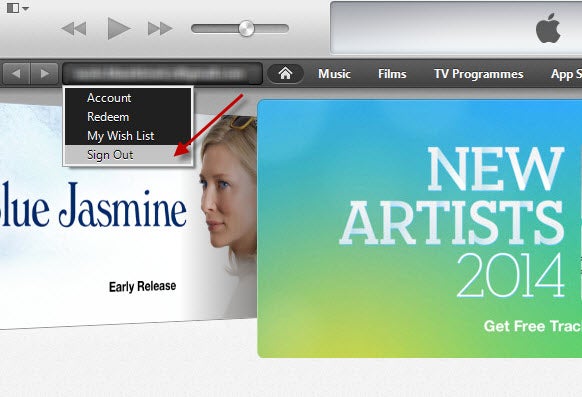
1. サインアウトする

コンピュータで.iTunesを起動し、今のアカウントをサインアウトします。

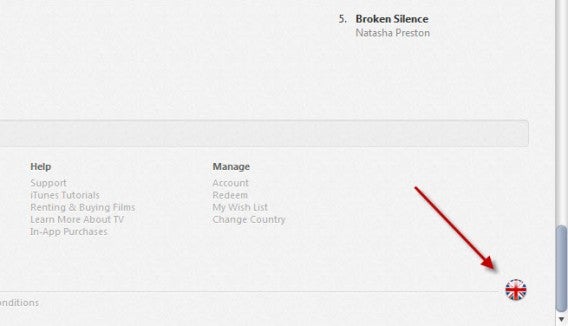
2. ストアを変更する

サインアウトしたら、iTunesのホームページの一番下までスクロールして、画面右下の国旗のマークをクリックします。

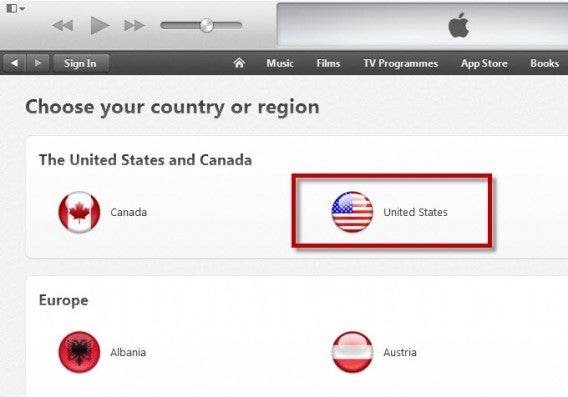
3. 国を選ぶ

国や地域を選択する画面が表示されます。「United States」をクリックします。

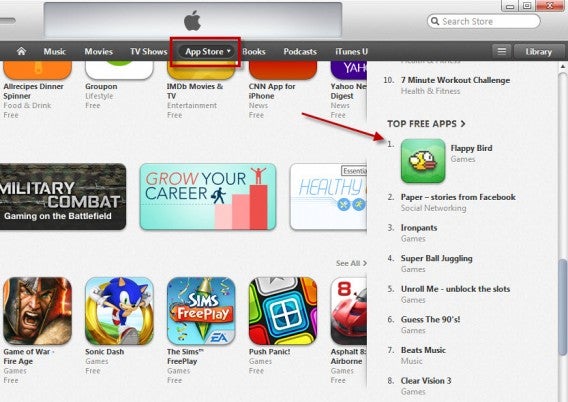
4. 「Top Free Apps」にアクセスする

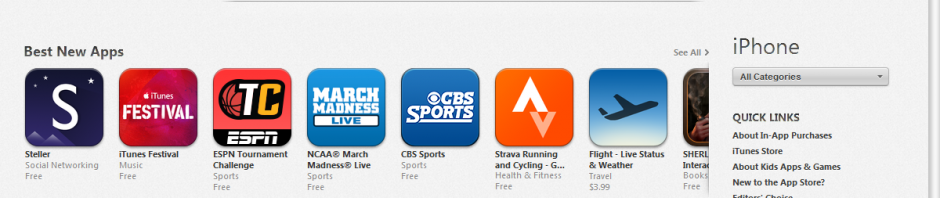
米国のiTunesのホームページが表示されます。上部のバーから「App Store」にアクセスし、「Top Free Apps」が表示されるまで下にスクロールします。「Top Free Apps」は画面の右側のサイドバーにあります。

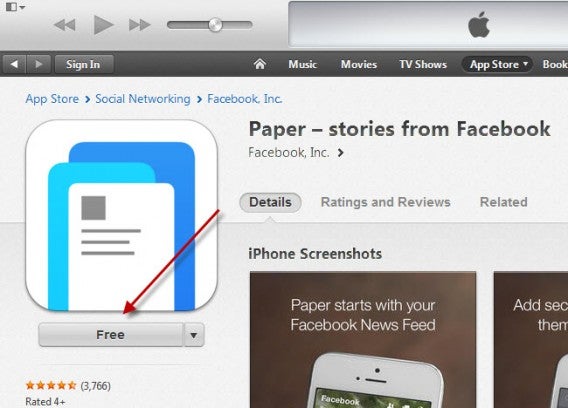
5. 「無料」アプリをダウンロードする

アプリをクリックして「Free」をクリックするとアプリをダウンロードできます。

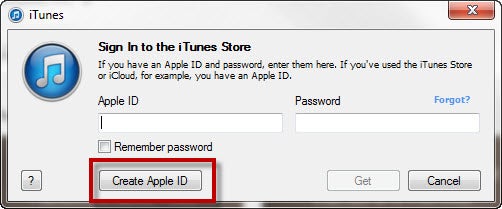
6. 新しいApple IDを作成する

iTunesにログインするか新しいアカウントを作成するか聞かれるので、「Create Apple ID」を選択します。

7. メールアドレスでサインアップする

サインアップにはメールアドレスを使います。実際に使っているメールアドレスで、なおかつ既にiTunesのアカウントで使用していないものにしてください(アカウントの認証でメールを使用するため)。

8. アカウントを作成する

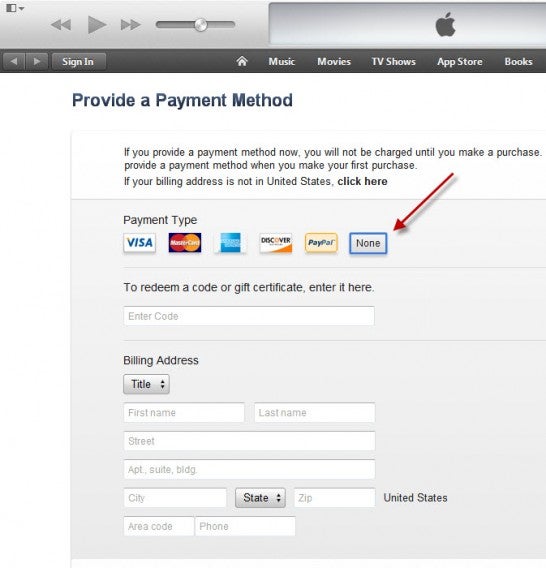
次の手順でアカウントを作成します。「Payment Method」セクションでは「None」を選択してください。


9. 請求先住所を入力する

次に、請求先住所を入力します。米国の名前と住所を入力します(どのような住所でもかまいません)。

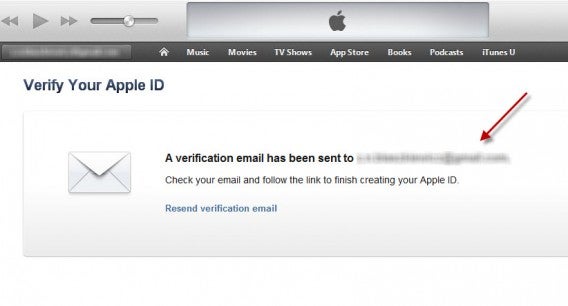
10. Apple IDを認証する

次に、メールをチェックしてリンクをクリックし、Apple IDを認証します。これで、アカウントの作成が完了します。

_________________________
★ 人気急騰中! 「Softonic 公式アプリ」をダウンロードしよう!
iPhone/iPad: http://softonic-ios.softonic.jp/iphone
Android: http://softonic-android.softonic.jp/android
_________________________________________
★ アプリの最新情報はソーシャルメディアでも配信中!
Softonic公式Twitterアカウントをフォローしてね!

_________________________
★ 人気急騰中! 「Softonic 公式アプリ」をダウンロードしよう!
iPhone/iPad: http://softonic-ios.softonic.jp/iphone
Android: http://softonic-android.softonic.jp/android
_________________________________________
★ アプリの最新情報はソーシャルメディアでも配信中!
Softonic公式Twitterアカウントをフォローしてね!

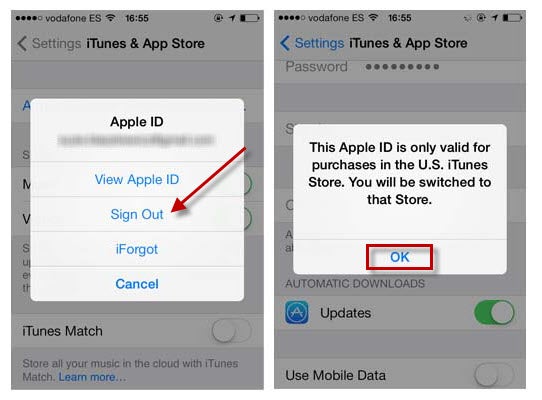
11. 新しいアカウントでiPhoneにサインインする

アプリをiPhoneにダウンロードするには、「設定」で「iTunes and App Store」をクリックします。次に、Apple IDをクリックしてログアウトし、新しいアカウントでログインしなおします。これで、米国App Storeからアプリをダウンロードできるようになります。ただ、有料アプリは米国の銀行口座を有する合法の請求先住所が必要であるため、ダウンロードできるのは無料アプリのみです。

注意: 居住していない国でiTunesアカウントを登録することは、Appleの利用規約に違反する行為です。この規約に違反するアカウントは停止される場合がありますのでご注意ください。
★関連記事

■

花見、GWは動画で!実はカンタンなiPhone撮影からYouTube投稿までの3つのステップ!

■

海外でしか見られないUS ビデオ コンテンツをストリーム可能にするツール3選

■

iTunes Festival開催!豪華音楽フェスをリアルタイムで無料視聴しよう

_________________________


★ 人気急騰中! 「Softonic 公式アプリ」をダウンロードしよう!


iPhone/iPad: http://softonic-ios.softonic.jp/iphone


Android: http://softonic-android.softonic.jp/android


_________________________________________


★ アプリの最新情報はソーシャルメディアでも配信中!


Softonic公式Twitterアカウントをフォローしてね!

LINEで固定電話や携帯に電話できるサービススタート!(Android版)無料で電話できる近くのお店も多数

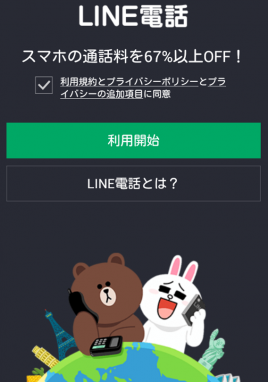
LINEから、固定電話や携帯電話に電話がかけられるようになりました(2014年3月19日現在Android端末のみ)。世界中の固定電話や携帯電話に通話ができ、しかも固定電話1分2円・携帯電話1分6.5円と携帯電話による通話と比べてコストをかなり抑えられます。LINEが最新バージョン(Android ver 4.1)であれば、アプリの追加インストールや面倒な初期設定は不要です。

これまでは、友達や家族との間では既にLINEで無料で通話していても、仕事で取引先の人に電話する際や飲食店や美容院などを予約したい場合などには普通にスマートフォンの電話機能を使って有料で通話する必要がありました。この新機能を使えば、LINE@に加盟済みのお店には無料で通話が可能です。

もちろん、一般の携帯電話や固定電話ともおトクに話せます(無料ではありません)。支払い方法は、使う分だけ事前にチャージする「コールクレジット」と、購入から30日間決められた時間まで安い価格で話せる「30日プラン」の2つが用意されています。日本国内の通話料金は、コールクレジットの場合固定電話へは3円/分、携帯電話へは14円/分で、30日プランの場合は固定・携帯電話への通話60分が390円、固定電話への通話は120円。いずれも購入はLINE STOREから可能で、Android端末の場合はLINEコインの利用も可能です。

ただ、LINE登録の際に携帯電話認証ではなくFacebook認証を行った場合は、このLINE電話のサービスが利用できない点には注意してください。
美容院の予約や出前など、近くのお店へ電話も無料で

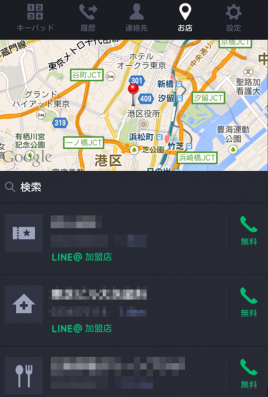
LINE電話の「お店」の機能を実際に使ってみました。現在地周辺の地図と、地図内にあるレストランや病院などお店の名前と電話番号が表示されます。現在地近くのLINE@に加盟している病院を選び、右の受話器ボタンにタップすると、ふだん電話番号にスマートフォンからかけるのと変わらないクオリティで、通話が無料でおこなえました。

とても便利で、かつおトクなLINE電話。iPhoneにもやってくる日が待ち遠しいですね!

LINE(Android)のダウンロードはこちら

【関連記事】

■新サービス【LINE電話】を使ってみた!番号通知など便利なLINE電話機能3つ

■[LINE 新サービス発表会]自作スタンプ販売、LINE利用者以外とも話せる「LINE電話」、など3つのサービスが登場

★ 人気急騰中! 「Softonic 公式アプリ」をダウンロードしよう!

Softonic 公式アプリ

★ アプリの最新情報はソーシャルメディアでも配信中!

Softonic公式Twitterアカウントをフォローしてね!

もっと知りたいなら…Facebook公式ページもあります!

花見、GWは動画で!実はカンタンなiPhone撮影からYouTube投稿までの3つのステップ!

Facebook、Twitter、LINEなどのSNSでお出かけやイベントの写真を共有する人は多いですが動画を投稿している人は比較的少ないですよね。僕自身、Facebookに投稿されている友人の動画を見るたびに、「やっぱり動画はその場の雰囲気もわかるし動きがあって面白いなー」と思いながらも、編集や投稿がややこしそうな印象があったのもあり、「なんか難しそう」と動画の投稿を勝手にあきらめていました。

しかし、そんな僕も「YouTube Capture」と出会って考えが変わりました。Googleの公式YouTube投稿アプリであるYouTube Captureを使ってみると、動画初心者の僕でもスムーズにビデオの「撮影」「編集」「投稿」までの3ステップが一気にできてしまったのです。実際に使ってみるとプロセスは全く面倒ではなく、撮影から投稿までiPhoneを数タップして1分以内に完了。「え、こんなに簡単なの?」と拍子抜けしました。

ではこの3ステップをご紹介します。

1.まずは撮影からスタート!

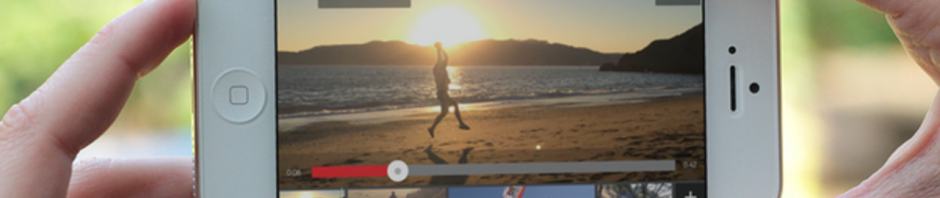
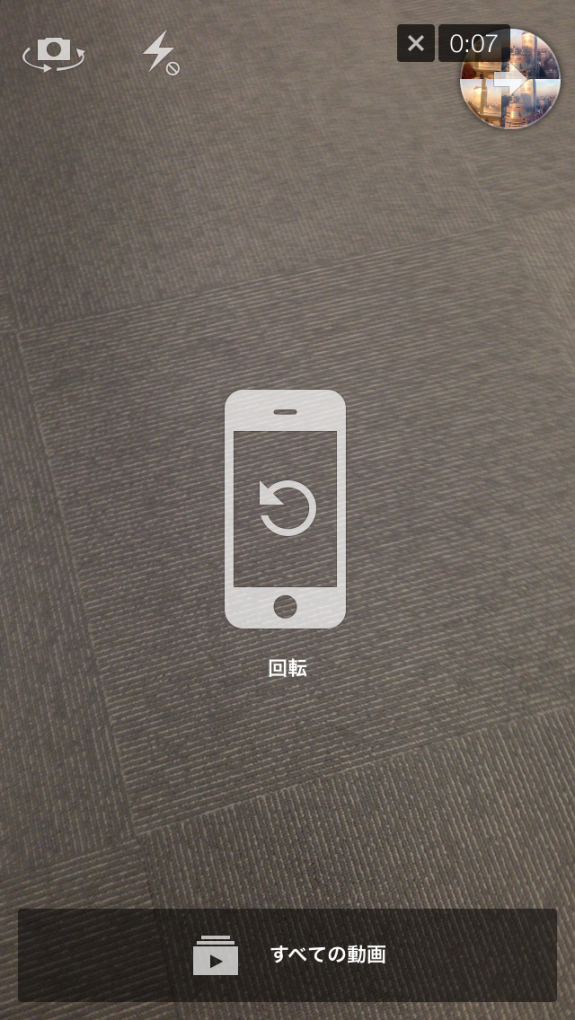
YouTube Captureを起動するとiPhoneのカメラが自動的に立ち上がります。YouTubeでの視聴に最適化された動画を作成するため、Youtube Captureでの撮影はiPhoneを横向きにして行います。

画面中央の「回転」という指示に従いiPhoneを横向きにすると赤い録画ボタンが画面左に現れます。

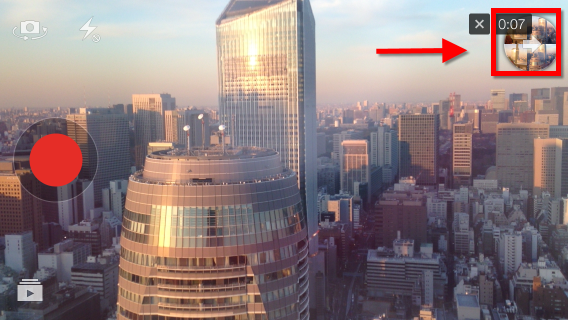
録画ボタンを押し続けている間、録画が続きます。画面右上に録画時間が表示されるので参考にしましょう。

録画ボタンから指を離すと動画ファイルが保存され、画面右上のアイコンで動画ファイルの秒数も確認できます。撮影した動画を見るには画面右上のアイコンをクリックしましょう。

2.撮影した動画を確認・編集してみよう!

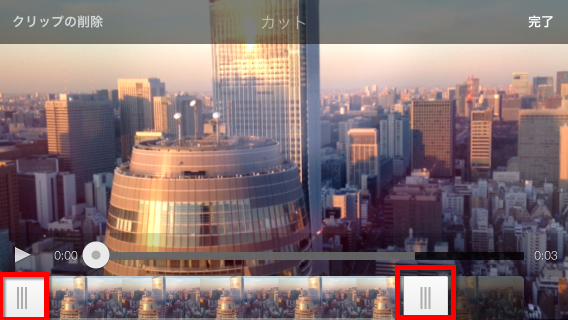
撮影が終わると編集画面が表示されます。動画を再生するには三角のマークをタップします。確認後トリミング(長さの調節)したい場合は画面右下と左下の白いボタンをスライドして好きな秒数に加工できます。また、撮影し直したい場合は画面左上の「クリップの削除」でファイルを消して撮影し直しましょう。

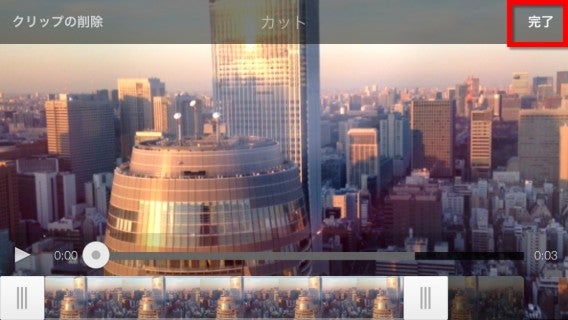
トリミングができたら画面右上の完了をタップし、変更を保存します。

3.いよいよYoutubeに投稿!

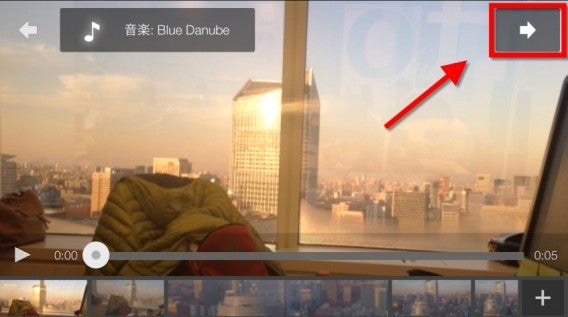
音楽との相性を含めた全体の出来上がりが満足いくものであれば、いよいよYouTubeへと投稿します。画面右上の「→」をクリックしてアップロード設定に進みましょう。

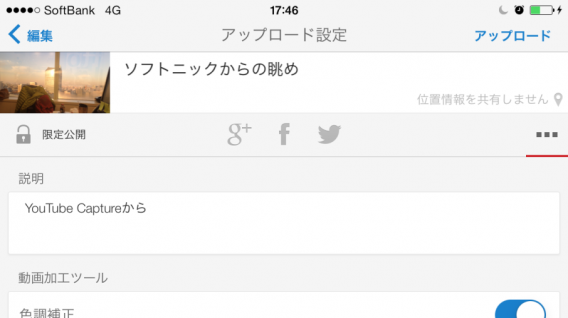
ムービーの名前を設定し、動画についての説明を加えたら右上の「アップロード」ボタンをタップしてアップロードを始めましょう。

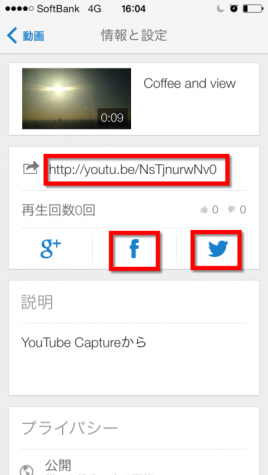
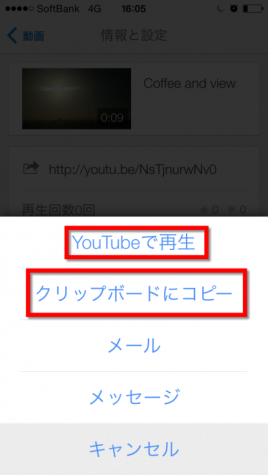
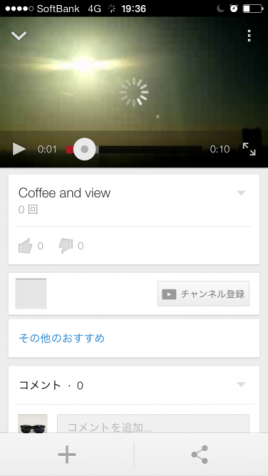
アップロードが完了すると表示されているリンクからYouTubeに飛び、自作のビデオをYouTubeで視聴できます。またFacebookやTwitterへもそれぞれのボタンをタップで簡単に投稿できます。「クリップボードにコピー」でリンクをコピーしてLINEで見せたい人にだけサクッとシェアすることも可能です。

(応用)複数の動画をつなげて1本のムービーにしよう!


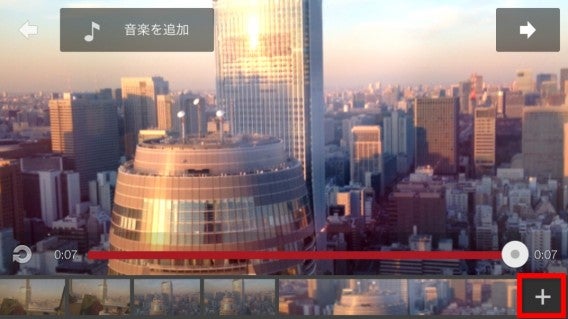
YouTube Captureでは、複数の動画を組み合わせて1本のムービーを作れます。今撮影したばかりの動画に他の動画を付け足したい場合は画面右下の「+」ボタンをタップしましょう。

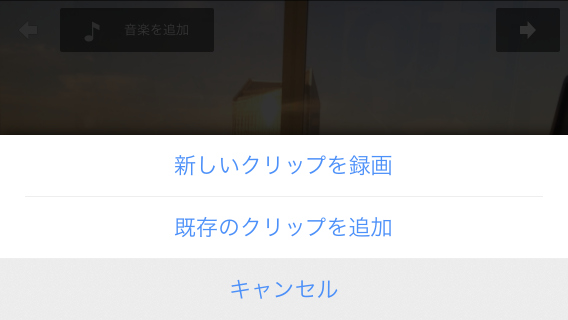
既に撮影したクリップを使うか、新しく撮影するかを選べます。

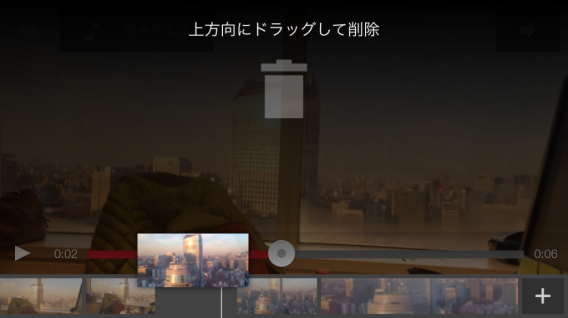
追加したクリップは画面下部に追加されます。

複数のクリップを一本のムービーにまとめる場合、クリップを上方向にドラッグして削除、さらにクリップを左右にドラッグして再生する順番の並べ替えができます。画面左が動画の始め、画面右が動画の終わりとなります。並べ替えたら一度再生して流れを確認し、順番を決めると良いでしょう。

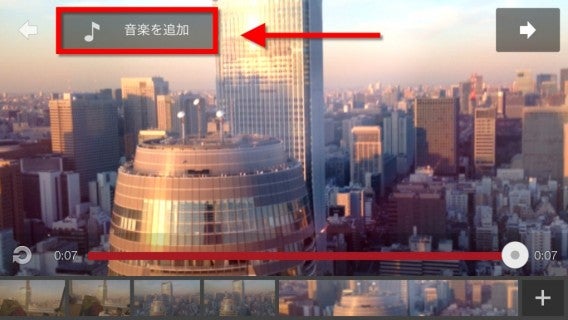
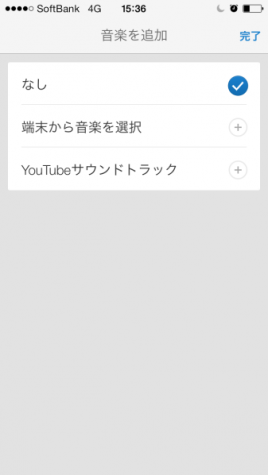
クリップのトリミングや順番が決まったら、画面左上の「音楽を追加」ボタンをタップしBGMを設定しましょう。

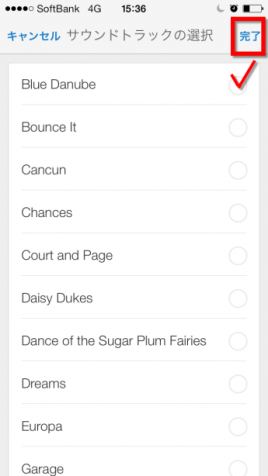
デフォルト設定では「なし」になっており、ビデオ撮影時に録音された音声が流れます。「端末から音楽を選択」ではiPhoneに保存されている楽曲を選択でき、「YouTubeサウンドトラック」からはアプリに収録されているBGMを選択できます。曲を追加選択し画面右上の完了ボタンを押すと先ほどの編集画面に戻ります。

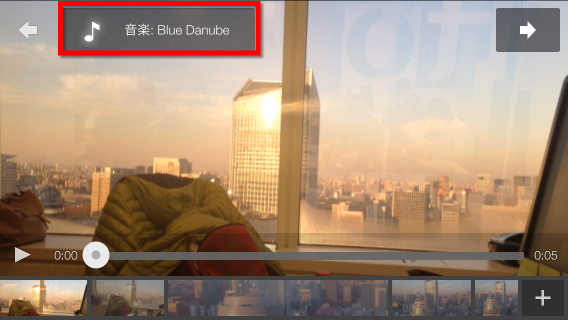
選択した楽曲が画面左上に表示されます。再生ボタンを押すと、BGMと動画が同時再生され曲とムービーの相性を確認できます。

■おわり

YouTube Captureには字幕を入れたり、細かいエフェクト入れたりするなど上級者向けの編集機能は備わっていませんが、シンプルな編集、BGMの追加と投稿が簡単にできて動画の入門としてはちょうど良い感じです。スポーツやアウトドアなどを動画で撮影してシェアしてみましょう、きっと写真では伝わらない現場の空気に反共があるはずです。花見やゴールデンウィークなどのお出かけを機に簡単な動画作りを始めてみては?

●エディター Christopher Takagi

Twitter アカウント  https://twitter.com/softoniCT

_________________________

★ 人気急騰中! 「Softonic 公式アプリ」をダウンロードしよう!

iPhone/iPad: http://softonic-ios.softonic.jp/iphone

Android: http://softonic-android.softonic.jp/android

_________________________________________

★ アプリの最新情報はソーシャルメディアでも配信中!

Softonic公式Twitterアカウントをフォローしてね!

http://twitter.com/softonicjapan

もっと知りたいなら…Facebook公式ページもあります!

https://www.facebook.com/softonic.jp

デジタル用語の元となる英語をたどってみよう!その3 「アプリ」

毎日のように使っている、ゲームや音楽プレイヤー、チャットなどの「アプリ」。では、アプリっていったい何?と聞かれて、うまく説明できるでしょうか。

PCで文章を作成したり、メールを送ったりしたい場合は、Microsoft WordやOutlookといったソフトウェアをインストールしますよね。それと同じで、スマートフォンで音楽を再生したり、ゲームで遊んだりしたい場合は、音楽プレイヤーやゲームのソフトウェアを入れる必要があります。それらソフトウェアのことを、正式名称では「アプリケーションソフトウェア」と言うんです。その略が「アプリケーション」です。

スマートフォンが広まるにつれて、これがさらに縮まって「アプリ」と呼ばれるようになりました。元の英語は、適用、応用を意味する「Application」です。動詞形はapplyで、適用する、用いる、申し込むなどの意味があります。

「アプリ」って「アップリケ」と関係あるの?

アプリと似た響きの言葉に、保育園児や幼稚園児のスモックに縫い付けられた、リンゴやミカン、ネコやウサギなどの形のかわいらしい「アップリケ」があります。アップリケはもともとはフランス語ですが、英語のapplyと同じラテン語の「重ねる」を意味するplicare(重ねる)が由来です。

意外かもしれませんが、関係あるんです。

スモックに園児一人ひとりの名前を書いた布を重ねるものが「アップリケ」、PCやスマートフォンのOSに音楽プレイヤーや電話などさまざまな機能を重ねるものが「アプリケーション」=「アプリ」なのです。

デジタル用語の元となる英語をたどってみよう!その1はこちら

デジタル用語の元となる英語をたどってみよう!その2はこちら

デジタル用語の元となる英語をたどってみよう!その2番外編はこちら

Facebookで蔓延中、オモシロ記事と思ったら有害アプリ!?【SNS護身術 第2回】

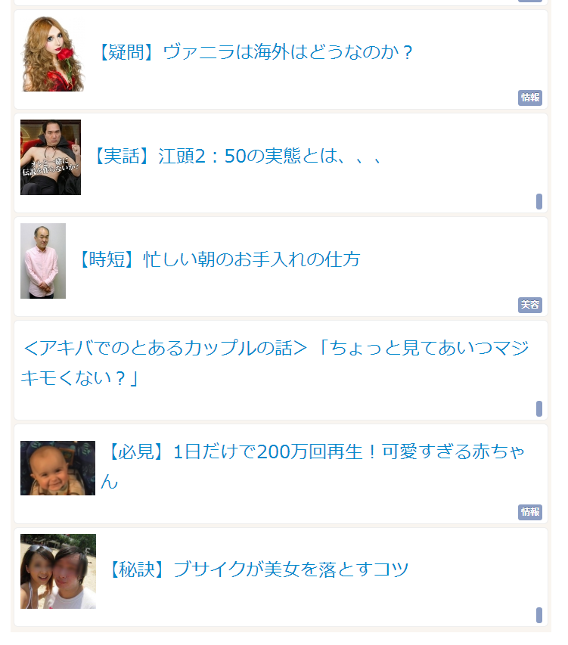
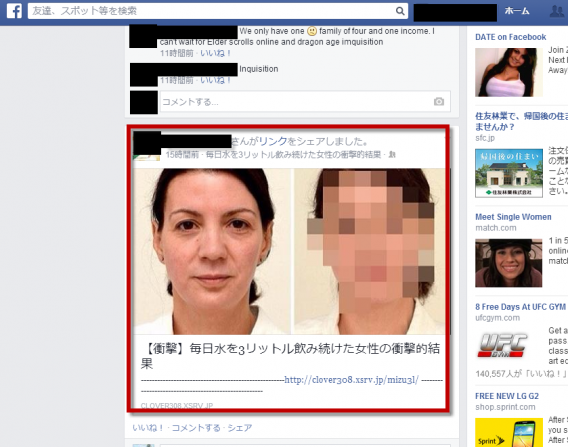
最近「続きを読むにはこちら」「写真を表示させる」などとクリックを促す記事がFacebookでシェアされまくっています。スポーツ新聞風な記事タイトルや写真につられてクリックするといつの間にかアプリの認証画面に進んでいる。「むむむ?」となってページを見直してみると、なんと!記事だと思ってクリックしたのは記事になりすました怪しいアプリだったのです。

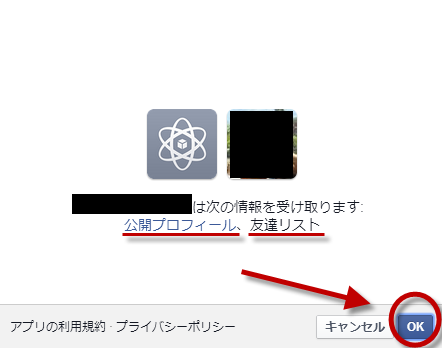
記事の続きを読むには「OK」をクリックとのことですが、軽い気持ちで「OK」してしまうと「プロフィール」と「友だちリスト」を謎のアプリに受け渡し、さらに怪しいアプリをインストールしてしまうことになります。一度アプリをインストールするとあなたのタイムラインに勝手に「オトリ記事」をシェアし、さらに感染が広まります。周りに迷惑をかけないためにも間違えてインストールしてしまわないように注意しましょう。

■有害アプリはFacebook上の芸能ネタや、B級ネタ記事になりすましている

〇「中が丸見えの公衆トイレ」が大分県に!!?

〇世界が泣いた!!本当に感動的なドッキリ

〇イチローがまさかのバントでホームラン! 野球の常識を覆したイチローのプレーを見てください!

■騙されてアプリをインストールしてしまう流れ

1.友だちの投稿として「オトリ記事」がタイムラインに表示される。


2.記事タイトルや写真につられて何気なくクリック


3.次に表示される認証ページで「OK」をクリック


4.個人情報が吸い上げられ「オトリ記事」が自動的にFacebookに投稿される


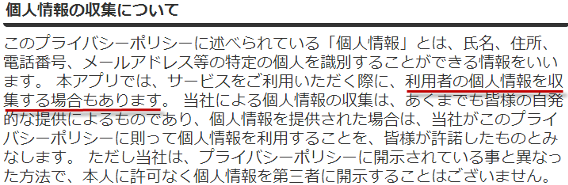
「個人情報を取集する」と利用規約にも明記。言い切ってますね。

5.あなたがシェアされた記事からFBの友だちに伝染する


さらに個人情報を第三者に渡すこともあると言い切る。もはや何が起こってもおかしくないレベル

■オトリ記事アプリを見分ける方法

記事を読んでいてアプリの認証が必要になったら、つまり↓の画面が表示されたら赤信号です。どんなにオモシロそうな記事でもあきらめましょう。どうしても気になるならタイトルをそのままコピペしてGoogleなどで検索してください。Facebook以外のページで同じ記事を安全に読めるケースが多いです。ただしその場でも怪しいアプリにご注意を。

■怪しいアプリをすでにインストールしてしまった場合

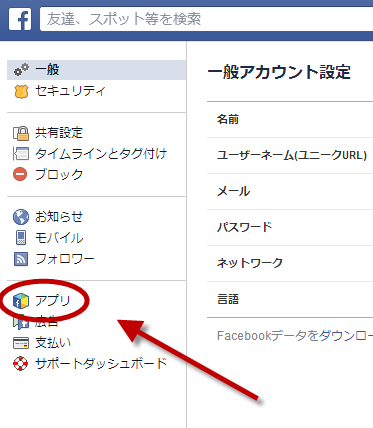
焦らなくても大丈夫、漏れてしまった個人情報を取り戻すことは不可能に近いですがアプリを消すことはできます。Facebookの「設定」から「アプリ」を選び、消したいアプリを削除しましょう。この際、身に覚えのないアプリは全部消しちゃって良いでしょう。

☆関連記事☆

■SNS護身術 第1回:「知らなかった」では済まされないFacebookの3つのプライバシー設定 (1/2)

■SNS護身術 第1回:「知らなかった」では済まされないFacebookの3つのプライバシー設定 (2/2)

■Facebook でやってはいけない 10 のタブー

●エディター Christopher Takagi
Twitter アカウント  https://twitter.com/softoniCT
_________________________
★ 人気急騰中! 「Softonic 公式アプリ」をダウンロードしよう!
iPhone/iPad: http://softonic-ios.softonic.jp/iphone
Android: http://softonic-android.softonic.jp/android
_________________________________________
★ アプリの最新情報はソーシャルメディアでも配信中!
Softonic公式Twitterアカウントをフォローしてね!
http://twitter.com/softonicjapan
もっと知りたいなら…Facebook公式ページもあります!
https://www.facebook.com/softonic.jp

●エディター Christopher Takagi
Twitter アカウント  https://twitter.com/softoniCT
_________________________
★ 人気急騰中! 「Softonic 公式アプリ」をダウンロードしよう!
iPhone/iPad: http://softonic-ios.softonic.jp/iphone
Android: http://softonic-android.softonic.jp/android
_________________________________________
★ アプリの最新情報はソーシャルメディアでも配信中!
Softonic公式Twitterアカウントをフォローしてね!
http://twitter.com/softonicjapan
もっと知りたいなら…Facebook公式ページもあります!
https://www.facebook.com/softonic.jp

今回も盛況!第2回WIN CAFÉ無事に終了、ご来場有難うございました!

2014年3月11日、東京のソフトニックジャパン オフィスでソフトウェア開発者向けの交流イベント「Win Café」が開催されました。

「Windowsソフトウェア業界をもっと盛り上げたい!」という思いの元2回目の開催となる今回は、「Windows 8本格スタートと今後の世界市場」をテーマにビジネスの可能性を探るセミナー・ワークショップを執り行いました。イベントには多数のお申し込みを頂戴し、さまざまなジャンルのサービスを提供しているWindows Software開発者約20人にご参加頂きました。

ゲストスピーカーとしてマイクロソフト デベロッパー&プラットフォーム統括本部 エバンジェリスト 渡辺友太様、同部署のマーケティング担当  金尾卓文様をお迎えするとともに、弊社側ではバルセロナ本社からAPAC Regional Sales Managerのウィリアム ペンマンがセミナーを行いました。

イベントはUSTREAMで配信され会場外からも多くの方に視聴して頂きました。

【主催者挨拶】

オープニングでソフトニックジャパンのエルビン ズート社長が登壇し、「業界に関する様々なトピックについて情報交換し、参加者同士が知り合いになれる場にしたい」とWin Cafeのゴールを説明させていただきました。

ソフトニックジャパン社長エルビンズート 主催者挨拶

【セッション1】

日本、中国、インドそれぞれのWindowsソフト市場の違いと傾向と対策

セッション1ではソフトニックからはアジア・パシフィック地域の責任者ウィリアム ペンマンが登壇し、中国、インド、日本、それぞれの市場の違いと傾向、そして現場での対策について紹介させて頂きました。海外進出をプランする場合、ターゲットとなる国の文化、テクノロジー、トレンドを理解する事が重要と説明。

弊社事業開発の長島三氣生からはWindows 8の普及についてのディスカッションを始める前にイントロダクションとしてXPのサポート終了を目前に迎えてのWindows市場の現状を説明させていただきました。現在使用されているWindowsのシェアはWindows 7 が50%、Windows XPが20%、Windows 8は10%未満。

弊社事業開発 長島三氣生

【セッション2】

マイクロソフトさんがWindow 8に関する質問、なんでも答えます!

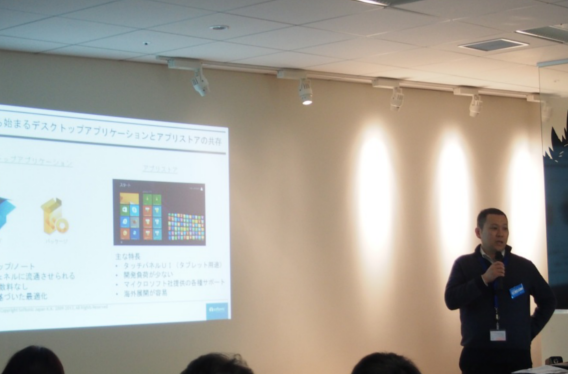
セッション2ではマイクロソフトの渡辺氏が登壇し、Windows 8とWindows Storeについて紹介して頂きました。タッチデバイスがドンドン浸透し、キーボードが取り外し可能なデタッチャブルやコンバーチブルも登場しタッチデバイスが主流になる市場が来るという前提で考えないといけない、とコメントしました。

Windowsストアからのアプリ内課金が増加傾向

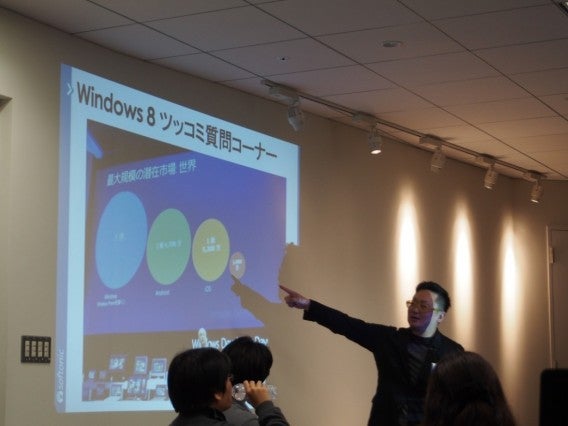
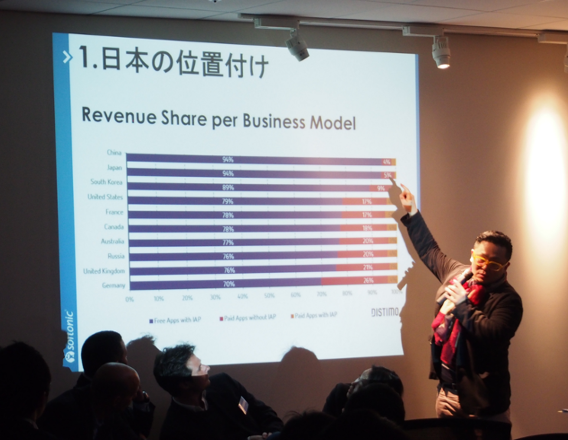
2014年1月のグローバル市場においてWindows ストア売り上げの60%がアプリ内課金であるというデータがあり、今後はアプリを無料ダウンロードしてからアプリ内で購入する形がさらに伸びてくることが予測されるとご説明頂きました。

さらに国別に見てみるとアメリカとカナダ、ドイツ、フランス、イギリスのダウンロードでWindowsストア全体の50%を占めているという事と説明。英語に対応するだけでストアユーザーの40%をカバーする事ができると述べました。日本語は全世界のポテンシャルから見ると本当に少ないエリアであり、日本だけをターゲットにしてしまうと大変小さいマーケットとなってしまう事も明らかにしました。

左パイグラフ緑部分が日本語のシェア

■マイクロソフト 渡辺様のセッション資料はこちらからご覧になれます。

http://yutawatanabe.hatenablog.com/entry/windowscafe2nd

【ワークショップ】

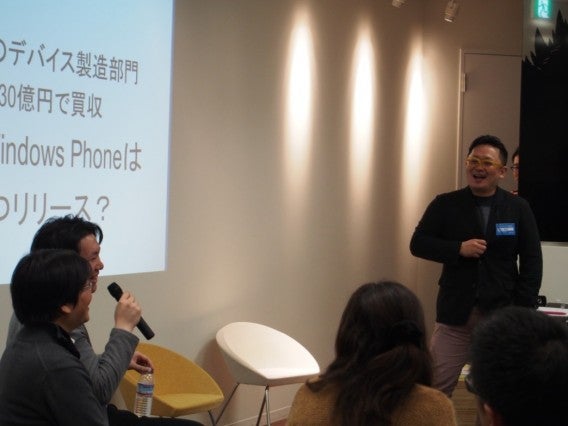
ソフトニックジャパン編集長の増田真樹がモデレーターを務めさせて頂いたワークショップでは「Windows 8ツッコミ質問コーナー」と称したQ and Aを行い、マイクロソフトの渡辺氏に加え金尾氏も登壇し、会場からのツッコミ質問に回答していただきました。

参加者同士によるディスカッションから次々登壇者への質問が出るなど活発な意見交換の場になりました

シリアスでありながら笑いもあるアットホームなQ and A

【交流会】情報交換と軽食

セッション後にはオフィス内のカフェスペースに場を移し交流の場とさせて頂きました。ピザとビールを片手に参加者同士がフランクな会話を楽しむ、にぎやかな時間となりました。

第2回Windows Caféの開催概要(終了しました)

■内容詳細
開催日程 : 2014年3月11日(火)
開始時間 : 18:00~ (受付 17:30~)
会場 : 株式会社ソフトニック オフィス
住所: 東京都港区愛宕2-5-1 愛宕グリーンヒルズMORIタワー41F
主催 株式会社ソフトニック
協力 TECH WAVE

■マイクロソフト 渡辺様のセッション資料はこちらからご覧になれます。

http://yutawatanabe.hatenablog.com/entry/windowscafe2nd

アメリカ、中国、ヨーロッパに進出するヒント 第2回Apps Café開催しました

株式会社ソフトニックは2014年3月10日(月)、アプリ開発者を対象としたイベント「Apps Café」を東京都港区のソフトニックオフィスで開催しました。2013年9月の1回目に続き2回目の開催となる今回のテーマは「アメリカ、中国、ヨーロッパ、現地の責任者から直接聞ける、各マーケット展開の上で知っておくべき3つのヒント」で、アプリ開発者を中心に36名の方にご参加いただきました。

イベントはパネルディスカッションと質疑、交流会の三部構成。国内だけでなく広く海外にも進出したいモバイルアプリデベロパーの方が興味を持たれている分野にフォーカスし、各地域の事情について英語と日本語の両方による説明が飛び交う、インターナショナルな場となりました。

ゲストパネリストとしてアドイノベーション 新規事業開発部Appグループ グループマネージャー 箭内実様をお迎えするとともに、ソフトニック側ではバルセロナ本社からVice President Business&Corporate Developmentアレクサンダー・シュワルツ、Senior Vice President B to Bハイメ・ヒメネスの二人、そして米国サンフランシスコからVice President of Innovation &CEO North Americaサンチャゴ・アラーノがパネリストとして参加。ソフトニックジャパン編集長の増田真樹が進行役を務めました。

来年にも日本を抜く勢いの市場規模 中国

箭内氏によると、中国における2013年のアプリビジネス市場規模は1700億円で、2014年は2500億円と見込まれており、来年くらいに日本を抜く可能性もあるとのこと。また、OSはAndroidやiOSのほか、Jail-Breakという中国特有のOSがシェア10%を占めているほか、中国ではパケット定額制がまだ普及しておらず、2G環境も珍しくないなど通信環境がまだ進んでいないため、容量の大きなアプリは難しいことなど、日本とはかなり異なる事情について説明いただきました。

中国市場進出にあたっては「実際に中国に数回足を運んで、空気感をつかむことが大切」と発言され、さらに、日本的なものが受け入れられやすい国として台湾、香港、タイをはじめとする東南アジア、韓国を挙げてくださいました。

約50カ国から成る欧州市場 五大言語市場にまず注力

欧州事情に関しては、弊社シュワルツが、欧州市場規模は北米の約2倍だが、約50カ国から成り立っているため言語も制度も異なり単一の戦略は立てにくいと説明。

欧州進出を考える場合は英語圏、ドイツ語圏、フランス語圏、イタリア語圏、スペイン語圏の五大市場にまず注力することが重要とコメントしました。OSシェアはAndroidが68%、iOSが19%。また欧州に進出したい場合、有料アプリの場合はiOS、マスマーケットを狙いたい場合はAndroidから攻めるのが得策と話しました。

また弊社ヒメネスは、LINEをはじめとするアジア企業が欧州に進出したい場合には、欧州や米国のローカルマーケットのテイストに合ったサービスをつくることができれば収益が見込めるのではないかと述べました。

米国と日本の市場は、いずれも成熟しつつある

米国に関しては弊社アラーノが、市場が成熟しているため、デベロッパーにとっての成長機会は新興国にあると考えていると表明。さらに、ユーザーエンゲージメントにおける課題として、アプリをインストールして使い続けてもらうことやチャートのトップに居続けることなどを挙げたほか、今後はアンドロイドランチャーがトレンドになるのではないかとの考えを明らかにしました。

日本市場に関しては、弊社日本版編集長増田が、日本のアプリ1ダウンロード当たりの平均売上が2013年に米国を抜いて世界1位となったことや、アプリの売上の9割をゲームが占めることなどを説明。LINEのユーザー数3億人突破やソフトバンクとガンホー・オンライン・エンターテイメントによるフィンランドのゲーム開発会社Supercellの買収などを背景にアプリビジネスが成熟化していることに伴う課題として、キャリア決済などのマネタイズモデルの活用やより大きな市場への進出拡大、アプリ開発者の増加と成長を挙げました。

参加者からは端末へのプリインストールでアプリを広める可能性や、欧州の法規制、ソフトニックの今後の方向性などに関する質問が投げかけられ、活発なやりとりが行われました。オフィスのカフェスペースに場を移して行われた交流会では、飲み物やピザ片手に、参加者同士で、またパネリストと参加者との間でより深い情報交換がなされました。

2回目となったApps Caféは、おかげさまで盛況のうちに終了いたしました。ソフトニックは、これからもアプリデベロッパーの方々の交流・情報収集の場としてApps Caféを継続してまいります。今後はストリーミング配信も予定しておりますので、どうぞご期待ください。
WinRar 5.0 は7-zip よりも優秀なのか

WinRAR 5(ウインラー5)の主な変更は、新しい RAR5形式の採用です。これは7-Zip(セブンジップ)に対し、真っ向から競争相手となります。この記事では RAR5 について知っておくべき概要を説明し、それらを 7-Zip と比較していきます。
WinRAR4 vs WinRAR5、それぞれの良い点

現在数百万ものRARファイルが存在していますが、その多くはRAR4のアルゴリズムで圧縮されています。RAR4 はあらゆる解凍ソフトで開くことができ、WinRAR でも同様です。WinRARのバージョン5 では、より良い標準形式となる RAR5が採用されています。

RAR5圧縮時の書庫(圧縮するファイル)サイズは 1GB に引き上げられました(64bit版)。これは、書庫サイズが大きいほど、サイズが大きいファイルの場合には圧縮性能が向上します。

RAR圧縮時の書庫の既定サイズは 32MBと比較的小さいサイズに設定されています。実際にどのような場合に大きい書庫サイズを使用するかというと、共有しないサイズの大きいファイルがある場合、すなわちバックアップファイル作成時などです。

その他の注目すべき変更点は、新リカバリログです。RAR5はRARよりもリカバリが強化されています。ただ注意すべきなのは、ファイルが破損している場合、そのログサイズが5% を上回っている場合は、

大きな利点としては、RAR5を使用すると256bitのAESアルゴリズムでデータの暗号化が可能なことが挙げられます。この暗号化方式は現在利用できる暗号化のうち最強というわけではありませんが、非常にセキュリティの高い方式を採用しています。実際にアメリカ政府では、この暗号化形式を使用して機密情報を保護しています。

RAR5、7-Zip、RAR4 を比較

複数のテストにおいて、RAR5はスピードおよび圧縮率の点で 7-Zipを上回りました。例えばHyperspinのテストによると、5GBの画像の解凍にWinRAR 5 がかかった時間は2 分間で、7-Zipでは約 6 分間かかりました。

ソフトニックでは、RAR5、RAR4、7-Zip(LZMA and LZMA2)を比較する簡単なテストを実施しました。使用したPCは、Dell Precision Workstation 490、CPU Intel Xeon 5130(デュアルプロセッサーのクアッドコア)、RAM は16GB、Windows 8 Pro 64bit版です。

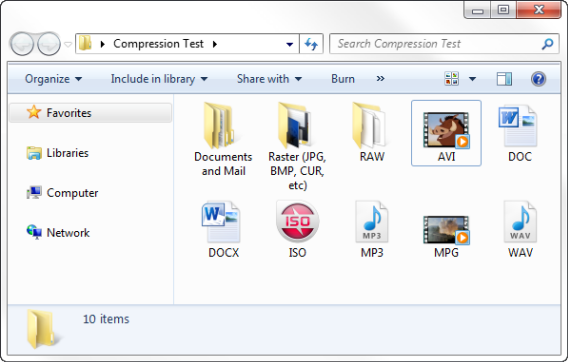
テストでは、104 個の異なるファイルの種類(ドキュメント、動画、画像、圧縮していない音楽ファイル)が入ったフォルダーを使用し、 容量は528.031.744 バイト、パーティションはNTFS 形式、ソースと展開場所は同一のATA ハードドライブにそれぞれ指定しました。

三種類のデフォルトオプション(最速、最高の圧縮率、スタンダード)でテストしました。唯一変更した設定は、RAR 5の書庫サイズに可能なかぎり一致させた点です(RAR4の最大書庫サイズは 4MBのため)。

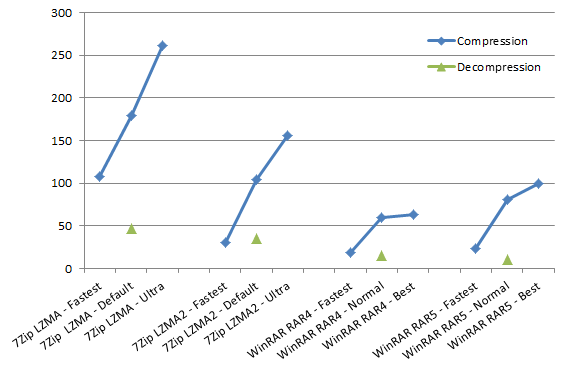
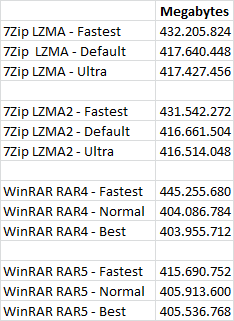
明らかな差が結果には現れました。RAR のアルゴリズム速度は RAR4および RAR5とも卓越していました。通常RAR5の書庫サイズは32MBなので、圧縮時間が大幅に改善されました。

一方、7-Zipの結果はそれほど良くありませんでした。7-Zipでデフォルトのアルゴリズムである LZMAの場合、CPU はほとんど使用されませんでした。しかし、8個のマルチスレッドコアを使用してもRAR4の性能には匹敵しませんでした。

圧縮テストの結論としては、7-ZipよりもRARのほうが性能が上でしたが、その差は大きくありませんでした。

RAR5 は現在使用できるのですか?

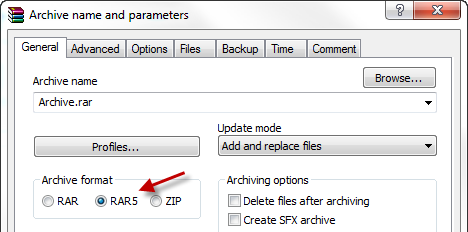
使用できます。RAR5を使用するには、WinRAR 5.0のオプションで RAR5を選択し、新しいファイルを圧縮します。既定の書庫サイズは 32 MBです。

RAR5 はどうして解凍できないのですか?

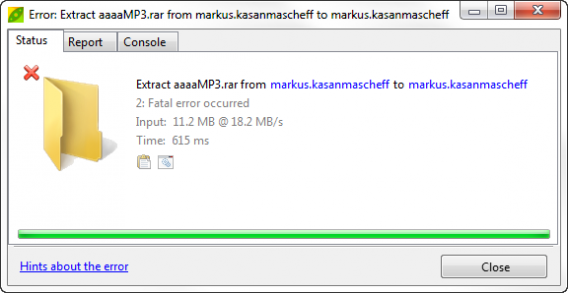
RAR5で圧縮したファイルは、いまだ新しいファイル形式なので、WinRAR5でのみ開くことができます。7-Aipや IZArcなど複数の解凍ソフトでテストしてみても、RAR5ファイルは開けませんでした。

RARはオープンソース形式ではありませんが、WinRARではUnRARユーティリティのソースコードを配布しています(コマンドライン、無料)。同じページ上でRAR5形式の仕様も入手できます。

他の展開ソフトで RAR5ファイルが開くかどうかは、新形式に対応するタイミング次第です。ただ、7-ZipやIgor Pavlovのデベロッパーは、RAR5のサポート追加は優先度が高くないと表明しています。

どの RARバージョンを使用するとよいでしょうか?

現時点では、互換性の観点より、WinRARでデフォルトとなっているRAR4の使用をおすすめします。RAR5ファイルの共有については、RAR5ファイル形式の人気が高まり、需要が見込まれるまでか、自己抽出ファイルの作成が可能となるまで少し待ったほうが賢明でしょう。

圧縮ソフトは何を使いますか?

iPhoneのホームボタンが破損!?大丈夫!画面タッチで対処できます

iPhoneのホームボタンが押しにくくなるという不具合が起こったことありませんか? 操作ができなくなって困りますよね!

そんな時も心配いりません。代替となるアイコンを出現させられる方法があるんです。

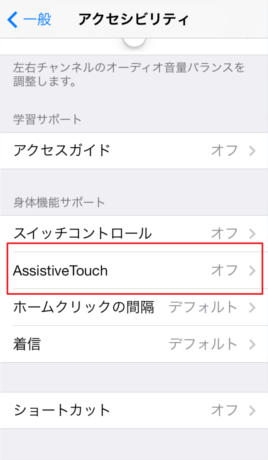
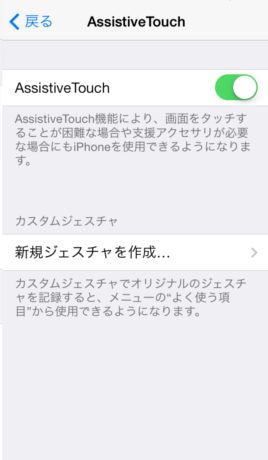
iPhoneで設定→一般→アクセシビリティ→Assistive Touchの順にタップします。

Assistive Touchの項目を表示したら、「オン」に切り替えましょう。

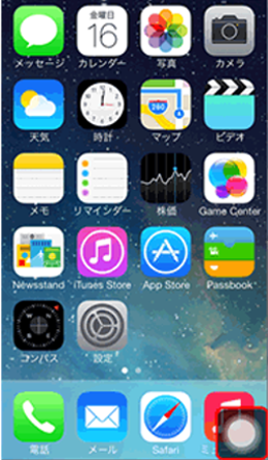
すると、画面上に白い丸のアイコンが出現します。

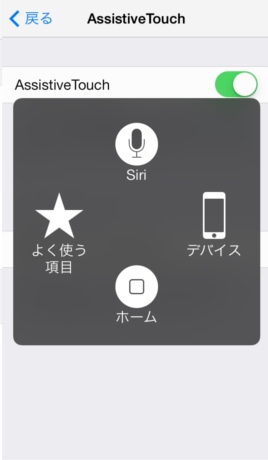
この丸いメニューにタップすると、Assistive Touchのメニューが表示されます。

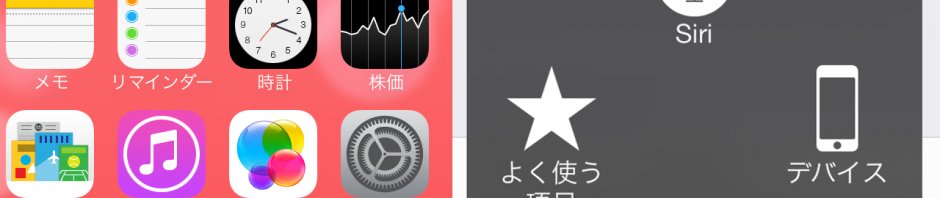
この中央下の「ホーム」がホームボタンと同じように機能するので、タップすると画面がホームに戻ります。また、この丸いメニューはアプリを起動した状態でも常に表示され続けます。ホーム画面に戻りたい時はホームボタンの代わりにこのメニューにタップし「ホーム」を選択しましょう。このメニューは指でスワイプすると移動するので、邪魔にならないところに置いておきましょう。

「最近ホームボタンの効きが悪くなってきた」「画面上でホームボタン操作を行いたい」という人は、Assistive Touchをぜひ活用してみてください。