海外でしか見られないUS ビデオ コンテンツをストリーム可能にするツール3選

昨年、地理的制限による発生するストリーミング視聴のブロックを回避できるツールとして HotSpot Shield(ホットスポット シールド)を紹介しました。またHotSpot Shieldの他にも優秀な選択肢として、Cyberghost VPN(サイバーゴースト VPN)、UltraSurf(ウルトラサーフ)、TunnelBear(トンネルベアー)、ExPat Shield(エックスパット シールド)といったツールを紹介しました。

ビジネスまたは個人的な目的での使用かにかかわらず、USドラマやUS映画など好きな動画を楽しみたい場合には Netflixや Hulu を介してアクセスしたくても、日本の場合アメリカのHuluやNetflixはブロックされており、そのままでは視聴する事ができません。このようなツールを使うと、地理的制限があるビデオ コンテンツを、米国外から非常に簡単な方法で視聴することができます。

Hola Unblocker (Windows, Android, Mac)

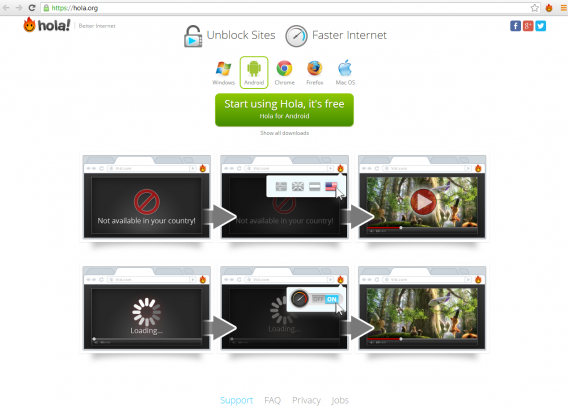
Hola Unblocker(オラ アンブロッカー)は、Chrome や Firefox ブラウザー向けのシンプルで動作が速いアドオンです。このアドオンでは、VPN(仮想化プライベート ネットワーク)を作成することにより、アクセス制限を解除することができます。インストールは非常に速く(数秒)、Hulu、Netflix、CBS、Fox といった Web サイトをブロック解除できるため、日本から通常は海外からのみアクセス可能な映画やテレビ番組を再生することができます。

Hola は、Hola Unblocker の親ソフトで、より高速ストリーミング、低バッファ、スピーディなダウンロードが可能です。Hola をより多くのユーザーが使用すると、インターネット接続がより速くなります。Hola は、Web 閲覧(特にコンテンツの取得方法)によって引き起こされる問題や過剰なノイズの軽減、およびユーザー間コミュニケーションの圧縮を図ることにより、インターネット接続の大幅な高速化を実現しました。Hola は、Windows および Android でもダウンロード可能です(モバイル データ使用量の低減も可能です)。

Media Hint

Media Hint(メディア ヒント)は、Hola Unblocker と類似した Chrome および Firefox ツールのアドオンです。このソフトはすぐにインストールが可能で、すべて自動で設定されます。Google Chrome を使用している場合は、拡張機能をダウンロードし、設定を開いてファイルを拡張機能にドラッグします。Firefox の場合、設定はさらに簡単で、アドオンをダウンロードするだけです。ファイルはブラウザー内に自動的にインストールされ、制限のあるアメリカやイギリス産コンテンツに即アクセス可能となります。

Tor

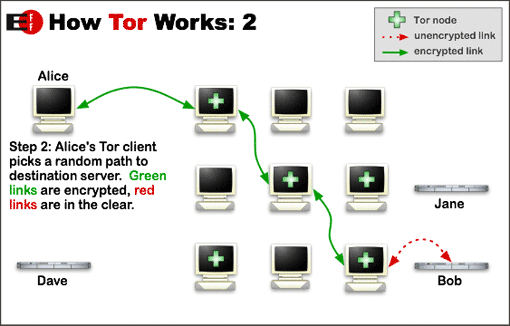
Hola Unblocker や Media Hint とは異なり、Tor(トーア)とは地理的制限があるコンテンツのストリーミングに特化したツールではありませんが、制限を超えてのアクセスにも必ず役に立つツールです。Web サーフィンをする際、Tor では、サーバーの分散ネットワークを介してトラフィックをあちこちにバウンスさせることで、匿名での Web サーフィンを可能にする「オニオン ルーター」と呼ばれる技術を用いてプライバシーを保護します。Tor ではブロックされたサイトへアクセスするのに多少の設定が必要であるため、すぐに利用が可能なオプションではないかもしれませんが、安全でプライベートな Web 閲覧が可能になるという利点があります。

地域制限のあるコンテンツの視聴でお気に入りのツールはありますか?

関連記事

■Windows で Hotspot Shield を使用する方法

■「ながら族」におすすめのiPhone向け音楽アプリ


パスワード:永遠に必要悪であり続けるの?

パスワードは、私たちの生活のそこここで重要な役割を担っています。。パスワードは、職場のコンピューターのログイン、携帯電話のロック解除、銀行口座から現金の引き出しなどを行う際に必要なので、すべてのパスワードを覚えるというめんどうなタスクを避けることはできません。ですが、パスワードはみんなが思っているほど安全なのでしょうか?パスワードの代わりとなるものは実は存在しますが、まだ確立されていないのが現状です。

私たちの社会は所有権(プロパティー)、個人情報(プライバシー)、機密情報(コンフィデンシャリティー)をベースとして成立しています。身元確認はセキュリティーにおいて基本中の基本です。。身元を偽った場合は、アクセスできません。私たちの生活は、身元を認証して所有権にアクセスするためのキーやパスワードであふれています。これ自体は良くも悪くもなく、世の中の現状なのです。ではそもそも、パスワードとはどのようにして始まったのでしょうか。

パスワード: 過去の遺産

コンピューターサイエンスにおいては、「ID」はマルチユーザーが使用する大規模なコンピューターで生まれました。別のユーザーになりすましたユーザーが、自分のものでないデータにアクセスすることをブロックするために、パスワードが発明されたのです。
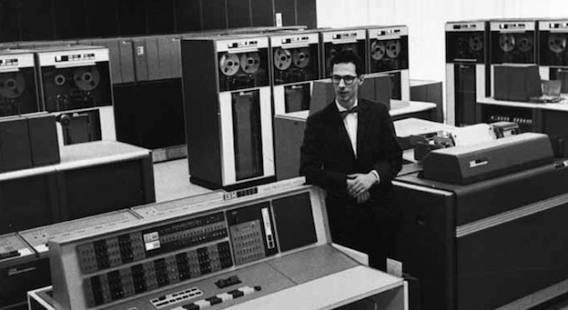
PCのパスワードは、フェルナンド・コルバトが発明

コンピューターの操作は歴史的にほぼキーボード経由で行われてきたために、テキストによるパスワードが一般的に使われるようになりました。パスワードが発明された当時は、長すぎない文字列が使われていました。のちに、大学のインターネット環境において UNIX システムが広まったことにより、90 年代初めにセキュリティ対策としての使用が確立されました。

パスワード: 問題はあるが経済的

パスワードは、あらゆるコンピューターにおいて便利な認証システムです。キーボードによるテキスト入力は、どこからでも容易です。キーボードのないコンピューターはほとんどありませんし、パスワードで使用するテキスト文字列の保存や操作はOSで簡単に行えます。テキストベースのパスワードの技術的背景としては、簡易性、信頼性、OSを問わない可用性があげられます。
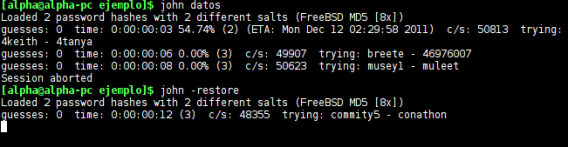
John the Ripper を使用すると、一瞬で大量のパスワードの解析処理が可能です

一方、テキストベースのパスワードは、本質的に脆弱です。パスワードを管理するシステムが原因ではなく、人間にその理由があります。人間の脳は、長い文字や数字からなる文字列を簡単には覚えられません。その結果、私たちは覚えやすいパスワードや、身の回りのものに関連付けたパスワードを設定する傾向があります。例えば、 「123456」や 「password」 といったパスワードを使用している場合すらあります。短く予想しやすいパスワードを見破ることは至って簡単です。このようなパスワードを使用すると、Facebook や Twitter といった種々のアカウントへのアクセスが可能になり、トラブルを招くことになります。

社会的な意識の喚起

強力なパスワードの重要性について、何年にもわたって喚起がされているものの、それほど成果は上がっていません。自ら災難を招くことを知っていながらも、脆弱なパスワードが引き続き多く使用されています。Web ページやアプリにおいて、パスワードの最小要件として文字列の長さや多様性(大文字、数字、特殊記号)が求められる場合もありますが、こうした場合には安全と考えられる全く同じパスワードを、ほかのページでも繰り返し使うこともあります。つまりハッカーが複数のアカウントに一度にアクセスできる状況をつくりだしていることになるのです。この原因は、セキュリティよりも利便性を優先することに起因します。残念ながら、これは標準的な人間の行動ともいえるため、すぐにこの状況が変化することは考えにくいでしょう。
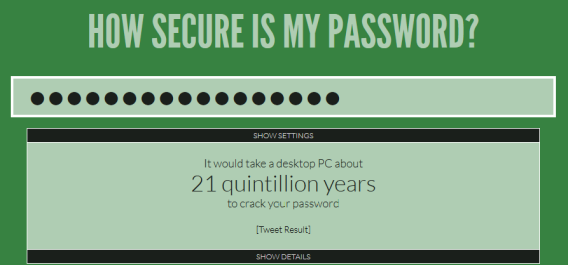
パスワードを予想するのにかかる時間(秒、分など)がわかるWebサイト「How Secure is My Password」

セキュリティの専門家および心理学者は、歌や詩の単語または句を文字に関連付けてパスワードを覚えやすくする記憶術を用いることを推奨しています。トラブルを回避するほかの方法としては、Dashlane(ダッシュレーン)のようなパスワード管理ツールの使用も有効です。これにより、マスターキーを作成して種々のパスワードを記憶させるだけではなく、強力なパスワードをすぐに作成できます。

パスワードの代替手段はあるが、本格的な使用はまだ難しい

テキストを使ったパスワードは直ちに問題視され、代替的な認証システムが開発されてきました。今日、代替的な認証には多様なシステムがあり、パスワードを補完する方法もあります。代替的な認証方法は 大きく4 つのカテゴリに分けられます。これには、記憶照合(トークン)、所持物照合、生体照合(バイオメトリクス)、行動照合 の 4 種類です。

記憶照合キー(知っていること)

パスワードは一般的には暗記して覚えているものです。ただ、われわれが記憶できるものは、文字に限られているわけではありません。顔、幾何学的模様、絵や画像、人生の出来事は簡単に覚えられます。記憶や感情に関連付けることで、パスワードはさほど労力を費やさなくても覚えられます。

Windows 8: ピクチャパスワードが簡単に作成可能

Androidの画面ロック法「パターン」と Windows 8 のピクチャパスワードは、従来のパスワードよりも簡単に覚えられる識別キーの 2 つの例で、このようなキーは、パスワード破りに対し防御性が高いといえます。以前から用いられている個人的な質問(「最初のペットは?」)は、明白すぎない答えや多く使いすぎない答えを指定する場合に限り効果があるでしょう。

所持物照合キー (所有しているもの)
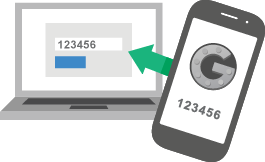
自宅の鍵は、家に入るために常に所持している物理的な「鍵(キー)ー」です。キャッシュカードの暗証番号も、お金を引き出すための照合キーです。所有物が照合キーの場合、そのキーがデータであるか物理的な存在であるかにかかわらず、そのキーによって所有物の安全が十分に保障されるため、こうした場合には複雑なパスワードを覚える必要はありません。

コンピューター科学の分野では、物理的な照合キー(USBなど)はシステムの著作権保護に従来使われてきましたが、携帯電話が普及したおかげで2 段階認証とよばれる補完的なセキュリティシステム(例: 従来のパスワードと携帯電話に送信されたコードを入力する方式)が使われるようになりました。

生体照合 (身体的特徴)
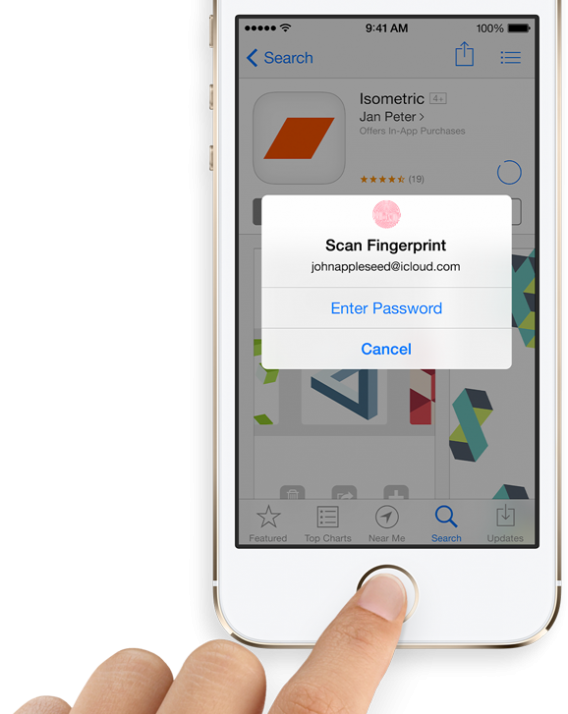
人間の体はユニークで、指紋、目、声、顔は一人ひとり異なります。他人が特定の個人を身体的特徴によって認識するのと同様、生体照合機能が正常に搭載されたコンピューターは、ユーザー認証が可能です。Androidの顔認識および iOS7 の指紋認証センサーはこうした例です。

認証システムは、パスワード方式を置き換えるために必要なすべての要素を備えているように思われるかもしれません。例えば、このような新しい認証システムでは、パスワードを一切覚える必要はなく、簡単に盗まれることもなく、複雑なパスワードを指定する必要もない、などといわれます。しかし実際のところ、このようなシステムがどれくらい信頼できるかについては注意が必要です。

行動照合(していること)

現住所、職業、通常の行動パターンは、従来の認証システムを補完するものとして使用が可能です。このような多くの方式は自動認証で動作します。例えば、いつもとは違う場所や安全ではない環境からアクセスしていると検出されると、パスワードを使ったアクセスができなくなる場合もあります。
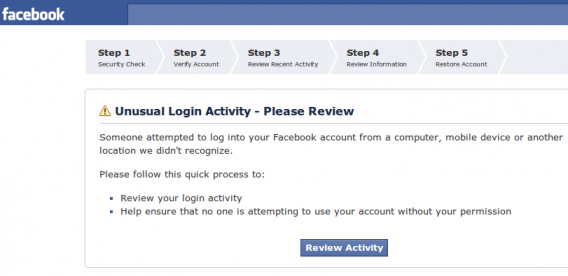
この種の認証はそれほど普及していません。心理的に壁も要因としてあるでしょう。照合キーを持たないことで、安全な印象がないという不安も生まれるかもしれません。

では、理想的なセキュリティシステムとは一体どういったものなのでしょうか。

異なる照合キーの組み合わせ

単一のシステムは安全とはいえません。1つ以上の認証システムを用いることは、データの安全性を引き上げるベストな方法です。セキュリティシステムの 1つが危険にさらされたとしても、もう一方のシステムによって保護を行えます。

多重認証システムは、実装上の問題があり、今後すぐ問題が克服されることはないでしょう。このようなシステムや生体認証や物理的な照合キーの導入は、大手ソフト制作会社や Webサービス提供会社のみによって可能、です。ユーザーは現在も、1 つのシステムのみの使用に慣らされています。

Google、Facebook、Twitter などの 2段階認証システムや、Appleが最近紹介した生体認証が高い評価を得ていることは、従来のパスワード認証システムから次の認証方式に移行していることを示す展望的なサインです。今後は、多重認証システム使用の増加を願いたいものです。

パスワードはこれからも使用され続けるでしょうか。

iPhoneがいっぱいになったらどうしたらいいの? iPhoneの写真を保存する 3/3 クラウド保存

旅行先の美しい景色から毎日のランチまで、iPhoneでパシャパシャ写真を撮り続けていたら、いつの間にか枚数は2000枚超え。ある日、写真の撮影ボタンにタップしても写真が撮れていないことに気づきました。故障かと思ったら、なんと単純に容量がいっぱいだったのです…。
iPhoneにはSDカードスロットがなく、容量がいっぱいになったらデータを消すか移すしかありません。1/3ではiPhoneの写真をPC・Macに移す方法をご紹介し、2/3ではiCloudとは何かについてお伝えしました。今回は、「クラウド」を利用して写真を保存する方法についてご説明します。

「iPhoneの写真を保存する 1/3 PC/Macに移動する方法」はこちら

「iPhoneの写真を保存する2/3 iCloud編」はこちら

クラウドストレージには、複数のデバイスからアクセスできます。

「Cloud」とは英語で「雲」を意味します。つまりインターネットという広い空に雲のように浮かんでいる貸しスペースに自分のデータを保存できるという意味です。このクラウド上にデータを保存できるサービスを「クラウドストレージサービス」と呼びます。

クラウドというとやや難しい、という印象があるかもしれませんが、実はとっても身近なもの。例えば、Webメール(Gmail、Yahoo!メールなど)もクラウドを利用したメールサービスで、メールのデータやアドレスなどが全てインターネット上=クラウド上に保存されています。クラウドを利用したメールサービスの便利な点としては、職場のPC、自宅のMac、お手持ちのiPhoneとどんなデバイスからでもインターネットにアクセスさえできれば同じメールアカウントを利用できて便利ですよね。

「iPhoneの写真を保存する2/3 iCloud編」はこちら

クラウド上に写真を保存する場合もこの点は同じ。iPhoneで撮った写真をクラウドストレージに保存すれば、PCやMac、タブレットPCなど、異なるデバイスからインターネット経由でいつでもどこでも写真にアクセスできます。万が一iPhoneやPCを紛失してしまっても、写真データがクラウド上に残る点も安心です。また、友達や家族との写真データの共有も簡単にできて便利です。

逆にデメリットとして考えられるのは、インターネット環境がないと写真を閲覧できなかったり、一定の容量を超えると有料になったりするサービスが多いこと。クラウドストレージサービスは種類が多いので、ニーズに合うものを選んで使いましょう。また、利用には基本的に会員登録が必要です。

良く知られているクラウドストレージサービスには、Dropbox、Google ドライブなどがあります。

Dropbox


・2GBまで無料

・アカウント作成が必要

ではここで、実際にDropboxを使ってみましょう。

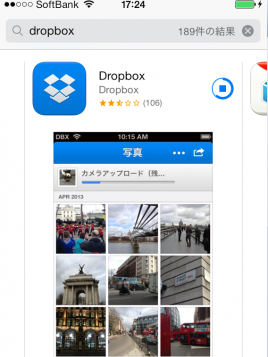
まず、AppStoreからDropboxを検索し、アプリをインストール。「開く」にタップして起動します。

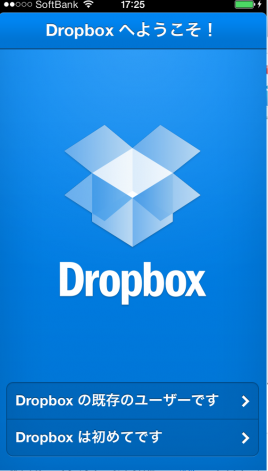
Dropboxのユーザーアカウントをお持ちの場合はログインしましょう。Dropboxを初めて使う場合は、「Dropboxは初めてです」にタップし、アカウントを作成しましょう。氏名、メールアドレス、パスワードを入力するだけなので簡単です。

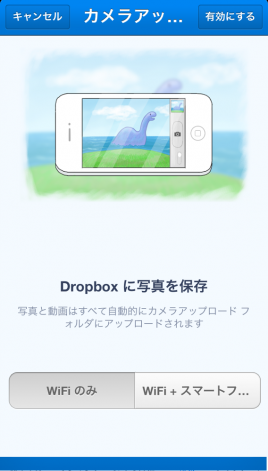
ログインすると、「カメラアップロード」機能が表示されます。これは、iPhoneに保存されている写真・動画が自動的にDropboxの「カメラアップロードフォルダ」に保存されるオプションです。
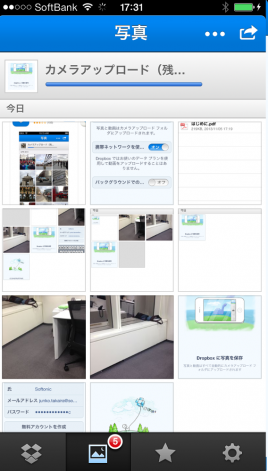
右上にある「有効にする」にタップすれば、iPhoneアプリのDropboxを起動するたびに、iPhone内に保存されている写真・動画が自動的に保存されます。この機能は便利ですが、iPhoneに大量の写真が保存されている場合は、アップロードに長い時間がかかります。Dropboxをいったん閉じると、アップロードはその後5分間のみ継続される点に注意が必要です。iPhoneでほかのアプリを立ち上げた状態でDropboxをバックグラウンドで動作させることはできません。カメラアップロードが中断された場合は、次にDropboxを開いた際に、前に中断された写真からアップロードが再開します。
アップロードされた写真はDropboxに保存されます。DropboxにはiPhoneからだけでなく、PCやMacからでもアクセス可能です。Dropboxの利用は、データ容量2GBまで無料です。

Dropboxは最も良く知られているクラウドストレージの1つですが、容量がDropboxよりも大きい無料のクラウドストレージはたくさんあります。ここでは、ポピュラーかつ使いやすいクラウドストレージサービスをご紹介します。


Google ドライブ

・Picasaウェブアルバムと合わせて合計5GBまで無料

・Googleアカウントで利用できる

・オフラインでも閲覧可能

Microsoft SkyDrive


・7GBまで無料

・アカウント作成が必要


Flickr

・1TBまで無料

・アカウント作成が必要
・10GBまで無料
・アカウント作成が必要
いかがでしたか。iPhoneで撮った大切な写真はきちんと保存して、快適でハッピーなiPhoneライフをお送りくださいね!

iPhoneがいっぱいになったらどうしたらいいの? iPhoneの写真を保存する その2 iCloud編

iPhoneを使い始めて写真撮影にはもうデジカメを使わない、という人も多いのではないでしょうか。手軽に比較的クオリティの高い写真が撮れるiPhoneですが、写真がどんどん増えていくと気になるのが容量です。1/3ではiPhoneの写真をPCに移動し保存する方法をご紹介しました。2回目となる今回は、iPhoneを使っていると頻繁に表示される「iCloud」とは何か、またその利用法についてご紹介します。

iCloudって何?

そもそもiCloudとは何なのでしょうか。クラウドサービスとは、インターネットという広い空に雲のように浮かんでいる貸しスペースに自分のデータを保存できるサービスのことで、iCloudはアップルが提供しているクラウドサービスの一種です。

では、iCloudは何をしてくれるのでしょうか。iCloudが通常のクラウドサービスと異なるのは、iPhone内のデータのバックアップを自動的に取ってくれる点です。つまり、iPhoneに保存してある、写真や連絡先などさまざまなデータがクラウド上にバックアップされ、万が一iPhoneが壊れてしまった場合でもデータの消失を防ぐことができます。

「iCloudがストレージ不足」って、どういうこと?

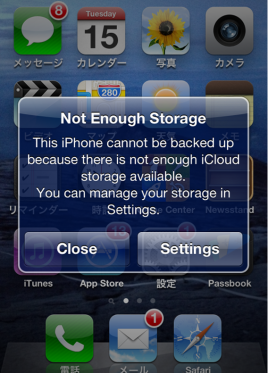
「iCloudのストレージ容量が足りない」というメッセージ
iPhoneを長く使っている人なら、「ストレージが足りません。iCloudのストレージに十分な空き容量がないため、このiPhoneはバックアップできません」という意味のメッセージが表示されるこの画面に見覚えがありますよね。私の場合、iPhoneを使い始めて1年を経過したころから、この画面が頻繁に表示されるようになりました。

iPhoneを長く使っている人なら、「ストレージが足りません。iCloudのストレージに十分な空き容量がないため、このiPhoneはバックアップできません」という意味のメッセージが表示されるこの画面に見覚えがありますよね。私の場合、iPhoneを使い始めて1年を経過したころから、この画面が頻繁に表示されるようになりました。

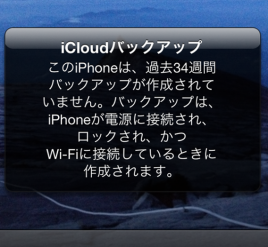
「iCloudによるバックアップが行われていない」というメッセージ

また「ストレージが足りません」というメッセージほど頻繁ではないのですが、「iCloudのバックアップが作成されていません」というメッセージも表示されます。

これらの画面が表示された際、私の頭には「容量16GBのiPhoneを買ったから、まだデータ容量はかなり空きがあるはずなのに、なぜこの画面が表示されるの?」「iCloudのバックアップって、いったい何?」という疑問が浮かびました。どういうことなのでしょうか?

iPhoneとiCloudのストレージは別物です

iPhoneを新しく入手するとき16GB、32GB、64GBから選ぶ容量は、iPhone本体で使用可能なストレージの容量になります。4S(iOS5)以降のiPhoneには、この本体のストレージとは別に、なんとiCloudがデフォルトで5GB分ついてきます。iPhone自体の容量は選べますが、iCloudの容量は最初から決まっています。

iPhoneの購入時には本体のストレージ容量については検討しても、iCloudの容量について選んだり検討したりすることはまれです。そのため、実際にiPhoneを使ってみて初めて、iCloudの存在を認識することが多いようです。

ただ注意すべきなのは、iCloudを無料で使える容量は5GBです。なので、16GBのiPhoneを購入した私でも、写真をパシャパシャ撮り続けているうちに写真をはじめiPhoneに保存されているデータのサイズが5GBを軽く超えてしまい、「iPhone内のデータすべてのバックアップにはiCloudの容量が足りませんよ」という意味のメッセージが出るようになってしまったのでした。勘違いしないでいただきたいのは、iPhone内のデータすべてのバックアップがされていないからといって、iPhoneに保存したデータが失われたのではない点です。とはいっても、友人知人の連絡先や旅先の写真など、重要な情報がぎっしり詰まっているiPhoneのデータ、なくなってしまっては困りますよね。

大切なデータをバックアップする方法

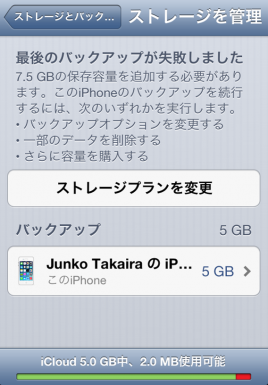
iCloudの容量5GBを既に超えてしまっているiPhoneのデータのバックアップを取るためには、いくつか方法があります。1つ目は、iCloudのストレージプランを変更する方法です。iCloudのストレージプランは5GB以上になると利用料金が必要です。10GB(合計15GB)が年間2000円、20GB(合計25GB)が年間4000円、50GB(合計55GB)が年間10000円となっていますので、必要に合わせてストレージを購入できます。

このiCloudは、バックアップ対象のデータ容量が大きすぎるため、バックアップに失敗しています。。


「設定」→「iCloud」→「ストレージとバックアップ」→「ストレージプランを変更」の順にタップし、購入手続きに進みましょう。


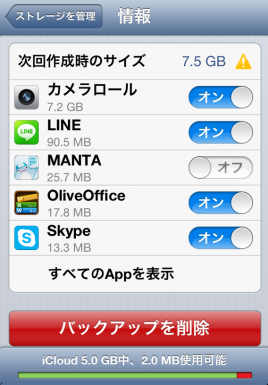
2つ目の方法として、バックアップにはお金を使いたくない場合、もしくは重要なデータのみの保存で良い場合には、iCloudでバックアップするデータに優先順位を付けて指定し直す方法があります。先ほどの手順と同じく、「設定」→「iCloud」→「ストレージとバックアップ」→「ストレージを管理」の順にタップ。「ストレージプランを変更」から「バックアップ」にタップすると、このiPhoneで最新のバックアップ行われた日、バックアップされたデータのサイズ、iPhone内に存在しているデータのどれがバックアップされているかが表示されます。優先順位が低いデータのバックアップを「オフ」に、絶対になくしたくないデータは「オン」に変更しましょう。


失いたくないデータは「オン」にしてiCloudでバックアップを取りましょう


3つ目は、大切な写真やデータをPCもしくはクラウドサービスに保存する方法です。私の場合、カメラロールの写真だけで容量が7.2GBあり、そもそも無料のiCloudプランでは写真のバックアップを取ることができません。そこで私は、いらない写真はこまめに消去し(1/3)、大切な写真やデータはPCもしくはクラウドサービスに保存する(3/3)ことにしました。今のところiCloudのストレージは購入していません。

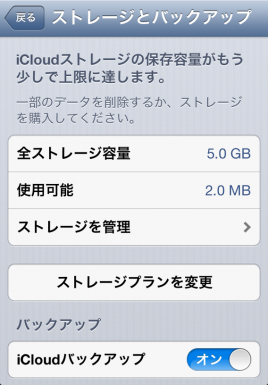
なんと、iCloudの5.0GBの容量のうち、わずか2.0MBしか空いていません!

iCloudの利用には最初に設定が必要です
写真や連絡先、文書ファイルなどさまざまなデータの合計が5GBを超えないうちは、全てがiCloudでバックアップされるので、心配はいりません。ただ、iCloudを使うにはAppleIDが必要です。既にAppleIDがある人は「設定」→「iCloud」でログインするだけでOKです。AppleIDはアプリをダウンロードするときにも必須なので、まだお持ちでない場合は新しく取得しましょう。
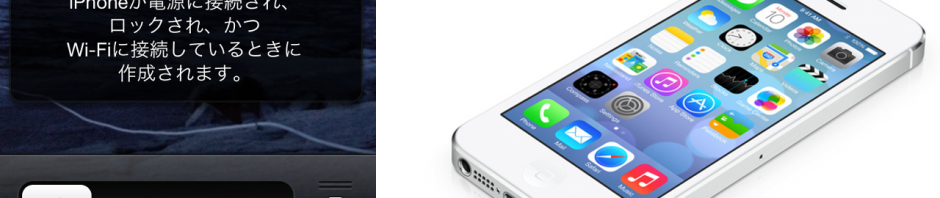
また、iCloudの自動バックアップのタイミングは、「iPhoneが電源につながっている」「iPhoneがロックされている(スリープ状態で画面が真っ暗である)」「Wi-Fiに接続している」の以上3つの条件が揃ったとき です。例えばiPhoneを充電ケーブルにつないで放置しているときなどにも、自動バックアップが行われているわけですね。
いかがでしたか?iPhoneのデータ容量が5GBをとっくに超えてしまった、という人は、「iCloudのストレージを購入する」「iCloudのストレージに保存するデータの優先順位を付け直す」「写真をPCやクラウドサービスに保存する」、これらの方法からご自分に合ったものを試してみてください。

Angry Birds Go!: レースを攻略するための 10 のヒント

Angry Birds Go!(アングリー バード ゴー!)は、世界的に有名な鳥が繰り広げるゴーカート レースゲームです。レースでトップを狙いたいのであれば、本記事で紹介するヒントやテクニックにぜひ注目してください。

Angry Birds Go! では、お気に入りの鳥や豚を連れ出し、ゴーカートレースに参加させます。他のAngry Birds シリーズと同様、Go! バージョンのゲームプレイ方法はシンプルですが、首位のドライバーを目指したいのであれば戦略的に挑むことをおすすめします。本記事では、コインの簡単な獲得方法、車の改良、新しいドライバーの取得方法など、いくつかのコツを伝授し、Rovio 社が提供するこの楽しいゲームを最大限に活用できるヒントを提供します。

サーキットについて知る

Angry Birds Go! のサーキットは複雑ではありませんが、罠が多くしかけられているため、最初の一周は障害物に引っかからないようにすることが肝心です。最初にサーキットをクリアするには、コンピューターのドライバーとレースをすることです。このレースでは、エンジン排気量(CC: Cubic Centimeters)が少なくてすみます。これはメニューの中に旗の アイコンで表示されます。

通常のレースには、サーキットをよく知ってから参加することをおすすめします

レースを 1 回でも試すとサーキットの概要が分かり各レベルをより楽にクリアできるようになるため、レースをやめられなくなるかもしれません。

プロ級の運転技術を駆使する

Angry Birds Go! では、車の加速も減速もできないため進行方向を上手にコントロールする必要があります。しかし、いくつかのテクニックを駆使すればライバルの先を行くことも可能です。例えば、ほかのドライバーの後ろに押し込まれたときに生まれる吸引力を利用してスピードを加速するスリップストリームが使えます。また、サーキット中にスピードを加速できる矢印がついた加速パネルも利用できます。このようなオプションは必要に応じていつでも利用できるため、敵をレース終盤で追い抜くために効果的に活用できます。

加速パネルをうまく利用すればレースの勝利に大きく役立つでしょう


パワーアップを無駄にしない

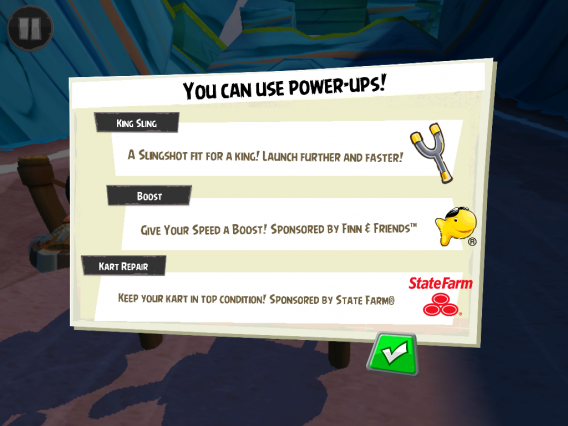
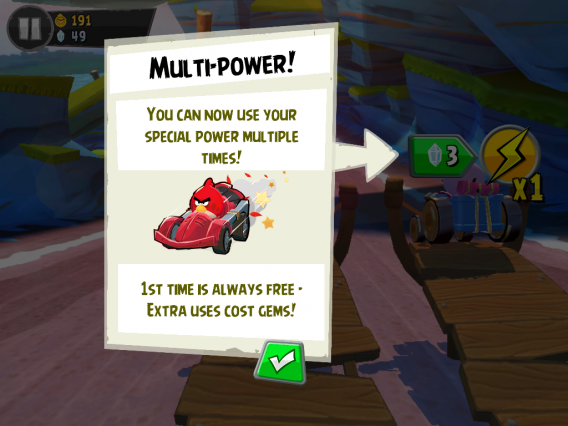
敵に勝つにはパワーアップを使用する方法があります。これは画面の上部から使え、コインで支払ったりスポンサーを通したりして取得できます。最初の障害で、とっさにパワーアップを使用したくなるかもしれませんが、最初の使用は控えたほうがよいでしょう。ゲーム中にコインを獲得することは難しく、スポンサーの財力にも限りがあります。このレースに 150 コインも支払う価値はあるのかどうか、すでに首位にいるときにパワーアップする必要があるかどうか、よく考えることをおすすめめします。ほとんどのレースでは、パワーアップを使用しなくても勝つことができます。


パワーアップは本当に必要なときに使用しましょう


最初のチャレンジで勝てなくても大丈夫

一部の Angry Birds Go!における レースでは、クリアすべきチャレンジが表示されます。例えば、3 位以内に入ること、5 つ以上の障害物にぶつからないこと、仲間を 1 人を負かすことなどです。満足のいくレースで 1 位でゴールして、仲間のうち 1 番となったにもかかわらず、6 つの障害物にぶつかってしまった場合でも問題はありません。すでにクリアしたチャレンジは保存されるため、再びレースをする場合には残りのチャレンジのみを攻略すれば大丈夫です。

失敗しても、次回またチャレンジをクリアすればいいだけです

カートをアップグレードするためお金を節約する

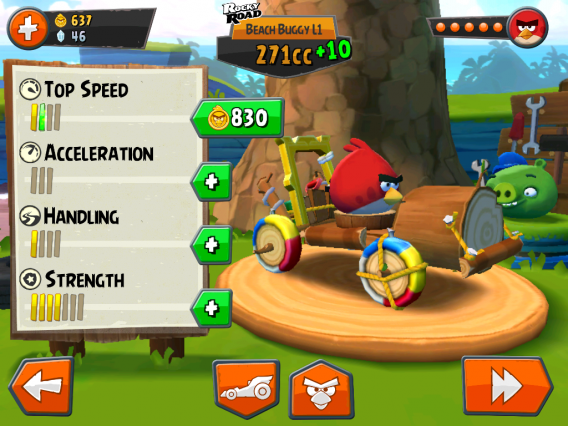
コインを獲得すると前述のとおりパワーアップに使いたいという衝動にかられることがありますが、衝動買いは避けましょう。コインを使うのであればカートのレベル アップに投資し、すでに所有しているカートの性能を向上することをおすすめします。カートの向上にコインを費やすごとに、カートの性能が高まるだけではなく、エンジン排気量(CC)もアップします。これは、新しいレースとチャレンジに必要となります。ゲームが進行するにつれ、アップグレードを購入することは徐々に難しくなりますが、カートをアップグレードできるようにコインを貯めておく価値はあるでしょう。

お金は無駄に使わず、カートの性能向上に費やしましょう

お金がすぐに貯まるようにレースを繰り返す

Angry Birds Go! でさらに進みたくてもカートの CC を向上するための十分なお金がない場合もあります。このような場合は、すでにクリアしたレースを繰り返すとお金を早く貯めることができます。中でも、一番簡単にお金を貯めるには、VS レースをするとよいでしょう。トップになるとコインが貯まるだけでなく、サーキットにもう一度出場することができます。

VS レースに参加することで簡単にコインを貯められます


各キャラクターの能力を活用する

各レースでは、レースで使用するキャラクターにそれぞれスキルが設定されています。このようなスキルを使用する必要がないレースもありますが、レベルをクリアするために使用が必要となる場合もあります。レースを開始する前に、レースの障害物を確認してから持っているスキルに基づいてキャラクターを選択するとよいでしょう。例えば、たくさんの障害物があるトラックの場合、自分をすぐ壊れにくいバブルですっぽり包むことができるピンク バードが非常に役立ちます。ほかの例としては、1 位になる必要があるレースには、レッド バードのようなよりアグレッシブなキャラクターが役に立ちます。このようなキャラクターはスピードが非常に速いだけなく、自分の前方にいる敵への攻撃もしてくれるでしょう。

各レースに適したパワーを持つ特別なキャラクターを選択しましょう

ジェムを無駄に使わない

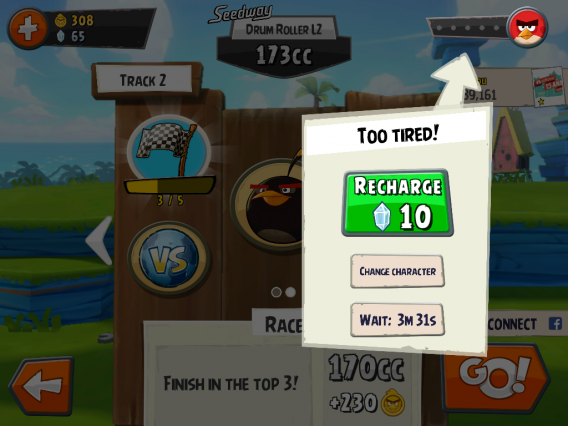
レースおよびチャレンジをクリアするとジェムを取得できることもありますが、このような機会はコインを手に入れるよりはるかに少ないです。ジェムはゲームの通貨となっており、無料で入手することは非常に難しいのです。いくつかジェムを持っていたとしても、無駄に使わず有効活用することをおすすめします。例えば、十分なジェムを貯めれば通常なら手に入らないようなカートを手に入れることもできます。この使い方はバード用の燃料に費やすよりずっと有用でしょう。燃料のことを考えれば、バードを数時間休ませて起きたらすぐにレースに戻すほうがより簡単(かつ安く)に済ませることができます。

ドライバーも休息が必要です。ジェムは使わずとっておきましょう


チャレンジを完了できない場合でも気にしない

Angry Birds Go! のなかには、攻略が非常に難しいチャレンジもありますです。例えば、ブーム タイム(タイム トライアル ゲーム モード)でどうしても勝てない場合や、チャンピオン チェースで負けてしまう場合もあるでしょう。このような場合は、車が十分に準備できていないか、ついていないだけかもしれませんが気にすることはありません。別のレースに挑戦し、車をアップグレードするとよいでしょう。それからレースに挑戦すれば成功するかもしれません。

次回のチャレンジではきっと成功するでしょう


すべてひっくるめて楽しむ

Angry Birds Go! の攻略に本記事のヒントが役立てば幸いですが、楽しんでゲームをする、というのが私たちにできる最良のアドバイスです。自分のプレイのスタイルに適したガイドを活用して、レースに参加してみてはどうでしょう。

Android 向け Angry Birds Go! の詳細情報

iPhone 向け Angry Birds Go! の詳細情報

iTunes Festival開催!豪華音楽フェスをリアルタイムで無料視聴しよう

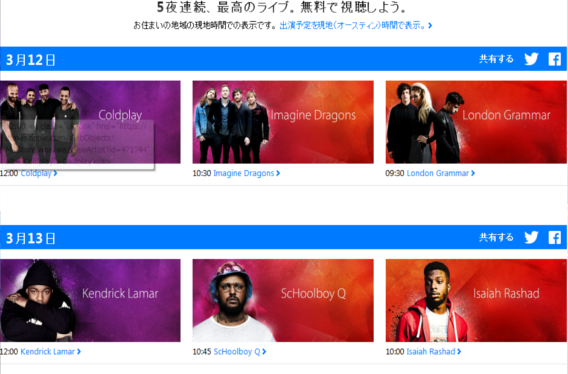
3月12日から3月16日にアメリカ・テキサス州オースティンで、米国では初となる「iTunes Festival」が開催されます。

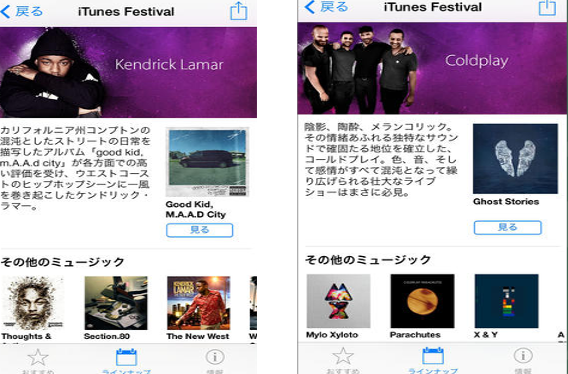
これは、「SXSW 2014」という巨大なイベントにあわせたもので、Coldplay、Kendrick Lamar、Willie Nelsonなどの超ビッグネームが5夜連続でライブ出演します。

当然ながら会場は超満員。今からでは飛行機やホテルも予約できないかもしれないですが、 ありがたい事に「iTunes Festival」専用のアプリを使ってイベントに参加することができるんです!

もちろん、ライブはストリーミング形の生放送で試聴可能。iOS7.1以上で利用できるということなのでチェックしてみてください。

というわけで、今回はそんなiTunes Festivalの視聴方法をご紹介します

iTunes Festivalは2007年以来、毎年開催されている超豪華無料ライブイベント

■iTunes Festivalの視聴方法

① 公式iPhone/iPad用アプリ「iTunes Festival」をダウンロードする

アプリからは出演者、出演時間などの情報がチェックでき、外出先からでもライブパフォーマンスをリアルタイムで楽しめます。

■iTunes Festival公式アプリのレビュー・ダウンロードはこちら

② コンピュータのiTunesから動画を視聴する(Win/Mac共に対応)

お使いのコンピュータからiTunesを起動してライブパフォーマンスをリアルタイムで楽しめます。視聴にはAppleのメディアソフトiTunesが必要となります。

■コンピュータでの視聴はこちらhttps://www.itunesfestival.com/

■iTunesのダウンロードはこちら Windows/Mac

関連記事

■恋人同士で音楽を分けあう音楽アプリ「WeTunes」

■Music Hack Day Tokyo:アツくてクリエイティブな音楽とテクノロジーの交差点

■「ながら族」におすすめのiPhone向け音楽アプリ

恋人同士で音楽を分けあう音楽アプリ「WeTunes」

2月21日―23日に東京・原宿で開催された日本初の音楽ハッカソン「Music Hack Day Tokyo」では音楽好きのデベロッパー・デザイナーが集結し、クリエイティブで新しい音楽の楽しみ方を可能にするサービスを開発・発表しました。

■イベントレポートはこちら「Music Hack Day Tokyo」

今回はイベントで発表された音楽ハック29組の中から特に実用性が高いと感じたハック「WeTunes」を紹介します。

WeTunesを創ったのはデベロッパーの本間和弘さん、斉藤孝一さん、そしてデザイナーの河瀬航大さんのお三方

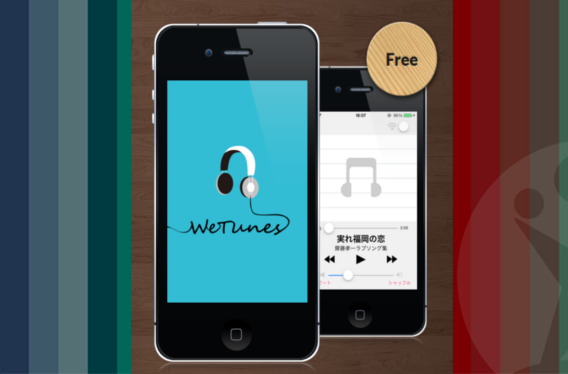
WeTunesでは、それぞれのiPhoneから2人で同時に同じ音楽を聞く事ができます。イヤホンの差込口を2つに分けるガジェットを使用する事でこれまで可能だった「いっしょに音楽」が、このアプリを使用すればコードが絡まる心配もなくBluetoothでワイヤレス繋がることができます。

Music Hack Day Tokyoで開発・発表され既にiOS用アプリとして公開されています

レビューページはこちら

「リア充限定」という触れ込みの通り、恋人とのカフェタイムや電車移動時などに重宝しそうなアプリです。その他にも考えてみれば恋人同士に限らず、外出時にミュージシャン同士で音楽のチェックをする時や、ダンサーが公園でダンス練習する時など複人数で音楽とかかわる様々なシーンで役立ちそうです。現在のサービスは2人で聞く事を目的に開発されていますが、もっとシェアできる人数を増やせばサイレントディスコとかフラッシュモブでの使用など、まさに新しい音楽の楽しみ方を可能にしてくれる音楽ハックでした。

2人で聞きながら走れば疲れも吹っ飛ぶ!?

WeTunesでは端末内の音楽をiTunesと同じ操作方法で再生し、ワンタップで近くにあるiPhoneとBluetooth認証して音楽を同時再生できます。つながった相手のiPhoneの曲を自分のiPhoneで流すことも出来るので、一緒にいる相手と1曲ずつ交代にメッセージソングを選曲しあう、などのリア充的活用も可能です。

インターフェイスはiTunesっぽい感じ

一緒にいても各々のスマートフォンで別々の事をすることの多い現代人には、今一緒にいる人と繋がるのにさえもアプリが必要なのかもしれません、そしてそんなギャップを埋めるアプリがこれからも数多く登場するような気がします。

関連記事

■「ながら族」におすすめのiPhone向け音楽アプリ

■オンラインミュージックの進化

■iPadで音楽活動を楽しめるDJ系アプリ4選

3月におすすめのアプリ-卒業編

3月といえば「卒業」の季節です。いままで一緒に遊んだり学んだ友人や、いろいろ教えてくれた上司・先輩、あるいはずっと想いを秘めていた相手と離ればな れになる・・・ちょっと切ない気持ちになります。また、一方で新年度を前に、仕事や職場が変わって環境が一新する人もいらっしゃるかと思います。そんな切なさと希望が入り混じるこの時期に役立つアプリ を紹介します。

●Petapic 〜写真組み合わせ&切り抜きアプリ〜 (Android)

●かわいいコラージュ文字入れスタンプ写真Petapic!壁紙も簡単につくれる可愛い無料の画像加工カメラアプリ! (iPhone)


これから来る新生活はわくわくする一方、今まで一緒に過ごしていた仲間と離れるのは寂しいですよね。
今まで共有していた思い出を写真のコラージュとして形に残したいという人は、ぜひPetapicを使って編集してみてはいかがでしょうか。
●カメラマン(iPhone)

卒業式や転勤など、お別れする機会が増えるのが3月。これまで共に過ごした大切な仲間とは、自分も入って写真を撮っておきたいものですね。そんなときに役立つ、セルフタイマー付カメラアプリです。「ハイ、チーズ」のかけ声で、みんな笑顔の写真を残しましょう。
●Moborobo(Windows)

年度末をひと区切りとして、スマートフォンの電話帳整理をしてみてはいかがでしょうか?このアプリを使えば、Windows PCで簡単にデータ管理ができます。AndroidにもiOSにも対応しており、とても使いやすいですよ。

●エクセル簿記/ExcelB(Windows)

年度替わりに必ずついて回るのが税務関係の処理ですね。面倒な計算は人任せ…ではなくPCに任せてしまいましょう!表計算ソフトを利用して青色申告の複式簿記が簡単にできる、人気の会計ソフトです。

●PowerPoint to DVD(Windows)

卒業式の謝恩会の準備は順調に進んでいますか?学生生活ですっかりなじみ深くなった人も多いPowerPointで簡単にスライドショーが作成できますし、このソフトでDVDに落とせば荷物も軽く、会場で思い出の力作をお披露目できます!

「集まり散じて 人は変われど、仰ぐは同じき理想の光」。新たなるステージに向かうため、充実した日々を過ごしていきたいものですね。

新サービス【LINE電話】を使ってみた!番号通知など便利なLINE電話機能3つ

公開前の新サービス【LINE電話】を使ってみた!番号通知など便利なLINE電話機能3つ

2月26日に公式発表され、2014年3月に公開となったのLINE電話を試してみました。

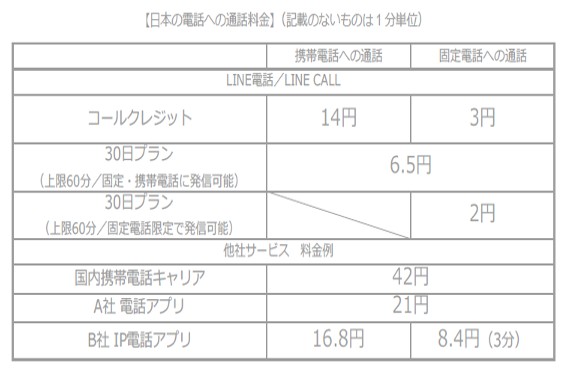
始めにLINE電話がどんなものか簡単に説明すると、世界中の固定電話や携帯電話に通話ができる、しかも固定電話1分2円・携帯電話1分6・5円と低価格なIP電話サービスです。

■LINEアプリはこちらから

今回は、新サービスの発表があった「LINE Showcase 2014 Feb」会場のテスト機を使わせてもらい、実際に国内、国外に電話を掛けてみました。結論から言うと、両方とも音も繋がりの速度も良く、違和感なく楽しくおしゃべりできました。突然のテスト電話に付き合ってくれた東京SoftonicオフィスのTomokoさん、突然の意味不明な国際電話にもかかわらず電話を喜んでくれたアメリカのお母さんありがとう!

では早速使い方と3つの機能を紹介します。

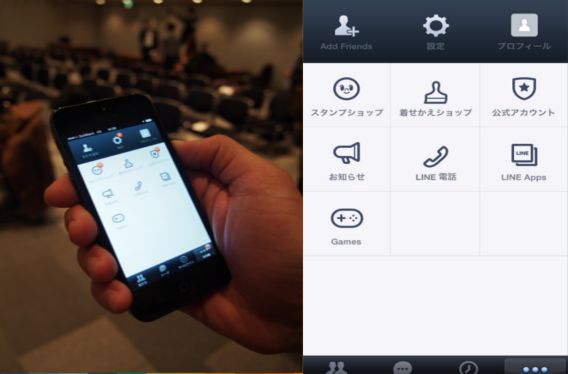
LINE電話を起動するにはLINEアプリ内から「その他」タブの画面中央にある電話のアイコン「LINE電話」をタップします。

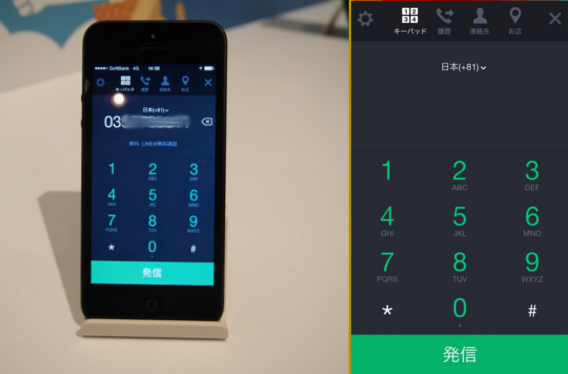
インターフェイスはシンプルでスマートフォンの普通の電話と変わらない感じ

■LINE電話機能① 発信先予測

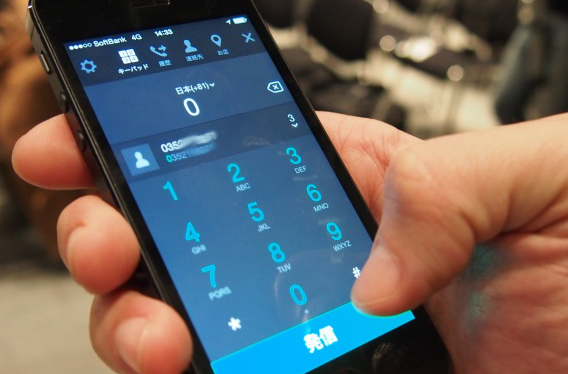
端末内の通話履歴、電話帳情報や近くのお店の番号と入力途中の番号を照らし合わせて通話の候補を表示してくれます。最後まで番号をキーパッド入力しなくて良いので早くてラクです。候補の表示のしかたや使い心地はグーグルの検索バーに似ていました。

■LINE電話機能② 近くのお店の番号と情報を表示

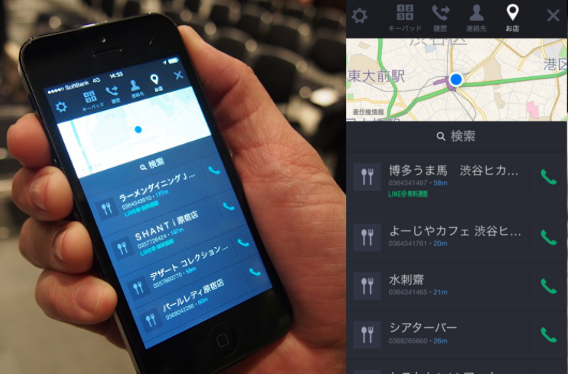
LINE電話内の「お店」タブをタップすると日本国内650万件を超える電話番号データベースから現在地近くにあるお店の電話番号や現在地からの距離などを表示します。さらにお店の名前をタップして公式ウェブサイト、地図、詳細情報などにもアクセス可能。最寄りのイタリアンを探して、電話で予約入れて、地図を見ながら店まで行く、この流れが全部一か所からできるのはありがたいです。

■LINE電話機能③ 電話番号通知

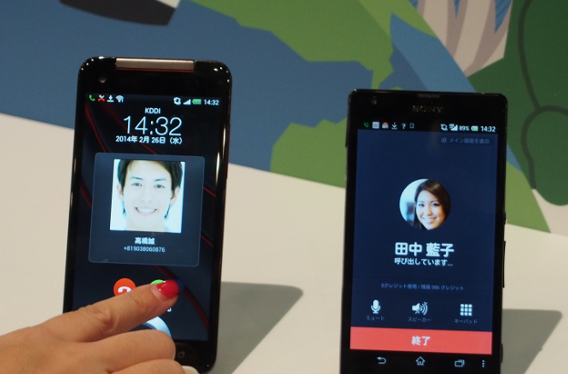
LINE電話で通話すると着信先に発信元の電話番号や写真が表示されます。僕自身、発信元が非通知で相手が分からない着信を受けるのはためらってしまう方ですが、コレなら電話する方も、電話を受ける方も安心ですね。ただし、着信側がNTT docomo端末の場合に限って“非通知”と表示されるようなので注意が必要です(2014年3月現在)。

【関連記事】

■[LINE 新サービス発表会]自作スタンプ販売、LINE利用者以外とも話せる「LINE電話」、など3つのサービスが登場

■「いまさら人に聞けないLINEの基本」QRコードで友だちを追加する方法

愛すべき「B級アプリ」6連発

新しい便利なアプリは日々華々しく登場し、脚光を浴びています。でも便利さに走る巷の流れと反対に「また便利なアプリかよ、便利なのはもう聞き飽きた!」「世の中便利になり過ぎ!」「人生の大部分は無駄なことで成り立っているんだ!」と思っている人も少なくないのでは?

そこで今回は「役に立たないのになんだか愛着が湧いてしまうB級アプリ」を集めてみました。ただ役に立たないだけではゴミですが、機能は大したことないのに「愛着が湧く」、という所に光を当ててみたいと思います。

一度使ったらもう十分な可能性アリ、でも誰かに見せたくなるアプリ6本

スカウタ―


AR EnergyBall

ハゲーム


しり


iBeer


My Heritage


Continue reading “愛すべき「B級アプリ」6連発”