Duitsland – Argentinië: Softonic voorspelt de WK-finale met FIFA 14

Wie zal de finale van het WK 2014 in Brazilië te winnen? Hier bij Softonic voorspellen we de winnaar met behulp van ons favoriete spelletje: een potje FIFA 14.

Het belooft een moeilijke wedstrijd te worden tussen de Duitse nationale ploeg en de Argentijnen. De ogen van de wereld zijn gericht op levende legende Lionel Messi en WK-topscorer Miroslav Klose. Het blijft moeilijk om te voorspellen welk team  de wereldbeker mee naar huis neemt, dus laten we eens zien hoe onze Argentijnse en Duitse Softonic-collega’s het er vanaf brengen. Bekijk de video hieronder!

<!–
By use of this code snippet, I agree to the Brightcove Publisher T and C
found at https://accounts.brightcove.com/en/terms-and-conditions/.
–>

<!–
This script tag will cause the Brightcove Players defined above it to be created as soon
as the line is read by the browser. If you wish to have the player instantiated only after
the rest of the HTML is processed and the page load is complete, remove the line.
–>
brightcove.createExperiences();

Lees ook:

Apple lanceert iTunes Extras voor Mac en Apple TV

Apple heeft vandaag iTunes 11.3 gelanceerd met nieuwe afspeelopties voor video’s uit de iTunes Store. De feature, genaamd iTunes Extra, is op dit moment beschikbaar voor Mac en Apple TV. Dankzij Extra hebben gebruikers toegang tot extra materiaal zoals verwijderde scenes en commentaar van de regisseur.

Na het uitvoeren van update 11.3 is iTunes Extra ook beschikbaar voor mediabestanden die in oudere versies van iTunes zijn aangeschaft. De nieuwe functie is vanaf nu gratis te gebruiken. iTunes Extra wordt na de update automatisch toegevoegd aan je filmbibliotheek.

iOS-gebruikers krijgen binnenkort ook toegang tot iTunes Extra. Apple laat weten dat het nieuwe mobiele besturingssysteem iOS 8 de feature ondersteunt. Verwacht wordt dat versie 8 dit najaar verschijnt.

Om iTunes 11.3 op je Windows-pc te krijgen, kijk je in de Apple Software Update app. Mac-gebruikers updaten eenvoudig via de Mac App Store. Als je nog geen iTunes hebt, zijn de downloadlinks hieronder te vinden.

Downloads

Volg mij op Twitter via @SophieNotten | Bron: MacRumors

Grote update Minecraft Pocket Edition vanaf nu beschikbaar

Mojang lanceert vandaag de grootste update tot nu toe van de succesvolle game Minecraft Pocket Edition. Versie 0.9.0 introduceert vele nieuwe functies. Dankzij deze update krijgt de mobiele versie van het immens populaire Minecraft steeds meer mogelijkheden. De update is beschikbaar voor zowel Android als iOS.

Dit zijn de belangrijkste veranderingen in update 0.9.0:

  • Oneindige werelden
  • Grotten
  • Nieuwe blokken en items, waaronder Monster Eggs en grote Mushrooms
  • Wolven temmen
  • Nieuwe bloemen
  • Nieuwe mobs, zoals de angstaanjagende Endermen en de schattige Mooshrooms
  • Nieuwe biotopen uit de pc-versie;  jungles, moerassen en heuvellandschappen
  • Verlaten mijnschachten, dorpjes en andere leuke plekken om te ontdekken
  • Een gloednieuwe interactie-knop
  • Een nieuwe wereld-generator met meren, wijngaarden en grotten met monsters
  • Veel bugfixes

De update richt zich vooral op overleven in het spel. De avonturiers onder ons zullen dan ook veel plezier bleven aan deze nieuwe versie. Onlangs lanceerde ontwikkelaar Mojang ook een nieuwe snapshot (update) voor de pc-versie.

De Minecraft Pocket Edition-update voor Android en iOS wordt automatisch geïnstalleerd op je apparaat. Lukt dat niet? Ga dan naar de Google Play Store-app en installeer de update handmatig.

Volg mij op Twitter @niekleermakers

Lees ook:

Mac OS X Yosemite: design en functionaliteit

Onlangs presenteerde Apple het nieuwe Mac-besturingssysteem OS X Yosemite. De update naar versie 10.10 brengt design en functionaliteit van Mac en iOS dichter bij elkaar. Wij hebben het nieuwe OS X nader bekeken.

De nieuwste versie van OS X, vernoemd naar het Yosemite National Park in California, belichaamt volgens Apple de kracht en schoonheid van Mac OS X. Er is in ieder geval nogal wat verandert. Een nieuwe menubalk, een nieuw lettertype, een nieuw uiterlijk; Apple’s nieuwe besturingssysteem heeft veel weg van iOS 7.

Dock: transparant en plat

De immer aanwezige Dock van OS X had al jaren een zelfde design, maar ondergaat in Yosemite een flinke metamorfose.

Oude Dock in OS X Mavericks.

Waar de Dock is OS X Mavericks en eerdere versies nog een driedimensionale look had, heeft de startbalk van Yosemite een semi-transparant ontwerp met platte app-symbolen.

Nieuwe Dock in OS X Yosemite.

Apple let ook op de details. Zo is de witte vlek onder het icoon van een geopend programma vervangen door een elegante zwarte punt.
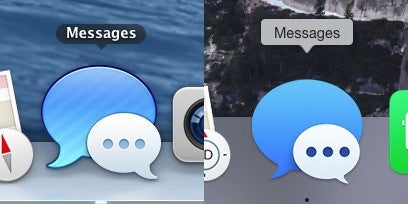
Het symbool van een actieve app voor (links) en na (rechts) de makeover.

De mooiste prullenbak ooit

Ook de goede oude prullenmand heeft een nieuw jasje gekregen. Van het metalen gaas in voorgaande OS X-versies naar een glazen sculptuur; dit is zonder twijfel de mooiste digitale prullenbak die de wereld ooit heeft gezien.
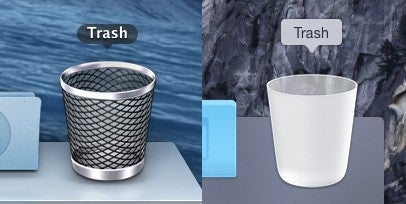
De prullenbak in OS X voor (links) en na (rechts).

Menubalk: minimalistisch en geïntegreerd

De nieuwe menuknoppen in OS X Yosemite.

Daarnaast zijn de menubalken in alle vensters aangepakt. De drie knoppen voor het minimaliseren, vergroten en sluiten van een app behouden hun kleur, maar hebben nu ook een modern, plat design. Maar er is meer dan alleen design. De groene zoomknop neemt nu namelijk de functie van de losse full-screen-knop over, die traditioneel in de rechterbovenhoek van een venster was geplaatst.

De full-screen-knop van OS X Mavericks is afgeschaft.

Berichtencentrum: multifunctioneel

Het berichtencentrum heeft in OS X Yosemite meer dan alleen een nieuw likje verf gekregen. Het donkergekleurde berichtenmenu aan de rechterkant van het scherm toont naast nieuwe updates ook een overzicht van de dag. Net als in iOS, verzamelt het zo informatie over het weer, geeft het agenda-items weer en bereidt het je zo voor op een productieve werkdag.
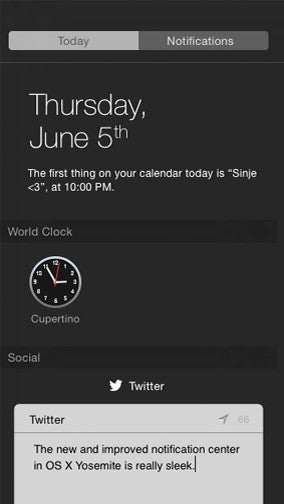
De grootste verrassing zijn widgets, waarmee je her berichtencentrum van OS X Yosemite meer functionaliteit geeft middels kleine programma’s. Apple zelf levert widgets voor het weer, een wereldklok, beurskoersen, een rekenmachine en snelle toegang tot LinkedIn, Twitter en Facebook. Ook iMessages ontvangen en versturen kan direct vanuit het berichtencentrum.

Push-notificaties: dezelfde inhoud, nieuw design
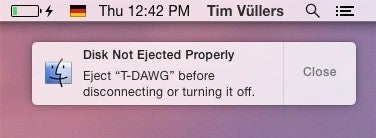
Berichten in OS X Yosemite.

De inhoud van de kleine pop-up-berichten in OS X is nauwelijks veranderd. Wel is het nieuwe platte design ook hier duidelijk zichtbaar. Daar en in de uitrolmenu’s aan de bovenzijde van het scherm zie je een nieuw lettertype en transparantie van vensters en menuschermen.
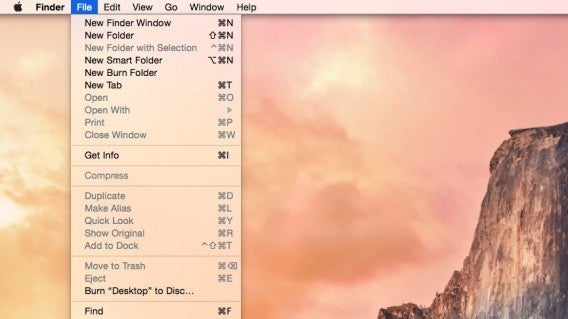
Semi-transparante menu’s in OS X Yosemite.

Spotlight: groter en beter

De grootste inhoudelijke vooruitgang van OS X Yosemite vinden we waarschijnlijk in de ingebouwde zoekmachine Spotlight. Was Spotlight in OS X Mavericks nog beperkt tot het indexeren van documenten, contactpersonen en agenda-items op de computer zelf; in OS X Yosemite speurt het ook het internet af à la Mac-zoekmachine Alfred. Je vindt in Spotlight nu zoekresultaten van, onder andere, Bing en Wikipedia.

Spotlight in OS X Yosemite.

Systeemvoorkeuren: zoals altijd, maar dan mooier

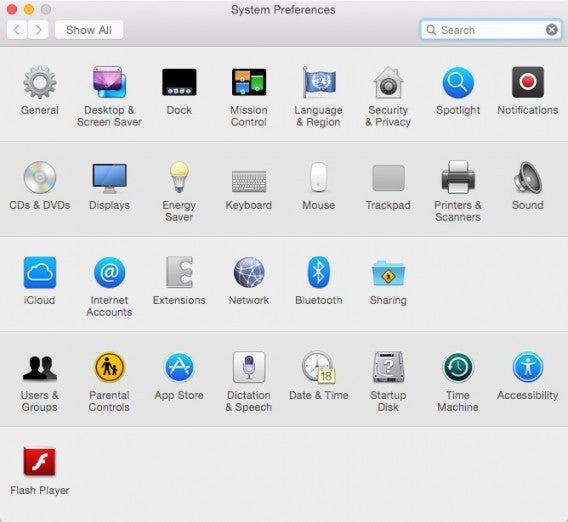
Qua systeeminstellingen is er weinig veranderd in OS X Yosemite. Het menu was altijd al gestructureerd en helder; Yosemite voegt daar enkel een ietwat nieuw design aan toe.
OS X Yosemite: meer dan alleen een lust voor het oog

Hoewel vooral het nieuwe uiterlijk van OS X Yosemite de aandacht trekt, is versie 10.10 van Apple’s besturingssysteem meer dan alleen een design-wijziging. Apple heeft hard gewerkt om de werelden van Mac, iPhone en iPad dichter bij elkaar te brengen. Behalve een uniform ontwerp, brengen OS X 10.10 en iOS 8 nieuwe functies die een naadloze synchronisatie tussen de apparaten bieden.

Apple mikt zo op continuïteit van hun drie populairste apparaten, waar het ideale toekomstbeeld er ongeveer zo uitziet: de iPhone voor onderweg, de Mac als desktop en de iPad voor op de bank. En iCloud om ervoor te zorgen dat al je gegevens op alle apparaten tegelijk beschikbaar zijn.
Lees ook:

De nieuwe Mute-knop van Twitter: vervelende twitteraars het zwijgen opleggen

Twitter introduceerde de Mute-functie om tweets van specifieke gebruikers te verbergen op je tijdlijn. Wij leggen uit hoe je een Twitter-account het zwijgen oplegt op zowel de Android– als web-versie van Twitter.

Er zijn allerlei redenen om een Twitter-account te blijven volgen zonder zijn of haar tweets nog te willen zien. Je wilt de relatie met je baas bijvoorbeeld niet verstoren of een goede vriend van je niet teleurstellen. Via de Mute-functie (Negeren in het Nederlands) kan het.

Tweets worden niet meer weergegeven wanneer je iemand mutet, zonder dat die persoon er ooit een melding van krijgt. Antwoorden en verwijzingen (met het @-symbool) blijven verschijnen bij het tabblad Meldingen, terwijl je ook nog gewoon privéberichten blijft ontvangen van de monddood gemaakte twitteraar. Alleen tweets worden niet meer vertoond op je tijdlijn.

Maar hoe activeer je de Mute-functie? Wij kijken naar de Android-app en web-versie van Twitter om uit te leggen hoe je irritante tweeps in het vervolg negeert.

Twitter-gebruikers negeren via het web

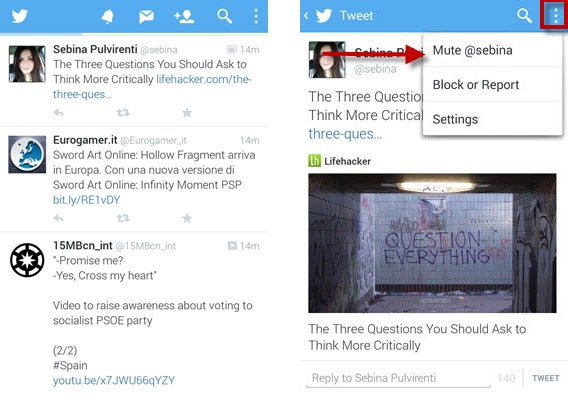
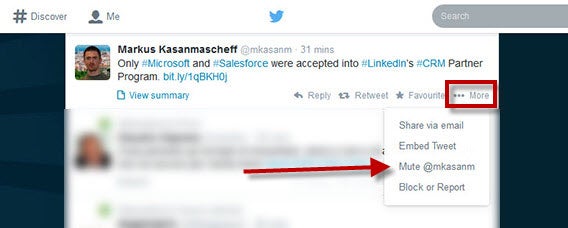
In de webversie van Twitter is de snelste manier om de Mute-functie te activeren door bij een tweet op de drie puntjes/Meer te klikken en vervolgens op @Gebruikersnaam negeren.

Twitter-gebruikers weren van je tijdlijn via de webversie.

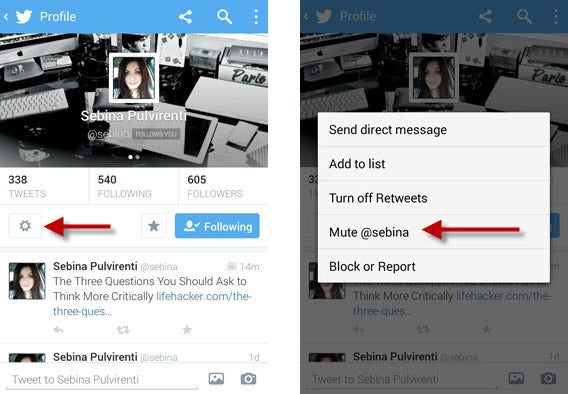
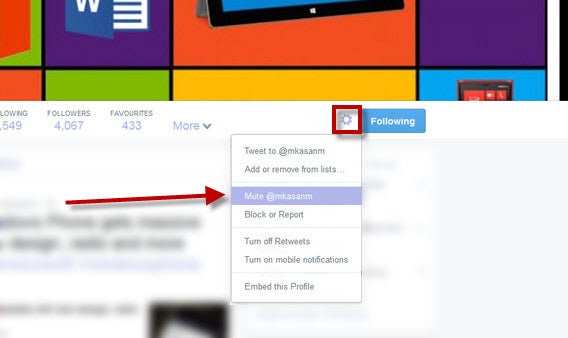
Daarnaast negeer je een persoon door naar het profiel van die twitteraar te surfen. Klik daar op het tandwiel aan de rechterkant en vervolgens op @Gebruikersnaam negeren.

Via het profiel van de Twitter-gebruiker.

Gebruikers negeren via Twitter voor Android

Ook in de Android-versie in de Mute-functie beschikbaar. Om dit te doen tik je op de tweet van een persoon en op de knop met de verticale drie puntjes in de rechterbovenhoek van het scherm. In het menu dat verschijnt vind je de Mute-functie.

Negeren via Android.

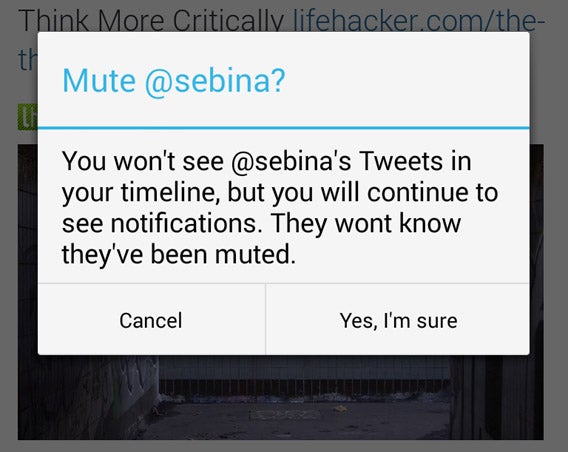
In een volgend scherm wordt uitgelegd wat de negeeroptie precies inhoudt. Bevestig om de persoon daadwerkelijk te weren van je tijdlijn.

Instemmen en negeren!

Mute activeren op iemands profielpagina gaat nagenoeg hetzelfde als in de webversie: tik op het tandwiel aan de linkerkant en kies de vierde optie uit het menu.

Log in op je profiel, tik op het wiel en negeren maar!

Genegeerde twitteraars hun stem teruggeven

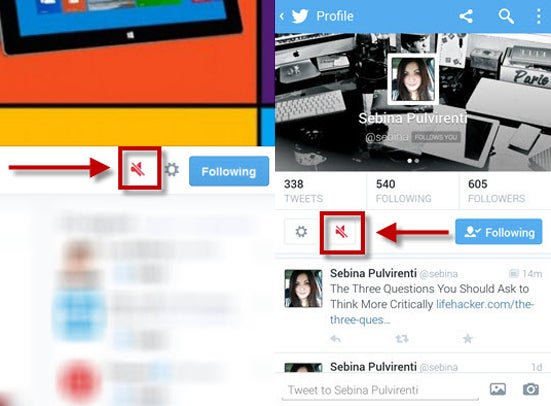
Een account negeren is niet definitief. Ben je toch wel weer benieuwd naar wat de persoon te zeggen heeft, dan ga je naar zijn of haar profiel. Daar vind je nu een rood symbool van een luidspreker met schuine streep erdoorheen.

De rode luidspreker in de web-versie (links) en in de Android-app (rechts).

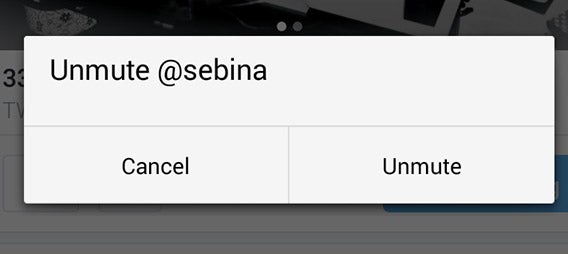
Tik of klik op de rode luidspreker. In de smartphone-variant word je om bevestiging gevraagd.

Bevestig dat je zijn of haar tweets weer wilt lezen.

Met de Mute-optie uitgeschakeld verschijnen de tweets van de eens verstomde twitteraar weer op je tijdlijn!

De negeerfunctie maakt het mogelijk om orde aan te brengen in de overweldigende toestroom van tweets op de tijdlijn van gebruikers, zonder rigoureus gebruikers te hoeven ontvolgen.

Er is echter kritiek, omdat Twitter, in tegenstelling tot Facebook, niet gebaseerd is op onderlinge vriendschap. Twitteraars zijn vrij om te volgen en ontvolgen wie ze willen, zonder enige verplichtingen. De Mute-knop zou verwarring scheppen op het juist zo eenvoudige Twitter.

Lees ook:


Windows 7: Microsoft stopt begin 2015 met gratis ondersteuning

Microsoft stopt op 13 januari 2015 met de mainstream support voor Windows 7-gebruikers. Na die datum zullen consumenten moeten betalen om van de extended support gebruik te kunnen maken.

Het stopzetten van de mainstream support houdt in dat er geen garantieclaims meer worden behandeld, er niets meer aan het uiterlijk van Windows 7 wordt veranderd en de Windows-helpdesk geen (gratis) hulp meer biedt bij problemen met Windows 7. Wat de veiligheidsupdates (onderdeel van de extended support) betreft, zitten Windows 7-gebruikers in ieder geval tot 2020 gebakken.

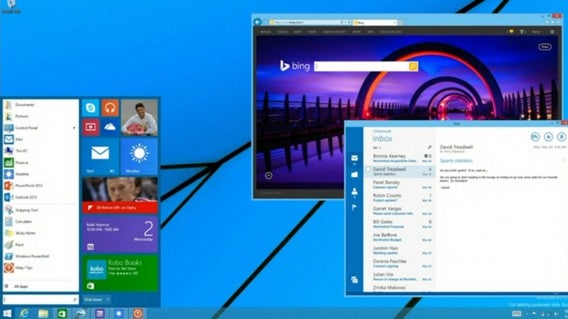
De beslissing van Microsoft heeft vooral gevolgen voor consumenten, aangezien bedrijven vaak al betalen voor deze extended support. Het lijkt erop dat Microsoft Windows 7-gebruikers graag ziet overstappen naar Windows 8, of naar Windows 9 dat in de loop van volgend jaar verschijnt. Ook voor Windows 8 is al bekend wanneer Microsoft de gratis ondersteuning beëindigt: 9 januari 2018.

Vooralsnog is het sluiten van de klantenservice in januari 2015 niet helemaal zeker, aangezien ‘het einde van Windows XP’ ook steeds werd vooruitgeschoven door Microsoft. We houden je op de hoogte van de ontwikkelingen.

Volg mij op Twitter @niekleermakers

Bron: ZDnet

Lees ook:

Kritieke lekken in Flash Player dwingen Adobe tot uitbrengen update

Er is een nieuwe update uit voor Flash Player van Adobe. Deze patch dicht een aantal kritieke lekken. Zo was het mogelijk om de browser van iemand met deze lekken over te nemen.

Via deze browser zouden hackers toegang kunnen krijgen tot het gehele computersysteem. Daarom komt Adobe nu met Flash Player 14.0.0.145; deze is beschikbaar voor Windows, OS X en Linux. Gebruik je Chrome als browser dan wordt deze automatisch bijgewerkt. Ook Internet Explorer 10 en 11 krijgen deze update automatisch. Gebruik je een andere browser, dan raadt Adobe je aan om Flash Player zo snel mogelijk te updaten.

Bron: Tweakers

Volg mij op Twitter: @rutgerino

Lees ook:

Zo voeg je extra emoticons toe bij Instagram voor Android

Vraag je je ook af hoe jouw Instagram-vrienden zoveel emoticons, pictogrammen en emoji’s aan hun berichten toevoegen? Lees snel verder, want jij kan het ook!

In tegenstelling tot WhatsApp, LINE en vele andere sociale apps, hebben Instagram en Twitter niet veel emoticons en symbolen om je posts op te leuken. Er is gelukkig een snelle manier om je berichten van extra versiering te voorzien. Wij leggen je uit hoe het werkt!

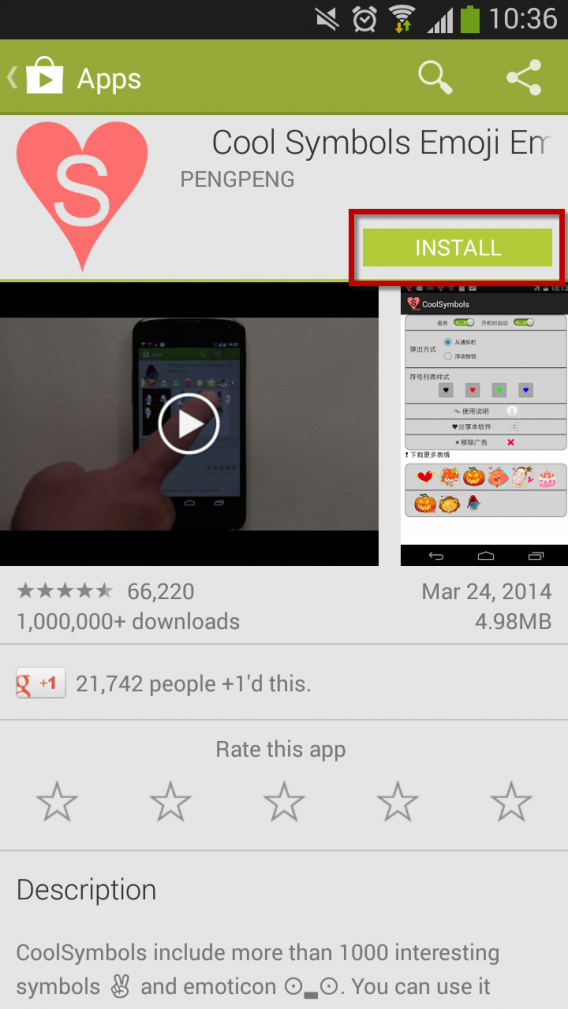
1. Download en installeer Cool Symbols Emoji Emoticon

Ga naar Google Play om de app Cool Symbols Emoji Emoticon te downloaden. Het is een van de beste apps in de online winkel voor het uitbreiden van je emoji-collectie.

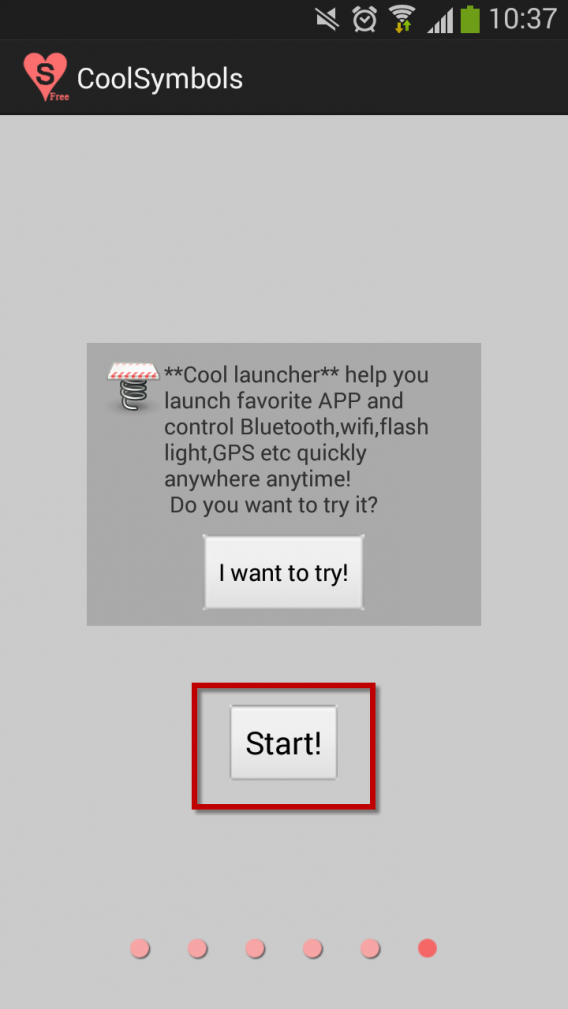
Wanneer je de app opent, tik je op Start! om te beginnen.

2. Pas het uiterlijk van de app aan

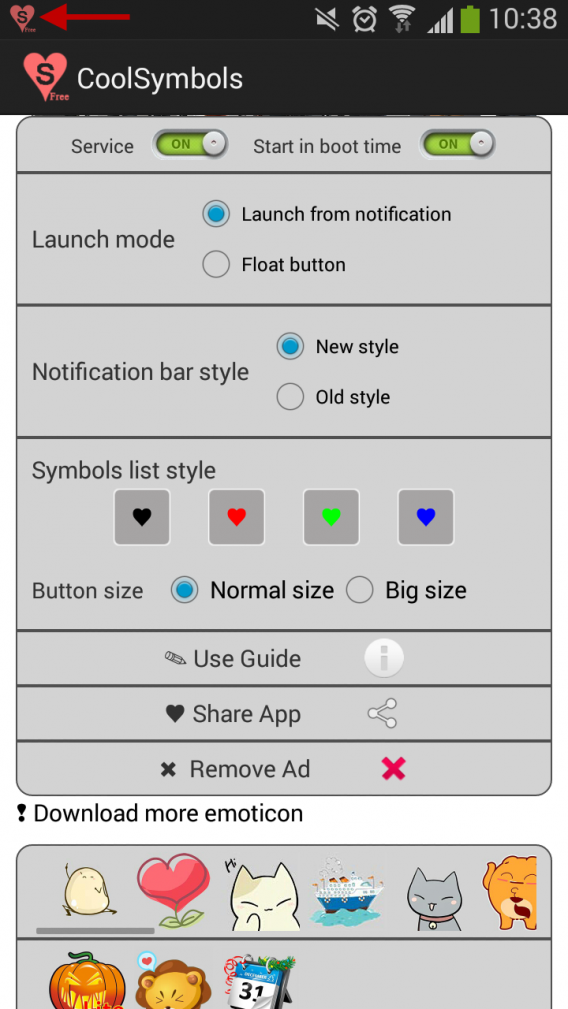
Nu verschijnt het instellingenmenu van de app. Het staat je toe om enkele aanpassingen te doen, die vooral van toepassing zijn op het uiterlijk van Cool Symbols Emoji Emoticon. Interesseert het visuele aspect je niet zo, ga dan snel verder.

Vanaf nu zie je een hartje in de notificatiebalk boven in beeld. Dit betekent dat Cool Symbols Emoji Emoticon vanaf nu altijd beschikbaar is op je telefoon of tablet.

3. Schrijf de tekst die je bij je Instagram-foto wilt plaatsen

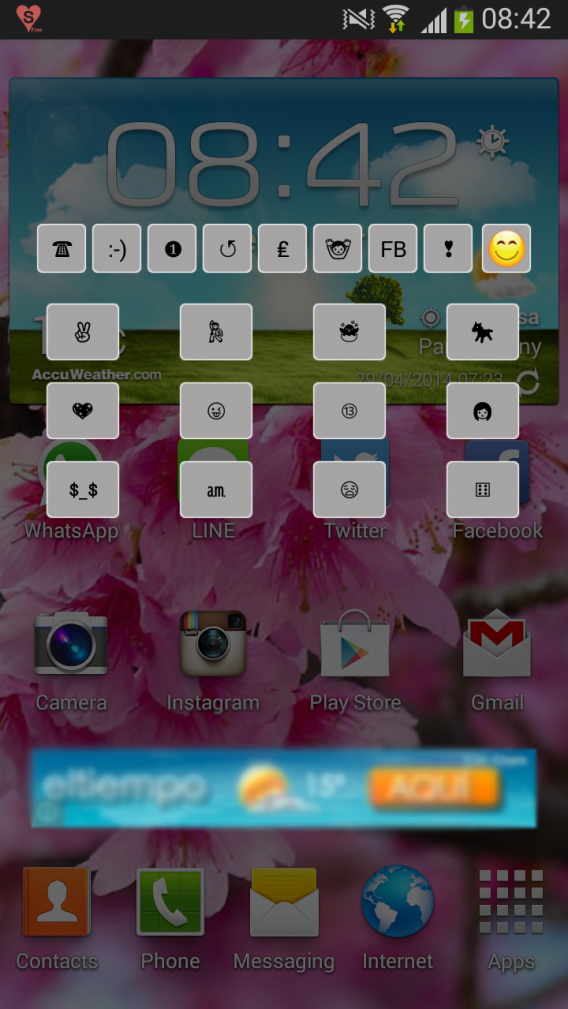
Open Instagram en bewerk je profiel of plaats een foto plus tekst; beide zoals je dat normaal ook zou doen. Tip: hoewel we in dit artikel Instagram als voorbeeld nemen, zijn de symbolen van Cool Symbols Emoji Emoticon te gebruiken in elke app waar je maar iets kunt typen (Facebook, Twitter, sms…).

4. Selecteert de smiley die je wilt toevoegen

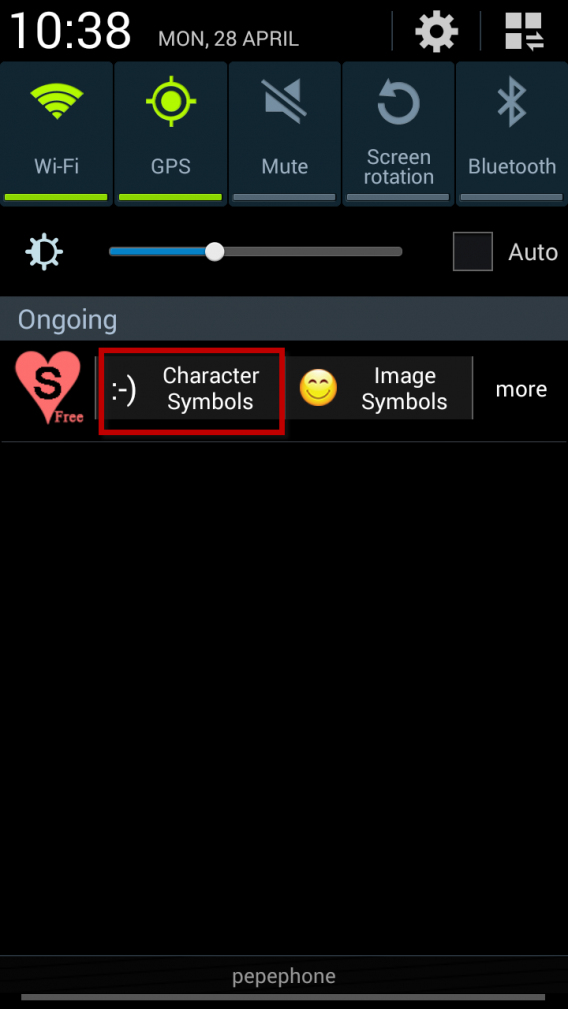
Sleep de notificatiebalk van je telefoon naar beneden en tik op het rode hart om toegang te krijgen tot de symbolen van Cool Symbols Emoji Emoticon. Tik op Character Symbols.

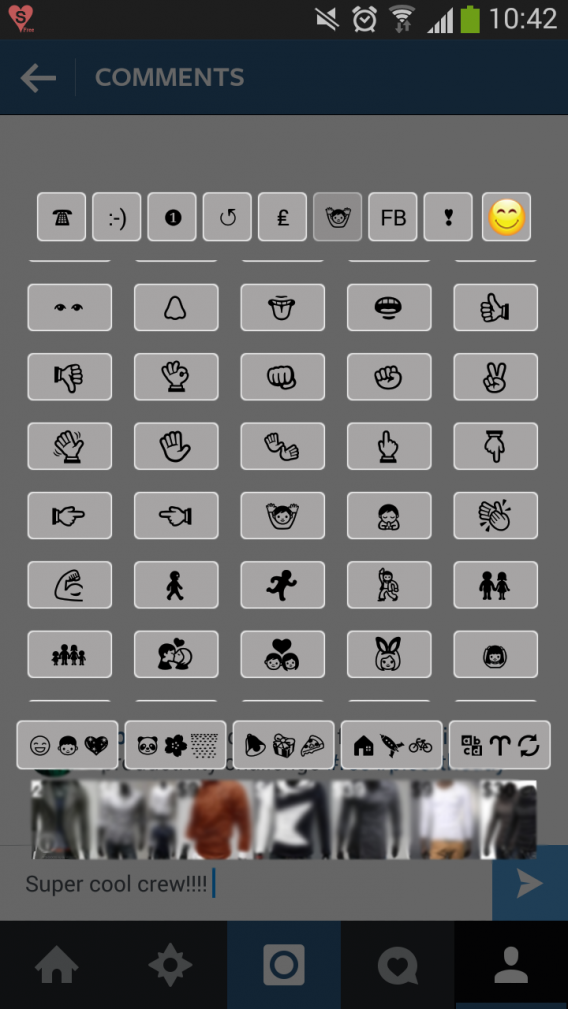
Je ziet nu een reeks menu’s. Elk menu biedt een immense hoeveelheid emoticons en symbolen, van gezichtjes tot voorwerpen en dieren. Heb je gevonden wat je zoekt, selecteer dan het symbool.

De app geeft aan dat het symbool is toegevoegd aan je klembord.

5. Plak het geselecteerde symbool in de tekst

Het enige wat je nog hoeft te doen is door je vinger op het tekstvlak te houden en vervolgens op Plakken te tikken.

6. Herhaal de handeling zo vaak als je wilt

Wil je meer emoticons toevoegen aan je teksten, herhaal dan stap 4 en 5 zo vaak je wilt!

Cool Symbols Emoji Emoticon slaat de laatste pictogrammen die je hebt gebruikt op op één plek, zodat je snel en gemakkelijk veelgebruikte emoticons opnieuw in een volgende status plakt.

7. App niet uitgeschakeld te gebruiken

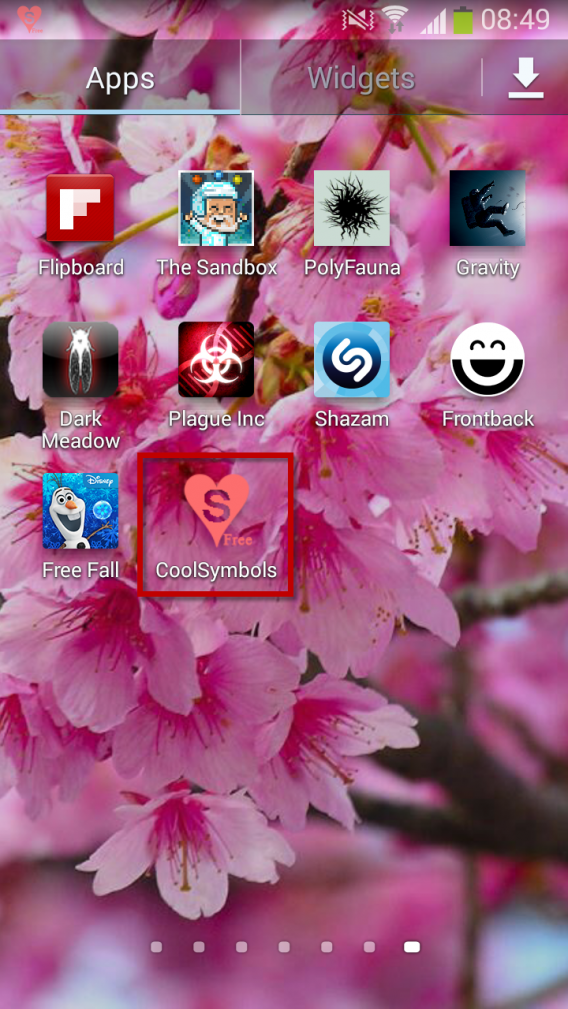
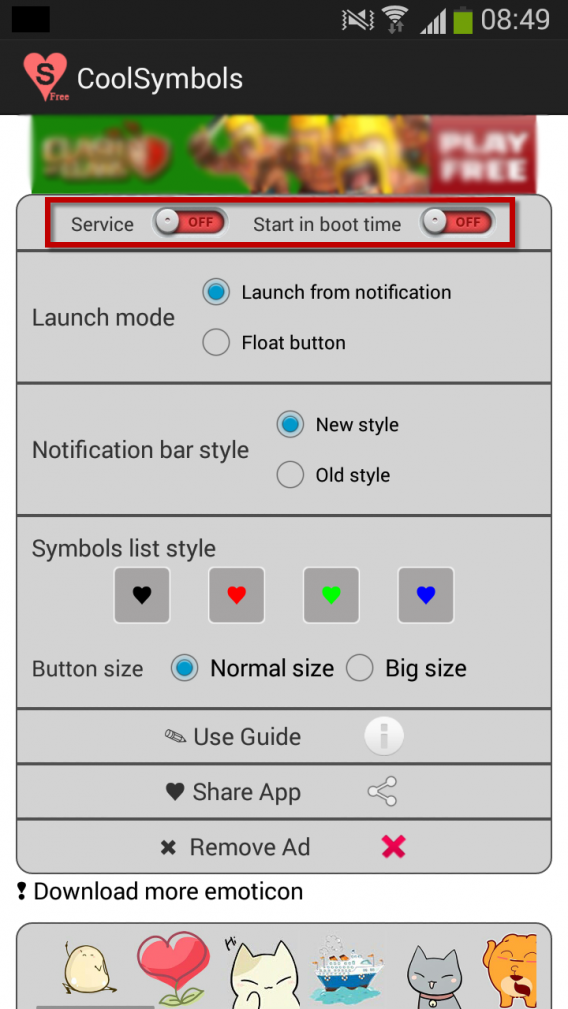
Ben je al die emoticons even zat, maar wil je niet direct de app verwijderen, dan is het mogelijk om het hartje in je notificatiebalk tijdelijk uit te schakelen. Om dit te doen moet je de app openen vanuit het standaard app-overzicht op je telefoon of tablet.

Eenmaal in de app, schakel je de bovenste twee opties uit. Cool Symbols Emoji Emoticon heractiveren? Dan schakel je dezelfde opties weer gewoon in.

Meer emotie en emoji in je updates

Dankzij externe apps zoals Cool Cymbols Emoji Emoticon heb je veel meer mogelijkheden tot je beschikking om gevoelens te uiten op social media. Eenvoudige emoticons zoals 🙂 en 😛 – voldoen tegenwoordig niet meer; emoji’s plaats je vanaf nu in elke sociale app. Ook in emoji-loze apps als Instagram en Twitter!

Lees ook:

Facebook lanceert aparte Messenger-app voor iPad

Facebook introduceert een Facebook Messenger-app voor iPad. Op die manier kunnen iPad-bezitters met een aparte app chatten met hun vrienden. Voorheen was dat alleen mogelijk met de ingebouwde messenger van de reguliere Facebook-app.

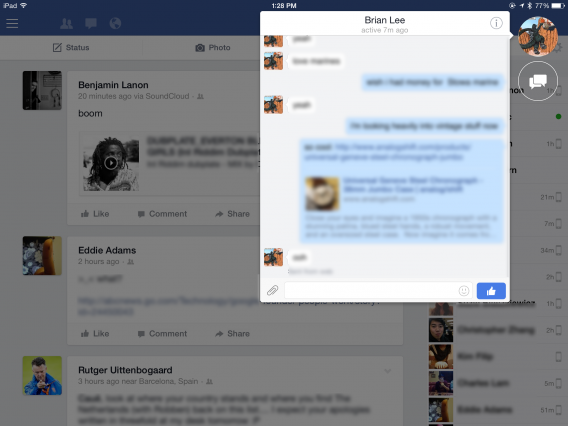
De Facebook Messenger-app voor iPad zorgt voor een verbeterde gebruikerservaring. Zo worden al je conversaties netjes gesorteerd in de linker kolom, terwijl je actieve gesprek aan de rechterkant te zien is. Daarnaast is er een Groepen-knop, waarmee je snel naar je vaste groep-chats navigeert.

Met de Facebook Messenger-app verstuur je afbeeldingen en video’s, deel je locaties, neem je audioberichten op en verstuur je stickers. Het is ook mogelijk om een Facebook-vriend te bellen als deze vriend ook op dat moment online is.

Messenger voor iPad mist een aantal functies

Een voordeel van de reguliere Facebook-app ten opzichte van Messenger voor iPad, is dat je de zogenaamde chat heads kunt gebruiken. Chat heads zijn zwevende afbeeldingen van je gesprekspartners die je maximaliseert en minimaliseert, terwijl je ondertussen op Facebook surft. Helaas zijn deze chat heads niet te gebruiken buiten de Facebook-app.

Facebook Messenger voor iPad is daarnaast minder compleet dan de iPhone-versie. Er is namelijk geen instant videofunctie en je kunt ook niet met één druk op de knop selfies maken.

Je downloadt Facebook voor iPad via deze link.

Volg mij op Twitter @niekleermakers

Lees ook:

Downloads van iOS 8 bèta 3 en Mac OS X Yosemite Developer Preview 3 beschikbaar

Apple heeft iOS 8 bèta 3 en Mac OS X 10.10 Yosemite Preview 3 uitgegeven. Je downloadt deze updates via het developer center van Apple.

iOS 8 bèta 3

Deze update is beschikbaar voor iPhone 5s, iPhone 5, iPhone 4, iPad Air, iPad 2, iPad 3e en 4e generatie, iPad Mini en iPod Touch 5e generatie. Behalve dat deze update meer stabiliteit biedt, is iOS 8 bèta 3 ook vloeiender en heeft het nieuwe functies.

De mogelijkheid om Quick Type uit te schakelen en het automatisch opslaan van video en audio in iMessenger zijn de grootste vernieuwingen. Tevens is iCloud Drive toegevoegd aan het menu.

Daarnaast krijg je met iOS 8 beta 3 nieuwe achtergronden voor je iPhone en iPad en de nieuwe beta 4.0 van Zoek mijn iPhone.

Mac OS X Yosemite Developer Preview 3

Preview 3 van Mac OS X Yosemite kent weinig vernieuwingen. De meest interessante zijn de introductie van de Dark Mode en verbeteringen aan de interface.

Bron: Cult of Mac

Lees ook: