Retrica: 4 redenen voor het succes van een Instagram-killer

De foto-app Retrica racet naar de top van de App Store. Hier zijn vier redenen waarom de unieke app plots zo ongelofelijk veel succes boekt.

Photobooth-achtige montages, filters en selfies: Retrica (beschikbaar voor iOS en Android) is hard op weg een wereldwijd fenomeen te worden. De app pakt het anders aan dan Instagram (iOS, Android, Windows Phone) en is niet een sociaal netwerk vermomd als fotografie-app.

Bewerken in fotobooth-stijl

Dit is wat gebruikers willen wanneer ze Retrica downloaden: het fotobooth-effect. Voor wie vergeten is hoe zo’n fotohokje ook alweer werkt: pak vijf of zes pasfoto’s achter elkaar en druk ze ter plekke af.
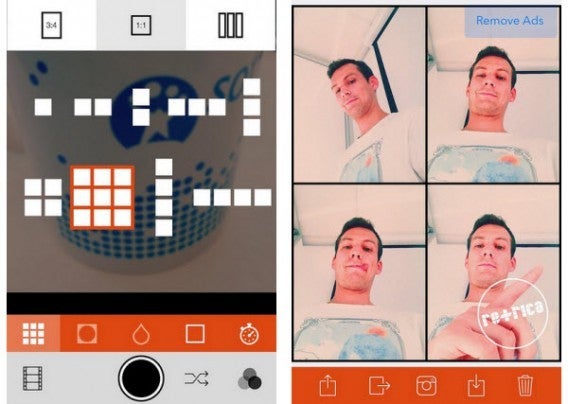
De Photobooth in actie

Net als apps als Photo Grid biedt Retrica allerlei formaten om montages te maken van je burst-selfies. Het idee is dat je vervolgens je creatie deelt via verschillende social media-netwerken. Retrica biedt zelfs een knop om direct je foto’s te delen op Instagram: handig en ondubbelzinnig.

Zapper om het ideale filter te vinden

Om zich te onderscheiden van Instagram, VSCO Cam en andere foto-editing apps, biedt Retrica een knop om een willekeurig fotofilter te selecteren.
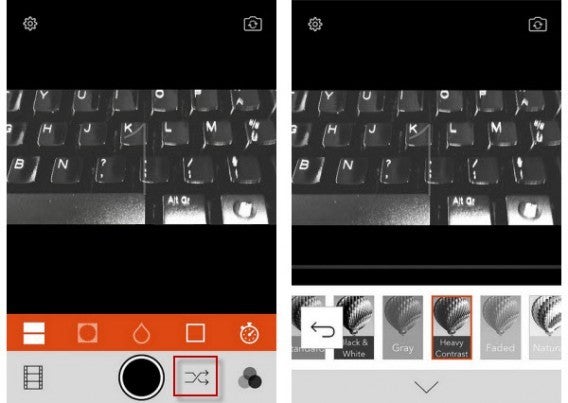
Laat de app een willekeurig filter voor je foto selecteren

Om te voorkomen dat je door het volledige aanbod van 54 gratis filters de weg kwijtraakt, bedachten de makers van Retrica het briljante idee om de app willekeurig filters te laten kiezen.

Timer voor selfies

Retrica biedt eigenlijk twee verschillende timers. De eerste, genaamd Timer, markeert het aantal seconden die verstrijken voordat de eerste foto wordt gemaakt. De tweede, Interval, bepaalt hoeveel tijd er tussen elke opeenvolgende foto zit. Dat gaat van twee tiende van een seconden tot twee seconden.
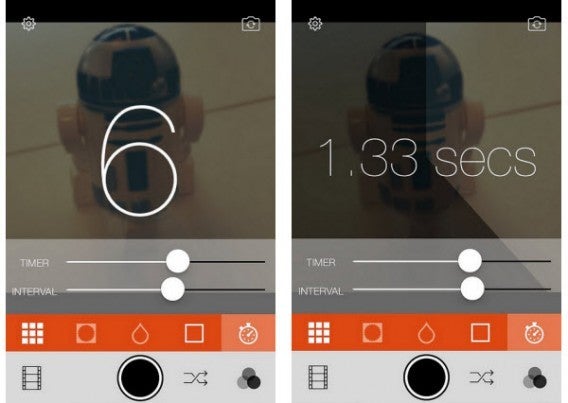
De interface van Retrica is gemakkelijk te gebruiken

Tik op de middelste knop om een foto te maken en op het scherm begint de app af te tellen. De interval tussen elke foto wordt geïllustreerd met een animatie. Wat betreft gebruiksgemak is Retrica moeilijk te verslaan.

Het Retrica-watermerk aanpassen of verwijderen

Standaard krijgt elke foto die je bewerkt met Retrica een watermerk. Wil je dat watermerk aanpassen dan ga je naar de opties en tik op je op het tabblad Watermark.

Eenmaal daar krijg je een overzicht met verschillende logo’s. De app laat je kiezen uit vijftien logo’s; een goede manier om de gratis gebruiker zelf te laten bepalen hoe de app jouw foto’s aanpast.

Wil je zelf aan de slag met Retrica? De app is als gratis versie beschikbaar voor iPhone en Android; een Pro-versie is alleen te downloaden op de iPhone. Fijne selfie!
Lees ook:

Instagram: 5 manieren om interessante gebruikers te volgen

Instagram maakt het je gemakkelijk om mensen met dezelfde interesses te vinden. Met deze trucs wordt je feed in no-time gevuld met foto’s die aansluiten bij wat jij leuk vindt!

Het sociale netwerk Instagram (beschikbaar voor Android, iOS en Windows Phone) heeft een enorme gemeenschap van gebruikers. Vind in die enorme hooiberg maar eens die specifieke speld waar jij naar op zoek bent. In tegenstelling tot Facebook en Twitter, heeft Instagram geen duidelijke aanbevelingen voor profielen om te volgen.

Om je te helpen toch je geestverwanten te vinden op Instagram, zet ik een aantal handige trucs voor je op een rij. In sommige gevallen zitten deze trucs gewoon verborgen in de Instagram-app, andere maken gebruik van externe apps.

Volg je volgers

Het lijkt eenvoudig. Het eerste dat we doen op Instagram is andere mensen volgen. Anderen krijgen een melding wanneer jij, als Facebook-vriend, je aanmeldt voor het sociale netwerk. En met een beetje geluk beginnen mensen jou ook te volgen.

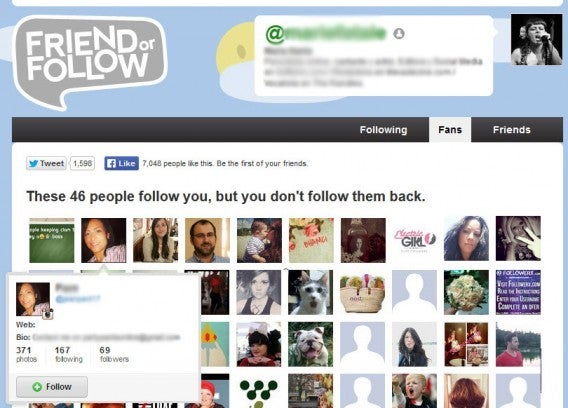
Instagram zelf biedt weinig hulp bij jouw eerste stappen: je moet elke gesuggereerde gebruiker individueel toevoegen, of op ieder profiel kijken voor meer informatie. Gelukkig zijn er websites die je helpen vrienden te vinden en volgen.

Log op bovenstaande link in met je Instagram-gegeven en je krijgt een lijst van personen die je volgt, personen die jouw volgens en wederzijds volgers. Klik op het Fans-tabblad en iedereen die jou volgt verschijnt in een lijst. Houd de muisaanwijzer boven een foto en je ziet direct alle basisinformatie van het profiel. Klik op de volgknop om iemand ‘terug te volgen’; wil je meer info dan klik je op zijn of haar gebruikersnaam voor een volledig profiel.

Blader door hashtags

Een goede manier om nieuwe volgers aan te trekken is via hashtags. Het werkt heel simpel: vul via het tweede tabblad onderin de app een term in het zoekveld (Barcelona, om maar wat te noemen), tik op Hashtags en je krijgt alle foto’s te zien met de hashtag #Barcelona.

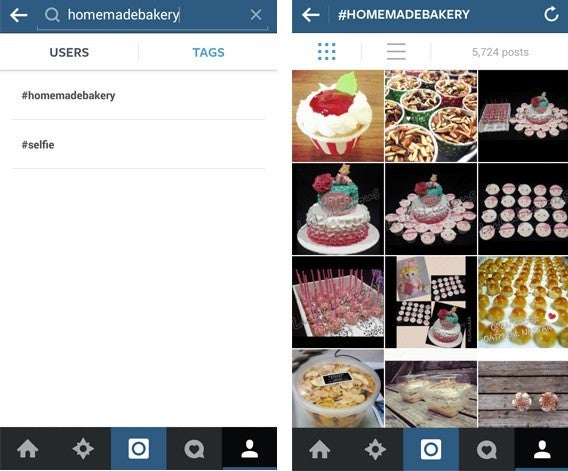
Om het proces gemakkelijker te maken gebruik je een externe app. De bekendste is Iconosquare (voorheen Statigram), een complete web-app die vele aspecten van Instagram registreert. Typ in het zoekveld de hashtag die je zoekt en de app geeft een handig overzicht.

In bovenstaand voorbeeld zie je mijn zoektocht naar #homemadebakery. Hoewel ik dezelfde resultaten krijg als in de Instagram-app, toont Iconosquare de foto’s in een veel handigere overzichtspagina.

Soortgelijke gebruikers zoeken en volgen

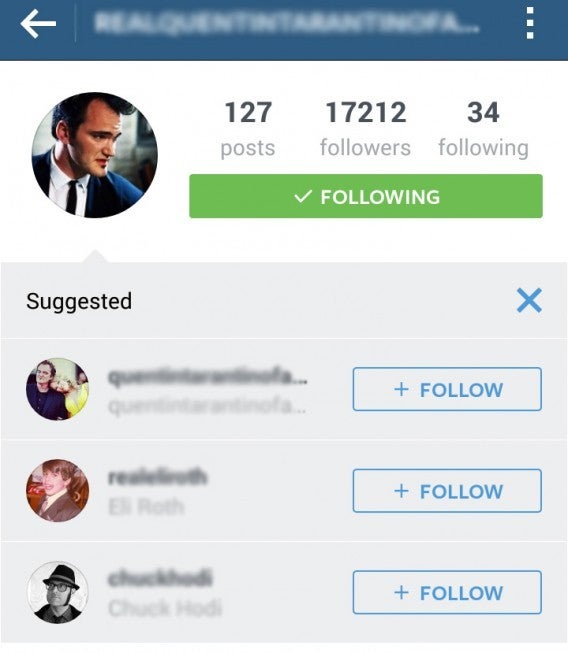
Instagram heeft onlangs een nieuwe functie in zijn app geïmplementeerd die drie soortgelijke gebruikers suggereert wanneer je iemand begint te volgen.

Nadeel is dat deze optie niet bij elke gebruiker wordt getoond. Om toch aanbevelingen te krijgen moet je dan handmatig door de lijst met personen die hij of zij volgt bladeren. Ook hier is een app als Iconosquare erg handig, omdat het veel meer inzicht biedt.
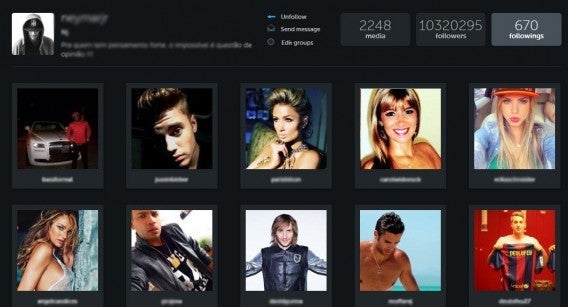

Een andere manier om interessante gebruikers te vinden op basis van wie je volgt en je hashtags is via de Blader-optie, het tweede tabblad links onder in beeld. Het is een wat chaotisch overzicht, maar toch.

Zoek gebruikers in je buurt

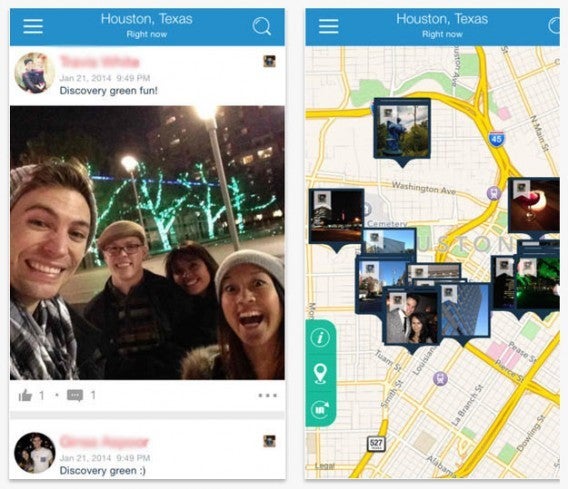
Wil je andere mensen vinden op basis van je locatie? Instagram geeft je geen concrete optie om dit te doen, maar er zijn apps die het wel kunnen. Ik adviseer Instamap.

Instamap voor Android maakt gebruik van geolocatie om te zien wat mensen in jouw buurt posten. Dat is niet alleen een handige manier om interessante gebruikers te vinden, maar ook om te zien wat er om je heen gebeurt in je woonplaats.

Instamap is niet beschikbaar op iOS, maar een goed alternatief voor op de iPhone is Pixifly. De app heeft vergelijkbare opties en je kan zoeken op datum.

En bij twijfel… zoek en vraag

Ken je iemand die je wel zou willen volgen op Instagram, maar is zijn of haar account onvindbaar? Vraag naar zijn of haar Instagram-naam! Bijna iedereen vindt het leuk om gevolgd te worden, dus waarom zou iemand zijn naam zorgvuldig geheimhouden?

Ben je op zoek naar een celebrity op Instagram? Een korte zoektocht of een bezoekje aan de officiële website van de ster is vaak voldoende om te achterhalen wat zijn of haar Instagram-naam is!

Lees ook:

Instagram update 6.0: broodnodig of overbodig?

Met Instagram 6.0 krijgt de populaire foto-app plots een grote hoeveelheid bewerkingsopties erbij. Daarmee verliest Instagram misschien wel zijn grootste kracht: eenvoud. Was die laatste update echt nodig?

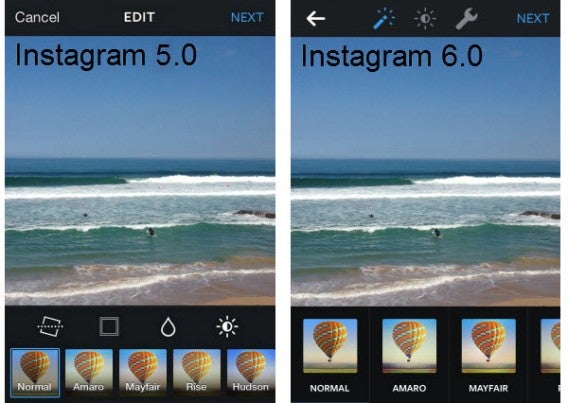
Onlangs kreeg Instagram een grote update voor iPhone, Android en Windows Phone. Doel van de update: Instagram moet je enige fotobewerkingsapp worden. Het lijkt een reactie op opkomende apps als VSCO Cam (Android, iPhone), Snapseed (Android, iPhone) en Pixlr Express (Android, iPhone).

Instagram is momenteel een van ’s werelds populairste apps, vooral onder jonge gebruikers. Die populariteit kan grotendeels worden toegeschreven aan het gebruiksgemak van het sociale netwerk. Brengt Instagram 6.0 daar verandering in?

Nieuwe bewerkingsopties

Foto’s bewerken in Instagram gebeurde in feite op een enkel scherm in de app: het kiezen van een filter. De ontwikkelaars hebben ervoor gekozen om nieuwe mogelijkheden te integreren in de app, waardoor de interface ook enigszins wordt aangepast.

Check de video hieronder voor de nieuwe mogelijkheden van Instagram 6 op een iPhone 4S.

<!–
By use of this code snippet, I agree to the Brightcove Publisher T and C
found at https://accounts.brightcove.com/en/terms-and-conditions/.
–>

<!–
This script tag will cause the Brightcove Players defined above it to be created as soon
as the line is read by the browser. If you wish to have the player instantiated only after
the rest of the HTML is processed and the page load is complete, remove the line.
–>
brightcove.createExperiences();

Instagram voor en na de update op een iPhone 4S.

Naast de al bestaande functies – tilt-shift, frame toevoegen, beeldoriëntatie aanpassen, de Lux-knop – introduceert Instagram 6 een aantal nieuwe bewerkingsopties, verdeeld in tweeën:

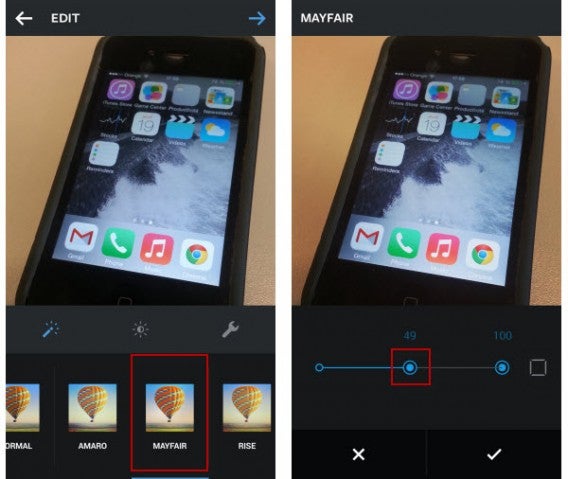
  • Met een dubbele tik op een filter pas je nu de intensiteit van het filter aan, met een schuifbalk van nul tot honderd. Hier vind je nu ook de frame-optie.

De filterintensiteit pas je nu aan met een dubbele tik op het scherm.

  • Achter het icoontje van de moersleutel vind je een reeks van opties, zoals het aanpassen van verzadiging, warmte, schaduwen, accenten en contrast. In totaal vind je er niet minder dan tien schuifregelaars om je foto’s naar je hand te zetten.

Nieuwe opties: bruikbaar maar ongebruikt

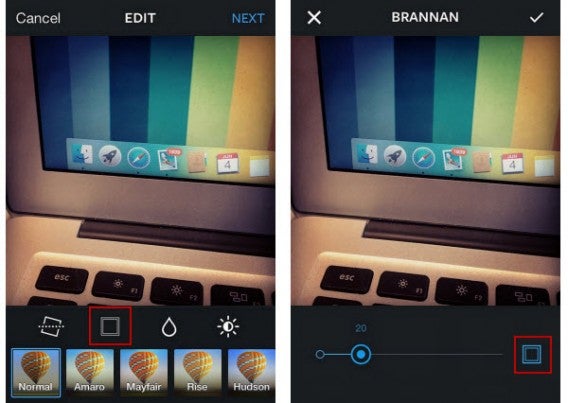
Instagram biedt dus talloze nieuwe mogelijkheden om al je foto’s volledig naar smaak aan te passen voor je ze uploadt en aan de rest van de wereld toont. Mooi, maar was het echt nodig? Voor de update was het bijsnijden van een foto en een kader toevoegen eenvoudig; nu komen er een aantal (overbodige) extra stappen bij voor je hetzelfde effect bereikt.

Het vergt twee stappen extra om een kader toe te voegen.

Ikzelf maak momenteel amper gebruik van de tien nieuwe bewerkingsopties. Blur, fotolijsten en filters waren voor mij altijd voldoende en ik ben niet van plan extra stappen te zetten voor ik een foto op Instagram plaats. Instagram lijkt de opties vooral te hebben toegevoegd om de app professioneler te laten lijken.

De strijd aan met VSCO Cam

Ik besteed veel tijd aan het testen en uitproberen van verschillende foto-apps voor mijn smartphone en ik ben zeker niet de enige. Het is inmiddels een bekend gebruik van ervaren Instagrammers om foto’s alvast te retoucheren met andere apps alvorens te posten.

Professionals kiezen voor een nog radicalere techniek: foto’s bewerken op pc of Mac, uploaden naar de smartphone en vervolgens op Instagram publiceren.

Voorkomt deze update dat Instagram-gebruikers eerst hun gang maken naar een externe app? Gaat iedereen nu gewoon werken met de standaardopties van Instagram? Ik betwijfel het. VSCO Cam wordt al lange tijd gezien als de beste tool om mooie foto’s te maken. De opties en filters zijn van betere kwaliteit, en bijvoorbeeld al gericht op het moment dat je de foto neemt.

VSCO Cam, waarschijnlijk de beste foto-editing-app op de markt.

En de andere gebruikers die niet van het bestaan afweten van die andere apps? Die gaan zich waarschijnlijk ook niet wagen aan de geavanceerde opties van Instagram. De verschillende filters zetten de grootste onvolkomenheden al recht, daarvoor heb je geen talloze opties voor nodig.

Om al deze redenen ben ik ervan overtuigd dat deze update niet echt nodig was. Waarom de concurrentie aangaan met andere foto-apps, als je gebruikers uiteindelijk toch wel hun kiekjes op jouw sociale netwerk plaatsen?

Lees ook:

Instagram apps kwetsbaar voor diefstal van accounts

Een kritieke fout in de mobiele apps van Instagram maakt het eenvoudig voor hackers om gebruikersinformatie te stelen. De fout maakt gebruik van de ongecodeerde verbindingen van de app. Dit betekent dat een hacker persoonlijke informatie kan bekijken via een wifi-verbinding en zelfs via het mobiele netwerk.

Doordat de data onbeveiligd is geeft Instagram criminelen toegang tot de cookies van een online sessie. Met deze informatie kan een hacker zich voordoen als een andere gebruiker, aangezien de kwetsbaarheid toegang geeft tot foto’s, gebruikersnaam en je wachtwoord.

Facebook, het bedrijf dat Instagram bezit, laat weten dat zij sinds 2012 op de hoogte zijn van deze kwetsbaarheid maar dat er nog geen oplossing voor is gevonden. Het bedrijf beantwoord onderzoeker Mazin Ahmed, die de kwetsbaarheid meldde, met het volgende bericht:

Facebook heeft dit probleem uitgebreid besproken en is van plan alles van de Instagram site naar een HTTPS-verbinding te verplaatsen. Er is echter nog geen datum voor deze wijziging. Op dit moment accepteert Facebook het risico van een gedeeltelijke HTTP-verbinding. We zijn op de hoogte van dit probleem en werken in de toekomst aan een oplossing.”

Het is enigszins zorgwekkend dat Facebook zo lang op de hoogte is van een dergelijk probleem en ervoor kiest er niets aan te doen. Op dit moment raden we gebruikers aan om Instagram’s mobiele site gebruiken, deze is wel gecodeerd. Let ook op als je Instagram gebruikt via een wifi-netwerk, aangezien dit veel eenvoudiger is om te hacken dan de mobiele internetverbinding.

Lees ook:

Volg mij op Twitter via @SophieNotten

Bron: Mazin Ahmed


Zo voeg je extra emoticons toe bij Instagram voor Android

Vraag je je ook af hoe jouw Instagram-vrienden zoveel emoticons, pictogrammen en emoji’s aan hun berichten toevoegen? Lees snel verder, want jij kan het ook!

In tegenstelling tot WhatsApp, LINE en vele andere sociale apps, hebben Instagram en Twitter niet veel emoticons en symbolen om je posts op te leuken. Er is gelukkig een snelle manier om je berichten van extra versiering te voorzien. Wij leggen je uit hoe het werkt!

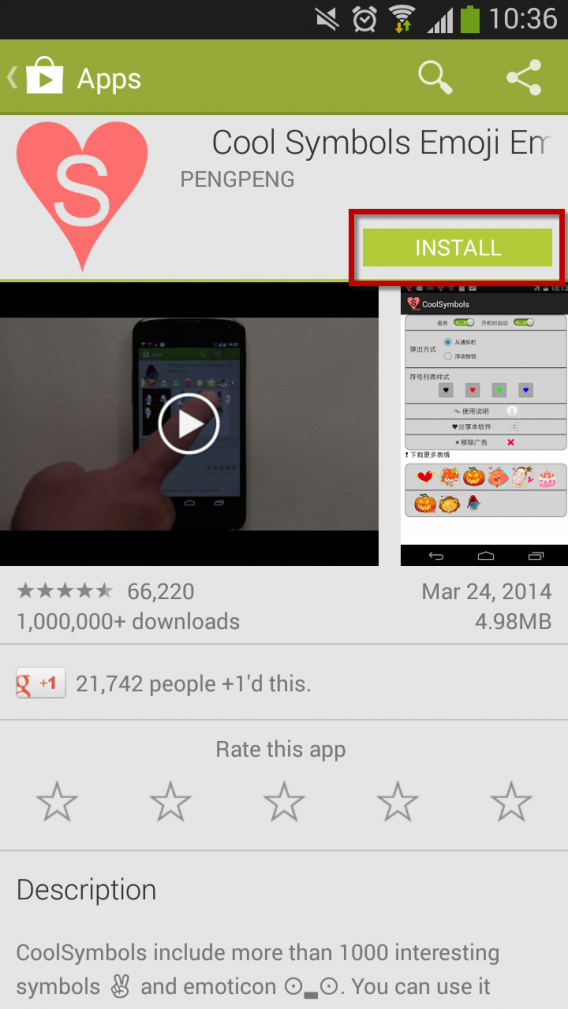
1. Download en installeer Cool Symbols Emoji Emoticon

Ga naar Google Play om de app Cool Symbols Emoji Emoticon te downloaden. Het is een van de beste apps in de online winkel voor het uitbreiden van je emoji-collectie.

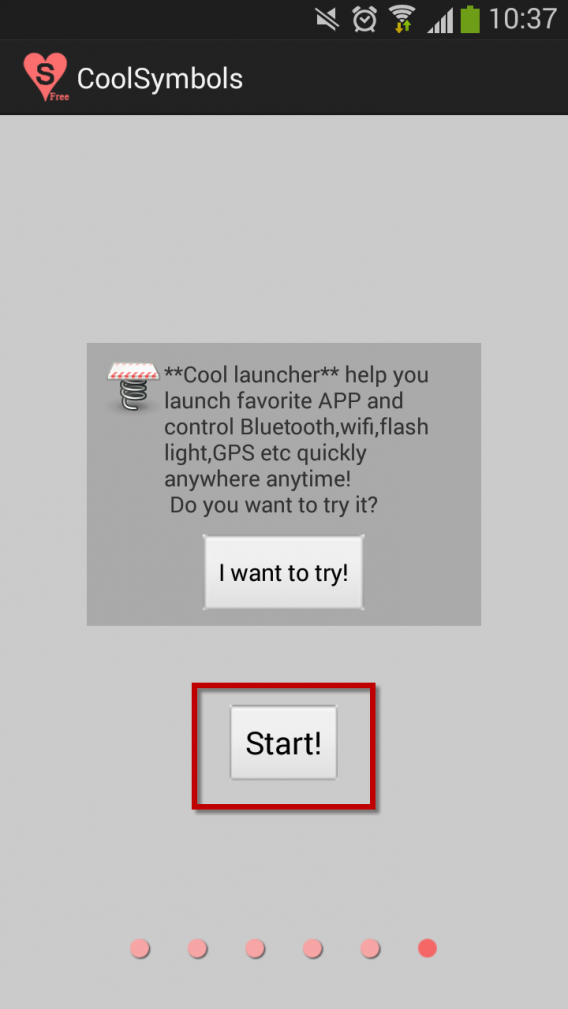
Wanneer je de app opent, tik je op Start! om te beginnen.

2. Pas het uiterlijk van de app aan

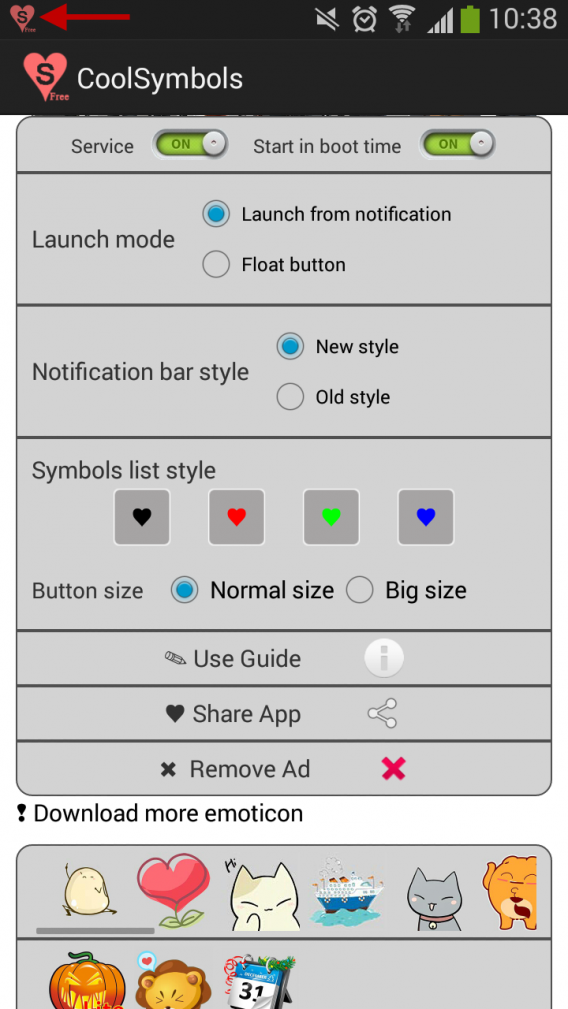
Nu verschijnt het instellingenmenu van de app. Het staat je toe om enkele aanpassingen te doen, die vooral van toepassing zijn op het uiterlijk van Cool Symbols Emoji Emoticon. Interesseert het visuele aspect je niet zo, ga dan snel verder.

Vanaf nu zie je een hartje in de notificatiebalk boven in beeld. Dit betekent dat Cool Symbols Emoji Emoticon vanaf nu altijd beschikbaar is op je telefoon of tablet.

3. Schrijf de tekst die je bij je Instagram-foto wilt plaatsen

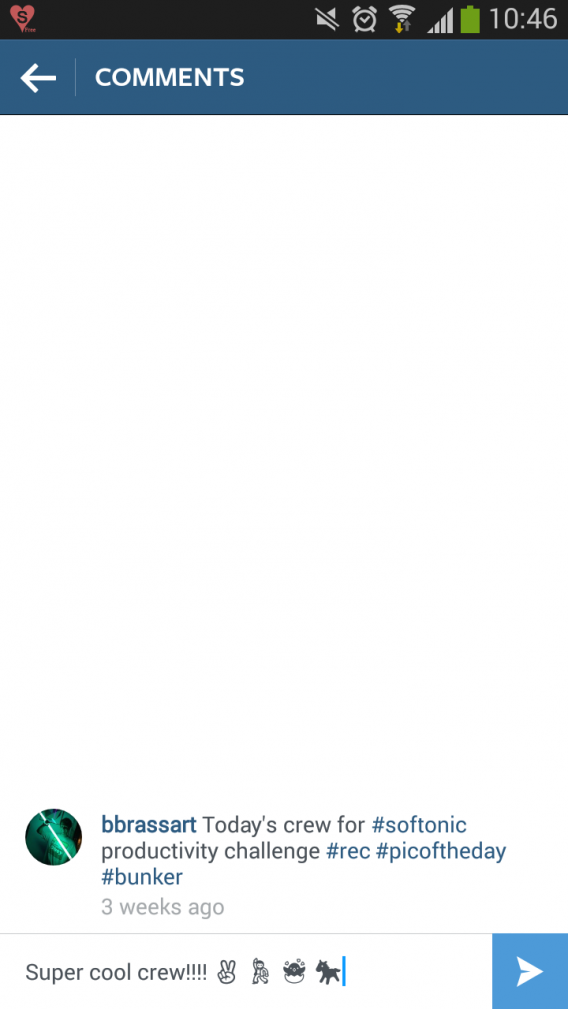
Open Instagram en bewerk je profiel of plaats een foto plus tekst; beide zoals je dat normaal ook zou doen. Tip: hoewel we in dit artikel Instagram als voorbeeld nemen, zijn de symbolen van Cool Symbols Emoji Emoticon te gebruiken in elke app waar je maar iets kunt typen (Facebook, Twitter, sms…).

4. Selecteert de smiley die je wilt toevoegen

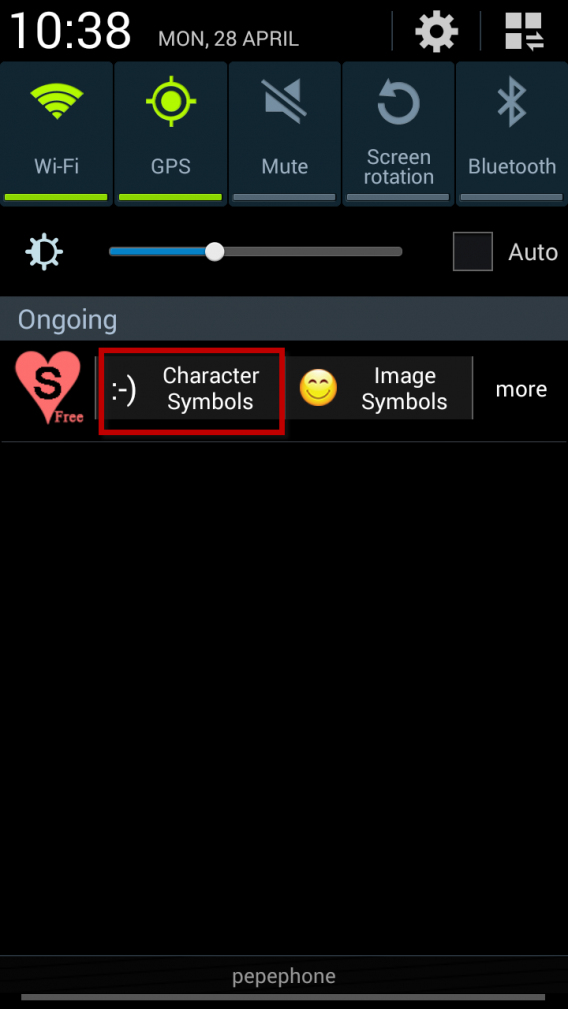
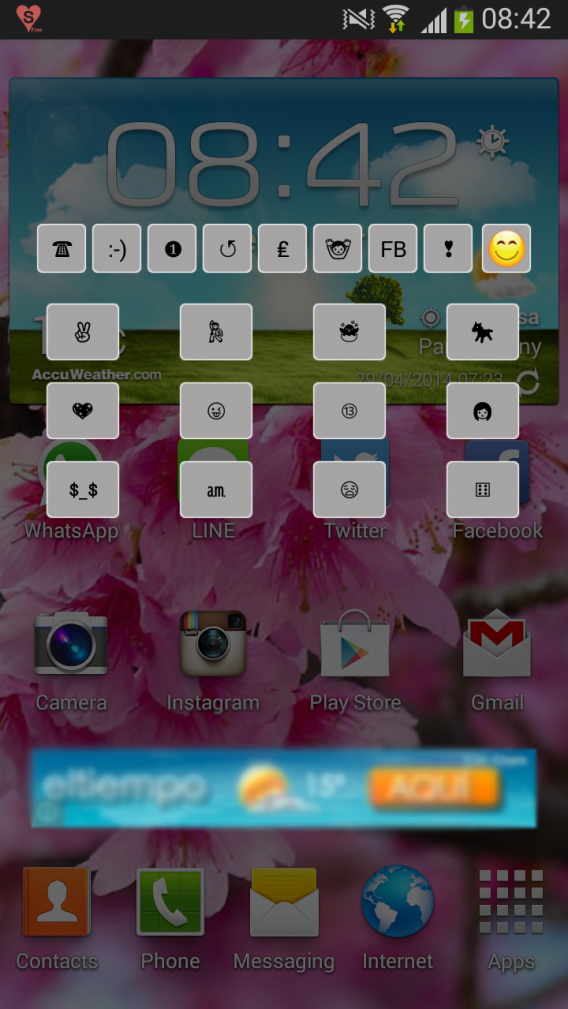
Sleep de notificatiebalk van je telefoon naar beneden en tik op het rode hart om toegang te krijgen tot de symbolen van Cool Symbols Emoji Emoticon. Tik op Character Symbols.

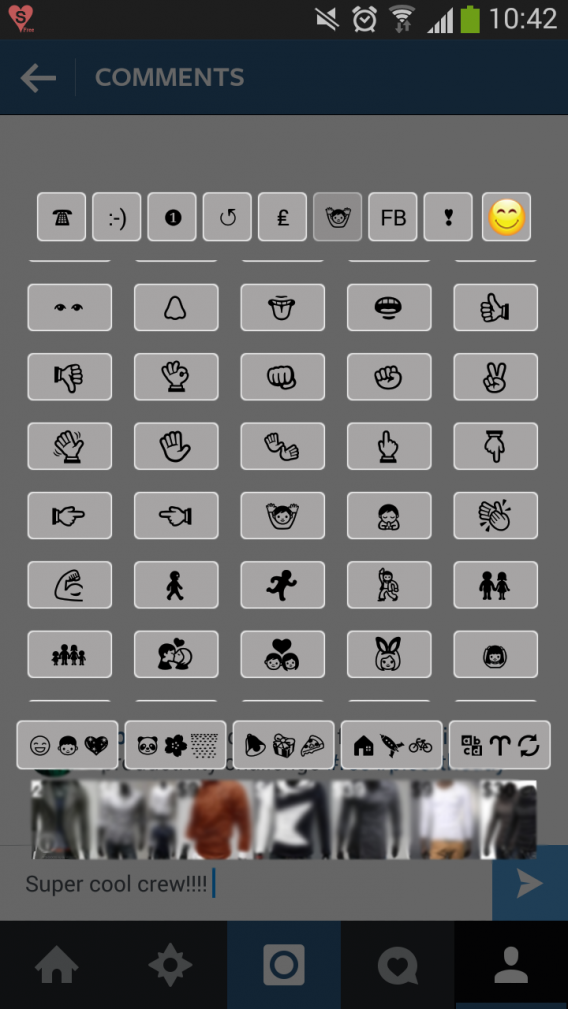
Je ziet nu een reeks menu’s. Elk menu biedt een immense hoeveelheid emoticons en symbolen, van gezichtjes tot voorwerpen en dieren. Heb je gevonden wat je zoekt, selecteer dan het symbool.

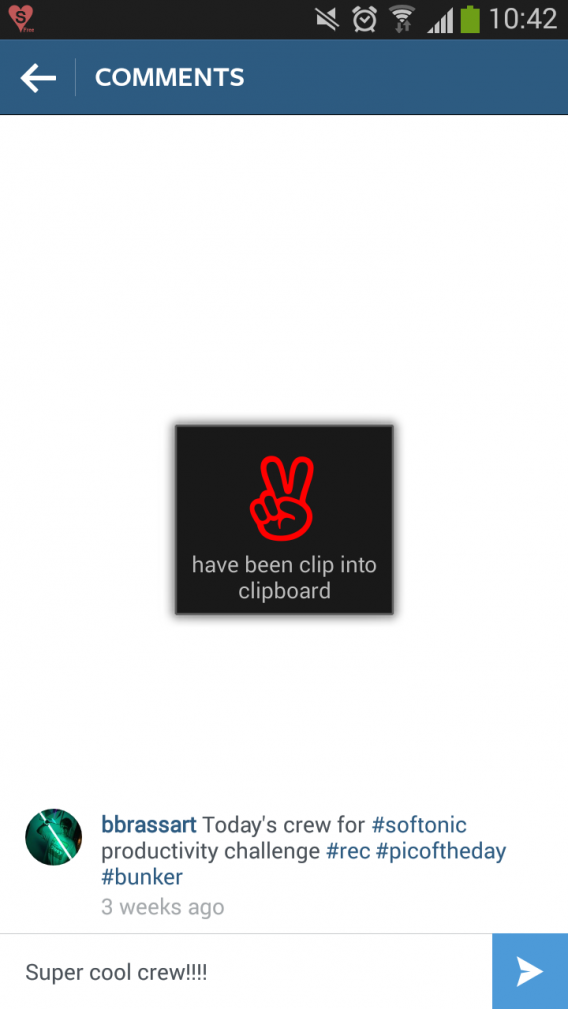
De app geeft aan dat het symbool is toegevoegd aan je klembord.

5. Plak het geselecteerde symbool in de tekst

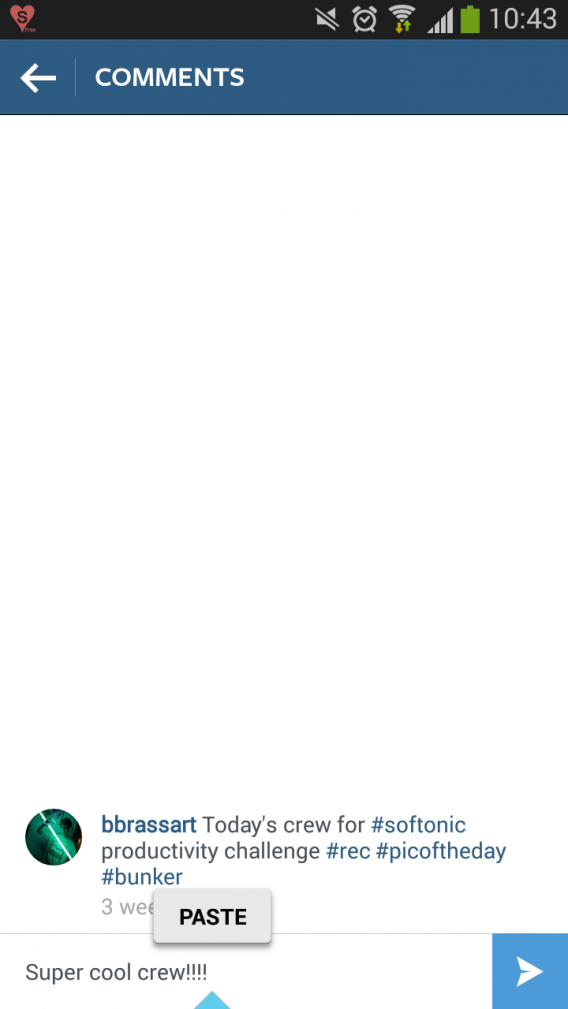
Het enige wat je nog hoeft te doen is door je vinger op het tekstvlak te houden en vervolgens op Plakken te tikken.

6. Herhaal de handeling zo vaak als je wilt

Wil je meer emoticons toevoegen aan je teksten, herhaal dan stap 4 en 5 zo vaak je wilt!

Cool Symbols Emoji Emoticon slaat de laatste pictogrammen die je hebt gebruikt op op één plek, zodat je snel en gemakkelijk veelgebruikte emoticons opnieuw in een volgende status plakt.

7. App niet uitgeschakeld te gebruiken

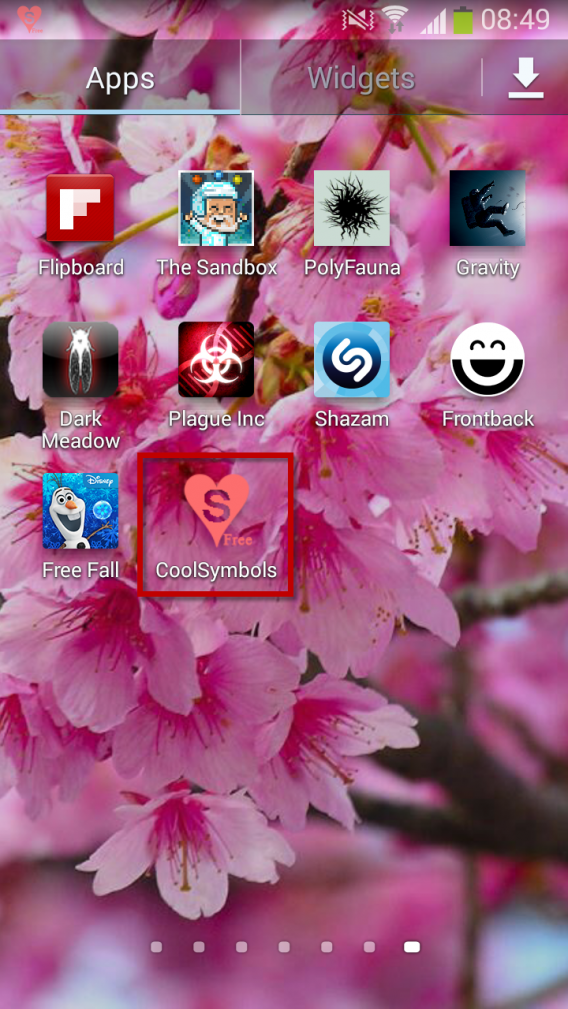
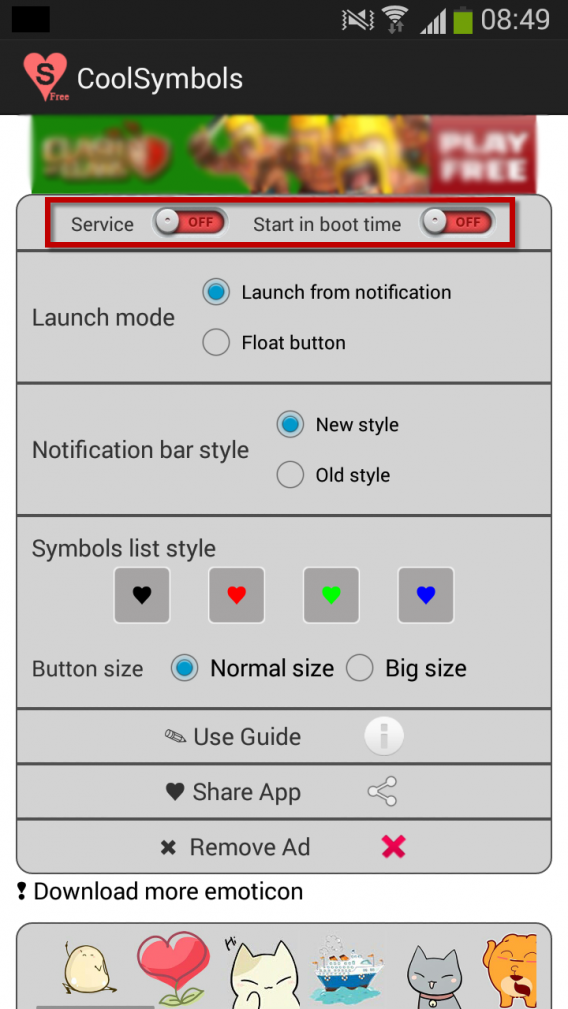
Ben je al die emoticons even zat, maar wil je niet direct de app verwijderen, dan is het mogelijk om het hartje in je notificatiebalk tijdelijk uit te schakelen. Om dit te doen moet je de app openen vanuit het standaard app-overzicht op je telefoon of tablet.

Eenmaal in de app, schakel je de bovenste twee opties uit. Cool Symbols Emoji Emoticon heractiveren? Dan schakel je dezelfde opties weer gewoon in.

Meer emotie en emoji in je updates

Dankzij externe apps zoals Cool Cymbols Emoji Emoticon heb je veel meer mogelijkheden tot je beschikking om gevoelens te uiten op social media. Eenvoudige emoticons zoals 🙂 en 😛 – voldoen tegenwoordig niet meer; emoji’s plaats je vanaf nu in elke sociale app. Ook in emoji-loze apps als Instagram en Twitter!

Lees ook:

Download al je Instagram-foto’s met Free Instagram Downloader

Het kan handig zijn om je Instagram-foto’s ook op je pc te bewaren. Stel je voor dat je je telefoon kwijt raakt! Met Free Instagram Downloader maak je snel en gemakkelijk een kopie van al je foto’s op je pc.

Met slechts een paar klikken heb je al je Instagram-kiekjes veilig op je pc:

1. Download en installeer de software van iWesoft.

2. Klik op de Input User Name of de knop met de +.

3. Voer je gebruikersnaam in en bevestig met OK.

4. Nu worden al je foto’s weergegeven op het scherm. Wil je ze allemaal downloaden, klik dan op de knop Download All. Wil je slechts enkele foto’s hebben, klik dan op de download-knop naast de URL van je afbeelding.

Download Free Instagram Downloader

5. Vervolgens kies je de map waarin je de foto wilt opslaan en klik je op OK.

Destination Free Instagram Downloader

6. In de doelmap zie je dat Free Instagram Downloader je foto’s genummerd heeft.

pico32 Free Instagram Downloader

En klaar ben je! Nu staan al je Instagram-foto’s op de harde schijf van je computer. Met Free Instagram Downloader kun je ook foto’s van anderen downloaden. Voer hiervoor hun gebruikersnaam in en download de foto’s die je wilt.

Lees ook:

Instagram lanceert grote update met nieuwe effecten en filters

Facebook wil dat Instagram een serieuze foto-applicatie wordt en heeft een enorme update gelanceerd om dat te bewerkstelligen. Het bedrijf voegt negen nieuwe filters toe, en daarnaast is het mogelijk om onder andere de scherpheid, contrasten, verzadiging en kleurtemperatuur te veranderen.

Continue reading “Instagram lanceert grote update met nieuwe effecten en filters”

Haal alles uit Instagram met de ultieme Instagram-gids

Instagram is één van de populairste sociale netwerken ter wereld, ook in Nederland. Maar liefst 1,4 miljoen Nederlanders maken op dit moment (april, 2014) gebruik van de populaire fotodeel-app. Het idee achter Instagram is simpel: je maakt een foto, kiest een mooie filter en deelt de foto met je volgers.

Toch heeft Instagram veel meer functies dan je vooraf zou denken. Daarnaast zijn er vele third party-apps die je Instagram-ervaring verrijken.

Wil je alles uit je favoriete sociale netwerk halen? Volg dan deze zevendelige Instagram-serie en je hebt binnen no time meer volgers, betere foto’s en je ontdekt nieuwe manieren om Instagram te gebruiken.

Neem ook eens een kijkje bij onze andere series, zoals de Software Clinic, Windows Tips, Android tablet-serie en De beste pc-games om

Instagram-cursus: Zo gebruik je Instagram op je pc

In deze zevende -en laatste- aflevering van onze Instagram-cursus laat ik je zien hoe je het uiterste uit je online profiel op Instagram.com haalt. Wil je meer met Instagram op je pc? Lees ook dan snel verder, want ik behandel twee externe programma’s die het beperkte Instagram.com mooi aanvullen.

De website Instagram.com is een waardevolle toevoeging op de app voor Android, iOS en Windows Phone. Het beheren van je sociale activiteiten op het netwerk is bijvoorbeeld een stuk makkelijker en je krijgt een mooi overzicht van zowel je foto’s als je Instagram-profiel. Ik leg uit wat je allemaal kan op Instagram.com en stip meteen twee aanvullende diensten aan om nog meer uit Instagram op je pc te halen.

Een wereld van enorme beelden…

De Instagram-app op je mobiele telefoon zit goed in elkaar. Foto’s maken, filters toepassen, je vriendenverzameling beheren; het werkt snel en vloeiend. Maar de ideale plek om foto’s van anderen te bekijken, opmerkingen toe te voegen en foto’s door te plaatsen is toch echt op Instagram voor het web.

De opzet van de webpagina is ongeveer hetzelfde als die van de app, met één (letterlijk) groot verschil: foto’s worden in volle glorie en op groot formaat getoond. Op die grotere schaal komen je gepimpte kiekjes veel beter tot hun recht.instagram.com huis

De knop met de drie puntjes in de rechter benedenhoek gebruik je om een foto als ongepast te rapporteren of een foto op volledige grootte te bekijken. ‘Liken’ doe je, net als in de app, door te dubbelklikken op een foto (werkt niet voor video); commentaar toevoegen gaat met een echt toetsenbord natuurlijk veel makkelijker dan op het touchscreen.

Heb je dus besloten serieus werk te maken van je Instagram-reputatie, dan is je pc de plek om dat het beste te doen. Zelfs je persoonlijke profielpagina is mooi en functioneel, met miniaturen van al je foto’s in omgekeerde chronologische volgorde en een topbalk gevuld met willekeurige foto’s uit je bibliotheek.Profiel

Profiel en privacy

Op je profielpagina zijn er verschillende dingen te doen. Bij de optie Profiel bewerken bijvoorbeeld, bewerk je je naam, e-mailadres, gebruikersnaam, telefoonnummer en bio. Of je voegt de URL van je persoonlijke website toe. De optie Wachtwoord wijzigen spreekt voor zich; bij Toepassingen beheren zie je welke apps allemaal toegang hebben tot jouw Instagram-gegevens.Geautoriseerde toepassingen

Optie nummer 4 heet Badges. Onder dit kopje maak je een badge aan die je bijvoorbeeld plaatst op je persoonlijke blog, zodat bezoekers door kunnen klikken naar je Instagram-profiel en toegang krijgen tot al je foto’s. Het is mooie promotie voor je persoonlijke kanaal en Instagram.com geeft je de nodige opties om je badge te personaliseren.

Twee handige diensten van derden

Webstagram Webstagram-feed

Ben je niet tevreden over de mogelijkheden van Instagram.com, dan is Webstagram een goed alternatief. Webstagram is gelijk aan Instagram.com, met een aantal aanvullende opties. Denk aan drie verschillende formaten om foto’s te bekijken, de mogelijkheid tot reposten van andere foto’s via je Facebook-account, een RSS-feed, een zoekmachine voor hashtags en gebruikers, plus de nodige statistieken voor populaire filters en hashtags.

Statigram

Voor nog meer statistieken gebruik je Statigram, een webdienst met een set van tools die inzicht geven in jouw succes op Instagram. Statigram geeft inkijk in filters en hashtags die worden gebruikt voor de populairste foto’s op het netwerk, in hoe jouw volgers reageren op jouw posts, de groei in jouw hoeveelheid volgers, je postfrequentie en nog veel meer.

Heb je besloten Instagram te gebruiken voor professionele doeleinden, dan is Statigram dus een krachtig hulpmiddel om te doorzien of je op het juiste spoor bent.

Webstagram - Instagram galerie codeStatigram 1Statigram 2

En nu… iedereen aan het werk!

Zo zijn we aangekomen bij het laatste onderdeel van onze Instagram-cursus. Als je ons advies hebt gevolgd, dan ken je nu alle trucs om mooie foto’s en video’s te maken, weet je hoe je je privacy op Instagram beheert, hoe je foto’s van andere gebruikers repost, hoe je foto’s en video’s maakt importeert van je pc, hoe Instagram Direct werkt voor het aantrekken van nieuwe volgers en, sinds vandaag, hoe je Instagram op je pc gebruikt.

Na deze cursus heeft Instagram geen geheimen meer voor je. Je hebt alle gereedschappen om een Instagrammer met een herkenbare identiteit te worden. En, of je het nu voor zaken doet of voor plezier, die volgers gaan nu geheid binnenstromen! Under African skies

Eerdere afleveringen:

Instagram-cursus: Drie originele manieren om Instagram Direct te gebruiken

In deze zesde aflevering van onze speciale Instagram-cursus laten we je drie originele manieren zien om Instagram Direct te gebruiken, de nieuwe functie waarmee je privéfoto’s naar andere Instagram-gebruikers stuurt.

Misschien heb je het kleine postvakje rechtsboven in beeld al wel gezien. Tik erop en je komt terecht in Instagram Direct, een handige functie waarmee je foto’s uitwisselt met je volgers. Via Instagram Direct (alleen beschikbaar voor iOS en Android, nog niet voor Windows Phone) stuur je privé een foto of video naar maximaal 15 contacten.

Voordat Instagram Direct werd geïntroduceerd waren er slechts twee privacy-instellingen voor je foto’s: openbaar of alleen voor volgers die jij hebt goedgekeurd. Sinds Instagram Direct is daar dus een optie bijgekomen. Deze fungeert eigenlijk als privégesprek tussen twee of meer vrienden.

Er zijn twee manieren om een Instagram Direct-gesprek op te starten. De eerste is via het mailpictogram rechtsboven in beeld. De tweede is na het bewerken van een foto, als je boven in beeld op Direct tikt.

2 manieren Instagram DirectInstagram Direct start je op twee manieren

Nu je Instagram Direct weet te vinden, geven we je meteen drie concrete toepassingen waarvoor de functie perfect van pas komt.

1. Vrienden uitnodigen voor een feest of evenement

Instagram Direct biedt meer dan alleen het delen van foto’s. Zodra je een foto of video plaatst kunnen de ontvangers commentaar geven en ontstaat er een gesprek. Het is daarmee de ideale tool om je beste vrienden een uitnodiging voor een diner of feestje te sturen. Maak een voorproefje met een foto of video, en je genodigden zijn gegarandeerd verrast!

Direct instagram # party

Stuur een uitnodiging naar je vrienden via Instagram Direct. Verrassing gegarandeerd!

Alternatief voor het verzenden van uitnodigingen: Doodle

2. Deel een persoonlijke foto of video met vrienden

Ver van de hashtag-drukte op je nieuwsfeed, biedt Instagram Direct een communicatiekanaal dat volledig privé is. Maak een discussiegroep met maximaal vijftien personen aan en je hebt een fijne persoonlijke omgeving om bijvoorbeeld foto’s van de geboorte van je kind, je favoriete cd of het laatste resultaat van je voetbalteam te delen.

Deel een eigen foto op Instagram

Alleen door jou geselecteerde mensen zien je foto’s in Instagram Direct

Alternatief voor het delen van privéfoto’s en -video’s: WhatsApp

3. Origineel materiaal aan je volgers aanbieden

Je hebt een succesvol blog? Je bent een ondernemer of bedrijfsleider die graag gebruik maakt van nieuwe technologieën? In dat geval is Instagram Direct een perfecte optie om je publiek direct aan te spreken. Grote merken schromen bijvoorbeeld niet om mini-campagnes te lanceren gericht op hun trouwe volgers.

In plaats van tientallen, honderden of zelfs duizenden mensen aan te spreken, waarom niet vijftien gelukkige winnaars aanwijzen via Instagram Direct? Je publiek voelt zich ongetwijfeld persoonlijk aangesproken en gewaardeerd, wat het imago van je merk alleen maar ten goede komt.

Instagram Contest

Alleen de winnaars zien dit bericht via Instagram Direct?

Alternatief voor het opzetten van prijsvragen: Twitter

Instagram Direct: een nog onontgonnen functie

Instagram Direct lijkt nog niet echt te zijn aangeslagen onder de Instagrammers. Toch mogen we verwachten dat steeds meer (al dan niet commerciële) gebruikers de functie ontdekken. Instagram Direct is een nieuwe en originele manier om in contact te treden met de mensen om je heen en biedt, zoals we hierboven laten zien, voor ieder wat wils!

Gebruik jij Instagram Direct?

Lees ook: