Drummer op zakformaat: de beste drummachines voor iPad en iPhone

Barst je van de muzikale ambities? Hier zijn 6 apps voor iOS om drumpartijen in te spelen, liedjes te schrijven, instrumenten op te nemen en complete nummers te arrangeren.

De iPad en iPhone hebben een enorm potentieel op muziekgebied. Er zijn honderden apps voor het maken, opnemen en mixen van allerlei soorten muziek; de meeste daarvan zijn ook nog eens van uitmuntende kwaliteit.

In dit artikel zetten we zes van de beste apps in hun soort op een rij:

  • 2 drumkits: klassieke virtuele drumkits die je in real-time bespeelt
  • 2 drummachines: programmeerbare sequencer op basis van samples of synthesizers
  • 1 drum synth: synthesizer die percussiegeluiden produceert in real-time
  • 1 groove machine: drummachine die ook de mogelijkheid biedt om audio tracks op te nemen met microfoon, synthesizer (bas, pad en leads) en notenschrift.

Deze apps staan de muzikant bij in elke fase van het creatieve proces, van het schrijven tot het mixen. Tijd om af te tikken!

Drumstel

Ratatap Drums Free: uitbreidbaar super-drumstel
Ratatap is een ontwikkelaar gespecialiseerd in muziek-apps die uitblinken in omvang en kwaliteit. Drums Free bijvoorbeeld herbergt naast een klassiek rock-drumstel (inclusief koebel!) vele andere opties. Elke set is gevoelig voor de kracht waarmee je op het scherm tikt en waar je op het drumvel slaat. Zo laat je een tom of snare telkens weer anders klinken. Sleep je je vinger over een drum, dan hoor je, afhankelijk van de veegsnelheid, een drumroffel.

Alle geluiden van Ratatap Drums Free klinken zeer overtuigend. Tracks neem je bijvoorbeeld op met metronoom, om vervolgens gedeeltes te loopen. Dat is weer handig voor gitaristen en bassisten, die zo een specifieke riff goed kunnen oefenen.
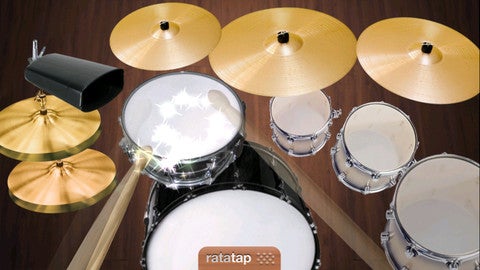
De gratis versie van Ratatap Drums biedt vijftien kits; in de betaalde versie stel je je eigen drumstellen samen en heb je de optie om drums van plek te veranderen. De Drums-app van Ratatap zit uitstekend in elkaar en is geschikt voor elk muzikaal genre.

Download Ratatap Drums Free voor iPhone, iPad en iPod Touch

Drum Kit: simpel maar effectief
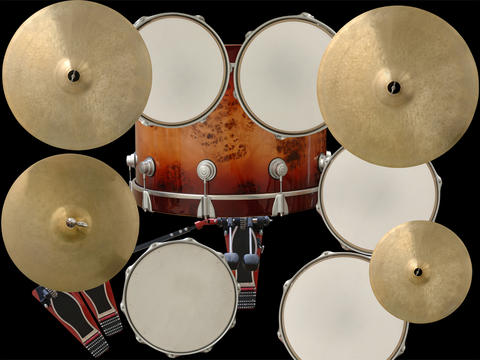
Drum Kit biedt niets meer en niets minder dan de essentie: een kit met bass-drum, hi-hat, vier toms, een crash, splash en ride. Deze zijn niet gevoelig voor hoe hard je op het scherm tikt. Dat is bij langzame drumstukken niet zo’n probleem, maar op hogere tempo’s gaat er toch de nodige dynamiek verloren.

De app biedt een hiphop-kit en, tegen een vergoeding, een jam pack plus andere kits met extra functies zoals metronoom en recorder.
Bij de aankoop van een van de extra opties verdwijnen direct ook de advertenties uit de app.

Download Drum Kit voor iPhone, iPad en iPod Touch

Drummachine

IMPC: veel meer dan een drummachine

MPC staat voor Music Production Controller. Het is een reeks van elektronische muziekinstrumenten, ontworpen door Akai van 1988 tot heden. IMPC verlegt de filosofie van de Japanse fabrikant naar het touchscreen van de iPad en iPhone.

Het is praktisch onmogelijk om IMPC in één zin samen te vatten. De app is een ongelofelijk krachtige tool met daarin een sequencer/sampler om je eigen beats te maken.
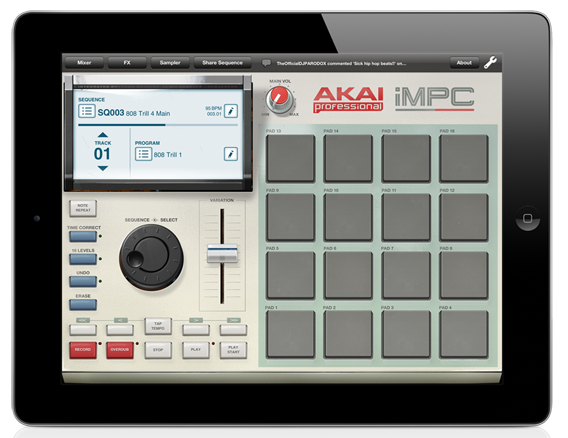
IMPC biedt 1200 pre-loaded samples, 80 bewerkbare sequenties, plus de mogelijkheid om te proeven van geluiden van muziek in je iTunes-bibliotheek en via de microfoon van je iPad.

IMPC is geschikt voor thuis en op het podium. De sequencer is in te stellen in allerlei maatsoorten (1/8 tot 1/32) en ondersteunt verschillende effecten (crusher, delay, compressor/limiter).

IMPC onder de knie krijgen vergt geduld, maar ken je de app eenmaal binnenstebuiten dan is er geen gelijkwaardig programma voor de iPad. IMPC is daarom geschikt voor professionals. Het is een digitaal juweeltje om beats en sequenties mee te maken, dan wel te gebruiken als pure drummachine, dan wel om te remixen of zelf te componeren. Een geweldige app.

Download IMPC voor iPad

FunkBox: drums in een doos

FunkBox is de digitale doos van Pandora en een echte vintage drummachine. De app herbergt een veertiental waarheidsgetrouw vormgegeven drummachines, waaronder de 808, 909, CR-78, LM-2, MRK-2, DX en de TOM.

De interface van FunkBox is zeer intuïtief en charmant vintage. FunkBox biedt 3 pre-loaded banks met 12 patronen per stuk (in totaal 36 ritmepatronen dus), volledig aanpasbaar via een klassieke step-sequencer. Met de meegeleverde presets als basis heb je binnen de kortste keren een drummachine naar wens in elkaar gezet.
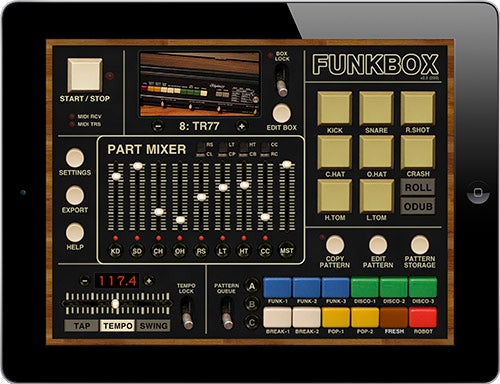
Het volume van elk element van de kit bepaal je met behulp van een mixer. Met de Pattern Queue zet je een reeks van opeenvolgende drumpatronen in elkaar en bouw je een liedje. Ook is FunkBox prima live te gebruiken.

Je creaties exporteer je achteraf als WAV- of MID-bestand en deel je per e-mail of iTunes. Leuke bonus: FunkBox laat je ook je eigen samples importeren. FunkBox kan daarnaast worden gesynchroniseerd met andere muziekinstrumenten via CoreMIDI. Al deze eigenschappen maken FunkBox een zeer veelzijdige app, geschikt voor uiteenlopende muzikale behoeftes.
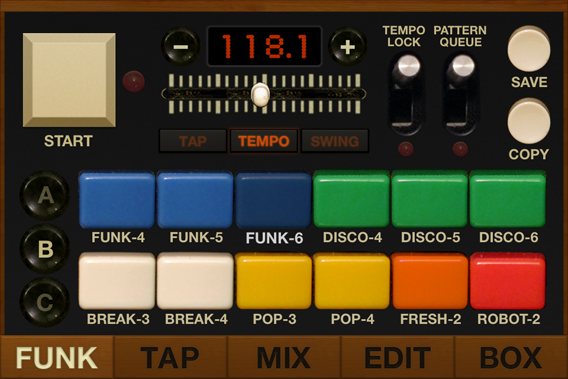
FunkBox is bijvoorbeeld prima geschikt voor muzikanten die een gebruiksvriendelijke drummachine met veel mogelijkheden zoeken, om snel muzikale ideeën uit te testen. Is de drummer van je band ziek? Geen probleem, die nieuwe fill klinkt even goed uit je iPad.

De enige beperkingen: ondersteunde ritmes zijn beperkt tot ¾ en 4/4, de step-sequenser kent zijn grenzen en patronen bestaan per definitie uit 32 bars.

Download FunkBox voor iPhone, iPad en iPod Touch

Drum-synth

Impaktor: elk oppervlak een hulpmiddel!

Impaktor maakt van je bureaublad een percussie-set en is een uitstekend voorbeeld van hoe technologie muziekmaken compleet weet te vernieuwen.

Impaktor zet de ‘beat’ van elk oppervlak waarop je de iPad of iPhone laat rusten om in een percussie-instrument. Tik met vingers en handen op tafel en Impaktor gebruikt de microfoon van je apparaat om jouw drumsignalen te interpreteren en verwerken tot instrument. Welke instrumenten dat zijn, stel je in via meegeleverde presets.
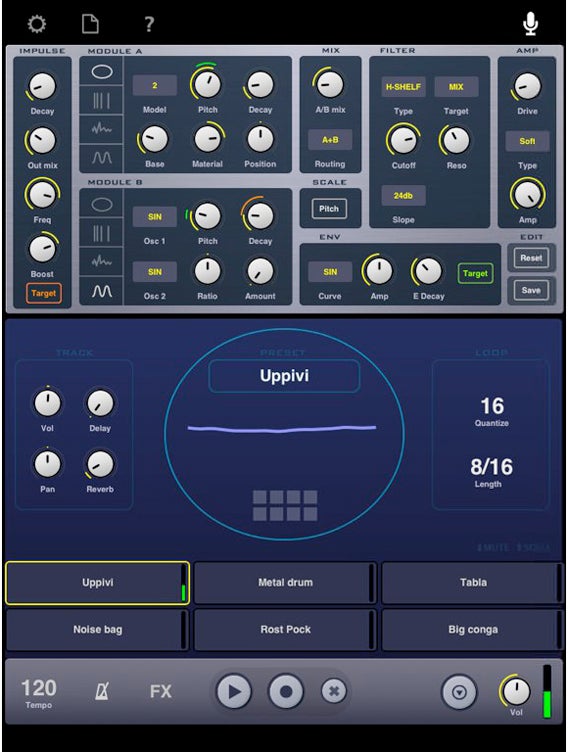
De app heeft nul komma nul vertraging tussen input en output, de geluidskwaliteit is uitstekend en de kracht van je slagen wordt vertaald naar de kracht waarmee samples worden afgespeeld.

Soms vergeet je daarom bijna dat je aan het drummen bent op een houten bureau in plaats van op een djembé. Van een klap met de volle handpalm tot licht getik met je vingers; alles vertaalt Impaktor ongelofelijk precies naar drums met kristalhelder geluid.

Impaktor biedt 90 kant-en-klare instrumenten, maar laat je eindeloos sleutelen om een eigen set synths en percussie te smeden. Het is een geweldige app met eigenlijk maar één licht nadeel: omdat de microfoon ook omgevingsgeluid registreert dien je te allen tijde te drummen in een verder volledig stille ruimte.

Download Impaktor voor iPhone, iPad en iPod Touch

Groove-machines

iMaschine: state-of-the-art totaalpakket

iMaschine is het beste virtuele instrument uit de App Store voor het uitwerken van muzikale ideeën waar en wanneer je maar wilt. De app heeft 4 slots (te vergelijken met een viersporen-sequencer), waarin je drummachines, synthesizers en/of audiorecorders plaatst. Op elke slot zijn weer twee effecten (van de zeven beschikbare) toe te passen.

Dankzij de opzet van iMaschine is het gemakkelijk om een liedje laag na laag op te bouwen, tot je eindigt met een zangmelodie over de instrumentale tracks heen. Of je gaat a capella met vier losse stemopnames; alles is mogelijk in iMaschine.
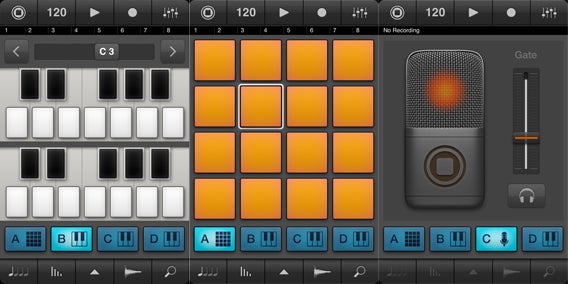
Dankzij autolooping is het opnameproces eenvoudig en intuïtief. Ben je klaar met de opnames, dan mix je het geheel en exporteer je je liedje als WAV-bestand of direct naar SoundCloud.

Download iMaschine voor iPhone, iPad en iPod Touch

Het universum (oneindig) virtuele drummers

Er zijn letterlijk honderden apps voor creatieve geesten die op zoek zijn naar een drummachine, sampler of virtuele muziekstudio. Onze selectie is het resultaat van lange en grondige tests, aangevuld met apps voor bas, gitaar of piano.

In de selectie hebben we rekening gehouden met de werkelijke behoeftes van muzikanten en wat zij zoeken in een digitaal hulpje in de studio of op het podium. Dat betekent natuurlijk niet dat deze lijst ultiem dan wel definitief is. Graag horen we van jou welke apps jij op de iPad en telefoon gebruikt om je creatieve ideeën uit te werken tot hits!

Lees ook:
Onderschept: screenshots Windows 9 en de terugkeer van het startmenu

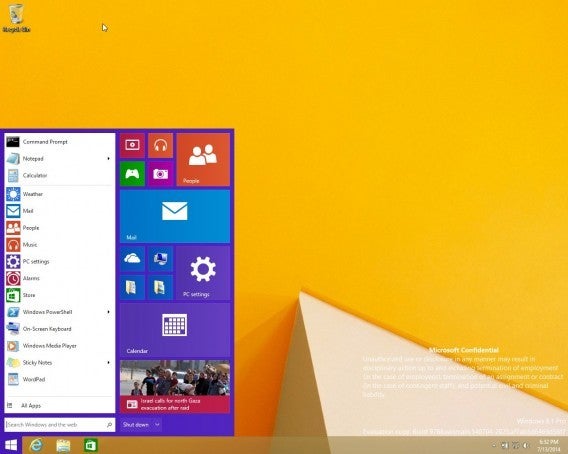
Er circuleert een screenshot van Windows 9 op het internet en daarop is duidelijk een startmenu te zien. Dit is de meest verwachte kenmerk van het nieuwe besturingssysteem.

De screenshot is niet officieel bevestigd, dus we kunnen geen garantie geven over de authenticiteit. Toch lijkt deze screenshot erg overeen te komen met de beelden die we zagen tijdens de Build conferentie in april van dit jaar.

Hiermee lijkt het zeker dat de volgende update van Windows 8 nog geen startmenu krijgt. Het menu in Windows 9 lijkt op die van Windows 7, met de toevoeging van dynamische tegels.

Via: Softpedia

Lees ook:

De Sims 4: komt de demo op 12 augustus?

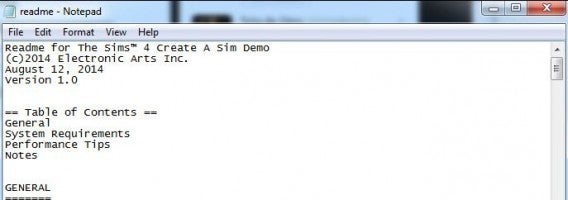
Maxis, de makers van De Sims-reeks, heeft aangekondigd dat er snel een De Sims 4 demo uitkomt. Wat ze niet zeggen is wanneer precies. Nu hebben enkele gelukkigen, die de game al van tevoren hebben ontvangen, een readme-bestand gevonden waarin staat dat 12 augustus de demo uitkomt.

Deze datum lijkt plausibel, op die dag houdt EA (de distributeur) ook een conferentie op Gamescom 2014, de grootste gamesbeurs van Europa. Op 4 september komt de volledige versie van De Sims 4 uit.

Lees ook:

8 WhatsApp-alternatieven voor je Windows Phone

WhatsApp voor Windows Phone was tijdelijk niet beschikbaar. De app had technische problemen en een oplossing liet ruim twee weken op zich wachten. Hoe blijf je als Windows Phone-bezitter in contact met je vrienden zonder WhatsApp? Wij zetten 8 alternatieven berichtapplicaties voor de Windows Phone op een rij.

Telegram voor Windows Phone: Migram Beta

Tot dusver is er geen officiële versie van Telegram voor Windows Phone. De ontwikkelaars zelf raden daarom Migram Beta aan. Ondanks de bètastatus werkt de berichtendienst prima en vormt het serieuze concurrentie voor WhatsApp. Zeker nu vele WhatsApp-ers na de overname van Facebook zijn overgestapt naar Telegram.

Download Migram Beta voor Windows Phone

Kik Messenger: Privacy boven alles

Het gratis programma Kik Messenger biedt alle functies die WhatsApp ook heeft. In tegenstelling tot andere apps gebruik Kik echter gebruikersaccounts in plaats van je telefoonnummer om mensen de identificeren. Dat vergt een stap extra bij het aanmelden, maar zorgt voor meer privacy. Kik Messenger vraagt namelijk niet om toegang tot je adresboek.

Download Kik Messenger voor Windows Phone

Facebook Messenger: Al je vrienden binnen handbereik

Facebook Messenger biedt op Windows Phone een waardig alternatief voor WhatsApp en traditionele sms’jes. Met de app blijf je in contact met je vrienden op ’s werelds grootste sociale netwerk. Zorg wel even dat je vrienden ook de Facebook Messenger-app hebben geïnstalleerd op hun smartphone (Android, iPhone of BlackBerry); chatten via de standaard Facebook-app is net wat omslachtiger en wordt daarom niet op dezelfde wijze gebruikt als WhatsApp.

Download Facebook Messenger voor Windows Phone

Snapchat voor Windows Phone: 6snap

6snap is de beste (onofficiële) Windows Phone-versie van het populaire Snapchat. De app is gemaakt door Rudy Huyn, die ook Instagram voor Windows Phone ontwikkelde. In tegenstelling tot de Android– en iPhone-versie van Snapchat, staat 6snap alleen toe dat je foto’s en video’s verstuurt. De nieuwe (video-)chat-functie ontbreekt nog.

Download 6snap voor Windows Phone

Skype: Chatten met je Skype-vrienden

Zoals Facebook Messenger biedt ook sociaal netwerk Skype voor Windows Phone een berichtenfunctie, aangevuld met push-notificaties. Dus rekenen we Skype als alternatief voor WhatsApp. Berichten uitwisselen werkt uiteraard alleen met andere Skype-gebruikers, wat de mogelijkheden aanzienlijk beperkt.

Download Skype voor Windows Phone

Viber: Gratis bellen en meer

Met Viber bel je met je Windows Phone wereldwijd kosteloos met andere Viber-gebruikers. De app maakt gebruik van VoIP via WLAN of UMTS. Net als bij WhatsApp vraagt Viber om je telefoonnummer en toegang tot je telefoonboek. Heb je je vrienden gevonden op Viber? Dan stuur je gratis berichten, foto’s, video’s en stickers naar elkaar.

Download Viber voor Windows Phone

LINE: De stickergenie

LINE behoort met meer dan 400 miljoen gebruikers tot de belangrijkste concurrenten van WhatsApp. Hoewel veel van dat aantal zich bevinden in Oost-Azië, is het wel de moeite waard om ook hier in ons koude kikkerlandje een kijkje te nemen bij LINE. Grootste voordeel: dankzij de immense verzameling stickers worden chatgesprekken een stuk vrolijker dan op WhatsApp.

Downloaden LINE voor Windows Phone

WeChat

Wat LINE is voor Japanners, is WeChat voor Chinezen. Met meer dan 400 miljoen gebruikers is WeChat een wijdverspreide app om tekstberichten, foto’s en video’s te delen in de stijl van WhatsApp. Leuke toevoeging voor Windows Phone-gebruikers is de mogelijkheid om te videobellen met andere WeChatters.

Download WeChat voor Windows Phone

Welke functies vind jij belangrijk? Gaat het jou om stickers, smiley’s of videogesprekken? Vertel ons wat jouw favoriet is!

iCloud: bestanden synchroniseren tussen iOS en OS X

Stel je voor: of je stapt van PC over naar Mac of je gaat van een ouder iOS apparaat naar een nieuwe. Het opnieuw synchroniseren van al je data kan behoorlijk irritant zijn. Met Apples iCloud is dit gelukkig stukken eenvoudiger geworden.

We gaan uit van de volgende situatie: we zijn van Windows 7 overgestapt naar een Mac met OS X 10.9.3. Ons primaire e-mail account is van Gmail, maar we hebben nog geen iCloud-mail aangemaakt. Grootste probleem: alle apps van de oude iPhone 4s overzetten naar de nieuwe iPhone 5s.

We gebruiken iOS al, dus onze favoriete apps en instellingen zijn al geconfigureerd. We synchroniseren de apps met iCloud, maar deze komen na de autorisatie niet in iTunes te staan. Wat nu? We lossen het op in drie simpele stappen.

1. Zet apps en muziek over

2. Maak een iCloud-mailadres aan

3. Sync het nieuwe apparaat

Aankopen overzetten

Door de oude iPhone 4s met iTunes te verbinden, zien we het apparaat. Alleen is deze iPhone gesynchroniseerd met Windows, en door te synchroniseren met de Mac verdwijnen alle apps. De oplossing: Transfer Purchases, oftewel aankopen overzetten. Hierdoor worden de apps in iTunes geïmporteerd zodat je ze niet weer handmatig hoeft te downloaden.

Om aankopen uit de App Store over te zetten, houd je Control ingedrukt en klik je op het trackpad. In het menu dat nu verschijnt, zie je ook Transfer Purchases. Hiermee kopieer je je apps naar iTunes.

Mac OS X transfer purchases

Hiermee importeer je ook alle aankopen uit iTunes, zodat ook je muziek weer gesynchroniseerd kan worden. Muziek van iTunes wordt geëxporteerd naar de Music sectie van iTunes. Muziek uit andere bronnen kun je helaas niet exporteren. Die moet je handmatig kopiëren van de bron naar een map op je Mac.

Mac OS X copy old music

Handmatig muziek overzetten kan even duren, afhankelijk van hoeveel muziek niet afkomstig is van iTunes.

iCloud-mail aanmaken

Via de Mail-app van OS X of via Gmail in je browser maak je makkelijk een Gmail-account aan, maar Apple biedt ook een iCloud e-mailadres. Heb je die nog niet, ga dan naar de Spotlight rechts boven in beeld.Tik iCloud en het eerste resultaat is de optie die je zoekt. Volg de instructies om een iCloud-adres aan te maken. Je iCloud-account is trouwens ook via het web te benaderen.

Mac OS X iCloud setup

Als dat wilt, is het mogelijk je Gmail naar iCloud te forwarden, maar dit is niet per se nodig.

Het nieuwe apparaat synchroniseren

De apps zijn geëxporteerd en alle muziek die niet in iTunes stond is geïmporteerd. Dat betekent dat we onze nieuwe iPhone 5s kunnen synchroniseren met de Mac. Met iCloud synchroniseer je Mail, Contacten, Agenda, Safari, Foto’s, Documenten en Data.

Als je het apparaat voor het eerst aansluit, word je eerst om zogenaamde trust-permissies gevraagd op zowel de Mac als de iPhone.

Je hebt twee mogelijkheden: je kunt de iPhone als nieuwe iPhone instellen (Set up as new iPhone) of herstellen vanaf een back-up (Restore from this backup). Aangezien de oude iPhone 4s is gesynchroniseerd via iCloud, kies je voor het laatste. Klik op Continue en het herstellen begint.

Mac OS X sync and restore new iPhone with iTunes

De iPhone start na afloop van het synchroniseren opnieuw op.

Mac OS X restore from iTunes

Na de herstart worden de apps van de oude iPhone gesynchroniseerd. Dit kan even duren, dus wees geduldig. In iTunes zie je dat je apps geïnstalleerd worden.

Mac OS X syncing apps with iOS

Omdat je oude iPhone al met een andere computer gesynchroniseerd was, moet je je muziekbibliotheek wissen en de nieuwe iPhone met de Mac synchroniseren. Je kunt maar met één bibliotheek tegelijk gesynchroniseerd zijn in iTunes, wat nogal irritant is. Selecteer Erase and Sync om je muziek terug op de iPhone te zetten.

Mac OS X sync iTunes music library

Het kan zijn dat je de nieuwe iPhone eerst moet configureren voor iTunes je muziek synchroniseert, maar dit is zeer eenvoudig.

iPhone 5s first setup

Omdat je bij zowel iTunes als iCloud bent aangemeld, zijn je Mac en iPhone nu verbonden.

iPhone 4s iPhone 5s sync and restore

Nu je van Windows op Mac bent overgestapt, worden je notificaties gesynchroniseerd in iOS en OS X. Niet alles wordt gesynchroniseerd, waaronder platform-specifieke apps, maar standaard apps als Mail laten je op zowel OS X als iOS weten wanneer je nieuwe mail hebt.

In principe hoef je nu nooit meer direct met OS X verbinding te maken om te synchroniseren, behalve als het om muziek van buiten iTunes gaat. Als je Mac en iPhone op hetzelfde draadloze netwerk zitten, gaat alles nu automatisch. Voor muziek moet ook iTunes open staan.

iOS sync over Wi-Fi

iCloud blijft Mac en iOS synchroniseren, maar ook hierbij geldt: content van buiten iTunes of de App Store is niet via iCloud te syncen.

Zie, zo moeilijk is de overstap van Windows naar Mac en het synchroniseren van OS X met iOS helemaal niet. Zorg er gewoon voor dat je goed bent voorbereid en alles verloopt soepel.

Lees ook:

Zelfvernietigende berichten sturen met deze 5 Snapchat-alternatieven

Apps voor het verzenden van berichten die zichzelf vernietigen schieten als paddenstoelen uit de grond. Ze wortelen zich gestaag in de toplijsten van de verschillende mobiele app stores. Snapchat is dus allang niet meer de enige in zijn soort. Wat zijn de vijf beste apps met zelfvernietigende berichten?

Snapchat (beschikbaar voor Android en iOS), de app waarmee je foto’s stuurt die zichzelf binnen een paar seconden vernietigen, heeft zijn naam gevestigd. En zoals bij elk succesverhaal, volgen al gauw anderen in het populaire voorbeeld. Wij zetten vijf uiteenlopende apps op een rij, die één eigenschap delen: wat je ermee verstuurt lost snel weer op in het niets.

Confide: compromis tussen veiligheid en gebruiksgemak

Confide is sinds kort beschikbaar voor Android en iOS. De app slaagt erin maximale veiligheid te combineren met veel gebruiksgemak. De hoeksteen van het systeem? Om inkomende berichten te lezen in Confide, moet je je vinger op het scherm houden.
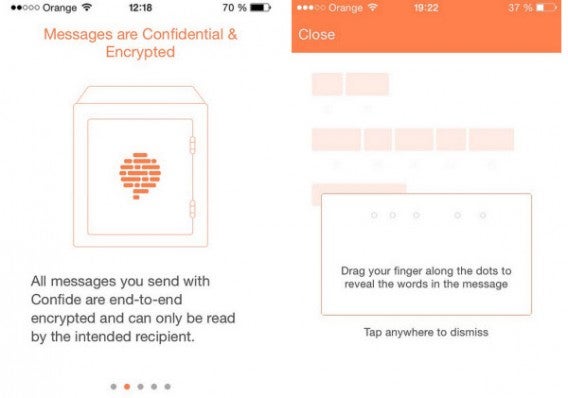
Net als Snapchat, geeft Confide een notificatie aan de verzender wanneer de ontvanger een screenshot probeert te maken. Ben je op zoek naar een veiliger en sneller alternatief voor Snapchat, dan kun je je geheimen aan vrienden toevertrouwen via Confide.

Download Confide voor Android of iOS

Privatext: sobere datadienst

De sobere interface van Privatext geeft het eigenlijk al weg: de app is niet gemaakt voor sexting.
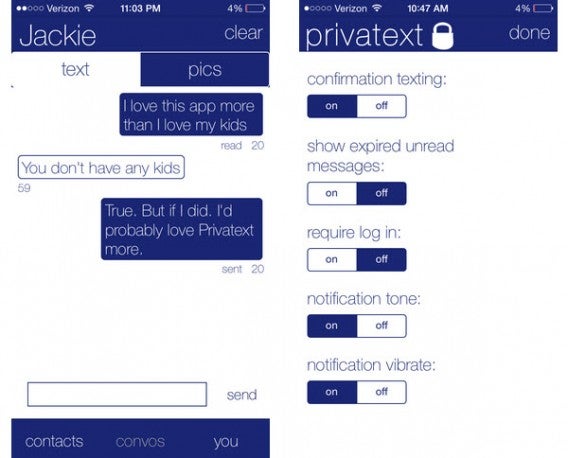
Om een Privatext-account aan te maken geef je je e-mailadres op. Direct na het aanmelden wordt de nadruk duidelijk gelegd op de veiligheid. In Privatext zit je daarom goed qua privacy en beveiliging. Minder goed is de interface, die kan wel een moderne lik verf gebruiken. Tijdens onze test kwamen we ook meerdere bugs tegen. Een app met potentie dus, die nog een paar updates nodig heeft.

Download Privatext voor Android of iOS

Frankly Chat: kleurrijk, eenvoudig en veilig

Om een Frankly Chat-account aan te maken, moet je je telefoonnummer opgeven. Zo bladert de app direct door al je contacten om vrienden te vinden die Frankly Chat ook gebruiken.
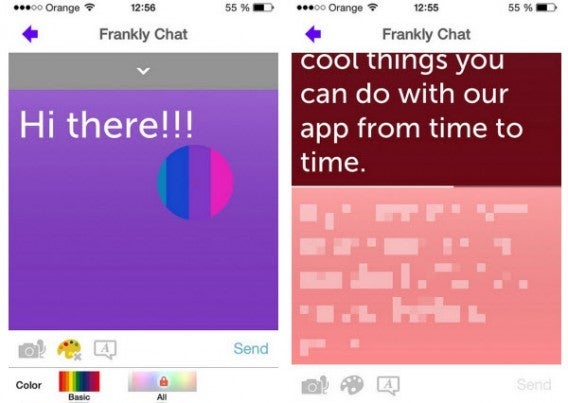

Net als Confide heeft Frankly Chat een hoop middelen om je te verleiden. Zo is het onmogelijk om screenshots te maken van berichten die je ontvangt en is ook het notificatiesysteem vergelijkbaar: Frankly Chat toont een bericht pas wanneer je je vinger erop houdt.

Download Frankly Chat voor Android of iOS

TigerText Secure Messenger: app voor bedrijven

TigerText Secure Messenger is meer dan alleen een alternatief voor Snapchat. De app wordt aangeraden door professionals uit de industrie, en is in de eerste plaats ontworpen voor bedrijven .
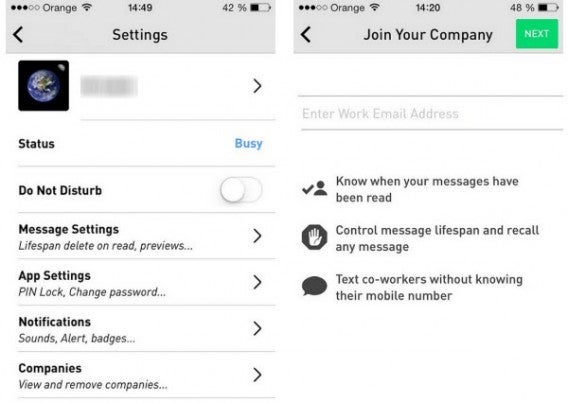
Veel medische professionals hebben zich bijvoorbeeld al tot TigerText gewend. De multiplatform-dienst verbindt bijvoorbeeld alle werknemers van een bedrijf met elkaar, zonder dat het nodig is om telefoonnummers uit te wisselen.

Misschien wel het beste bewijs voor hoe serieus TigerText jouw veiligheid neemt, is de garantie van 1 miljoen dollar wanneer gegevens die je hebt uitgewisseld onderschept worden.

Download TigerText voor Android of iOS

Wickr: even handig als effectief

Wickr biedt een goed compromis tussen gebruiksgemak en beveiliging. Daarnaast staat de app het je toe om elk type bestand, video, audio en foto met je contacten te delen.
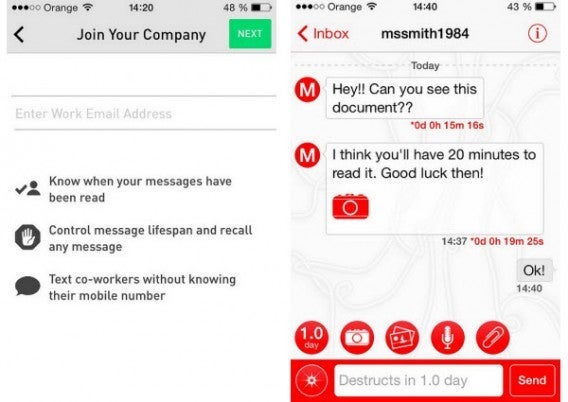
Wij kunnen weinig gebreken vinden in Wickr. Wickr hanteert een ID-systeem, waarmee je bijvoorbeeld collega’s toevoegt zonder daarvoor veel persoonlijke informatie hoeft uit te wisselen. Wickr is, kortom, een uitstekende keuze voor iedereen die online veiligheid hoog in het vaandel heeft staan.

Download Wickr voor Android en iOS

Conclusie

Geen zin om alle apps uit te proberen? Van de bovenstaande vijf apps zijn Wickr en Confide onze favorieten. Deze apps hebben alles in huis wat je zoekt in een app waarmee je zelfvernietigende berichten kunt versturen.

Hoe dan ook, welke wensen je ook hebt: voor iedere chatter met een goed oog voor Big Brother-praktijken is er wel een app beschikbaar. Wat is jouw favoriet?

Lees ook:

Android: zijn app-permissies gevaarlijk voor je online privacy?

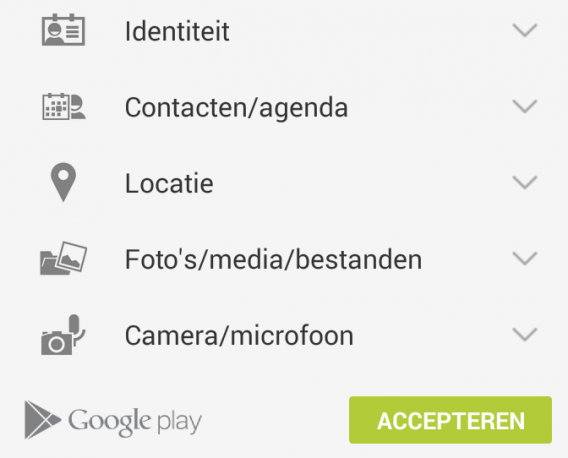
Bij elke Android-app die je installeert, accepteer je permissies. Maar waar stem je nu werkelijk mee in? En zijn deze permissies gevaarlijk voor je online privacy en veiligheid?

Om de camera, internet en andere onderdelen van je telefoon te mogen gebruiken, verzoeken apps je om toestemming. De apps worden alleen geïnstalleerd als je akkoord gaat; slechts deels accepteren is geen optie. Vaak worden machtigingen gecombineerd, zodat het lijkt alsof je je volledige privacy in één klap openbaar maakt.

Misbruik van je gegevens kan leiden tot onaangename gevolgen, zoals het versturen van sms’jes in jouw naam of diefstal van persoonlijke gegevens. Daarom is het van belang om te weten waar je precies toestemming voor geeft. Ik loop alle verschillende machtigingen waarom apps kunnen vragen na en kijk naar de mogelijke gevaren en wat je kunt doen om problemen te voorkomen.

In-app-aankopen: pas op afpersing en bedrog

Veel apps zijn gratis, maar laten je vervolgens betalen voor specifieke onderdelen binnen de app zelf. In een spel als Candy Crush leg je geld neer om nieuwe levels te kopen, maar er zijn ook apps die de functie gebruiken om geld af te persen.

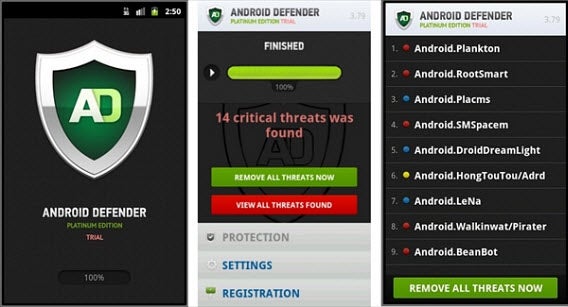
De malware Fakedefender bijvoorbeeld was een nep-antivirus die beloofde je telefoon schoon te boenen van virussen, nádat je een in-app-aankoop had gedaan. Je verwacht het waarschijnlijk al: de app sluist het geld van die in-app-aankoop door naar de eigen rekening. Iets onschuldiger, maar toch even gevaarlijk: kinderen die in een app onbewust allerlei levens en upgrades kopen van jouw creditcard.

Android Defender, een nep-antivirus met maar één doel: afpersing via in-app-aankopen.

Om problemen met in-app-aankopen te voorkomen gebruik je wachtwoordbeveiliging in Google Play. Zo voorkom je onbedoelde impulsaankopen en misleiding via valse beloftes.

Informatie over wifi-verbinding: diefstal van gevoelige gegevens

Mobiele data en wifi zijn onschuldig op zich. Bijna alle apps hebben verbinding met internet nodig om hun werk te doen. Deze machtiging wordt pas gevaarlijk wanneer ze worden gecombineerd met anderen, en er zo groen licht wordt gegevens om gegevens te verzenden naar de buitenwereld.

Bij het duo Contacten/Agenda en Informatie over wifi-verbinding moet je bijvoorbeeld even opletten. Waarom zou een app je adresboek en dataverbinding namelijk willen combineren? Misschien wel voor het verspreiden van reclame. Bij twijfel blokkeer je de dataverbinding voor de app met behulp van je Android-firewall.

Apparaat- en app-geschiedenis: jouw gebruiksgegevens op straat

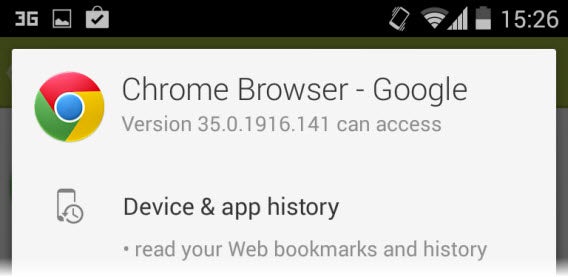
Deze machtiging geeft toegang tot je telefoongegevens, zoals sites die je hebt bezocht of welke apps je vaak opstart. Een webbrowser, bestandbeheer-app of social media-app vragen doorgaans, logischerwijs, om deze permissie. Minder logisch is wanneer een game bijvoorbeeld deze informatie nodig heeft.

Toegang tot je internetgeschiedenis is normaal voor een browser als Chrome.

De risico’s voor je privacy zijn duidelijk: dit is het soort gegevens dat de NSA of andere nieuwsgierige aagjes graag willen achterhalen. Vraag jezelf daarom altijd af of de app in kwestie deze gegevens echt nodig heeft.

Identiteit: accountgegevens die je niet wilt delen

Een app machtigen je identiteitsgegevens te gebruiken, zoals accounts op je telefoon, is per definitie risky business. Voor sociale apps als Facebook of Twitter is deze optie zinvol; a-sociale apps hebben helemaal niets te zoeken tussen jouw persoonlijke gegevens. Geef een kwaadwillende app deze machtiging en deze kan zomaar je accounts verwijderen.

Contacten/agenda: wees voorzichtig met wie je je agenda deelt

Het grootste gevaar bij deze permissie schuilt in apps die e-mails stelen of agenda-afspraken wissen (of mensen uitnodigen voor afspraken) zonder toestemming. Virus FireLeaker bijvoorbeeld steelt telefoonnummers en e-mails, en stuurt die naar een server gerund door cybercriminelen. Om de gegevens vervolgens door te verkopen aan bedrijven die spam versturen.

Locatie: moet dat spel echt weten waar je nu bent?

Deze set permissies biedt toegang tot locatiesensoren zoals GPS. Nuttig voor kaarten, gidsen en apps die een geo-tag toevoegen aan berichten of foto’s. Heeft een app helemaal niets te maken met locatiegebonden informatie, wees dan op je hoede. Malware TigerBot, ontdekt in 2012, stal de GPS-locatie van slachtoffers, samen met andere gegevens zoals telefoonhistorie en foto’s. TigerBot is een Trojaans paard dat zich verbergt onder de generieke naam “Systeem”.

SMS: dure berichtjes

Waarom zou een app sms’jes moeten ontvangen, lezen of versturen? Simpel: sommige apps gebruiken sms om je registratie te bevestigen. Het versturen van dure sms-berichten vanaf jouw telefoon is echter een lucratieve misleiding. Dit jaar nog vond Panda Labs een dieet-app die 300.000 geabonneerde gebruikers wist op te lichten door dure sms’jes te versturen.

Telefoon: wanneer mag een app bellen?

Deze vergunning is bedoeld voor apps als WhatsApp en LINE, apps die contacten blokkeren en digitale antwoordapparaten. Vraagt een volslagen ongerelateerde applicatie om deze permissie, dan moeten er alarmbelletjes bij je gaan rinkelen. Goed voorbeeld is malware MouaBad, ontdekt in 2013 door Lookout, die zonder dat je het merkte dure gesprekken voerde met hackers.

MouaBad, malware die op afstand je telefoonrekening misbruikt.

Foto’s/media/bestanden: gevoelige kiekjes in verkeerde handen

Vraagt een app of het bestanden op mag slaan, dan moet jij ‘m daarvoor toegang geven. Het is moeilijk om te weten wanneer deze permissie wordt gebruikt voor kwaadaardige doeleinden, zoals het stelen of wissen van bestanden.

Sommige virussen stelen bijvoorbeeld foto’s om ze vervolgens door te plaatsen op andere plekken. Goed voorbeeld daarvan is de app Pixer, die overigens nog altijd in Google Play te vinden is.

Camera/microfoon: permissies à la 007

Wanneer je een app toegang geeft tot je camera en microfoon, dan mag deze foto’s, video’s en geluiden opnemen. Niet gek ook, voor apps als Instagram, Skype of Facebook. In andere gevallen is alertheid op zijn plaats.

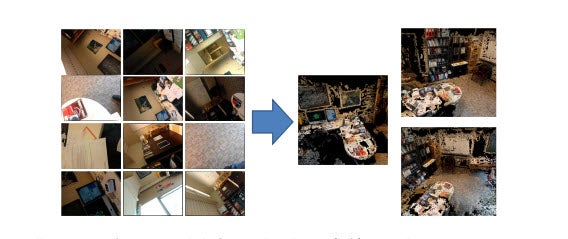
PlaceRaider, een app die willekeurig foto’s maakt en een kamer reconstrueert.

Het door Amerikaanse onderzoekers gemaakte PlaceRaider attendeert op de gevaren die dit soort app met zich meebrengen. De app is in staat foto’s te nemen zonder toestemming, om zo de volledige opbouw van bijvoorbeeld kamers in je huis te reconstrueren. Een zelfsturende spion dus.

Informatie over apparaat-ID en oproep: de genen van je telefoon

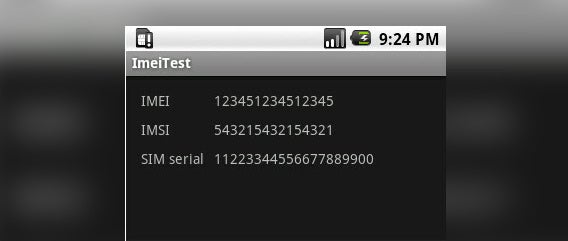
Android geeft sommige apps toestemming om door te dringen tot de ware identiteit van je telefoon: gegevens zoals het serienummer en de IMEI-code. Deze code handmatig verkrijgen is nogal triviaal.

Gegevens rondom je apparaat-ID.

Met een geldige IMEI kan iemand je telefoon klonen, bellen en nummers blokkeren wanneer je telefoon bijvoorbeeld is gestolen. Het virus Badnews is een voorbeeld van dit soort malware.

Overige: gevaarlijk allegaartje

Naast bovenstaande typische Android-persmissies zijn er ook apps die vragen om unieke machtigingen. Onder deze machtigingen zitten een aantal erg gevoelige, zoals het verkrijgen van volledige toegang en controle over jouw apparaat via een datanetwerk. Er zijn, kortom, geen grenzen aan dit grote vraagteken, met alle gevaren van dien.

De gouden regel: kijk goed voordat je accepteert

Heb je een app gedownload, maar twijfel je over de permissies die het vraagt? Neem dan gerust contact op met de makers via Google Play. Recensies van andere gebruikers zijn daarnaast een goede indicatie voor de betrouwbaarheid van een app. Doorloop dit proces daarom voor elke app die ook maar de kleinste vraagtekens oproept.

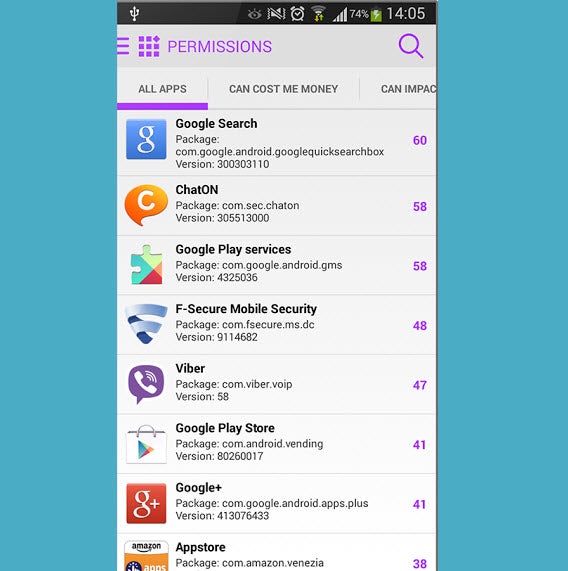
En hoe zit het met apps die je al hebt geïnstalleerd? Daarvoor gebruik je hulpapplicaties die uitsluitend zijn gewijd aan het beoordelen van permissies en machtigingen op je telefoon of tablet. Goed voorbeeld is F-Secure App Permissions, die alle app-permissies scant en de meest verdachte gevallen voor je op een rij zet.

F-Secure App Permissions geeft een score aan elke geïnstalleerde app.

Na bovenstaande lijst lijkt het misschien alsof app-permissies enkel instrumenten van het kwaad zijn. Dat is niet waar. Permissies zijn essentieel voor de goede werking van vele legitieme apps. De alles-of-niets-mentaliteit voor permissies in Android is echter een probleem, dat leidt tot gevaarlijke vergissing. Wees daarom altijd op je hoede!

Lees ook:

Zo gebruik je een externe schijf voor Mac én pc

Wil je een harde schijf of flashdrive zowel voor je Mac als voor je pc gebruiken? Met OS X is dat in minder dan een minuut gepiept.

Stel, je wilt een externe schijf (HD of USB-stick) graag op een zowel Mac als Windows-pc aansluiten, omdat je vaak bestanden tussen de twee systemen moet uitwisselen. Met OS X maak je in een handomdraai een schijf die kan worden gelezen door beide besturingssystemen. Daar gaan we!

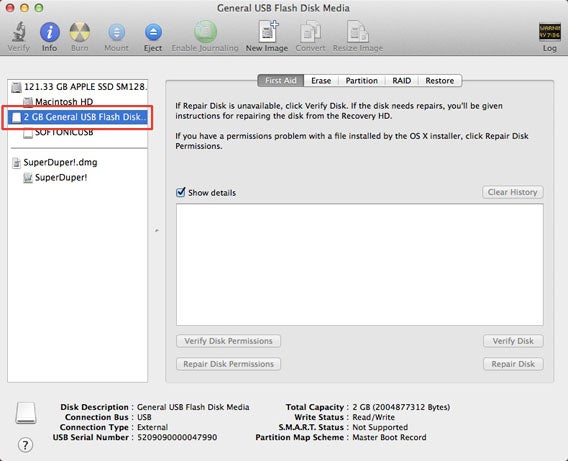
1. Sluit de schijf aan en open Schijfhulpprogramma

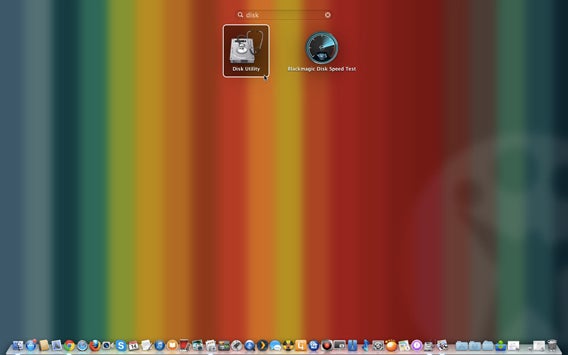
Sluit de harde schijf of USB-stick aan op je Mac en open vervolgens de Disk Utility (Schijfhulpprogramma) via Programma’s > Hulpprogramma’s > Schijfhulpprogramma. De toepassing is ook te openen vanuit het Launchpad.

2. Selecteer een volume om te formatteren

Kies in de linker kolom welk station je wilt formatteren voor zowel Mac als pc.

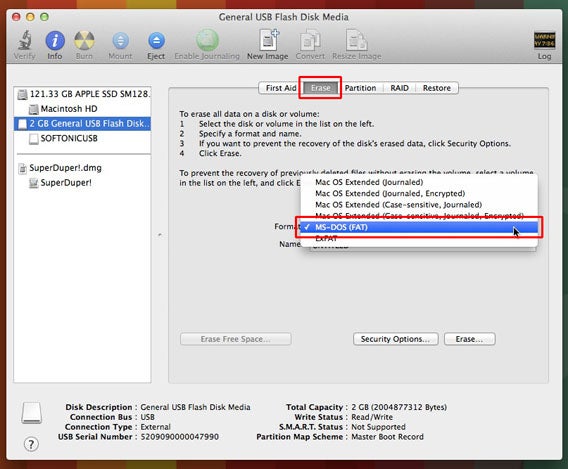
3. Kies het formaat

Open het tabblad Wissen. Vanuit het uitrolmenu Formatteren kies je MS-DOS (FAT), beter bekend als FAT32.

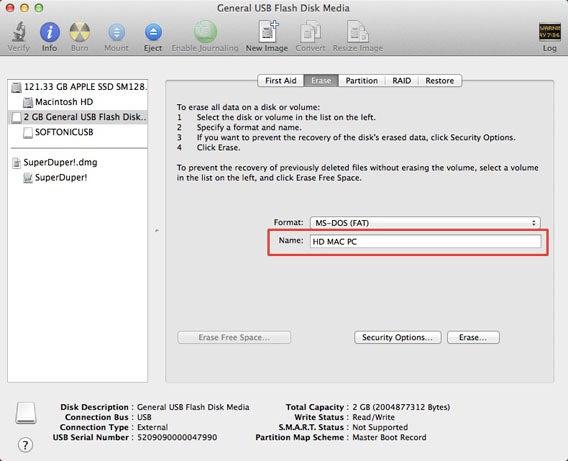
4. Kies een naam voor de schijf

Daaronder kies je de naam van de schijf. Let op: de naam max uit maximaal 11 tekens bestaan, inclusief spaties. Op een later tijdstip is de naam nog gewoon aan te passen.

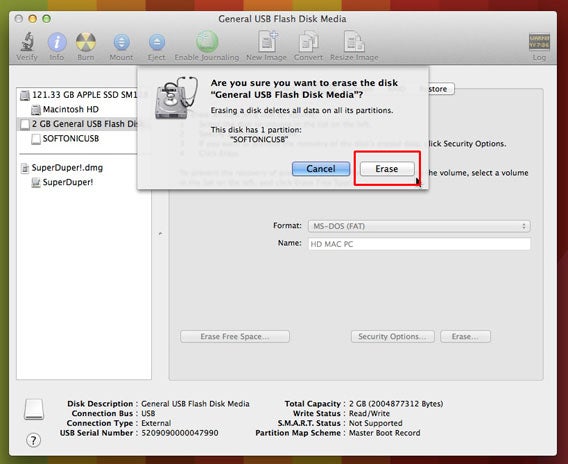
5. Wissen en formatteren

Klik op Wissen en bevestig je keuze in het volgende venster.

Waarschuwing: dit zal alle gegevens op de schijf verwijderen. Staan er documenten op die je wilt bewaren, maak dan eerst een kopie van de bestanden op je Mac of op een andere externe schijf.


En klaar is Kees! Nu herkennen zowel Mac- als Windows-computers de harde schijf of USB-stick.

Problemen van FAT32

FAT32 is het enige schijfformaat dat beide besturingssystemen (OS X en Windows) kunnen lezen, zonder daarvoor gebruik te hoeven maken van externe software. Dat maakt FAT32 overigens niet perfect. Het populaire formaat brengt de volgende beperkingen met zich mee:

  • FAT32 ondersteunt geen bestanden groter dan 4 GB.
  • FAT32 geeft je niet de volledige toegangsrechten tot bestanden, wat het net iets minder veilig maakt dan schijven met NTFS-indeling (de standaard van OS X).
  • FAT32 springt minder efficiënt om met schijfruimte. In de praktijk kun je minder bestanden kwijt op een FAT32-schijf als op een NTFS-schijf van dezelfde grootte.

Dat gezegd hebbende, voor een dagelijkse uitwisseling van bestanden is FAT32 een praktische en effectieve oplossing. Wil je gehannes met externe schijven en usb-sticks voorkomen, dan is het echter slimmer om gebruik te maken van de cloud. Sla bijvoorbeeld je documenten op via Dropbox en je hebt op beide computers te allen tijde toegang tot de laatste versie van je werk.

Lees ook:

Beste Nederlandse app: iKringloop

Tegenwoordig schieten de nieuwe Nederlandse apps als paddenstoelen uit de grond. Tussen al die nieuwe apps zitten af en toe echte pareltjes. In deze rubriek stellen we iedere week een top-app van Nederlandse makelij aan je voor. Deze week is het de beurt aan iKringloop, een app waarmee je gratis spullen weggeeft.

Alles-in-één

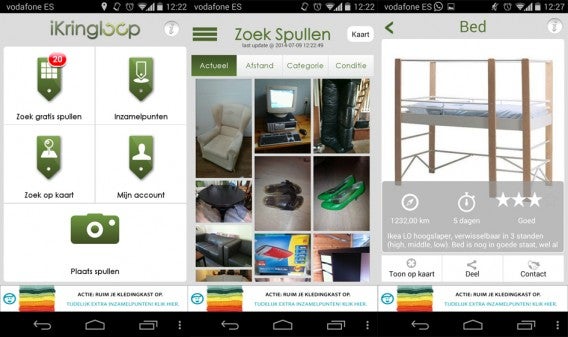
Er zijn voor elke stad wel Facebook-pagina’s te vinden waar je spullen die je niet meer nodig hebt, gratis aanbiedt. Heb je nog een stoffige bank op zolder staan? Of zou je die oude lamp zomaar maar weggooien? Zonde! In Nederland wonen genoeg mensen die nog veel plezier kunnen beleven aan je oude ‘troep’. Je kunt een berichtje plaatsen op één van die Facebook-pagina’s, maar met de iKringloop-app heb je alles wat je nodig hebt in één app.

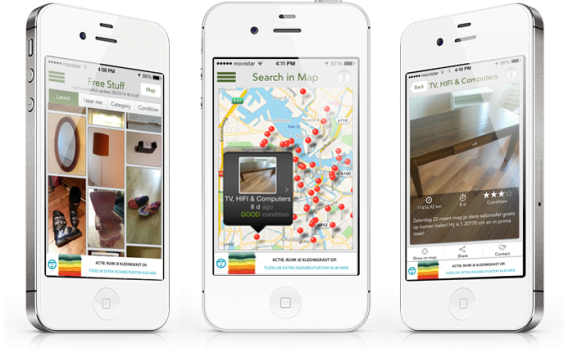
iKringloop werkt op basis van je geolocatie en laat je alle gratis op te halen spullen in jouw omgeving zien. Ook worden tweedehandswinkels en andere (hulp)organisaties geattendeerd op jouw oude meubilair. Tot nu toe is 67 procent van de gratis spullen afkomstig uit Amsterdam. Dat is niet zo gek, omdat iKringloop nu de officiële grofvuil-app van de hoofdstad is.

Succes buiten Amsterdam?

Het aantal aangeboden spullen is vrij gering, zeker buiten Amsterdam. Voor echt leuke spullen moet je wel even zoeken. Als iKringloop ook buiten Amsterdam populairder wordt, dan zal dat probleem gelukkig snel opgelost zijn.

Het design van de app vrij basic, wat verder geen probleem is omdat iKringloop natuurlijk vooral praktisch van aard is. Een iets stijlvoller design zou de app echter een professionelere uitstraling geven.

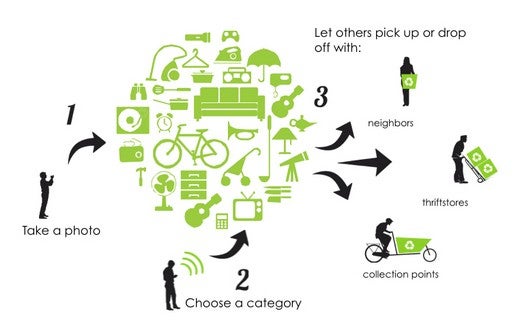
Het initiatief van iKringloop valt absoluut te prijzen, want de app maakt het daadwerkelijk eenvoudiger om je oude spullen een tweede leven te geven: je maakt een foto, voegt een beschrijving toe en de geïnteresseerden nemen contact met je op. Simpeler kan niet!

Lees ook:

BBM voor Windows Phone: BlackBerry lanceert eerste bèta

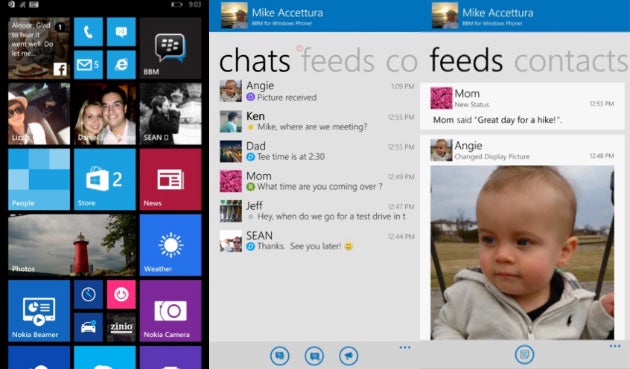
In een blogbericht laat BlackBerry weten dat het bedrijf besloten heeft de populaire chat-app BlackBerry Messenger (BBM) ook te lanceren voor Windows Phone. Eind vorig jaar verscheen de applicatie, die voorheen enkel voor BlackBerry-gebruikers beschikbaar was, al voor Android, iPhone, iPad en iPod touch.

In februari liet BlackBerry al weten dat Windows Phone en Nokia X de volgende platformen waren voor een BBM release. BlackBerry meldt nu dat het enorme aantal aanvragen van gebruikers het bedrijf zover heeft gekregen de eerste bètaversie te lanceren.

BBM voor Windows Phone beschikt echter nog niet over alle features van de reguliere versie. BlackBerry werkt aan updates met onder andere stickers, BBM Voice, BBM Channels en locatievoorzieningen via Glympse.

Volg mij op Twitter via @SophieNotten | Bron: BlackBerry Blog