OS X Yosemite en iOS 8: Apple als perfectionistische copycat

Vele nieuwe applicaties en functies van OS 10.10 Yosemite en iOS 8 zijn (op zijn minst) geïnspireerd door andere software. Geloof je ons niet? We vergelijken aantal nieuwe functies van de nieuwste Apple-software met bestaande programma’s.

Zelden heeft Apple zelf iets uitgevonden. De specialiteit van het bedrijf lag altijd al elders: inzien welke uitvindingen de grootste mogelijkheden hebben, ze toe-eigenen en vervolgens onweerstaanbaar populair maken.

Een voorbeeld? De muis. Xerox had het apparaatje uitgevonden, maar Steve Jobs besefte hoeveel potentie de muis had. Gevolg: het werd het meest gebruikte apparaat in de geschiedenis van de computer.

Hetzelfde geldt voor de gebruikersinterface van het Macintosh-systeem: uitgevonden door Xerox. Of de iPod. Was het de eerste mp3-speler? Absoluut niet, maar wel de eerste die zo goed aansloeg bij het grote publiek dat de merknaam uitgroeide tot een begrip.

Gaan we uit van het gezegde ‘beter goed gejat, dan slecht verzonnen’, dan is Apple geniaal. Dat beeld werd weer eens bevestigd tijdens WWDC 2014, waar het bedrijf in een persconferentie OS X 10.10 Yosemite en iOS 8 uit de doeken deed.

Beide nieuwe besturingssystemen van Apple bevatten veel ideeën en concepten die zijn ‘geleend’ van bestaande applicaties. Zien is geloven.

Spotlight en Alfred

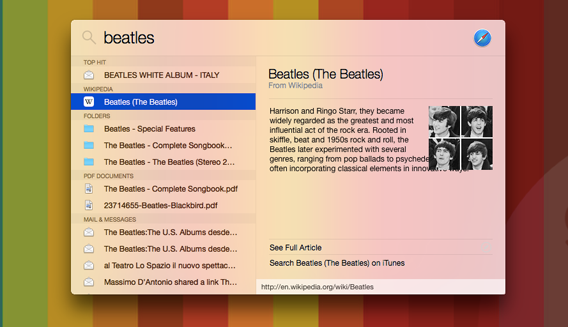
Alfred is een alternatief voor Spotlight dat een paar jaar geleden werd gelanceerd en sindsdien permanent verblijft in de top downloads van de Mac App Store. Het belangrijkste kenmerk is dat, in aanvulling op het zoeken op je Mac, ook wordt gezocht op het web. Alfred is, kortom, een complete zoekmachine die perfect geïntegreerd is met je systeem.
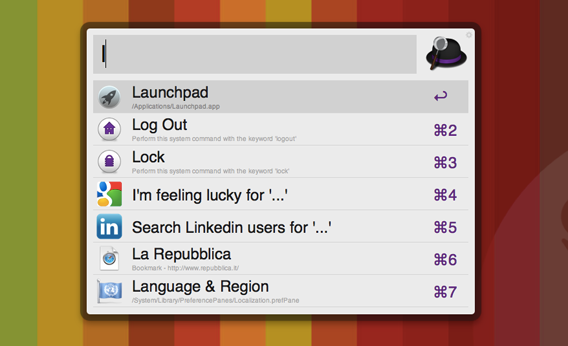
Dat is exact wat OS X 10.10 Yosemite’s Spotlight ook is. Spotlight is echter net even rijker, net even completer dan Alfred (denk aan previews van zoekresultaten), maar haalt duidelijk zijn inspiratie bij de populaire butler vandaan.
Mail en Mailbox

Mailbox is een e-mail-app die het licht zag in april 2013 en destijds het nieuws domineerde. De app introduceerde een nieuwe manier om inkomende mail te beheren en om te zetten in to-do-lijsten.
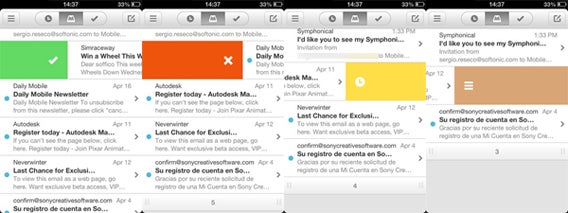
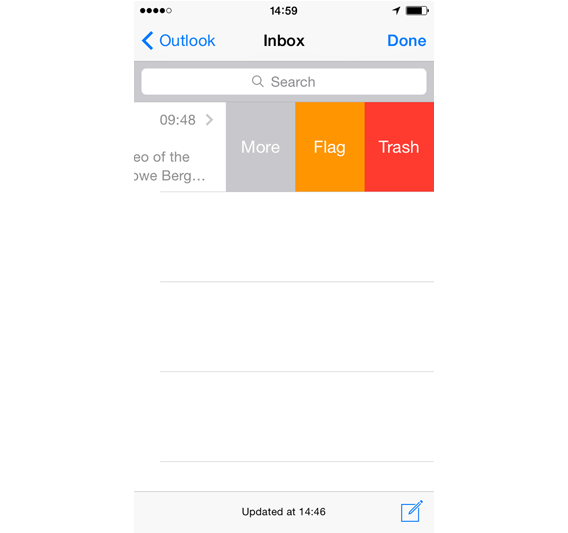
Door simpelweg over je scherm te vegen archiveerde, verwijderde en bewaarde je mails, of voegde je ze toe aan een lijst van later te lezen berichten. De app werkte en werkt comfortabel; zo comfortabel dat dezelfde functionaliteit wordt geïntroduceerde in de Mail-app van iOS 8. Succes verzekerd.
SwiftKey en het nieuwe touch-toetsenbord van iOS 8

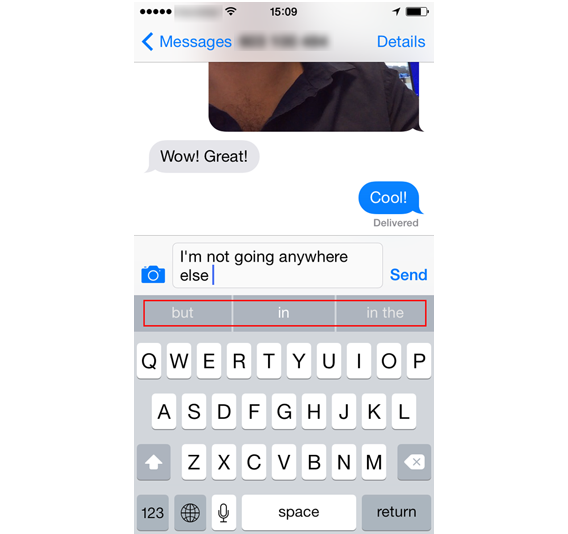
iOS ontbeerde altijd een slim toetsenbord dat voorspellingen deed voor wat je heel misschien wel eens zou kunnen gaan typen. Een toetsenbord à la SwiftKey Note dus; een app die woorden suggereert terwijl je typt, dankzij een verbazingwekkend algoritme.
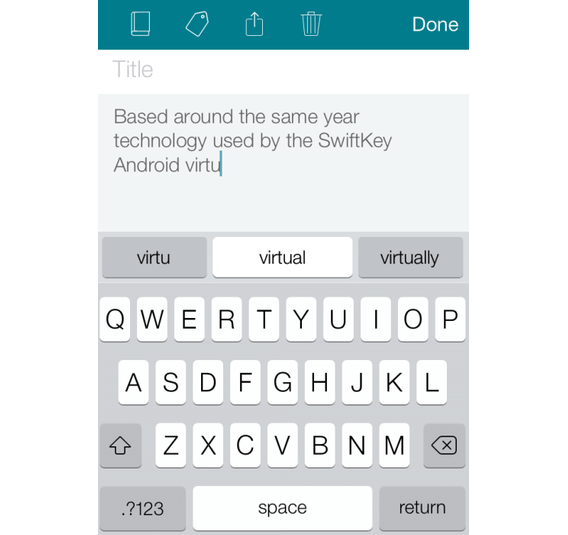
In Cupertino was men blijkbaar onder de indruk van het idee, dus werd dezelfde functie toegevoegd aan het standaard toetsenbord van iOS 8.
Snapchat, WhatsApp en Berichten

De nieuwe Berichten-app voor iOS 8 is een zeer complete plek voor al je communicatie, maar de opties die het biedt zijn niet bepaald nieuw.
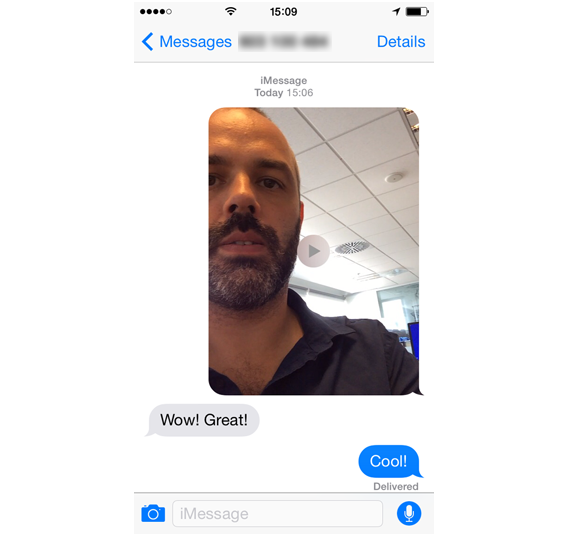
De videoberichten, audioberichten, simpele geolocatie en de rest… in feite zijn alle opties geleende van de grote namen in de App Store: WhatsApp, WeChat, LINE en Snapchat. Kortom: niets nieuws, maar een combinatie van alle beste ideeën in de industrie, samengevoegd in één super-app.

iCloud en Dropbox

Apple heeft altijd wel enig succes gehad met iCloud, maar tot een doorbraak leidde het nooit. Veel gebruikers begrepen nooit echt hoe het werkte, omdat de cloud-dienst net even anders was dan zijn concurrenten.

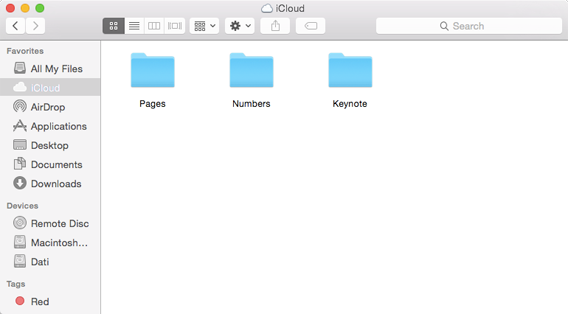
In OS X 10.10 Yosemite heeft Apple echter goed gekeken naar Dropbox en iCloud omgevormd tot quasi-kloon met mappen die je beheert via dé standaardapplicatie van OS X: Finder.

Kopïeren? Ja, maar met stijl

In overeenstemming met de geschiedenis, blijft Apple anno 2014 de planeet afzoeken naar goede ideeën. Om ze net even wat beter toe te passen binnen het eigen systeem op de Max en iPhone. Is dat aanvaardbaar? Moeilijk te zeggen. Wij als gebruikers profiteren er echter alleen maar van!
Lees ook:

Haal alles uit Google Hangouts met deze 9 unieke functies

Google Hangouts is veel meer dan alleen een gratis dienst voor videogesprekken. We presenteren negen unieke functies, waarmee je alles uit dit fantastische alternatief voor Skype te haalt!

In de arena der VoIP-programma’s is er een verhitte strijd gaande tussen Skype, Viber, LINE en Google Hangouts. Maar laatstgenoemde biedt veel meer dan alleen internetbellen en videogesprekken.

Zou ik één VoIP-app moeten kiezen, dan is dat Google Hangouts. Buiten het simpele feit dat de dienst perfect zijn basiswerkzaamheden uitvoert, ook tijdens video conferencing met tien personen, zijn het juist de details die Hangouts (nagenoeg) perfect maken.

We laten je daarom negen onbekende functies van Hangouts zien, die je Hangouts-ervaring net dat beetje extra geven.

1. Videogesprekken opslaan op YouTube

Een onbekende, maar ongelofelijk handige functie: met Hangouts On Air is het mogelijk om je videogesprekken te livestreamen op YouTube. Die gesprekken kun je later nog eens terugkijken.

Extra handig: YouTube biedt de nodige opties om te voorkomen dat iedereen zomaar toegang krijgt tot je live-uitzending. Met de juiste privacy-instellingen bereiken jouw hangouts alleen de ogen voor wie ze bedoeld zijn.

Zodra het gesprek en de live-uitzending zijn beëindigd, wordt de video automatisch opgeslagen op je YouTube-account. Ga naar je video manager op YouTube om ‘m terug te vinden.

2. Live geluidsinstellingen aanpassen

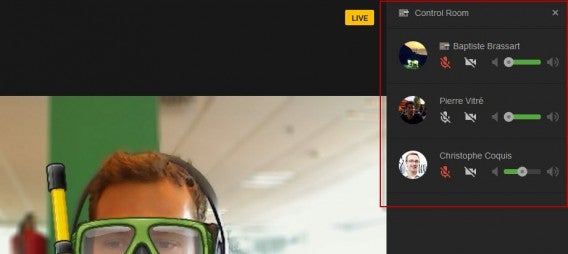
Ook erg handig voor live uitgezonden hangouts: een mengpaneel om het geluid en beeld van de verschillende deelnemers goed af te stemmen.

Vanuit dit mengpaneel schakel je microfoons en webcams in of uit. De tool is massaal omarmd door YouTubers en andere podcasters van over de hele wereld, omdat het nogal wat werk aan post-productie scheelt.

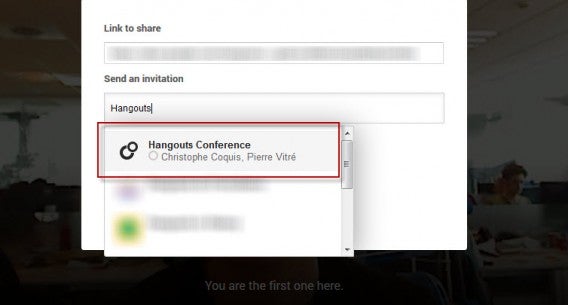
3. Beheer je Kringen om snel gesprekken te starten

Omdat Hangouts onderdeel is van het Google-ecosysteem, is de dienst uiteraard sterk verbonden met het sociale netwerk Google+. Groot voordeel is het gebruik van Kringen, wat je de nodige tijd helpt besparen.

Houd je regelmatig videoconferences met vrienden of collega’s? Maak een kring aan, zodat je in de toekomst met één klik op de kring het gesprek weer op gang brengt en je niet telkens dezelfde mensen aan het gesprek hoeft toe te voegen.

4. Uitzendingen inplannen

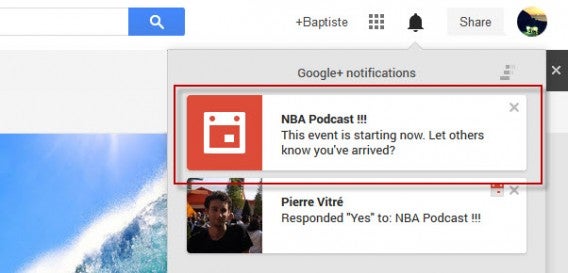
Google Hangouts geeft je de mogelijkheid om videogesprekken en live-uitzendingen vooraf aan te kondigen. Zo weten potentiële geïnteresseerden of gesprekspartners precies wanneer ze klaar moeten zitten!

Bij het maken van een Hangouts-oproep voeg je een beschrijving toe en vul je onder andere de aanvangstijd in. Volgers of deelnemers krijgen via Google+ een notificatie wanneer jij ze uitnodigt om deel te nemen.

5. Apps en games in Hangouts

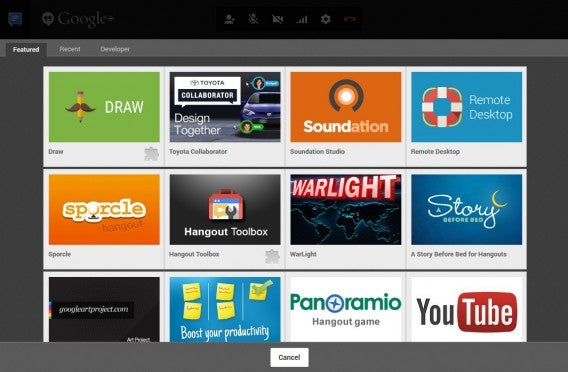
We noemden YouTube al en Google Docs komt zo direct aan bod, maar Google Hangouts werkt ook nog eens samen met een aantal gratis applicaties van derden.

Om deze apps te gebruiken download je ze simpelweg, waarna bijbehorende pictogrammen aan de linkerkant van het scherm worden neergezet. Alle deelnemers van het videogesprek kunnen vervolgens gebruik maken van de apps.

Om wat voor apps gaat het? Denk aan Soundation (geluidsdesign), A Story Before Bed of Panoramio (visuele quiz); stuk voor stuk applicaties die je gesprekken op Hangouts flink nieuw leven inblazen.

6. Samenwerken via Hangouts en Google Docs

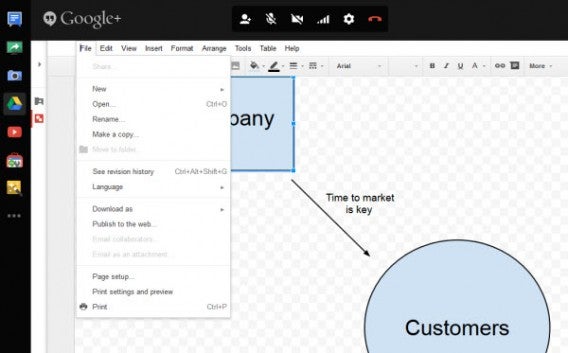
Omdat Hangouts deel uitmaakt van het Google-ecosysteem is vergaande samenwerking mogelijk tussen de verschillende diensten die de tech-gigant aanbiedt. Google Docs en Hangouts zijn daar samen een goed voorbeeld van.

Zo werk je dankzij de twee diensten samen met maximaal tien personen aan één of meerdere documenten, zonder dat je constant heen en weer hoeft te mailen voor overleg en wijzigingen. Ben je klaar, dan sla je het document op via Google Drive. Scheelt weer ruimte op je harde schijf.

7. Samen YouTube-video’s kijken

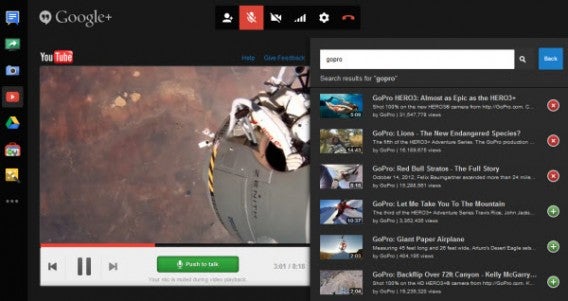
Samen YouTube-video’s kijken en erover discussiëren? Dat kan! Bijvoorbeeld tijdens een live-uitzending. Alle deelnemers en kijkers zien hetzelfde als wat jij ziet.

Om te voorkomen dat het een rommelig geheel wordt, is het mogelijk om de microfoons van deelnemers uit te schakelen zodra de video begint af te spelen. Om een video op te starten vul je simpelweg de titel in de zoekbalk in en voeg je het filmpje toe aan een afspeellijst.

Ben je een podcast aan het inplannen? Maak dan vooraf alvast een playlist. Zo voorkom je een hoop gedoe met achteraf monteren.

8. Bandbreedte voor Hangouts aanpassen

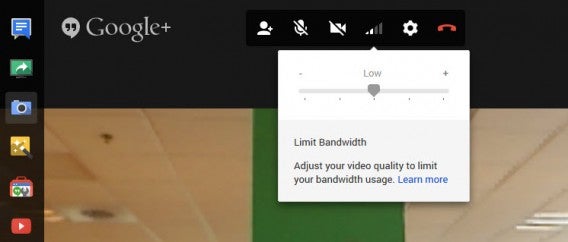
Laden websites veel te langzaam tijdens een hangout? Of loopt een videogesprek juist veel te haperig? Geen probleem! Om beide ongemakken te verhelpen klik je op het ontvangstsymbool boven in beeld (zie onderstaande afbeelding) om de bandbreedte die Hangouts gebruikt aan te passen.

Verminder de bandbreedte en je overige internetactiviteiten lopen een stuk vloeiender, terwijl de videokwaliteit erop achteruit gaat. Andersom geldt hetzelfde.

9. Shuffle-knop voor Hangouts-effecten

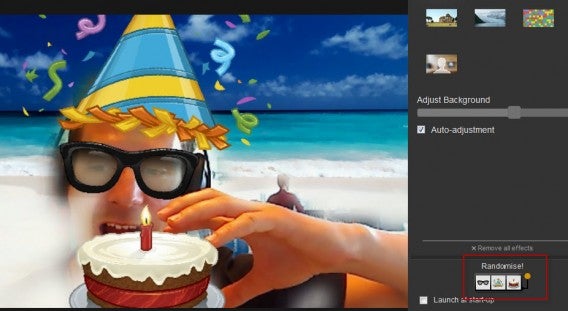
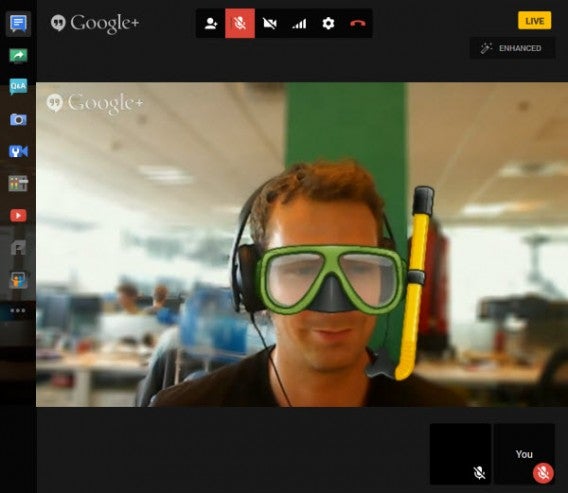
Ken je de Winks van MSN nog? Google Hangouts biedt ook de nodige animaties om je videogesprekken te verheffen tot ware kitsch. De optie in kwestie heet Google Effects en is standaard geïnstalleerd.

Wat je misschien niet wist is dat Google ook willekeurige effecten toe kan voegen aan je gesprekken. De knop daarvoor zit verstopt rechtsonder in beeld.

Dat waren onze negen tips om meer uit Hangouts te halen! Ben je ook een ervaren Hangouts-gebruiker? Deel jouw tips hieronder in de reacties!

Lees ook:

Video PES 2015: 8 minuten gameplay

Wil jij nu al een wedstrijd van PES 2015 zien? Dat kan dankzij YouTuber MrLuisin2009. Hij heeft namelijk een gameplay-video van deze game op zijn kanaal geüpload.

Echt goede beelden zijn het niet, maar dit heeft een reden. Hiermee hoopt de YouTube-gebruiker waarschijnlijk zogenaamde copyright hunting spiderbots te ontwijken. Deze robots zoeken beelden die auteursrechten schenden, iets waar hier wel degelijk sprake van is. Het is de vraag hoe lang deze video online blijft, maar tot die tijd kun jij vast zien hoe PES 2015 er uitziet.

Volg mij op Twitter: @rutgerino

Lees ook:

Windows 9: Microsoft test nieuwe versie alvast met bestaande Windows Store-apps

Microsoft test de nieuwste Windows-versie met behulp van bestaande Windows Store-apps. Windows 9 of Windows Threshold, zoals het nieuwe besturingssysteem waarschijnlijk gaat heten, verschijnt later dit jaar als preview. In de loop van 2015 komt de definitieve versie op de markt.

De ontwikkelaars van Microsoft controleren tijdens de test of Windows 8-applicaties compatibel zijn met de nieuwste Windows-versie. Dit betekent dat Windows 9 in één van de laatste fases van ontwikkeling zit.

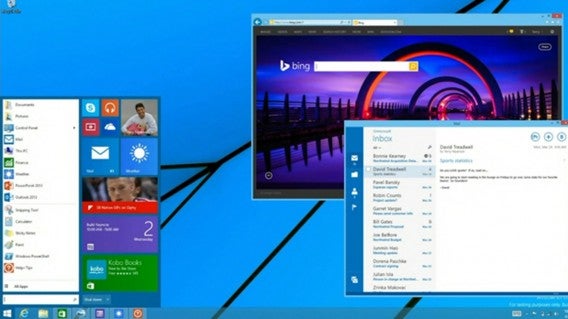
Windows 9 zal in ieder geval een nieuwe interface krijgen, opgedeeld in een versie voor tablets/touch-laptops en een kantoorversie voor reguliere pc’s. Ook zal de befaamde startknop terugkeren in Windows 9, waarbij gebruikers kiezen of ze de Modern UI-tegels of het traditionele bureaublad gebruiken. De startknop bestaat uit Modern UI-tegels en een lijst met programma’s, zoals je gewend bent van eerdere Windows-versies.

We verwachten dat Microsoft meer informatie over Windows 9 prijsgeeft tijdens de Microsoft Worldwide Partner Conference, op 13 juli aanstaande.

Volg mij op Twitter @niekleermakers

Bron: Microsoft-news.com

Lees ook:

WhatsApp-emoticons voor iPhone: zo activeer je het emoji-toetsenbord

Kleurrijke smileys voor messaging apps als WhatsApp zijn er niet alleen om je berichtjes op te leuken. Deze zogenaamde emoticons maken je berichten namelijk persoonlijker en je kunt ze gebruiken om een emotie weer te geven. Wil je de kleine emoticons ook op je iPhone gebruiken? Volg dan onderstaande stappen.

In dit artikel laten we zien hoe je het emoji-toetsenbord activeert. Sinds iOS 2.2 zijn de emoticons onderdeel van het besturingssysteem, maar ze zijn wel een beetje verstopt. Wij vertellen je waar je ze kunt vinden.

Activeer het emoji-toetsenbord op je iPhone

1. Ga naar Instellingen.

2. Open Algemeen.

3. Selecteer Toetsenbord.

4. Open de toetsenborden.

5. Zoek in de lijst met talen naar emoji en bevestig je keuze.

Nu heeft je iPhone een emoji-toetsenbord en kun je al je teksten opvrolijken met de smileys.

Smileys/emoticons in Whatsapp

Na het instellen van het emoji-toetsenbord kun je de emoticons meteen gebruiken. Naast het standaard toetsenbord vind je links onderin een wereldbol. Tik hierop om de emoji’s in te voeren.

Zo voeg je gemakkelijk emoticons in in je WhatsApp-berichten. Omdat het toetsenbord niet speciaal voor WhatsApp is gemaakt, kun je de emoji’s op dezelfde manier in alle andere toepassingen gebruiken.

Lees ook:

LEGO The Hobbit cheats – Alle geheime personages unlocken

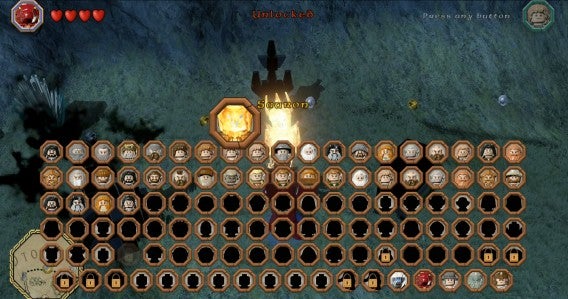
Stel je voor: The Hobbit, met in de hoofdrollen Galadriel, Sauron en zelfs Peter Jackson himself. Het kan! Met deze 25 cheats speel je alle geheime personages in LEGO The Hobbit vrij.

Net als vorige LEGO-games (zoals The Movie of Marvel Super Heroes) herbergt LEGO The Hobbit vele geheimen. Vandaag leg ik uit hoe je eenvoudig 25 extra superhelden vrijspeelt.

Vergeet moeilijke opdrachten, speluitdagingen en het voltooien van missies… Personages unlocken in LEGO The Hobbit doe je simpelweg door een code in te voeren! Volg onderstaande stappen en in een handomdraai heb je een arsenaal aan blokkerige Tolkien-legendes tot je beschikking.

Codes invoeren; hoe doe je dat?

  • Pauzeer je spel
  • Ga naar de optie Extras
  • Kies de optie Enter Code
  • Voer een van de codes die je hieronder ziet in om bijbehorend personage vrij te spelen
  • Let op: telkens wanneer je een nieuw spel start moet je de codes opnieuw invoeren

Lijst van extra personages in LEGO The Hobbit

Alfrid – FAVZTR

Azog – 84ZZSI

Bain – W5Z6AC

Bardo – UER3JG

Barliman Butterbur – XTVM8C

Barrow Wight – 555R9C

Beorn – KEID2V

Bolg – ZIBYHO

Braga – MXUXKO

Elros – H2CAID

Fimbul – THAVRM

Galadriel – 00TE7J

Gollum – 3CE37P

Grinnah – TPD7YW

Lindir – V4Y5HZ

Master Esgaroth – 9NOK35

Narzug – 4FYKKB

Necromancer – NM3I2O

Percy – 74KN31

Peter Jackson – 5OJEUC

Rosie Cotton – TB4S6J

Sauron – OARA3D

Thror – SYKSXF

Tom Bombadil – 4Y95TJ

Witch King – V8AHMJ

Yazneg – S6VV33

Lees ook:

Download al je Instagram-foto’s met Free Instagram Downloader

Het kan handig zijn om je Instagram-foto’s ook op je pc te bewaren. Stel je voor dat je je telefoon kwijt raakt! Met Free Instagram Downloader maak je snel en gemakkelijk een kopie van al je foto’s op je pc.

Met slechts een paar klikken heb je al je Instagram-kiekjes veilig op je pc:

1. Download en installeer de software van iWesoft.

2. Klik op de Input User Name of de knop met de +.

3. Voer je gebruikersnaam in en bevestig met OK.

4. Nu worden al je foto’s weergegeven op het scherm. Wil je ze allemaal downloaden, klik dan op de knop Download All. Wil je slechts enkele foto’s hebben, klik dan op de download-knop naast de URL van je afbeelding.

Download Free Instagram Downloader

5. Vervolgens kies je de map waarin je de foto wilt opslaan en klik je op OK.

Destination Free Instagram Downloader

6. In de doelmap zie je dat Free Instagram Downloader je foto’s genummerd heeft.

pico32 Free Instagram Downloader

En klaar ben je! Nu staan al je Instagram-foto’s op de harde schijf van je computer. Met Free Instagram Downloader kun je ook foto’s van anderen downloaden. Voer hiervoor hun gebruikersnaam in en download de foto’s die je wilt.

Lees ook:

Zo detecteer je nep-apps die je Android-batterij leegslurpen

Terwijl de batterij van je Android wordt leeggezogen, verdienen zogenaamde vampier-apps bakken met geld. Hoe detecteer je deze vervelende apps op je telefoon of tablet?

Je installeert een app die gratis wallpapers belooft en er lijkt niets aan de hand. Plots merk je dat de batterij wel erg snel leeg is en je dataverkeer drastische vormen aanneemt. Alsof een dorstige vampier op de achtergrond al het levensbloed uit je mobiele apparaat zuigt.

Gelukkig is er een app die je te hulp schiet, namelijk OS Monitor. Wij leggen uit hoe je met behulp van OS Monitor vampier-apps opspoort.

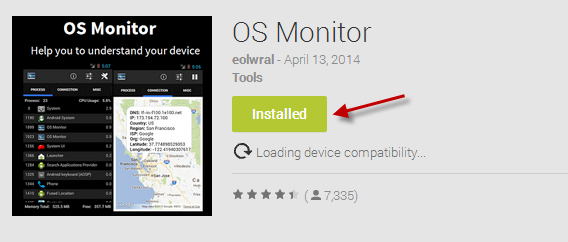
1. Installeer OS Monitor via Google Play

OS Monitor doet sterk denken aan Windows Taakbeheer, maar dan voor Android. De app geeft een overzicht van het CPU-gebruik van alle apps, plus actief datagebruik en systeemstatistieken.

2. Activeer OS Monitor in je systeemvenster

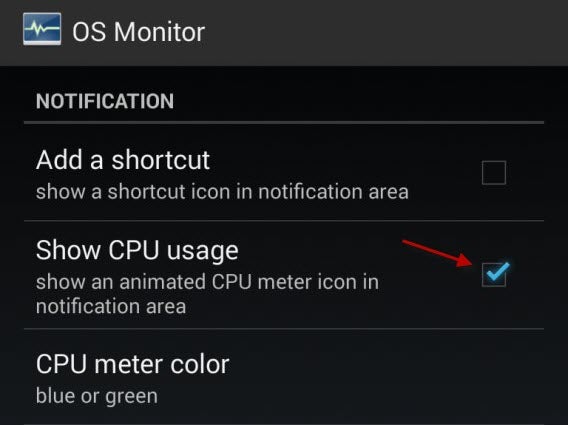
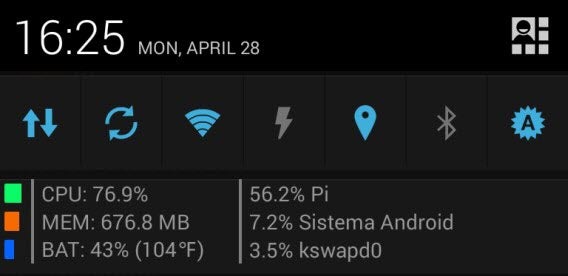
Open OS Monitor en ga naar het optiemenu (tweede pictogram van rechts) om de functie Show CPU usage te activeren. Dit zorgt ervoor dat het CPU-gebruik wordt weergegeven in het systeemvenster van je Android.

3. Let op het CPU-verbruik

Nu krijg je te allen tijde snel een overzicht van hoe zwaar de CPU in je telefoon wordt belast. Merk je dat het icoontje lange tijd groen blijft zonder dat je iets doet, dan is er iets vreemds aan de hand. Rechts naast de indicatie wordt de app die de meeste kracht verbruikt met naam getoond.

In dit voorbeeld is het CPU-gebruik ongewoon hoog als gevolg van een app genaamd Pi …

4. Vampier-apps sluiten en verwijderen

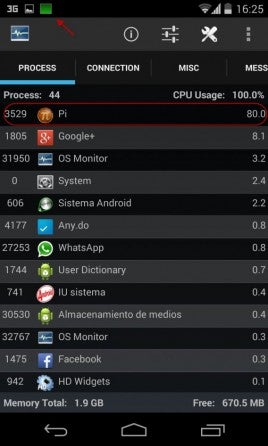
Blijkt dat je een vampierprobleem hebt, dan open je OS Monitor. De app geeft een lijst met toepassingen, gesorteerd op CPU-gebruik. In ons voorbeeld is het probleem Pi: de app besteedt 80% van alle CPU-prestaties.

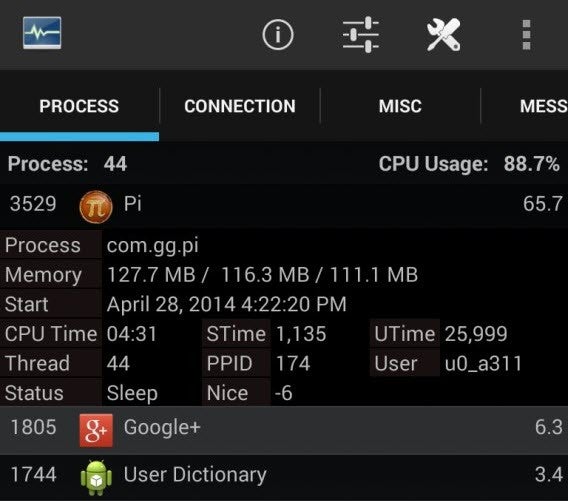
Tik op de naam en OS Monitor toont details zoals geheugenverbruik en huidige status.

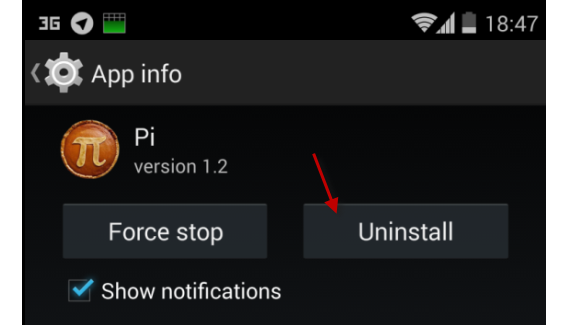
Houd je vinger langer op het scherm en je krijg een menu met opties. Tik op Kill process om de app te sluiten. Om de app vervolgens definitief van je telefoon of tablet te verwijderen, ga je naar Instellingen > Apps.

Opmerking: Pi, de app gebruikt in dit voorbeeld, is onschadelijk.

Een tip voor de toekomst

Om je Android vampiervrij te houden, raden we je aan voorzichtig te zijn met wat je installeert. Zelfs met het downloaden van apps uit Google Play. Merk je dat je batterij veel sneller leegloopt of dat je telefoon plots erg traag wordt, volg dan bovenstaande stappen om de energieslurpende nep-app op te sporen en definitief van je apparaat te wissen!

Lees ook:

Android Academy – Zo meet je de prestaties van je Android

Met de Android Academy leren we hoe je het meeste uit je Android-telefoon en –tablet haalt. In deze aflevering: hoe meet je de prestaties van jouw Android-apparaat?

Om de prestaties van je Android-apparaat te optimaliseren, is het eerst van belang om te weten hoe je telefoon of tablet überhaupt presteert. En hoe kom je daarachter? Juist: meten is weten. Dus kijken we in deze aflevering naar de prestaties van je geheugen, de beschikbare ruimte en de snelheid van het mobiele besturingssysteem.

Er zijn gelukkig veel manieren om deze informatie te achterhalen. In computertaal noemen we dat benchmarking voor Android. Ingewikkeld? Nee hoor, dat valt reuze mee. In dit artikel kijken we naar de eenvoudigste manieren om je tablet en telefoon eens flink te testen, zodat je een goed beeld krijgt van wat het apparaat precies wel en niet kan.

De beste benchmark-apps voor Android

Er zijn veel uiteenlopende apps voor Android-benchmarking; sommige compleet en complex, anderen meer intuïtief en eenvoudig. Wij zetten er vijf op een rij die zich onderscheiden van de anderen qua kwaliteit en volledigheid. Iedere app richt zich op een ander aspect van je Android-toestel.

AnTuTu Benchmark: Snel en compleet

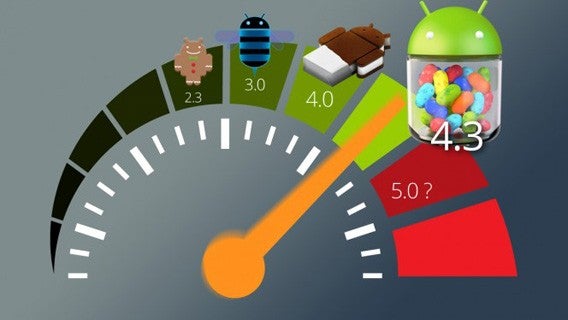
Tussen het gros van alle meet-apps steekt AnTuTu erbovenuit als een van de meest uitgebreide en snelle apps. AnTuTu is compatibel met Android-apparaten vanaf versie 2.3 en nieuwer, en geeft je een compleet beeld van allerlei waarden waarop je jouw telefoon of tablet kunt vergelijken met andere modellen.

Download AnTuTu Benchmark voor Android

Quadrant: Oplossing voor alle apparaten

Quadrant is een populair stukje digitale gereedschap voor het testen van Android-toestellen. Voordeel ten opzichte van AnTuTu is dat Quadrant beschikbaar is voor zelfs de oudste Android-telefoons: vanaf versie 1.5 van het besturingssysteem wordt ondersteund. Ideaal dus voor eenieder met een minder moderne smartphone in de broekzak.

Download Quadrant voor Android

CPU Identifier: Indrukwekkende specialist

In tegenstelling tot alleskunners AnTuTu en Quadrant, heeft CPU Identifier maar één interesse: de CPU, oftewel de centrale processor van je mobiele apparaat. Op dit vlak is er geen gelijke te vinden. CPU Identifier geeft live informatie over het processorverbruik van je telefoon of tablet, zij het in een weinig gebruiksvriendelijke interface.

Download CPU Identifier voor Android

Vellamo Mobile Benchmarks: Grondige tester

Vellamo is specialist noch generalist. De app heeft zijn grondige tests opgesplitst in tweeën. De één, genaamd HTML5, meet hoe snel jouw apparaat navigeert. De ander, met de naam Metal, analyseert uitgebreid de verschillende prestatiewaarden van het systeem zelf. Vellamo steekt zijn concurrenten naar de kroon met grondige tests op twee vlakken en dat juichen we alleen maar toe.


Download Vellamo voor Android

3DMark: Voor de mobiele gamers

3DMark analyseert hoe goed jouw telefoon of tablet presteert als game-apparaat. Om die reden is 3DMark ook alleen compatibel met Android-versie 3.1 of hoger; de app meet vooral of jouw systeem de allernieuwste games kan vloeiend kan draaien.

De test meet de prestaties van je CPU en graphics-motor. Voordeel is dat 3DMark de prestaties van jouw telefoon of tablet vergelijkt met andere modellen. Mocht je een de allernieuwste games dus niet aankunnen, dan weet je welk apparaat je wél moet kopen om te genieten van al het virtuele spektakel.

Download 3DMark voor Android

Browsermark: Browser-tester

Meer dan een test voor het apparaat zelf, gebruik je Browsermark om de prestaties van je mobiele browser te meten. Dat maakt het de perfecte app om te kiezen tussen Firefox, Chrome, Opera, Dolphin en andere browser-apps in de Google Play Store.

Ga voor de test naar Browsermark

De belangrijkste aspecten om rekening mee te houden

Nu heb je één of meerdere van bovenstaande apps op je Android geïnstalleerd; wat nu? Behalve het algemene beeld dat de verschillende apps geven van wat je telefoon allemaal wel en niet kan, laten we zien welke waarden je in ogenschouw moet nemen en wat ze zeggen over de sterke en zwakke punten van je systeem.

  • Versie van het besturingssysteem: een van de belangrijkste aspecten van je Android. Dit bepaalt, veel meer nog dan andere factoren, hoe veilig en hoe up-to-date jouw telefoon of tablet is.

Voor het achterhalen van de Android-versie op je mobiele systeem is AnTuTu bij uitstek geschikt. De app geeft tot in de kleinste details informatie over je besturingssysteem, waar andere applicaties meer gericht op de hardwareprestaties zijn.

  • RAM: het geheugen van het apparaat, dat de snelheid bepaalt waarmee bewerkingen worden uitgevoerd en hoeveel apps er tegelijkertijd kunnen draaien. Iedere smartphone en tablet beschikt over RAM-geheugen, maar de hoeveelheid en snelheid verschilt. Behalve de hoeveelheid MB of GB RAM, gebruik je apps om te meten hoe snel je geheugen precies is.
  • CPU: de processor en het hart van je mobiele apparaat. In recente telefoons, zoals de Nexus 4, bestaat de CPU uit vier cores die de lading werk onderling verdelen. De app CPU Identifier geeft je uitgebreide informatie over de processor.

Heb je weinig schijfruimte, vergeet dan niet dat je sommige apps ook prima kunt verplaatsen naar de SD-kaart.

  • Beschikbare ruimte: bepaalt hoeveel foto’s, video’s, apps en gegevens je kunt opslaan op het apparaat. Een vol geheugen werkt vaak nadelig voor de snelheid waarmee het apparaat gegevens leest en schrijft. AnTuTu geeft je hierover een uitgebreid beeld.

  • GPU en graphics: de GPU bepaalt hoeveel beelddetail jouw mobiele apparaat op het scherm weet te toveren en met hoeveel beelden per seconde (FPS) dat gebeurt. Apps die de grafische prestaties van je telefoon of tablet meten, geven gedetailleerde resultaten over welke games het apparaat kan afspelen. 3DMark is wat dat betreft onze favoriet.

Vertrouw niet op één benchmark!

Je Android testen is belangrijk, maar vertrouw nooit op de resultaten van één benchmark! Gebleken is dat sommige fabrikanten trucs gebruiken om de resultaten van bepaalde tests te beïnvloeden. Om bovendien een goede vergelijking met andere toestellen te maken, is het van belang om de gemiddelde scores van andere apparaten te betrekken. 3DMark doet dit erg goed.

Zodra je de prestaties van je Android-toestel hebt gemeten en een goed beeld hebt van hoe goed het apparaat daadwerkelijk presteert naar gemiddelde maatstaven, dan is het tijd om die prestaties te verbeteren. Hoe je dat doet, lees je in de volgende afleveringen van onze Android Academy!

Lees ook:

Update voor Snapchat – de 5 grootste veranderingen

Snapchat heeft een update gekregen! Naast de belangrijkste functie van Snapchat, het versturen van zelfvernietigende berichten, laat de app je nu onder andere ook videogesprekken voeren. De hoogste tijd om alle nieuwe functies te bekijken.

Zowel op Android als iPhone had Snapchat tot nu toe één doel: kortstondige berichten met foto uitwisselen, die niet kunnen worden bewaard op de telefoon van de ontvanger. Snapchat was direct en eenvoudig; daaraan dankte de app zijn succes. Nu wordt het functiepakket uitgebreid. Wat is er nieuw?

Vegen om een gesprek te beginnen

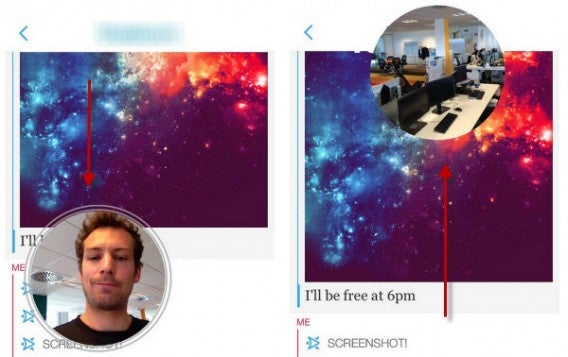
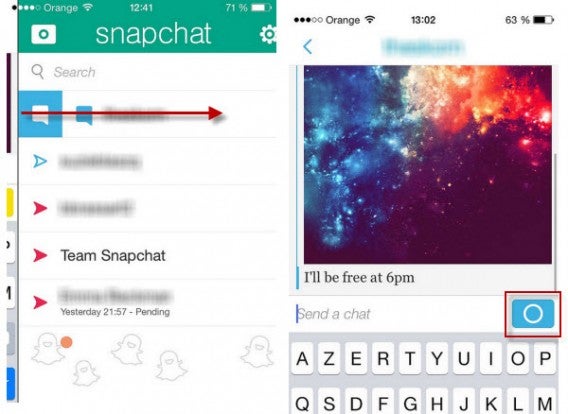
De interface van Snapchat is aangepast om snel en gemakkelijk een (video-)gesprek te beginnen. Door nu in het snap-overzicht van links naar rechts over de naam van een vriend te vegen met je vinger, open je een chat-scherm.

In dat nieuwe scherm vind je alle berichten die je hebt uitgewisseld met je vriend of vriendin. Is de ander online, dan verschijnt en een blauw pictogram, in plaats van de standaard gele knop.

Schakelen tussen camera’s

Houd je de blauwe knop in bovenstaande schermafbeelding ingedrukt, dan kun je de ander laten zien wat jij ziet met je camera aan van je telefoon. Doet de ander hetzelfde, dan start je een video-chat.

Wil je in plaats van de camera aan de voorkant van je telefoon, de achterste gebruiken? Dat doe je met de grote zeepbel in beeld.

Nieuw ontworpen notificatiesysteem

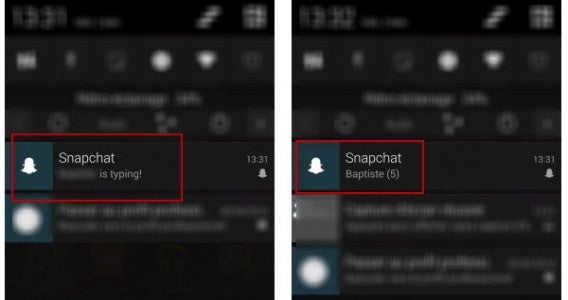
Snapchat heeft sinds de update een opnieuw ontworpen notificatiesysteem. Het idee is simpel: alle berichten onder één notificatie. Zelf wanneer iemand je tien berichten achter elkaar stuurt, worden ze ondergebracht onder één melding.

Ook nieuw en handig: in het notificatiescherm van Android verschijnt nu een melding wanneer de ander aan het typen is. Dat scheelt een hoop heen en weer geschakel tussen apps.

Tijd van verzenden

Tot slot is het nu mogelijk om te zien op welk exact tijdstip een bepaald bericht is verzonden. Veeg met je vinger van links naar rechts op het chat-scherm om die tijdinformatie te laten verschijnen.

Sommige berichten worden opgeslagen

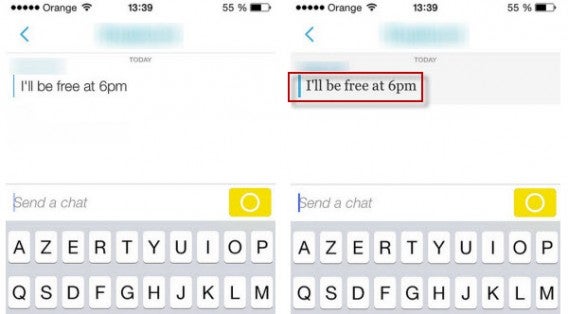
De update introduceert nog één kleine grote verandering. Chat je op traditionele wijze met vrienden – dus via tekst – dan kan de ontvanger deze berichten bewaren.

Wil je dus een timer op je berichten zetten, gebruik dan de oorspronkelijke functies van Snapchat: foto’s en video’s versturen die zichzelf vernietigen.

Nu weet je alles over de nieuwe functies van Snapchat! Wat vind jij van de toevoegingen? Laat het weten in de reacties!

Lees ook: