Instagram update 6.0: broodnodig of overbodig?

Met Instagram 6.0 krijgt de populaire foto-app plots een grote hoeveelheid bewerkingsopties erbij. Daarmee verliest Instagram misschien wel zijn grootste kracht: eenvoud. Was die laatste update echt nodig?

Onlangs kreeg Instagram een grote update voor iPhone, Android en Windows Phone. Doel van de update: Instagram moet je enige fotobewerkingsapp worden. Het lijkt een reactie op opkomende apps als VSCO Cam (Android, iPhone), Snapseed (Android, iPhone) en Pixlr Express (Android, iPhone).

Instagram is momenteel een van ’s werelds populairste apps, vooral onder jonge gebruikers. Die populariteit kan grotendeels worden toegeschreven aan het gebruiksgemak van het sociale netwerk. Brengt Instagram 6.0 daar verandering in?

Nieuwe bewerkingsopties

Foto’s bewerken in Instagram gebeurde in feite op een enkel scherm in de app: het kiezen van een filter. De ontwikkelaars hebben ervoor gekozen om nieuwe mogelijkheden te integreren in de app, waardoor de interface ook enigszins wordt aangepast.

Check de video hieronder voor de nieuwe mogelijkheden van Instagram 6 op een iPhone 4S.

<!–
By use of this code snippet, I agree to the Brightcove Publisher T and C
found at https://accounts.brightcove.com/en/terms-and-conditions/.
–>

<!–
This script tag will cause the Brightcove Players defined above it to be created as soon
as the line is read by the browser. If you wish to have the player instantiated only after
the rest of the HTML is processed and the page load is complete, remove the line.
–>
brightcove.createExperiences();
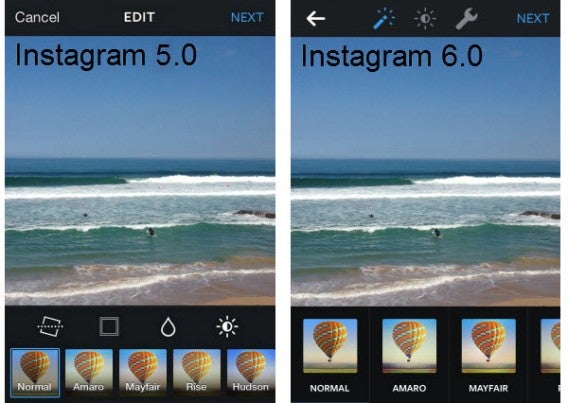
Instagram voor en na de update op een iPhone 4S.

Naast de al bestaande functies – tilt-shift, frame toevoegen, beeldoriëntatie aanpassen, de Lux-knop – introduceert Instagram 6 een aantal nieuwe bewerkingsopties, verdeeld in tweeën:

  • Met een dubbele tik op een filter pas je nu de intensiteit van het filter aan, met een schuifbalk van nul tot honderd. Hier vind je nu ook de frame-optie.
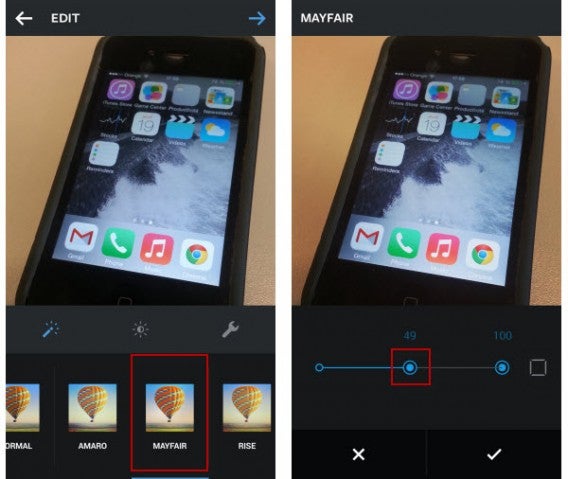
De filterintensiteit pas je nu aan met een dubbele tik op het scherm.

  • Achter het icoontje van de moersleutel vind je een reeks van opties, zoals het aanpassen van verzadiging, warmte, schaduwen, accenten en contrast. In totaal vind je er niet minder dan tien schuifregelaars om je foto’s naar je hand te zetten.

Nieuwe opties: bruikbaar maar ongebruikt

Instagram biedt dus talloze nieuwe mogelijkheden om al je foto’s volledig naar smaak aan te passen voor je ze uploadt en aan de rest van de wereld toont. Mooi, maar was het echt nodig? Voor de update was het bijsnijden van een foto en een kader toevoegen eenvoudig; nu komen er een aantal (overbodige) extra stappen bij voor je hetzelfde effect bereikt.
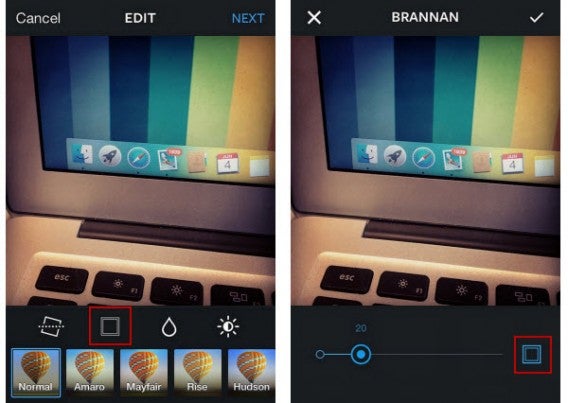
Het vergt twee stappen extra om een kader toe te voegen.

Ikzelf maak momenteel amper gebruik van de tien nieuwe bewerkingsopties. Blur, fotolijsten en filters waren voor mij altijd voldoende en ik ben niet van plan extra stappen te zetten voor ik een foto op Instagram plaats. Instagram lijkt de opties vooral te hebben toegevoegd om de app professioneler te laten lijken.

De strijd aan met VSCO Cam

Ik besteed veel tijd aan het testen en uitproberen van verschillende foto-apps voor mijn smartphone en ik ben zeker niet de enige. Het is inmiddels een bekend gebruik van ervaren Instagrammers om foto’s alvast te retoucheren met andere apps alvorens te posten.

Professionals kiezen voor een nog radicalere techniek: foto’s bewerken op pc of Mac, uploaden naar de smartphone en vervolgens op Instagram publiceren.

Voorkomt deze update dat Instagram-gebruikers eerst hun gang maken naar een externe app? Gaat iedereen nu gewoon werken met de standaardopties van Instagram? Ik betwijfel het. VSCO Cam wordt al lange tijd gezien als de beste tool om mooie foto’s te maken. De opties en filters zijn van betere kwaliteit, en bijvoorbeeld al gericht op het moment dat je de foto neemt.
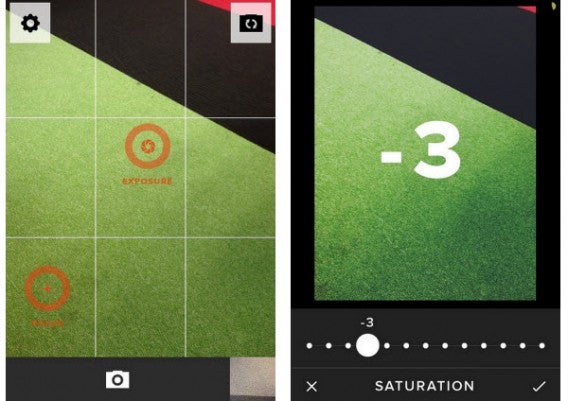
VSCO Cam, waarschijnlijk de beste foto-editing-app op de markt.

En de andere gebruikers die niet van het bestaan afweten van die andere apps? Die gaan zich waarschijnlijk ook niet wagen aan de geavanceerde opties van Instagram. De verschillende filters zetten de grootste onvolkomenheden al recht, daarvoor heb je geen talloze opties voor nodig.

Om al deze redenen ben ik ervan overtuigd dat deze update niet echt nodig was. Waarom de concurrentie aangaan met andere foto-apps, als je gebruikers uiteindelijk toch wel hun kiekjes op jouw sociale netwerk plaatsen?
Lees ook:

‘Resident Evil 7 Rebirth gepland voor 2015’

Gerucht: Resident Evil 7 komt in 2015 uit voor pc, PS4, PS3, Xbox One en Xbox 360. De bron van dit gerucht is Ashan Raheed, die doorgaans betrouwbare informatie vrijgeeft.

Het schijnt hier om een remake te gaan. ‘Degenen die in 2002 een GameCube hadden zullen erg content zijn’. Hij heeft het ook over een ‘Rebirth’, wedergeboorte. Het lijkt er daarom op dat Resident Evil weer een horrorklassieker wordt met beperkte munitie, langzame bewegingen en vaste camerahoeken. Zodra we meer weten houden we je op de hoogte.

Bron: Behind Games

Lees ook:

Windows Tip: Windows 8-apps in venstermodus openen

In Windows 9 wordt het mogelijk om nieuwe Windows-apps te gebruiken op je traditionele bureaublad. Voor wie geen zin heeft om te wachten tot 2015, zijn er twee apps die hetzelfde trucje in Windows 8 al mogelijk maken.

Microsoft keert terug naar de basis. De zogenaamde Modern UI-apps worden niet meer opgedrongen aan Windows-gebruikers en het bedrijf lijkt weer te begrijpen waar de Windows-naam letterlijk voor staat: vensters. De ontwikkelaars van ModernMix en Actual Multiple Monitors hadden dat al eerder begrepen.

ModernMix

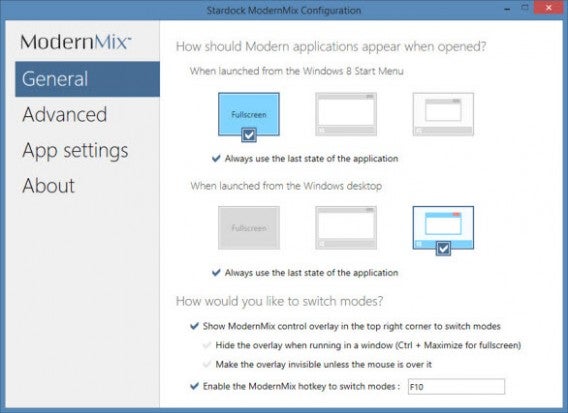
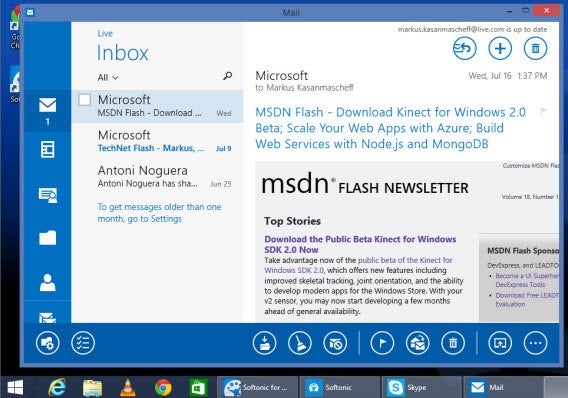
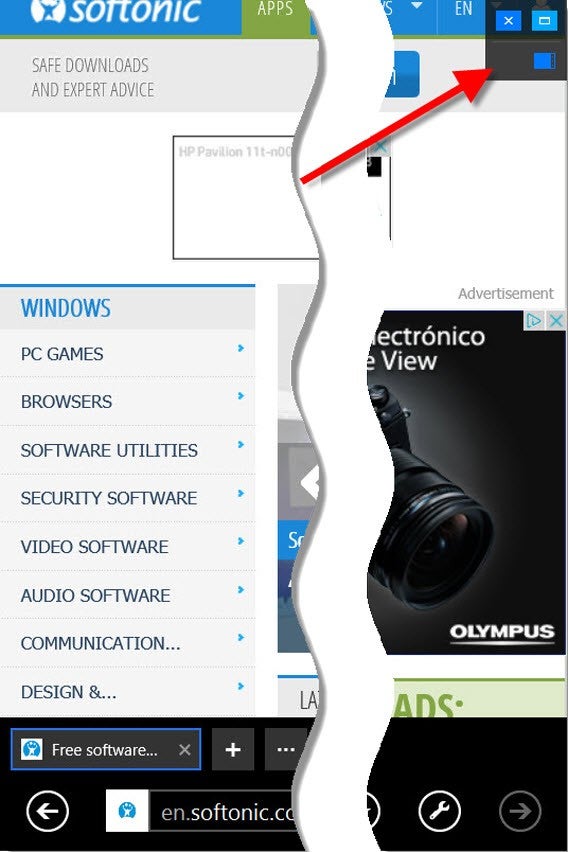
De handige app ModernMix breidt Windows 8-apps uit met een klein pop-up menu in de rechterbovenhoek. Met een klik op het pictogram dwing je de app in een venster op het traditionele bureaublad van Windows.

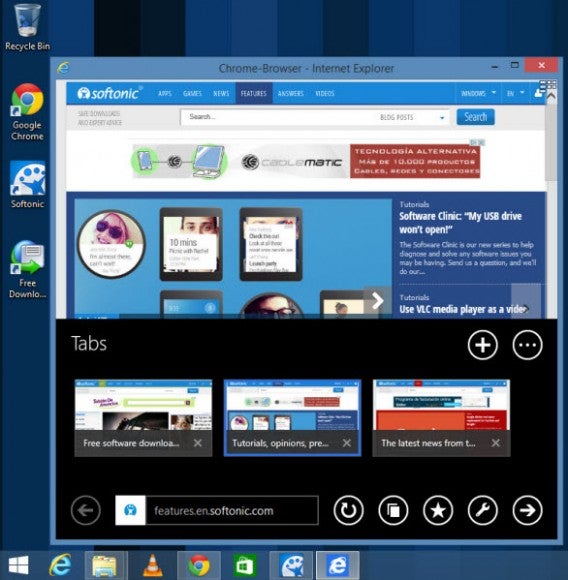
Op de desktop wordt de moderne applicatie nu als een klassiek programma geopend, zodat je het venster vrij kunt bewegen en de grootte naar wens aanpast.

ModernMix heeft daarnaast nog een aantal praktische opties. Zo is het mogelijk om voor specifieke apps in te stellen dat ze standaard in deze venstermodus openen, afhankelijk vanaf welke plek je ze opent. En je stelt een paar simpele knoppen in om bijvoorbeeld te schakelen tussen vensterweergave en volledig scherm

Actual Multiple Monitors

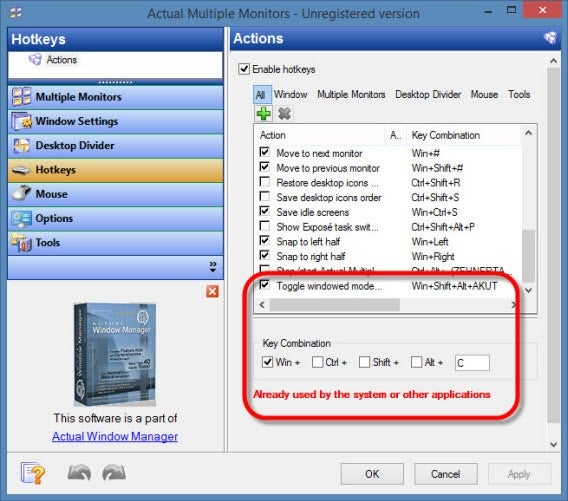
Ook Actual Multiple Monitors brengt Modern UI-apps naar een desktop-venster. De software is in feite een desktop assistent voor Windows op twee of meer schermen. Met de Window-modus voor Modern UI Apps geactiveerd, laat je Actual Multiple Monitors via zelf in te stellen toetsencombinaties hetzelfde doen als ModernMix.

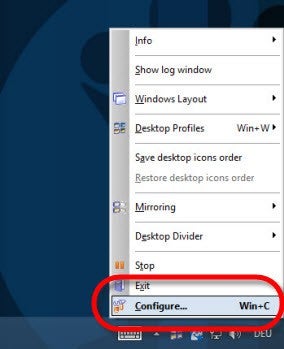
Dat doe je via de Hotkeys-optie, die je vindt door in het menu op Configure… te klikken.

De optie voor het instellen van toetsencombinaties vind je onderaan de lijst met hotkeys.

Welke van de twee programma’s moet je kiezen? Dat is afhankelijk van de hardware die je gebruikt en welke eisen je stelt. ModernMix werkt ook zonder toetsenbord en is daarom geschikt voor tablets; Actual Multiple Monitors heeft juist zijn voordelen voor iedereen die Windows op meerdere schermen gebruikt.

Lees ook:

7 creatieve manieren om GPS op je smartphone te gebruiken

De GPS in je smartphone is niet alleen handig op reis. Veel apps maken gebruik van de functie op allerlei originele en creatieve manieren. We zetten zeven innovatieve GPS-apps voor je op een rij.

Je denkt dat de GPS alleen dient om je te begeleiden van A naar B in Google Maps? Dan onderschat je de functie. Niet dat de gps-functie niet belangrijk is, maar je GPS in je Android of iPhone kan nog veel meer!

Sky Guide – Sterrenkaart

Combineer een GPS en bewegingssensor en er ontstaat magie. In Sky Guide bijvoorbeeld, een handige sterrenwacht voor je mobiele telefoon.
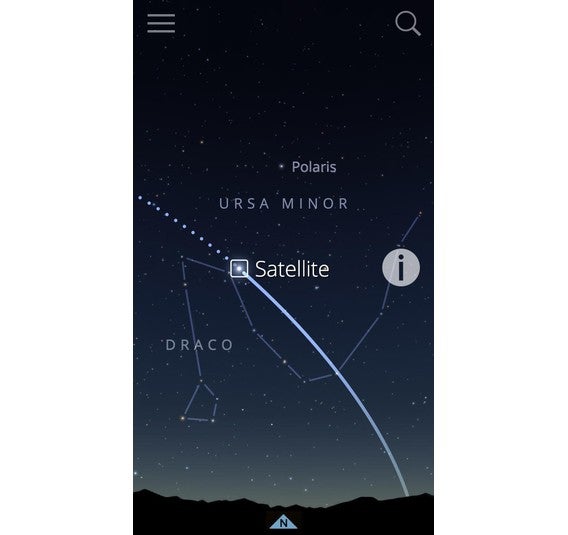

Wil je weten welk sterrenbeeld je precies ziet? Richt je iPhone naar de hemel en Sky Guide vertelt: Schorpioen. Wil je weten waar je Ursa Minor kunt vinden? Vraag het aan Sky Guide en de app begeleidt je met pijlen in de juiste richting.

Met een aanvullend pakket voor de app, weet Sky Guide je ook te vertellen welke satellieten er rond de aarde vliegen en waar de maan zich bevindt op een bepaald moment in de nacht, en toont het prachtig geïllustreerde artikelen over allerhande hemellichamen.

Download Sky Guide voor iPhone

Tinder – Daten in je directe omgeving

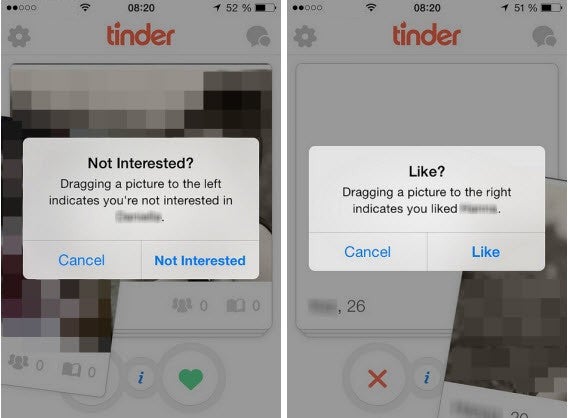
Daten met de girl next door; Tinder maakt het mogelijk. De inmiddels immens populaire dating app leidt gebruikers recht op hun doel af: een leuke man of vrouw ontmoeten in de buurt.

Tinder scant de omgeving om je heen op mensen die ook op zoek zijn naar een date. Je bladert door foto’s en beslist direct of je iemand wilt spreken of niet. En wie weet heb je wel wederzijdse vrienden op Facebook of interesses gemeen!

Bevalt hetgeen je ziet, dan like je de ander. Is de waardering wederzijds, dan begin je met chatten en wie weet, leidt het tot een date! Tinder staat voor liefde in het geotagging-tijdperk.

Download Tinder voor iPhone

Download Tinder voor Android

1MinLate – Wat is één minuut?

”Ben er over één minuut!” Je zult het vaker horen. Helaas staat de ander pas een kwartier later bij je op de drempel. Moraal van het verhaal: de duur van een minuut is zeer relatief.
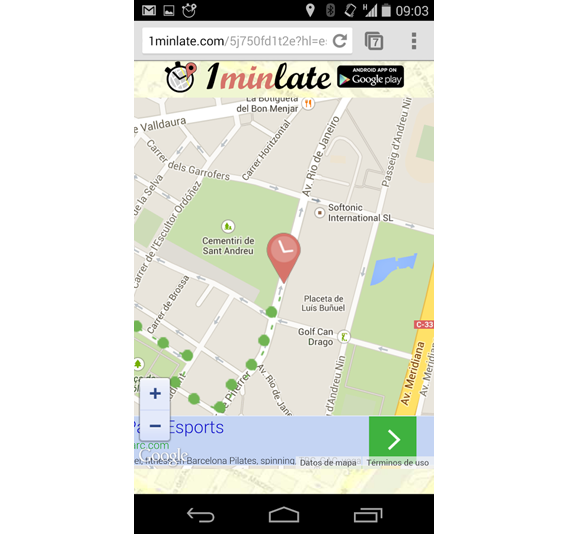

De GPS liegt echter niet. Activeert de ander 1MinLate voordat hij zijn huis verlaat, dan weet je precies hoe lang het nog duurt voor hij bij jou aanbelt.

1MinLate maakt mensen misschien niet per se punctueler, maar het bespaart je in ieder geval de illusie dat je daadwerkelijk maar één minuut hoeft te wachten voor de ander op zijn plek van bestemming arriveert. Dan kun jij snel nog even ergens een cappuccino halen.

Download 1MinLate voor Android

LeaveOn – Een ballonnetje oplaten

Mix een messaging-app met een sociaal netwerk en voeg een vleugje GPS toe. Het resultaat: LeaveOn! De app stelt gebruikers in staat om berichten (in de vorm van ballonnetjes) achter te laten op willekeurige plekken, die voorbijgangers vervolgens lezen.
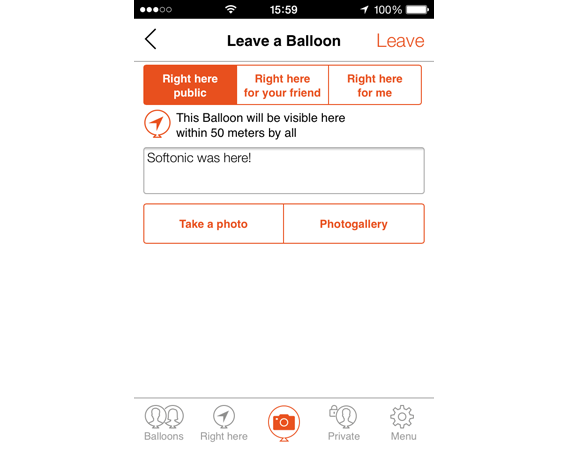
Die ballonnetjes schrijf je voor een breed publiek, voor een groep vrienden of voor je geliefde. Voor die laatste schrijf je een lief berichtje, voor de rest bedenk je bijvoorbeeld een speurtocht of laat je leuke feitjes achter over de locatie.

Op populaire plekken vind je een groot aantal achtergelaten berichten. Het is een op het oog onzichtbare muur van boodschappen, die plots verschijnt als je je smartphone tevoorschijn pakt. Het is leuk tijdverdrijf voor als je onderweg bent: kijken of iemand ergens een ballonnetje heeft laten zweven.

Download LeaveOn voor iPhone

Download LeaveOn voor Android

Spyglass – Kompas voor buitenliefhebbers

Spyglass is een augmented reality-app voor avonturiers. De app bestaat uit een verzameling tools voor eenieder die zich graag buiten in de natuur begeeft: een militair kompas, sextant, tracker, inclinometer en nog veel meer.
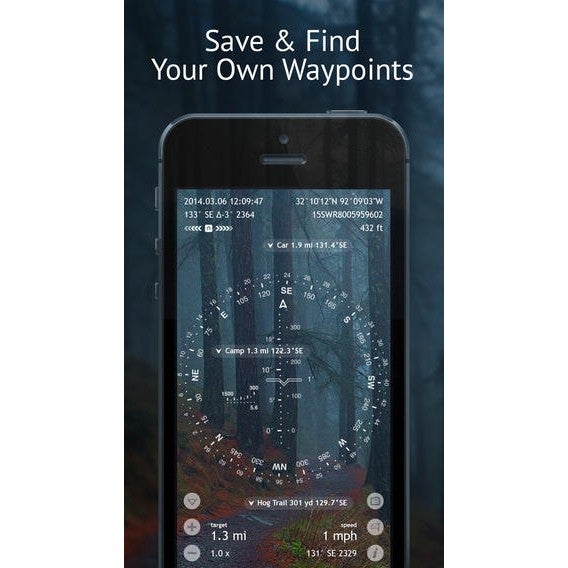

Vooral de inclinometer is erg handig. Via augmented reality meet je gebouwen, bomen en andere objecten. Of je meet hoe scheef de Toren van Pisa staat!

Download Spyglass voor iPhone

Locale – Briljante assistent

Dankzij GPS weet Locale precies waar je bent. Klinkt eng? De app fungeert als handig hulpje voor wanneer je bijvoorbeeld naar kantoor gaat. Eenmaal op de werkvloer schakelt Locale bijvoorbeeld je telefoon in stille modus, zodat niet iedereen opschrikt wanneer je gebeld wordt.
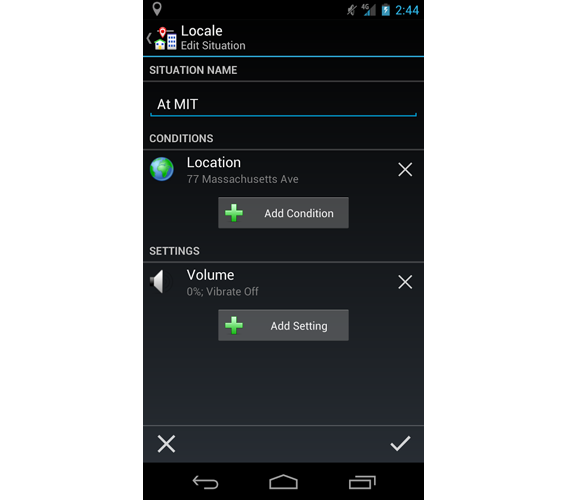

Andersom schakelt Locale bijvoorbeeld je geluid op maximaal wanneer je de kroeg binnenkomt en schakelt het Wi-Fi uit om energie te besparen. De app bespaart op je accu en eist zelf ook weinig inspanning van je telefoon. Er is geen reden om Locale niet te installeren.

Download Locale voor Android

SkyDroid – GPS voor golfers

Golf is misschien niet de populairste sport op aarde, maar iedereen die wel eens een club ter hand neemt en de green betreedt vindt in SkyDroid zijn ultieme hulpje. Dankzij GPS vogelt de app precies uit hoe je elke hole het beste benadert.

SkyDroid berekent bijvoorbeeld je afstand tot de green, herkent de belangrijkste punten (bunkers, water) op de baan en geeft een satellietfoto van de situatie. De app herkent meer dan 20.000 golfbanen van over de hele wereld en deze verzameling wordt regelmatig aangevuld.

Download SkyDroid voor Android

De vele gezichten van GPS

App-ontwikkelaars bedenken telkens nieuwe manieren om GPS te gebruiken in het dagelijks leven. Zeker in combinatie met je versnellingsmeter en mobiele camera, brengt de techniek talloze geo-mogelijkheden richting je smartphone.

Met welke apps gaan we morgen op stap? Dat weten alleen de echte creatieve tech-breinen; de mensen die technische smartphone-ingrediënten mixen en zo recepten maken waar jij en ik überhaupt nooit op zouden komen. Tot die tijd vermaken we ons met de apps van vandaag en hun uiteenlopende manieren om ons leven te verrijken met GPS.

Lees ook:

Gerucht: Google scheidt Foto’s-app van Google+

Google is van plan de Foto’s-app los te weken van het sociale netwerk Google+. Dat meldt businessblog Bloomberg. Met het afscheiden van de fotodienst hoopt Google meer gebruikers aan te spreken die wél hun foto’s willen opslaan en beheren, maar dit niet via Google+ willen doen.

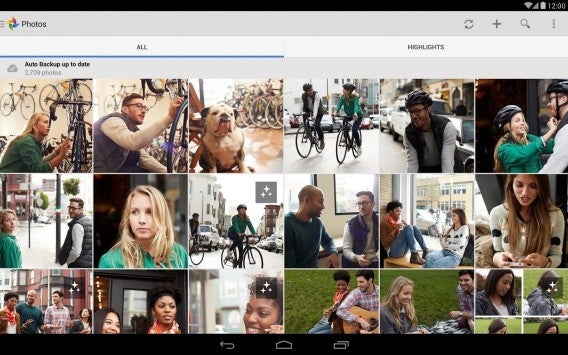
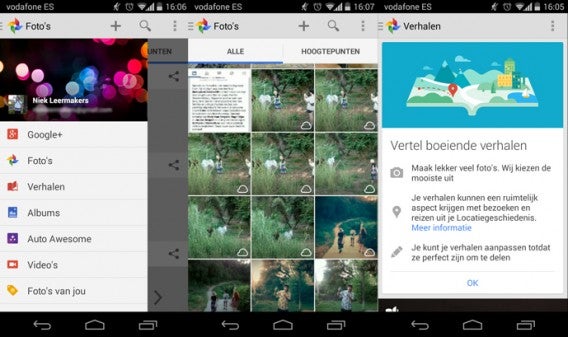
Dat is goed nieuws, aangezien de Foto’s-app prima werkt verricht: je synchroniseert al je foto’s met Google Drive, bewerkt ze met de uitgebreide editor, en voegt filters toe à la Instagram. Je kunt zelfs ‘verhalen’ maken; een slideshow van je best gelukte foto’s met muziek eronder.

Deze koerswijziging van Google komt niet uit de lucht vallen. Eerder koppelde de techgigant Google+ al los van YouTube, zodat gebruikers voortaan ook zonder Google+-account kunnen reageren op video’s.

Bron: Bloomberg

Volg mij op Twitter @niekleermakers

Lees ook:

Flappy Bird (Family) is terug met release in Amazon Appstore

Zoals de maker van het spel al aangaf in maart is Flappy Bird weer terug. Dong Nguyen heeft het spel omgevormd tot Flappy Bird Family en is alleen verkrijgbaar in de Amazon Appstore. De game heeft nu ook een twee-speler-modus.

Helaas is Flappy Bird Family nu alleen nog te verkrijgen in de Amazon Appstore voor Amazon Fire TV. Het is nog niet duidelijk of (en zo ja, wanneer) het spel in Google Play en de App Store verschijnt.

Bron: Polygon

Download

Flapp Birds Family in de Amazon App Store

Lees ook:

Google, Facebook en Instagram: 6 verontrustende voorwaarden waar je mee akkoord gaat

Lees je de algemene voorwaarden als jij je aanmeldt bij een website of app? Vast niet. Het zijn vaak ellenlange en onbegrijpelijke documenten, waar echter wel interessante dingen staan over wat een dienst of applicatie mag doen met jouw gegevens.

Na het recente Facebook-schandaal wilden we onze neus steken in de voorwaarden voor het gebruik van ’s werelds populairste sociale netwerk, maar ook in die van Google, Amazon, Apple, Instagram en WhatsApp. We selecteerden de zes meest verrassende passages van de algemene voorwaarden om een idee te geven waar je akkoord mee gaat wanneer je een account aanmaakt.

Google

Google mag alles wat je post op zijn diensten (YouTube, Google+, Google Play) hergebruiken, opslaan, reproduceren en wijzigen voor promotionele doeleinden.

Wanneer u inhoud uploadt naar, toevoegt aan, opslaat in, verzendt naar of ontvangt in of via onze Services, verleent u Google (en degenen met wie we samenwerken) een wereldwijde licentie om dergelijke inhoud te gebruiken, te hosten, op te slaan, te reproduceren, aan te passen, afgeleide werken daarvan te maken (zoals afgeleide werken als gevolg van vertalingen, aanpassingen of andere wijzigingen die we aanbrengen om ervoor te zorgen dat uw inhoud beter werkt met onze Services), te communiceren, te publiceren, openbaar uit te voeren, openbaar weer te geven en te distribueren.

Servicevoorwaarden van Google

Google mag je foto’s hergebruiken voor promotionele doeleinden.

Facebook

Facebook mag je gegevens delen (zoals je gebruikersnaam, vriendenlijst en openbare informatie) met andere diensten zoals Bing, Pandora, TripAdvisor en Yelp, tenzij je je daarvoor handmatig uitschrijft.

Als je een site of app bezoekt die gebruikmaakt van directe personalisatie, dan heeft deze site informatie over jou en je vrienden op het moment dat je de site opent. Dit komt doordat sites en app met directe personalisatie toegang hebben tot je gebruikers-ID, je vriendenlijst en je openbare gegevens.

Toegangsvoorwaarden Facebook

Amazon

Amazon kan je gegevens verkopen aan derden in het kader van een bedrijfsoverdracht.

Klantgegevens zijn meestal deel van de overgedragen informatie, maar [deze transacties] blijven onderworpen aan de bestaande geheimhoudingsplicht.

Toegangsvoorwaarden Amazon

Apple

Toepassingen die je koopt in de Apple App Store zijn niet van jou .

Producten worden via de dienst in licentie gegeven, niet verkocht.

Toegangsvoorwaarden Apple

Je bent geen eigenaar van de apps die je in de App Store koopt.

Instagram

In theorie is Instagram is vrij om te doen wat het wil met je foto’s.

Hierbij verleent u aan Instagram een niet-exclusieve, royaltyvrije, overdraagbare en in sublicentie te geven wereldwijde licentie, om de inhoud die u plaatst op of via de dienst te gebruiken.

Toegangsvoorwaarden Instagram

Instagram mag je foto’s gebruiken.

WhatsApp

WhatsApp mag de voorwaarden te allen tijde wijzigen zonder waarschuwing. Bij een wijziging is het de verantwoordelijkheid van de gebruikers om deze te lezen. Het gaat dus om een stilzwijgende overeenkomt.

WhatsApp behoudt zich het recht zijn gebruiksvoorwaarden te wijzigen of te herzien op elk gewenst moment en het is uw verantwoordelijkheid om deze in te zien in geval van wijziging. Als u niet de gewijzigde voorwaarden niet accepteert, is uw enige oplossing te stoppen met het gebruik van de dienst WhatsApp. Uw voortgezet gebruik van WhatsApp na eventuele wijzigingen in deze gebruiksvoorwaarden betekent uw instemming en acceptatie.

Toegangsvoorwaarden WhatsApp

Slechts één uitweg

Nu weet je wat er werkelijk in de algemene voorwaarden van je favoriete online diensten en apps staat. Als de voorwaarden voor gebruik je niet aanstaan, dan bieden deze diensten stuk voor stuk slechts één uitweg: stoppen met het gebruiken van de dienst.

Lees ook:

Afsluiten, slaapstand of sluimerstand? Bespaar energie met de juiste stand!

Er zijn vele manieren om Windows even ‘pauze’ te laten nemen. Van slaapstand tot de hele computer uitschakelen; elke manier heeft zijn sterke en zwakke punten. Elke situatie heeft een eigen ultieme oplossing.

Waarom zou je je computer uitschakelen? Er zijn genoeg redenen te bedenken. Soms doe je het per ongeluk. Soms moet je de pc verplaatsen van de ene naar de andere plek. En als je op vakantie gaat, laat je het apparaat natuurlijk niet aan staan.

Ik leg uit welke kenmerken elke manier van afsluiten heeft en wat de voor- en nadelen zijn.

Herstarten of Reset: probleemoplosser

Een herstart is niets meer dan het proces van de computer compleet afsluiten en weer opstarten. Zie het als de enter van een ouderwetse typemachine: je begint op een nieuwe regel, zonder iets te verwijderen.

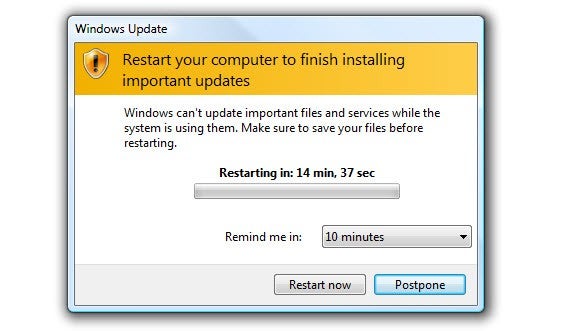
Opnieuw opstarten is handig voor het installeren van software en updates van het besturingssysteem, maar steeds minder vaak echt nodig. Veel verzoeken om je pc opnieuw op te starten kun je dan ook gewoon negeren.

Een bekend venster voor Windows-gebruikers

Om ongewenste reboots te voorkomen, gebruik je hulpprogramma’s als ShutdownGuard. Die software blokkeert alle opdrachten voor afsluiten op herstarten.

ShutdownGuard voorkomt dat je pc opnieuw wordt opgestart

(Hybride) slaapstand: pauzeren om energie te besparen

Slaapstand is een pauze die zweeft tussen uit en aan, een soort slaapwandelende computer. Een computer in slaapstand is op elk moment klaar om weer geactiveerd te worden.

Groot nadeel van de slaapstand is dat wanneer de stroom uitvalt je al je niet opgeslagen werk verliest. Daarom bestaat er zoiets als de hybride slaapstand, een toestand waarin alles in het geheugen wordt weggeschreven naar de harde schijf voor het geval je computer plots uitvalt.

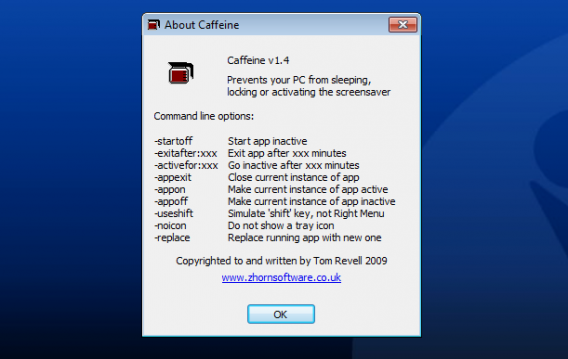
Caffeine houdt je pc wakker wanneer het moet
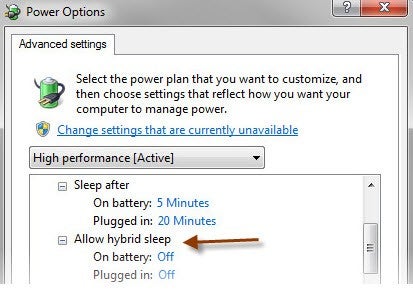
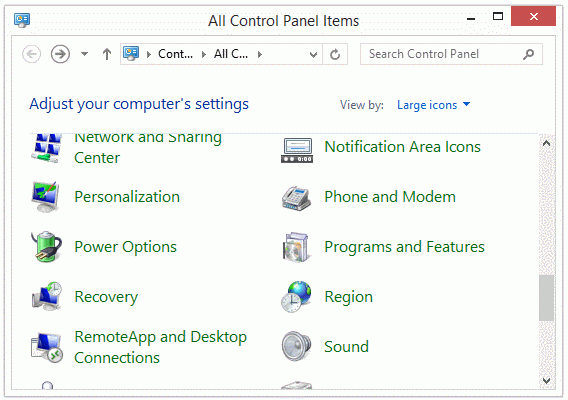
Je activeert die hybride slaapstand in Windows Vista, 8 of 8 via Configuratiescherm > Energiebeheer. Daar klik je op Een energieschema kiezen of aanpassen > De schema-instellingen wijzigen > Geavanceerde energie-instellingen wijzigen. Bij het kopje Slaapstand vind je de optie Hybride slaapstand toestaan. Vergeet niet dat de hybride slaapstand wat langzamer is dan de normale slaapstand, maar wel veiliger.

Hybride slaapstand activeer je vanuit het Windows Energiebeheer
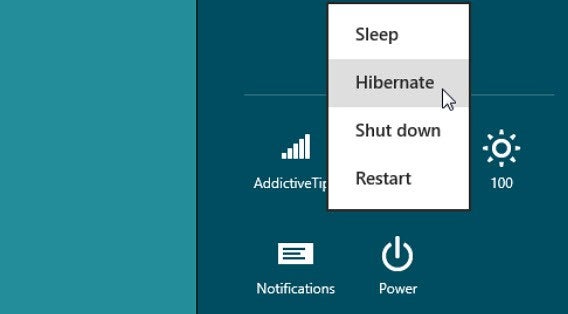
Sluimerstand: een diepe slaap om energie te besparen

Sluimerstand gaat nog verder dan slaapstand. De optie slaat je voortgang op op je harde schijf, zodat je bij ontwaken gewoon weer verder werkt. De modus is ideaal voor laptops: het bespaart batterij en je schakelt je pc uit zonder programma’s af te moeten sluiten.

De sluimerstand vind je meestal alleen op pc’s met accu, zoals een laptop (bron)
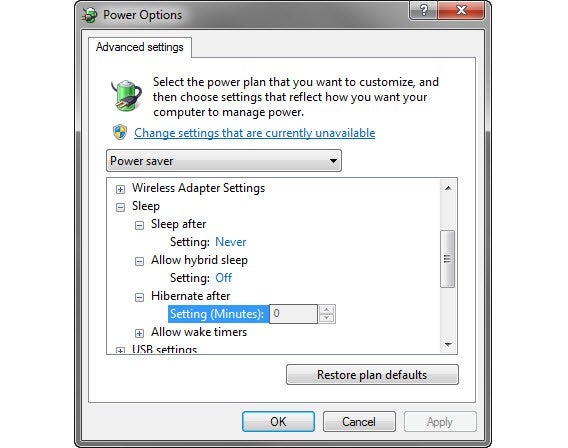
Deze winterslaap heeft echter twee nadelen. De eerste is dat je harde schijfreserves gelijk zijn aan de hoeveelheid geïnstalleerd geheugen. Heeft je pc dus 16GB geheugen, dan wordt die ruimte ook gebruikt. Twee nadeel is dat het ontwaken van een pc met veel openstaande vensters een tijdrovend proces kan worden.

Probeer daarom eerst wat toepassingen te sluiten voor je laptop in sluimerstand gaat. Wil je liever de hele sluimeroptie uitschakelen, dan kan dat (wederom) via Energiebeheer in het Configuratiescherm.

Sluimerstand in- of uitschakelen via Energiebeheer

Ouderwets afsluiten: extreme oplossing voor extreme problemen

De aan- en uitknop van je pc sluit alle programma’s en vensters en stuurt een signaal naar je pc dat Windows moet afsluiten. Eenmaal uitgeschakeld verbruikt de pc geen energie meer en reageert deze niet. Volledig uitschakelen is handig als je voor een lange periode niet van plan bent de computer te gebruiken.

Er zijn verhitte debatten over de vraag of het beter is om je pc telkens af te sluiten of in slaapstand te laten. Je pc uitschakelen is beter voor het milieu, maar zorgt er ook voor dat je dagelijks veel tijd verspilt aan het opstarten en afsluiten.

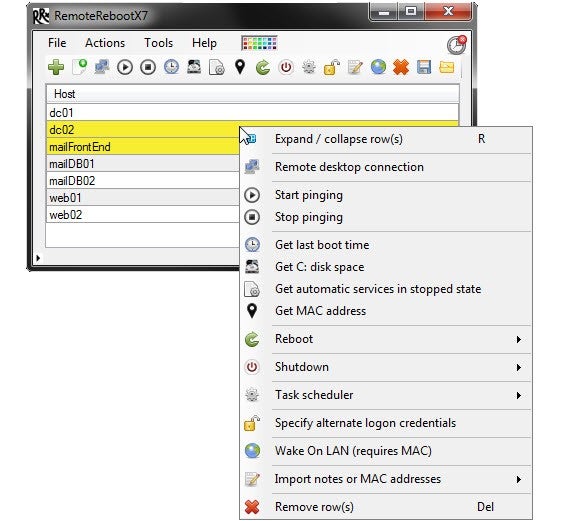
Leuk feit: er is een manier om je pc in te schakelen zonder ook maar op een knop te hoeven drukken. Het heet Wake-on-LAN (WOL), een techniek die een signaal verstuurt naar de netwerkkaart van je pc. Een goed voorbeeld van een WOL-programma is RemoteRebootX .

RemoteRebootX is een handig hulpje om computers van een afstand op te starten

Hybride afsluiten: vliegende start van Windows 8

Windows 8 introduceerde een nieuwe manier van afsluiten, ergens tussen afsluiten en slaapstand in. Deze optie wordt standaard gebruikt door Windows 8 en gebruikt een deel van je hardeschijfruimte om bepaalde processen te bewaren. De volgende keer dat je opstart, hoeft Windows 8 deze niet opnieuw te laden en ben je dus veel sneller weer aan het werk.

Op sommige pc’s zorgt deze vorm van afsluiten en opstarten voor problemen. Om deze nieuwe vorm van sluiten uit te schakelen ga je naar Energiebeheer zoals hierboven beschreven en klik je op Gedrag van aan/uit-knoppen bepalen en wachtwoordbeveiliging inschakelen. Klik daar op Instellingen wijzigen die momenteel niet beschikbaar zijn.

Onder in het venster zie je een aantal selectievakjes. Haal het vinkje weg bij Snel opstarten inschakelen om een hybride shutdown te voorkomen. De pc wordt in de toekomst langzamer opgestart, maar je opstartproblemen zijn er wel mee verleden tijd.

Hoe sluit jij Windows af?

Welke afsluitmethode je gebruikt hangt bijvoorbeeld af van het apparaat dat je gebruikt. Voor een laptop zijn slaap- en sluimerstand logisch, voor een desktop-pc ligt het volledig afsluiten meer voor de hand.

Vergeet niet dat je je pc ook simpelweg kunt vergrendelen!
Persoonlijk adviseer ik dat je je pc volledig uitschakelt wanneer je ‘m langer dan een dag niet gebruikt. Anders zijn de sluimerstand en hybride afsluitmethode prima alternatieven voor de traditionele uit-knop.

Wat heeft jouw voorkeur?

Lees ook:

Google Drive voor Android: Word en Excel bewerken op je telefoon

Google heeft de compatibiliteit van Google Drive voor Android met Microsoft Office verbeterd. Het is nu gemakkelijker om bestaande Word- en Excel-bestanden te openen, te bewerken en op te slaan.

Na de aankoop van de commerciële kantooroplossing Quickoffice heeft Google die software gratis uitgebracht voor Android en iOS. Quickoffice maakte al snel naam door de goede ondersteuning van Office-bestanden. Google integreerde de Quickoffice-technologie al geleidelijk in hun eigen apps, zodat het nu ook mogelijk is om zonder omwegen Office-bestanden te openen en te bewerken in Google Drive.

Identificatie van Word-en Excel-bestanden met symbolen

Google Drive laat de kleine W- en X-logo’s van de Word en Excel als een miniatuur zien. In één oogopslag zie je nu wat het originele formaat van het bestand is, zodat direct in het juiste document kan werken.

Microsoft Office-bestanden openen en bewerken in Google Drive

Om de bestanden te bekijken, tik je op de preview-versie. Google Drive start nu automatisch de bewerkingsweergave.

Je kunt het bestand meteen bewerken. Wijzigingen sla je op door op Done te tikken.

Extra opties

Via het icoon met drie puntjes krijg je toegang tot alle extra opties. Bekijk de details van het bestand, download het, verplaats het, geef het een andere naam of deel het met je vrienden.

Belangrijk: Google Drive geeft de meeste bestanden duidelijk weer. Bij complexere Word- en Excel-bestanden kunnen er echter onnauwkeurigheden in de opmaak voorkomen.

Nu het mogelijk is Office-documenten direct te bewerken met Google-tools voor Android, kan de strijd van de mobiele office suites beginnen. Voor veel Android-gebruikers is de functionaliteit van Google Docs voldoende. Of Microsoft het gebruik van zijn eigen apps voor iOS en Android kan afdwingen, valt nog te bezien. Het viel ons direct op dat het gebruiksgemak en de functionaliteit van Microsoft beter zijn dan deze features van Google.

Google Drive of Microsoft Office: welk programma heeft jouw voorkeur?

Lees ook:

7 tips voor een succesvolle stad in The Simpsons: Tapped Out

Word de koning van Springfield met deze tips om je stad sneller te verbeteren.

The Simpsons: Tapped Out is een spel voor Android en iOS waarmee je jouw eigen Springfield, de stad uit de legendarische animatieserie, bouwt. Je begint met de kleine eengezinswoning van Homer en bouwt langzaam alle iconische gebouwen van de serie.

Tijdens het spelen ontgrendel je langzaam maar zeker alle personages en gebouwen, maar met onze tips gaat dat stukken sneller!

Kies je taken zorgvuldig

Om geld te verdienen en meer ervaring op te bouwen, voeren je personages taken uit. Elk personage heeft een aantal beschikbare taken en hoe langer je bezig bent met een taak, hoe hoger je inkomen wordt. Als je begint met spelen, laat je karakters dan korte taken uitvoeren. Vervolgens, voor je het spel afsluit, geef je ze taken die een aantal uren duren om te doen. De klok blijft doorlopen, en als je na een paar uur weer verder gaat, zijn alle klusjes gedaan!

Voeg decoratieve objecten toe

Door decoratieve objecten zoals bomen aan je stadje toe te voegen, verdien je geen geld maar krijg je wel meer ervaring. Als je jouw ervaringspunten flink wilt verhogen, zet je de stad vol met decoratieve elementen. Zo krijg je uiteindelijk hogere beloningen.

Combineer verschillende type gebouwen

Een andere manier om geld te verdienen in het spel is met gebouwen. Hoe meer verschillende gebouwen je hebt, hoe meer geld er binnenstroomt.

Commerciële gebouwen zoals de Kwik-E-Mart of Krusty Burger leveren veel inkomsten op, maar hebben ook veel tijd nodig om de beloning te laden.

Particuliere woningen leveren weliswaar minder geld op, maar je kunt ze meerdere keren per dag laten uitkeren. Bovendien ontgrendel je met het bouwen van deze huizen ook weer nieuwe taken. Zo kan Lisa gaan babysitten in huize Flanders.

Denk ook na over wat voor type speler je bent (speel je de hele dag door of maar een uurtje of twee per dag?) en beslis op basis daarvan wat voor type gebouwen je bouwt.

Verzamel alle beloningen snel

Hoe groter je stad wordt, hoe meer beloningen je krijgt. Om die één voor één te verzamelen is nogal een gedoe, maar er is een manier om het sneller te doen. Tik op het dollarteken en houd je vinger op het scherm. Wacht nu 10-12 seconden en alle beloningen worden automatisch aan je inventaris toegevoegd.

Denk aan de Conform-o-meter

Tik op de sterren in de linkerhoek om de Conform-o-meter te raadplegen. Doe dit regelmatig om te zien op welke fronten je de stad kunt verbeteren. Mijn “obedience” is bijvoorbeeld laag, dus ik zou meer openbare gebouwen moeten bouwen.

Hoe gelukkiger je inwoners zijn, hoe meer geld en ervaring je krijgt. Het is dus verstandig om rekening te houden met de Conform-o-meter.

Speel mee in de Itchy en Scratchy-loterij

Bij de Kwik-E-Mart is het mogelijk loten te kopen. Dit kost weliswaar 250 tickets, maar je hebt bijna altijd prijs. Koop dus gewoon elke dag een lot en verdien tot wel 10.000 tickets!

Bezoek je vrienden

Met knop waarop Bart en Milhouse staan afgebeeld, breng je één keer per dag een bezoek aan de steden van je vrienden. Hiervoor krijg je ook weer geld en XP.

Met “Add A Friend” voeg je nieuwe vrienden toe. In het menu dat wordt geopend zie je mensen die je kent van Facebook of EA Origin. Ken je de gebruikersnaam van andere spelers, dan kun je deze ook handmatig als vriend toevoegen.

Word koning van Springfield

Met deze tips groeit jouw Springfield binnen de kortste keren uit tot een metropool. Speel slim en verdien meer geld met minder inspanning!

Download The Simspons: Tapped Out voor Android en iOS.