Google Drive voor Android: Word en Excel bewerken op je telefoon

Google heeft de compatibiliteit van Google Drive voor Android met Microsoft Office verbeterd. Het is nu gemakkelijker om bestaande Word- en Excel-bestanden te openen, te bewerken en op te slaan.

Na de aankoop van de commerciële kantooroplossing Quickoffice heeft Google die software gratis uitgebracht voor Android en iOS. Quickoffice maakte al snel naam door de goede ondersteuning van Office-bestanden. Google integreerde de Quickoffice-technologie al geleidelijk in hun eigen apps, zodat het nu ook mogelijk is om zonder omwegen Office-bestanden te openen en te bewerken in Google Drive.

Identificatie van Word-en Excel-bestanden met symbolen

Google Drive laat de kleine W- en X-logo’s van de Word en Excel als een miniatuur zien. In één oogopslag zie je nu wat het originele formaat van het bestand is, zodat direct in het juiste document kan werken.

Microsoft Office-bestanden openen en bewerken in Google Drive

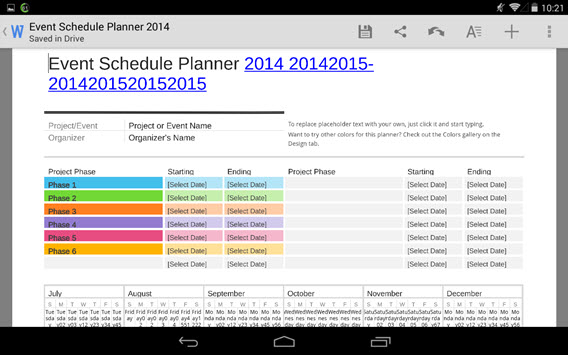
Om de bestanden te bekijken, tik je op de preview-versie. Google Drive start nu automatisch de bewerkingsweergave.

Je kunt het bestand meteen bewerken. Wijzigingen sla je op door op Done te tikken.

Extra opties

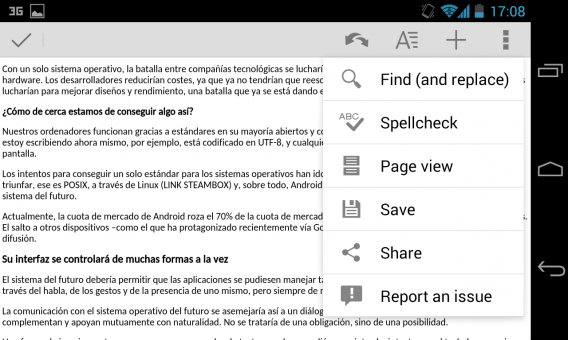
Via het icoon met drie puntjes krijg je toegang tot alle extra opties. Bekijk de details van het bestand, download het, verplaats het, geef het een andere naam of deel het met je vrienden.

Belangrijk: Google Drive geeft de meeste bestanden duidelijk weer. Bij complexere Word- en Excel-bestanden kunnen er echter onnauwkeurigheden in de opmaak voorkomen.

Nu het mogelijk is Office-documenten direct te bewerken met Google-tools voor Android, kan de strijd van de mobiele office suites beginnen. Voor veel Android-gebruikers is de functionaliteit van Google Docs voldoende. Of Microsoft het gebruik van zijn eigen apps voor iOS en Android kan afdwingen, valt nog te bezien. Het viel ons direct op dat het gebruiksgemak en de functionaliteit van Microsoft beter zijn dan deze features van Google.

Google Drive of Microsoft Office: welk programma heeft jouw voorkeur?

Lees ook:

Waarom ik Office Online verkies boven Google Drive

Nadat ik jaren met Google Drive heb gewerkt, ben ik sinds kort overgestapt naar het nieuwe Office Online. Hoewel Drive een prima dienst is, zijn er legio redenen om over te stappen op de gratis online Office-variant van Microsoft!

Het was geen liefde op het eerste gezicht met Google Drive. De interface was niet zo sexy dat ik direct werd verleid, maar stukje bij beetje raakte ik overtuigd. Wat begon als een vriendschap, mondde uit in ware liefde. Zoals dat wel vaker gebeurt tussen de app en zijn gebruiker.

Ik begon Google Drive meer en meer vertrouwelijke documenten toe te vertrouwen; ik kreeg er nieuwe, onverwachte functies voor terug. Nadat ik ook mijn spreadsheets begon te bewerken met Google Drive, was er geen weg meer terug: ik zei vaarwel tegen alle andere office-suites.

Na die fantastische huwelijksreis begon Google Drive haar interface te verwaarlozen en werd het takenpakket niet meer uitgebreid. We kwamen, kortom, in een sleur. Mijn passie voor het kantoorpakket van Google ebde weg.

En toen verscheen Office Online. De naamswijziging, de Office web-apps, de vlucht naar de cloud, de layout en, boven alles, de perfecte timing deden mij in één keer overstappen naar de dienst van Microsoft. Ik vergat Google Drive, mijn voorheen dagelijkse documentbewerker. Waarom? Laat ik het uitleggen.

Gemakkelijker en completer

Werken in Office Online is bijna hetzelfde als werken met Office voor desktop en dat is een enorm voordeel. Ik, en met mij vele anderen, ben opgegroeid met programma’s als Word, Excel en PowerPoint. Ik ben gewend aan hoe ze werken, aan de functies die ze bieden. En boven alles vind ik dat ze góed werken.

Google Drive daarentegen is nog relatief onervaren, wat zich uit een beperkte functionaliteit en bewerkingsopties. In Office Online herkende ik direct de ribbon-menubalk boven in beeld (geïntroduceerd in Office 2007) en vond ik direct de functies die ik zocht.
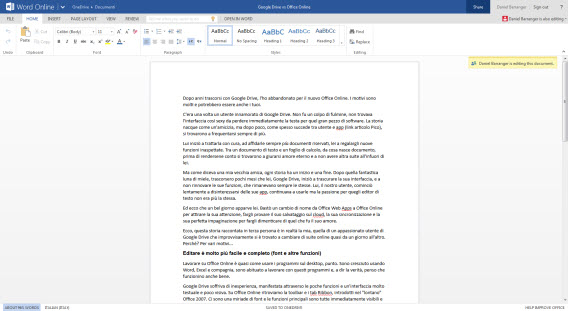
Nog een voordeel is de uitgebreide spellingscontrole van Office Online. Google Drive heeft zelf geen spellingscontrole en gebruikt daarvoor die van de browser. In Office Online daarentegen kies je alle beschikbare talen en checkt het programma wat je typt, zoals je dat gewend bent.

Integratie met de Office voor desktop

Ik geef toe dat ik het grootste deel van de tijd dat ik Drive of Office gebruik ook aangesloten ben op het internet, thuis dan wel op kantoor. Maar soms moet ik offline werken, bijvoorbeeld onderweg of op een afgelegen plek. Waar ik met Google Drive het bestand moest downloaden en na bewerken opnieuw moest uploaden, is Office Online direct geïntegreerd met het klassieke Microsoft Office.
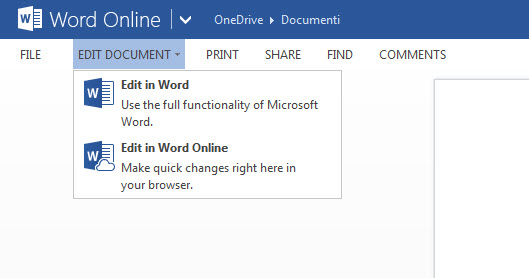
Zo schrijf ik een Word-bestand, sla ik die automatisch op in OneDrive en werk ik weer verder in Office Online. Ook andersom werkt het snel en vlekkeloos. Boven in beeld kies ik voor Document bewerken en krijg ik de optie of ik Word of Word Online wil gebruiken.

Zo ben ik in staat documenten te bewerken thuis met de laptop op schoot, werk ik in de metro verder, ook al heb ik geen internetverbinding, om vervolgens op kantoor weer in de online versie aan de slag te gaan.

Met Office 2013 sla je bestanden rechtstreeks op via OneDrive.

Bovendien is Office nu ook gratis beschikbaar voor Android, zodat ik even gemakkelijk verder werk op mijn smartphone. Voor de iPad geldt hetzelfde.

Snelle conversie en overstap

Microsoft zelf merkt op dat het converteren van bestanden met Office Online beter werkt dan met Google Drive, waardoor de oorspronkelijke opmaak en uiterlijk behouden blijven wanneer je online verder werkt. Die ervaring deel ik.
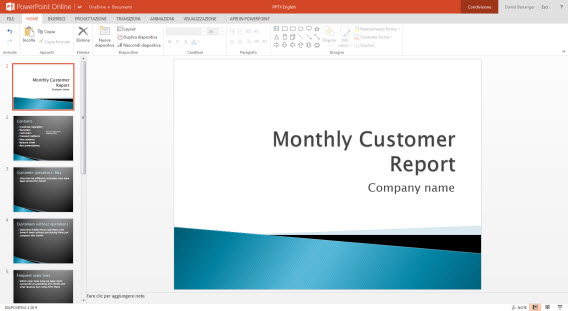
Presentatie geladen met Office Online.

Het is bijna vanzelfsprekend dat de documenten die je maakt in de desktop-varianten van Word, Excel en PowerPoint, naadloos worden overgezet naar de online-versie. Dat is geen klein detail, want het scheelt je een hoop nakijkwerk vergeleken bij wanneer je dezelfde documenten zou overzetten naar Google Drive. Daarnaast is het altijd nog even afwachten of de opmaak volledig wordt herkend.

Presentatie geüpload naar Google Drive.

Google Drive vereist altijd een extra stap wanneer je een document opent: converteren naar Google-formaat. En dan is de oorspronkelijke opmaak vaak nog niet eens meegenomen, zoals je ziet in bovenstaande twee afbeeldingen.

Google Drive blijft, maar het digitale leven gaat verder

Er zijn ook redenen om Google Drive te gebruiken boven Office Online. De belangrijkste: ik maak veel gebruik van Google-diensten, zoals Gmail. Met Google Drive kan ik direct mijn bestanden verzenden via de webmail van Google.
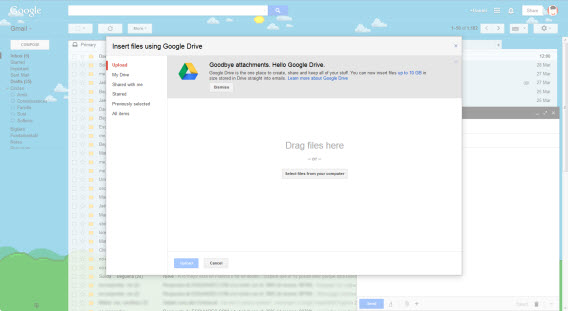
Bestanden delen via Drive is doodeenvoudig.

Google Drive maakt het converteren naar PDF ook net wat sneller, waarmee je zeker weet dat de oorspronkelijke opmaak behouden blijft wanneer je een document verstuurt.

Weeg ik het af tegen de aantrekkelijke interface, de uitgebreide gereedschapskist en de vloeiende integratie met offline Office, dan valt mijn keuze toch op Office Online.

Dat neemt niet weg dat er altijd een plekje in mijn hart zal blijven voor mijn oude vlam. En omdat het gaat om een web-programma en geen mens, kan ik altijd terugkomen bij mijn vorige liefde, al is het maar voor even.

Wat is jouw favoriet: Office Online of Google Drive?

Google Drive vs Quickoffice voor Android en iOS: wat is het verschil?

Quickoffice is de office suite van Google voor Android en iOS. Tot nu toe beheerden en bewerkten we al onze online documenten in Google Docs/Drive, maar met de toevoeging van Quickoffice is er de nodige verwarring. Waar gebruik je beide programma’s nou precies voor?

Quickoffice en Drive lijken veel op elkaar, misschien wel teveel. Oorspronkelijk werd Docs omgedoopt tot Drive met de online opslagruimte als belangrijkste functie, belangrijker dan het bewerkgedeelte.

De komst van Quickoffice bevestigt dat idee: Google Drive is de online harde schijf, Quickoffice de office suite. In tegenstelling tot op de pc is het onderscheid tussen de twee op Android en iOS minder duidelijk.

Wanneer gebruik je Google Drive en wanneer Quickoffice?

Microsoft Office-documenten bewerken: Quickoffice

Open je een Office-document in de mobiele Google Drive-app dan kun je deze alleen bekijken, vaak ook nog zonder de oorspronkelijke opmaak. Met Quickoffice bewerk je DOCX, PPTX en XLSX, net als de klassieke DOC-, PPT- en XLS-formaten.

Documenten op een mobiel apparaat bekijken: Google Drive

Voor snelheid en gemak bij het openen en bekijken van documenten gebruik je Drive. De app is perfect voor het tonen van alle ondersteunde bestandstypen (en dat zijn er nogal wat). Quickoffice is de koning van het bewerken, Drive die van het bekijken.

Presentaties maken: Quickoffice

De pc-versie van Google Drive geeft je de mogelijkheid om presentaties te maken à la Powerpoint; op de mobiele app kan dat niet. Quickoffice daarentegen heeft Quickpoint, een prima alternatief voor de presentatiemaker van Microsoft.

Documenten scannen: Google Drive

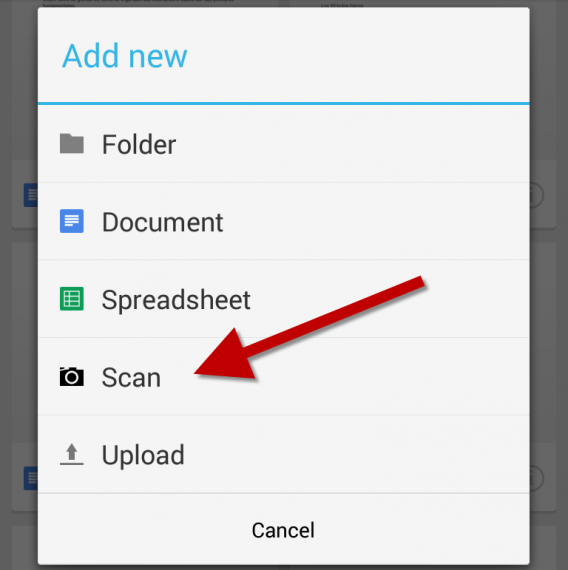
Drive heeft een interessante en weinig bekende functie: documenten scannen met de camera van je telefoon of tablet. Het is een snelle manier om PDF-bestanden van je foto’s van documenten of boeken te maken, als je geen echte scanner in de buurt hebt.

Tabellen, afbeeldingen en formules invoegen: Quickoffice

Wat Drive niet kan, kan Quickoffice gelukkig wel. In Quickword voeg je tabellen, afbeeldingen en complexe formules in je document, waardoor Quickoffice (wederom) de beste optie is voor het bewerken van documenten.

Snel bestanden van alle types uploaden: Google Drive

Google Drive is je harde schijf in de cloud. Moet je een klein of groot bestand uploaden naar je online opslagruimte dan is Drive de meest logische keuze. De integratie met Android maakt het makkelijk om snel back-ups te maken van je bestanden.

Opmerkingen toevoegen aan een PDF: Quickoffice

Met QuickPDF kun je opmerkingen toevoegen aan PDF-bestanden. Tik op het potloodje en kies één avn de opties: tekst markeren of doorstrepen, vormen toevoegen (vierkanten, ovalen, pijlen) of opmerkingen in de kantlijn.

Samen werken aan een document: Google Drive

Drive is niet alleen een online opslagruimte, maar dient ook als shared workspace. Open een document op je smartphone of tablet en je ziet welke andere gebruikers aan het lezen of bewerken zijn. Ook heeft Drive een handige chat-functie om de voortgang te bespreken. Quickoffice mist deze opties.

Drive om te delen, Quickoffice om te bewerken

… is de conclusie die we kunnen trekken na enige tijd te hebben doorgebracht met zowel Google Drive als Quickoffice. Drive is handig als online harde schijf met sociale functies; Quickoffice moet het hebben van zijn bewerkopties, of het nou gaat om tekstdocumenten, presentaties of spreadsheets.

Download nu Google Drive en Quickoffice:

Oorspronkelijke artikel door Fabrizio Ferri-Benedetti.

Google Drive introduceert previews voor documenten, foto’s en PDF

Google Drive introduceert de mogelijkheid om voorbeelden van bestanden te bekijken. Met een klik op de rechtermuisknop en de optie Preview krijg je nu een snelle weergave van al je online opgeslagen documenten, foto’s, video’s en PDF-bestanden, zonder deze daadwerkelijk te hoeven openen. Dit heeft Google bekendgemaakt op het eigen blog.

De preview-functie is beschikbaar voor verschillende bestandtypes, waaronder Word-documenten, Powerpointpresentaties en afbeeldingen in formaten zoals .JPEG en .PNG. De complete lijst vind je hier. In een preview kun je inzoomen, het bestand downloaden, printen of delen met andere gebruikers via Gmail, Google Plus, Facebook en Twitter.

Continue reading “Google Drive introduceert previews voor documenten, foto’s en PDF”

Afkicken van MS Office: hoe begin je met Google Drive?

Microsoft’s Word is een prachtige tekstverwerker. De interface is mooi, begrijpelijk en documenten zijn op vrijwel elke computer met een kantoorpakket leesbaar. Toch gebruik ik geregeld de online tekstverwerker in Google Drive (Google Docs). Het is voor mij de snelste manier om een document aan te maken dat ik elders wil openen.

Google Docs heeft perfecte deelfuncties, zodat je tegelijk werkt aan documenten. De software vernieuwt zichzelf online en is geschikt voor documenten , spreadsheets en presentaties. Dankzij de verbeteringen door de jaren heen ben ik vrijwel volledig afgestapt van het Office pakket. Wil je weten hoe en waarom? Lees snel verder! Continue reading “Afkicken van MS Office: hoe begin je met Google Drive?”