Heb je een iPhone, iPod touch of iPad, dan installeer je applicaties, muziek, boeken en films vanaf je pc / Mac met iTunes óf vanaf het apparaat zelf via de App Store, iTunes of iBooks apps.
Wil je iPhone of iPad apps kopen zonder creditcard dan is dit mogelijk. Wel moet je in de App Store van Apple een account aanmaken. Het aanmaken van een iTunes-account zonder creditcard verloopt anders op de thuiscomputer dan op het apparaat zelf. We leggen de twee manieren via een viertal stappen uit.
Vanaf pc of Mac
Stap 1: open iTunes en ga naar de App Store bovenin het scherm
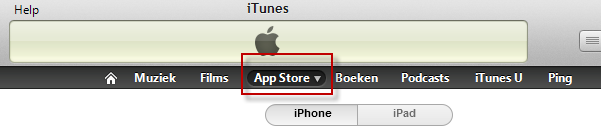
Hier vind je de App Store
Stap 2: kies een willekeurige gratis app, bijvoorbeeld uit het rijtje ‘gratis apps’ rechtsonder in het scherm. Beweeg je de muiscursor over een titel, dan verschijnt al een klein balkje met de tekst ‘gratis’. Klik op de knop en een nieuw scherm opent.
Stap 3: in het nieuwe scherm staat een knop genaamd ‘Nieuwe account aanmaken‘. Klik hierop.
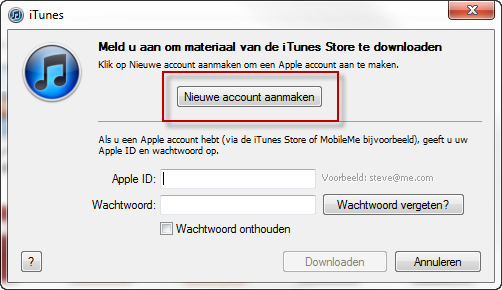
Druk op die grote knop
Er volgen nu een aantal schermen met uitleg en algemene voorwaarden. Klik op ‘Ga door’ totdat je wordt gevraagd om een e-mailadres en een wachtwoord.
Stap 4: na het invullen van je gegevens krijg je de optie om een betaalwijze in te voeren. Hier kies je de optie ‘Geen’. Na het invullen van de overige gegevens krijg je naar het gebruikte e-mailadres een verificatiemail gestuurd (in deze mail hoef je slechts een link aan te klikken). Het account is nu klaar voor gebruik! 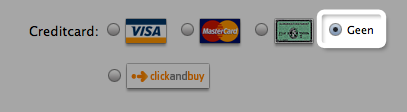
De handige optie ‘Geen’
Vanaf je iPad, iPhone of iPod touch
Het proces vanaf een iOS-apparaat is vrijwel hetzelfde; ook hier ga je naar de App Store en haal je een gratis app op.
Stap 1: tik op het blauwe icoontje (de App Store).
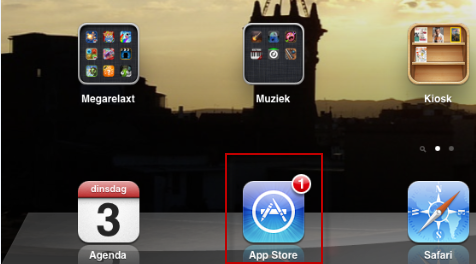
De App Store via je telefoon
Stap 2: kies een willekeurige gratis app, bijvoorbeeld uit de menu’s ‘Nieuw’, ‘What’s Hot’ of ‘Releasedatum’. Tik je de knop ‘Gratis’ naast een app aan dan verschijnt de tekst ‘Installeer’. Tik hierop.
Stap 3: er opent een blauw scherm, met de optie ‘Maak nieuwe Apple ID aan‘. Tik deze aan.
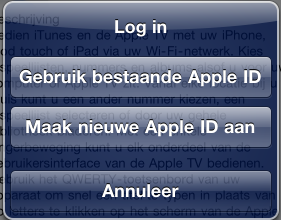
Tijd om een nieuw account aan te maken
Stap 4: ook hier krijg je een serie vereiste gegevens te zien. Volg de stappen op het scherm en je komt bij de vraag naar een betaalwijze. Rol met je vingers de opties naar beneden en selecteer ‘Geen’.
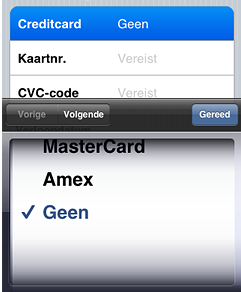
Wederom de optie ‘Geen’
Op je pc of op je apparaat krijg je na het invullen van de gegevens een verificatielink op het gebruikte e-mailadres. Met je gekozen e-mailadres en wachtwoord log je in op zowel het apparaat als in de winkels in iTunes (op pc of Mac).
De inloggegevens gelden voor het kopen van muziek, films, applicaties en boeken.
Hoe koop je de bovengenoemde producten?
Dat is mogelijk met iTunes Cards, te koop bij kiosken en elektronicazaken. Veel boekwinkels verkopen ze ook. De kaarten zijn verkrijgbaar met € 15, € 25 of € 50 tegoed.
Na het kopen van een kaart, wissel je de code erop in bij iTunes (via de thuiscomputer) of op het apparaat. Hieronder lees je hoe dat werkt.
Een code inwisselen via iTunes op je computer
Open je iTunes op je pc of Mac, dan moet je zijn ingelogd om een geschenkenkaart te gebruiken. Ga hiervoor naar het menu ‘Store’ bovenin het scherm en klik op ‘Aanmelden’. Vul je gegevens in en je bent ingelogd.
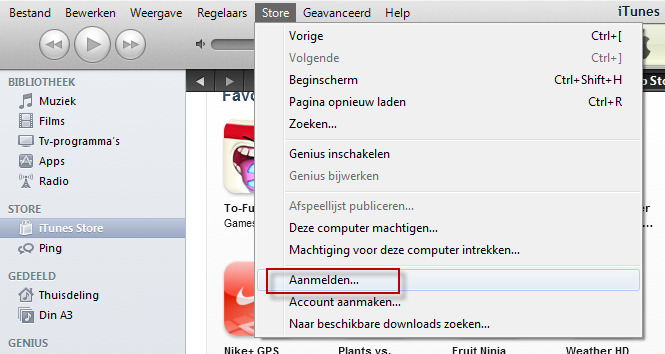
Je moet je eerst aanmelden
Nu moet je even naar beneden bladeren (dat kan met de balk rechts in het scherm) om het piepkleine woordje ‘Inwisselen’ te vinden. Klik erop en een nieuw scherm opent. Hier voer je de code in en klik je op ‘Wissel in’.
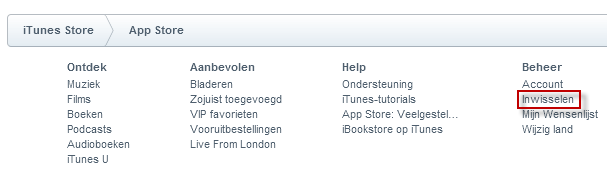
Je bent er bijna
Een code inwisselen op je iPhone, iPad of iPod touch
Op je iPad of iPhone werkt het anders. Tik op het App Store -icoontje en de winkel opent.
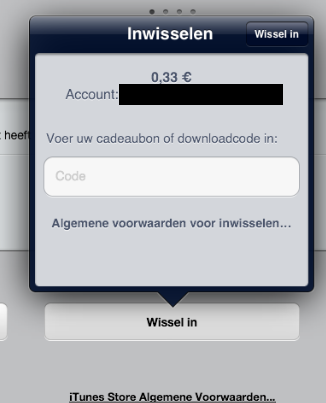
Wissel je krediet in
Onderin het scherm staan een aantal menu’s, waarvan je de eerste kiest (‘Uitgelicht‘). Blader met een vinger naar beneden om de knop ‘Wissel in’ te vinden. Tik erop om een code in te voeren.
Na het inwisselen is het krediet gekoppeld aan je account en kan je beginnen met shoppen. Veel plezier en vergeet niet: het krediet is geldig voor films, series, boeken, magazines, muziek én apps!
 Voor smartphone-gebruikers was ie al een tijdje beschikbaar:
  Ben je vaak op onze website te vinden, dan struin je vast door onze categorieën op zoek naar leuke software. Heb je een iPhone of Android-toestel, dan is dit met Softonic Moba ook onderweg mogelijk. Bovendien bekijk je vanuit de app snel alle video’s die we voor je hebben klaarstaan.
 Op vakantie verstoppen we onze paspoorten dikwijls bovenop (of in) een kast, proppen we andere zaken in een hoekje van een klein laatje (onder de bijbel) en voelen we ons nog steeds dom en onzeker bij het verlaten van het hotel.
 Nederland heeft het snelste vaste internet van Europa, maar het mobiele internet is ook al aardig rap. Vanaf 2005 hebben providers –met name Vodafone- alles op alles gezet om UMTS-dekking (ofwel 3e generatie internet) in heel Nederland te krijgen. Een reden voor de aanleg van deze snelle netwerken (3G of UMTS) lag mede verankerd in videotelefonie; om dit te gebruiken moet de verbinding razendsnel zijn.
 Ben je vaak in de weer met geheugenkaartjes, USB-sticks of externe harde schijven dan kom je hier misschien mee in aanraking: de error ‘bestand is te groot voor het doelbestandssysteem’. Wat je ook probeert, het bestand wil maar niet naar de externe opslag, terwijl je toch écht genoeg ruimte beschikbaar hebt! Vrees niet, een kleine ingreep lost in de meeste gevallen het probleem op.
 Eén van de fijne kenmerken van mobiele communicatie is het snelle delen van gegevens. Dat kan op diverse manieren en e-mail of chat zijn al lang niet meer de normaalste methodes.
 Met de komst van Apple’s digitale assistent Siri (lees hier het artikel over iOS 5) is het bedrijf helemaal up-to-date met de concurrentie. Ik zeg ‘up-to-date’ omdat grote concurrent Google met Android al geruime tijd beschikte over een intelligent systeem voor spraakinvoer.
 Dankzij