8 WhatsApp-alternatieven voor je Windows Phone

WhatsApp voor Windows Phone was tijdelijk niet beschikbaar. De app had technische problemen en een oplossing liet ruim twee weken op zich wachten. Hoe blijf je als Windows Phone-bezitter in contact met je vrienden zonder WhatsApp? Wij zetten 8 alternatieven berichtapplicaties voor de Windows Phone op een rij.

Telegram voor Windows Phone: Migram Beta

Tot dusver is er geen officiële versie van Telegram voor Windows Phone. De ontwikkelaars zelf raden daarom Migram Beta aan. Ondanks de bètastatus werkt de berichtendienst prima en vormt het serieuze concurrentie voor WhatsApp. Zeker nu vele WhatsApp-ers na de overname van Facebook zijn overgestapt naar Telegram.

Download Migram Beta voor Windows Phone

Kik Messenger: Privacy boven alles

Het gratis programma Kik Messenger biedt alle functies die WhatsApp ook heeft. In tegenstelling tot andere apps gebruik Kik echter gebruikersaccounts in plaats van je telefoonnummer om mensen de identificeren. Dat vergt een stap extra bij het aanmelden, maar zorgt voor meer privacy. Kik Messenger vraagt namelijk niet om toegang tot je adresboek.

Download Kik Messenger voor Windows Phone

Facebook Messenger: Al je vrienden binnen handbereik

Facebook Messenger biedt op Windows Phone een waardig alternatief voor WhatsApp en traditionele sms’jes. Met de app blijf je in contact met je vrienden op ’s werelds grootste sociale netwerk. Zorg wel even dat je vrienden ook de Facebook Messenger-app hebben geïnstalleerd op hun smartphone (Android, iPhone of BlackBerry); chatten via de standaard Facebook-app is net wat omslachtiger en wordt daarom niet op dezelfde wijze gebruikt als WhatsApp.

Download Facebook Messenger voor Windows Phone

Snapchat voor Windows Phone: 6snap

6snap is de beste (onofficiële) Windows Phone-versie van het populaire Snapchat. De app is gemaakt door Rudy Huyn, die ook Instagram voor Windows Phone ontwikkelde. In tegenstelling tot de Android– en iPhone-versie van Snapchat, staat 6snap alleen toe dat je foto’s en video’s verstuurt. De nieuwe (video-)chat-functie ontbreekt nog.

Download 6snap voor Windows Phone

Skype: Chatten met je Skype-vrienden

Zoals Facebook Messenger biedt ook sociaal netwerk Skype voor Windows Phone een berichtenfunctie, aangevuld met push-notificaties. Dus rekenen we Skype als alternatief voor WhatsApp. Berichten uitwisselen werkt uiteraard alleen met andere Skype-gebruikers, wat de mogelijkheden aanzienlijk beperkt.

Download Skype voor Windows Phone

Viber: Gratis bellen en meer

Met Viber bel je met je Windows Phone wereldwijd kosteloos met andere Viber-gebruikers. De app maakt gebruik van VoIP via WLAN of UMTS. Net als bij WhatsApp vraagt Viber om je telefoonnummer en toegang tot je telefoonboek. Heb je je vrienden gevonden op Viber? Dan stuur je gratis berichten, foto’s, video’s en stickers naar elkaar.

Download Viber voor Windows Phone

LINE: De stickergenie

LINE behoort met meer dan 400 miljoen gebruikers tot de belangrijkste concurrenten van WhatsApp. Hoewel veel van dat aantal zich bevinden in Oost-Azië, is het wel de moeite waard om ook hier in ons koude kikkerlandje een kijkje te nemen bij LINE. Grootste voordeel: dankzij de immense verzameling stickers worden chatgesprekken een stuk vrolijker dan op WhatsApp.

Downloaden LINE voor Windows Phone

WeChat

Wat LINE is voor Japanners, is WeChat voor Chinezen. Met meer dan 400 miljoen gebruikers is WeChat een wijdverspreide app om tekstberichten, foto’s en video’s te delen in de stijl van WhatsApp. Leuke toevoeging voor Windows Phone-gebruikers is de mogelijkheid om te videobellen met andere WeChatters.

Download WeChat voor Windows Phone

Welke functies vind jij belangrijk? Gaat het jou om stickers, smiley’s of videogesprekken? Vertel ons wat jouw favoriet is!
iPhone: zo verstuur je MP3-bestanden met WhatsApp

Muziekbestanden versturen via WhatsApp op de iPhone? Wij laten je zien hoe je dat doet.

Voor Android-gebruikers is het gemakkelijk om liedjes via WhatsApp te versturen.Het besturingssysteem biedt deze mogelijkheid gewoon aan. Voor iPhone-gebruikers ligt dit anders.

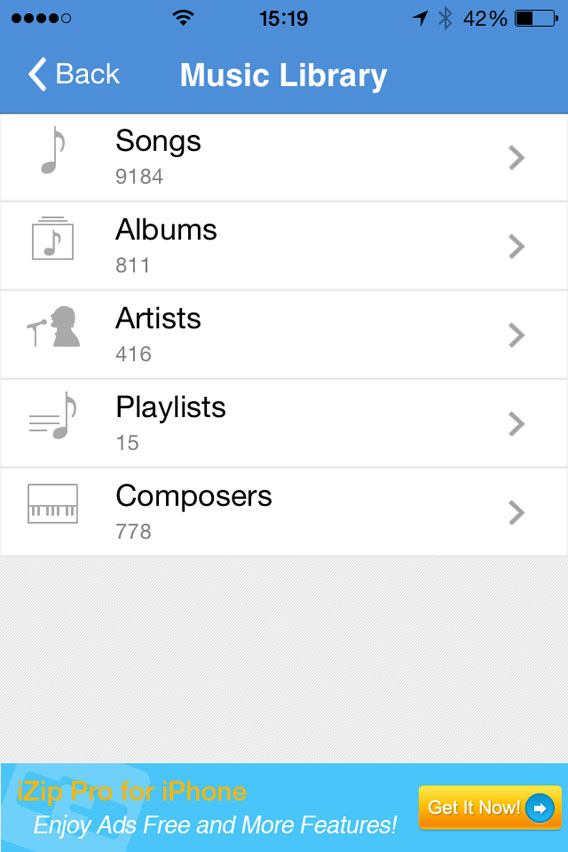
Met WhatsApp voor iOS stuur je foto’s, video’s, contacten en locaties, maar geen muziek. Het is echter niet onmogelijk om via WhatsApp op je iPhone muziek door te sturen. Je hebt alleen maar een gratis app nodig die de optie Openen met (Open with) biedt. Er zijn meerdere van dit soort apps op de markt, maar iZip is het meest geschikt voor ons doel.

Hieronder laten we je stap voor stap zien hoe dit in zijn werk gaat.

Audiobestanden versturen vanaf je iPhone met WhatsApp

1. Installeer iZip op je iPhone en open de app.

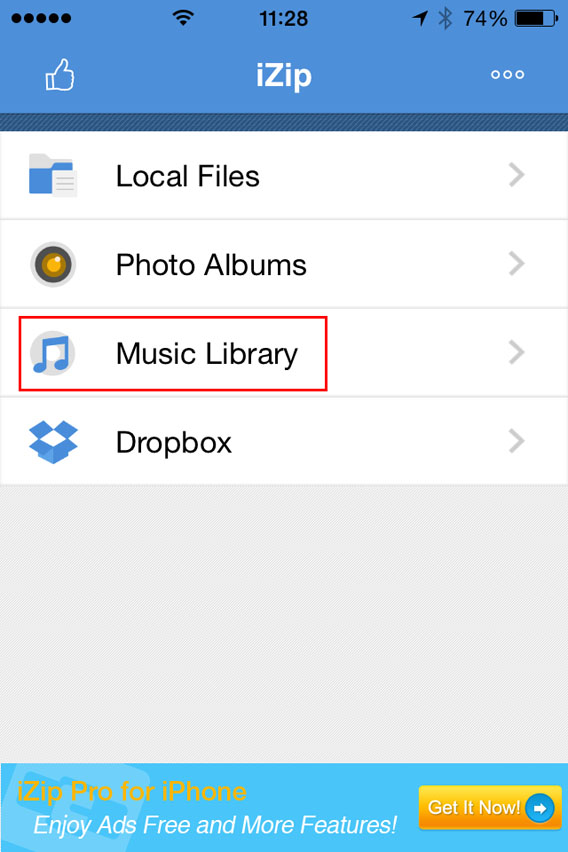
2. Selecteer Music Library.

3. Open een map (bijvoorbeeld Albums).

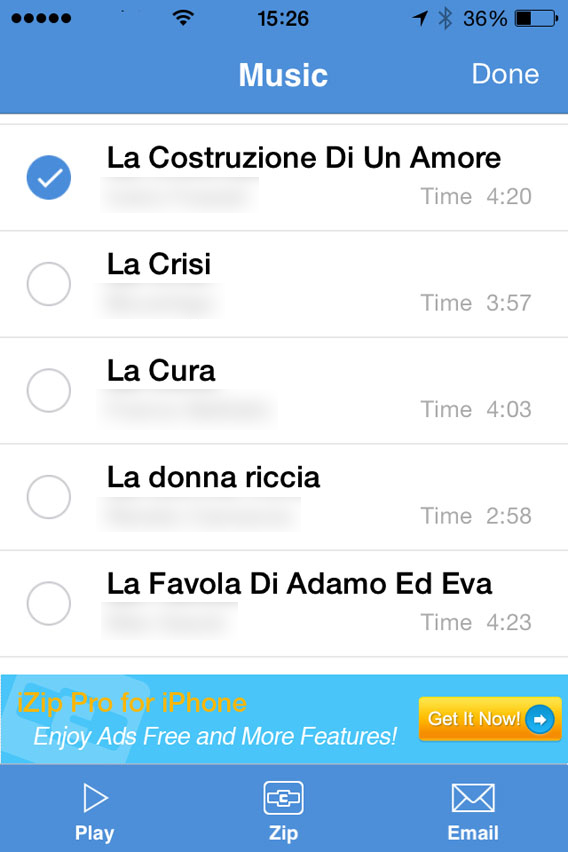
4. Tik in de rechterbovenhoek op Select en kies het nummer dat je wilt versturen. Vervolgens wordt Select vervangen door Done.

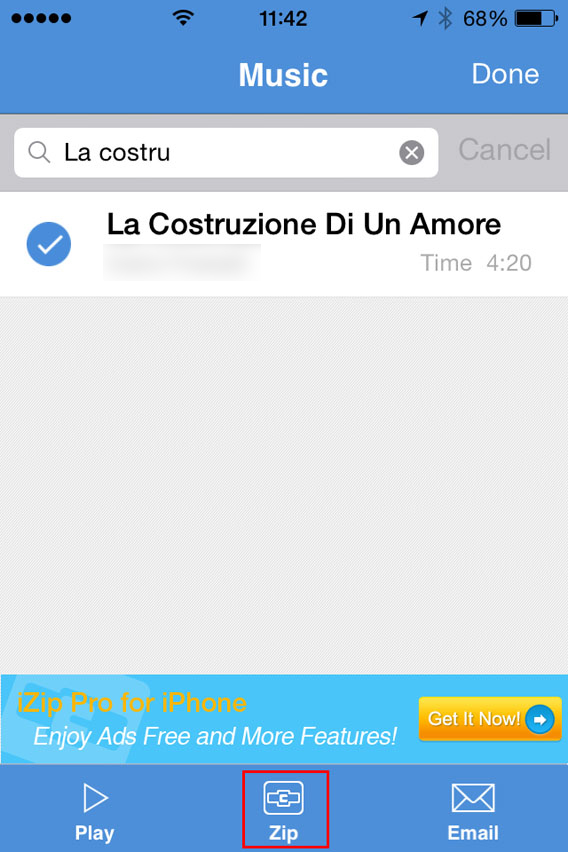
5. Tik op Zip (onderaan de interface). De app comprimeert het bestand.

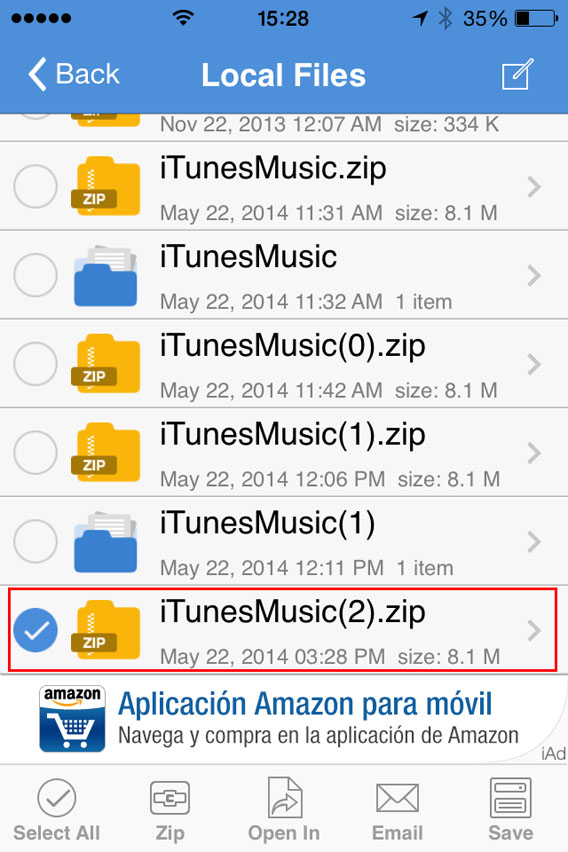
6. Vervolgens wordt de map Local Files geopend. Hier selecteer je het ZIP-bestand dat je zojuist hebt gemaakt.

7. Op de vraag Would you like to extract all files? antwoord je OK.

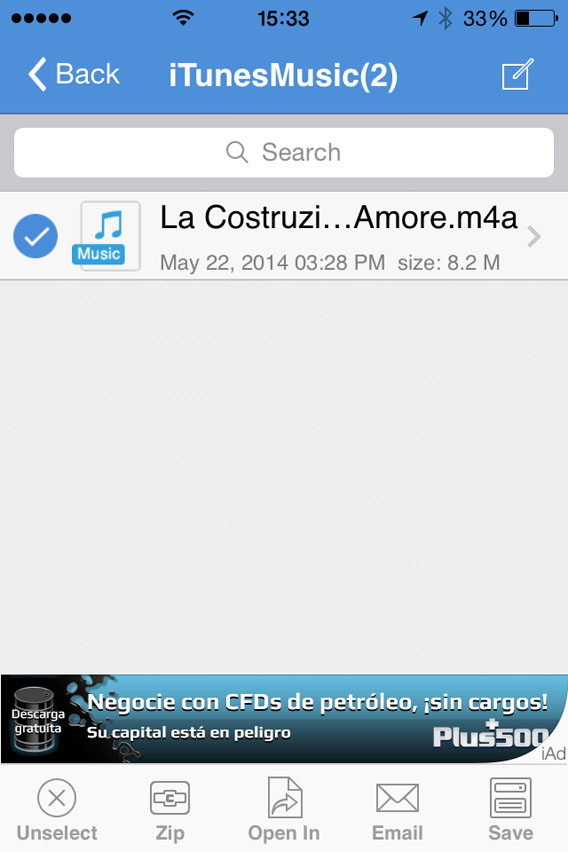
8. Nu wordt er automatisch een map gemaakt en geopend in de Local Files, met hierin het uitgepakte nummer. Selecteer dat bestand.

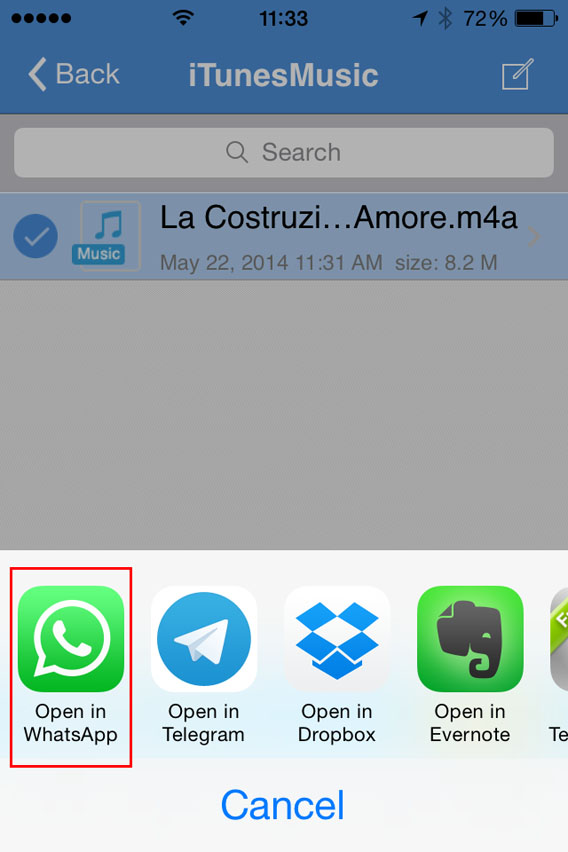
9. Selecteer nu Open In (onderaan het scherm) en kies voor Open in WhatsApp.

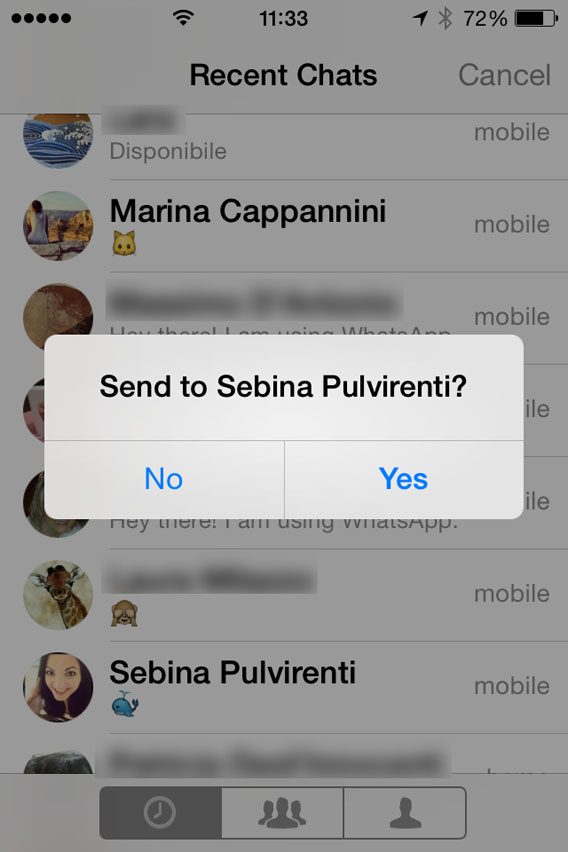
10. WhatsApp wordt nu automatisch geopend. Selecteer de gebruiker aan wie je de MP3 wilt sturen. Op de vraag Send to [contactpersoon] antwoord je Ja.

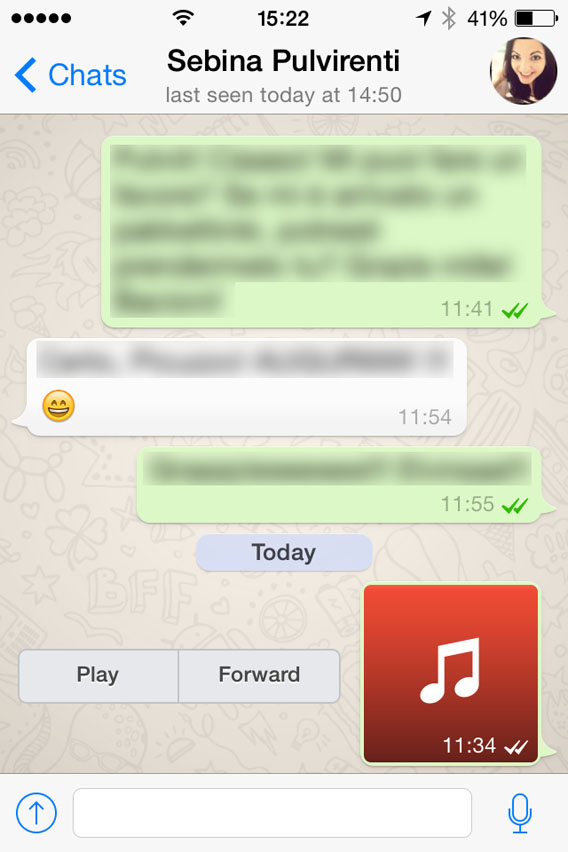
Nu wordt het bestand geladen en verzonden. Zodra de ontvanger het binnen heeft, kun jij het bestand ook beluisteren door op Play te tikken.

Pas op met het auteursrecht

Met deze truc wissel je ook als iPhone-gebruiker muziek uit via WhatsApp, ook al is het wat omslachtiger dan bij Android.

Hou er echter wel rekening mee dat je met het delen van muziekbestanden de wet op het auteursrecht overtreedt. Verstuur dus alleen rechtenvrije bestanden.

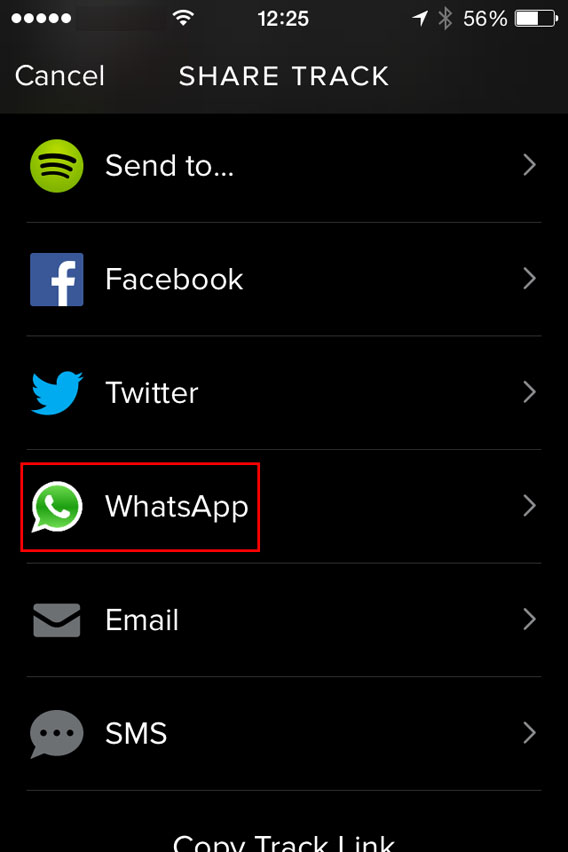
Nog een laatste tip: als je je vrienden nieuwe muziek wilt laten horen, kun je dit ook delen via Spotify. Zoek het liedje in kwestie, tik op de drie puntjes achter de track en selecteer WhatsApp.

Selecteer vervolgens je contactpersoon en bevestig de verzending. Eenvoudig, snel, veilig en volkomen legaal!

Hoe installeer je WhatsApp op je iPad of iPod touch?

WhatsApp installeren op je iPad of iPod touch? Het kan, met een simpel trucje. Je hoeft je apparaat niet eens te jailbreaken; alles werkt met een gratis programma.

Chat met je vrienden op je iPad of verander je iPod touch in een quasi-iPhone (gezien het feit dat je binnenkort ook kunt bellen met WhatsApp). In dit artikel leggen we stap voor stap uit hoe je het populaire chatprogramma op een apparaat zonder SIM-kaart installeert. Binnen een paar minuten staat WhatsApp ook op jouw iPad of iPod touch!

Wat je nodig hebt

Naast een iPad of iPod touch om WhatsApp op te installeren, heb je het volgende nodig:

  • een Mac of pc met iTunes
  • iFunBox, een file manager voor Mac of PC waarmee je de bestanden van iOS-apparaten beheert
  • een iPhone (die heb je maar heel even nodig – heb je er geen, dan kun je altijd die van een vriend lenen)
  • een SIM-kaart (ook maar voor even)
Je installeert en autoriseert WhatsApp op de iPhone. Vervolgens zet je deze machtiging over op de iPad.

Omdat je WhatsApp niet met hetzelfde telefoonnummer op twee apparaten kunt gebruiken, is het verstandig om een SIM-kaart te gebruiken die niet aan je WhatsApp account gebonden is.

1. Download de app op je computer

Open iTunes op je Mac of PC, ga naar de iTunes Store, zoek WhatsApp (de iPhone-versie, er bestaat geen versie voor iPad) en klik op Free om te te downloaden.

Trova WA nello Store

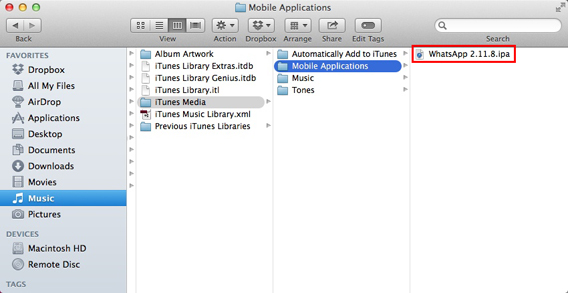
Het installatiebestand (.IPA) wordt nu opgeslagen in Music > iTunes > iTunes Media > Mobile Applications (zowel op Mac als op pc).

Il file IPA

Sleep dit bestand naar het bureaublad.

2. Installeer WhatsApp op de iPad

Download iFunBox (zowel voor Mac als pc beschikbaar), open het en sluit je iPad aan. Klik op Install App.

iFunBox install app

Kies het .IPA-bestand dat je net op je bureaublad hebt geplaatst en installeer deze op je iPad. Koppel vervolgens je iPad los van de computer.

3. Machtig de app op een iPhone

Installeer WhatsApp op je iPhone, met behulp van een SIM-kaart die niet gekoppeld is aan je WhatsApp account. Heb je WhatsApp al? Verwijder deze dan en reïnstalleer de app. Vergeet niet je gesprekken te backuppen naar iCloud! Dit doe je door in WhatsApp naar Instellingen > Chatinstellingen > Reservekopie te gaan. Tik op Maak nu reservekopie. Als je de app straks weer installeert, kun je je gesprekken herstellen.

Neem een oude SIM-kaart die je niet meer gebruikt om de app te activeren.

Open WhatsApp op je telefoon en registreer je. Zodra je de code die je via SMS krijgt hebt ingevoerd, sluit je de app.

4. Zet de machtiging van je iPhone over naar je iPad

Sluit je iPhone aan op de computer. Open iFunBox en kies voor User Application. Zoek vervolgens naar WhatsApp en sleep de Documents en Library mappen naar je bureaublad.

Koppel je iPhone los en sluit je iPad aan. Selecteer en open opnieuw User Applications > WhatsApp en sleep de twee mappen die je op je bureaublad hebt “geparkeerd” naar deze map.

Op deze manier geef je de machtiging van je iPhone door een je iPad of iPod touch.

5. Open WhatsApp op je iPad en chatten maar!

Als je alle stappen goed hebt uitgevoerd, is WhatsApp nu volledig operationeel op je iPad.

WhatsApp zonder beperkingen

WhatsApp op je iPad of iPod touch is erg handig. Op je tablet surf, chat en werk je tegelijkertijd op hetzelfde apparaat. Het grote scherm maakt het extra comfortabel.

In het geval van de iPod touch verandert Apples muziekspelers in een quasi-iPhone die je overal waar WiFi is kunt gebruiken. Helemaal ideaal als WhatsApp straks ook spraakoproepen ondersteunt.

Veel plezier met chatten! En mocht er iets misgaan met de installatie, laat ons dat dan weten. We helpen je graag!

WhatsApp voor Windows Phone keert terug in de online Store

Twee weken geleden werd WhatsApp uit de Windows Phone Store verwijderd, maar vanaf vandaag is de populaire chat-app weer beschikbaar als download in de app-winkel. Het programma werd offline gehaald omdat er een fout in het notificatiesysteem zat. Deze is nu verholpen en Windows Phone-gebruikers kunnen de dienst weer downloaden.

Continue reading “WhatsApp voor Windows Phone keert terug in de online Store”

WhatsApp vs Facebook Messenger: welke chat-app moet je kiezen?

Facebook Messenger en WhatsApp slapen sinds kort onder hetzelfde Facebook-dak. Maar welke van de twee apps is beter? Dat hangt af van hóe je het liefste wilt chatten.

WhatsApp en Facebook Messenger zijn de twee populairste chat-apps ter wereld, met respectievelijk 500 en 200 miljoen gebruikers. En sinds de overname van WhatsApp door Facebook leven de twee apps voorlopig in vrede.

Facebook lijkt niet de intentie te hebben om de twee diensten te fuseren. Facebook Messenger heeft zich nadrukkelijk afgescheiden van de Facebook-app en bouwt aan een eigen identiteit. WhatsApp blijft trouw aan zijn minimalistische stijl en introduceert binnenkort de mogelijkheid om gratis te bellen.

Dus zijn er twee apps van hetzelfde bedrijf met overeenkomstige functie, maar een andere benadering voor gebruik. Wat is het verschil? Wanneer gebruik je WhatsApp en wanneer Facebook Messenger?

WhatsApp: gericht op mobiel, niet voor pc

Zowel Facebook Messenger als WhatsApp zijn beschikbaar voor Android, iOS (iPhone) en Windows Phone, de drie meest gebruikte mobiele besturingssystemen van dit moment.

Met WhatsApp chat je nog altijd met vrienden met een Symbian- of Java-telefoon.

WhasApp is daarnaast ook nog te downloaden voor BlackBerry en Symbian; Facebook Messenger is echter ook te gebruiken vanuit de browser, of op je Windows-bureaublad dankzij Pidgin of Trillian.

Facebook-gesprekken zet je gewoon weer voort op de pc.

Facebook Messenger: je telefoonnummer opgeven is optioneel

WhatsApp maakt gebruik van je mobiele adresboek om contacten toe te voegen. Staat jouw nummer in iemand anders’ telefoon, dan verschijn jij ook in zijn/haar WhatsApp-lijst met contacten.

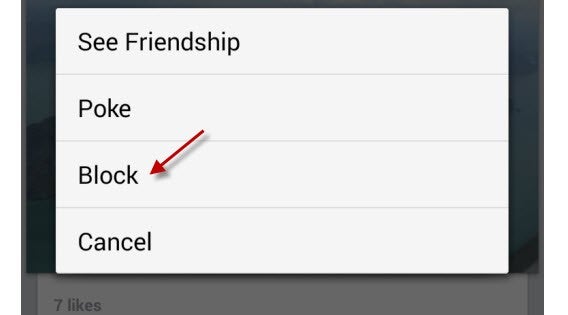
In WhatsApp blijf je zichtbaar, ook al blokkeer je iemand.

Facebook Messenger maakt daarentegen gebruik van je vriendenlijst op het bijbehorende sociale network. Je telefoonnummer invoeren is slechts een optionele extra om andere vrienden te vinden.  

Blokkeer een Facebook-contact en je wordt onzichtbaar voor hem/haar.

WhatsApp is simpel, Facebook Messenger is leuk

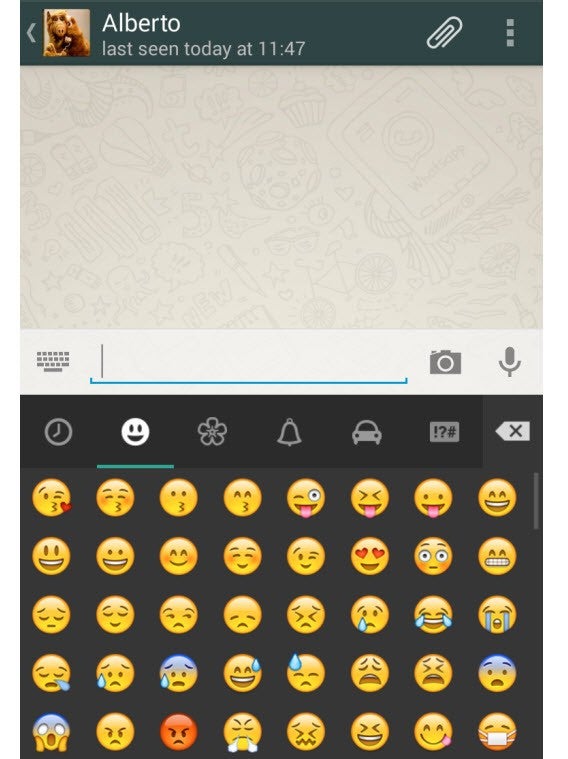
Van begin af aan staat WhatsApp voor eenvoud. Het is een applicatie zonder toeters en bellen, en met weinig visuele
aankleding. Resultaat is dat WhatsApp een snelle lichtgewicht-app is die gemakkelijk is te gebruiken.

WhatsApp is simpel, kaal en lichtgewicht.

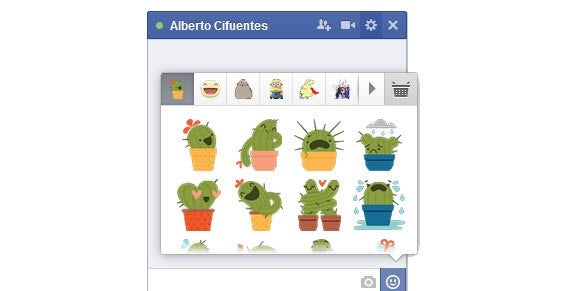
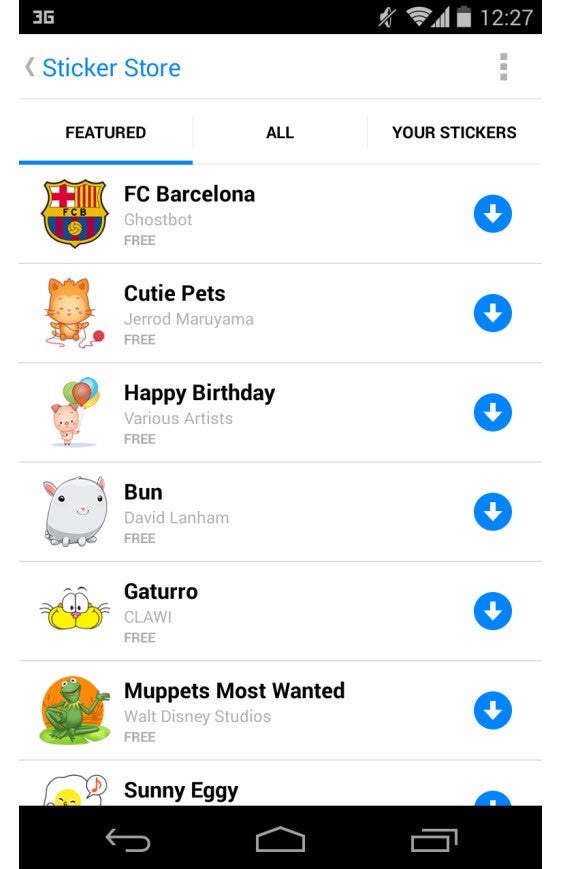
Facebook Messenger oogt aantrekkelijker. Pluspunt zijn de grappige stickers, waarmee je jouw gesprekken net even wat meer persoonlijkheid geeft dan met een emoticon.

Stickers shoppen in de immense stickershop van Facebook Messenger.

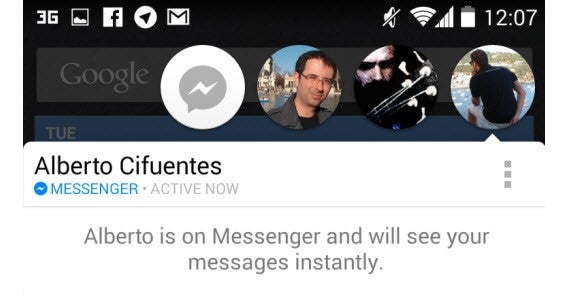
Ook handig zijn de chat headsvan Facebook Messenger: kleine profielfoto’s van de personen met wie je in gesprek bent, die ook buiten de app zichtbaar zijn.

Chatten zonder Facebook Messenger te hebben geopend.

Facebook Messenger is gratis, WhatsApp niet

Minder dan één euro betalen om te chatten en bellen met WhatsApp is natuurlijk verwaarloosbaar, maar sommige gebruikers vinden het irritant om überhaupt de digitale portemonnee te trekken.

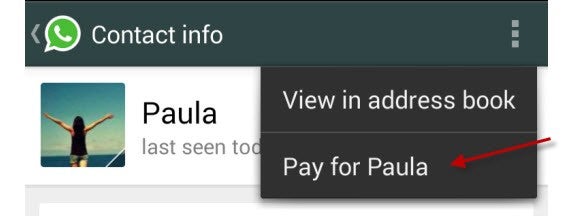
WhatsApp is betaald, of je betaalt voor iemand anders.

Facebook Messenger is daarentegen gratis, maar vereist dat je een Facebook-account hebt. Op dat sociale netwerk nemen
advertenties steeds meer ruimte in beslag, als lijkt Facebook Messenger voorlopig de reclamedans nog te ontspringen.

Jij kiest: toeters en bellen versus eenvoud en snelheid

WhatsApp en Facebook Messenger zijn beide prima apps. Beide laten je gemakkelijk en goedkoop/gratis communiceren met je vrienden en familie, via tekstberichten, telefoongesprekken en met groepchats en emoticons. Het verschil zit ‘m in de manier waarop je communiceert met je contacten.

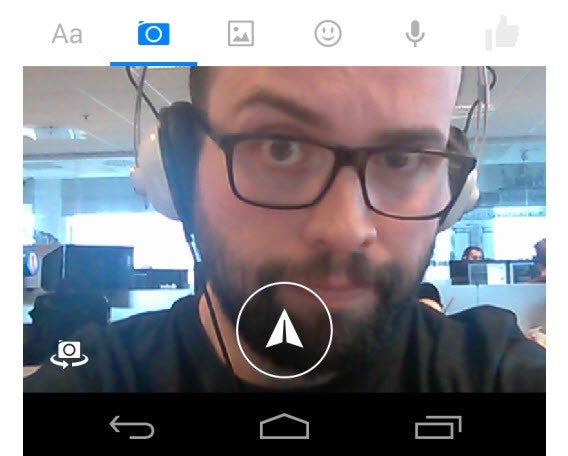
Facebook Messenger laat je selfies nemen zonder de chat te sluiten.

Beide apps zijn beter voor bepaalde types chat-gesprekken, dus kunnen wij niet zomaar een van de twee aanraden boven de ander. Wil je toch kiezen? Bedenk dan goed wat jij verwacht van een chat-applicatie.

Gebruik WhatsApp als:

  • Je korte berichten naar je telefooncontacten wilt sturen
  • Je wilt communiceren met vreemden via tekstberichtjes
  • Je wilt communiceren met vrienden die geen Facebook hebben
  • Je een snelle, eenvoudige en betrouwbare chat-app zoekt

Gebruik Facebook Messenger als:

  • Je wilt chatten met stickers
  • Je wilt chatten zonder je telefoonnummer te delen
  • Je wilt chatten terwijl je andere apps gebruikt (Android)
  • Je een mooi vormgegeven chat-app zoekt

Lees ook:

Android Academy: Zo installeer je Android x86 op je PC

Bij de Android Academy leer je alles over Android. Maak nu nog beter gebruik van je Android-telefoon of -tablet met onze tips. In deze eerste aflevering van de Android Academy laten we zien hoe je Android installeert op je pc.

Continue reading “Android Academy: Zo installeer je Android x86 op je PC”

Gratis bellen met nieuwe bèta van WhatsApp voor Android

De nieuwe bèta van WhatsApp voor Android heeft een feature waarmee gebruikers gratis kunnen bellen. De functie werd aangekondigd tijdens het Mobile World Congress in februari, en is vanaf nu te zien in de testversie.

Continue reading “Gratis bellen met nieuwe bèta van WhatsApp voor Android”

WhatsApp: 7 veelvoorkomende problemen én 7 oplossingen

WhatsApp is over het algemeen een stabiele app, maar af en toe wil de populaire chatdienst even haperen. We behandelen de zeven meest voorkomende problemen en geven je een oplossing voor die problemen.

WhatsApp is uitgegroeid tot hét dagelijks communicatiemiddel voor vele smartphone-gebruikers. Als zodanig moet de applicatie natuurlijk wel goed werken; we vertrouwen er namelijk op als we vriend A, tante B of collega C willen bereiken.

Toch kan het soms gebeuren dat er iets misgaat. Wij zetten daarom de zeven belangrijkste problemen op een rij die voorkomen bij WhatsApp voor Android, plus hoe je die problemen oplost.

Mislukte SMS-verificatie

WhatsApp vraagt je om je telefoonnummer zodat de app je een sms kan sturen ter verificatie. Dan komt het wel eens voor dat die verificatie mislukt. Vaak gebeurt dat bij de alternatieve versie WhatsApp Plus, maar soms ook bij de originele app.

Krijg je te maken met dit probleem, probeer dan de volgende oplossingen in deze volgorde, totdat de verificatie is geslaagd.

WhatsApp-update Google Play

  • Controleer zorgvuldig of het telefoonnummer dat je hebt ingevoerd correct is. Kies het juiste land en voer je nummer in, zonder spaties of symbolen.
  • Controleer of er een internetverbinding actief is (4G, 3G of Wi-Fi). Indien je niet verbonden bent met het datanetwerk, dan verschijnt er een foutmelding.
  • Laatste poging: herstart de telefoon en herhaal de procedure voor verificatie.

Bieden bovenstaande stappen geen uitkomst, dan is er nog altijd de verificatie per telefoon. Het is een laatste redmiddel dat vaak goed werkt.

Onjuiste datumweergave

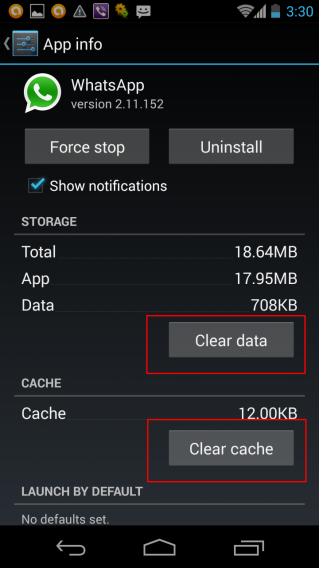
WhatsApp heeft af en toe last van datumproblemen, waardoor de app als gevolg niet goed werkt. De oplossing heeft echter niets te maken met een onjuiste datum/tijd op je telefoon zelf. De oplossing zit ‘m in het opnieuw installeren van de app. Vergeet niet eerst de cache te legen van de app, anders keert het probleem weer terug.

Om dit te doen ga je op je Android-telefoon naar Instellingen > Apps, selecteer je WhatsApp en tik je vervolgens op de knoppen Gegevens wissen én Cache wissen.

Duidelijke gegevens en de cache

Nu verwijder je de app. Dit doe je in hetzelfde menu (zie afbeelding hierboven). Hier tik je op Verwijderen.

Je installeert WhatsApp opnieuw via de Google Play Store. Zoek de app en installeer ‘m zoals je dat bij elke app doet.

Problemen met het downloaden of versturen van mediabestanden

Lukt het niet om een audiobestand of video te downloaden? Controleer dan ten eerste of je telefoon wel verbonden is met internet.

Maak je gebruik van Wi-Fi, dan kan het voorkomen dat het signaal van de router even wegvalt. Dat betekent in feite dat je even offline bent. Kijk daarom goed of je wel echt verbinding hebt, bijvoorbeeld door een website te openen in je browser.

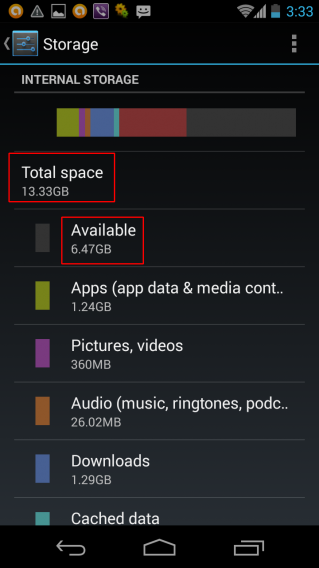
Controleer vervolgens ook of je vrije ruimte op je SD-kaart of interne geheugen van je telefoon hebt. Ga naar Instellingen > Opslagruimte om te zien hoeveel ruimte er nog beschikbaar is.

Opslag links

Is je kaart of interne geheugen bijna vol? Verwijder dan bijvoorbeeld een aantal foto’s en video’s. Wil je ze niet kwijtraken? Sla ze dan op in de cloud via Google Drive, Dropbox of een soortgelijke app.

Een andere mogelijkheid is dat, om wat voor reden dan ook, de SD-kaart niet beschrijfbaar is. Wellicht staat deze ingesteld op alleen-lezen. Om dit te controleren sluit je je telefoon aan op je computer en probeer je om een bestand naar de kaart te kopiëren.

Is er ruimte, maar kunnen de bestanden niet worden gekopieerd, dan sleep je de volledige inhoud van kaart naar pc (zodat je niets verliest) en formatteer je de SD-kaart. Eenmaal klaar, dan zet je de bestanden weer terug op de oude plek én is WhatsApp weer in staat om ontvangen bestanden op te slaan.

Fout bij het ophalen van informatie van de server [RPC: S-7: AEC-0]

Soms, tijdens het betaalproces van WhatsApp, kunnen er problemen ontstaan die een succesvolle afloop verhinderen. Krijg je het bericht Fout bij het ​​ophalen van informatie van de server [RPC: S-7: AEC-0] of crasht het systeem tijdens het betaalproces, ga dan als volgt te werk:

  • Wis de cache: ga naar Instellingen> Apps> Google Play Store en kies Gegevens wissen en Cache wissen.
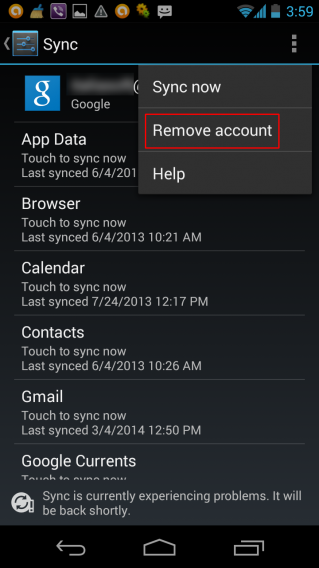
  • Verwijder nu (tijdelijk) je Google-account: ga naar Instellingen > Accounts en selecteer je Google-account. Tik rechtsboven op de drie puntjes en kies Account verwijderen.

Account verwijderen

  • Start vervolgens de telefoon opnieuw op.
  • Meld je opnieuw aan met je Google-account, via Instellingen > Accounts > Account toevoegen.

Ondervind je nog steeds problemen, update dan de Google Play-app.

Berichten komen pas later aan

Met de Task Killer forceer je apps te sluiten op je Android-telefoon. Niet alle apps reageren even goed op zo’n gedwongen aftocht. WhatsApp wil nog wel eens tijdelijk (of, op Android 2.1 en lager zelfs permanent) deactiveren.

Het probleem is dat de WhatsApp-server niet in staat is om dit soort ontkoppelingen te registreren, waardoor er vertraging optreedt bij het afleveren van chatberichten.

Zolang je geen foutmelding krijgt, is er weinig dat je kunt doen. Er zit dan niets anders op dan te wachten tot alles weer normaal is en in het vervolg nooit meer de app te sluiten met je Task Killer.

Verkeerde tijdweergave

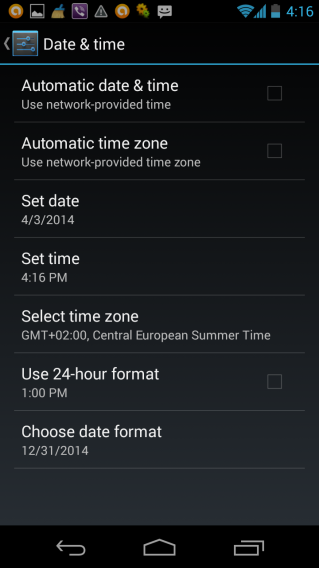
Dit probleem heeft vrijwel zeker te maken met een onjuist ingestelde datum en tijd op je telefoon. Maak je nooit gebruik van automatische tijdinstellingen of heb je je telefoon lange tijd niet aangesloten op internet, dan kunnen er problemen ontstaan bij de overgang naar zomer- of wintertijd.

Ga daarom naar Instellingen > Datum en tijd op je Android-telefoon en stel handmatig de juiste dag en tijd in.

Datum en tijd

Het bericht Error -24

Heb je Android-versie 4.4 op je telefoon en lukt ‘t niet om WhatsApp te installeren? Dan ligt dat aan oude WhatsApp-bestanden die zich nog op je telefoon bevinden. Deze bestanden staan in de map com.whatsapp. Je vindt deze map in /data/data.

Er zijn twee manieren om deze ongewenste bestanden te verwijderen:

  • Als je telefoon is geroot dan is het mogelijk de map te verwijderen.
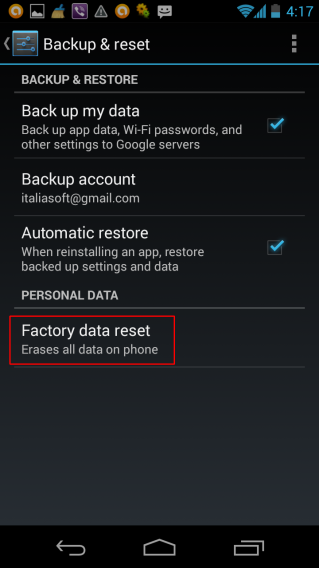
  • Reset de telefoon via Instellingen> Back-up maken en opnieuw instellen > Fabrieksinstellingen herstellen.

Let op! Vergeet niet dat je bij een reset al je gegevens (telefoonnummers, berichten, telefoongeschiedenis, opgeslagen bestanden, etc.) verliest. Maak daarom eerst een volledige back-up voor je aan een hersteloperatie begint.

Reset

WhatsApp: alles opgelost!

Bovenstaande zijn de meest voorkomende fouten die optreden bij het installeren, betalen of gebruiken van WhatsApp. Veel zijn, zoals je ziet, gemakkelijk op te lossen. Houden de problemen toch aan? Neem dan contact op met de officiële support van WhatsApp.

Lees ook:

  • Whatsapp, wat is dat nou precies?
  • Hoe herstel ik verwijderde chats op WhatsApp?
  • 10 functies van WhatsApp die je misschien nog niet kent
  • WhatsRemote: WhatsApp op je pc, mac of tablet
  • WhatsApp op jouw manier: 7 apps om meer uit WhatsApp te halen
  • 7 tips voor veilig WhatsApp-gebruik
  • Is WhatsApp eigenlijk wel veilig? Het lijkt er niet op…
  • Je WhatsApp-telefoonnummer wijzigen in 7 stappen
  • WhatsApp blijft marktleider terwijl chat-apps strijden om gebruikers

    WhatsApp, Telegram, LINE, BBM… er zijn tientallen applicaties die je wekelijks vertellen dat zij recordaantallen aan actieve gebruikers hebben. Gisteren kondigde WhatsApp bijvoorbeeld aan 500 miljoen gebruikers te hebben. Maar vaak zijn de genoemde getallen geen realistische weergave van de daadwerkelijke populariteit van de app.

    Continue reading “WhatsApp blijft marktleider terwijl chat-apps strijden om gebruikers”

    De ‘laatst gezien’-functie uitzetten in WhatsApp voor Android

    De nieuwste versie van WhatsApp voor Android (op dit moment nog in bètafase) introduceert een langverwachte nieuwe feature: de optie om je laatste login te verbergen voor andere WhatsApp-ers. We leggen uit hoe het werkt.

    Continue reading “De ‘laatst gezien’-functie uitzetten in WhatsApp voor Android”