Hoe installeer je WhatsApp op je iPad of iPod touch?

WhatsApp installeren op je iPad of iPod touch? Het kan, met een simpel trucje. Je hoeft je apparaat niet eens te jailbreaken; alles werkt met een gratis programma.

Chat met je vrienden op je iPad of verander je iPod touch in een quasi-iPhone (gezien het feit dat je binnenkort ook kunt bellen met WhatsApp). In dit artikel leggen we stap voor stap uit hoe je het populaire chatprogramma op een apparaat zonder SIM-kaart installeert. Binnen een paar minuten staat WhatsApp ook op jouw iPad of iPod touch!

Wat je nodig hebt

Naast een iPad of iPod touch om WhatsApp op te installeren, heb je het volgende nodig:

  • een Mac of pc met iTunes
  • iFunBox, een file manager voor Mac of PC waarmee je de bestanden van iOS-apparaten beheert
  • een iPhone (die heb je maar heel even nodig – heb je er geen, dan kun je altijd die van een vriend lenen)
  • een SIM-kaart (ook maar voor even)
Je installeert en autoriseert WhatsApp op de iPhone. Vervolgens zet je deze machtiging over op de iPad.

Omdat je WhatsApp niet met hetzelfde telefoonnummer op twee apparaten kunt gebruiken, is het verstandig om een SIM-kaart te gebruiken die niet aan je WhatsApp account gebonden is.

1. Download de app op je computer

Open iTunes op je Mac of PC, ga naar de iTunes Store, zoek WhatsApp (de iPhone-versie, er bestaat geen versie voor iPad) en klik op Free om te te downloaden.

Trova WA nello Store

Het installatiebestand (.IPA) wordt nu opgeslagen in Music > iTunes > iTunes Media > Mobile Applications (zowel op Mac als op pc).
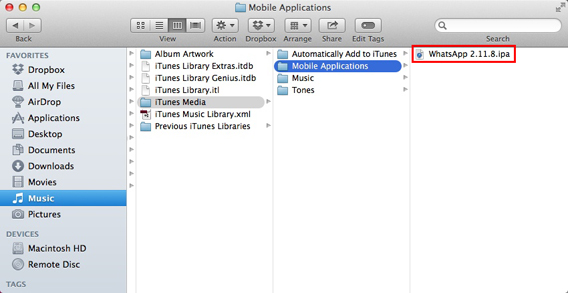
Il file IPA

Sleep dit bestand naar het bureaublad.

2. Installeer WhatsApp op de iPad

Download iFunBox (zowel voor Mac als pc beschikbaar), open het en sluit je iPad aan. Klik op Install App.

iFunBox install app

Kies het .IPA-bestand dat je net op je bureaublad hebt geplaatst en installeer deze op je iPad. Koppel vervolgens je iPad los van de computer.

3. Machtig de app op een iPhone

Installeer WhatsApp op je iPhone, met behulp van een SIM-kaart die niet gekoppeld is aan je WhatsApp account. Heb je WhatsApp al? Verwijder deze dan en reïnstalleer de app. Vergeet niet je gesprekken te backuppen naar iCloud! Dit doe je door in WhatsApp naar Instellingen > Chatinstellingen > Reservekopie te gaan. Tik op Maak nu reservekopie. Als je de app straks weer installeert, kun je je gesprekken herstellen.

Neem een oude SIM-kaart die je niet meer gebruikt om de app te activeren.

Open WhatsApp op je telefoon en registreer je. Zodra je de code die je via SMS krijgt hebt ingevoerd, sluit je de app.

4. Zet de machtiging van je iPhone over naar je iPad

Sluit je iPhone aan op de computer. Open iFunBox en kies voor User Application. Zoek vervolgens naar WhatsApp en sleep de Documents en Library mappen naar je bureaublad.

Koppel je iPhone los en sluit je iPad aan. Selecteer en open opnieuw User Applications > WhatsApp en sleep de twee mappen die je op je bureaublad hebt “geparkeerd” naar deze map.

Op deze manier geef je de machtiging van je iPhone door een je iPad of iPod touch.

5. Open WhatsApp op je iPad en chatten maar!

Als je alle stappen goed hebt uitgevoerd, is WhatsApp nu volledig operationeel op je iPad.
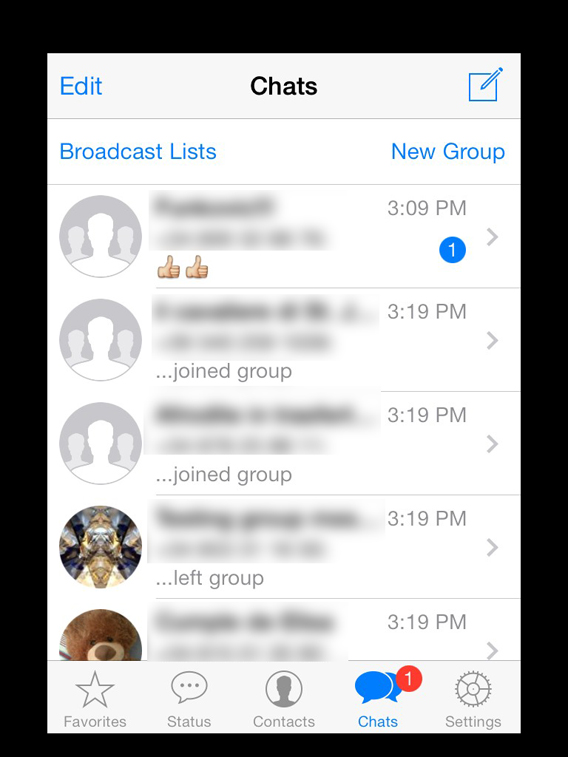
WhatsApp zonder beperkingen

WhatsApp op je iPad of iPod touch is erg handig. Op je tablet surf, chat en werk je tegelijkertijd op hetzelfde apparaat. Het grote scherm maakt het extra comfortabel.

In het geval van de iPod touch verandert Apples muziekspelers in een quasi-iPhone die je overal waar WiFi is kunt gebruiken. Helemaal ideaal als WhatsApp straks ook spraakoproepen ondersteunt.

Veel plezier met chatten! En mocht er iets misgaan met de installatie, laat ons dat dan weten. We helpen je graag!
Facebook Messenger voor Windows sluit op 3 maart

Slecht nieuws voor iedereen die Facebook Messenger voor Windows gebruikt: de dienst is vanaf 3 maart niet meer beschikbaar. Het Amerikaanse bedrijf is begonnen gebruikers op de hoogte te brengen van de sluiting en biedt geen uitleg voor het naderende einde.

Continue reading “Facebook Messenger voor Windows sluit op 3 maart”

Instagram Direct: Verzend foto’s via privéberichten

Tijdens een evenement in New York, heeft Instagram vandaag een nieuwe functie aangekondigd; Instagram Direct, een dienst waarmee je foto’s naar je vrienden stuurt.

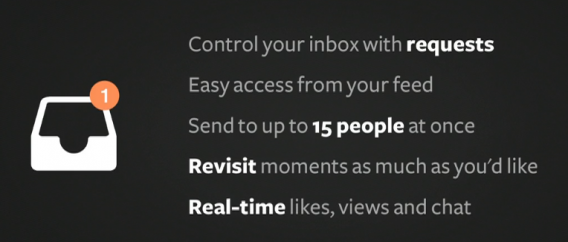
Het is vanaf nu dus mogelijk om foto’s privé naar je vrienden te sturen (tot wel 15 contacten tegelijk). Instagram Direct komt tevens met een ‘gezien’-functie zoals WhatsApp en facebook Chat hebben. Zo zie je dus direct of jouw kameraden je pica bekeken hebben.

Volgens CEO Kevin Systrom is Instagram Direct een “uitstekende manier om te communiceren met behulp van beelden en zo een conversatie op gang te zetten.”


Na foto en video, is het verzenden van berichten de derde dimensie van Instagram. Instagram Direct vult zo, volgens Systrom, een gat op. Instagram Direct komt als een update voor de standaard Instagram app voor Android en iOS. Voor Windows Phone is de update nog in ontwikkeling.

Facebook, de eigenaar van Instagram wil zo de app omvormen in een sociaal netwerk dat de competitie met Snapchat aankan, de app die snel terrein wint onder jongeren.

Bron: Instagram Press

BlackBerry Messenger: downloaden of niet?

Sinds kort is BlackBerry Messenger (BBM) beschikbaar voor Android en iOS. Maar is het een waardig alternatief voor WhatsApp of LINE? Wij zetten de voor- en nadelen van BBM voor je op een rij.

BlackBerry Messenger in het kort

BlackBerry Messenger heeft meer dan zeventig miljoen actieve gebruikers en bestaat al sinds 2006, ver voordat WhatsApp uitgroeide tot de populairste chat-applicatie. Oorspronkelijk was BBM enkel beschikbaar voor BlackBerry-apparaten, maar de app maakte de sprong naar Android en iOS op 22 oktober 2013. BBM heeft veel weg van WhatsApp, met emoticons, verzendnotificaties en de mogelijkheid om bestanden, foto’s en gesproken berichten uit te wisselen.

De voordelen van BBM voor iOS en Android

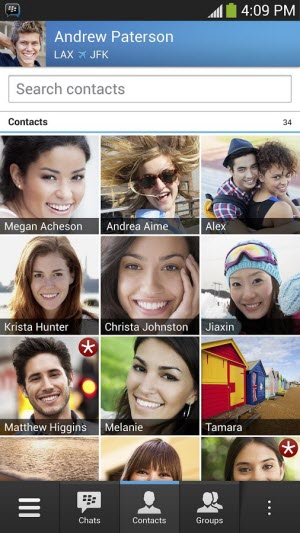
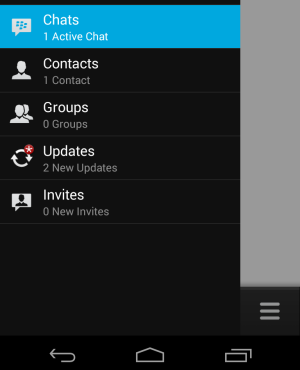
BlackBerry Messenger heeft een uitstekende interface, die perfect past bij het professionele imago van de BlackBerry-naam. De zijbalken, het menu aan de onderkant en de mozaïekweergave van je contacten dragen stuk voor stuk bij aan de toegankelijkheid van de app.

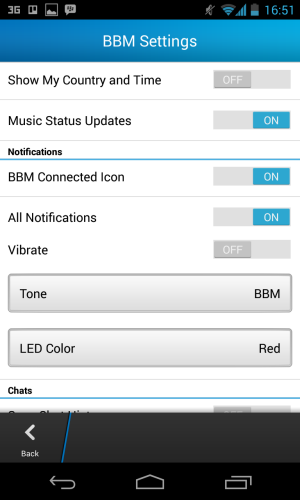
Daarnaast is het aantal mogelijkheden om de app naar jouw wensen aan te passen indrukwekkend. In BBM voor Android bijvoorbeeld verander je de kleur van je LED-notificaties, terwijl je in de app op beide platformen het uiterlijk van je contactlijst verandert.
Voordeel op het gebied van privacy is dat BlackBerry Messenger gebruik maakt van je e-mailadres, niet je telefoonnummer. Dat betekent dat niet iedereen die je telefoonnummer heeft jou ook zomaar via BBM kan bereiken, wat bij WhatsApp uiteraard wel het geval is.
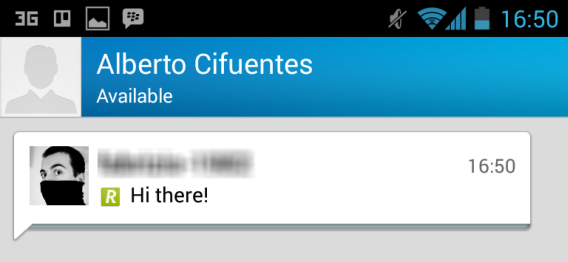
Daarnaast vertelt BlackBerry Messenger je niet alleen of iemand je bericht ontvangen (D) heeft, maar ook of hij of zij het bericht daadwerkelijk heeft gelezen (R).

De nadelen van BBM voor iOS en Android

Ten eerste is het registratieproces voor BlackBerry Messenger lang en omslachtig. Heb je nog geen BlackBerry ID, dan raden we je daarom aan je te registreren via de website, niet via de telefoon. Een lange lijst gegevens invullen gaat namelijk net even wat makkelijker via de pc dan via je smartphone.

Gebruik je BBM voor het eerst, dan heb je nog geen contacten. Dat is een gevolg van de beslissing om geen telefoonnummers te gebruiken als registratiemethode: goed voor de privacy, slecht voor je online sociale leven. Vrienden moet je uitnodigen per mail, SMS, QR-codes of NFC.

Ook dat is, zacht gezegd, omslachtig, maar heb je even geduld, dan werkt het wel. Heb je vrienden gevonden, dan moet je een PIN-code uitwisselen voor je elkaar toevoegt.

Los van het registratieproces brengt BBM vooral erg weinig nieuws. De app is stabiel, betrouwbaar en gebruiksvriendelijk, maar geenszins revolutionair. Populaire apps als LINESnapchat en WeChat zijn dat wél.
Conclusie: app voor trouwe BlackBerry-adepten

BlackBerry Messenger is een app voor trouwe BBM-gebruikers, die nog een BlackBerry ID hebben uit de tijd dat heel Nederland nog met een BlackBerry-telefoon rondliep. Voor overige smartphone-bezitters is er weinig toegevoegde waarde ten opzichte van andere chat-applicaties en staat het omslachtige proces om contacten toe te voegen in de weg van het gebruiksgemak.

Gebruik jij BlackBerry Messenger?

Download BlackBerry Messenger voor Android

Download BlackBerry Messenger voor iPhone

Oorspronkelijke artikel door Fabrizio Ferri-Benedetti.

Facebook Messenger moet groter worden dan WhatsApp

Facebook lijkt vastberaden te zijn WhatsApp te onttronen als de populairste chatdienst. Dit weekend werd bekend dat het bedrijf van Mark Zuckerberg van plan was de foto-chatapplicatie Snapchat te kopen voor meer dan 1 miljard dollar. Waarom? Snapchat blijft groeien in populariteit onder jongeren, terwijl jeugdige gebruikers Facebook steeds vaker zien als het sociale netwerk van ouderen.

Continue reading “Facebook Messenger moet groter worden dan WhatsApp”

Videobellen met LINE: hoe werkt dat?

Chat-app LINE ondersteunt sinds kort videogesprekken. Maar hoe werkt het precies? We leggen het uit in dit artikel.

De videochat-functie is op dit moment alleen beschikbaar voor AndroidiOSWindows en MacLINE voor Windows 8, Windows Phone, BlackBerry en Nokia Asha missen de feature, plus überhaupt de mogelijkheid tot internetbellen.

Iemand bellen in LINE kan op twee manieren:

Optie A: van je vriendenlijst

Via je vriendenlijst is de snelste manier om een videogesprek te starten.

In Windows klik je met de rechtermuisknop op de persoon die je wilt bellen en selecteer je [VIDEO CALL]. In Android tik je een persoon en kies je vervolgens video in het zwevende venster.

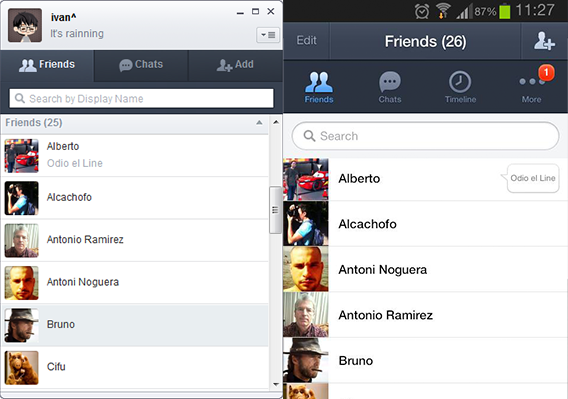
Je LINE-vriendenlijst voor Windows en Android

Optie B: vanuit een openstaande chat

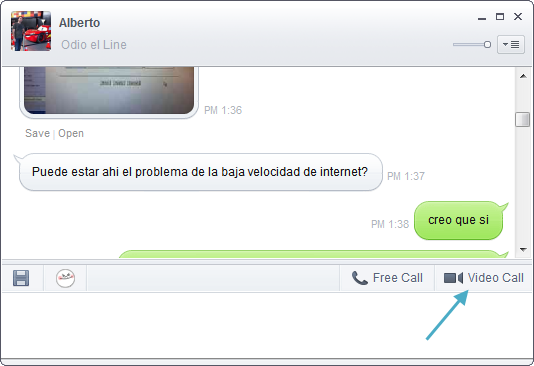
Gebruik je LINE voor Windows, dan hoef je slechts op de knop [VIDEO CALL]  te klikken, rechtsonder het chatscherm.

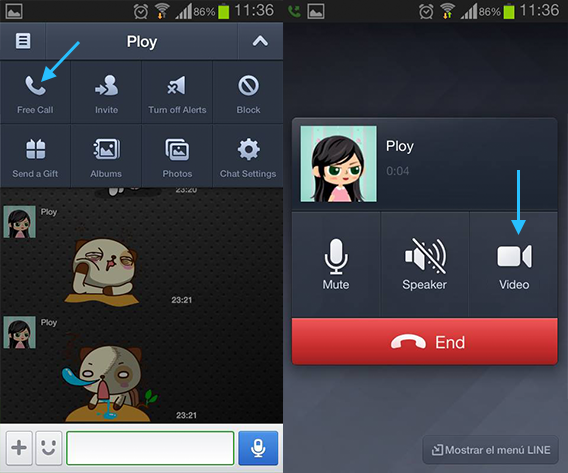
Op Android is het proces net even anders. Om vanuit een lopende chat een videogesprek te starten moet je eerst een normaal telefoongesprek beginnen. Om dit te doen tik je op Menu en de pijl boven in beeld om de opties tevoorschijn te halen. Tik op [FREE CALL].

Beantwoordt de ander je oproep, dan schakel je naar de videomodus door op Video te tikken.

Tijdens het videogesprek

Bel je vanuit Windows, dan zie je vier knoppen waarmee je de microfoon uit zet, het geluid van de andere persoon dempt, het gesprek beëindigt of de video stopzet.

Boven in beeld zie je tevens nog vier knoppen, om het chatscherm altijd in beeld te houden, volledig scherm te activeren, het venster te minimaliseren en af te sluiten.

Videollamada Windows

Een videogesprek via LINE voor Windows

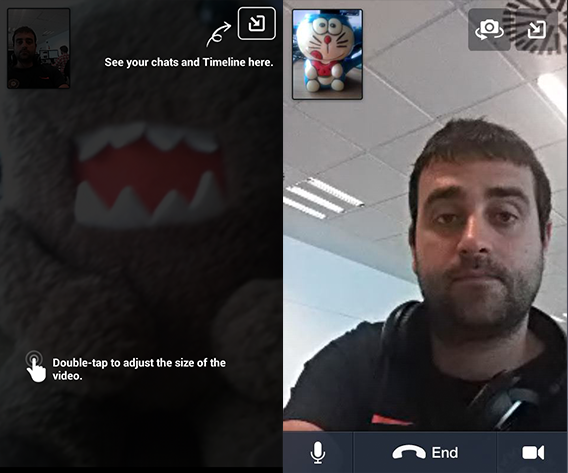
Op Android krijg je drie knoppen om je microfoon te dempen, het gesprek te beëindigen en video uit te schakelen. Boven in beeld kun je de chat minimaliseren (zodat je ook verder kunt chatten) en schakel je tussen de camera aan de voor- en achterkant van je apparaat.

Zoals je ziet is videobellen via LINE een fluitje van een cent. De beeld- en geluidkwaliteit tijdens een LINE-videogesprek is overigens redelijk goed, met weinig vertraging of andere problemen. Daarmee biedt de app een prima alternatief voor Skype of Hangouts, mits je uiteraard een degelijke internetverbinding hebt.

Wat is jouw favoriete app voor chat en videogesprekken?

Oorspronkelijke artikel geschreven door Iván Ramírez.

Nieuwe ronde bètatests van BlackBerry Messenger voor Android

BlackBerry Messenger (BBM) zou oorspronkelijk twee weken geleden gelanceerd worden, maar BlackBerry hield deze lancering uiteindelijk tegen. Het bedrijf meldde dat er technische problemen waren rond de launch vanwege een eerder gelekte bètaversie van BBM voor Android.

Continue reading “Nieuwe ronde bètatests van BlackBerry Messenger voor Android”

BlackBerry Messenger verschijnt dit weekend voor Android en iOS

Komend weekend verschijnt BlackBerry Messenger (BBM) voor Android (4.0 of hoger) en iOS (6 en 7). BlackBerry kondigt in een blogbericht aan dat de Androidvariant uitkomt op zaterdag 21 september, de iOS-versie verschijnt een dag later.

Continue reading “BlackBerry Messenger verschijnt dit weekend voor Android en iOS”

7 tips voor veilig WhatsApp-gebruik

WhatsApp is heel handig, maar heeft zo z’n risico’s. Volg onze spoedcursus veilig WhatsApp-gebruik en je beperkt het risico op een geïnfecteerde telefoon, malware en irritante kettingberichten!

1. Open niet zomaar bestanden

Een vriend stuurt je bijvoorbeeld het bestand ‘Priyanka’. Wat doe je? Je opent het! Voor je het weet heb je het Priyanka-virus op je telefoon.

Open daarom geen bestanden waar je niet om hebt gevraagd, ook al komen ze van je beste vrienden. Vraag even om wat voor materiaal het gaat, zodat je zeker weet dat het goed zit. Is de afzender onbekend, dan moet je het zeker niet vertrouwen (zie punt 2)!

2. Pas op voor onbekende nummers

Soms ontvang je berichten van een nummer dat je niet bekend voorkomt. Dat kán een bekende zijn van wie je het nummer niet in je telefoon hebt staan, maar evengoed gaat het om een hoax

WhatsApp-spam in actie (bron)

Antwoord niet op berichten van nummers die je écht niet kent. Word je gebombardeerd met spam? Blokkeer dan de afzender en, heel belangrijk, klik nooit op de jou toegestuurde links!

3. Doe niet mee aan kettingberichten

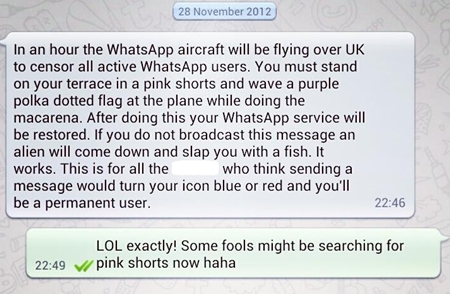
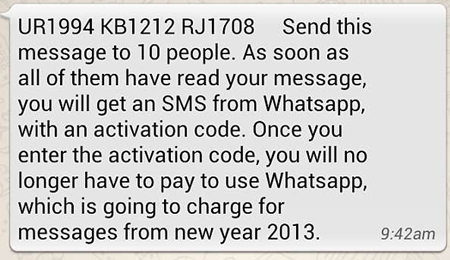
Klinkt grappig toch, onderstaand bericht? Zo denken meer mensen erover en sommigen trappen er zelfs met open ogen in. Maar het doorsturen van zulke onzin is vaak irritant en kan soms leiden tot stiekeme spam en het verspreiden van malware.

Stuur zulke kettingbrieven dus niet door naar je WhatsApp-contacten. Op Facebook hebben we al vaak genoeg last van irritante hoaxes, WhatsApp hoeft daar niet bij te komen.

4. Geloof berichten óver WhatsApp niet

Dit is een vervolg op punt 3. Natuurlijk is het niet heel logisch dat WhatsApp zelf berichten begint te verspreiden in de hoop dat het uitgroeit tot een kettingbrief.

Telkens wanneer iemand jou een gerucht als bovenstaande stuurt via WhatsApp, mag je dit keihard negeren. Als WhatsApp jou laat betalen (en dat doen ze) dan laten ze je dat wel op een andere manier weten. Of je leest het hier, op Softonic.

5. Schakel automatische downloads uit

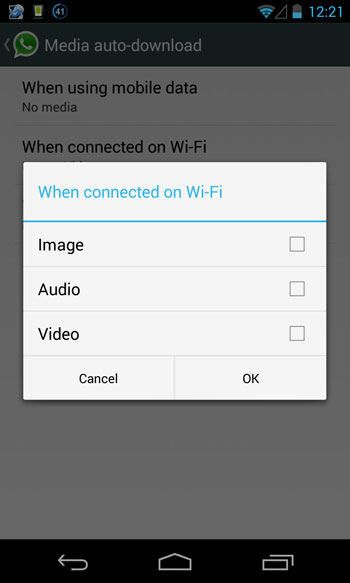
WhatsApp heeft een handige functie waarmee je bestanden automatisch downloadt wanneer iemand iets opstuurt. Handig, maar tegelijkertijd ook een makkelijke manier voor kwaadwillenden om malware en virussen te verspreiden.

Schakel daarom deze functie uit. Dat doe je via Instellingen in je WhatsApp-menu.

6. Pas op voor plug-ins

Wanneer een app populair is, proberen anderen mee te liften op het succes. Dat betekent in de praktijk dat er plug-ins, of accessoires voor de app uit grond springen. Dat is het geval met Facebook en Google, maar tegenwoordig ook met WhatsApp.

Deze app misbruikt de WhatsApp-naam (bron)

Maar pas op met zulke apps, ze zijn vaak niet te vertrouwen. Vaak leidt het tot malware op je telefoon of pc.

7. Gebruik een veiliger alternatief voor WhatsApp

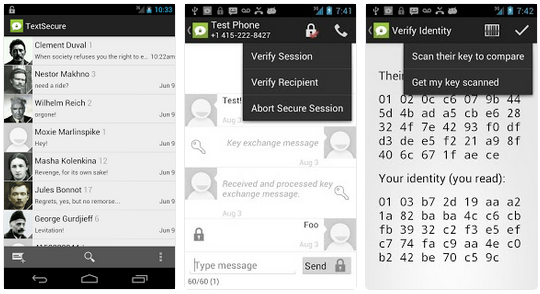
WhatsApp is niet ontworpen om de veiligste chat-app te zijn. Heb je dus na bovenstaande zes tips alsnog je twijfels over je privacy en veiligheid, zoek dan een andere messenger-applicatie die dat beter doet.

Wij hebben een lijst samengesteld met vijf veilige alternatieven voor WhatsApp. Lees die door, download er een van en je weet zeker dat je niet lastiggevallen wordt door spionerende overheden en spamberichten.

Heb jij ooit privacy- en veiligheidsproblemen gehad met WhatsApp?

Videobellen zonder Skype: hoe begin ik een videochat in Firefox en Chrome?

De laatste update voor Google Chrome en versie 22 van Firefox maken het mogelijk onderling te videochatten tussen de twee populaire browsers. Aanvullende software zoals Skype of Viber is dus niet langer nodig om te communiceren met vrienden en familie via internet.

Het toverwoord is Web Real-Time Communication, in het kort WebRTC. Dat klinkt als een duur woord, maar is in feite niets meer dan een techniek om in real-time gegevens uit te wisselen tussen twee webbrowsers.

Dankzij de techniek is videobellen tussen Firefox en Chrome geen enkel probleem. Hoe het werkt, dat leggen we uit in drie stappen.

Opmerking: Op sommige computers kan de firewall problemen veroorzaken. Check even de instellingen als dit het geval is.

Wat heb je nodig?

1.     Begin een gesprek

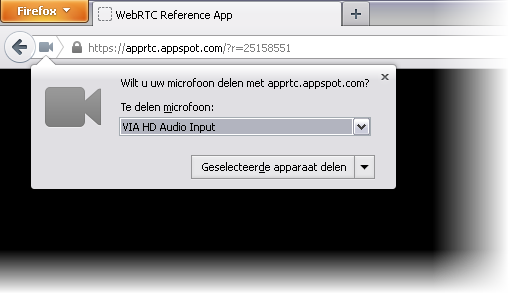
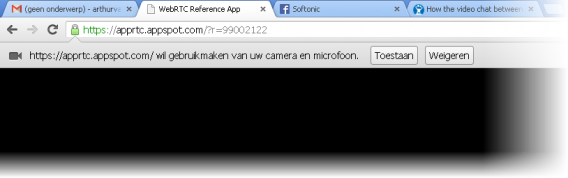
Om een chat te beginnen surf je naar de pagina https://apprtc.appspot.com. Firefox opent een pop-up en vraagt toegang tot je webcam. Selecteer het juiste apparaat en klik op ‘Geselecteerde apparaat delen’.

Voor Chrome geldt hetzelfde: tik in de adresbalk https://apprtc.appspot.com en de browser vraagt je om toegang tot je camera en microfoon. Klik op ‘toestaan’.

Onder in beeld zie je nu het bericht Waiting for someone to join: https://apprtc.appspot.com/?r=[getal]. Het achtcijferige getal is het identificatienummer van je chat. Dezelfde URL vind je ook boven in je adresbalk.

2.     Nodig de ander uit voor de chat

Deze unieke URL deel je met je beoogde chat-partner, bijvoorbeeld via e-mail, WhatsApp of een Facebook-bericht. De ander voert deze URL in in zijn of haar browser (Firefox of Chrome), activeert de webcam en de chat kan beginnen!

3.     De chat beëindigen

Zijn jullie uitgebabbeld, dan klik je onder in het scherm op ‘Hang up’.

Lees meer:

Firefox blokkeert standaard third party-cookies vanaf versie 22

Google presenteert nieuwe versie van browser Chrome

Afkicken van Internet Explorer