Softonic vergelijkt browsers: waar kijken we naar?

De methodologie die we gebruiken voor onze browser-vergelijking is eenvoudig te begrijpen. Hier ontdek je hoe we de snelheid en het verbruik van Firefox, Google Chrome, Opera en Internet Explorer hebben gemeten.

Tegenwoordig is geen enkel programma belangrijker dan de web-browser. We verwachten dat onze browser snel is en weinig ruimte in beslag neemt. Dat zijn de parameters die wij bekijken in onze test.

Lees hier welke methode wij precies gebruikt hebben en hoe we de browser-tests hebben uitgevoerd.

De PC die we gebruiken

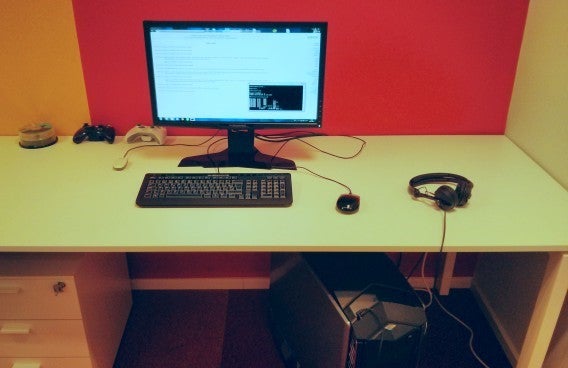
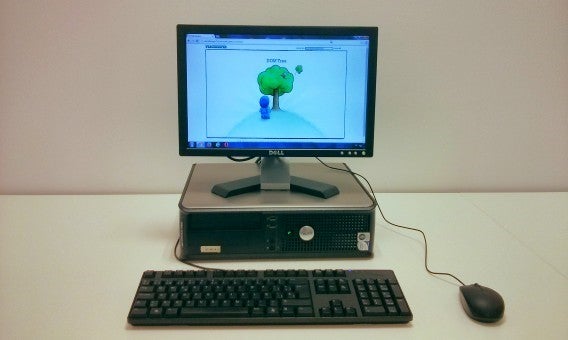
De computer die we voor de tests gebruikt hebben is een standaard pc met 4 GB geheugen. Het besturingssysteem is de 64-bits versie van Windows 7 Ultimate met de laatste updates. Wij kozen voor dit systeem omdat Windows 7 momenteel het meest gebruikte besturingssysteem is.

Dit is de pc die we gebruiken voor de tests; de harde schijf is volledig gedefragmenteerd

Tijdens de test gebruiken we geen andere software (zelfs geen antivirus-programma) om ervoor te zorgen dat er zo min mogelijk verstoringen plaatsvinden. Alle energiebesparingsmogelijkheden zijn uitgeschakeld zodat de pc niet uitgaat als er tijdelijk geen actie plaatsvindt.

De computer herstart voor elke test, en we wachten 30 seconden na het inloggen om ervoor te zorgen dat alle tests dezelfde basis hebben.

Tijdens de snelheidstests staat geen enkel ander programma ingeschakeld.

Het laden van webpagina’s zorgt ervoor dat de snelheid verandert. Daarom laden we de websites via een computer met Nginx, een snelle en betrouwbare webserver die eenzelfde snelheid garandeert.

Een lokale server zorgt ervoor dat de webverbinding betrouwbaar is.

Browsers worden altijd gestart met een opgeschoonde configuratie, geen geschiedenis, cookies of extensies. Op deze manier weten we zeker dat er geen externe code via de browser gelanceerd wordt.

Tenslotte is de pc verbonden met het internet via een fiber optic-connectie. Alle tests werden vastgelegd met Adobe Premiere en een HDMI-kabel.

De tests die we per browser uitvoeren

We hebben ervoor gekozen enkel tests uit te voeren die accuraat zijn en te maken hebben met alledaags gebruik van de browser. Zo testten we de snelheid als je meerdere tabbladen tegelijk laadt en de prestaties van de browser tijdens veelgebruikte functies.

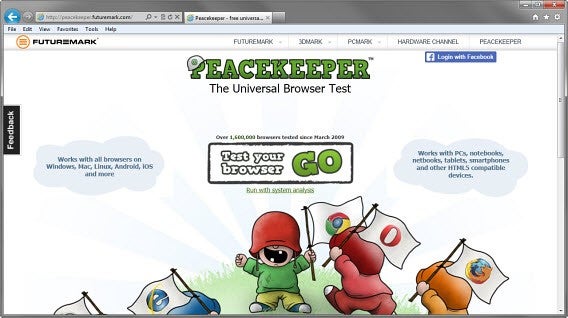
Programma’s als Peacekeeper testen de pagina voor standaardtaken.

Peacekeeper en Browsermark

<!–
By use of this code snippet, I agree to the Brightcove Publisher T and C
found at https://accounts.brightcove.com/en/terms-and-conditions/.
–>

<!–
This script tag will cause the Brightcove Players defined above it to be created as soon
as the line is read by the browser. If you wish to have the player instantiated only after
the rest of the HTML is processed and the page load is complete, remove the line.
–>
brightcove.createExperiences();

<!–
By use of this code snippet, I agree to the Brightcove Publisher T and C
found at https://accounts.brightcove.com/en/terms-and-conditions/.
–>

<!–
This script tag will cause the Brightcove Players defined above it to be created as soon
as the line is read by the browser. If you wish to have the player instantiated only after
the rest of the HTML is processed and the page load is complete, remove the line.
–>
brightcove.createExperiences();

We voerden de volgende tests uit:

  1. Koude herstart met één tab: We meten de tijd van het starten van de browser tot het openen van Google na het opstarten van de computer.
  2. Warme herstart met één tab: We meten de tijd van het starten van de browser een halve minuut na een koude herstart om te zien of het proces sneller gaat als de actie eerder is uitgevoerd.
  3. Koude herstart met 11 tabs: 11 pagina’s laden vanaf de lokale server en de klok stopt zodra de browser reageert en gebruikers kunnen scrollen.
  4. Warme herstart met 11 tabs: Vergelijkbaar met de koude test met 11 tabs, maar eveneens een halve minuut na de koude herstart uitgevoerd.
  5. Geheugenverbruik in megabytes: Gemeten met 1 geladen tabblad, met 20 geladen tabbladen en daarna met één geladen tabblad na een gesloten tabblad om te zien hoe het geheugen herstelt.
  6. Snelheidstesten met web-technologieën: Hier hebben we voor twee onafhankelijke tests gekozen die betrouwbaar en natuurgetrouw zijn:
    Browsermark 2.1 van het onafhankelijke bedrijf Rightware
    Peacekeeper, van het onafhankelijke bedrijf Futuremark

Tijden worden gemeten met Adobe Premiere: in elk geval houden we het tijdframe tot het einde van een test in de gaten. We gebruikten de volgende websites om de snelheid te meten:

  1. Reddit.com homepage
  2. De ‘Apple’ pagina op Wikipedia in het Engels
  3. Een zoekopdracht op Twitter
  4. Een zoekopdracht op Google
  5. Softonic’s review van Ares
  6. De map of Barcelona op Bing
  7. Yahoo.com (USA) homepage
  8. BuzzFeed.com homepage
  9. Het ‘90s Nostalgia Pinterest Board (compleet)
  10. De eerste pagina van Imgur
  11. De Softonic App pagina op Amazon

In de geheugentest openden we Google’s homepage en de Top 20 reviews van Softonic Spanje. We wachtten één minuut na het afsluiten van de tabbladen om het geheugen opnieuw te meten.

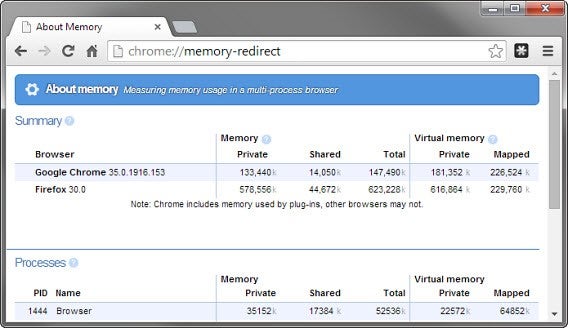
Chrome’s geheugenmonitor is zeer betrouwbaar als je verbruik wilt meten

De metingen werden drie keer per test uitgevoerd en het gemiddelde van deze testen leidde tot een uitslag. De tool die we hier voor gebruikten is Chrome’s Memory Monitor, een zeer betrouwbare tool als je het geheugengebruik van je browser wilt testen.

Een methode die blijft evolueren

Het is de bedoeling dat onze methodologie in de loop der tijd verbetert. Het is mogelijk de testwijze te veranderen, en suggesties of wensen voor een toevoeging aan de test worden zeer gewaardeerd. We evalueren ingediende vragen om de test te veranderen of uit te breiden.

De grote Softonic Browser-vergelijking lees je hier.

Wat zou jij graag willen testen?

Dropbox, Google Drive, OneDrive of iCloud: wie is de koning van de cloud?

Het is erg handig om documenten en andere bestanden online op te slaan, maar er zijn zoveel diensten die dit aanbieden, dat je soms door de bomen het bos niet meer ziet. Welke moet je kiezen? Wij vergelijken de vier meest gebruikte diensten voor je: Dropbox, Google Drive, OneDrive en iCloud. Ben je benieuwd wie de winnaar is?

De laatste jaren is het online opslaan van bestanden de normaalste zaak van de wereld geworden. We doen het allemaal, elke dag. Het is de oplossing van twee problemen waar we allemaal wel eens mee te maken hebben: het gebrek aan ruimte op onze computers en smartphones en de verwarring die ontstaat door het gebruik van veel verschillende apparaten.

Welke dienst past nu het best bij jouw behoefte? Om die vraag te beantwoorden, hebben we de vier belangrijkste aanbieders op een rijtje gezet en vergeleken.

We stellen je onze cloud-kampioenen voor: Dropbox, Google Drive, OneDrive (voorheen SkyDrive) en iCloud. We gebruikten de volgende criteria voor onze vergelijking:

  • de hoeveelheid beschikbare (gratis) ruimte
  • aanbod en kwaliteit van clients voor computer en smartphones
  • aangeboden diensten
  • veiligheid en privacy

De wedstrijd is begonnen, moge de beste winnen!

De hoeveelheid beschikbare (gratis) ruimte

Dropbox: 22 GB

Bij Dropbox krijg je 2GB gratis opslag. Gebruik je de dienst alleen maar om documenten op te slaan, dan is dat ruim voldoende. Wil je Dropbox gebruiken voor een meer omvangrijke back-up, zoals bijvoorbeeld voor de foto’s op je telefoon, dan is de kans aanwezig dat je meer ruimte moet kopen.

Er zijn echter veel manieren om gratis extra ruimte te krijgen. Eén daarvan is het uitnodigen van vrienden. Als je dat doet, dan word je beloond met 500MB extra ruimte, tot een maximum van 16GB.

Ook met het automatische uploaden van foto’s krijg je extra ruimte (3GB). In totaal kan dit dus oplopen tot maar liefst 22GB.

De maximale grootte van de bestanden die je uploadt naar Dropbox is 10GB bij gebruik van de web-app, maar bij de desktop-client is dit onbeperkt.

De beschikbaar bandbreedte is 20GB dataverkeer per dag bij gratis accounts en 200GB voor betaalde accounts. Deze beperking hebben Google Drive en OneDrive niet.

Google Drive: 15GB

Google biedt 15GB, verdeeld over alle diensten waarbij je gebruik maakt van online opslagruimte. Ook Gmail en alle bijlagen vallen hier dus onder.

Video’s korter dan 15 minuten en foto’s kleiner dan 2048×2048 pixels worden niet meegenomen in de telling. Zorg je dus dat je onder deze aantallen blijft, dan is de gratis ruimte meer dan royaal.

De 20.000 nummers die je kunt opslaan in Google Music vallen niet onder de 15GB. Dat is dus ook zeer gunstig.

De maximale grootte voor elk bestand is 1TB (bij betaalde accounts is dat maximaal 16TB aan data).

De beschikbare bandbreedte is onbeperkt.

OneDrive (voorheen SkyDrive): 15 GB

Microsoft biedt in eerste instantie 7GB gratis ruimte aan. Als je automatisch de foto’s die je met je telefoon maakt uploadt, krijg je er voor een jaar 3GB extra bij. Voor elke vriend die je uitnodigt krijg je nog eens 500MB (tot maximaal 5GB). Zo kom je dus aan een totaal van 15GB.

De maximale grootte van elk bestand is 2GB, wat laag lijkt in vergelijking met de concurrentie. Voor de meeste bestanden is dit echter voldoende, hoewel je geen grote video-bestanden kunt uploaden.

Maak je 270 dagen geen gebruik van je account, dan “vervallen” de bestanden. Dit is bij Dropbox, Google Drive en iCloud niet het geval.

De beschikbare bandbreedte is echter weer onbeperkt.

iCloud: 5 GB

Apple geeft je 5Gb gratis opslagruimte, die je gebruikt om data van apps, documenten en mail in iCloud te bewaren. De enige manier om meer ruimte toe te voegen, is door het te kopen. Jammer.

De winnaar van deze strijd

Als het om de hoeveelheid ruimte gaat, dan winnen Dropbox en Google Drive. Goed, bij Dropbox is de totale ruimte die je kunt krijgen groter, maar bij Google Drive tellen kleinere foto’s en video’s niet mee, waardoor je uiteindelijk aardig wat kwijt kunt.

Conclusie: een gedeelde eerste plaats voor Google Drive en Dropbox.

Aanbod en kwaliteit van clients voor computers en smartphones

Dropbox

Heeft clients voor PC, Mac, iPhone, Android en BlackBerry.

Bij de clients voor Mac en pc beheer je je Dropbox-map alsof het een gewone map op je computer is. Je voegt bestanden toe, verwijdert ze of bewerkt ze. Alle wijzigingen worden opgeslagen in de cloud en worden zichtbaar op andere apparaten.

Dropbox heeft geen editor, maar zowel op de computer als op mobiele apparaten bewerk je de bestanden met de toepassingen die je normaal gebruikt, zoals Word op pc of iPad voor tekstbestanden.

Dropbox voor je smartphone heeft een reader voor bijna alle populaire bestandstypen, waaronder PDF. Ook is het mogelijk MP3’s te beluisteren.

De client voor mobiele apparaten is eenvoudig te gebruiken, net als de web-app. Praktisch, gemakkelijk en functioneel.

Google Drive

Heeft clients voor PC, Mac, iOS en Android.

Net als bij Dropbox beheer je bij Google Drive je ruimte eenvoudig via een map op je pc of Mac.

Daarnaast bevat de desktop-client ook Google Sheets, Google Slides en Google Docs.

De interface is zeer eenvoudig te gebruiken, net als de mobiele app. Het is mogelijk om de bestanden van Google Docs te downloaden en offline te bewerken. Vervolgens sync je ze met de cloud als je weer online bent.

OneDrive

Heeft clients voor PC, Mac, iOS, Android, en Windows Phone

Ook deze clients zijn stuk voor stuk helder en ongecompliceerd. Geschikt voor gebruikers van elk niveau.

iCloud

De dienst van Apple wijkt nogal af van de concurrentie. Het is geïntegreerd in OS X en iOS, waardoor er niet echt sprake is van een client.

Voor de PC heb je weliswaar iCloud Control Panel, maar dit is niet vergelijkbaar met iCloud op de Mac. De Windows-toepassing is namelijk minder uitgebreid.

iCloud is dus slechts goed te gebruiken op Apple. Andere platforms worden nauwelijks ondersteund.

De winnaar van deze strijd

Dropbox biedt zijn cloud-diensten aan voor het grootste aantal platforms.

OneDrive doet ook zijn best, maar Dropbox wint deze strijd, ondanks het ontbreken van een geïntegreerde file editor.

De hekkensluiter is iCloud. Als je echter alleen maar Apple-producten gebruikt, is deze dienst wel de beste keuze.

De aangeboden diensten

Dropbox

Dropbox is een echte harde schijf op afstand en heeft dus ook alle mogelijkheden die daar bij horen.

Maar Dropbox biedt nog veel meer, zoals een goede service voor automatische synchronisatie van de foto’s op je smartphone. Zo kun je deze altijd op alle apparaten bekijken.

Ook is het mogelijk om bestanden via een link te delen met wie je maar wilt, zonder dat zij zelf een Dropbox-account nodig hebben.

Daarnaast kun je volledige mappen delen en heb je volledige controle over wat de ontvanger wel en niet mag bekijken en doen in de map.

Bestanden kunnen in Dropbox niet gelijktijdig bewerkt worden. Zijn er twee personen op hetzelfde moment bezig met een document, dan worden er twee afzonderlijke documenten opgeslagen.

Dropbox heeft veel add-ons, zowel officiële als door de community gemaakte. Zo is SendToDropbox een erg handige add-on, waarmee je via de mail bestanden naar je account kunt sturen.

Google Drive

Eén van de hoogtepunten van Google Drive is de uitgebreide editor (voorheen Google Docs). Bewerk en maak tekstdocumenten, spreadsheets, presentaties en meer. Er zijn vele mogelijkheden en je kunt met meerdere mensen tegelijk aan hetzelfde bestand werken.

Ook de opties voor het delen zijn zeer uitgebreid en praktisch.

Op Android-telefoons worden een aantal back-ups automatisch uitgevoerd, zoals het synchroniseren van je contacten. Foto’s kunnen ook automatisch gesynchroniseerd worden. Je bepaalt zelf hoe en hoe vaak.

OneDrive (voorheen SkyDrive)

Door de integratie met de desktop-versie van Office en Office Online is deze dienst zeer vergelijkbaar met Google Drive. Omdat de online suite van Microsoft gratis is, kan deze gebruikt worden door iedereen en is het zeer flexibel.

Bestandsbeheer gaat gemakkelijk en snel. Sleep je bestand naar de map van OneDrive en synchroniseer.

In de openbare map plaats je bestanden die voor iedereen toegankelijk zijn. De dienst biedt integratie met de grote sociale netwerken en het is mogelijk hele mappen als zip-bestand te downloaden (met een limiet van 4GB of een totaal van 65.000 dossiers).

Met OneDrive heb je ook toegang tot alle bestanden op je pc via een andere pc. Erg handig en extra punten voor Microsoft.

iCloud

De dienst is (voor nu) conceptueel anders dan die van de concurrenten omdat er geen map is waar je je bestanden in zet.

De ruimte is in feite gekoppeld aan je Apple-apparaten en -diensten en wordt daarom gebruikt voor back-ups van je Mac en iOS-apparaten en de synchronisatie van mail, contacten, agenda, notities, memo’s en documenten van iWork voor iCloud.

iCloud home

Met andere woorden, je kunt geen mappen of bestanden maken zoals bij Dropbox, waardoor de bruikbaarheid beperkt is. Toch is de totale automatisering van de synchronisatie van Apple-diensten voor Apple-gebruikers erg handig.

In de toekomst zal er echter één en ander veranderen aan iCloud. Op de WWDC-conferentie kondigde Apple aan dat met de komst van iOS 8 en OS X 10:10 Yosemite (najaar 2014) iCloud meer op een Dropbox-achtige manier gaat werken.

Door het afgesloten karakter is iCloud minder aantrekkelijk dan de concurrentie, in ieder geval voor mensen zonder Apple-producten. Hopelijk verandert dit met de volgende incarnatie van iCloud (en we hopen ook dat Apple wat guller wordt op het gebied van grats opslag).

De winnaar van deze strijd

Deze keer gaat de prijs naar iCloud. De kwaliteit van de dienst en de automatisering is opmerkelijk. Als iCloud met de komst van OS X 10:10 Yosemite en iOS 8 nog meer op Dropbox gaat lijken, dan heeft deze er absoluut een concurrent bij.

icloud-logo-pngMet iWork voor iCloud heb je de beschikking over een krachtige tekstverwerker, spreadsheet-editor en presentatie-maker. Andere cloud-diensten die Apple aanbiedt zijn My Friends, Find my iPhone (als je je iPhone kwijt bent of deze gestolen is), iCloud sleutelhanger (om je wachtwoorden in op te slaan), Foto-stream en iTunes Match.

Met deze laatste zet je je muziekbibliotheek in de cloud met een maximum van 25.000 nummers (deze worden niet meegeteld in de 5GB vrije ruimte)

Ook je foto’s kun je opslaan in de foto-stream, waar ze voor 30 dagen bewaard worden. Helaas worden video’s niet gesynchroniseerd.

OneDrive krijgt een speciale vermelding, voor de integratie met Office Online en Fetch Files.

Veiligheid en privacy

Dropbox

Dropbox biedt verificatie in twee stappen en een encryptie-protocol met automatische 256-bit AES. De dienst heeft in het verleden nogal geleden onder technische problemen waardoor de privacy van gebruikers mogelijk in gevaar kwam. Toch is Dropbox over het algemeen erg veilig en heeft de dienst respect voor de privacy van zijn gebruikers.

Google Drive

Google biedt 128-bits AES-encryptie en verificatiein twee stappen. Met betrekking tot privacy heeft Google Drive dezelfde vaste voorwaarden die voor al haar diensten gelden en periodiek wijzigen (soms beter, soms slechter).

OneDrive (voorheen SkyDrive)

Door het accepteren van de algemene voorwaarden, machtig je Microsoft om de inhoud van je bestand te scannen om te zien of het in strijd is met de wetten van het auteursrecht of gerelateerd een pornografie. Dit gebeurt bijvoorbeeld niet bij Dropbox. Wat privacy betreft heeft OneDrive dus minder te bieden dan andere diensten.

Microsoft biedt slechts SSL-versleuteling van gegevens “in transit” en de bestanden in de mappen worden niet gecodeerd.

iCloud

iCloud biedt 128-bit AES encryptie. Net als Microsoft, scant ook Apple de bestanden op zoek naar illegaal materiaal.

De winnaar van deze strijd

Geen twijfel over mogelijk: Dropbox komt hier als overwinnaar naar voren. De encryptie is krachtig en er zijn geen nieuwsgierige aagjes die in je documenten rondneuzen.

De winnaar van de cloud-oorlog
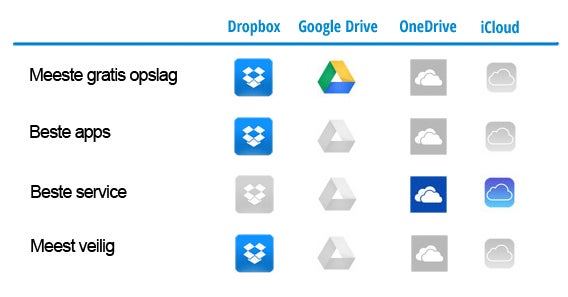
Als we kijken naar de belangrijkste eisen waaraan een cloud-dienst aan moet voldoen, dan komt Dropbox als algehele winnaar naar voren. Kortom: Dropbox is de koning van de cloud!

We moeten wel zeggen dat ook de drie concurrenten uitstekende features bieden, elk met hun eigen voordelen. Google Drie biedt veel ruimte, het simultaan bewerken van bestanden, een uitstekende infrastructuur en integratie met een breed en uitgebreid ecosysteem.

OneDrive biedt de nuttige functie Fetch Files en heeft een uitstekende integratie met de programma’s van Microsoft. Office iCloud biedt een hoge mate van automatisering van back-ups en vele functies, waaronder het gratis online kantoorpakket iWork voor iCloud.

Nog geen keuze kunnen maken? Alle diensten zijn gratis beschikbaar, dus test ze gewoon allemaal en kijk welke het beste bij je past.

Lees ook:
Office, iWork of Quickoffice: wat is de beste office-suite voor iPad?

Microsoft Word, Excel en PowerPoint zijn eindelijk beschikbaar op de iPad, vier lange jaren na de release van de tablet. Maar Office Mobile is niet het enige kantoorpakket voor Apples iPad. Wij vergelijken Office, iWork en Quickoffice, om te zien welke app-suite het beste uit de verf komt.

Welke van de drie kantoorpakketten van Microsoft, Apple en Google werkt het beste op de iPad? Office is misschien wel dé standaard op de pc en laptop, maar dat zegt natuurlijk niets over de prestaties van Office op de mobiele platformen.

Om je te helpen kiezen, vergelijken we Office, iWork en Quickoffice in alledaagse omstandigheden. Documenten openen, maken, bewerken, opslaan en delen… we testen de functies die je dagelijks gebruikt en beschrijven in detail welke app het meest geslaagd is.

De regels

Baptiste, Fabrizio en ik, Samuel, hadden zestig minuten de tijd om een PowerPoint-presentatie te maken, een Excel-spreadsheet te bewerken en een Word-document te schrijven; alles met enkel een iPad met daarop de drie kantoor-apps.

Elke redacteur moest vervolgens de resultaten van hun werk presenteren aan een jury, om zo het eindproduct te evalueren. Wat staat er op het spel? Roem, erkenning van collega’s en een goedgevulde mand met vers fruit.

Jury

De jury beoordeelde de kwaliteit van de definitieve documenten, de samenhang van de gepresenteerde informatie en de verwezenlijking van de opgelegde doelstellingen. Hieronder vind je de uitslag en zie je welke de beste office suite op de iPad is geworden.

1e plaats: iWork (Fabrizio)

pagina'sfabrizioiWork heeft me aangenaam verrast. De applicaties in het pakket zijn stuk voor stuk zeer goed uitgewerkt en zijn gemakkelijk te gebruiken. Ik ben erin geslaagd fantastische resultaten te behalen in minder dan een half uur, dankzij de perfecte harmonie tussen Pages, Keynote en Numbers. Enige negatieve punt: het ontbreken van een reeks professionele sjablonen.

Download Pages voor iPad

Download Numbers voor iPad

Download Keynote voor iPad

2e plaats: Office (Baptiste)

Behalve het wat discutabele en vereiste Office 365-abonnement dat je nodig hebt voor Office, kan ik het iPad-pakket van Microsoft alleen maar aanraden. Waarom? De gebruikerservaring op de tablet is nagenoeg hetzelfde als op de pc. Het resultaat: ik heb geen enkele heimwee naar het grote scherm en was in staat alle opties te gebruiken die ik maar wilde.

De mogelijkheid om content te kopiëren en plakken van de ene naar de andere app is erg belangrijk, maar werkt helaas niet altijd even goed. Ik zou deze test ongetwijfeld hebben gewonnen als ik een geschikter thema voor mijn PowerPoint-presentatie had gekozen.

Download Word voor iPad

Download Excel voor iPad

Download PowerPoint voor iPad

3e plaats: Quickoffice (Samuel)

SamuelIk was vooral teleurgesteld in Quickoffice. De app is moeilijk te gebruiken, het kopiëren van gegevens is telkens weer een gok en de beschikbare functies zijn beperkt en a-ergonomisch geplaatst. Ik was niet in staat om afbeeldingen in Excel te veranderen en het gebrek aan thema’s voor PowerPoint-presentaties kostte me een hoop kostbare punten in deze test.
Download Quickoffice voor iPad

Conclusie

iWork is op basis van onze test dus de winnaar van de drie belangrijkste office suits op de iPad. De Apple-applicaties blinken uit met hun brede scala aan functies, de perfecte compatibiliteit met Microsoft-formaten en het grote gebruikersgemak.

Met Office is echter weinig mis. Word, Excel en PowerPoint bieden ook op de iPad een vertrouwde ervaring, terwijl ze tegelijkertijd goed gebruik maken van de mogelijkheden van de Apple-tablet.

Quickoffice daarentegen stelt teleur en loopt ver achter op zijn concurrenten, vooral dankzij de beperkte mogelijkheden en matige compatibiliteit met Microsoft-bestandsformaten. Quickoffice is daarom hooguit geschikt om snel documenten te raadplegen; niet als dagelijks kantoorpakket waarop je al je werk doet.

Nu weet je dus welke kantoorapplicaties je moet kiezen om het maximale uit je iPad te halen. En wie weet vervangt de tablet ooit je traditionele bureaublad wel!

Lees ook:

WhatsApp vs Facebook Messenger: welke chat-app moet je kiezen?

Facebook Messenger en WhatsApp slapen sinds kort onder hetzelfde Facebook-dak. Maar welke van de twee apps is beter? Dat hangt af van hóe je het liefste wilt chatten.

WhatsApp en Facebook Messenger zijn de twee populairste chat-apps ter wereld, met respectievelijk 500 en 200 miljoen gebruikers. En sinds de overname van WhatsApp door Facebook leven de twee apps voorlopig in vrede.

Facebook lijkt niet de intentie te hebben om de twee diensten te fuseren. Facebook Messenger heeft zich nadrukkelijk afgescheiden van de Facebook-app en bouwt aan een eigen identiteit. WhatsApp blijft trouw aan zijn minimalistische stijl en introduceert binnenkort de mogelijkheid om gratis te bellen.

Dus zijn er twee apps van hetzelfde bedrijf met overeenkomstige functie, maar een andere benadering voor gebruik. Wat is het verschil? Wanneer gebruik je WhatsApp en wanneer Facebook Messenger?

WhatsApp: gericht op mobiel, niet voor pc

Zowel Facebook Messenger als WhatsApp zijn beschikbaar voor Android, iOS (iPhone) en Windows Phone, de drie meest gebruikte mobiele besturingssystemen van dit moment.

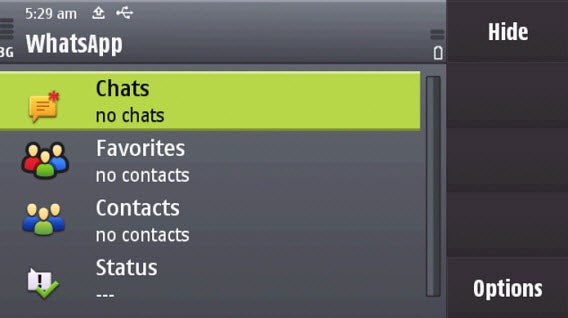
Met WhatsApp chat je nog altijd met vrienden met een Symbian- of Java-telefoon.

WhasApp is daarnaast ook nog te downloaden voor BlackBerry en Symbian; Facebook Messenger is echter ook te gebruiken vanuit de browser, of op je Windows-bureaublad dankzij Pidgin of Trillian.

Facebook-gesprekken zet je gewoon weer voort op de pc.

Facebook Messenger: je telefoonnummer opgeven is optioneel

WhatsApp maakt gebruik van je mobiele adresboek om contacten toe te voegen. Staat jouw nummer in iemand anders’ telefoon, dan verschijn jij ook in zijn/haar WhatsApp-lijst met contacten.

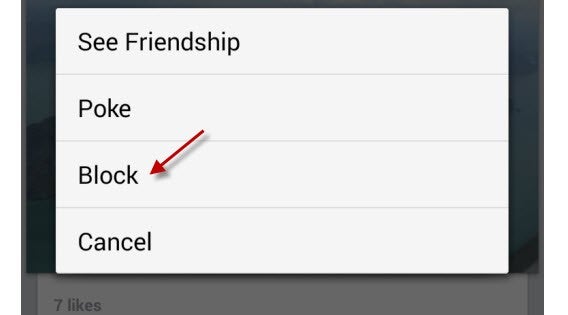
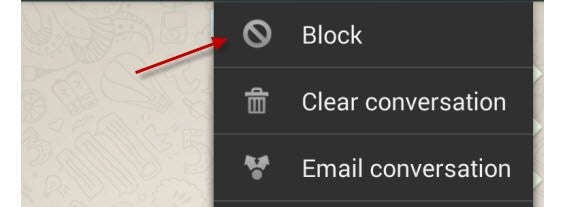
In WhatsApp blijf je zichtbaar, ook al blokkeer je iemand.

Facebook Messenger maakt daarentegen gebruik van je vriendenlijst op het bijbehorende sociale network. Je telefoonnummer invoeren is slechts een optionele extra om andere vrienden te vinden.  

Blokkeer een Facebook-contact en je wordt onzichtbaar voor hem/haar.

WhatsApp is simpel, Facebook Messenger is leuk

Van begin af aan staat WhatsApp voor eenvoud. Het is een applicatie zonder toeters en bellen, en met weinig visuele
aankleding. Resultaat is dat WhatsApp een snelle lichtgewicht-app is die gemakkelijk is te gebruiken.

WhatsApp is simpel, kaal en lichtgewicht.

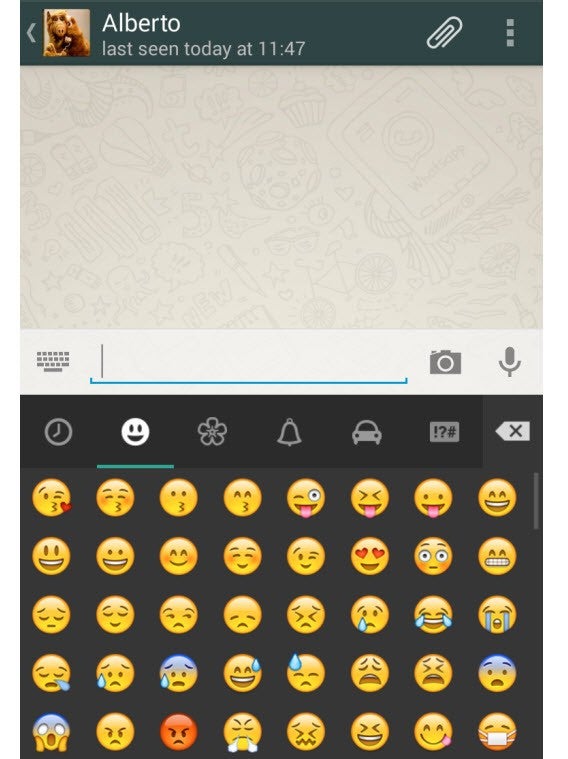
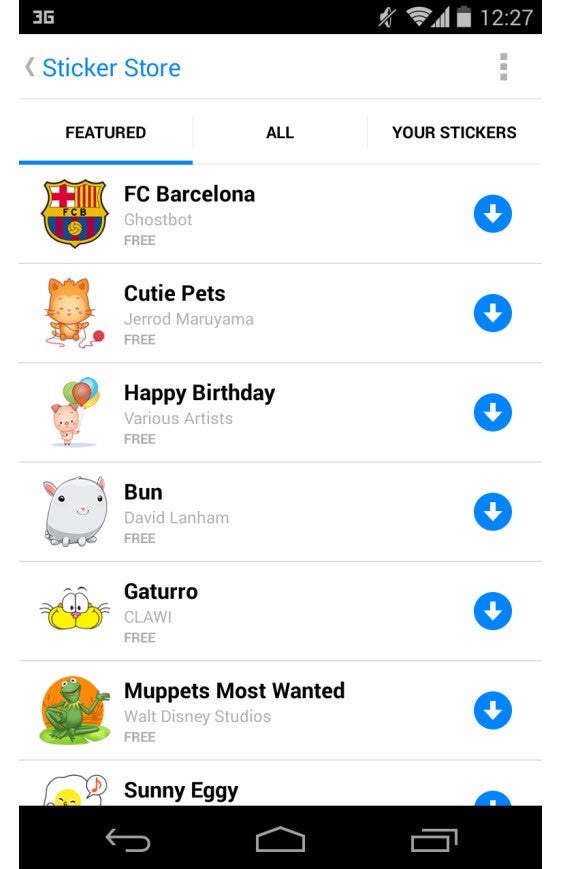
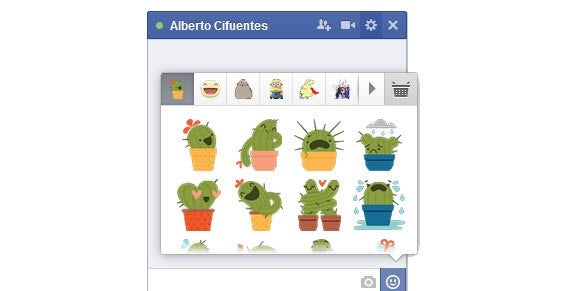
Facebook Messenger oogt aantrekkelijker. Pluspunt zijn de grappige stickers, waarmee je jouw gesprekken net even wat meer persoonlijkheid geeft dan met een emoticon.

Stickers shoppen in de immense stickershop van Facebook Messenger.

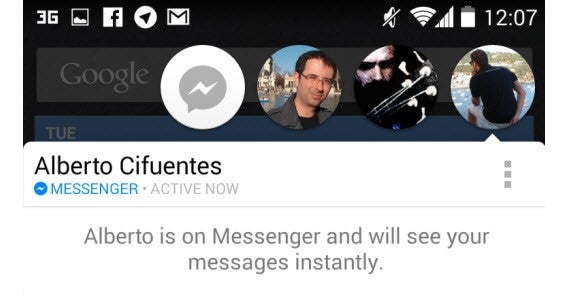
Ook handig zijn de chat headsvan Facebook Messenger: kleine profielfoto’s van de personen met wie je in gesprek bent, die ook buiten de app zichtbaar zijn.

Chatten zonder Facebook Messenger te hebben geopend.

Facebook Messenger is gratis, WhatsApp niet

Minder dan één euro betalen om te chatten en bellen met WhatsApp is natuurlijk verwaarloosbaar, maar sommige gebruikers vinden het irritant om überhaupt de digitale portemonnee te trekken.

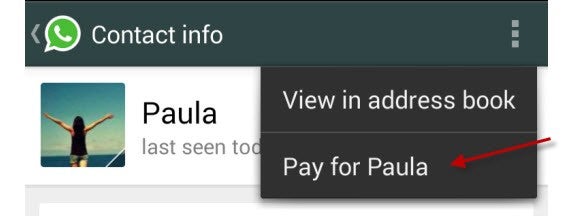
WhatsApp is betaald, of je betaalt voor iemand anders.

Facebook Messenger is daarentegen gratis, maar vereist dat je een Facebook-account hebt. Op dat sociale netwerk nemen
advertenties steeds meer ruimte in beslag, als lijkt Facebook Messenger voorlopig de reclamedans nog te ontspringen.

Jij kiest: toeters en bellen versus eenvoud en snelheid

WhatsApp en Facebook Messenger zijn beide prima apps. Beide laten je gemakkelijk en goedkoop/gratis communiceren met je vrienden en familie, via tekstberichten, telefoongesprekken en met groepchats en emoticons. Het verschil zit ‘m in de manier waarop je communiceert met je contacten.

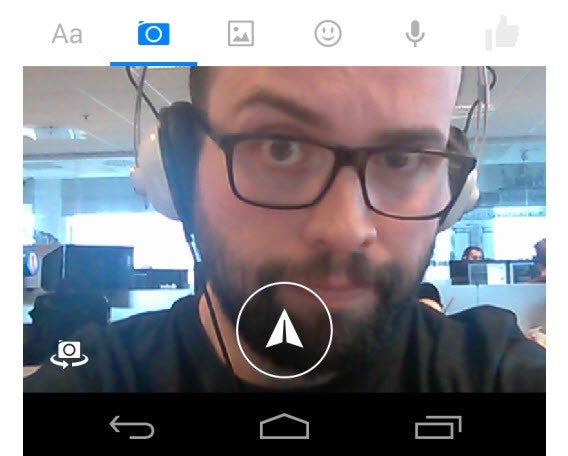
Facebook Messenger laat je selfies nemen zonder de chat te sluiten.

Beide apps zijn beter voor bepaalde types chat-gesprekken, dus kunnen wij niet zomaar een van de twee aanraden boven de ander. Wil je toch kiezen? Bedenk dan goed wat jij verwacht van een chat-applicatie.

Gebruik WhatsApp als:

  • Je korte berichten naar je telefooncontacten wilt sturen
  • Je wilt communiceren met vreemden via tekstberichtjes
  • Je wilt communiceren met vrienden die geen Facebook hebben
  • Je een snelle, eenvoudige en betrouwbare chat-app zoekt

Gebruik Facebook Messenger als:

  • Je wilt chatten met stickers
  • Je wilt chatten zonder je telefoonnummer te delen
  • Je wilt chatten terwijl je andere apps gebruikt (Android)
  • Je een mooi vormgegeven chat-app zoekt

Lees ook:

5 redenen om over te stappen naar Firefox

Ik ben overgestapt naar Firefox. Wil je weten waarom? Dit zijn de vijf redenen dat ik Google Chrome heb verlaten voor de populaire open-source browser van Mozilla.

Voorbij is de tijd dat Firefox voelde als een browser uit de jaren negentig. Versie 29 van de browser is de optelsom van jaren ontwikkeling. En dat is te zien.

Er zijn vijf redenen dat ik geloof in een overstap van Chrome naar Firefox:

1. Firefox is sneller

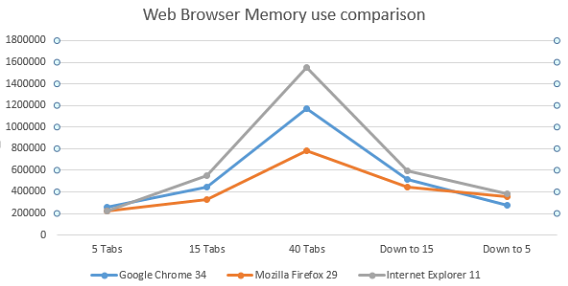
Persoonlijk klaag ik al langere tijd over hoe traag Chrome is. En ik ben niet de enige. Het verschil moge duidelijk zijn, als we kijken naar een geheugentest van onze collega’s bij Ghacks.

Firefox wint qua geheugengebruik van Chrome en Internet Explorer (bron).

Ben jij zo’n internetter die tientallen tabs tegelijk open heeft staan, dan zul je bij Firefox veel minder vertraging ervaren. De broweser eist simpelweg minder van het intern geheugen van je pc. Wil je meer bewijs? Lees de vergelijking van website Tom’s Hardware.

2. Het nieuwe uiterlijk van Firefox is prachtig

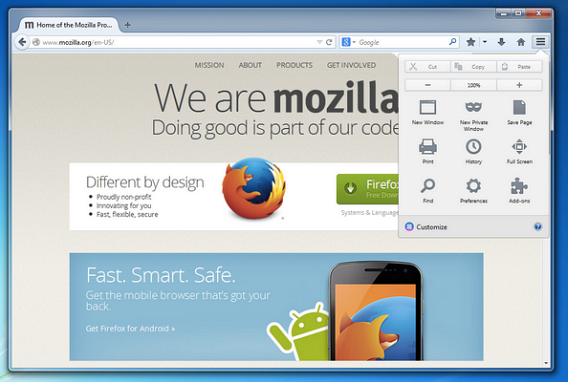
Firefox liep achter qua design, maar die achterstand is in een klap weggevaagd met de introductie van versie 29. Het zogenaamde Australis-thema is het resultaat van vijf jaar ontwikkeling.

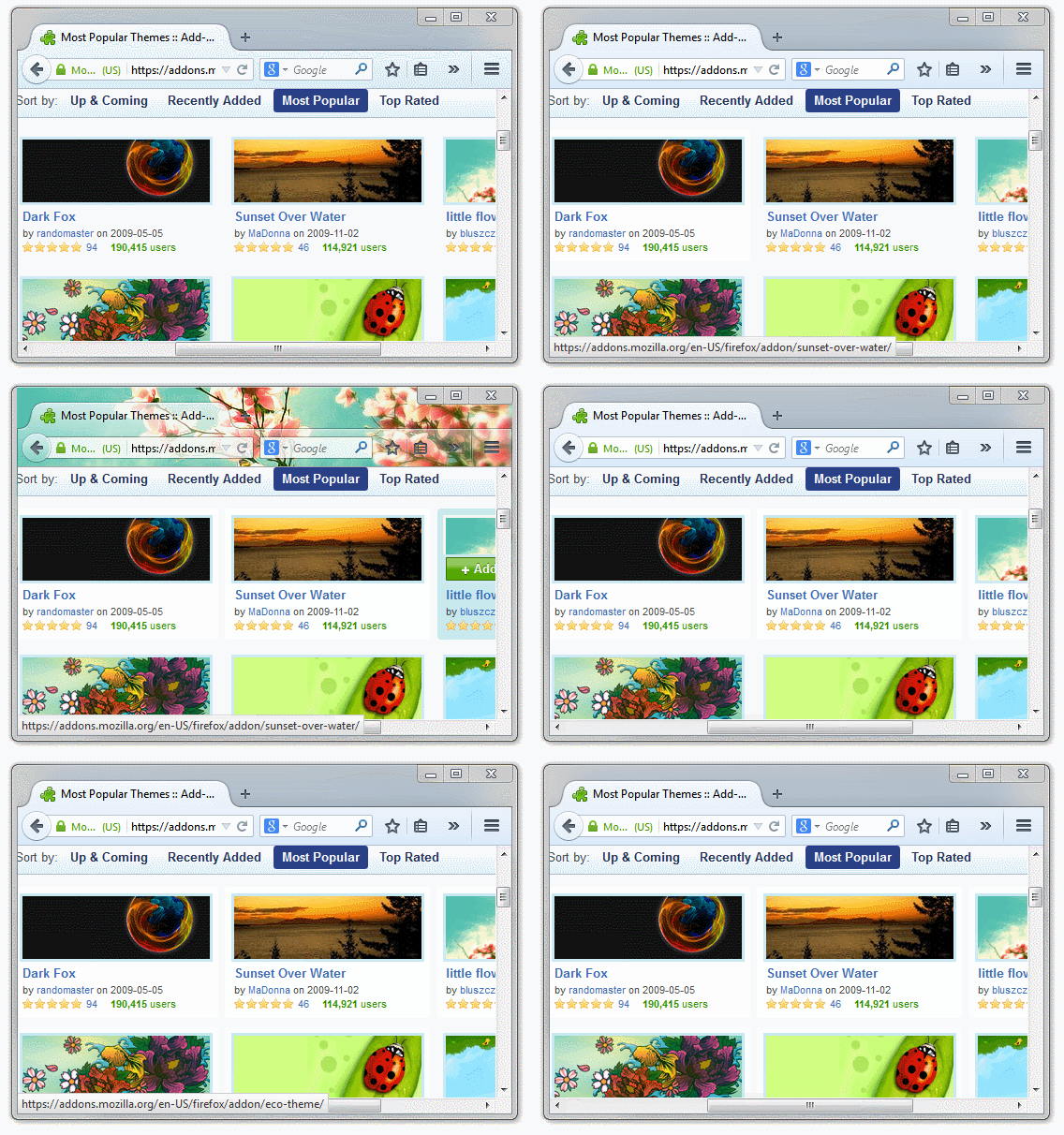
Het Australis-voorkomen van Firefox is werkelijk een lust voor het oog en geeft de browser een compacte en lichte uitstraling. Vind je het maar niks? Dan zijn er tientallen thema’s beschikbaar om de browser naar smaak aan te kleden.

3. Firefox blijft onafhankelijk

Voor de opkomst van Chrome vond de browseroorlog plaats tussen een groot bedrijf (Microsoft) en open-source (Firefox). Nu is het een oorlog tussen grote corporaties, waarbij Microsoft en Google elkaar naar de kroon steken met hun internetsoftware.

Iedereen mag meeontwikkelen bij Firefox.

Firefox is de enige grote browser die zijn transparantie en onafhankelijkheid behoudt. Er zijn geen verborgen agenda’s achter de ontwikkeling van de browsers. Of zoals internetjournalist Jack Schofield het verwoordt: “Het is een browser die de belangen dient van de gebruikers en een open internet.”

4. De mobiele versie van Firefox heeft alles

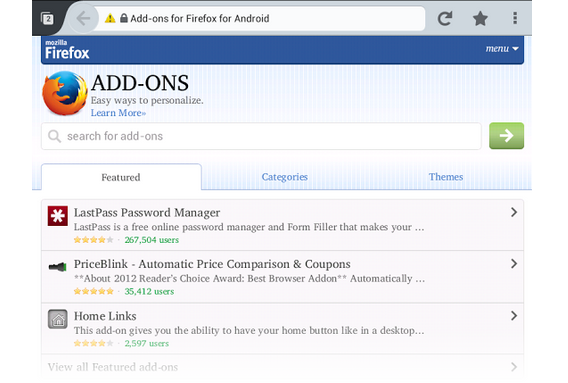
Eén van de redenen dat ik Chrome bleef gebruiken was de synchronisatie tussen pc en mobiel. Maar ook Firefox heeft een uitstekende browser voor Android, die zijn taken perfect uitvoert.

Groot voordeel van Firefox voor Android is dat de mobiele browser extensies zoals AdBlock Plus ondersteunt; Chrome doet dat niet. Navigeren zonder advertenties op de mobiele telefoon is een ware verademing.

5. Firefox is niet interessant voor hackers

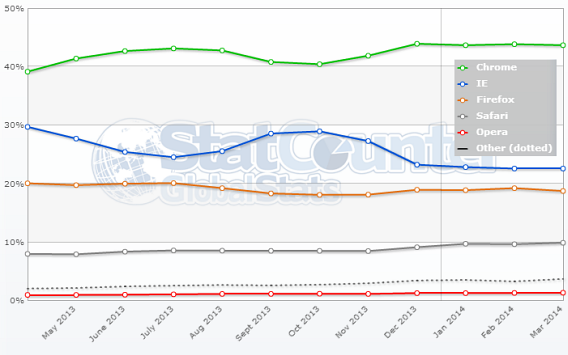
Chrome is op dit moment de populairste browser op de pc, met een marktaandeel van 43%. Die groei ging de laatste jaren vooral ten koste van Internet Explorer. Op Android is de situatie gelijkwaardig.

Firefox wordt gebruikt door een solide 20% van alle internetters (bron).

De eeuwige tweede zijn heeft echter zijn voordelen. Eén daarvan is dat Firefox zelden doelwit is van cyberaanvallen. Chrome is de nieuwe Internet Explorer, de browser die iedereen omver wil werpen.

Terug naar Chrome is terug naar een OS

Chrome ontpopt zich meer en meer tot complex besturingssysteem. Een volledige convergentie met Android lijkt steeds meer nabij. Dat is niet per se slecht, maar het roept enige vragen op over neutraliteit en vrijheid voor de computer- en smartphone-gebruiker. Ook daarom kies ik Firefox.

Lees ook:

De grote chat-applicatie privacyvergelijking van 2014

We vergelijken WhatsApp, Telegram, BBM, Threema en Snapchat om te kijken welke chat-applicatie het meest zorgvuldig omgaat met de privacy van jouw chatgesprekken.

Continue reading “De grote chat-applicatie privacyvergelijking van 2014”

Batman: Arkham Origins vs Assassin’s Creed 4 – Welke is beter?

Twee actie-adventure-grootheden vechten deze maand om de gunst van de gamer. Assassin’s Creed IV: Black Blag en Batman: Arkham Origins spelen zich beide af in een grote open wereld, maar bewandelen daarbinnen een eigen pad. Welke van de twee games is beter? Wij zetten de feiten op een rij!

Verhaal

assassin's creed vs batman

Edward Kenway kruist de degens met enkele van ‘s wereld beroemdste piraten

In Assassin’s Creed 4 speel jij Edward Kenway, een piraat die zich bekeert tot het assassijn-bestaan, wat hem op een avontuur van Cuba naar Florida leidt. Op die waterweg kruist hij de degens met enkele van ‘s werelds beroemdste piraten. Assassin’s Creed 4 heeft een wat minder zware politieke en culturele context dan vorige games uit de serie, maar belooft in plaats daarvan meer spectaculaire actie en speelvrijheid dan ooit.

Batman: Arkham Origins speelt zich natuurlijk af in Gotham City, op Kerstavond. Black Mask, de grootste bendeleider van de stad, heeft een prijs van 50 miljoen dollar op het hoofd van Batman gezet, waarna iedere crimineel het uiteraard op de superheld heeft gemunt. Het betekent dat Batman oog in oog komt te staan met een reeks legendarische superschurken uit het Batman-universum. Dat is spannend, maar Batman kennende overwint hij deze bedreigingen wel.

Winnaar: Assassin’s Creed 4

Vechten

assassin's creed vs batman

Batman blinkt uit zonder wapens

Edward knokt, hakt en knalt met zwaarden, pistolen en andere wapens. Assassin’s Creed 4 heeft een soortgelijk block-en-counter-vechtsysteem als Batman, zij het een stuk minder diepgaand. Assassin’s Creed stond nooit bekend om de geweldige gevechten en Black Flag moet het daarom ook meer hebben van de explosieve en cinematische actie.

Batman daarentegen blinkt uit met én zonder wapens. De gemaskerde held kan tegenstanders uitschakelen zonder een schot te lossen en de Detective Mode geeft hem de mogelijkheid om vóór een aanval de hele situatie in te schatten. Arkham Origins geeft Batman vele verschillende mogelijkheden om tegenstanders luid of juist stiekem uit te schakelen, en de game hanteert een uitdagende combo-systeem tijdens gevechten.

Winnaar: Batman: Arkham Origins

Spelwereld

assassin's creed vs batman

Assassin’s Creed 4: Black Flag barst van de exotische locaties

Batman: Arkham Origins is het compleet tegenovergestelde van Assassin’s Creed 4. De game speelt zich ‘s nachts af in een onheilspellende stadsomgeving, waar Black Flag barst van de zonnige en exotische locaties. In de ene game bezoeken we klassieke plekken uit de Batman-wereld, in de ander doen we bekende historische locaties aan zoals Havana, Kingston en Nassau. Beide hebben hun aantrekkingskracht en zien er gewoonweg prachtig uit.

Winnaar: Gelijk

De extra’s

assassin's creed vs batman

Gadgets, gadgets en nog eens gadgets, in Batman: Arkham Origins

Wat zou Batman zijn zonder zijn Batwing en Batarangs? Met behulp van zijn gadgets waakt de Dark Knight over Gotham City en gaat hij de strijd aan met de schurken op straat. Vergeleken bij het futuristische arsenaal van Batman lijken Edward Kenway’s wapens verouderd en achterhaald.

Maar Assassin’s Creed 4 biedt meer dan wapentuig. Zeeslagen en rondvaren over het open water zijn twee van de grootste blikvangers van Black Flag. En wat is nou cooler dan je eigen enorme piratenschip, dat je naar wens kunt aanpassen en uitbreiden? Aan het roer van de immense Jackdaw val je andere schepen aan, ga je op walvisjacht of duik je overboord om op de zeebodem te zoeken naar schatten. Batman heeft dan wel de Batwing, Edward Kenway heeft een complete oceaan aan mogelijkheden!

Winnaar: Assassin’s Creed 4

Conclusie

Batman: Arkham Origins en Assassin’s Creed 4 zijn beide fantastische games met een gegarandeerd lange speelduur. Ondanks zijn betere gevechtssysteem moet Batman het in onze ogen echter nét afleggen tegen winnaar Assassin’s Creed 4. Met zijn exotische open wereld en de bijna oneindige mogelijkheden die deze met zich meebrengt, zit je ook in de koude winter met je hoofd bij de zomer.

Welke game speel jij deze winter: Assassin’s Creed 4 of Batman: Arkham Origins?

iOS 7 vs Android 4.3: een eerlijke strijd

Apple’s lancering van iOS 7 houdt de gemoederen nog steeds bezig. Het is niet alleen een simpele update, maar gooit de interface en gebruikservaring flink op zijn kop. iOS 7 vertoont namelijk overeenkomsten met Ice Cream Sandwich, de versie 4.0 die het Android-systeem in 2011 volledig omgooide.

De kern van iOS blijft in versie 7 hetzelfde, met een rooster van apps en mappen, maar is aangevuld met het nieuwe Control Center en de persoonlijke assistent Siri die eindelijk uit de bètafase is. Het is net wat te makkelijk om daarbij op te merken dat Apple goed heeft afgekeken bij Android; de twee besturingssystemen zijn verschillend genoeg om naast elkaar te bestaan.

Inmiddels maken bijna alles ontwikkelaars apps voor beide platformen, dus komt de keuze tussen Android en iOS meer dan ooit aan op je persoonlijke voorkeur. Wij leggen iOS 7 en de meest recente Android-versie 4.3 naast elkaar.

Beginscherm

iOS 7

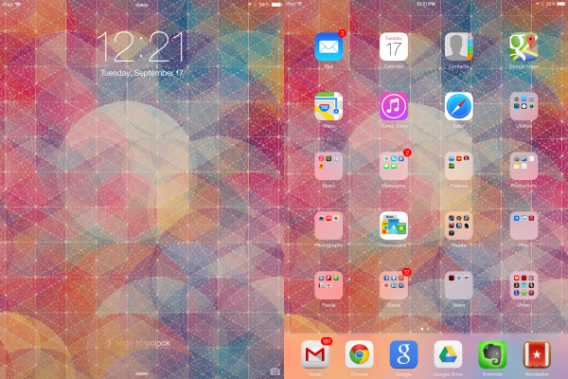
De interface van iOS 7 is een groot verschil met die van iOS 6. Het nieuwe iOS ondersteunt dynamische (parallax) achtergronden, die bewegen dankzij registraties van de ingebouwde accelerometer. Zelfgemaakte wallpapers bewegen ook enigszins mee en panoramafoto’s scrollen mee wanneer je horizontaal door je beginscherm bladert. Hoef je geen dynamische wallpapers, dan zet je die gewoon uit.

Veel aandacht bij iOS 7 gaat uit naar het ‘platte’ design van iconen en menu’s. Weg is het ‘skeuomorfische’ uiterlijk (digitaal design met het uiterlijk van echte materialen, zoals leder of hout), met als gevolg een stijlvol en elegant nieuw gezicht van iOS.

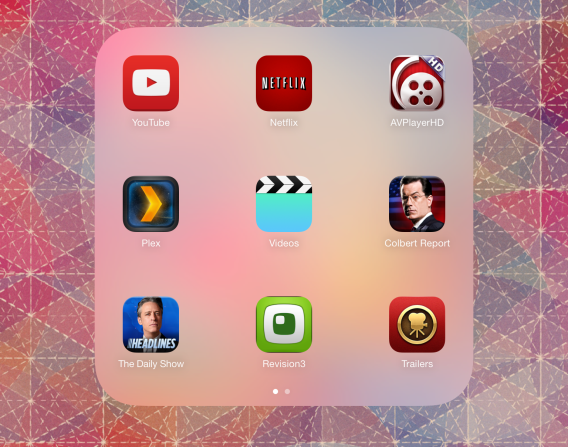
Wel gebleven is, zoals gezegd, de opzet van apps en mappen. De limiet op het aantal apps in een map is opgeheven. Heb je bijvoorbeeld een flink mobiel game-assortiment, dan kun je alle spelletjes nu kwijt in één mapje.

Mappen zijn zo ontworpen dat ze beter gebruik maken van kleinere schermen; op de iPad is er nog een hoop ongebruikte ruimte tussen de weergegeven apps.

Android

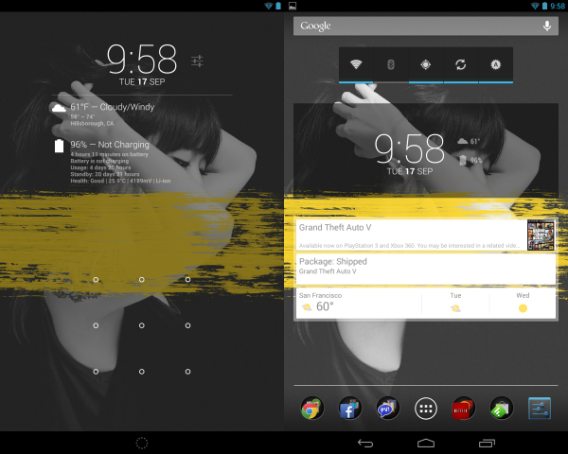
Android introduceerde in versie 4.0 (Ice Cream Sandwich) het Holo-design, om het besturingssysteem een uniform uiterlijk te geven. In versie 4.3 is dit geëvolueerd, nu steeds meer apps het Roboto-lettertype gebruiken. Vind je de stock-versie van Android saai, dan kun je altijd nog een andere launcher installeren om het uiterlijk naar jouw wensen aan te passen. Facebook Home is daar een goed voorbeeld van.

Android heeft altijd al meer opties gehad om de gebruiker zijn besturingssysteem aan te laten passen. Apps plaats je waar je maar wilt op de thuisschermen, en widgets zijn een welkome toevoeging die iOS nog altijd mist. Toegegeven, veel widgets zijn nutteloos, maar een Google Now is bijvoorbeeld een heerlijke toevoeging aan je mobiele apparaat.

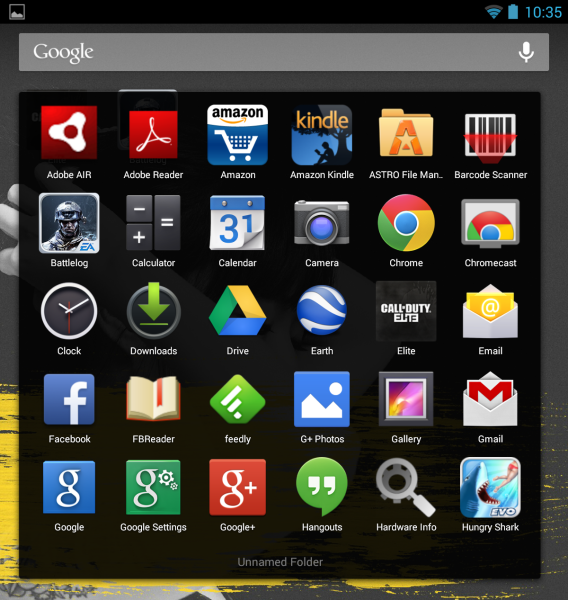
Android 4.3 geeft je ook de mogelijkheid om apps in mappen te plaatsen. In plaats van door meerdere pagina’s te bladeren, zet het systeem alle apps in één overzicht. Dat verhelpt het iOS-probleem van ongebruikte ruimte, maar kan als gevolg wel erg rommelig ogen. Voordeel van de oneindige aanpasbaarheid van Android is dat je zelf kan kiezen hoeveel apps je op je thuisscherm plaatst. Houd je van minimalisme, dan houd je ‘t gewoon lekker leeg.

Notificaties

iOS 7

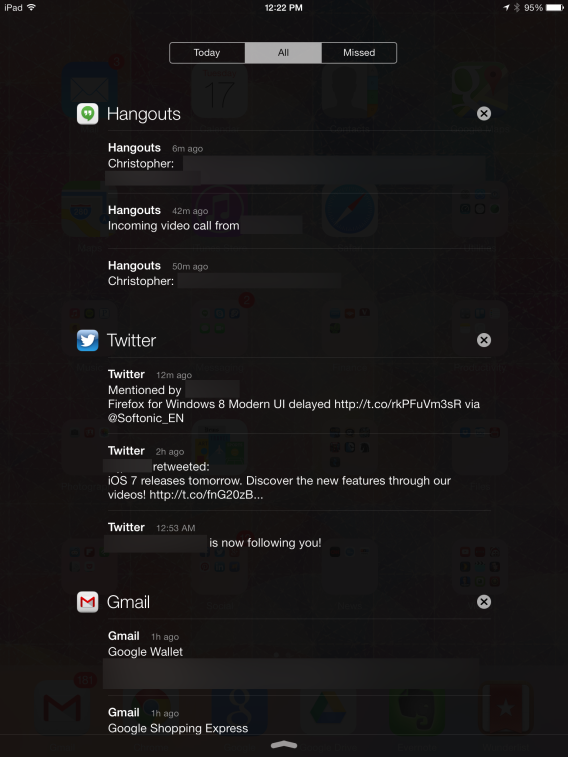
Notificaties werden geïntroduceerd in iOS 5. Het gebruik van deze meldingen is nog steeds niet perfect uitgewerkt. Ze tonen veel informatie en de interactie met de notificaties is beperkt tot slechts het openen van bijbehorende app of het wegklikken van de melding. Afhankelijk van hoeveel je toestaat in je notificatiecentrum kan het ook snel erg vol worden.

Positief is wel de agenda in het notificatiecentrum en de mogelijkheid om je meldingen meer dan ooit aan te passen naar eigen wens. Je kiest nu tussen een overzicht van je agenda, alle recente meldingen of alleen degene die je gemist hebt. Het notificatiecentrum is beschikbaar vanaf je toegangsscherm, zodat je het met één druk op de knop en een veeg over het scherm hebt geopend.

Apple loopt nog altijd achter op het gebied van notificaties, omdat het maar weinig apps (Twitter bijvoorbeeld) hun functionaliteit volledig laat integreren in iOS.

Android

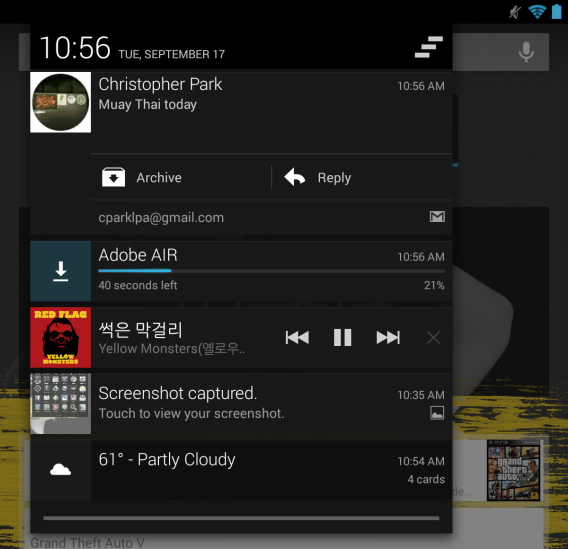
Android-notificaties bieden een fijne manier om snel in te grijpen in bijbehorende apps. De beste integratie komt uiteraard van Google-apps, maar ook social media als Twitter en Facebook hebben dit inmiddels prima voor elkaar.

Er gaan geruchten dat Android volledig open wordt en zo externe applicaties de mogelijkheid te geven om hun notificaties interactief te maken. Apparaten met Android 4.1 of hoger ondersteunen Google Now en de meldingen van de widget zijn ongelofelijk handig als je veel afspraken hebt en onderweg bent.

Android gaat duidelijk aan de leiding op het gebied van notificaties. Het is veel makkelijker om snel door berichten te bladeren en in te grijpen waar nodig, zonder dat je daarvoor een app hoeft te openen.

Snel je instellingen aanpassen

iOS 7

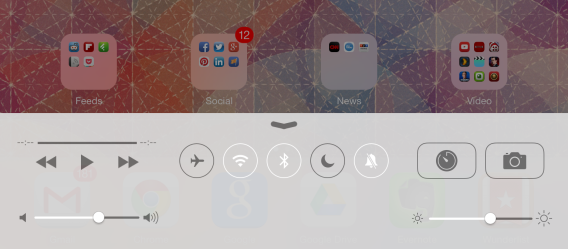
Toen we kennismaakten met het Control Center in de bètaversie van iOS 7 moesten we nog even wennen. Zo was het niet helemaal duidelijk waar de verschillende pictogrammen naar verwezen. Inmiddels zijn we ongelofelijk blij met het nieuwe menu. De mogelijkheden om snel vliegtuigmodus of Niet Storen aan te zetten, je camera te openen en de zaklamp aan te zetten zijn stuk voor stuk heel handig.

Wel zetten we onze vraagtekens bij de altijd aanwezige knoppen van de muziekspeler. Ook wanneer je geen muziek aan het luisteren bent neemt de muziekbediening ruimte in bij het Control Center.

Android

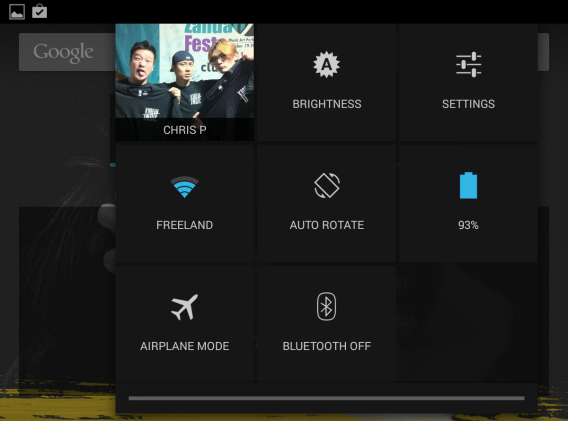
Bij Android 4.3 valt op dat wij het menu met snelle instellingen eigenlijk niet vaak gebruiken; daar hebben we de widget al voor. Verder zijn er de nodige overeenkomsten met Apple’s Control Center, zoals de mogelijkheid om helderheid, WiFi en beeldrotatie aan te passen.

De snelle instellingen zijn daarom een handig onderdeel van Android, maar niet per se noodzakelijk.

Veiligheid

iOS 7

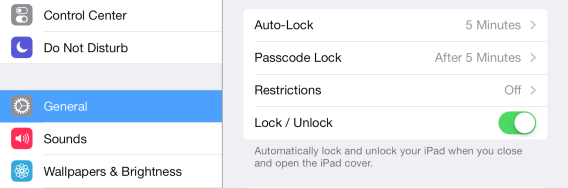
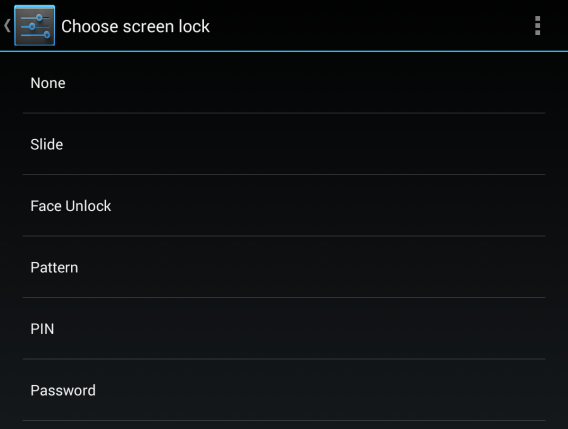
De grootste nieuwe feature van iOS 7 is natuurlijk de integratie van de vingerafdrukscanner op de iPhone 5S. Voorheen ging alle beveiliging via toegangscodes en wachtwoorden. In combinatie met de Zoek mijn iPhone-app zou je zeggen dat je gegevens goed beveiligd zijn, mits je natuurlijk een gloednieuwe iPhone 5S hebt.

De vraag is natuurlijk hóe veilig de vingerafdrukscanner nu werkelijk is. Wordt de beveiliging gekraakt, dan zal Apple weer een update uit moeten brengen om de problemen te verhelpen.

Android

Android 4.3 heeft allerlei beveiligingsopties, variërend van codes en wachtwoorden tot gezichtsherkenning. Met de uitrol van Android Apparaatbeheer heb je een Zoek mijn iPhone-achtige mogelijkheid tot je beschikking om je apparaat op afstand te wissen, als ‘ie bijvoorbeeld wordt gestolen.

Kwestie van smaak

iOS 7 geeft Apple’s mobiele interface een grote visuele update plus nieuwe opties, al blijft de kern ongewijzigd. Naarmate je langer iOS 7 gebruikt kom je steeds meer kleine toevoegingen tegen, wat de ervaring voorlopig nog lekker fris en vooral béter maakt.

Android borduurt voorlopig voort op de in versie 4 geïntroduceerde revolutie en blijft zichzelf met elke nieuwe update verfijnen. Met Android 4.4 KitKat aan de horizon wordt bijvoorbeeld de integratie van Google Play weer een stukje beter.

Waar het voorheen makkelijker was om argumenten te verzinnen voor het kiezen van één van de twee besturingssystemen, bieden iOS en Android inmiddels een soortgelijke ervaring op het gebied van navigatie, snelheid en functionaliteit. De exclusieve opties van beide systemen zijn daarbij niet meer zo ingrijpend of groot dat ze doorslaggevend zijn bij een keuze.

Die keuze wordt daarom meer dan ooit een kwestie van smaak. Zowel Android als iOS bieden praktisch alles wat je nodig hebt op je smartphone of tablet.

Welke kies jij: Android of iOS?

Lees meer:

Android 4.2.2 vs iOS 7 Beta

Welke Android-versie moet ik hebben?

iOS 7 installeren op mijn iPhone en iPad: hoe doe ik dat?