Dropbox, Google Drive, OneDrive of iCloud: wie is de koning van de cloud?

Het is erg handig om documenten en andere bestanden online op te slaan, maar er zijn zoveel diensten die dit aanbieden, dat je soms door de bomen het bos niet meer ziet. Welke moet je kiezen? Wij vergelijken de vier meest gebruikte diensten voor je: Dropbox, Google Drive, OneDrive en iCloud. Ben je benieuwd wie de winnaar is?

De laatste jaren is het online opslaan van bestanden de normaalste zaak van de wereld geworden. We doen het allemaal, elke dag. Het is de oplossing van twee problemen waar we allemaal wel eens mee te maken hebben: het gebrek aan ruimte op onze computers en smartphones en de verwarring die ontstaat door het gebruik van veel verschillende apparaten.

Welke dienst past nu het best bij jouw behoefte? Om die vraag te beantwoorden, hebben we de vier belangrijkste aanbieders op een rijtje gezet en vergeleken.

We stellen je onze cloud-kampioenen voor: Dropbox, Google Drive, OneDrive (voorheen SkyDrive) en iCloud. We gebruikten de volgende criteria voor onze vergelijking:

  • de hoeveelheid beschikbare (gratis) ruimte
  • aanbod en kwaliteit van clients voor computer en smartphones
  • aangeboden diensten
  • veiligheid en privacy

De wedstrijd is begonnen, moge de beste winnen!

De hoeveelheid beschikbare (gratis) ruimte

Dropbox: 22 GB

Bij Dropbox krijg je 2GB gratis opslag. Gebruik je de dienst alleen maar om documenten op te slaan, dan is dat ruim voldoende. Wil je Dropbox gebruiken voor een meer omvangrijke back-up, zoals bijvoorbeeld voor de foto’s op je telefoon, dan is de kans aanwezig dat je meer ruimte moet kopen.

Er zijn echter veel manieren om gratis extra ruimte te krijgen. Eén daarvan is het uitnodigen van vrienden. Als je dat doet, dan word je beloond met 500MB extra ruimte, tot een maximum van 16GB.

Ook met het automatische uploaden van foto’s krijg je extra ruimte (3GB). In totaal kan dit dus oplopen tot maar liefst 22GB.

De maximale grootte van de bestanden die je uploadt naar Dropbox is 10GB bij gebruik van de web-app, maar bij de desktop-client is dit onbeperkt.

De beschikbaar bandbreedte is 20GB dataverkeer per dag bij gratis accounts en 200GB voor betaalde accounts. Deze beperking hebben Google Drive en OneDrive niet.

Google Drive: 15GB

Google biedt 15GB, verdeeld over alle diensten waarbij je gebruik maakt van online opslagruimte. Ook Gmail en alle bijlagen vallen hier dus onder.

Video’s korter dan 15 minuten en foto’s kleiner dan 2048×2048 pixels worden niet meegenomen in de telling. Zorg je dus dat je onder deze aantallen blijft, dan is de gratis ruimte meer dan royaal.

De 20.000 nummers die je kunt opslaan in Google Music vallen niet onder de 15GB. Dat is dus ook zeer gunstig.

De maximale grootte voor elk bestand is 1TB (bij betaalde accounts is dat maximaal 16TB aan data).

De beschikbare bandbreedte is onbeperkt.

OneDrive (voorheen SkyDrive): 15 GB

Microsoft biedt in eerste instantie 7GB gratis ruimte aan. Als je automatisch de foto’s die je met je telefoon maakt uploadt, krijg je er voor een jaar 3GB extra bij. Voor elke vriend die je uitnodigt krijg je nog eens 500MB (tot maximaal 5GB). Zo kom je dus aan een totaal van 15GB.

De maximale grootte van elk bestand is 2GB, wat laag lijkt in vergelijking met de concurrentie. Voor de meeste bestanden is dit echter voldoende, hoewel je geen grote video-bestanden kunt uploaden.

Maak je 270 dagen geen gebruik van je account, dan “vervallen” de bestanden. Dit is bij Dropbox, Google Drive en iCloud niet het geval.

De beschikbare bandbreedte is echter weer onbeperkt.

iCloud: 5 GB

Apple geeft je 5Gb gratis opslagruimte, die je gebruikt om data van apps, documenten en mail in iCloud te bewaren. De enige manier om meer ruimte toe te voegen, is door het te kopen. Jammer.

De winnaar van deze strijd

Als het om de hoeveelheid ruimte gaat, dan winnen Dropbox en Google Drive. Goed, bij Dropbox is de totale ruimte die je kunt krijgen groter, maar bij Google Drive tellen kleinere foto’s en video’s niet mee, waardoor je uiteindelijk aardig wat kwijt kunt.

Conclusie: een gedeelde eerste plaats voor Google Drive en Dropbox.

Aanbod en kwaliteit van clients voor computers en smartphones

Dropbox

Heeft clients voor PC, Mac, iPhone, Android en BlackBerry.

Bij de clients voor Mac en pc beheer je je Dropbox-map alsof het een gewone map op je computer is. Je voegt bestanden toe, verwijdert ze of bewerkt ze. Alle wijzigingen worden opgeslagen in de cloud en worden zichtbaar op andere apparaten.

Dropbox heeft geen editor, maar zowel op de computer als op mobiele apparaten bewerk je de bestanden met de toepassingen die je normaal gebruikt, zoals Word op pc of iPad voor tekstbestanden.

Dropbox voor je smartphone heeft een reader voor bijna alle populaire bestandstypen, waaronder PDF. Ook is het mogelijk MP3’s te beluisteren.

De client voor mobiele apparaten is eenvoudig te gebruiken, net als de web-app. Praktisch, gemakkelijk en functioneel.

Google Drive

Heeft clients voor PC, Mac, iOS en Android.

Net als bij Dropbox beheer je bij Google Drive je ruimte eenvoudig via een map op je pc of Mac.

Daarnaast bevat de desktop-client ook Google Sheets, Google Slides en Google Docs.

De interface is zeer eenvoudig te gebruiken, net als de mobiele app. Het is mogelijk om de bestanden van Google Docs te downloaden en offline te bewerken. Vervolgens sync je ze met de cloud als je weer online bent.

OneDrive

Heeft clients voor PC, Mac, iOS, Android, en Windows Phone

Ook deze clients zijn stuk voor stuk helder en ongecompliceerd. Geschikt voor gebruikers van elk niveau.

iCloud

De dienst van Apple wijkt nogal af van de concurrentie. Het is geïntegreerd in OS X en iOS, waardoor er niet echt sprake is van een client.

Voor de PC heb je weliswaar iCloud Control Panel, maar dit is niet vergelijkbaar met iCloud op de Mac. De Windows-toepassing is namelijk minder uitgebreid.

iCloud is dus slechts goed te gebruiken op Apple. Andere platforms worden nauwelijks ondersteund.

De winnaar van deze strijd

Dropbox biedt zijn cloud-diensten aan voor het grootste aantal platforms.

OneDrive doet ook zijn best, maar Dropbox wint deze strijd, ondanks het ontbreken van een geïntegreerde file editor.

De hekkensluiter is iCloud. Als je echter alleen maar Apple-producten gebruikt, is deze dienst wel de beste keuze.

De aangeboden diensten

Dropbox

Dropbox is een echte harde schijf op afstand en heeft dus ook alle mogelijkheden die daar bij horen.

Maar Dropbox biedt nog veel meer, zoals een goede service voor automatische synchronisatie van de foto’s op je smartphone. Zo kun je deze altijd op alle apparaten bekijken.

Ook is het mogelijk om bestanden via een link te delen met wie je maar wilt, zonder dat zij zelf een Dropbox-account nodig hebben.

Daarnaast kun je volledige mappen delen en heb je volledige controle over wat de ontvanger wel en niet mag bekijken en doen in de map.

Bestanden kunnen in Dropbox niet gelijktijdig bewerkt worden. Zijn er twee personen op hetzelfde moment bezig met een document, dan worden er twee afzonderlijke documenten opgeslagen.

Dropbox heeft veel add-ons, zowel officiële als door de community gemaakte. Zo is SendToDropbox een erg handige add-on, waarmee je via de mail bestanden naar je account kunt sturen.

Google Drive

Eén van de hoogtepunten van Google Drive is de uitgebreide editor (voorheen Google Docs). Bewerk en maak tekstdocumenten, spreadsheets, presentaties en meer. Er zijn vele mogelijkheden en je kunt met meerdere mensen tegelijk aan hetzelfde bestand werken.

Ook de opties voor het delen zijn zeer uitgebreid en praktisch.

Op Android-telefoons worden een aantal back-ups automatisch uitgevoerd, zoals het synchroniseren van je contacten. Foto’s kunnen ook automatisch gesynchroniseerd worden. Je bepaalt zelf hoe en hoe vaak.

OneDrive (voorheen SkyDrive)

Door de integratie met de desktop-versie van Office en Office Online is deze dienst zeer vergelijkbaar met Google Drive. Omdat de online suite van Microsoft gratis is, kan deze gebruikt worden door iedereen en is het zeer flexibel.

Bestandsbeheer gaat gemakkelijk en snel. Sleep je bestand naar de map van OneDrive en synchroniseer.

In de openbare map plaats je bestanden die voor iedereen toegankelijk zijn. De dienst biedt integratie met de grote sociale netwerken en het is mogelijk hele mappen als zip-bestand te downloaden (met een limiet van 4GB of een totaal van 65.000 dossiers).

Met OneDrive heb je ook toegang tot alle bestanden op je pc via een andere pc. Erg handig en extra punten voor Microsoft.

iCloud

De dienst is (voor nu) conceptueel anders dan die van de concurrenten omdat er geen map is waar je je bestanden in zet.

De ruimte is in feite gekoppeld aan je Apple-apparaten en -diensten en wordt daarom gebruikt voor back-ups van je Mac en iOS-apparaten en de synchronisatie van mail, contacten, agenda, notities, memo’s en documenten van iWork voor iCloud.

iCloud home

Met andere woorden, je kunt geen mappen of bestanden maken zoals bij Dropbox, waardoor de bruikbaarheid beperkt is. Toch is de totale automatisering van de synchronisatie van Apple-diensten voor Apple-gebruikers erg handig.

In de toekomst zal er echter één en ander veranderen aan iCloud. Op de WWDC-conferentie kondigde Apple aan dat met de komst van iOS 8 en OS X 10:10 Yosemite (najaar 2014) iCloud meer op een Dropbox-achtige manier gaat werken.

Door het afgesloten karakter is iCloud minder aantrekkelijk dan de concurrentie, in ieder geval voor mensen zonder Apple-producten. Hopelijk verandert dit met de volgende incarnatie van iCloud (en we hopen ook dat Apple wat guller wordt op het gebied van grats opslag).

De winnaar van deze strijd

Deze keer gaat de prijs naar iCloud. De kwaliteit van de dienst en de automatisering is opmerkelijk. Als iCloud met de komst van OS X 10:10 Yosemite en iOS 8 nog meer op Dropbox gaat lijken, dan heeft deze er absoluut een concurrent bij.

icloud-logo-pngMet iWork voor iCloud heb je de beschikking over een krachtige tekstverwerker, spreadsheet-editor en presentatie-maker. Andere cloud-diensten die Apple aanbiedt zijn My Friends, Find my iPhone (als je je iPhone kwijt bent of deze gestolen is), iCloud sleutelhanger (om je wachtwoorden in op te slaan), Foto-stream en iTunes Match.

Met deze laatste zet je je muziekbibliotheek in de cloud met een maximum van 25.000 nummers (deze worden niet meegeteld in de 5GB vrije ruimte)

Ook je foto’s kun je opslaan in de foto-stream, waar ze voor 30 dagen bewaard worden. Helaas worden video’s niet gesynchroniseerd.

OneDrive krijgt een speciale vermelding, voor de integratie met Office Online en Fetch Files.

Veiligheid en privacy

Dropbox

Dropbox biedt verificatie in twee stappen en een encryptie-protocol met automatische 256-bit AES. De dienst heeft in het verleden nogal geleden onder technische problemen waardoor de privacy van gebruikers mogelijk in gevaar kwam. Toch is Dropbox over het algemeen erg veilig en heeft de dienst respect voor de privacy van zijn gebruikers.

Google Drive

Google biedt 128-bits AES-encryptie en verificatiein twee stappen. Met betrekking tot privacy heeft Google Drive dezelfde vaste voorwaarden die voor al haar diensten gelden en periodiek wijzigen (soms beter, soms slechter).

OneDrive (voorheen SkyDrive)

Door het accepteren van de algemene voorwaarden, machtig je Microsoft om de inhoud van je bestand te scannen om te zien of het in strijd is met de wetten van het auteursrecht of gerelateerd een pornografie. Dit gebeurt bijvoorbeeld niet bij Dropbox. Wat privacy betreft heeft OneDrive dus minder te bieden dan andere diensten.

Microsoft biedt slechts SSL-versleuteling van gegevens “in transit” en de bestanden in de mappen worden niet gecodeerd.

iCloud

iCloud biedt 128-bit AES encryptie. Net als Microsoft, scant ook Apple de bestanden op zoek naar illegaal materiaal.

De winnaar van deze strijd

Geen twijfel over mogelijk: Dropbox komt hier als overwinnaar naar voren. De encryptie is krachtig en er zijn geen nieuwsgierige aagjes die in je documenten rondneuzen.

De winnaar van de cloud-oorlog
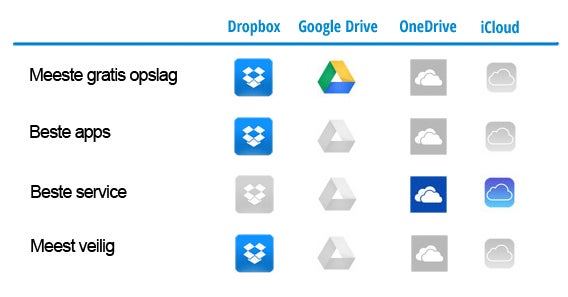
Als we kijken naar de belangrijkste eisen waaraan een cloud-dienst aan moet voldoen, dan komt Dropbox als algehele winnaar naar voren. Kortom: Dropbox is de koning van de cloud!

We moeten wel zeggen dat ook de drie concurrenten uitstekende features bieden, elk met hun eigen voordelen. Google Drie biedt veel ruimte, het simultaan bewerken van bestanden, een uitstekende infrastructuur en integratie met een breed en uitgebreid ecosysteem.

OneDrive biedt de nuttige functie Fetch Files en heeft een uitstekende integratie met de programma’s van Microsoft. Office iCloud biedt een hoge mate van automatisering van back-ups en vele functies, waaronder het gratis online kantoorpakket iWork voor iCloud.

Nog geen keuze kunnen maken? Alle diensten zijn gratis beschikbaar, dus test ze gewoon allemaal en kijk welke het beste bij je past.

Lees ook:
Snel geheugen vrij maken op je iPhone, iPad en iPod Touch

Is je iPhone of iPad vol? Geen nood, want met deze tips maak je snel ruimte vrij!

Heeft het interne geheugen van je iPhone of iPad zijn limiet bereikt en is het apparaat daardoor traag geworden? In dat geval kun je twee dingen doen: foto’s en/of apps verwijderen.

Voor die eerste oplossing is er iCloud, de cloud-opslagdienst van Apple, waarmee je automatisch al je gemaakte foto’s op een online opslagplaats bewaart. Oplossing twee vereist wat meer werk.

De App Store staat vol met gratis en betaalde apps, de meeste van erg goede kwaliteit. Een beetje nieuwsgierige iPhone-gebruiker heeft dan ook binnen de kortste keren zijn apparaat tot de nok toe gevuld met geinige, handige en mooie applicaties.

Sommige van die apps zijn handig in het dagelijks gebruik, andere verdwijnen al gauw in de vergetelheid. Dus verzamel je een immense hoeveelheid applicaties waar je niets mee doet, maar die wel een flinke brok geheugen bezetten. Zeker mobiele games nemen flink wat ruimte in beslag.

Hoe verwijder je al die apps? Lees snel verder!

Zoek en verwijder apps die je niet gebruikt

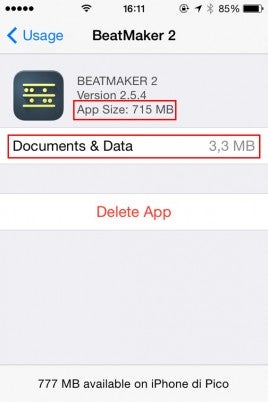
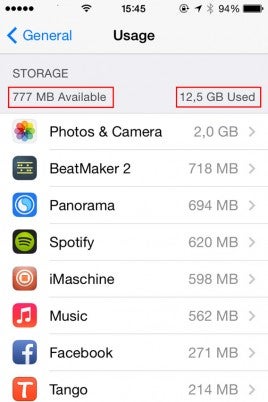
1 – Ga naar Instellingen > Algemeen > Gebruik. De bovenste informatie op je scherm is de hoeveelheid beschikbaar geheugen en hoeveel geheugen er in gebruik is.

Direct daaronder vind je een volledige lijst met alle geïnstalleerde apps en diensten, en hoeveel geheugen ze innemen op jouw iOS-apparaat, gesorteerd naar de ruimte die zij innemen. Zit je telefoon of tablet flink vol, dan kan het even duren voor de lijst volledig geladen is.

2 – Selecteer de apps die je wilt verwijderen. Per app wordt in detail weergegeven hoeveel geheugen de installatie en de daaraan verbonden documenten/gegevens innemen.

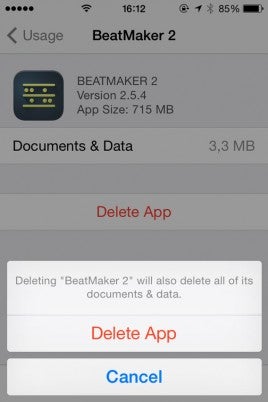
3 – Om een app te verwijderen tik je op Verwijder app en bevestig je vervolgens dat je de applicatie en daaraan verbonden gegevens daadwerkelijk van je apparaat wilt wissen.

Herhaal dit proces tot je enkel nog de essentiële apps op je telefoon hebt staan. Je iPhone, iPad of iPod Touch slaakt geheid een zucht van verlichting!

Soms is het niet nodig de app verwijderen

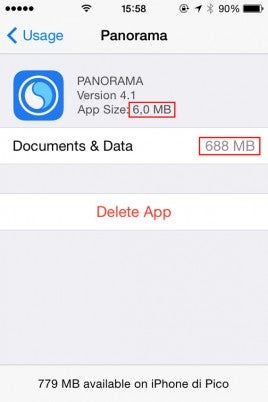
In sommige gevallen hoef je niet de app zelf te verwijderen, maar enkel de bestanden of documenten die zijn aangemaakt in de applicatie. In onderstaand voorbeeld kost de app-installatie slechts 6,0 MB, maar de gemaakte foto’s nemen 688 MB  aan schijfruimte in.

Om ruimte vrij te maken is het daarom slim om de app te openen en vanuit daar de foto’s te verwijderen die je niet per se wilt bewaren. Zo kun je app blijven gebruiken, maar maak je toch een hoop ruimte vrij.

Meer vrij geheugen leidt tot een snellere iPhone

Begint je iPhone of iPad trager te worden, dan is het altijd slim om een blik te werpen op het interne geheugen. Hanteer als vuistregel dat je altijd 10% geheugen vrijhoudt. Met een iPhone van 16 GB, is het dus slim om te allen tijde zo’n 1,6 GB aan vrije ruimte te bewaren. Zo’n vrij geheugen scheelt een hoop kopzorgen.

Lees ook:
OneNote voor Mac: goed en slecht nieuws

Het heeft even geduurd, maar Mac-gebruikers mogen eindelijk aan de slag met een native Microsoft OneNote-applicatie op hun Apple-systeem. Microsoft lanceerde recentelijk OneNote voor Mac. Is OneNote voor Mac de moeite waard? Het antwoord op die vraag vind je in dit artikel.

Continue reading “OneNote voor Mac: goed en slecht nieuws”

Office Online: gratis Microsoft Office vanuit je browser

Office Online is een verzameling gratis web-apps op basis van Microsoft Office. Aan het oppervlak doet Office Online sterk denken aan de desktopversie van het kantoorpakket, maar vertoont het inhoudelijk dezelfde overeenkomsten? Wij nemen Office Online onder de loep.

In het Office Online-pakket vind je browser-versies van WordExcelPowerPoint en Outlook. Voor online opslag van bestanden is de clouddienst OneDrive toegevoegd aan het pakket. Agenda en Personen (bekend van Windows 8) vullen de collectie aan.

Het startscherm

De individuele apps start je met een klik op de betreffende tegel. Vervolgens open je een bestaand bestand via OneDrive of maak je een nieuw document aan.

Let’s get started

Uniforme interface

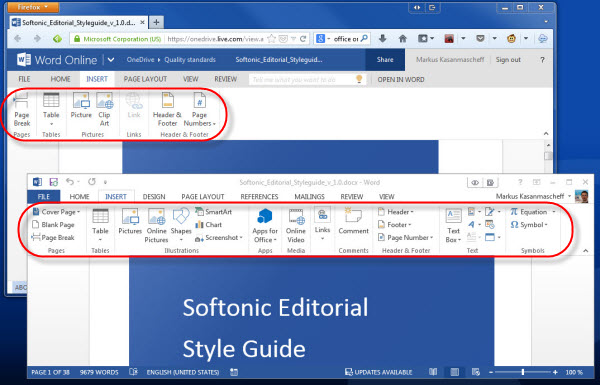
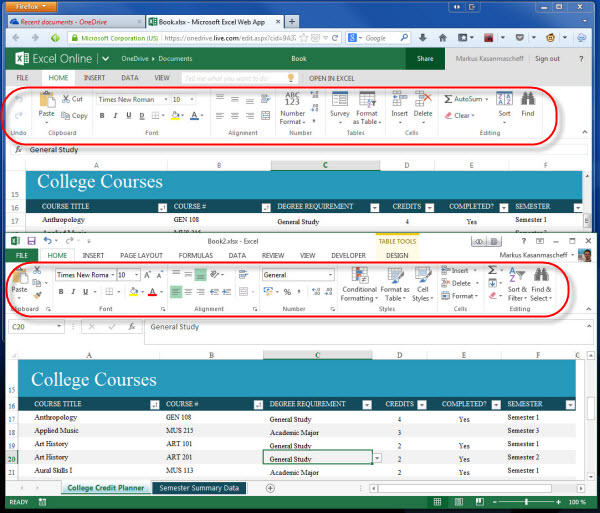
De apps van Office Online zijn uiterlijk vergelijkbaar met de desktopversie van Office 2013, tot in het kleinste detail. De zogenaamde ribbon-interface is volledig overgenomen, ware het niet dat de gratis webversies hier en daar enkele geavanceerde opties missen. Met de beschikbare functionaliteit is het overigens nog altijd prima werken voor de gemiddelde gebruiker.

Word Online en Word 2013 vergeleken

Gegevensacrobaten zullen hun meeste tijd doorbrengen in Excel Online, dat vooral met het maken van tabellen erg intuïtief werkt en ook zonder de geavanceerde opties zeer nuttig blijkt.

Excel ​Online en Excel 2013 vergeleken

Interactie met Windows en Office voor desktop

Staat er een volledige versie van Office op je computer geïnstalleerd, dan schakel je zonder aarzelen van Office Online naar het bijbehorende programma. Het bestand dat je bijvoorbeeld in Word Online aan het bewerken bent wordt in je browser gesloten en direct geopend in Word voor desktop.

Van web- naar desktopversie

Het is ook mogelijk om bestanden op hetzelfde moment te openen in Office Online en de desktopversie, maar voor de veiligheid worden enkel de wijzigingen in de als tweede geopende toepassing opgeslagen.

Geopend in Read-only modus

Net als in de desktopversie van Office, worden items gekopieerd met opmaak en al. Ook foto’s knip en plak je eenvoudig via het Windows-klembord naar je documenten. Handmatig uploaden is dus niet nodig.

De opmaak gaat automatisch mee

Ingebouwde multi-messenger

Heel handig is de zijbalk aan de rechterkant, via waar je snel een praatje maakt met collega’s of vrienden. Naar Skype Messenger, ondersteunt Office Online ook de chat-protocollen van Facebook en Google. Via een gezamenlijke lijst met contactpersonen heb je snel toegang tot al je contacten.

Lekker kwebbelen vanuit de zijbalk

Terwijl je aan een document werkt, chat je dus tegelijkertijd met vrienden of collega’s, zonder daarvoor een los venster te hoeven openen.

Een leuk gesprek terwijl je aan het werk bent

Agenda

De agenda is expres eenvoudig gehouden, maar biedt een leuke extra: via Facebook en Skype importeert Office Online automatisch verjaardagen van je contacten naar de kalender. Ook feestdagen en het weerbericht (via Bing) worden automatisch weergegeven.

Automatische integratie van je contacten

Conclusie: comfortabele gratis web-versie van Office

Office Online is op en top Office, met een bijna identiek uiterlijk en overeenkomstige functionaliteit. Heb je geen behoefte aan een berg professionele opties die je toch (bijna) nooit gebruikt, dan is Office Online een prima kantoorpakket om al je documenten, presentaties en tabellen mee te maken en te bewerken. De kennismaking met Office Online is verre van ingewikkeld, zeker wanneer je gewend bent aan Office voor desktop.

Er kleeft echter één nadeel aan Office Online: het vertrouwt al je gegevens toe aan de cloudopslag van Microsoft OneDrive. Gaat daar iets mis of heb je geen internetverbinding, dan raak je ook (tijdelijk) je gegevens kwijt. Daarnaast is er altijd het gevaar van pottenkijkers en hackers.

Wat vind jij: is Office Online een goed alternatief voor de betaalde versie van Microsoft Office?

OneDrive: activeer gratis 8 gigabyte aan extra online opslag

OneDrive is de opvolger van SkyDrive, de nieuwe clouddienst van Microsoft. Met een aanmelding voor voor OneDrive krijg je gratis 7 GB aan online opslagruimte, maar dit is uit te breiden tot wel 16 gigabyte. Wil je weten hoe? Lees snel verder!

Wat je nodig hebt voor deze tutorial

1. Log in en maak een OneDrive-account aan

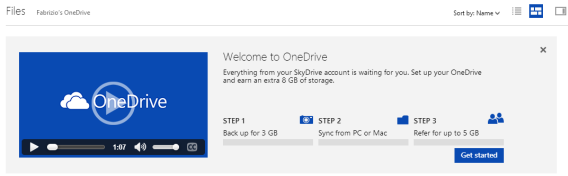
Wil je je gratis 8 gigabytes aan cloudopslag? Log in met je Microsoft-account op onedrive.live.com. Je krijgt een welkomstscherm met een korte tutorial over de dienst.

2. Activeer synchronisatie op je mobiele telefoon

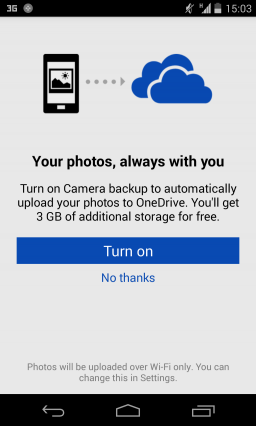
De eerste 3 GB ontgrendel je door automatisch foto’s te synchroniseren via je telefoon. In OneDrive voor Android krijg je bijvoorbeeld onderstaande melding te zien wanneer je de app opent:

Heb je per ongeluk op nee gedrukt, ga dan naar de opties van OneDrive om deze functie alsnog in te schakelen en 3 GB aan online opslag te activeren. Houd er rekening mee dat de app pas begint met synchroniseren wanneer je verbinding hebt met Wi-Fi.

3. Nodig 10 vrienden uit voor OneDrive

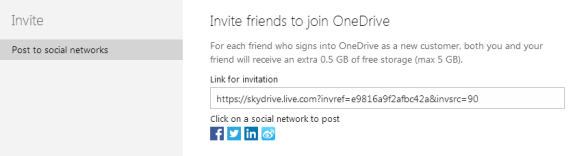
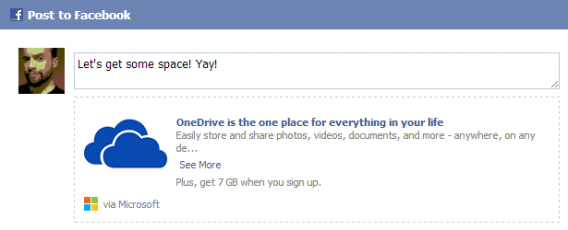
De volgende stap vereist wat sociaal ondernemerschap: voor elke vriend die via jou OneDrive begint te gebruiken krijgen zowel je vriend als jij 0,5 GB (500 MB) extra opslag. Om het makkelijker te maken post je een uitnodiging op Facebook, Twitter of LinkedIn.

Klaar om de uitnodiging op Facebook te posten? Geef er nog even een persoonlijk tintje aan en wie weet heb je meer succes (en dus meer gratis ruimte!).

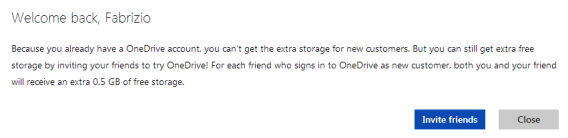
Merk op dat wanneer een vriend van je al OneDrive gebruikt, deze promotie niet geldt. Wanneer iemand ingaat op je uitnodiging, maar al gebruik maakt van OneDrive, dan krijgt hij/zij de volgende boodschap te zien:

Meer gratis ruimte dan op Dropbox

Krijg je tien vrienden zover OneDrive te gebruiken en heb je ervoor gekozen om je mobiele foto’s met de clouddienst te synchroniseren, dan activeer je dus gratis extra 8GB aan ruimte

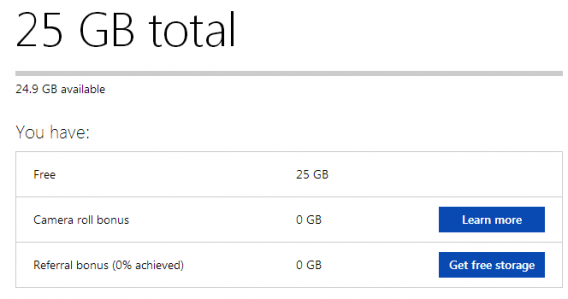
Mijn OneDrive zonder de extra 8 GB… Hopelijk zit ik snel op 33 GB

De gelukkigen die al 25 GB aan ruimte hadden op SkyDrive nemen die ruimte gewoon mee naar OneDrive, en hebben dus de optie om die uit te breiden tot wel 33 GB. Om maar te vergelijken: grote concurrent Dropbox biedt slechts 2 GB gratis ruimte wanneer je je aanmeldt, al kan dit oplopen tot bijna 20 GB door vrienden uit te nodigen.

Welke clouddienst gebruik jij?

Het CryptoLocker-virus: bestanden herstellen en een aanval voorkomen

Cryptolocker is een van de gevaarlijkste virussen van de afgelopen jaren. Infecteert Cryptolocker eenmaal je pc, dan ‘kidnapt’ het virus je bestanden en vraagt geld voor het deze teruggeeft. En als je niet betaalt…

Cryptolocker is een hijacker virus, dat Windows XP, Vista, 7 en 8 infecteert. Het vermomt zichzelf als bijlage bij een e-mail, in de vorm van een ZIP of PDF, of verstuurt zichzelf automatisch naar je pc als deze eerder al is geïnfecteerd met een ‘botnet’ trojan-type. Die zet de deur wijd open voor bediening op afstand en externe infecties.

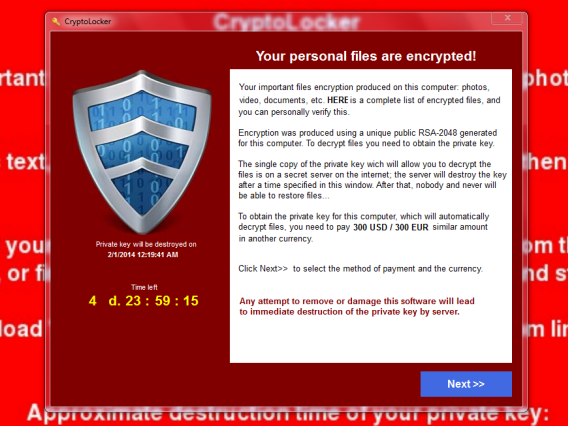
Cryptolocker kidnapt en versleutelt je bestanden

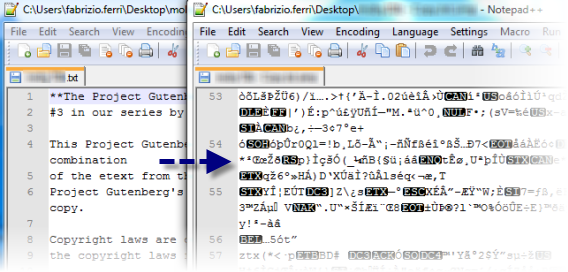
Wanneer geactiveerd, begint Cryptolocker Office-documenten, PDF-bestanden en foto’s te versleutelen. Versleutelde bestanden kunnen vervolgens alleen ontsleuteld worden door de makers van het Cryptolocker-virus.

Bestanden die zijn versleuteld door Cryptolocker worden onleesbaar

Daar houdt het niet op. Wanneer het slachtoffer niet binnen vijf dagen een bepaald geldbedrag overmaakt, wordt de sleutel van de bestanden voor altijd geblokkeerd. Dat betekent dat de bestanden na die tijd dus nooit meer te openen zijn.

Betalen om je bestanden te redden

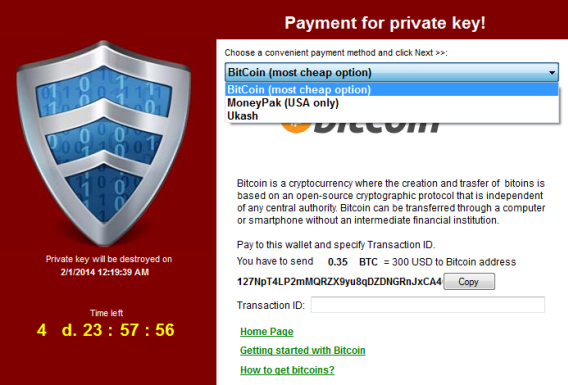
Besluit het slachtoffer het bedrag van maximaal 300 euro te betalen, dan ontgrendelt Cryptolocker meestal (maar niet altijd) de versleutelde bestanden weer. Betaling kan via MoneyPak, Ukash en Bitcoin, de populaire nieuwe virtuele munteenheid.

De betaalmethodes maken het haast onmogelijk de makers van het virus te achterhalen

Elke poging om het betalingsmechanisme te misleiden verkort de beschikbare tijd die je hebt om de betaling te maken. Om slachtoffers te ‘helpen’ hebben de virusmakers zelfs een ‘support’-website toegevoegd aan het bijgevoegde wallpaper. Op dit webadres vind je het decryptieprogramma dat je na betaling nodig hebt om je bestanden terug te krijgen.

De ‘support’-pagina van Cryptolocker

Het systeem is bijna perfect bedacht door de cybercriminelen: betaal je niet, dan krijg je je bestanden nooit meer terug. De gebruikte encryptie is te sterk om zomaar te ontcijferen, zelfs voor geavanceerde programma’s.

Heeft een slachtoffer dus geen back-up van zijn bestanden, dan zit er niets anders op dan het gevraagde losgeld op te hoesten. Toch?

Wat te doen bij een Cryptolocker-infectie

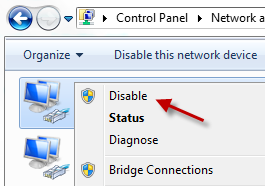
Krijg je het Cryptolocker-scherm te zien, verbreek dan direct de internetverbinding, zodat het virus niet nog meer bestanden kan versleutelen en de communicatie met de criminelen wordt verbroken. Een verbroken verbinding voorkomt ook dat je back-ups op Dropbox of Google Drive worden overgeschreven door versleutelde versies van de bestanden.

Schakel je netwerkapparaten direct uit!

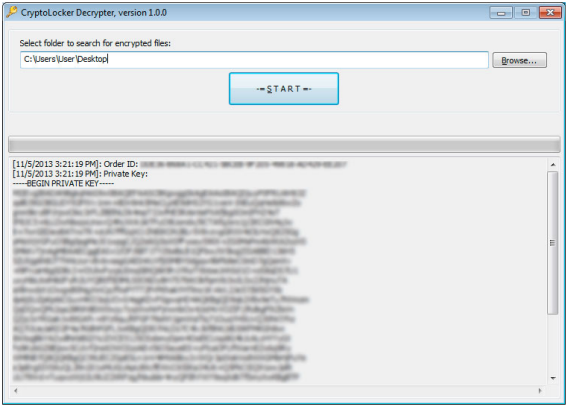
Vervolgens is het tijd om je af te vragen wat je wilt doen: losgeld betalen, of het virus verwijderen en een poging wagen tot het terugkrijgen van je bestanden. Besluit je te betalen, dan leg je het lot van je bestanden in criminele handen, zonder garantie dat zij hun belofte nakomen. Op internet zijn geluiden te horen van slachtoffers die inderdaad binnen een paar uur hun bestanden konden ontsleutelen na betaling, maar ook van de andere zijde van de medaille. Wij raden je ten zeerste af te betalen.

De Cryptolocker decryptie–tool werkt alleen nadat je losgeld betaalt

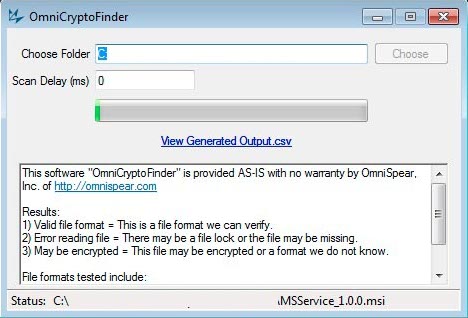
Wat je keuze ook is, het beste om te doen is een lijst opstellen van geïnfecteerde en versleutelde bestanden. Hiervoor gebruik je ListCrilock, wat een TXT-bestand maakt met alle beschadigde bestanden. Een ander programma dat praktisch hetzelfde doet is CryptoLocker Scan Tool.

CryptoFinder zoekt naar geïnfecteerde bestanden en vertelt je of ze kunnen worden hersteld

Handmatig kun je hetzelfde doen door het Windows-register te openen (Start > Uitvoeren > ‘regedit’) en te navigeren naar HKEY_CURRENT_USER\Software. Daar vind je een map met een submap, met daarin de titels van de door Cryptolocker aangetaste bestanden. Sommige van deze bestanden zijn misschien (nog) niet versleuteld en zijn dus nog te redden. Voor de overige bestanden moet je hopen dat je ergens nog een back-up hebt.

Cryptolocker van je pc verwijderen

Cryptolocker verwijderen is vrij eenvoudig, vooral omdat de makers ervan uitgaan dat het slachtoffer het virus niet dúrft te verwijderen. Gelukkig zijn er meerdere manieren om je bestanden terug te krijgen, maar de eerste stap is het virus van je pc verwijderen.

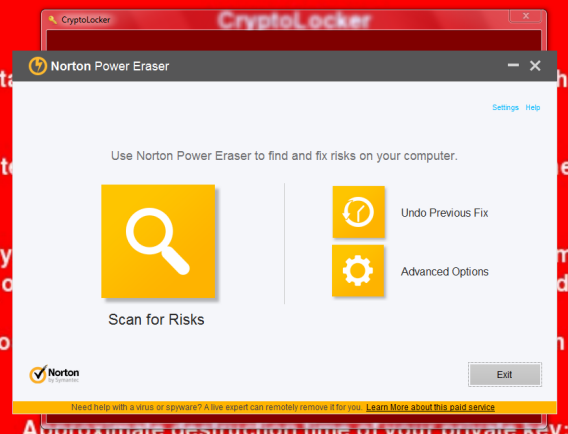
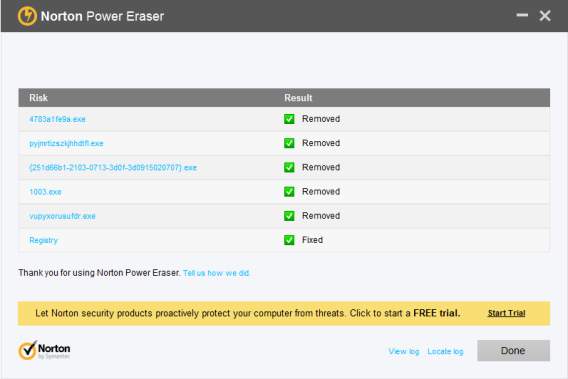
In ons geval gebruikten we Norton Power Eraser om Cryptolocker te verwijderen, een krachtig anti-trojan-programma dat Symantec gratis beschikbaar stelt op hun website. Power Eraser vond na een scan al gauw enkele verdachte objecten.

Na een herstart van de computer is het Cryptolocker-virus volledig verdwenen en blijft alleen de bureaubladachtergrond over. Die is volledig onschuldig en kun je dus zonder problemen terugveranderen naar je oude wallpaper.

Gratis programma’s die hetzelfde doen zijn MalwarebytesRogueKiller en ComboFix. Traditionele antivirusprogramma’s hebben moeite met het identificeren van Cryptolocker als infectie, vooral met de snelheid waarmee nieuwe versies van hetzelfde virus op de kop steken.

Door Cryptolocker geïnfecteerde bestanden herstellen

Cryptolocker valt alleen documenten aan die op je lokale harde schijf en netwerkschijven staan. Heb je bijvoorbeeld een schijf die op het moment van de aanval niet is aangesloten of een internetserver, dan blijven die bestanden buiten schot.

Extensies die worden aangevallen door Cryptolocker: .odt, .ods, .odp, .odm, .odc, .odb, .doc, .docx, .docm, .wps, .xls, .xlsx, .xlsm, .xlsb, .xlk, .ppt, .pptx, .pptm, .mdb, .accdb, .pst, .dwg, .dxf, .dxg, .wpd, .rtf, .wb2, .mdf, .dbf, .psd, .pdd, .pdf, .eps, .ai, .indd, .cdr, .jpg, .jpe, .jpg, .dng, .3fr, .arw, .srf, .sr2, .bay, .crw, .cr2, .dcr, .kdc, .erf, .mef, .mrw, .nef, .nrw, .orf, .raf, .raw, .rwl, .rw2, .r3d, .ptx, .pef, .srw, .x3f, .der, .cer, .crt, .pem, .pfx, .p12, .p7b, .p7c.

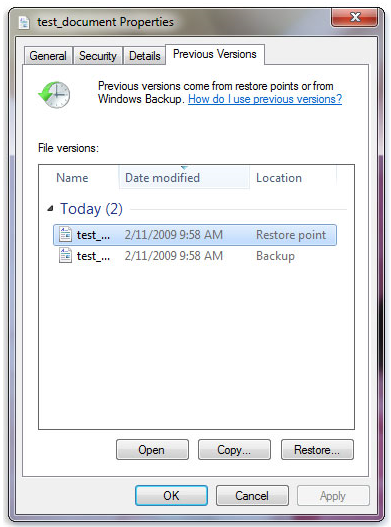
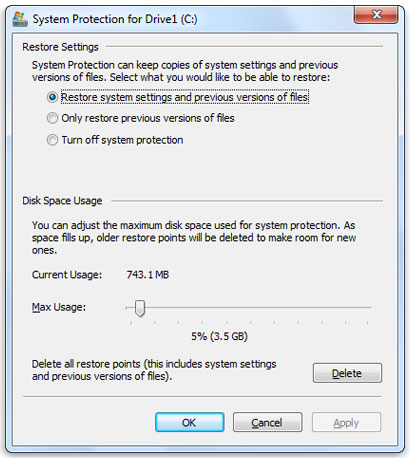
Heb je eenmaal je pc gedesinfecteerd, dan is het slim om een van de meest interessante ‘geheimen’ van Windows in te zetten: de shadow copy. Oftewel een recente versie van het bestand terugroepen. Windows maakt deze kopieën telkens wanneer een bestand wordt aangepast. Om dit te activeren klik je met rechts op een versleuteld bestand en open je de eigenschappen.

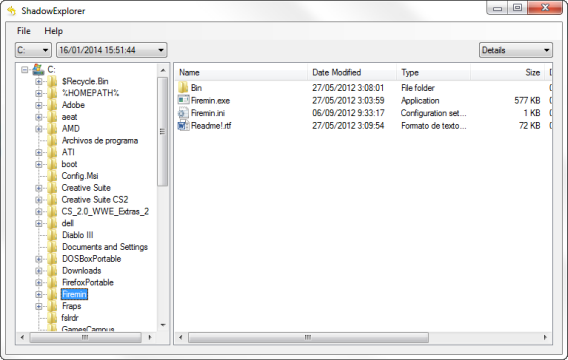
In het Vorige versies-tabblad zie je de verschillende versies die Windows heeft opgeslagen. Selecteer de meest recente backup voor de infectie en klik op het bestand te herstellen. Een snelle en handige manier om alle schaduwkopieën op je harde schijf te bekijken is het programma ShadowExplorer.

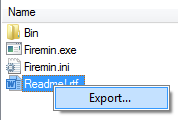
Shadow Explorer is heel eenvoudig te gebruiken. Kies de schijf, de datum van de kopieën (in het uitrolmenu) en blader vervolgens door je bestanden en mappen. Kopieën roep je terug met een rechtermuisklik en de optie Export.

Een andere optie is om een vorige backup van je hele systeem terug te zetten, mits die backup uiteraard niet verbonden was met je pc op het moment van de infectie. Bestanden van je Dropbox, Skydrive of Google Drive zijn ook een optie.

Wanneer je een backup van Dropbox of Google Drive plukt, controleer dan wel voor de zekerheid om het niet om een geïnfecteerde kopie gaat. Beide applicaties hebben overigens ook een versiegeschiedenis voor elk bestand. In Drive vind je die bijvoorbeeld via File > Revision history. Vanuit daar herstel je ook je online bestanden naar hun oorspronkelijke ongeïnfecteerde vorm.

Cryptolocker-infecties voorkomen

De makers van Cryptolocker ontwikkelden hun virus met twee veronderstellingen: iedereen opent alle ontvangen bijlagen bij e-mails en niemand maakt backups van hun documenten. Jouw taak is om hun ongelijk te bewijzen. Om dat te doen, moet je een strenger online beveiligingsbeleid gaan volgen.

Om te beginnen is het raadzaam om goed te letten op verdachte e-mails. Verwacht je geen mail? Open dan ook niet zomaar de bijlage die je bij dat plotse mailtje krijgt. Dat geldt voor zowel webmail als e-mailprogramma’s als Outlook: als je er niet om hebt gevraagd, klik er niet op. Deze regel voorkomt de meeste infecties én verdere verspreiding van het virus.
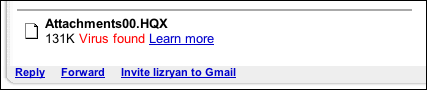
Gmail detecteert zelf ook virussen (bron: AskDaveTaylor)

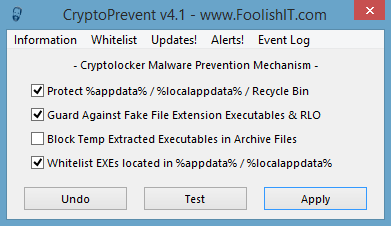
Ben je bang om slachtoffer te worden van CryptoLocker, gebruik dan CryptoPrevent om infectie te voorkomen. Deze tool brengt een aanpassing in Windows aan, die het programma’s onmogelijk maakt zichzelf te openen vanuit de Application Data-map.

Open CryptoPrevent en vink het eerste, tweede en vierde vakje aan, zodat bestaande programma’s kunnen blijven draaien. De Undo-knop geeft je de mogelijkheid om deze blokkade tijdelijk ongedaan te maken, wanneer je bijvoorbeeld een nieuw programma wil installeren.

Als laatste preventie tegen CryptoLocker is het raadzaam om backups te maken van je belangrijkste bestanden. Volgens statistieken van het bedrijf BackBlaze maakt slechts 30% van alle computergebruikers wel eens backups en doet slechts 10% van iedereen dat dagelijks.

Het Shadow Copy-systeem van Windows activeer je via Configuratiescherm > Systeem en beveiliging > Bestandsgeschiedenis. Je bepaalt zelf hoeveel ruimte op je harde schijf je wilt inruimen voor deze kopieën.

Cryptolocker is gevaarlijk

Misschien herinner je je nog het Reveton-virus, dat voor paniek zorgde bij miljoenen computergebruikers. Het virus toonde een bericht dat van de politie afkomstig leek en slachtoffers dwong geld te betalen om niet vervolgd te worden voor grote misdaden. Het virus maakte vele slachtoffers, maar is niets vergeleken bij CryptoLocker.

CryptoLocker neemt namelijk werkelijk jouw eigen bestanden in gijzeling. Volgens een schatting had het virus eind 2013 al een kwart miljoen slachtoffers gemaakt. Omdat Bitcoin-transacties worden bijgehouden, ontdekten experts dat cybercriminelen vele miljoenen aan losgeld incasseren dankzij het virus.

De manier waarop CryptoLocker de pc infecteert is echter conventioneel en daarom prima te voorkomen met de nodige voorzorgsmaatregelen. De belangrijkste les echter is deze: houd backups bij! Jouw data is een schat, waar criminelen de vruchten van plukken. Maar jij bepaalt uiteindelijk hoeveel je bestanden waard zijn.

Hoe vaak maak jij backups van je bestanden?

MyShoebox: al je foto’s op één plek bewaren en synchroniseren

Een back-up van al je foto’s veilig online bewaren in een digitaal album; dat is niet meer dan logisch. Maar hoe doe je dat? Wij leggen het uit.

Veiligheid, comfort of een volle harde schijf: er zijn meer dan genoeg redenen om een reservekopie van je digitale fotoalbums te maken en ze online op te slaan. De app MyShoebox helpt je hierbij. Je maakt er online back-ups van je fotoalbums mee, die je vervolgens niet alleen opent op je pc, maar ook op je smartphone en tablet.

Waarom een online back-up van mijn foto’s?

Jaren geleden verloor ik al mijn foto’s. Het was een tragedie van immense proporties en ik word nog steeds verdrietig als ik er aan terugdenk. Ik had met mijn eerste digitale camera duizenden foto’s gemaakt en vervolgens op mijn pc gezet. Ik vertrok naar het buitenland, bleef foto’s maken en kon die weer opslaan op de pc van mijn Spaanse huisgenoot.

Twee weken later voltrok zich de ramp. De vriend had zijn besturingssysteem opnieuw geïnstalleerd zonder het mij te vertellen, dus was ik alle foto’s kwijt. Eenmaal terug thuis bleek mijn eigen pc geïnfecteerd met een virus, waardoor al mijn documenten, muziek en foto’s waren gewist. Kortom: ik was meer dan anderhalf jaar aan foto’s kwijt.

Hoe bewaar ik mijn foto’s online?

De les hier is tweezijdig: zorg er allereerst voor dat je een goede en bijgewerkte antivirus op je computer hebt staan én maak altijd back-ups van je foto’s. Maar tegenwoordig gebruik je natuurlijk niet meer alleen je pc om je foto’s te beheren. Met je smartphone en tablet maak je regelmatig foto’s en ook die wil je natuurlijk graag op een veilige plek bewaren.

Collega’s en vrienden gebruiken over het algemeen Dropbox voor het beheren en back-uppen van foto’s en het automatisch synchroniseren van foto’s op hun smartphone. Voor mij is Dropbox niet genoeg, dus ging ik op zoek naar een oplossing die werkte op elk apparaat. Toen kwam ik MyShoebox tegen, een app voor pc, Mac, webAndroid en iPhone, die gratis en automatisch back-ups maakt van je foto’s en opslaat in de cloud.

Hoe werkt MyShoebox?

Over het algemeen heb ik niet de neiging PR-praat en mooie beloftes te vertrouwen, maar na een tijdje met MyShoebox te hebben gewerkt, ben ik om.

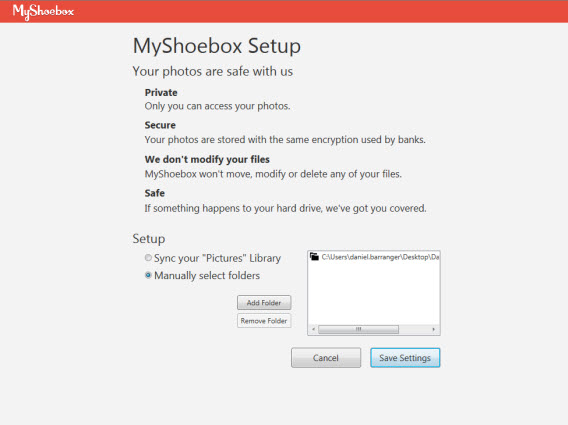
Foto’s synchroniseren bleek bijvoorbeeld makkelijker dan ik had verwacht. Als eerste heb ik een account aangemaakt via de web-applicatie en de software gedownload op mijn computer. Na het invullen van mijn e-mail en wachtwoord, koos ik welke mappen in wilde synchroniseren en MyShoebox begon de foto’s te uploaden.

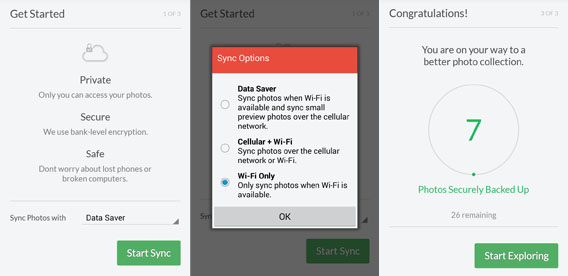
Vervolgens downloadde ik MyShoebox voor Android. Ik stelde in dat ik foto’s alleen via Wi-Fi wil synchroniseren om mijn databundel te sparen en de app begon vervolgens ook mijn mobiele foto’s naar mijn digitale schoenendoos te uploaden.

Een paar uur later had ik al een tijdlijn gemaakt met al mijn foto’s van de laatste tien jaar: een gigantisch fotoalbum dat ik kan bereiken vanaf mijn desktop, smartphone en tablet, wanneer ik maar wil.

Hoe is mijn fotocollectie georganiseerd?

Belangrijk kenmerk van MyShoebox is dat de app je foto’s organiseert in chronologische volgorde, zodat je ze gemakkelijk terugvindt. Daarnaast biedt de app andere mogelijkheden om je fotoverzameling te organiseren.

Home. Onder Home vind je opties als ExploreRemember When… en This Day in History; stuk voor stuk speelse opties om willekeurige foto’s uit je enorme collectie terug te zijn. Zo zie je bijvoorbeeld alle foto’s die je ooit op een 5 december hebt genomen.

Timeline. Al je foto’s op chronologische volgorde.

Events. Onder dit kopje vind je alle beelden, gegroepeerd per maand. Klik op een maand en je ziet alle foto’s die je bijvoorbeeld in november 2012 hebt gemaakt.

Search. Spreekt voor zich. Hier zoek je in je fotocollectie met behulp van filters als datum, type fotocamera of smartphone, locatie, enzovoorts.

Cameras. Hier vind je al je foto’s, gerangschikt naar het type camera met welke je ze hebt genomen.

Shared. MyShoebox laat je foto’s delen met wie je maar wilt, via e-mail, Facebook, Twitter, Pinterest of gewoon met een directe link. Daarnaast geef je toegang aan vrienden naar bepaalde fotogalerijen of nodig je ze uit om foto’s aan een album toe te voegen.

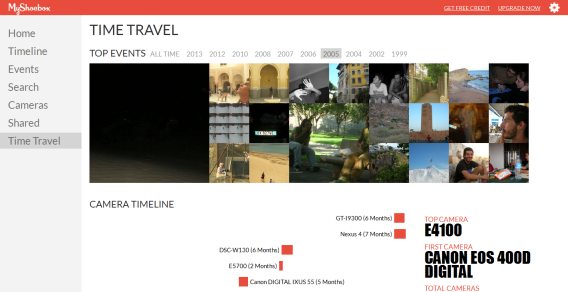
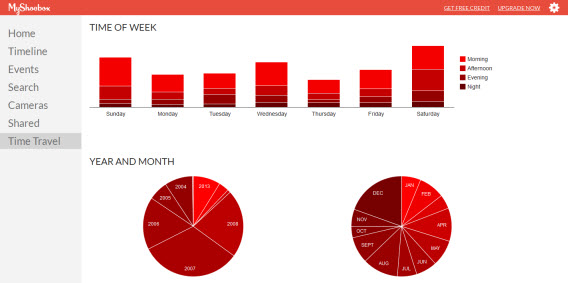
Time Travel. Misschien wel de leukste en meest originele functie van MyShoebox. Onder Top Events blader je door herinneringen jaar na jaar, klik je op een foto dan zie je alle foto’s die je op die dag genomen hebt. Scrollen door de pagina geeft je een scala aan statistieken over je werk als fotograaf. De camera’s die je hebt gebruikt worden weergegeven in een intuïtieve grafiek, je ziet de dagen van de week waarop je de meeste foto’s neemt, maar ook de jaren, maanden en seizoenen.

De ideale oplossing?

Ik begon met MyShoebox om een praktisch probleem op te lossen: het op een veilige plek opslaan van al mijn foto’s. Na het uploaden begon ik te navigeren door de verschillende functies van de app, waarna ik plots allemaal vergeten foto’s van vroeger tegenkwam. En dat niet alleen. Ik hoef niet meer mijn Android op mijn pc aan te sluiten om foto’s te bewaren, dat gebeurt met MyShoebox gewoon automatisch.

Ondanks die voordelen heeft MyShoebox ook enkele problemen. Zo herkent de app niet altijd de juiste camera waarmee een foto is gemaakt, waardoor afbeeldingen op de verkeerde tijdlijn terechtkomen. Ook is het jammer dat je, wanneer je een willekeurige foto te zien krijgt, niet naar andere foto’s op dezelfde datum kunt gaan. Zo ontbreekt een stukje context.

Aan de gratis versie van MyShoebox kleven de nodige beperkingen. Foto’s mogen niet groter zijn dan 0,7 MB met een maximale resolutie van 1280×720 pixels. Daarom loont het om de gratis versie vooral te gebruiken om te kijken of je het concept fijn vindt werken. Wil je MyShoebox vooral als back-up-service gebruiken, dan raden we je aan pro-abonnement aan. Je wilt natuurlijk niet beeldkwaliteit verliezen.

Na een paar maanden gebruik ben ik desondanks volledig tevreden met de dienst. Ik zet mijn foto’s veilig online, zonder mijn harde schijf nog te hoeven pijnigen. Dankzij de Android-app en sociale opties verzend ik gemakkelijk oude vakantiefoto’s naar vrienden via WhatsApp. MyShoebox is, kortom, mijn digitale fotoalbum en ik kan niet meer zonder!

Bewaar jij je foto’s online?

Microsoft verandert naam SkyDrive naar OneDrive

Nadat Microsoft een rechtszaak tegen de British Sky Broadcasting Group heeft verloren, heeft de Amerikaanse softwaregigant besloten de naam van SkyDrive te veranderen naar OneDrive. Zeer binnenkort zal de online opslagdienst al zo gaan heten, aldus Microsoft.

Het bedrijf had geen zin om langer in een strijd gewikkeld te zitten en maakt nu van de gelegenheid gebruik door bij de nieuwe naam, direct enkele nieuwe functies toe te voegen. Ryan Gavin, manager bij Microsoft, erkent dat het besluit niet eenvoudig is geweest. “Natuurlijk, het veranderen van een naam is niet makkelijk, helemaal niet gezien de populariteit van SkyDrive. We kijken echter met vertrouwen naar de toekomst en zijn van mening dat de naam OneDrive erg goed bij dit product past.”

Het is bijna 2014: onze voorspellingen voor de software van morgen

Wat gaat er volgend jaar gebeuren op softwaregebied? We analyseerden de laatste trends en ontwikkelingen en deden op basis hiervan een aantal voorspellingen.

Geen gedoe met glazen bollen of tarotkaarten, nee, gewoon goed observeren en patronen ontdekken. Op basis van al het nieuws dat we dagelijks publiceren, proberen we te voorspellen wat de toekomst brengen zal.

Voor het gemak hebben we onze voorspellingen onderverdeeld in vijf categorieën: besturingssystemen, video games, beveiliging, instant messaging en kunstmatige intelligentie.

Besturingssystemen: Windows 9x, gratis voor Lumia en Surface

Met Windows 9 wordt Windows Phone en Windows RT verbonden in een enkel product. Het systeem is zowel te gebruiken op tablets als Surface en Lumia telefoons. Eind 2014 verschijnt de bèta van Windows 9 (de definitieve versie verwachten we in 2015). In navolging van Mac OS Mavericks is Windows 9 gratis verkrijgbaar, de nieuwe trend onder besturingssystemen.

En de reactie van het publiek? We verwachten dat Windows 9 de beste start in de geschiedenis van Windows zal hebben, mede dankzij het verdwijnen van Windows XP en Windows Phone push. Voorafgaand aan de release van Windows 9 vindt een upgrade van Windows 8.1 naar versie 8.11 of 8.2 plaats.

De strijd om de vierde plaats: Firefox OS vs. Ubuntu OS

De convergentie van systemen, die reeds is gestart met Ubuntu OS, is een voorproefje van wat de toekomst in petto heeft: een paar systemen voor een breed scala aan apparaten. We zijn benieuwd naar de benadering van Chrome OS en Android. Android 5.0 maakt het mogelijk om Chrome-apps te draaien. Het omgekeerde, Chrome OS dat Android-apps draait, is alleen mogelijk op de nieuwe Chromebooks, zoals Pixel.

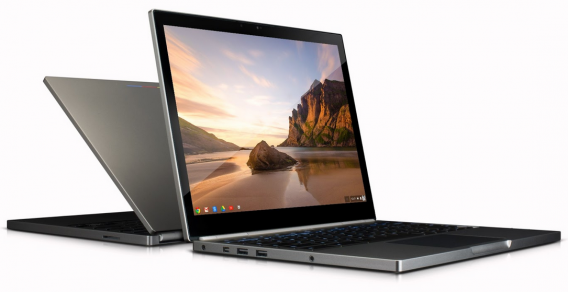
Op de Google Pixel geniet je voor het eerst van de combinatie Android en Chrome.

Video games: Nintendo gaat mobiel, games streamen met de PS4

Ook al beweren sommigen dat Nintendo in een crisis zit, op mobiel gebied kun je de gamegigant niet langer negeren. In 2014 worden de eerste titels voor mobiele telefoons en tablets aangekondigd. Hoe tof is het om Animal Crossing en Brain Age op Android en iOS te spelen. Ook lanceert Nintendo sociale games voor Facebook en stoten ze hiermee Rovio en Zynga van de troon.

Kunnen we in 2014 SNES-spellen op onze iPad spelen, maar dan officieel? (bron)

Nu Nintendo geen directe concurrent meer is, krijgen PS4 en Xbox One er een nieuwe tegenstander bij: Steam OS. De reactie van Sony en Microsoft? Die bieden spellen aan via streaming, om zo consoletitels te spelen op je telefoon, tablet of computer. Sony doet dit via Gaikai en Microsoft heeft een eigen technologie.

De toekomst: de console doet dienst als server en maakt verbinding met een groot aantal apparaten

Wat de standaard mobiele games betreft, zal elke grote release gepaard gaan met extra apps, maar weinigen daarvan onderscheiden zich van het gemiddelde. De meest spectaculaire maken gebruik van augmented reality, waarin de inhoud van het spel overlapt met het dagelijkse leven.

Beveiliging: Zeg maar dag tegen wachtwoorden en klassieke antivirusprogramma’s

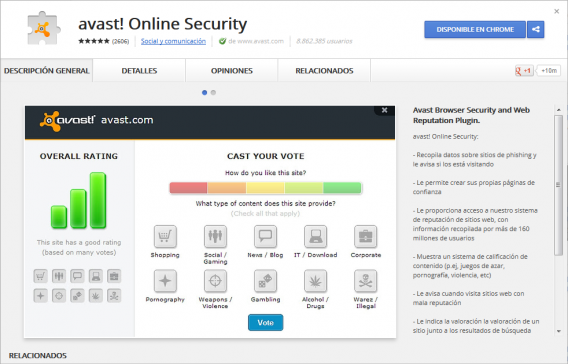
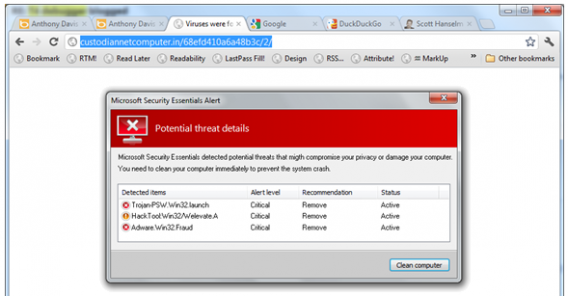
De grootste verandering vindt plaats op het gebied van antivirusprogramma’s. Veel zullen er verdwijnen of samengaan met andere diensten. Weer anderen lanceren browser plugins of cloudbased diensten. De nadruk ligt om web security en het detecteren van bedreigingen in sociale netwerken. De nieuwe versie van avast! laat al veel van deze nieuwe trends zien.

De toekomst van antivirus: hoogwaardige plugins en cloud-detectie

Met de komst van Java 8 krijgt de traditionele beveiliging pas echt een klap. Java 8 belooft veel van de problemen die de mondiale veiligheidscrisis de afgelopen jaren heeft veroorzaakt op te lossen. Helemaal veilig zijn we natuurlijk nooit. De bedreiging komt nu uit een onverwachte hoek: HTML5.

“Als je Doom kunt maken in HTML5, kun je ook malware creëren in JavaScript” (bron)

Hoe zit het met privacy? Door het NSA-schandaal wordt 2014 het jaar waarin de bescherming van privégegevens de hoogste prioriteit heeft. De mobiele systeem voeren strijd over wie het veiligst is, webapplicaties verbeteren hun beveiliging met sterke encryptie en het invoeren van alternatieve authenticatie, zoals bijvoorbeeld de vingerafdruk in iOS7.

Messaging: De anti-WhatsApps zijn mooi, veilig en … sexy
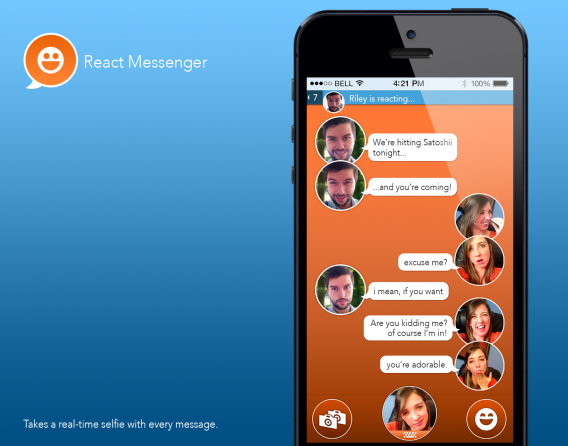
In 2014 komen er meer rivalen van WhatsApp op de markt. Deze apps zijn gebaseerd op afbeeldingen in plaats van tekst en hebben een grotere veiligheid, waaronder een ingenieus systeem van zichzelf vernietigende berichten, zoals bij Snapchat. Net als bij WhatsApp zal deze nieuwe app eerst gratis zijn, waarna er jaarlijks een kleine bijdrage wordt gevraagd.

React is een chatapp die automatisch zelfportretten maakt

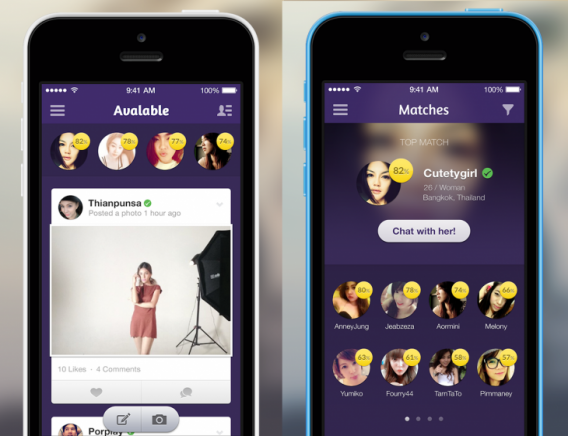
Hoe zit het met marketing? Deze nieuwe applicaties worden niet vergezeld van agressieve reclamecampagnes, zoals bij LINE of WeChat, maar gaan viral door enthousiaste gebruikers en een invite-systeem. Het incorporeert de hits van 2013, zoals Snapchat, Ketchup en Bang With Friends. Flirten speelt een grote rol bij deze nieuwe apps.

De app Avalable wordt gepresenteerd als “Facebook voor singles” (bron)

Bij andere toepassingen blijft het aantal gebruikers gestaag groeien, maar bij sommigen, zoals Skype, zal dit stagneren of radicaal veranderen. Voor Hangouts for Android, Helpouts en Glass en Viber verwachten we een sterke groei. En BlackBerry Messenger? Deze zal nog maar een klein segment van de markt bedienen, in ieder geval tot de nieuwe BlackBerry toestellen uitkomen.

Kunstmatige intelligentie: Apps die helpen, zorgen en leiden

Als ware het je eigen persoonlijke butler, rijdt je telefoon je overal naar toe. Je reinste science fiction? Zo gek is het niet. Er zijn al apps die communiceren met je auto, zoals Fuse, en ook Google experimenteert met automatisch rijden.

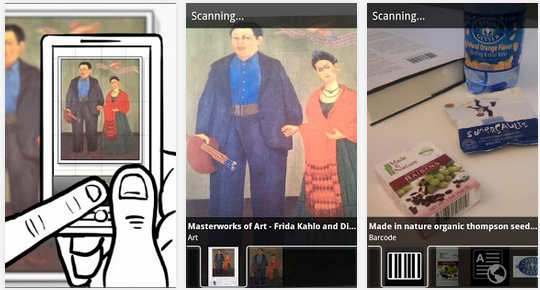
Niet alleen helpt je telefoon je onderweg, hij herkent gezichten en voegt die aan profielen toe, identificeert eten en kan alledaagse objecten scannen om daar vervolgens 3D-prints van te maken.

Google Goggles Scan objecten zoals de Terminator

De smartphone is het centrum van een groep apparaten die bewegingen opnemen, dingen noteren en ons advies geven. Met de opkomst van draagbare computers (Google Glass, slimme horloges en armbanden) zien we steeds meer dergelijke apps.

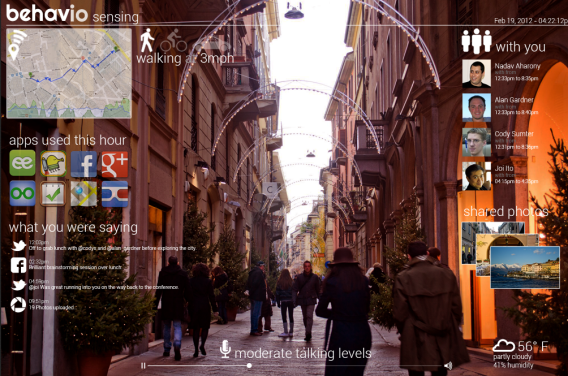
Behavio doet voorspellingen op basis van je smartphonegebruik; de app werd door Google aangekocht.

Laten we ook de gezondheid niet vergeten. Met de gespecialiseerde hardware kunnen we in 2014 nog beter op onze gezondheid letten.

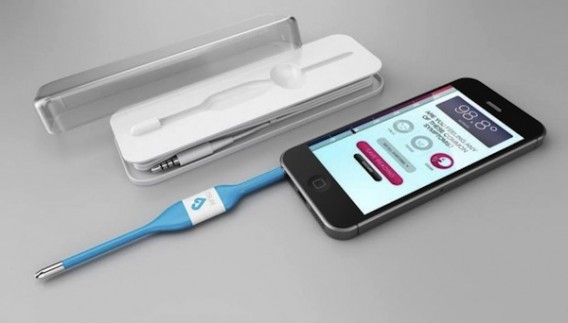
Kinsa, een slimme thermometer-app voor iPhone (bron)

Niet alleen testen we onze hartslag, maar we zien ook ons stressniveau en uithoudingsvermogen. Ook artsen gebruiken steeds meer apps om een diagnose te stellen.

Tot over een jaar…

Een aantal van de uitspraken hierboven zou je gewaagd kunnen noemen. Maar dat vinden wij de beste manier om voorspellingen te doen. We zijn benieuwd of we het bij het rechte eind hebben en of er nog meer geweldige nieuwe ontwikkelingen komen waar we niet eens van durven dromen.

Welke voorspelling hoop jij dat uitkomt?