Dropbox, Google Drive, OneDrive of iCloud: wie is de koning van de cloud?

Het is erg handig om documenten en andere bestanden online op te slaan, maar er zijn zoveel diensten die dit aanbieden, dat je soms door de bomen het bos niet meer ziet. Welke moet je kiezen? Wij vergelijken de vier meest gebruikte diensten voor je: Dropbox, Google Drive, OneDrive en iCloud. Ben je benieuwd wie de winnaar is?

De laatste jaren is het online opslaan van bestanden de normaalste zaak van de wereld geworden. We doen het allemaal, elke dag. Het is de oplossing van twee problemen waar we allemaal wel eens mee te maken hebben: het gebrek aan ruimte op onze computers en smartphones en de verwarring die ontstaat door het gebruik van veel verschillende apparaten.

Welke dienst past nu het best bij jouw behoefte? Om die vraag te beantwoorden, hebben we de vier belangrijkste aanbieders op een rijtje gezet en vergeleken.

We stellen je onze cloud-kampioenen voor: Dropbox, Google Drive, OneDrive (voorheen SkyDrive) en iCloud. We gebruikten de volgende criteria voor onze vergelijking:

  • de hoeveelheid beschikbare (gratis) ruimte
  • aanbod en kwaliteit van clients voor computer en smartphones
  • aangeboden diensten
  • veiligheid en privacy

De wedstrijd is begonnen, moge de beste winnen!

De hoeveelheid beschikbare (gratis) ruimte

Dropbox: 22 GB

Bij Dropbox krijg je 2GB gratis opslag. Gebruik je de dienst alleen maar om documenten op te slaan, dan is dat ruim voldoende. Wil je Dropbox gebruiken voor een meer omvangrijke back-up, zoals bijvoorbeeld voor de foto’s op je telefoon, dan is de kans aanwezig dat je meer ruimte moet kopen.

Er zijn echter veel manieren om gratis extra ruimte te krijgen. Eén daarvan is het uitnodigen van vrienden. Als je dat doet, dan word je beloond met 500MB extra ruimte, tot een maximum van 16GB.

Ook met het automatische uploaden van foto’s krijg je extra ruimte (3GB). In totaal kan dit dus oplopen tot maar liefst 22GB.

De maximale grootte van de bestanden die je uploadt naar Dropbox is 10GB bij gebruik van de web-app, maar bij de desktop-client is dit onbeperkt.

De beschikbaar bandbreedte is 20GB dataverkeer per dag bij gratis accounts en 200GB voor betaalde accounts. Deze beperking hebben Google Drive en OneDrive niet.

Google Drive: 15GB

Google biedt 15GB, verdeeld over alle diensten waarbij je gebruik maakt van online opslagruimte. Ook Gmail en alle bijlagen vallen hier dus onder.

Video’s korter dan 15 minuten en foto’s kleiner dan 2048×2048 pixels worden niet meegenomen in de telling. Zorg je dus dat je onder deze aantallen blijft, dan is de gratis ruimte meer dan royaal.

De 20.000 nummers die je kunt opslaan in Google Music vallen niet onder de 15GB. Dat is dus ook zeer gunstig.

De maximale grootte voor elk bestand is 1TB (bij betaalde accounts is dat maximaal 16TB aan data).

De beschikbare bandbreedte is onbeperkt.

OneDrive (voorheen SkyDrive): 15 GB

Microsoft biedt in eerste instantie 7GB gratis ruimte aan. Als je automatisch de foto’s die je met je telefoon maakt uploadt, krijg je er voor een jaar 3GB extra bij. Voor elke vriend die je uitnodigt krijg je nog eens 500MB (tot maximaal 5GB). Zo kom je dus aan een totaal van 15GB.

De maximale grootte van elk bestand is 2GB, wat laag lijkt in vergelijking met de concurrentie. Voor de meeste bestanden is dit echter voldoende, hoewel je geen grote video-bestanden kunt uploaden.

Maak je 270 dagen geen gebruik van je account, dan “vervallen” de bestanden. Dit is bij Dropbox, Google Drive en iCloud niet het geval.

De beschikbare bandbreedte is echter weer onbeperkt.

iCloud: 5 GB

Apple geeft je 5Gb gratis opslagruimte, die je gebruikt om data van apps, documenten en mail in iCloud te bewaren. De enige manier om meer ruimte toe te voegen, is door het te kopen. Jammer.

De winnaar van deze strijd

Als het om de hoeveelheid ruimte gaat, dan winnen Dropbox en Google Drive. Goed, bij Dropbox is de totale ruimte die je kunt krijgen groter, maar bij Google Drive tellen kleinere foto’s en video’s niet mee, waardoor je uiteindelijk aardig wat kwijt kunt.

Conclusie: een gedeelde eerste plaats voor Google Drive en Dropbox.

Aanbod en kwaliteit van clients voor computers en smartphones

Dropbox

Heeft clients voor PC, Mac, iPhone, Android en BlackBerry.

Bij de clients voor Mac en pc beheer je je Dropbox-map alsof het een gewone map op je computer is. Je voegt bestanden toe, verwijdert ze of bewerkt ze. Alle wijzigingen worden opgeslagen in de cloud en worden zichtbaar op andere apparaten.

Dropbox heeft geen editor, maar zowel op de computer als op mobiele apparaten bewerk je de bestanden met de toepassingen die je normaal gebruikt, zoals Word op pc of iPad voor tekstbestanden.

Dropbox voor je smartphone heeft een reader voor bijna alle populaire bestandstypen, waaronder PDF. Ook is het mogelijk MP3’s te beluisteren.

De client voor mobiele apparaten is eenvoudig te gebruiken, net als de web-app. Praktisch, gemakkelijk en functioneel.

Google Drive

Heeft clients voor PC, Mac, iOS en Android.

Net als bij Dropbox beheer je bij Google Drive je ruimte eenvoudig via een map op je pc of Mac.

Daarnaast bevat de desktop-client ook Google Sheets, Google Slides en Google Docs.

De interface is zeer eenvoudig te gebruiken, net als de mobiele app. Het is mogelijk om de bestanden van Google Docs te downloaden en offline te bewerken. Vervolgens sync je ze met de cloud als je weer online bent.

OneDrive

Heeft clients voor PC, Mac, iOS, Android, en Windows Phone

Ook deze clients zijn stuk voor stuk helder en ongecompliceerd. Geschikt voor gebruikers van elk niveau.

iCloud

De dienst van Apple wijkt nogal af van de concurrentie. Het is geïntegreerd in OS X en iOS, waardoor er niet echt sprake is van een client.

Voor de PC heb je weliswaar iCloud Control Panel, maar dit is niet vergelijkbaar met iCloud op de Mac. De Windows-toepassing is namelijk minder uitgebreid.

iCloud is dus slechts goed te gebruiken op Apple. Andere platforms worden nauwelijks ondersteund.

De winnaar van deze strijd

Dropbox biedt zijn cloud-diensten aan voor het grootste aantal platforms.

OneDrive doet ook zijn best, maar Dropbox wint deze strijd, ondanks het ontbreken van een geïntegreerde file editor.

De hekkensluiter is iCloud. Als je echter alleen maar Apple-producten gebruikt, is deze dienst wel de beste keuze.

De aangeboden diensten

Dropbox

Dropbox is een echte harde schijf op afstand en heeft dus ook alle mogelijkheden die daar bij horen.

Maar Dropbox biedt nog veel meer, zoals een goede service voor automatische synchronisatie van de foto’s op je smartphone. Zo kun je deze altijd op alle apparaten bekijken.

Ook is het mogelijk om bestanden via een link te delen met wie je maar wilt, zonder dat zij zelf een Dropbox-account nodig hebben.

Daarnaast kun je volledige mappen delen en heb je volledige controle over wat de ontvanger wel en niet mag bekijken en doen in de map.

Bestanden kunnen in Dropbox niet gelijktijdig bewerkt worden. Zijn er twee personen op hetzelfde moment bezig met een document, dan worden er twee afzonderlijke documenten opgeslagen.

Dropbox heeft veel add-ons, zowel officiële als door de community gemaakte. Zo is SendToDropbox een erg handige add-on, waarmee je via de mail bestanden naar je account kunt sturen.

Google Drive

Eén van de hoogtepunten van Google Drive is de uitgebreide editor (voorheen Google Docs). Bewerk en maak tekstdocumenten, spreadsheets, presentaties en meer. Er zijn vele mogelijkheden en je kunt met meerdere mensen tegelijk aan hetzelfde bestand werken.

Ook de opties voor het delen zijn zeer uitgebreid en praktisch.

Op Android-telefoons worden een aantal back-ups automatisch uitgevoerd, zoals het synchroniseren van je contacten. Foto’s kunnen ook automatisch gesynchroniseerd worden. Je bepaalt zelf hoe en hoe vaak.

OneDrive (voorheen SkyDrive)

Door de integratie met de desktop-versie van Office en Office Online is deze dienst zeer vergelijkbaar met Google Drive. Omdat de online suite van Microsoft gratis is, kan deze gebruikt worden door iedereen en is het zeer flexibel.

Bestandsbeheer gaat gemakkelijk en snel. Sleep je bestand naar de map van OneDrive en synchroniseer.

In de openbare map plaats je bestanden die voor iedereen toegankelijk zijn. De dienst biedt integratie met de grote sociale netwerken en het is mogelijk hele mappen als zip-bestand te downloaden (met een limiet van 4GB of een totaal van 65.000 dossiers).

Met OneDrive heb je ook toegang tot alle bestanden op je pc via een andere pc. Erg handig en extra punten voor Microsoft.

iCloud

De dienst is (voor nu) conceptueel anders dan die van de concurrenten omdat er geen map is waar je je bestanden in zet.

De ruimte is in feite gekoppeld aan je Apple-apparaten en -diensten en wordt daarom gebruikt voor back-ups van je Mac en iOS-apparaten en de synchronisatie van mail, contacten, agenda, notities, memo’s en documenten van iWork voor iCloud.

iCloud home

Met andere woorden, je kunt geen mappen of bestanden maken zoals bij Dropbox, waardoor de bruikbaarheid beperkt is. Toch is de totale automatisering van de synchronisatie van Apple-diensten voor Apple-gebruikers erg handig.

In de toekomst zal er echter één en ander veranderen aan iCloud. Op de WWDC-conferentie kondigde Apple aan dat met de komst van iOS 8 en OS X 10:10 Yosemite (najaar 2014) iCloud meer op een Dropbox-achtige manier gaat werken.

Door het afgesloten karakter is iCloud minder aantrekkelijk dan de concurrentie, in ieder geval voor mensen zonder Apple-producten. Hopelijk verandert dit met de volgende incarnatie van iCloud (en we hopen ook dat Apple wat guller wordt op het gebied van grats opslag).

De winnaar van deze strijd

Deze keer gaat de prijs naar iCloud. De kwaliteit van de dienst en de automatisering is opmerkelijk. Als iCloud met de komst van OS X 10:10 Yosemite en iOS 8 nog meer op Dropbox gaat lijken, dan heeft deze er absoluut een concurrent bij.

icloud-logo-pngMet iWork voor iCloud heb je de beschikking over een krachtige tekstverwerker, spreadsheet-editor en presentatie-maker. Andere cloud-diensten die Apple aanbiedt zijn My Friends, Find my iPhone (als je je iPhone kwijt bent of deze gestolen is), iCloud sleutelhanger (om je wachtwoorden in op te slaan), Foto-stream en iTunes Match.

Met deze laatste zet je je muziekbibliotheek in de cloud met een maximum van 25.000 nummers (deze worden niet meegeteld in de 5GB vrije ruimte)

Ook je foto’s kun je opslaan in de foto-stream, waar ze voor 30 dagen bewaard worden. Helaas worden video’s niet gesynchroniseerd.

OneDrive krijgt een speciale vermelding, voor de integratie met Office Online en Fetch Files.

Veiligheid en privacy

Dropbox

Dropbox biedt verificatie in twee stappen en een encryptie-protocol met automatische 256-bit AES. De dienst heeft in het verleden nogal geleden onder technische problemen waardoor de privacy van gebruikers mogelijk in gevaar kwam. Toch is Dropbox over het algemeen erg veilig en heeft de dienst respect voor de privacy van zijn gebruikers.

Google Drive

Google biedt 128-bits AES-encryptie en verificatiein twee stappen. Met betrekking tot privacy heeft Google Drive dezelfde vaste voorwaarden die voor al haar diensten gelden en periodiek wijzigen (soms beter, soms slechter).

OneDrive (voorheen SkyDrive)

Door het accepteren van de algemene voorwaarden, machtig je Microsoft om de inhoud van je bestand te scannen om te zien of het in strijd is met de wetten van het auteursrecht of gerelateerd een pornografie. Dit gebeurt bijvoorbeeld niet bij Dropbox. Wat privacy betreft heeft OneDrive dus minder te bieden dan andere diensten.

Microsoft biedt slechts SSL-versleuteling van gegevens “in transit” en de bestanden in de mappen worden niet gecodeerd.

iCloud

iCloud biedt 128-bit AES encryptie. Net als Microsoft, scant ook Apple de bestanden op zoek naar illegaal materiaal.

De winnaar van deze strijd

Geen twijfel over mogelijk: Dropbox komt hier als overwinnaar naar voren. De encryptie is krachtig en er zijn geen nieuwsgierige aagjes die in je documenten rondneuzen.

De winnaar van de cloud-oorlog
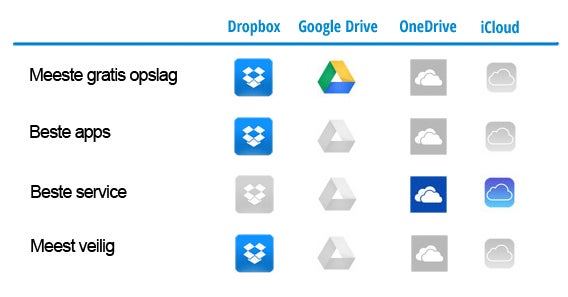
Als we kijken naar de belangrijkste eisen waaraan een cloud-dienst aan moet voldoen, dan komt Dropbox als algehele winnaar naar voren. Kortom: Dropbox is de koning van de cloud!

We moeten wel zeggen dat ook de drie concurrenten uitstekende features bieden, elk met hun eigen voordelen. Google Drie biedt veel ruimte, het simultaan bewerken van bestanden, een uitstekende infrastructuur en integratie met een breed en uitgebreid ecosysteem.

OneDrive biedt de nuttige functie Fetch Files en heeft een uitstekende integratie met de programma’s van Microsoft. Office iCloud biedt een hoge mate van automatisering van back-ups en vele functies, waaronder het gratis online kantoorpakket iWork voor iCloud.

Nog geen keuze kunnen maken? Alle diensten zijn gratis beschikbaar, dus test ze gewoon allemaal en kijk welke het beste bij je past.

Lees ook:

Word een selfie-expert met deze apps

Een selfie maken is vrij simpel. Een ware selfie-expert worden is dat niet, maar met deze apps ben jij binnen de kortste keren de koning van de autofoto!

Selfies zijn niet meer weg te denken van de sociale netwerken. Iedereen post er af en toe wel eentje op zijn of haar favoriete sociale netwerk. Zelfs grootheden als Barack Obama en de leden van de Koninklijke Familie ontkomen er niet aan.

Met deze selectie van apps maak je de allerbeste selfies en bewerk je ze om ze zo nog mooier te maken. Laat die likes maar komen!

GorillaCam: de perfecte camera voor iOS

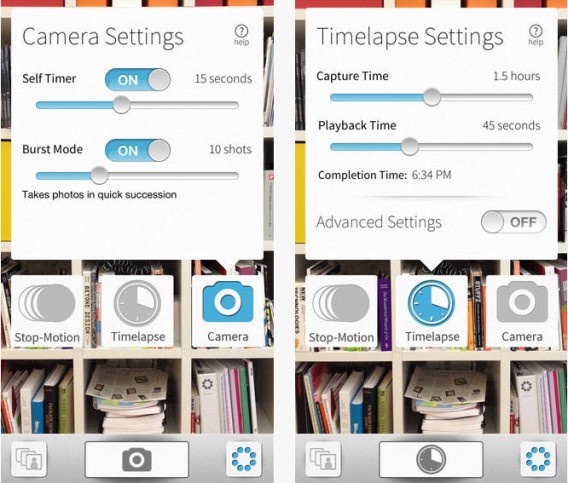
Deze krachtige applicatie voor iOS is geschikt voor de simpele selfie, die je maakt met een zelfontspanner. De app kan ook meerdere foto’s achter elkaar nemen, zodat er altijd wel één goede tussen zit. Met deze krachtige app maak je niet alleen goede selfies, maar ook andere prachtige foto’s.
Download GorillaCam voor iOS

A Better Camera: leuk alternatief voor de standaard Android-camera

Heb je een Android-toestel, dan vind je in de Google Play store genoeg fijne foto-apps, zoals A Better Camera. Zoals de naam al doet vermoeden, is dit een “betere camera” dan degene die standaard op je mobieltje zit. A Better Camera heeft vele functies die de standaard camera niet heeft.
Autofocus, nachtmodus, panorama’s, meerdere foto’s achter elkaar maken. Veel van deze functies zijn erg nuttig om originele selfies van hoge kwaliteit te maken.

Download A Better Camera voor Android

FxCamera: dag, Instagram-filters!

Instagram is hét sociale netwerk als het om selfies gaat. Vooral de filters zijn populair. Met FxCamera heb je Instagram niet meer nodig om je kiekjes op te leuken met filters. Fisheye-effecten, meerdere foto’s in de stijl van Andy Warhol en nog veel meer; FxCamera heeft het allemaal.
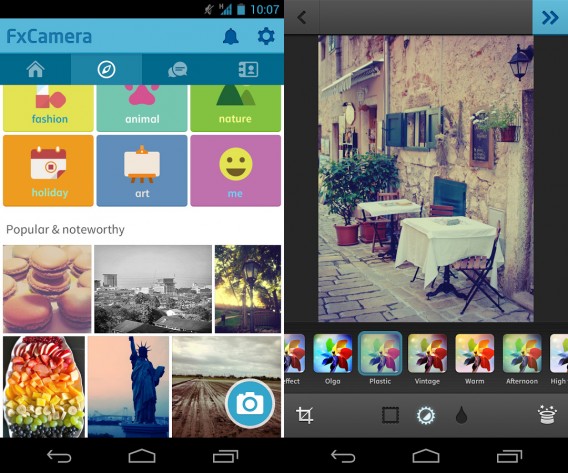

Daarnaast kun je met FxCamera je foto’s retoucheren: bewerk de belichting, de kleur en andere zaken.

Download FxCamera voor Android

Download FxCamera voor iOS

Perfect365: schoonheidsgeheimen

Filters en effecten zijn leuk, maar een selfie draait natuurlijk voor om jezelf. Maak jezelf dus nog mooier met Perfect 365.
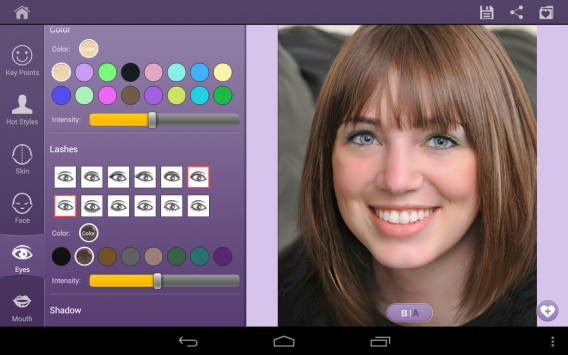

Met de app geef je jezelf een subtiel blosje, breng je discreet eyeliner aan of zorg je voor een stralende glimlach. Celebrity of niet, een beetje photoshop-magie kan iedereen af en toe wel gebruiken.

Download Perfect365 voor Android

Download Perfect365 voor iOS

Download Perfect 365 voor Windows Phone

PhotoWonder: selfie-lol

Gelukkig hoef je jezelf niet altijd even serieus te nemen. Met Photo Wonder maak je grappige selfies.

De app biedt tientallen accessoires om aan je selfie toe te voegen, zoals ogen in manga-stijl, dierenoren, snorharen en meer. Ben je ook gek op die kawaii-stijl, dan is Photo Wonder, met al zijn pastelkleuren, glitters en schattige dieren echt iets voor jou.

Download PhotoWonder voor Android

Download Photo Wonder voor iOS

Picr: selfie-dagboek

Picr is een app die je helpt elke dag een foto te nemen. Je krijgt een notificatie, zodat je het niet vergeet. Zo maak je dus een fotodagboek waarin je bijvoorbeeld je dieet-vorderingen of je zwangerschap vastlegt. Natuurlijk kun je ook gewoon voor de lol elke dag een selfie maken.
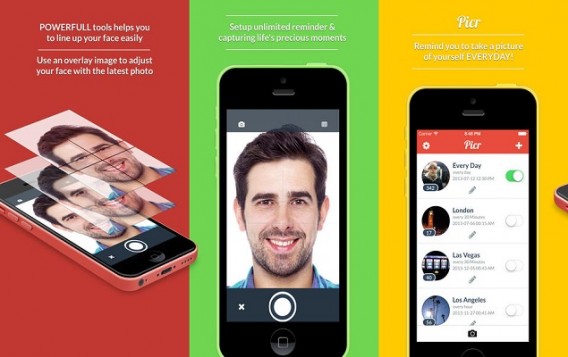

Picr registert niet alleen je activiteiten, maar kan je foto’s en video’s ook voorzien van de muziek van je keuze. Het resultaat deel je met je vrienden.

Download Picr voor iOS

Frontback: jouw kijk op de wereld

Na de mode-selfie en de video-selfie is er een nieuwe hit op selfiegebied: de dubbele selfie. Hiermee laat je niet alleen je gezicht zien, maar ook wat je voor je ziet. Hiervoor gebruik je beide camera’s op je telefoon met behulp van een app als Frontback.

Frontback is niet alleen een fotografie-app, maar ook een online community waar je je originele creaties deelt. Het sociale netwerk is nog in ontwikkeling, maar wees gerust: je kunt je foto’s ook importeren naar het veel populairdere Instagram en natuurlijk ook naar Facebook.

Download Frontback voor Android

Download Frontback voor iOS

Meer dan een selfie?

Zoals je ziet, zijn er veel manier om selfies te maken, te bewerken en te delen. Zo word je selfie meer dan het zoveelste snel gemaakte zelfportret.

Met bovenstaande programma’s maak je beter selfies en scoor je al snel meer likes op Instagram en andere sociale netwerken.

Lees ook:

Beste Nederlandse app: Voetbalzone Score!

Tegenwoordig schieten de nieuwe Nederlandse apps als paddenstoelen uit de grond. Tussen al die nieuwe apps zitten af en toe echte pareltjes. In deze rubriek stellen we iedere week een top-app van Nederlandse makelij aan je voor. Deze week is het de beurt aan Voetbalzone Score!, de live score-app van voetbalwebsite voetbalzone.nl.

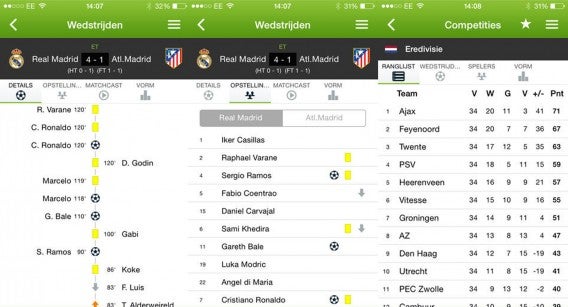
Laten we meteen met de deur in huis vallen: iedere zelfverklaarde voetbalgek zou Voetbalzone Score! op zijn telefoon moeten hebben. De app stuurt je namelijk push-notificaties met doelpunten, overtredingen, gele kaarten, schwalbes, etc. Zo mis je niets van de spannende wedstrijden in vrijwel alle competities.

Allemaal leuk en aardig, maar wat maakt Voetbalzone Score! nu beter dan al die andere live score-apps? Voetbalzone Score! is, naar eigen zeggen, sneller dan televisie. Hoe is dat mogelijk? Dankzij speciale satelliettechnologie komen de push-notificaties sneller binnen dan de beelden op je televisie. Een andere troef van Voetbalzone Score! is de grote hoeveelheid de filters waarmee je precies instelt wélke notificaties je wilt ontvangen.

Het design van Voetbalzone Score! is echter niet om over naar huis te schrijven. De overheersende groene kleur, kleine letters en felle advertenties zien er enigszins achterhaald uit. Toch komt Voetbalzone Score! absoluut goed van pas bij toernooien als het WK in Brazilië en hebben de meeste voetbalfans waarschijnlijk maling aan het ontwerp van de app. Voetbalzone Score! doet wat het moet doen; niets meer en niets minder.

Download Voetbalzone Score! voor Android

Download Voetbalzone Score! voor iOS

Lees ook:

Zo omzeil je regionale restricties en bekijk je alle video’s

Je hebt deze boodschap vast wel eens voorbij zien komen: ‘Helaas is deze video niet in Nederland beschikbaar’. De meeste mensen zuchten eens diep en nemen hun verlies, maar wist je dat je deze regionale restricties eenvoudig kunt omzeilen? Met een proxy-programma, Virtual Private Network (VPN) of een browser-extensie bekijk je gratis, of voor een paar euro per maand, alle internationale content.

Verschillende situaties

Wat dacht je van alle series en films op de Amerikaanse website Hulu.com, de bekroonde documentaires van de BBC of de radiostations van Pandora? Al deze content is niet beschikbaar voor inwoners van Nederland of België.

Of je woont in het buitenland, zoals ik, en je wilt graag de voetbalwedstrijden van de NOS bekijken. Zeker met het WK voetbal in aantocht is dat geen overbodige luxe. Laten we het nog extremer bekijken: je bent op vakantie in China en je wilt je vakantiefoto’s op het door China gecensureerde Facebook zetten.

Drie oplossingen

In al deze gevallen biedt een proxy, VPN of gespecialiseerde browser-extensie uitkomst. Dat je volledig anoniem surft en zo je privacy waarborgt, is natuurlijk mooi meegenomen. We geven je voor elk van deze alternatieven twee voorbeelden. Wat is voor jou de beste optie? Bekijk de alternatieven hieronder en kies het programma, extensie of website die ’t beste bij je past. Daar gaan we!

Proxy

Met een Proxy denkt de website in feite dat je ergens anders vandaan komt. Er is speciale proxy-software en er zijn proxy-websites waarbij je simpelweg het adres intypt wat je anoniem wilt bezoeken.

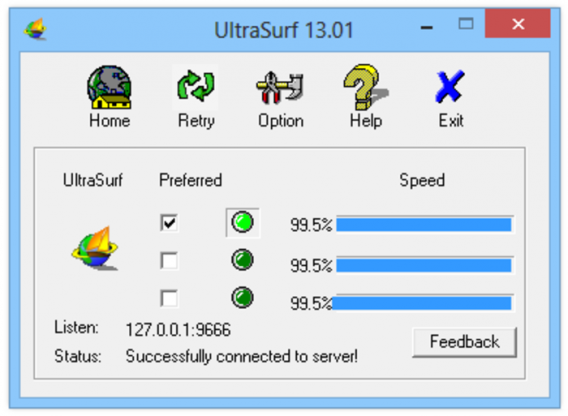
Ultrasurf

Van alle proxy-programma’s die je op internet vindt, is Ultrasurf veruit de handigste. Waarom? Je hoeft Ultrasurf niet te installeren! Je downloadt het bestand, dubbelklikt erop en vanaf dat moment surf je anoniem over het wereldwijde web. Zet Ultrasurf bijvoorbeeld op een usb-stick en neem ‘m overal mee naartoe.

Download Ultrasurf voor Windows

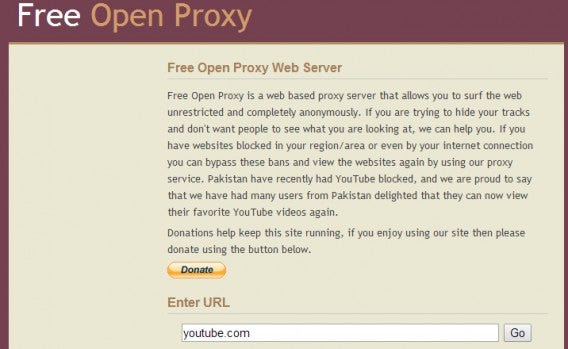
Free Open Proxy

Het kan haast niet simpeler: je typt de url van de website in die je wilt bezoeken en al je activiteiten worden niet meer getrackt én alle content op de website wordt vrijgegeven. Nadeel: bij elke website die je op die manier wilt bezoeken, moet je éérst naar Free Open Proxy surfen.

Ga naar Free Open Proxy

VPN

Een Virtual Private Network (VPN) is in feite een proxy met veel meer instelmogelijkheden. Er zijn gratis VPN’s beschikbaar, maar deze programma’s zijn minder stabiel dan de betaalde versies. Met een betaalde VPN reserveer je een stukje van alle verschillende servers die de VPN-dienst over de hele wereld heeft draaien.

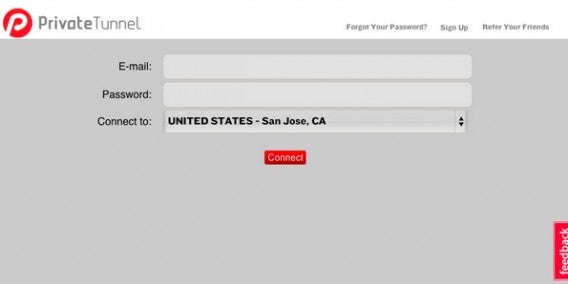
PrivateTunnel

De open source-software PrivateTunnel, onderdeel van OpenVPN, is één van de populairste VPN’s op de markt. Je bekijkt niet alleen alle content van over de wereld, maar vooral de encryptie van je verbinding en andere veiligheidsopties zijn uitstekend. De privacyfreaks onder ons zullen de paar euro per maand die je voor de dienst kwijt bent er graag voor over hebben.

Ga naar PrivateTunnel

IPVanish

Met IPVanish haal je de meest complete oplossing in huis. Waar de meeste andere VPN’s een datalimiet hebben, kun je IPVanish onbeperkt gebruiken. Daarnaast kies je uit 14.000 IP-adressen om je eigen IP af te schermen. Het kost misschien wat (10 euro per maand), maar dan ben je verzekerd van een uiterst stabiele VPN-verbinding.

Ga naar IPVanish

Browser-extensie

Wil je liever niet met programma’s werken of aparte websites bezoeken, dan is een browser-extensie de ideale oplossing. Gebruik je Google Chrome of Mozilla Firefox, dan heb je met twee klikken onderstaande extensies geïnstalleerd.

Hola

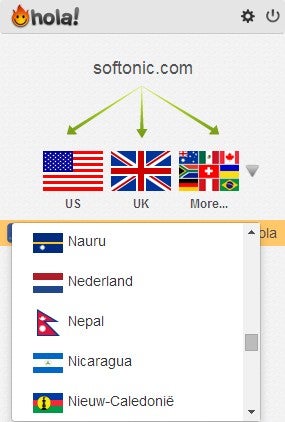
De aanpak van de browser-extensie Hola is uniek: elke gebruiker, dat zijn er inmiddels meer dan 25 miljoen, deelt zijn IP-adres met het netwerk. Daarom kun je je als een andere gebruiker in een ander land voordoen en unlock je de content in dat betreffende land. Je installeert Hola met één druk op de knop.

Download Hola

Hide My Ass!

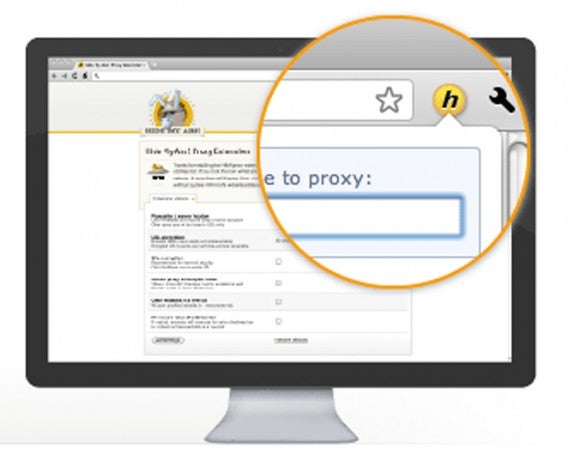
Hide My Ass! (HMA) werkt iets anders dan Hola, want je schakelt HMA pas in als je op de betreffende website bent. Van de meest gebruikte websites heeft HMA al een proxy-versie aangemaakt, zodat je alle content kunt bekijken. Helaas is de catalogus met proxy-versies niet volledig.

Download Hide My Ass

Welke optie kies je?

Misschien is de grote hoeveelheid opties een beetje verwarrend voor je. Laten we daarom de boel nog eens samenvatten:

–          Wil je af en toe gebruiken maken van een beveiligde verbinding of een Amerikaanse serie bekijken? Gebruik in dat geval een proxy-website of een portable proxy op je USB-stick.

–          Hecht je veel waarde aan je privacy en wil je een stabiele verbinding? Kies dan voor een (betaalde) VPN-dienst.

–          Wil je vooral gebruiksgemak en neem je instabiliteit daarbij voor lief? Ga dan voor een browser-extensie.

Lees ook:

Office, iWork of Quickoffice: wat is de beste office-suite voor iPad?

Microsoft Word, Excel en PowerPoint zijn eindelijk beschikbaar op de iPad, vier lange jaren na de release van de tablet. Maar Office Mobile is niet het enige kantoorpakket voor Apples iPad. Wij vergelijken Office, iWork en Quickoffice, om te zien welke app-suite het beste uit de verf komt.

Welke van de drie kantoorpakketten van Microsoft, Apple en Google werkt het beste op de iPad? Office is misschien wel dé standaard op de pc en laptop, maar dat zegt natuurlijk niets over de prestaties van Office op de mobiele platformen.

Om je te helpen kiezen, vergelijken we Office, iWork en Quickoffice in alledaagse omstandigheden. Documenten openen, maken, bewerken, opslaan en delen… we testen de functies die je dagelijks gebruikt en beschrijven in detail welke app het meest geslaagd is.

De regels

Baptiste, Fabrizio en ik, Samuel, hadden zestig minuten de tijd om een PowerPoint-presentatie te maken, een Excel-spreadsheet te bewerken en een Word-document te schrijven; alles met enkel een iPad met daarop de drie kantoor-apps.

Elke redacteur moest vervolgens de resultaten van hun werk presenteren aan een jury, om zo het eindproduct te evalueren. Wat staat er op het spel? Roem, erkenning van collega’s en een goedgevulde mand met vers fruit.

Jury

De jury beoordeelde de kwaliteit van de definitieve documenten, de samenhang van de gepresenteerde informatie en de verwezenlijking van de opgelegde doelstellingen. Hieronder vind je de uitslag en zie je welke de beste office suite op de iPad is geworden.

1e plaats: iWork (Fabrizio)

pagina'sfabrizioiWork heeft me aangenaam verrast. De applicaties in het pakket zijn stuk voor stuk zeer goed uitgewerkt en zijn gemakkelijk te gebruiken. Ik ben erin geslaagd fantastische resultaten te behalen in minder dan een half uur, dankzij de perfecte harmonie tussen Pages, Keynote en Numbers. Enige negatieve punt: het ontbreken van een reeks professionele sjablonen.

Download Pages voor iPad

Download Numbers voor iPad

Download Keynote voor iPad

2e plaats: Office (Baptiste)

Behalve het wat discutabele en vereiste Office 365-abonnement dat je nodig hebt voor Office, kan ik het iPad-pakket van Microsoft alleen maar aanraden. Waarom? De gebruikerservaring op de tablet is nagenoeg hetzelfde als op de pc. Het resultaat: ik heb geen enkele heimwee naar het grote scherm en was in staat alle opties te gebruiken die ik maar wilde.

De mogelijkheid om content te kopiëren en plakken van de ene naar de andere app is erg belangrijk, maar werkt helaas niet altijd even goed. Ik zou deze test ongetwijfeld hebben gewonnen als ik een geschikter thema voor mijn PowerPoint-presentatie had gekozen.

Download Word voor iPad

Download Excel voor iPad

Download PowerPoint voor iPad

3e plaats: Quickoffice (Samuel)

SamuelIk was vooral teleurgesteld in Quickoffice. De app is moeilijk te gebruiken, het kopiëren van gegevens is telkens weer een gok en de beschikbare functies zijn beperkt en a-ergonomisch geplaatst. Ik was niet in staat om afbeeldingen in Excel te veranderen en het gebrek aan thema’s voor PowerPoint-presentaties kostte me een hoop kostbare punten in deze test.
Download Quickoffice voor iPad

Conclusie

iWork is op basis van onze test dus de winnaar van de drie belangrijkste office suits op de iPad. De Apple-applicaties blinken uit met hun brede scala aan functies, de perfecte compatibiliteit met Microsoft-formaten en het grote gebruikersgemak.

Met Office is echter weinig mis. Word, Excel en PowerPoint bieden ook op de iPad een vertrouwde ervaring, terwijl ze tegelijkertijd goed gebruik maken van de mogelijkheden van de Apple-tablet.

Quickoffice daarentegen stelt teleur en loopt ver achter op zijn concurrenten, vooral dankzij de beperkte mogelijkheden en matige compatibiliteit met Microsoft-bestandsformaten. Quickoffice is daarom hooguit geschikt om snel documenten te raadplegen; niet als dagelijks kantoorpakket waarop je al je werk doet.

Nu weet je dus welke kantoorapplicaties je moet kiezen om het maximale uit je iPad te halen. En wie weet vervangt de tablet ooit je traditionele bureaublad wel!

Lees ook:

WhatsApp vs Facebook Messenger: welke chat-app moet je kiezen?

Facebook Messenger en WhatsApp slapen sinds kort onder hetzelfde Facebook-dak. Maar welke van de twee apps is beter? Dat hangt af van hóe je het liefste wilt chatten.

WhatsApp en Facebook Messenger zijn de twee populairste chat-apps ter wereld, met respectievelijk 500 en 200 miljoen gebruikers. En sinds de overname van WhatsApp door Facebook leven de twee apps voorlopig in vrede.

Facebook lijkt niet de intentie te hebben om de twee diensten te fuseren. Facebook Messenger heeft zich nadrukkelijk afgescheiden van de Facebook-app en bouwt aan een eigen identiteit. WhatsApp blijft trouw aan zijn minimalistische stijl en introduceert binnenkort de mogelijkheid om gratis te bellen.

Dus zijn er twee apps van hetzelfde bedrijf met overeenkomstige functie, maar een andere benadering voor gebruik. Wat is het verschil? Wanneer gebruik je WhatsApp en wanneer Facebook Messenger?

WhatsApp: gericht op mobiel, niet voor pc

Zowel Facebook Messenger als WhatsApp zijn beschikbaar voor Android, iOS (iPhone) en Windows Phone, de drie meest gebruikte mobiele besturingssystemen van dit moment.

Met WhatsApp chat je nog altijd met vrienden met een Symbian- of Java-telefoon.

WhasApp is daarnaast ook nog te downloaden voor BlackBerry en Symbian; Facebook Messenger is echter ook te gebruiken vanuit de browser, of op je Windows-bureaublad dankzij Pidgin of Trillian.

Facebook-gesprekken zet je gewoon weer voort op de pc.

Facebook Messenger: je telefoonnummer opgeven is optioneel

WhatsApp maakt gebruik van je mobiele adresboek om contacten toe te voegen. Staat jouw nummer in iemand anders’ telefoon, dan verschijn jij ook in zijn/haar WhatsApp-lijst met contacten.

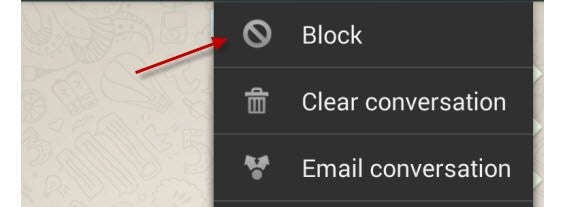
In WhatsApp blijf je zichtbaar, ook al blokkeer je iemand.

Facebook Messenger maakt daarentegen gebruik van je vriendenlijst op het bijbehorende sociale network. Je telefoonnummer invoeren is slechts een optionele extra om andere vrienden te vinden.  

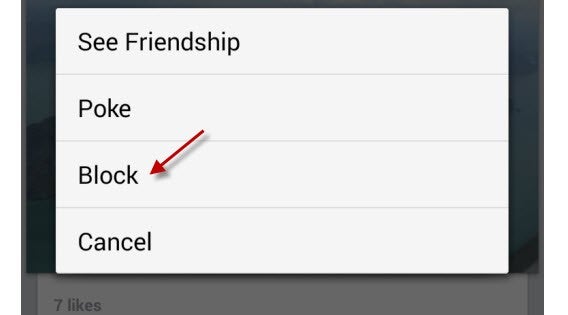
Blokkeer een Facebook-contact en je wordt onzichtbaar voor hem/haar.

WhatsApp is simpel, Facebook Messenger is leuk

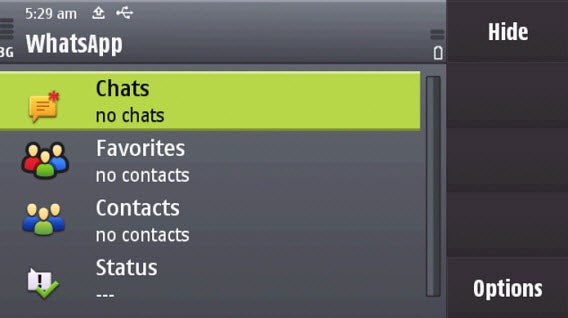
Van begin af aan staat WhatsApp voor eenvoud. Het is een applicatie zonder toeters en bellen, en met weinig visuele
aankleding. Resultaat is dat WhatsApp een snelle lichtgewicht-app is die gemakkelijk is te gebruiken.

WhatsApp is simpel, kaal en lichtgewicht.

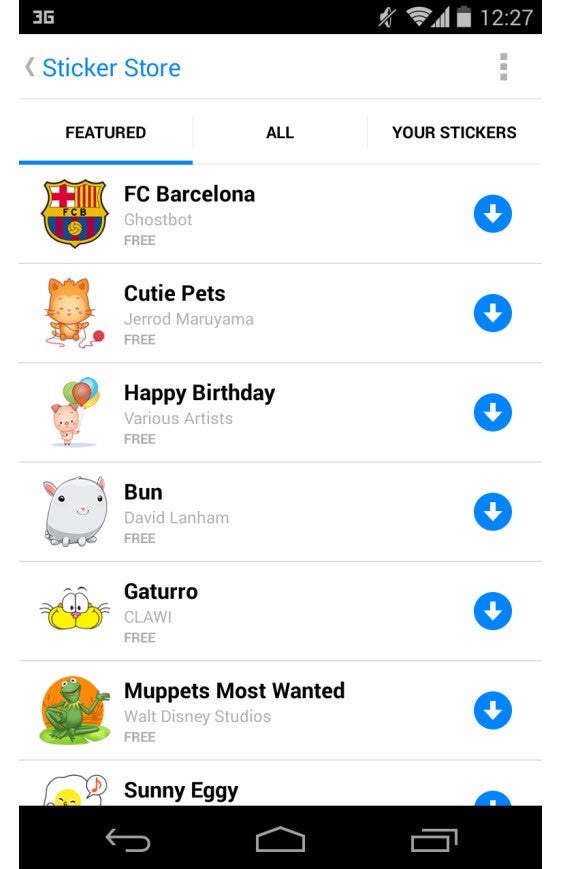
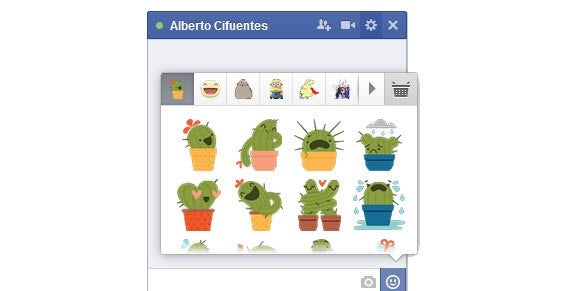
Facebook Messenger oogt aantrekkelijker. Pluspunt zijn de grappige stickers, waarmee je jouw gesprekken net even wat meer persoonlijkheid geeft dan met een emoticon.

Stickers shoppen in de immense stickershop van Facebook Messenger.

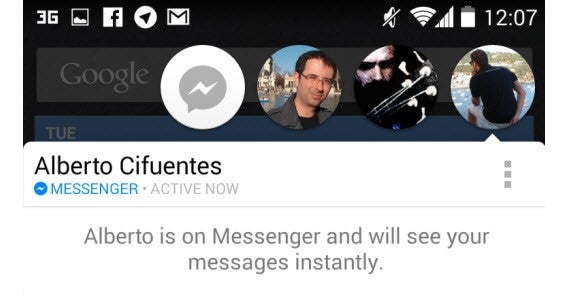
Ook handig zijn de chat headsvan Facebook Messenger: kleine profielfoto’s van de personen met wie je in gesprek bent, die ook buiten de app zichtbaar zijn.

Chatten zonder Facebook Messenger te hebben geopend.

Facebook Messenger is gratis, WhatsApp niet

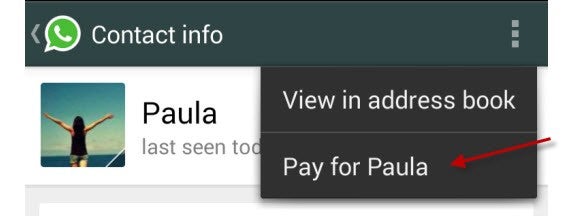
Minder dan één euro betalen om te chatten en bellen met WhatsApp is natuurlijk verwaarloosbaar, maar sommige gebruikers vinden het irritant om überhaupt de digitale portemonnee te trekken.

WhatsApp is betaald, of je betaalt voor iemand anders.

Facebook Messenger is daarentegen gratis, maar vereist dat je een Facebook-account hebt. Op dat sociale netwerk nemen
advertenties steeds meer ruimte in beslag, als lijkt Facebook Messenger voorlopig de reclamedans nog te ontspringen.

Jij kiest: toeters en bellen versus eenvoud en snelheid

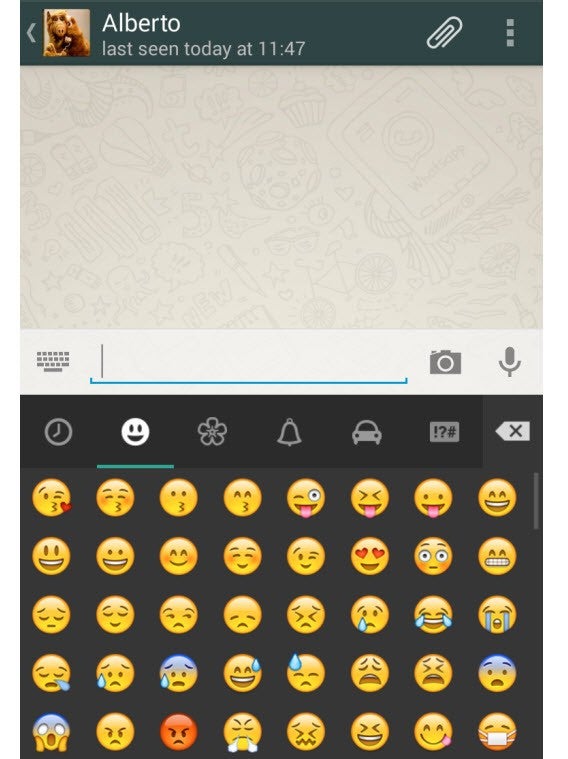
WhatsApp en Facebook Messenger zijn beide prima apps. Beide laten je gemakkelijk en goedkoop/gratis communiceren met je vrienden en familie, via tekstberichten, telefoongesprekken en met groepchats en emoticons. Het verschil zit ‘m in de manier waarop je communiceert met je contacten.

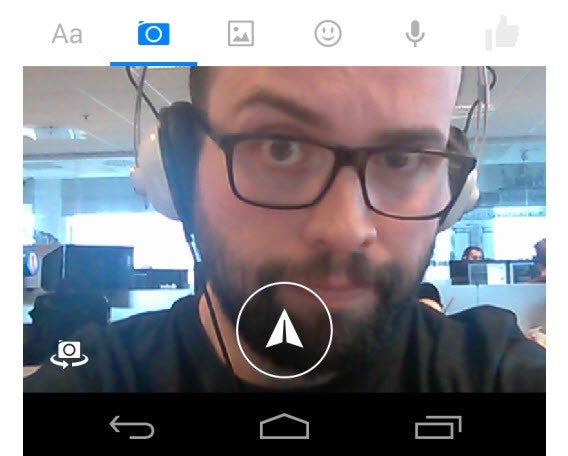
Facebook Messenger laat je selfies nemen zonder de chat te sluiten.

Beide apps zijn beter voor bepaalde types chat-gesprekken, dus kunnen wij niet zomaar een van de twee aanraden boven de ander. Wil je toch kiezen? Bedenk dan goed wat jij verwacht van een chat-applicatie.

Gebruik WhatsApp als:

  • Je korte berichten naar je telefooncontacten wilt sturen
  • Je wilt communiceren met vreemden via tekstberichtjes
  • Je wilt communiceren met vrienden die geen Facebook hebben
  • Je een snelle, eenvoudige en betrouwbare chat-app zoekt

Gebruik Facebook Messenger als:

  • Je wilt chatten met stickers
  • Je wilt chatten zonder je telefoonnummer te delen
  • Je wilt chatten terwijl je andere apps gebruikt (Android)
  • Je een mooi vormgegeven chat-app zoekt

Lees ook:

Zo gebruik je gratis Photoshop-alternatief GIMP

Stel je voor: je komt terug van vakantie of een stedentrip en werpt een blik op de foto’s die je gemaakt hebt. Wat blijkt? Het gros van de foto’s is mislukt: een verkeerde belichting, het onderwerp is onscherp of de foto ziet er gewoonweg flets uit.

Tegenwoordig maken we honderden foto’s tijdens één weekje vakantie. We schieten er met onze camera’s op los en letten wellicht minder op de details: de kadering, een rechte horizon of de lichtomstandigheden.

Wees niet bang, want gelukkig kun je achteraf je foto’s reanimeren. Met een paar aanpassingen blaas je jouw foto’s nieuw leven in. Het gratis fotobewerkingsprogramma GIMP is hiervoor een handige keus. In deze tutorial leren we je stapsgewijs werken met GIMP.

1. Scheve foto’s

Een flesje water in de ene hand en je camera in de andere hand: dat levert waarschijnlijk een scheve foto op. Met GIMP zet je de foto echter in een handomdraai weer recht.

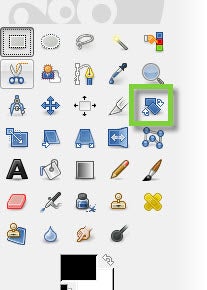
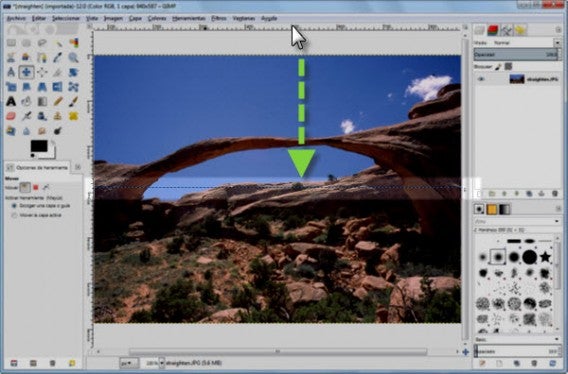
Eerst creëer je een hulplijn ter referentie: je sleept de muisaanwijzer van de bovenkant van de foto naar het midden. Vervolgens kies je uit de gereedschapskist voor de Draaien-tool (zie bovenstaande afbeelding).

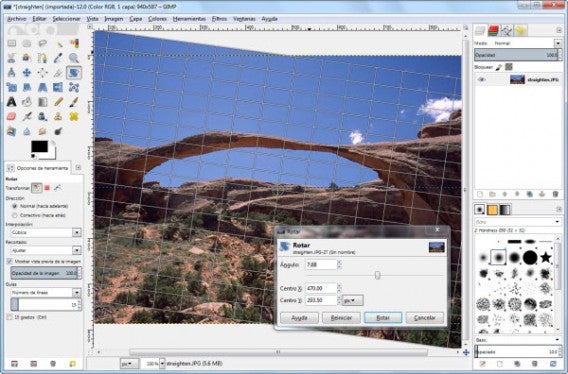
Nu roteer je de foto totdat de horizon parallel aan de hulplijn ligt. Zodra de foto keurig recht getrokken is, verwijder je de hulplijn via Afbeelding > Hulplijnen > Alle hulplijnen verwijderen.


2. Tegenlicht

Portretten met tegenlicht kunnen een fantastisch resultaat opleveren. Je hebt hier echter vrijwel altijd nabewerking bij nodig. De meeste camera’s zijn namelijk niet in staat om de schaduwen én de hooglichten goed weer te geven.

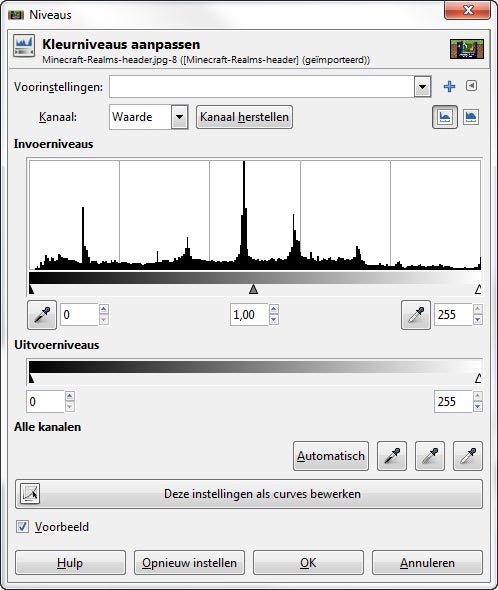
Heb je een portret met tegenlicht gemaakt en wil je de foto bewerken, ga dan als volgt te werk: om te beginnen pas je de Kleurniveaus van de foto aan via Kleuren > Niveaus.

In het Niveaus-venster zie je een zogenaamd histogram, dat de balans tussen donkere en lichte tonen in de foto weergeeft. Je beweegt de sliders horizontaal, zodat de belichting van de foto verbetert.

3. Realistische kleuren

Vakantiefoto’s zijn meestal in de buitenlucht genomen in verschillende lichtomstandigheden. Als je voor de automatische modus op je camera kiest, dan is het mogelijk dat de kleuren in de foto te koel (blauw) of te warm (oranje) weergegeven worden.

Voorbeeld van een foto met te koele kleuren.

Voorbeeld van een foto met te warme kleuren.

Om deze kleurtemperatuur te optimaliseren, heeft GIMP twee handige tools in de gereedschapskist.

De eerste mogelijkheid is het corrigeren van de kleuren met behulp van de eerder genoemde Niveaus-functie. Je selecteert hier echter alleen de kleurkanalen die je wilt veranderen (rood, groen en blauw) via het uitrolmenu bij Kanalen.

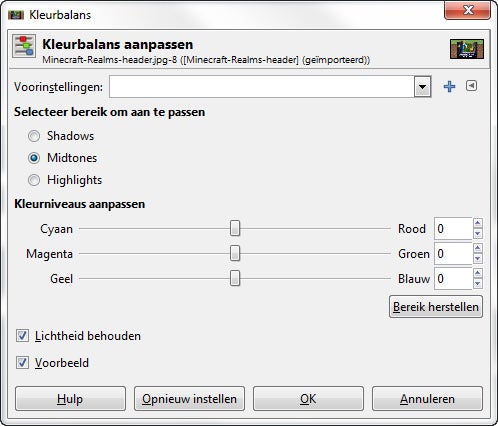
Een andere manier om de kleuren je foto te optimaliseren is het Kleurbalans-gereedschap dat je bereikt via Kleuren > Kleurbalans. In dit venster (zie bovenstaande afbeelding) kies je voor Shadows, Midtones of Highlights en verschuif je de aanwijzer bij de verschillende kleuren, totdat je tevreden bent met het resultaat.

In dit voorbeeld verminderden we de hoeveelheid geel in de foto.

4. Storende objecten verwijderen

Het komt voor dat de foto technisch perfect is genomen, maar dat er één paaltje, verdwaalde toerist, of nog erger; een stukje van je vinger op de foto te zien is.

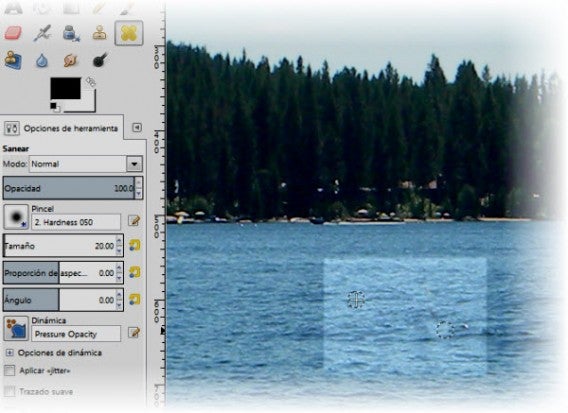
Geen nood, want ook hier heeft GIMP een oplossing voor. Of beter gezegd, twee oplossingen: het Klonen-gereedschap en het Repareren-gereedschap. In beide gevallen verf je als het ware over de onregelmatigheid heen. Dit doe je door één van de twee opties te kiezen, de ctrl-knop ingedrukt te houden, op een referentiegebied te klikken en vervolgens over het irritante object heen te schilderen.

Het verschil tussen de Kloon- en Repareren-optie zit ‘m in de complexiteit van de reparatie. Met de Repareren-functie wordt de achterliggende textuur van het referentiegebied overgezet naar het overgeschilderde gebied. Daarom is de Repareren-functie beter geschikt voor ingewikkelde reparaties. De Klonen-functie werkt sneller voor simpele acties.

In deze foto zie je het resultaat van onze reparatie.

5. Geef je foto een boost

Soms probeer je van alles, maar blijft de foto flets en saai. In dit geval kun je een filter à la Instagram toepassen op de foto, zodat het kiekje nét dat beetje extra krijgt. Je foto krijgt met deze filters een hippe uitstraling en leent zich op die manier uitstekend voor het delen op social media.

Je selecteert de verschillende filters in het Filters-menu, of je downloadt gratis extra filters via onderstaande links. Heb je de extra filters geïnstalleerd, dan gebruik je de filters in GIMP via Filters > Python-Fu/Scrip-Fu > Console.

Download GIMP voor Windows

Lees ook:

De beste apps om de displays van je iDevice op je pc of Mac te vertonen

Met de juiste software kun je het scherm van je iPhone, iPod en iPad op je Windows PC of Mac in real time zien. Zo heb je geen dure adapterkabel meer nodig. We geven je de drie beste opties om screenshots of video’s van je iOS-apps aan een groter publiek te tonen.

Spiegel je scherm via AirPlay

De in dit artikel geteste programma’s, AirServer (Windows, Mac), Reflector (Windows, Mac) en X-Mirage (Mac), werken allemaal op dezelfde manier. Je kunt de werking vergelijken met die van radio-apparatuur en een ontvanger.

Airplay

Na het installeren van één van de programma’s verandert de computer in een ontvanger. Je pc of Mac ontvangt datastromen van het draadloze streaming protocol van Apple, genaamd AirPlay.

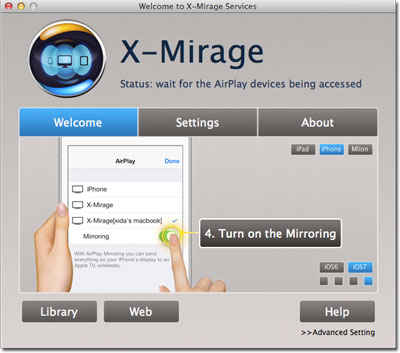
De zender, je iPhone, iPad of iPad, moet nu contact maken met de computer. Veeg omhoog en tik op het AirPlay icoon met de naam van je computer. In het volgende venster start je de beeldschermsynchronisatie. Nu wordt alles wat je op je scherm ziet, naar de computer gestuurd.

AirPlay zelf heeft geen andere app op het mobiele apparaat nodig. Als je dat wilt, is het mogelijk om de verbinding te beveiligen met een wachtwoord.

Het voordeel van AirPlay is, dat je geen adapter nodig hebt om de hardware aan elkaar te verbinden. Je hebt dus ook geen last van hinderlijke kabels. Beide apparaten moeten op hetzelfde draadloze netwerk aangesloten zijn.

Installatie

Het installeren van de programma’s is vrij eenvoudig: installeer het programma op je computer en zorg dat AirPlay op je mobiele apparaat aan staat.

AirServer laat je echter een beetje aan je lot over. Na het starten zie je aanvankelijk niks. Geen melding, geen menu, alleen een onopvallend icoontje dat aangeeft dat AirServer klaar voor gebruik is. Reflector en X-mirage doen het in dat opzicht beter. Met hun aansprekende tutorials geven Reflector en X-Mirage nuttige tips aan nieuwe gebruikers.

Airplay - X-Mirage Tutorial

X-Mirage (foto) en Reflector helpen je bij de installatie met eenvoudige tutorials.

AirServer heeft diverse filters om de beeldkwaliteit te wijzigen. Deze filters zijn niet heel bijzonder en leveren bovendien vaak onscherpe beelden op. Het is dus aan te raden de filters uit te schakelen.

Toon meerdere apparaten tegelijk

Met alle programma’s is het mogelijk om verbindingen te maken met meerdere iPhones, iPads of iPods tegelijkertijd. De displays worden naast elkaar op de computer getoond. Hoeveel gelijktijdige verbindingen mogelijk zijn, hangt af van de snelheid van je draadloze netwerk en de prestaties van je computer.

Airplay - Reflector

Meerdere apparaten worden naast elkaar weergegeven. Bij Reflector (foto) kun je de schermen ook aanpassen.

Reflector kan van de drie programma’s het minste aantal gelijktijdige verbindingen aan. Wel is het de enige van drie die het scherm van het gespiegelde apparaat in de juiste context laat zien. AirServer en X-Mirage kunnen ook op minder krachtige computers meerdere apparaten naast elkaar tonen.

Games

Voor het goed spelen van games is een vloeiende overdracht noodzakelijk. Hoewel alle programma’s op dezelfde manier werken, bleken X-Mirage en AirServer minder gevoelig voor haperingen. Toch moet je het bij alle drie de programma’s voor lief nemen dat je af en toe eens mis schiet met je favoriete shooter-game.

Video’s opnemen via AirPlay

Alle programma’s kunnen op de Mac de geprojecteerde schermen als video opslaan. Op Windows ondersteunt alleen Reflector de opname-functie. AirServer belooft opname-ondersteuning bij een toekomstige update. X-Mirage is momenteel alleen beschikbaar voor de Mac.

AirServer is het enige programma dat, zonder op kwaliteit in te leveren, video’s opslaat met de Apple ProRes-codec. Bij de andere programma’s is het noodzakelijk de video’s te converteren, wat gepaard gaat met kwaliteitsverlies.

Zelfs de gecomprimeerde beelden van AirServer zijn scherper dan die van X-Mirage. De video’s van Reflector eindigen op de laatste plaats. De verloren scherpte kan niet gecompenseerd worden.

Stabiliteit en bruikbaarheid van de opnames varieert. Bij Reflector werd de opnames meerdere keren afgebroken en X-Mirage heeft een erg verwarrend exportmenu.

Airplay - Recordings

X-Mirage heeft een verwarrend exportmenu voor video-opname (links), terwijl Reflector (rechtsboven) en AirServer (rechtsonder) beperkte mogelijkheden hebben.

Goed compromis zonder dure hardware

De hier besproken AirPlay apps kunnen veel, maar helaas kunnen ze niet toveren. Ze zijn afhankelijk van je draadloze netwerk en de prestaties van je computer.

Het minst kwetsbaar voor mogelijke problemen is AirServer. Dit programma zorgt voor de soepelste overdracht en neemt ook nog eens de beste video op.

Een goede twee is X-Mirage, ondanks zijn onduidelijke exportmenu. Reflector heeft onscherpe opnames, maar goed uitziende frames.

Download AirServer voor Mac / voor Windows

Download Reflector voor Mac / voor Windows

Download X-Mirage voor Mac


Lees ook:

5 redenen om over te stappen naar Firefox

Ik ben overgestapt naar Firefox. Wil je weten waarom? Dit zijn de vijf redenen dat ik Google Chrome heb verlaten voor de populaire open-source browser van Mozilla.

Voorbij is de tijd dat Firefox voelde als een browser uit de jaren negentig. Versie 29 van de browser is de optelsom van jaren ontwikkeling. En dat is te zien.

Er zijn vijf redenen dat ik geloof in een overstap van Chrome naar Firefox:

1. Firefox is sneller

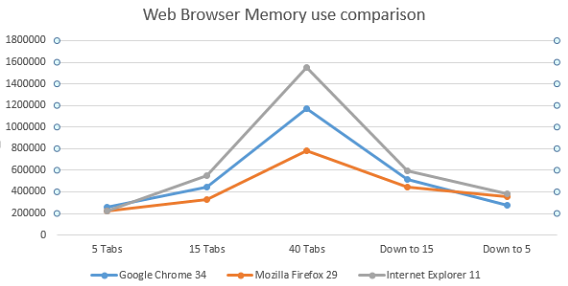
Persoonlijk klaag ik al langere tijd over hoe traag Chrome is. En ik ben niet de enige. Het verschil moge duidelijk zijn, als we kijken naar een geheugentest van onze collega’s bij Ghacks.

Firefox wint qua geheugengebruik van Chrome en Internet Explorer (bron).

Ben jij zo’n internetter die tientallen tabs tegelijk open heeft staan, dan zul je bij Firefox veel minder vertraging ervaren. De broweser eist simpelweg minder van het intern geheugen van je pc. Wil je meer bewijs? Lees de vergelijking van website Tom’s Hardware.

2. Het nieuwe uiterlijk van Firefox is prachtig

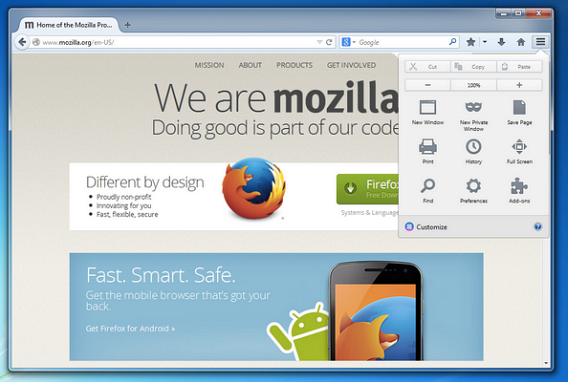
Firefox liep achter qua design, maar die achterstand is in een klap weggevaagd met de introductie van versie 29. Het zogenaamde Australis-thema is het resultaat van vijf jaar ontwikkeling.

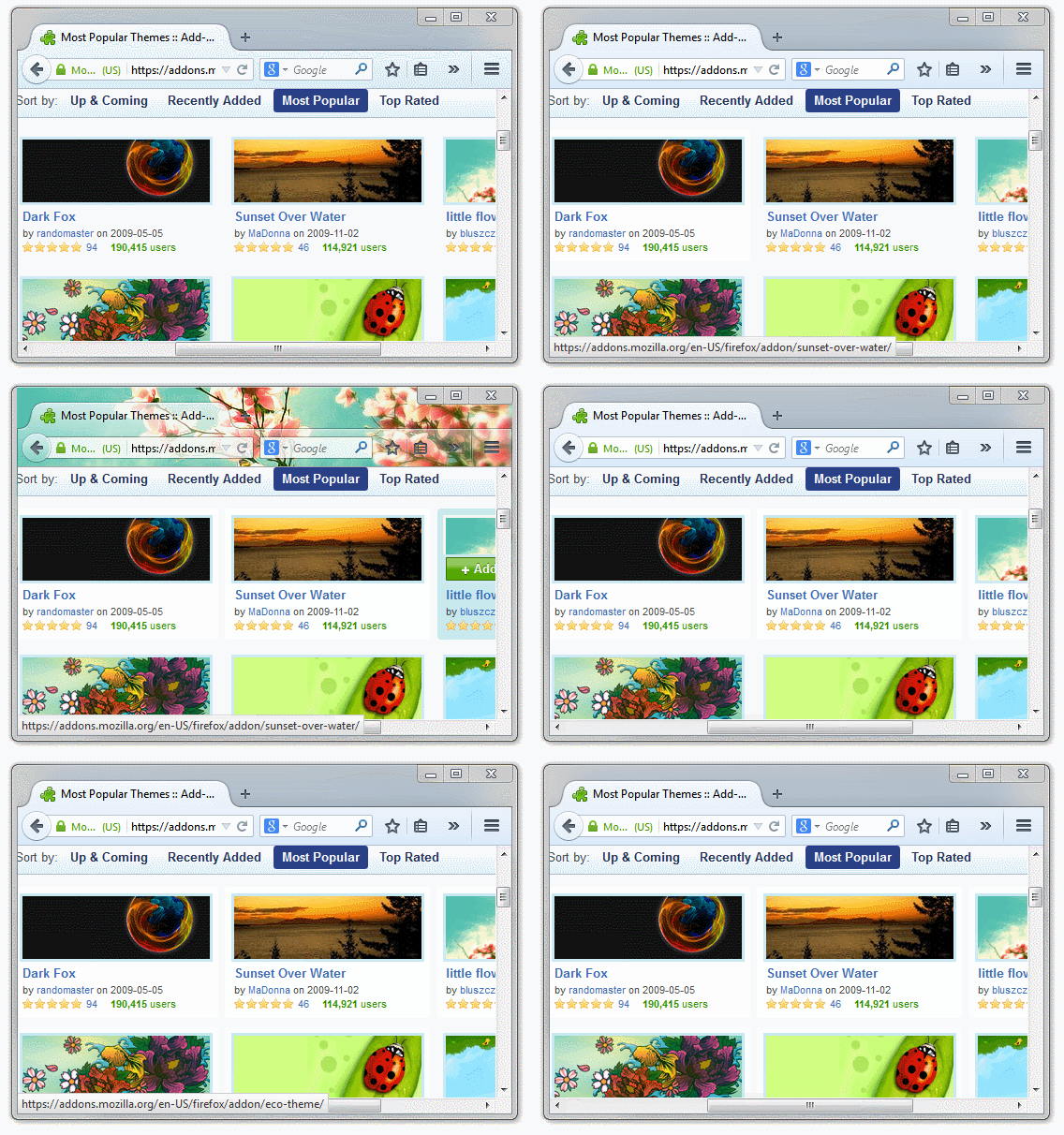
Het Australis-voorkomen van Firefox is werkelijk een lust voor het oog en geeft de browser een compacte en lichte uitstraling. Vind je het maar niks? Dan zijn er tientallen thema’s beschikbaar om de browser naar smaak aan te kleden.

3. Firefox blijft onafhankelijk

Voor de opkomst van Chrome vond de browseroorlog plaats tussen een groot bedrijf (Microsoft) en open-source (Firefox). Nu is het een oorlog tussen grote corporaties, waarbij Microsoft en Google elkaar naar de kroon steken met hun internetsoftware.

Iedereen mag meeontwikkelen bij Firefox.

Firefox is de enige grote browser die zijn transparantie en onafhankelijkheid behoudt. Er zijn geen verborgen agenda’s achter de ontwikkeling van de browsers. Of zoals internetjournalist Jack Schofield het verwoordt: “Het is een browser die de belangen dient van de gebruikers en een open internet.”

4. De mobiele versie van Firefox heeft alles

Eén van de redenen dat ik Chrome bleef gebruiken was de synchronisatie tussen pc en mobiel. Maar ook Firefox heeft een uitstekende browser voor Android, die zijn taken perfect uitvoert.

Groot voordeel van Firefox voor Android is dat de mobiele browser extensies zoals AdBlock Plus ondersteunt; Chrome doet dat niet. Navigeren zonder advertenties op de mobiele telefoon is een ware verademing.

5. Firefox is niet interessant voor hackers

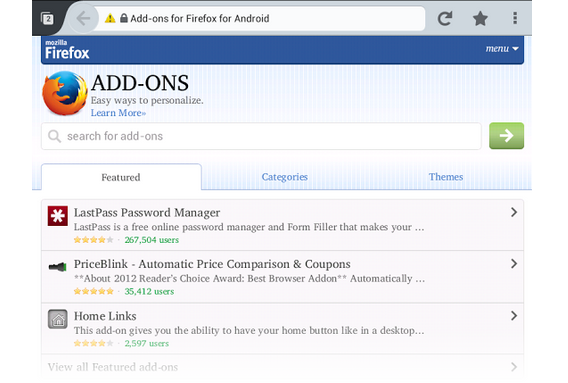
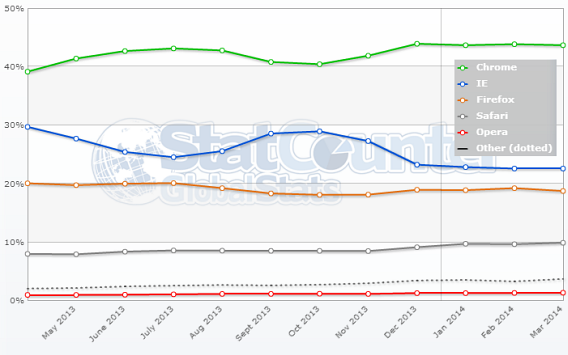
Chrome is op dit moment de populairste browser op de pc, met een marktaandeel van 43%. Die groei ging de laatste jaren vooral ten koste van Internet Explorer. Op Android is de situatie gelijkwaardig.

Firefox wordt gebruikt door een solide 20% van alle internetters (bron).

De eeuwige tweede zijn heeft echter zijn voordelen. Eén daarvan is dat Firefox zelden doelwit is van cyberaanvallen. Chrome is de nieuwe Internet Explorer, de browser die iedereen omver wil werpen.

Terug naar Chrome is terug naar een OS

Chrome ontpopt zich meer en meer tot complex besturingssysteem. Een volledige convergentie met Android lijkt steeds meer nabij. Dat is niet per se slecht, maar het roept enige vragen op over neutraliteit en vrijheid voor de computer- en smartphone-gebruiker. Ook daarom kies ik Firefox.

Lees ook:

Office voor iPad – 3 gratis alternatieven

Het kantoorpakket Office is inmiddels beschikbaar voor de iPad, maar helaas is de gratis versie erg beperkt in zijn functies; documenten bewerken is bijvoorbeeld onmogelijk. Wil je toch Word-documenten, Excel-spreadsheets en PowerPoint-presentaties maken met alleen je iPad? Probeer dan een van deze drie gratis alternatieven.

Logo CloudOnCloudOn – voor de online backuppers

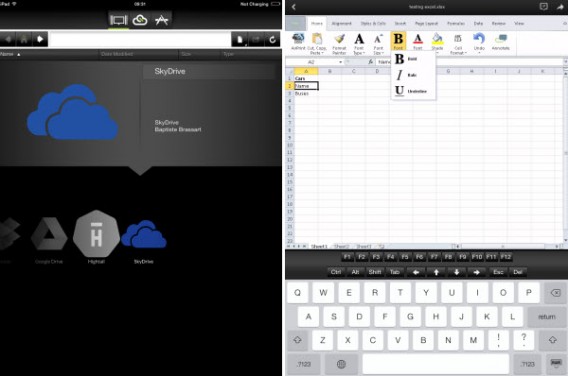
CloudOn is een grote office suite voor de iPad. De bijzonderheid? CloudOne maakt hevig gebruik van de cloud. Al bij de registratie kies je een plek om al je tekstdocumenten, spreadsheets en presentaties onder te brengen. De app ondersteunt de populairste online kluizen: Dropbox, Box, Google Drive, OneDrive en Hightail.

Zodra de app goed is geconfigureerd ga je aan de slag met het maken en bewerken van documenten op je tablet. De interface is sterk geïnspireerd door Office 2013 en niet geheel geoptimaliseerd voor touch, maar voldoet alsnog prima aan de meeste professionele behoeften.

Download CloudOn

Screenshots van CloudOn voor iPad

Goed Slecht
Ondersteuning van alle populaire clouddiensten Imperfecte interface
Werkt lekker snel Niet in staat bestanden op je iPad op te slaan

QuickOffice logoQuickOffice – voor de Google-fans

QuickOffice is een product van Google en lijkt wellicht weinig te verschillen van Google Drive. QuickOffice is echter in eerste plaats ontworpen om Word-documenten (DOCX), PowerPoint-presentaties (PPTX) en Excel-spreadsheets (XLS) – de officiële bestandsformaten die Microsoft hanteert – te bewerken.

Om gebruik te maken van QuickOffice heb je uiteraard een Google-account nodig. Met QuickOffice sla je backups van je bestanden op via Google Drive, maar de app laat je ook gewoon je documenten op het interne geheugen van de iPad opslaan.

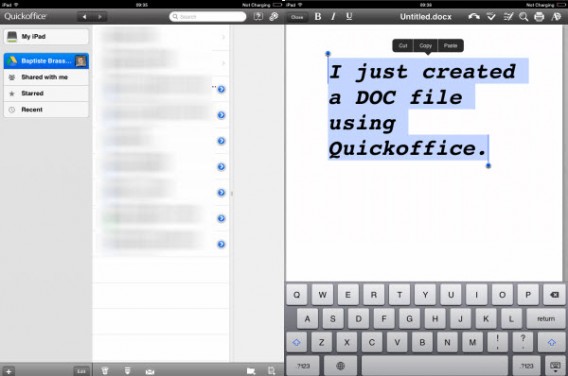
Documenten die je maakt in QuickOffice werken automatisch goed in Word, Excel en PowerPoint. De interface is overzichtelijk, aangenaam en eenvoudig te gebruiken, en de app doet qua functionaliteit weinig onder voor CloudOn.

Download QuickOffice

Screenshots van Quickoffice

Goed Slecht
Gebruiksgemak
Verbinding maken met Google-account verplicht
Back-up bestanden lokaal of in de cloud

Logo OliveOffice HDOliveOfficeHD – voor de ongeduldigen

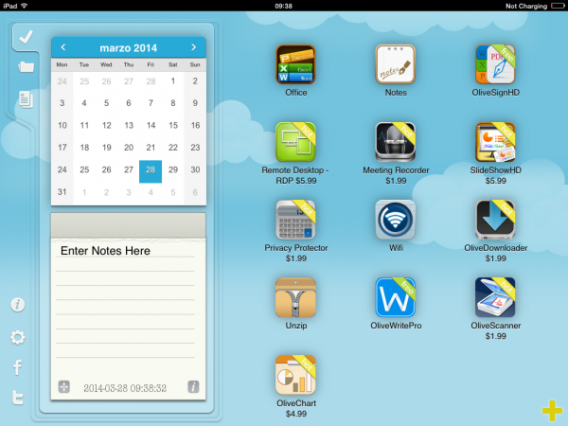
OliveOfficeHD verwelkomt je met een vrolijk en kleurrijk overzichtsscherm met de nodige reclame voor betaalde apps. Laat je niet afschrikken en tik op het Office-icoontje. Je wordt geleid naar het gedeelte waar je voor bent gekomen: het bewerken van Word-, Excel- en PowerPoint-bestanden.

OliveOfficeHD

Vanuit dit tweede scherm maak je een nieuw document, spreadsheet of presentatie aan. Het grote voordeel van OliveOfficeHD? De vele sjablonen besparen je kostbare tijd wanneer je snel een verzorgd ogend document in elkaar moet zetten.

Houd er wel rekening mee dan OliveOfficeHD geen online synchronisatie ondersteund en het niet mogelijk is om PDF-bestanden te converteren, tenzij je de knip trekt.

Download OliveOfficeHD

Goed Slecht
Handige sjablonen Niet altijd even duidelijke interface
Geen registratie vereist
Geen synchronisatie van bestanden in de cloud

De release van Office voor de iPad markeert het begin van een nieuw tijdperk voor veel professionals met een voorkeur voor mobiel werken. Wil je meer weten? Lees onze recensie over Word, Excel en PowerPoint voor iPad, of onze uitgebreide analyse van het mobiele Office-pakket. Voor wie geen zin heeft om geld uit te geven; probeer bovenstaande alternatieven en vertel ons hieronder wat je ervan vindt!