De beste apps voor Chromecast

Google’s Chromecast viert al bijna zijn eerste verjaardag. De HDMI-dongel verbindt je smartphone, tablet en pc/mac met je televisie.

De dongel zelf kan eigenlijk alleen maar media streamen. De Chromecast-app voor iOSAndroid, pc en Mac gebruik je om het apparaat te verbinden met het WiFi-netwerk  en alles wat je op het scherm ziet te bedienen.

Chromecast is nooit bedoeld om set-top boxes te vervangen of het primaire platform voor streaming-diensten te worden. Dat zie je terug in het (relatief) kleine aantal officiële apps op de markt. Nu Google de developer-codes beschikbaar heeft gesteld, is het voor ontwikkelaars mogelijk om ondersteuning voor verschillende apps te bouwen. Toch is Chromecast geen apparaat dat je voortdurend gebruikt.

De paar officiële apps zijn zeker wel nuttig voor Chromecast. Onderstaande apps behandelen de meest voorkomende manieren waarop mensen gebruik maken van Chromecast. Uiteraard zijn er meerdere apps beschikbaar, maar aangezien een aantal van deze van onbekende ontwikkelaars zijn, ben ik wat huiverig ze te installeren.

  • Voeg Google Cast toe aan Chrome (Chrome-extensie voor pc en Mac).

De beste app voor Chromecast: YouTube

YouTube is de voornaamste reden waarom ik een Chromecast heb. Er is zoveel content beschikbaar op YouTube, waaronder ook langere video’s van bijvoorbeeld Let’s Play, die ik graag kijk. Ook zijn er tv-zenders die volledige afleveringen van hun series op YouTube zetten.

YouTube for Android Chromecast

Ik gebruik YouTube nu vaker via Chromecast dan op de computer. Dankzij de app is het kijken via Chromecast erg eenvoudig. Ben je geabonneerd op bepaalde kanalen of gebruik je de Watch Later-functie, dan is het nog gemakkelijker om veel video’s achter elkaar te kijken.

Betaalde steam-dienst: Netflix

Met de Netflix-app heb je toegang tot alle streaming content, waaronder series, films, documentaires en originele content.
Hulu Plus on Android Chromecast

Bij Netflix zijn er opvallende verschillen in de beeldkwaliteit. Via Chromecast zijn de HD-video’s helder, maar is het niet mogelijk om 1080p Super HD te vertonen, zoals wel kan bij de PS4. Bij de nieuwere video’s valt het niet echt op, maar oudere films in “HD” hebben wat problemen.

Netflix werkt prima via Chromecast zolang je Wi-Fi netwerk stabiel genoeg is.

Muziek streamen: Spotify/Google Play Music/Deezer

Spotify biedt helaas geen officiële ondersteuning voor Chromecast, maar Spoticast is een goed alternatief. Pandora heeft een officiële app, maar deze service is helaas (nog niet) in Nederland te gebruiken. Deezer biedt ook Chromecast-ondersteuning, maar Google Play Music is mijn persoonlijk favoriet, omdat ik hiermee ook muziek kan streamen. Afhankelijk van hoe je de Chromecast hebt aangesloten (direct in de tv of via een mixer), is het mogelijk om muziek te streamen vanaf je Google Play Music-account.

Google Play Music Pandora Rdio Chromecast

Wat ook fijn is aan de Chromecast, is dat meerdere mensen het kunnen gebruiken zolang ze van hetzelfde draadloze netwerk gebruik maken. Goed, het kan ook een hoop gedoe opleveren, maar als je vriend een Deezer-account heeft, kan hij ook zijn muziek naar de Chromecast streamen. Perfect voor feestjes.

Alle apps hebben beperkte interfaces en maken geen gebruik van de ruimte van de tv. Het is prima om een achtergrondmuziekje te draaien, maar voortdurend de tv aan moeten zetten als je muziek wilt luisteren is een beetje irritant.

Persoonlijke media streamen: AllCast/Plex

Plex en AllCast draaien beide om hetzelfde: het streamen van persoonlijke media. Plex is een officiële app waarvoor je Plex Media Server nodig hebt om verbinding te maken met je media. AllCast is een app van Clockwork Mod, een ontwikkelaar die utility apps voor de ervaren Android-gebruiker maakt. AllCast is ontworpen om gemakkelijker te zijn en ondersteunt meerdere apparaten zoals een Xbox 360 en bepaalde Smart TV’s.

AllCast for Android Chromecast

Plex is een beter ontwikkeld platform waarmee je media streamt uit veel verschillende bronnen, zoals Google Drive of Dropbox. Plex maakt verbinding met je Plex Media Server en laadt de content naar de Chromecast.

Deze apps zijn perfect voor mensen met veel video’s die nergens anders te vinden zijn.

Een groeiend ecosysteem

Twijfel je of je een Chromecast nodig hebt? Dan is de kans groot dat je prima zonder kunt. Chromecast is een uitstekend apparaat om op een snelle manier om media af te spelen, maar het aantal officieel ondersteunde apps blijft klein.

Omdat ik Chromecast voornamelijk voor YouTube en Netflix gebruik, heb ik veel aan het apparaatje, maar eigenlijk alleen voor deze twee diensten. Achtergrondmuziek via Google Play Music werkt prima, maar dat kan ik ook met mijn computer afspelen.

Eind juni kondigde Google Android TV aan. Met de komst van Android TV verliest Chromecast misschien zijn nut, omdat Android TV completer is. Al blijft de Chromecast met zijn lage prijs (35 euro) en gebruiksgemak natuurlijk een interessant alternatief.

Lees ook:
Let’s Play: tips voor video’s uploaden naar YouTube

Je hebt je gameplaybeelden opgenomen en gemonteerd, dan is het nu tijd om je video te uploaden naar YouTube! Wij geven een paar tips, waarmee je zoveel mogelijk tevreden kijkers bereikt.

Voorbereiding: YouTube-account en je eigen kanaal

Om een video te uploaden naar YouTube, moet je eerst een YouTube-account aanmaken. Dat doe je als volgt:

  • Open Google
  • Klik op aanmelden
  • Log in met je Google-account of klik op Account aanmaken

Let's play auf YouTube: Kanal erstellenVervolgens maak je een eigen kanaal, zodat je een eigen, mooi georganiseerde YouTube-pagina voor al je video’s krijgt:
  • Open YouTube
  • Meld je, indien nodig, aan met je Google-account
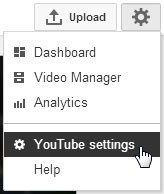
  • Klik op het tandwiel en ga naar de instellingen
  • Je belandt op de overzichtspagina van je YouTube-profiel; klik op Maak een kanaal

En nu komt het leukste: het uploaden van je video’s!

Video’s uploaden

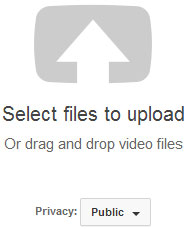
Let's play auf YouTube: Video-UploadOm een video te uploaden, hoef je alleen maar op Uploaden te klikken en vervolgens het juiste bestand te selecteren. Nog makkelijker is om gewoon het bestand naar de upload-knop in je browser te slepen.
Al tijdens het uploaden kun je de velden titelbeschrijving en tags invullen, privacy-instellingen aanpassen en een passende categorie selecteren.

De titel en beschrijving zijn belangrijk: ze helpen je kijkers naar je video te lokken. Onze videoredacteur Antoni Noguera geeft een paar handige tips:

  • Bedenk een aantrekkelijk, maar vooral ook correcte titel. Bedenk je goed op welke woorden jij in de zoekbalk zou intikken als je op zoek zou zijn naar een Let’s Play-video.
  • Geef de video een heldere, zoekmachinevriendelijke beschrijving. Het veld moet vertellen waar de video precies over gaat.
  • Voeg in de beschrijving, indien van toepassing, ook links naar je persoonlijke website toe. Link ook naar bronnen die je hebt gebruikt in je video, zoals muziek. Je kijkers zullen benieuwd zijn welk liedje ze horen.
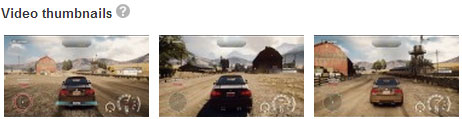
  • Selecteer een heldere thumbnail. Na het uploaden van je video, doet YouTube drie voorstellen met verschillende stills uit de video. Gebruik een misleidend afbeelding die niets te maken heeft met je filmpje en je dreigt kijkers kwijt te raken. Goede en slechte thumbnails hebben een grote impact op je YouTube-populariteit op de lange termijn.

Let's Play auf YouTube - Thumbnails

Tags en ​​categorieën helpen je de juiste doelgroep te bereiken. Vermaak is bijvoorbeeld een goede categorie voor Let’s Play-video’s. Tags zijn korte trefwoorden om het zoeken naar je video’s te vergemakkelijken. Voer hier bijvoorbeeld de naam van de game en het thema van je video in.

Nabewerking op YouTube

Eigenlijk ben je nu klaar. Er zijn echter nog een paar trucs waarmee je gebruikers beter bereikt of doorstuurt naar je andere video’s. YouTube biedt namelijk een aantal manieren om je video achteraf te verrijken, bijvoorbeeld met annotaties.

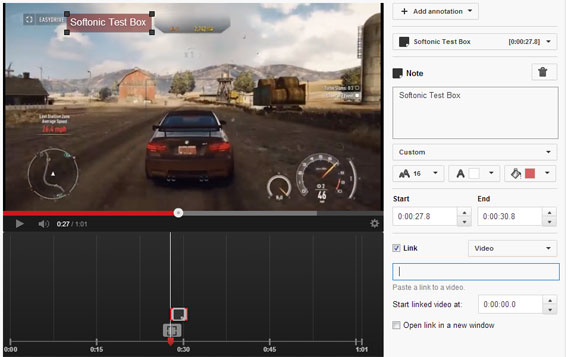
Open op YouTube je video manager via deze link. Hier vind je een overzicht van al je geüploade video’s. Klik naast Bewerken op de pijl omlaag en kies Notes. Het volgende scherm is vergelijkbaar met een eenvoudig videobewerkingsprogramma. Verplaats de markering op de tijdlijn naar de gewenste locatie en klik om een opmerking toe te voegen.

Let's Play auf YouTube - Anmerkungen

Zo voorzie je je filmpje van tekst. Het is een praktisch middel om door te verwijzen naar andere video’s die je hebt gemaakt, zodra je archief is gegroeid. Een waarschuwing: notes zijn handig, maar teveel van deze annotaties zorgen ervoor dat kijkers geïrriteerd je pagina verlaten.

Kwaliteit is de sleutel!

Niemand wil korrelige video’s met slecht geluid en beeld zien. Upload daarom in HD-resolutie, zodat kijkers ook kunnen kiezen om de video in hoge beeldkwaliteit te bekijken (1280×720 of 1920×1080 pixels). Zo gaat er weinig detail verloren. Kies bij het renderen van je video (voordat je dus gaat uploaden naar YouTube) de zeer efficiënte H.264-codec voor het beste resultaat.

Je kanaal aanpassen

Vul je je kanaal geleidelijk met video’s, dan wordt het tijd om aandacht te besteden aan je kanaalpagina. Kies een mooie achtergrondafbeelding en voeg links naar andere social media toe voor een persoonlijk tintje. Zo herkennen terugkerende bezoekers je pagina sneller.

Eenvoudig video’s uploaden met een aantal juridische valkuilen

YouTube is ongelofelijk handig voor het eenvoudig delen van Let’s Play-video’s. Uploaden is een eitje en er staat direct een miljoenenpubliek voor je klaar, mits je jouw video goed weet aan te prijzen. Ook is het makkelijk om je video’s met anderen te delen via social media.

Wel is het belangrijk om in het achterhoofd te houden dat je werkt met auteursrechterlijk bescherm materiaal. In de nabije toekomst gaan we hier dieper op in, dus houd Softonic.nl goed in de gaten!

Upload jij wel eens Let’s Play-video’s?

Let’s Play: opnemen met gratis video-capturing software LoiLo Game Recorder

Gameplay-beelden opnemen hoeft niet duur te zijn. We laten je zien hoe je met gratis gereedschappen video’s van de mooiste hoogtepunten, gruwelijkste headshots en snelste races opneemt om te delen met vrienden.

Wat is een Let’s Play-video precies? Stel: je bent aan het gamen en besluit een stuk van de gameplay op te nemen. Je geeft eventueel commentaar via een microfoon, monteert het tot één mooi geheel en uploadt je creatie vervolgens op YouTube, zodat anderen jouw gamevaardigheden kunnen zien.

Waar je voor het opnemen van gameplay-video’s ooit veel geld moest neerleggen, bestaat er tegenwoordig genoeg gratis software voor video capturing. Veel gamers gebruiken Fraps, maar een handig gratis alternatief is LoiLo Game Recorder. Dat programma biedt nagenoeg dezelfde mogelijkheden als zijn populaire tegenhanger.

En… actie! Gameplay opnemen

Let's Play - LoiLo Game Recorder select

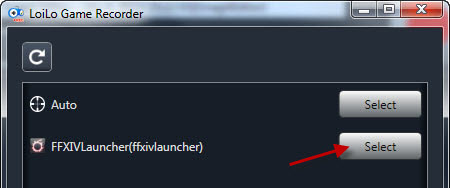
Om een opname met LoiLo Game Recorder te starten, moet je de app aan een toepassing toewijzen. Minimaliseer tijdelijk je game met Alt + TAB en open LoiLo Game Recorder.

Klik naast het gemarkeerde veld om een lijst van actieve toepassingen te openen. Hier kies je de openstaande game, of, als je wilt, een andere applicatie of je bureaublad.

Zodra je de game hebt gekozen en weer terugkeert naar je spel, zie je in de linker bovenhoek een groene indicator van de framerate (aantal beelden per seconde). Hoe hoger het getal, hoe soepeler de game draait. Met de F6-toets start je de opname. Het display verandert van groen naar rood. Zodra je klaar bent druk je nogmaals op F6 om de opname te stoppen. Voor vloeiend beeld is het belangrijk dat de framerate niet onder de 30 valt.

Tips bij audioproblemen: In onze test gebeurde het af en toe dat er geen geluid werd opgenomen. Het probleem ontstond telkens wanneer LoiLo Game Recorder al actief was voordat we de game openden. Ga daarom altijd in deze volgorde te werk:

  • Sluit de game en LoiLo Game Recorder
  • Herstart de game en minimaliseer ‘m met Alt + TAB
  • Start LoiLo Game Recorder en selecteer je game

Live-presentatie: Audiocommentaar opnemen

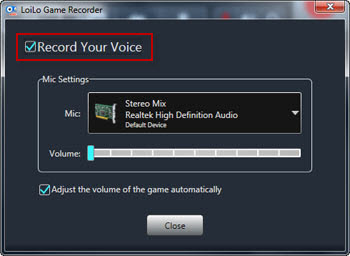
Wil je tekst en uitleg geven bij je video, dan kun je een microfoon aansluiten of de ingebouwde mic van je laptop gebruiken. Open het microfoonmenu met desbetreffende knop in het hoofdmenu van LoiLo Game Recorder en zet een vinkje naast de gewenste geluidsinput in onderstaand venster:

Let's Play - LoiLo Game Recorder Mikrofon

Activeer de microfoon voor live-commentaar

Let's Play - LoiLo Settings

Kwaliteit telt: LoiLo Game Recorder configureren

In tegenstelling tot het betaalde Fraps, wordt de video-input van LoiLo Game Recorder gecomprimeerd. Dit leidt tot kleinere bestanden, maar ook kwaliteitsverlies. Hoeveel kwaliteit je verliest is afhankelijk van hoe je het programma configureert.

Bij de instellingen kies je opslaglocatie, videoresolutie, framerate en kwaliteit van je opnames. Resolutie en framerate kun je hier laten staan op de standaardwaarden. Kies je een andere optie, dan heeft dit invloed op de bestandsgrootte en beeldkwaliteit.

Meestal is de standaardwaarde van 80 voor beeldkwaliteit voldoende. Met Full HD (1920×1080 pixels) is de bestandsgrootte ongeveer 40-450 MB per minuut. Ter vergelijking: Fraps gebruikt voor een soortgelijk fragment ongeveer 2 GB. Zet je de beeldkwaliteit van LoiLo Game Recorder op zijn max (99), dan kost je video zo’n 1,5 GB per minuut.

Kwaliteitsvergelijking

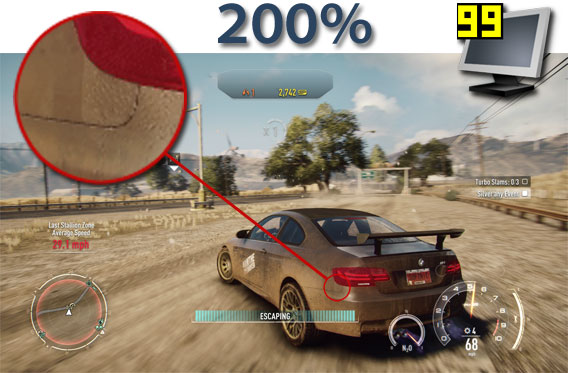
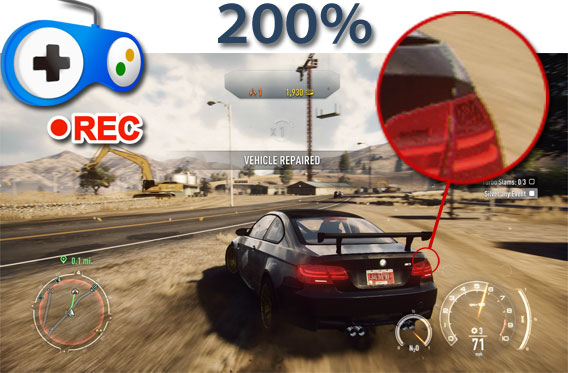
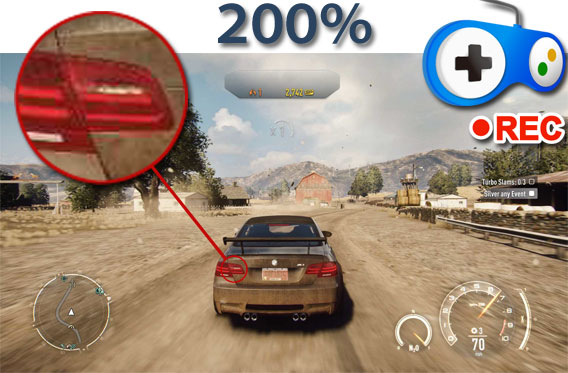
Kies je een lagere kwaliteitswaarde dan 80, dan neemt de bestandsgrootte af, maar neem je ook duidelijk kwaliteitsvermindering waar. De volgende vergelijking toont een vergelijking tussen Fraps en LoiLo Game Recorder, met de waardes van 50 tot en met 99. Om een idee te krijgen van de kwaliteit zoomen we 200% in op de screenshot.

Let's Play - Fraps

Fraps capturet ongecomprimeerd, ten koste van het nodige systeemgeheugen.

Let's Play - LoiLo Game Recorder Quality 99

LoiLo Game Recorder op zijn hoogste beeldkwaliteitsstand (99) evenaart nagenoeg Fraps.

Let's Play - LoiLo Game Recorder Quality 50

Onder de waarde van 80 (hier: 50) wordt het beeld duidelijk blokkerig.

Hoe snel is LoiLo Game Recorder?

Capture-software gebruikt overgebleven systeemgeheugen om zijn werk te doen tijdens het gamen. We vergeleken Fraps en LoiLo Game Recorder en zagen dat eerstgenoemde zo’n 100 MB RAM en 10% processor-capaciteit gebruikt. LoiLo Game Recorder gebruikt ongeveer de helft van dat geheugen en de processorbelasting is minimaal.

LoiLo Game Recorder belast het systeem duidelijk minder dan Fraps

LoiLo Game Recorder: Prima capture-software met een paar minpuntjes

Met LoiLo Game Recorder heeft de fervente gamer een handig gratis hulpmiddel bij de hand, dat de computer niet te zwaar belast bij het opnemen van video. Ondanks de beeldcompressie benadert LoiLo in zijn resultaten de kwaliteit van Fraps.

Nadeel van zulke automatische beeldcompressie is dat andere programma’s meer moeite hebben de output te verwerken, dan bij rauw beeldmateriaal. Zo kost het werken met gecomprimeerde videobestanden tijdens het monteren meer verwerkingskracht en kan er vertraging tussen beeld en geluid optreden.

Desondanks is LoiLo Game Recorder een uitstekend programma dat het waard is om op zijn minst uit te proberen als je een Let’s Play wilt maken.

Hoe maak jij jouw Let’s Play-video’s?

Download Fraps

Download LoiLo Game Recorder