De beste apps voor Chromecast

Google’s Chromecast viert al bijna zijn eerste verjaardag. De HDMI-dongel verbindt je smartphone, tablet en pc/mac met je televisie.

De dongel zelf kan eigenlijk alleen maar media streamen. De Chromecast-app voor iOSAndroid, pc en Mac gebruik je om het apparaat te verbinden met het WiFi-netwerk  en alles wat je op het scherm ziet te bedienen.

Chromecast is nooit bedoeld om set-top boxes te vervangen of het primaire platform voor streaming-diensten te worden. Dat zie je terug in het (relatief) kleine aantal officiële apps op de markt. Nu Google de developer-codes beschikbaar heeft gesteld, is het voor ontwikkelaars mogelijk om ondersteuning voor verschillende apps te bouwen. Toch is Chromecast geen apparaat dat je voortdurend gebruikt.

De paar officiële apps zijn zeker wel nuttig voor Chromecast. Onderstaande apps behandelen de meest voorkomende manieren waarop mensen gebruik maken van Chromecast. Uiteraard zijn er meerdere apps beschikbaar, maar aangezien een aantal van deze van onbekende ontwikkelaars zijn, ben ik wat huiverig ze te installeren.

  • Voeg Google Cast toe aan Chrome (Chrome-extensie voor pc en Mac).

De beste app voor Chromecast: YouTube

YouTube is de voornaamste reden waarom ik een Chromecast heb. Er is zoveel content beschikbaar op YouTube, waaronder ook langere video’s van bijvoorbeeld Let’s Play, die ik graag kijk. Ook zijn er tv-zenders die volledige afleveringen van hun series op YouTube zetten.

YouTube for Android Chromecast

Ik gebruik YouTube nu vaker via Chromecast dan op de computer. Dankzij de app is het kijken via Chromecast erg eenvoudig. Ben je geabonneerd op bepaalde kanalen of gebruik je de Watch Later-functie, dan is het nog gemakkelijker om veel video’s achter elkaar te kijken.

Betaalde steam-dienst: Netflix

Met de Netflix-app heb je toegang tot alle streaming content, waaronder series, films, documentaires en originele content.
Hulu Plus on Android Chromecast

Bij Netflix zijn er opvallende verschillen in de beeldkwaliteit. Via Chromecast zijn de HD-video’s helder, maar is het niet mogelijk om 1080p Super HD te vertonen, zoals wel kan bij de PS4. Bij de nieuwere video’s valt het niet echt op, maar oudere films in “HD” hebben wat problemen.

Netflix werkt prima via Chromecast zolang je Wi-Fi netwerk stabiel genoeg is.

Muziek streamen: Spotify/Google Play Music/Deezer

Spotify biedt helaas geen officiële ondersteuning voor Chromecast, maar Spoticast is een goed alternatief. Pandora heeft een officiële app, maar deze service is helaas (nog niet) in Nederland te gebruiken. Deezer biedt ook Chromecast-ondersteuning, maar Google Play Music is mijn persoonlijk favoriet, omdat ik hiermee ook muziek kan streamen. Afhankelijk van hoe je de Chromecast hebt aangesloten (direct in de tv of via een mixer), is het mogelijk om muziek te streamen vanaf je Google Play Music-account.

Google Play Music Pandora Rdio Chromecast

Wat ook fijn is aan de Chromecast, is dat meerdere mensen het kunnen gebruiken zolang ze van hetzelfde draadloze netwerk gebruik maken. Goed, het kan ook een hoop gedoe opleveren, maar als je vriend een Deezer-account heeft, kan hij ook zijn muziek naar de Chromecast streamen. Perfect voor feestjes.

Alle apps hebben beperkte interfaces en maken geen gebruik van de ruimte van de tv. Het is prima om een achtergrondmuziekje te draaien, maar voortdurend de tv aan moeten zetten als je muziek wilt luisteren is een beetje irritant.

Persoonlijke media streamen: AllCast/Plex

Plex en AllCast draaien beide om hetzelfde: het streamen van persoonlijke media. Plex is een officiële app waarvoor je Plex Media Server nodig hebt om verbinding te maken met je media. AllCast is een app van Clockwork Mod, een ontwikkelaar die utility apps voor de ervaren Android-gebruiker maakt. AllCast is ontworpen om gemakkelijker te zijn en ondersteunt meerdere apparaten zoals een Xbox 360 en bepaalde Smart TV’s.

AllCast for Android Chromecast

Plex is een beter ontwikkeld platform waarmee je media streamt uit veel verschillende bronnen, zoals Google Drive of Dropbox. Plex maakt verbinding met je Plex Media Server en laadt de content naar de Chromecast.

Deze apps zijn perfect voor mensen met veel video’s die nergens anders te vinden zijn.

Een groeiend ecosysteem

Twijfel je of je een Chromecast nodig hebt? Dan is de kans groot dat je prima zonder kunt. Chromecast is een uitstekend apparaat om op een snelle manier om media af te spelen, maar het aantal officieel ondersteunde apps blijft klein.

Omdat ik Chromecast voornamelijk voor YouTube en Netflix gebruik, heb ik veel aan het apparaatje, maar eigenlijk alleen voor deze twee diensten. Achtergrondmuziek via Google Play Music werkt prima, maar dat kan ik ook met mijn computer afspelen.

Eind juni kondigde Google Android TV aan. Met de komst van Android TV verliest Chromecast misschien zijn nut, omdat Android TV completer is. Al blijft de Chromecast met zijn lage prijs (35 euro) en gebruiksgemak natuurlijk een interessant alternatief.

Lees ook:

De 5 beste LEGO-games ooit

We zetten de allerbeste LEGO-games van de afgelopen jaren voor je op een rij. Welke heb jij allemaal gespeeld?

Na de première van The LEGO Movie (De LEGO Film) kunnen we er niet omheen: LEGO-games! De bij de film horende game is de nieuwste in een langlopende reeks blokkerige topspellen voor alle leeftijden, vaak gebaseerd op legendarische filmseries.

Wat zijn de béste LEGO-games? Goede vraag, want we hebben hier lang over na moeten denken. Het resultaat is deze lijst van vijf games die ieders favoriete speelgoed van vroeger in een virtuele wereld tot leven brengen.

LEGO Star Wars II: The Original Trilogy

Hoewel de eerste moderne LEGO-games waren gebaseerd op de Harry Potter-films, raakten we pas echt overtuigd door de LEGO-versies van Star Wars.

De blokkerige speelgoedfiguren brengen al je favoriete personages uit een galaxy far, far away tot leven. Luke Skywalker, Darth Vader, Chewbacca en Princess Leia; ze zijn er allemaal bij.

Het eerste deel van LEGO: Star Wars was al leuk, maar het tweede deel, dat zich richt op de originele trilogie, deed onze nostalgenen dansen van plezier. De game wist perfect de essentie van de drie films te vatten, zodat we ons maar al te graag weer lieten onderdompelen in alle beste momenten van onze favoriete ruimteavonturen.

Download LEGO Star Wars II: The Original Trilogy

LEGO Indiana Jones: The Original Adventures

’s Werelds beroemdste archeoloog maakte ook de sprong van het grote scherm naar de speelgoedwereld van LEGO. Niet zo gek ook; de combinatie van actie, avontuur en humor leent zich perfect voor een LEGO-game.


The Original Adventures is, zoals de titel suggereert, gebaseerd op de eerste drie films van de Indiana Jones, en slaat geen legendarisch moment uit de serie over. Indy ziet er wat koddiger uit dan op het witte doek; aan charme en spektakel levert de Legoficeerde Harrison Ford geen steentje in.

Download LEGO Indiana Jones: The Original Adventures

LEGO Batman 2: DC Super Heroes

Het tweede deel van LEGO Batman is veel meer dan een vervolg op het origineel uit 2008. De game was een gigantische sprong voor de franchise: behalve lineaire levels bevatte de game voor het eerst een open spelwereld.


Alleen al daarom verdient LEGO Batman 2 een plekje in deze Hal of Fame. Maar de game biedt meer. We zien verschillende DC-superhelden de revue passeren, zoals Superman, Wonder Woman en Green Lantern. En het verhaal rondom de vleermuisman en maatje Robin is weer om van te smullen.

Download LEGO Batman 2: DC Super Heroes

LEGO The Lord of the Rings

Beter laat dan nooit. Negen jaar na het einde van Peter Jacksons filmtrilogie raakten we opnieuw in de ban van de Ring, dankzij deze LEGO-game met al onze favoriete Midden-Aarde-gangers: Frodo, Aragorn, Gandalf en de rest.


LEGO The Lord of the Rings is alleen een leuke platformgame, maar ook een originele manier om de magische wereld van J.R.R. Tolkien te ontdekken. Er komt een nieuwe Lord of the Rings-game aan, maar of die deze speelse invalshoek kan toppen; wij betwijfelen het.

Download LEGO The Lord of the Rings

LEGO Marvel Super Heroes

Spider-Man, Iron-Man en Hulk zijn grote rivalen van Batman, om de pure reden dat ze hun oorsprong hebben bij DC-concurrent Marvel. Gelukkig maakte LEGO vorig jaar geen onderscheid en bouwde het een complete game rondom de superhelden uit de Marvel-stal.

LEGO Marvel Super Heroes is gebaseerd op de laatste Marvel-films en herbergt alle supersterren die je maar kunt bedenken. Het resultaat: duizelingwekkende actie, humor om te lachen en een unieke reconstructie van New York zoals je die nog nooit gezien hebt.

Download LEGO Marvel Super Heroes

Er bestaan geen slechte LEGO-games

Bij het maken van deze top 5 realiseerde ik me dat een aantal fantastische LEGO-titels de schifting niet zouden overleven, zoals Harry Potter, Pirates of the Caribbean en LEGO City Undercover. Die moeite met kiezen wijst op één conclusie die als paal boven water staat: er bestaan geen slechte LEGO-games.

Met uitzondering van wellicht LEGO Universe, dat zijn MMO-deuren in 2012 moest sluiten wegens een gebrek aan succes, slaan alle LEGO-games aan bij een publiek van jong en oud. En dat is logisch. De combi van lol, humor, actie, bekende helden en vooral de mogelijkheid om de spellen met meerdere spelers te beleven is ongekend. Wat is jouw favoriet?

Lees ook:

8 redenen om anoniem te surfen

Wil jij je privacy waarborgen terwijl je op internet surft? Kijk dan niet verder! In dit artikel geven je we 8 redenen om de incognitomodus van je browser te gebruiken; of dat nu thuis is of op een openbare computer.

De meeste browsers (zowel op je desktop als mobiel) hebben de mogelijkheid om incognito te surfen. In deze modus worden de pagina’s die je bezoekt niet opgeslagen. Dat geldt ook voor cookies. Anoniem surfen heeft daarom vele voordelen. Hieronder lees je acht verschillende redenen waarmee we je jou proberen te overtuigen om de incognitomodus te gebruiken in uiteenlopende situaties:

1. Andere accounts gebruiken zonder je eigen sessie af te sluiten

Een vriend wil op jouw computer even zijn Facebook bekijken of zijn Gmail checken. Normaal gesproken zou je dan bij je eigen accounts uitloggen, maar dat is nergens voor nodig. Open gewoon een nieuw incognito-venster!

Op die manier hoef je later niet opnieuw in te loggen en surft de vriend in kwestie ook relaxter en veiliger, omdat de browser zijn wachtwoorden niet opslaat.

Ook als je meerdere accounts van dezelfde dienst hebt, is deze methode erg handig. Laat je belangrijkste account open staan en gebruik een incognitovenster voor al je secundaire accounts.

2. Onderweg

Het overkomt iedereen wel eens: je gebruikt een openbare computer (in een internetcafé, bibliotheek, hotel, etc.) en je ziet dat iemand zijn Facebook of e-mail heeft open laten staan. Helaas kunnen sommige mensen de verleiding om hier misbruik van te maken niet weerstaan, ten koste van die arme stakker die zo dom was om niet uit loggen.

Dus, als je weg van huis bent en andermans computer gebruikt (zeker als dit op een openbare plek is), zet dan altijd de privé-modus aan. Zo wordt het onmogelijk voor de volgende gebruiker om toegang te krijgen tot je mail, sociale netwerken, of erger nog, online winkels.

3. Vertrouwelijke gegevens versturen

topsecret

Door incognito te surfen voorkom je ook dat vertrouwelijke gegevens achterblijven in je browser (d.m.v. cookies, geschiedenis, kwaadaardige extensies).

Daarom is het geen slecht idee om bij het uitvoeren van bijvoorbeeld betalingen, of het indienen van je belastingaangifte, de privé-modus in te schakelen. Better safe than sorry!

4. Zoek meer over ‘gevoelige’ onderwerpen

Candado

Zoek je informatie over een bepaald onderwerp waarvan je liever niet wil dat iemand er achter komt? Dan doe je dat natuurlijk ook met de privé-modus aan.

Zo voorkom je bijvoorbeeld dat je kinderen sites tegen komen die niet geschikt zijn voor hun tere kinderzieltjes.

5. Plan verrassingen

Alles wat je tijdens het online winkelen bekijkt, kan op elke andere site weer verschijnen in de vorm van een advertentie. Heb je gezocht naar een verre reis, dan kom je geheid die aanbieding voor een rondreis Bali weer tegen als je door je favoriete online krant bladert.

Wil je dus je geliefde of iemand anders die regelmatig van dezelfde computer gebruik maakt verrassen met een reisje of iets anders, zet dan de privé-modus aan als je iets gaat boeken of bestellen.

6. Koop vliegtickets voor de beste prijs

Ook bij het boeken van vliegtickets is het verstandig om te privé-modus aan te zetten. Niet alleen kan je de reis in kwestie zo nog geheim houden, maar sommige luchtvaartmaatschappijen passen de prijzen van hun vluchten aan door het bijhouden van browserinformatie.

Het is nog geen wijdverspreide praktijk, maar probeer het maar eens. Het is bizar hoeveel de prijzen variëren, en in het algemeen zijn ze lager als je incognito surft.

7. Surfen op je werk

el jefe

Oké, je bent op kantoor om te werken, niet om de hele dag loos te internetten. Af en toe je Facebook of je mail checken kan toch geen kwaad?

De meeste werkgevers hebben daar inderdaad geen problemen mee, maar wil je geen enkel risico lopen, surf dan ook op je werk anoniem. Zo is er nergens in je geschiedenis terug te vinden dat je een poezenfilmpje hebt gekeken, terwijl je eigenlijk met de boekhouding bezig had moeten zijn. Sluit je venster, en alles is weg.

Hou er wel rekening mee dat sommige bedrijven speciale volmachten hebben om het incognito surfen niet toe te staan. Zo kunnen zij controleren wat je allemaal online uitspookt.

8. Test je website

cookiesMet de incognito-modus zie je ook snel hoe een website zich zonder cookies gedraagt. Handig als je een website ontwikkelt. Zo zie je snel hoe de pagina er in de browser van nieuwe bezoekers uit ziet.

Wees niet bang om anoniem te surfen

De incognito-modus is er heus niet alleen om dubieuze sites mee te bezoeken. Je haalt er veel meer mee uit het internet en je surft nog veiliger ook!

Lees ook:

iOS 7.1: kleine interface-update, grote stap naar de auto

iOS 7.1 is de laatste systeemupdate voor de iPhone, iPad en iPod Touch. Maar wat is er nieuw?

iOS 7.1 corrigeert een groot aantal kinderziektes van de ingrijpende update naar iOS 7, die flink afbraak deden aan de gebruikservaring. Veel wijzigingen zijn misschien niet direct zichtbaar na installatie. Toch is er genoeg veranderd, zowel onder als boven de motorkap.

Wij nemen de belangrijkste wijzigingen van iOS 7.1 met je door.

Klaar voor CarPlay

CarPlay iOS 7.1CarPlay is beschikbaar in iOS 7.1.

Op 3 maart presenteerde Apple CarPlay, een nieuwe functie die iOS op de iPhone 5, 5C en 5S naar het dashboard van je auto moet brengen. Dankzij CarPlay krijg je toegang tot je muziek, Maps, de telefoonfunctie en meer.

Bestuurders gebruiken een touchscreen en persoonlijke assistent Siri om de standaardapplicaties en andere ondersteunde apps (denk Spotify en Beats Audio) te gebruiken in de auto. Zo is het mobiele besturingssysteem van Apple niet langer beperkt tot telefoons en tablets. Wanneer de eerste auto’s met CarPlay-ondersteuning op de markt komen is nog onduidelijk, maar het is slechts een kwestie van tijd.

Visuele aanpassingen

Was je al helemaal gewend aan iOS 7, dan heeft de 7.1-update enkele visuele verrassingen voor je in petto. De volgende springen het meeste in het oog:

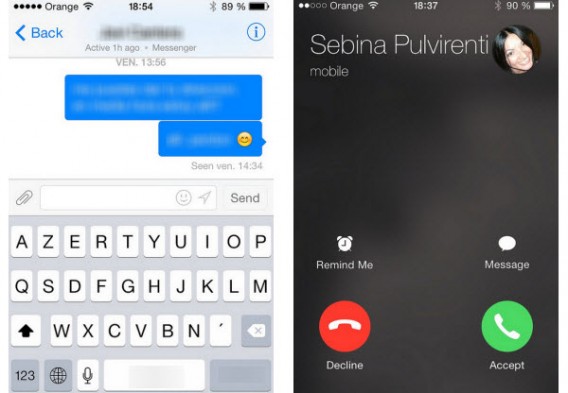
  • Letters op het virtuele toetsenbord zijn iets scherper, wat het eenvoudiger maakt om letters en cijfers snel te herkennen. Ook is het contrast met de grijze achtergrond net wat groter voor betere zichtbaarheid.
  • Verschillende algemene knoppen in de interface hebben een ronde vorm gekregen.

Sommige veranderingen-side-interface
Zichtbare veranderingen: het toetsenbord en de ronde knoppen.

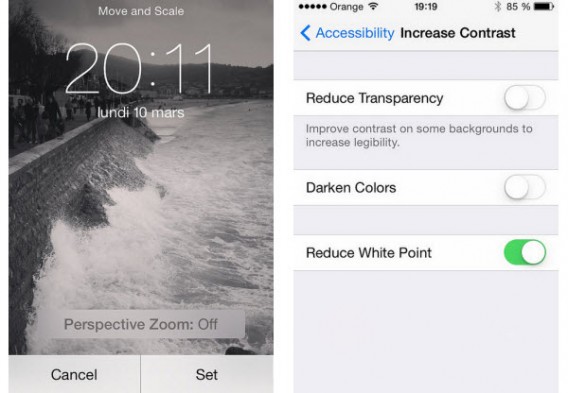
  • Het is nu mogelijk om parallax-wallpapers uit te schakelen wanneer je kiest voor een nieuwe achtergrond. Ook zijn de visuele effecten nu te beperken via het Toegankelijkheid-menu.
  • Er is in hetzelfde menu een nieuw submenu te vinden waar je de transparantie, kleurintensiteit en de witweergave aanpast naar wens. Dit om het beeld bijvoorbeeld rustgevender te maken voor je ogen.

Uitschakelen Van Het parallax effect in Nieuwe toegankelijkheidsopties

Het parallax-effect uitschakelen; nieuwe toegankelijkheidsopties.

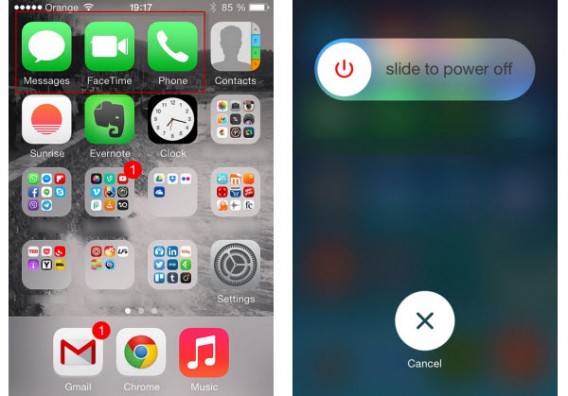
  • De app-pictogrammen voor telefoon, berichten en FaceTime hebben een iets donkerdere kleur groen.
  • De virtuele knop voor het afsluiten van je telefoon is veranderd.

Donkerder groen en Het Nieuwe slot scherm Generatie

Donkergroene pictogrammen en een aangepast afsluitscherm.

Slimmere Siri in iOS 7.1

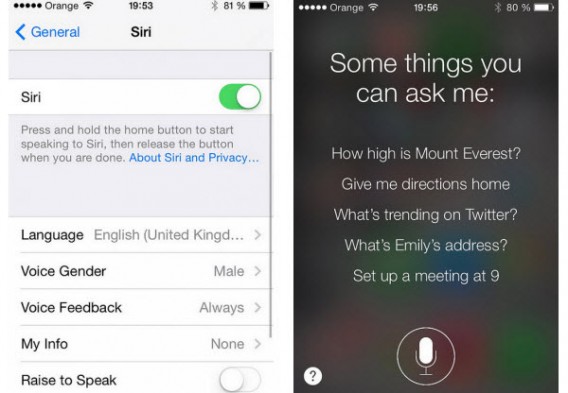
Deze verandering geldt voornamelijk voor Engels sprekende iPhone-bezitters. Apple heeft een aantal nieuwe stemmen geïmplementeerd voor de volgende talen: Brits Engels, Australisch Engels, Mandarijn Chinees en Japans.

Ook is het activeren van de virtuele assistent enigszins aangepast. Nu druk je op de thuisknop, stel je je vraag en laat je de knop weer los om Siri aan het werk te zetten.

Wissel to Siri

Snel Siri activeren.

iTunes Radio

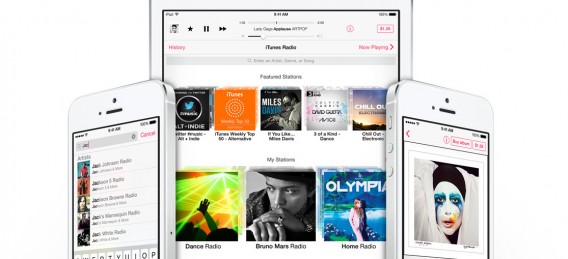
Apple maakt van de gelegenheid gebruik om iTunes Radio (momenteel alleen beschikbaar in de Verenigde Staten) te verbeteren. Zo is het mogelijk om de muziekdienst rechtstreeks vanuit andere apps te lanceren en is er een koopknop toegevoegd om media die je tof vindt aan te schaffen.

iTunes Radio

Wanneer krijgen we iTunes Radio in de Benelux?

Minder zichtbare maar even belangrijke optimalisaties

We willen dit overzicht van vernieuwingen niet afsluiten zonder de prestatieverbeteringen van iOS 7.1 te noemen. Apple benadrukt dat de update vooral voor iPhone 4-gebruikers goed nieuws is. Het besturingssysteem moet na de update een stuk vloeiender lopen, waardoor de frustrerende haperingen verleden tijd zijn. Ook op nieuwere apparaten is er enige winst geboekt qua prestaties, waardoor iOS 7.1 eigenlijk de OS is die voorganger 7 had moeten zijn.

iOS 7.1 biedt een hoop nieuws; zoveel nieuw dat Apple besloot een volledige pagina op de officiële website te wijden aan alle veranderingen en vernieuwingen. Waar sommigen vooraf wellicht een stap richting andere platformen verwacht hadden, betekent iOS 7.1 vooral voorbereidend werk voor de invasie van je auto. Wat Apple nog meer in petto heeft voor de toekomst? Laten we het afwachten!

Lees ook:

WK 2014: zo volg je de nationale teams en spelers op social media

Het wereldkampioenschap voetbal in Brazilië, dat op 12 juni 2014 van start gaat, is het eerste WK waar social media een immens grote rol zal spelen. Daarom laten we zien hoe je Oranje, de wedstrijden en de internationale topspelers op de voet volgt.

Hoe volgde jij de triomftocht van het Nederlands Elftal tijdens de WK in Zuid-Afrika van 2010? Je bekeek de wedstrijden waarschijnlijk op televisie thuis, samen met oranjefans op het Museumplein in Amsterdam of in de kroeg. Je bleef op de hoogte van de het laatste nieuws via de televisie, kranten of websites als Nu.nl.

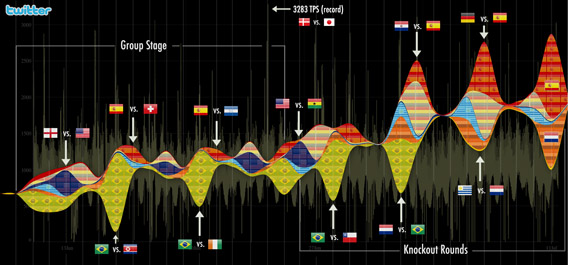
Vier jaar geleden was social media als Twitter en Facebook al populair, maar nog niet zo aanwezig als tegenwoordig. Een wereldkampioenschap voetbal, het grootste sportevenement ter wereld, staat garant voor het breken van records, ook op het gebied van social media. Tijdens de overwinning van Denemarken op Japan (3-1) werd een nieuw record gevestigd voor de meeste tweets per seconde, namelijk 3,283. Tijdens de finale Nederland – Spanje waren twitteraars uit 172 verschillende landen actief.

Het Twitter-gebruik tijdens het WK in Zuid-Afrika (Infographic: @miguelros).

Tegenwoordig is het gebruik van social media en digitale media vanzelfsprekend. Het is daarom niet zo gek dat de Marketing Manager van sportzender ESPN voorspelt dat het aankomende WK in Brazilië het ‘grootste social event ooit’ wordt. Niet voor niets speelt het Colombiaanse team tijdens het WK met de hashtag #unidosporunpais (verenigd voor het land) op het shirt.

Wil jij constant op de hoogte blijven van het toernooi in Brazilië en een unieke inkijk hebben in het wel en wee van de WK-gangers? Dan is social media daarvoor de ideale tool. We leren je wat de belangrijkste Twitter-accounts en hashtags zijn om te volgen, welke software je daarbij kan gebruiken en welke Facebook-pagina’s je moet liken.

Volg de belangrijkste spelers

Uiteraard wil je weten hoe Robin van Persie, Arjen Robben en Wesley Sneijder het toernooi beleven, maar andere internationale topspelers hebben ook veel leuks te vertellen. Nu de nationale competities zijn afgelopen, richten de spelers zich 100 procent op de voorbereiding van het mondiale eindtoernooi.

Sommige spelers mogen echter niet tweeten of Facebook-updates plaatsen van hun coach of voetbalbond. Denk daarbij aan Mario Balotelli, het enfant terrible van het Italiaanse team, of aan Les Blues. De Franse bondscoach Didier Deschamps verbiedt de volledige Franse selectie om tijdens het toernooi gebruik te maken van Twitter.

Gelukkig hebben de meeste topvoetballers een marketing team achter zich en blijft er inside informatie over de spelers op Twitter en Facebook verschijnen.

Volg de officiële accounts van dé topvoetballers die gaan schitteren deze zomer:

Volg het Nederlands elftal

Het volgen van spelers als Cristiano Ronaldo en Neymar is allemaal leuk en aardig, maar waar het écht om draait is het Nederlands Elftal. Gelukkig heeft Oranje een exclusieve, officiële Twitter-account van de nationale voetbalbond KNVB, genaamd @OnsOranje (Facebook: OnsOranje) én er zijn een aantal uitstekende fan-accounts, zoals @OranjeRSS en @Oranje11.

OnsOranje is het officiële supportersplatform van de KNVB.

Daarnaast is het erg leuk om ‘onze jongens’ van het Nederlands Elftal te volgen, zodat je meer te weten te komt over hun persoonlijke ervaringen in Brazilië. Klik op onderstaande links om de spelers van Oranje (voorlopige selectie) te volgen:

Wesley Sneijder
Rafael van der Vaart
Robin van Persie
Arjen Robben
Nigel De Jong
Klaas Jan Huntelaar
Daryl Janmaat
Terence Kongolo
Jonathan de Guzman
Ron Vlaar
Georginio Wijnaldum
Daley Blind
Jeremain Lens
Bruno Martins Indi
Karim Rekik
Tonny Vilhena
Joël Veltman
Memphis Depay
Leroy Fer
Jasper Cillissen
Michel Vorm
Tim Krul
Jeroen Zoet

Volg de officiële kanalen

Een andere manier om achter alle WK-nieuwtjes te komen, nog vóór de media  hierover berichten, is het volgen van hashtags en specifieke social media-accounts.

Zo heeft de FIFA heeft bijvoorbeeld twee eigen Facebook-pagina´s, FIFA World CUP en FIFA, twee Twitter-accounts, FIFA World Cup en FIFA, én een Google+-account. Op deze pagina´s vind je informatie over het toernooi, foto´s en updates.

Daarnaast beschikt de internationale voetbalbond over een speciale Twitter-feed voor pers. Die account is voor de nieuwsgierigen onder ons natuurlijk erg spannend om te volgen, omdat je je zo een echte journalist waant. Hier zie je alle informatie die de media óók ontvangen. Bovendien heeft de FIFA een YouTube-kanaal met filmpjes en animaties over het WK.

Wil je liever de onofficiële (en misschien wel onafhankelijkere) kanalen volgen? Ook daaraan is geen gebrek. Dit is een greep uit de eindeloze stroom aan leuke, onofficiële FIFA-accounts:

De FIFA.com-club (kom in contact met andere fans), FIFA World Cup 2014 (de onofficiële gids van het WK), Soccer World Cup 2014 (nieuws), 2014 World Cup (nieuws) en FIFA Wrld Cup (satire).


De officiële Twitter-account van de FIFA World Cup.

Naast het volgen van accounts, kun je natuurlijk ook onderwerpen volgen. Op Twitter en Facebook volg je hashtags, zodat je alle updates over dat specifieke onderwerp binnenhaalt. Hiervoor hoef je degene die de update plaatst niet te volgen of als Facebook-vriend te hebben.

Dit zijn de meest gebruikte hashtags voor het aankomende wereldkampioenschap: #WorldCup, #FIFA, #WorldCup2014, #Brasil2014, #FIFAWorldCup, #FIFAWorldCupBrasil, #Oranje en #WK2014. Als je tweets over een specifieke wedstrijd wilt volgen, dan volg je hashtags als #nedspa of #nedaus.

Gebruik de juiste tools

Met al deze informatie over accounts, hashtags en Facebook-pagina’s zie je misschien door de bomen het bos niet meer. Met name als je een beginnende Twitter-gebruiker bent. Daarom geven we je twee adviezen.

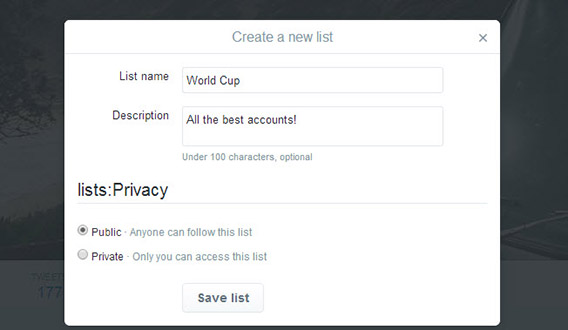
De simpelste oplossing is het creëren van een Twitter-lijst en je niet bezig te houden met de grote stroom aan overige berichten. Op die manier verschijnt alleen het WK-nieuws in je tijdlijn.

Om een Twitter-lijst te maken, ga je naar Twitter.com, log je in en klik je op het tandwieltje. In dit menu kies je voor ‘Lijsten’. Klik nu midden op het scherm op ‘Nieuwe lijst maken’. Hier voeg je zo veel accounts toe als je wilt en deel je de WK-lijst met je vrienden.


Maak een lijst op Twitter om alles over het WK te volgen.

Als je er echt werk van wilt maken, probeer dan het programma Hootsuite eens. De gratis social media-monitor is beschikbaar als webversie én als app voor Android en iOS. Met Hootsuite beheer je al je social media-accounts met één programma. Hootsuite werkt met verschillende kolommen voor Facebook, Google+ en Twitter. Daarnaast voeg je eenvoudig kolommen toe met hashtags en lijsten. Zo mis je niets van de wereldkampioenschap voetbal in Brazilië!

Lees ook:

15 cruciale plugins en add-ons voor elke Windows-pc

Windows is een uitgebreid besturingssysteem, maar om echt het uiterste uit je pc te halen, download je deze digitale gereedschappen.

Wanneer je een pc formatteert of nieuwe pc koopt, dan is het eerste wat je doet je favoriete programma’s installeren. Windows op zich is namelijk een fijn systeem, maar met de volgende plugins, codecs, patches, updates en programma’s maak je je computer pas echt gebruiksklaar. Ook als je de Windows-installatie al langer gebruikt, kan het natuurlijk geen kwaad om onderstaande programma’s te downloaden.

Veel belangrijke componenten zitten niet ingebakken in het besturingssysteem, dus geven we je een snelle lijst van applicaties die je nodig hebt om te overleven met je verse Windows-installatie.

Windows Service Pack

Prioriteit nummer één is het downloaden van het Service Pack voor Windows 7 of Update 1 voor Windows 8.1. Service packs bevatten belangrijke beveiligingsupdates en verbeteren de prestaties van je Windows-installatie. Doorgaans komen er meerdere service packs uit voor elke Windows-versie; Service Pack 3 (SP3) voor Windows XP is bijvoorbeeld een must om de XPocalyps te overleven.

Download Windows 8.1 Update 1

Adobe Flash 13

Voor iedereen die wel eens een flash-games op internet speelt of video’s bekijkt op YouTube, is Adobe Flash Player een must-have. Flash is een van de meest gebruikte technologieën op internet, dus of je nu Internet Explorer, Firefox, Chrome of Opera gebruikt; Adobe Flash Player heb je sowieso nodig. Let wel op: Flash heeft af en toe last van veiligheidsproblemen, dus we raden je aan altijd de laatste updates te downloaden voor de plugin.

Download Adobe Flash Player 13

Java Runtime Environment (JRE) 8

Veel complexere webdiensten en –apps maken gebruik van Java. Gelukkig is de installatie van de plugin gepiept in twee minuten. Download de Java Runtime Environment Installer om al je favoriete websites probleemloos te openen. Versie 8 is de veiligste en meest stabiele versie tot op heden, waarmee de grote veiligheidsproblemen van Java verleden tijd zijn.

Download Java Runtime Environment 8

K-Lite Codec Pack

Een goede verzameling codecs stelt Windows in staat om video’s en liedjes van allerlei formaten af te spelen. Wij raden je aan het uitgebreide K-Lite Codec Pack (en eventueel de 64-bits versie) te downloaden. Behalve een complete collectie codecs, biedt het pakket een reeks gereedschappen waarmee je de afspeelinstellingen volledig naar wens aanpast voor elk bestandsformaat.

Download K-Lite Code Pack

Daemon Tools

Hoewel Windows 8 het zelf al mogelijk maakt om ISO-images van cd’s en dvd’s af te spelen, heb je een krachtigere tool nodig voor het echte werk. Daemon Tools is zo’n programma. Daemon is dankzij een immens pakket aan opties een must voor elke Windows-versie, zonder dat er ook maar enigszins wordt ingeleverd op gebruiksgemak.

Download Daemon Tools

Unity Web Player

Vroeger waren webgames simpel en eisten ze behalve een Shockwave-plugin weinig van de techniek van je browser. Maar tijden veranderen. Unity Web Player is een browserplugin-versie van de beroemde grafische engine Unity. Wat kan Unity? Kijk eens op deze screenshotgalerij voor een goede indruk. Wil je Unity eens testen? Probeer dan de fantastische nieuwe game Broforce.

Download Unity Web Player

PDFCreator

Net als dvd-drives dalen ook printers sterk in populariteit. Tegenwoordig is het heel normaal om documenten te te converteren naar PDF-bestanden en deze vervolgens te versturen. Probleem is dat lang niet alle applicaties deze functie ondersteunen. Dé gratis oplossing is, wat ons betreft, PDFCreator, dat zich installeert als virtuele printer in Windows en al je documenten omtovert tot handige PDF’s.

Download PDFCreator

Service Pack voor Office

Welke versie van Microsoft Office je ook gebruikt, je zult af en toe – net als bij Windows zelf – een nieuwe Service Pack moeten installeren. Zo is er Service Pack 3 voor Office 2007, SP2 voor Office 2010 en Office 2013 SP1. Deze updatepakketten zijn gratis en voegen talloze stabiliteit- en prestatieverbeteringen toe aan je Word, Excel, PowerPoint en meer.

Download Service Pack 1 for Office 2013

Classic Shell

Classic Shell is uitgegroeid tot essentieel programma voor eenieder die het Startmenu mist in Windows 8 en 8.1. Behalve een traditionele Startknop, herstelt Classic Shell ook bekende sneltoetscombinaties waarmee je direct van A naar B navigeert in Windows.

Download Classic Shell

DisplayFusion

Hoewel Windows 8 al sterk verbeterd is op dit gebied, laat het combineren van meerdere beeldschermen nog te wensen over. DisplayFusion is een systeemprogramma dat extra taakbalken toevoegt aan extra schermen, verschillende wallpapers laat instellen en handige extra knoppen toevoegt waar je maar wilt.

Download Display Fusion

Adobe Reader

Vroeg of laat moet je een PDF-document openen op je pc. Daarom is de installatie van Adobe Reader cruciaal. De laatste versie van Adobe Reader is goed geïntegreerd met alle browsers en werkt een stuk sneller dan alternatieve PDF-programma’s. Een andere optie is om PDF-bestanden direct in je browser te openen, maar wil je meer controle dan is Adobe Reader onmisbaar.

Download Adobe Reader

DirectX

Wil je gamen, dan heb je DirectX nodig. Hoewel DirectX vaak standaard geleverd wordt bij nieuwe games, is het altijd aan te raden om de laatste versie van de software te installeren. Vermijd downloads die claimen de volledige versie van DirectX 11 te installeren: de laatste versie is versie 9.

Download DirectX Redistributable

.NET Framework

.NET Framework is een set van zogenaamde ‘libraries’ die nodig zijn om veel Windows-programma’s te kunnen draaien. Installeer alle recente versies: 4.0, 3.5 en 2.0. Wil je weten welke versie van .NET Framework al op je pc geïnstalleerd staat? Open dan het simpele hulpprogrammaatje .NET Framework Version Checker. Veel foutmeldingen die Windows geeft hebben te maken met het ontbreken van de juiste .NET Framework-installatie.

Download. NET Framework 4.0

Microsoft Silverlight

Silverlight is Microsofts antwoord op Adobe Flash. Veel webpagina’s van bijvoorbeeld de publieke omroep, zoals Uitzending Gemist, maken gebruik van deze plugin om video’s en andere onderdelen te laden. Hoewel Silverlight duidelijk minder populair is dan Flash en HTML5, maar voor een zorgeloze webervaring raden we je aan de plugin toch te installeren.

Download Microsoft Silverlight

Een portable antivirus naar keuze

Klassieke virusscanners worden steeds minder effectief bij het detecteren van digitaal gevaar, terwijl de software meer en meer begint te eisen van je pc. Wil je de kracht van een antivirus zonder je computer te vertragen, probeer dan eens een portable virusscanner. Plaats ‘m op je bureaublad of taakbalk, klik erop wanneer je ‘m nodig hebt en sluit ‘m weer af wanneer ‘ie zijn werk heeft gedaan.

Download Norton Power Eraser

Ooit prominent, nu overbodig

Een paar jaar geleden zou je in dit artikel ook software zoals Adobe Shockwave, Quicktime en Adobe Air terugvinden. Anno 2014 worden deze programma’s amper nog gebruikt. Ook drivers voor bijvoorbeeld video en geluid hebben we buiten beschouwing gelaten, omdat die verschillen per pc. Mis je een plugin of programma? Vertel het ons in een reactie!

Lees ook:

Office voor iPad – 3 gratis alternatieven

Het kantoorpakket Office is inmiddels beschikbaar voor de iPad, maar helaas is de gratis versie erg beperkt in zijn functies; documenten bewerken is bijvoorbeeld onmogelijk. Wil je toch Word-documenten, Excel-spreadsheets en PowerPoint-presentaties maken met alleen je iPad? Probeer dan een van deze drie gratis alternatieven.

Logo CloudOnCloudOn – voor de online backuppers

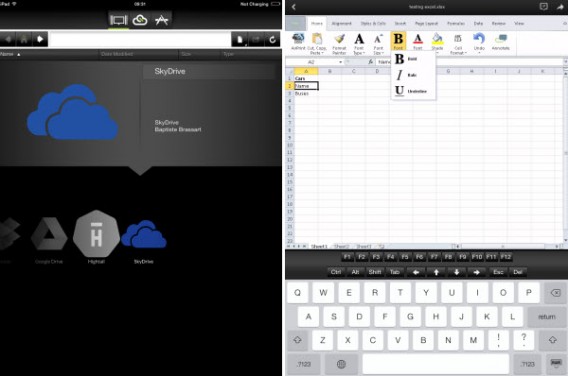
CloudOn is een grote office suite voor de iPad. De bijzonderheid? CloudOne maakt hevig gebruik van de cloud. Al bij de registratie kies je een plek om al je tekstdocumenten, spreadsheets en presentaties onder te brengen. De app ondersteunt de populairste online kluizen: Dropbox, Box, Google Drive, OneDrive en Hightail.

Zodra de app goed is geconfigureerd ga je aan de slag met het maken en bewerken van documenten op je tablet. De interface is sterk geïnspireerd door Office 2013 en niet geheel geoptimaliseerd voor touch, maar voldoet alsnog prima aan de meeste professionele behoeften.

Download CloudOn

Screenshots van CloudOn voor iPad

Goed Slecht
Ondersteuning van alle populaire clouddiensten Imperfecte interface
Werkt lekker snel Niet in staat bestanden op je iPad op te slaan

QuickOffice logoQuickOffice – voor de Google-fans

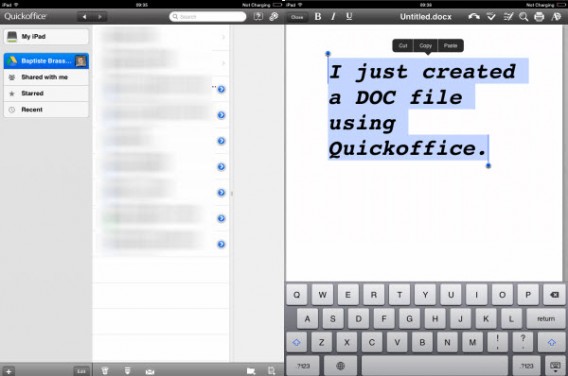
QuickOffice is een product van Google en lijkt wellicht weinig te verschillen van Google Drive. QuickOffice is echter in eerste plaats ontworpen om Word-documenten (DOCX), PowerPoint-presentaties (PPTX) en Excel-spreadsheets (XLS) – de officiële bestandsformaten die Microsoft hanteert – te bewerken.

Om gebruik te maken van QuickOffice heb je uiteraard een Google-account nodig. Met QuickOffice sla je backups van je bestanden op via Google Drive, maar de app laat je ook gewoon je documenten op het interne geheugen van de iPad opslaan.

Documenten die je maakt in QuickOffice werken automatisch goed in Word, Excel en PowerPoint. De interface is overzichtelijk, aangenaam en eenvoudig te gebruiken, en de app doet qua functionaliteit weinig onder voor CloudOn.

Download QuickOffice

Screenshots van Quickoffice

Goed Slecht
Gebruiksgemak
Verbinding maken met Google-account verplicht
Back-up bestanden lokaal of in de cloud

Logo OliveOffice HDOliveOfficeHD – voor de ongeduldigen
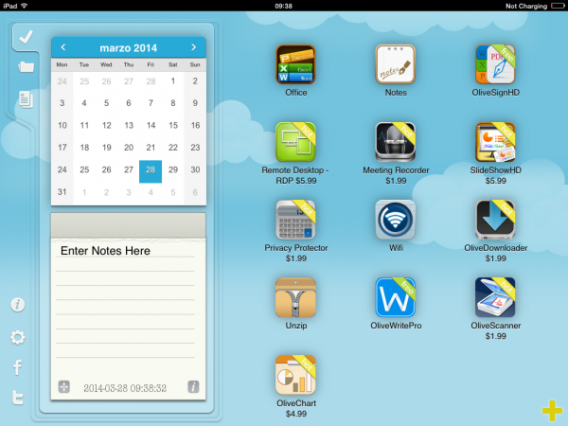
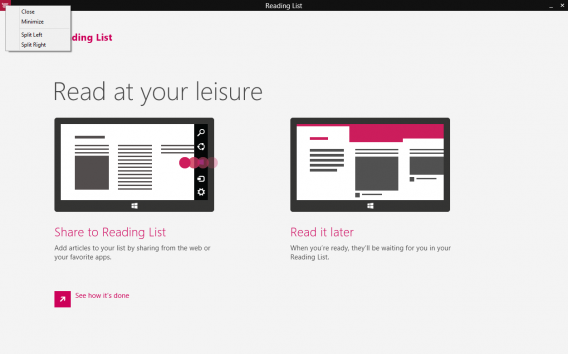
OliveOfficeHD verwelkomt je met een vrolijk en kleurrijk overzichtsscherm met de nodige reclame voor betaalde apps. Laat je niet afschrikken en tik op het Office-icoontje. Je wordt geleid naar het gedeelte waar je voor bent gekomen: het bewerken van Word-, Excel- en PowerPoint-bestanden.

OliveOfficeHD

Vanuit dit tweede scherm maak je een nieuw document, spreadsheet of presentatie aan. Het grote voordeel van OliveOfficeHD? De vele sjablonen besparen je kostbare tijd wanneer je snel een verzorgd ogend document in elkaar moet zetten.

Houd er wel rekening mee dan OliveOfficeHD geen online synchronisatie ondersteund en het niet mogelijk is om PDF-bestanden te converteren, tenzij je de knip trekt.

Download OliveOfficeHD

Goed Slecht
Handige sjablonen Niet altijd even duidelijke interface
Geen registratie vereist
Geen synchronisatie van bestanden in de cloud

De release van Office voor de iPad markeert het begin van een nieuw tijdperk voor veel professionals met een voorkeur voor mobiel werken. Wil je meer weten? Lees onze recensie over Word, Excel en PowerPoint voor iPad, of onze uitgebreide analyse van het mobiele Office-pakket. Voor wie geen zin heeft om geld uit te geven; probeer bovenstaande alternatieven en vertel ons hieronder wat je ervan vindt!

Remote access – De beste gratis programma’s om je pc op afstand te bedienen

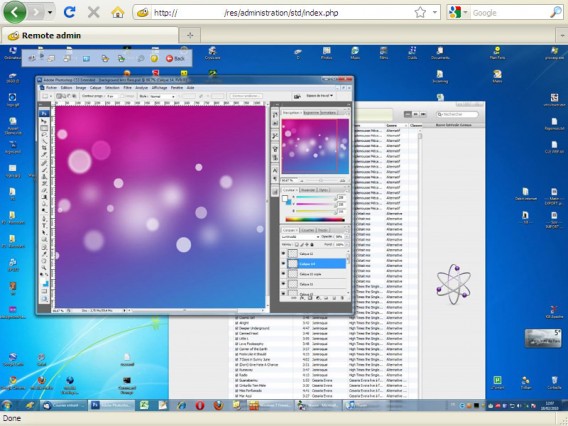
Kom je wel eens in de situatie terecht dat je dringend je eigen pc op afstand moet bedienen? Of wil je toegang tot de pc van een vriend om hem of haar uit de brand te helpen? Geen probleem! Er zijn genoeg programma’s beschikbaar waarmee je vanaf de pc van iemand anders of je mobiele apparaat toegang krijgt tot je oude, vertrouwde thuiscomputer.

Stel je voor: je bent op je werk, maar je hebt documenten nodig die thuis op je pc staan. Of je wilt foto’s van je vakantie laten zien aan de familie, maar je bent vergeten ze op een USB-stick te zetten. Of nog erger: je bent vergeten je pc uit te zetten, terwijl je in de trein naar Schiphol zit.

Zoals je ziet zijn er genoeg situaties waarin een pc-afstandsbediening goed van pas komt. Eén van de populairste programma’s op dit gebied was LogMeIn, maar dat programma is helaas niet meer gratis te downloaden. Daarom zetten wij zes gratis alternatieven voor je op een rij.


TeamViewer – de alleskunner

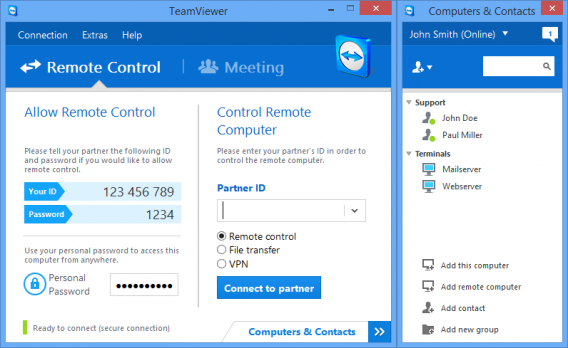
TeamViewer heeft alles dat je mag verwachten van een pc-afstandsbediening. De gratis versie laat je op afstand door een andere pc snuffelen, je bestanden openen en zelfs chatten met de pc waarvan jij de controle tijdelijk overneemt.

Dat doet het programma allemaal vloeiend; de prestaties van TeamViewer zijn uitstekend. Het grote voordeel is de beschikbaarheid van TeamViewer op praktisch elk platform.

Download TeamViewer voor Windows, Windows 8, Mac, Windows Phone, Android en iOS.


Weezo – bestuur je pc vanuit de browser

Weezo is de naam van een bijzondere gratis online service, die je vanuit de browser een andere pc op afstand laat besturen. Om dat mogelijk te maken moet je wel even het Windows-programma installeren op de pc die je van afstand wilt beheren. Vervolgens heb je toegang tot al je mappen.

Alles werkt vanuit de webpagina van Weezo, met als voordeel dat je geen losse apps of programma’s hoeft te installeren op andere computers.

Download Weezo voor Windows


Ammyy Admin – mini-afstandsbediening

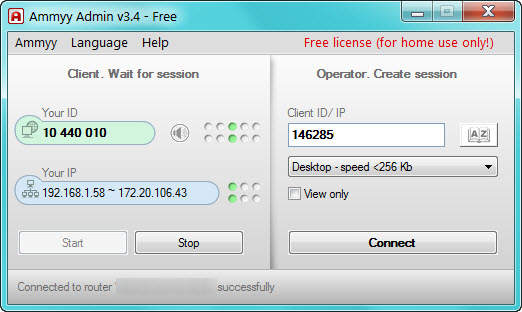
Ammyy Admin is er speciaal voor noodgevallen. Het miniprogramma neemt niet meer dan 400 KB in op je harde schijf, vereist geen installatie en functioneert zowel als client en server. In twee minuten heb je Ammyy Admin aan de praat.

De belangrijkste functie van Ammyy Admin is het helpen van vrienden met hun pc-problemen. Je stuurt een link door met daarin je ID en verbindt vervolgens eenvoudig twee computers via internet. Ook is het mogelijk om Ammyy Admin als standaarddienst op je pc te installeren die automatisch opstart.

Download Ammyy Admin voor Windows


VNC – de veteraan

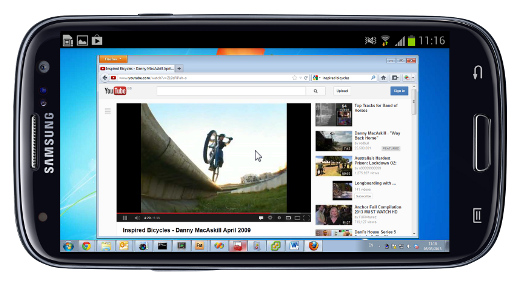
RealVNC is een server; VNC de client. Net als TeamViewer is VNC op praktisch elk platform en mobiele telefoon gratis beschikbaar, maar de functies in de gratis versie zijn aanzienlijk beperkter.

De gratis versie van RealVNC laat je alleen een andere pc van afstand besturen, zonder toegang te geven tot bestanden en dergelijke; daarvoor moet je betalen.

Download VNC voor Windows, Mac, Android en iOS.


Chrome Remote Desktop – Googles kandidaat

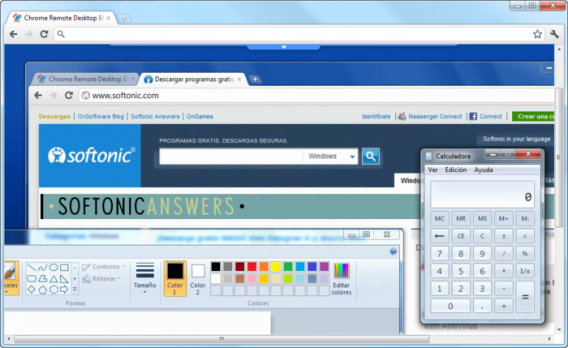
Deze Chrome-extensie maakt het bedienen van je pc op afstand een fluitje van een cent. Installeer de extensie op beide computers, wissel codes uit en klaar is kees.

Chrome Remote Desktop is vooral geschikt voor het snel helpen van een vriend bij pc-problemen, al is het ook mogelijk om een verbinding op afstand voor een langere periode in te stellen.

Download Chrome Remote Desktop voor Windows


Windows Remote Assistance – in Windows zelf

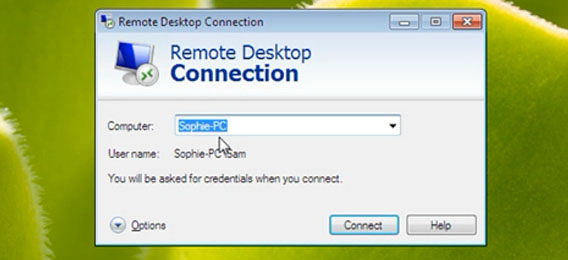
Waarom zou je een extern programma installeren als Windows óók een competente afstandsbediening heeft? Het enige wat je hoeft te doen is de optie in te schakelen via Configuratiescherm > Systeem > Verbindingen van buitenaf.

De tijden dat het instellen van zo’n verbinding chaotisch en moeilijk was zijn inmiddels voorbij. In Windows 7 bijvoorbeeld, stuur je gewoon verzoekjes naar vrienden om jou te helpen per e-mail!

Een applicatie voor elke situatie

Elke applicatie heeft zijn eigen sterke punten. De één is perfect om even snel een vriend uit de brand te helpen (of zelf uit de brand geholpen te worden), de ander komt goed van pas als je iets nodig hebt van je eigen pc terwijl je zelf niet thuis bent.

Eén ding is zeker: de gratis versie van LogMeIn hoeven we niet te missen.

Welke applicatie gebruik jij om je pc op afstand te bedienen?

De Windows 8.1 Update 1 – Balans tussen oud en nieuw

8 april 2014 was een roerige dag voor het Windows-besturingssysteem. Waar trouwe vriend Windows XP definitief afscheid neemt, begint Windows 8.1 aan een tweede leven. De laatste update van het nieuwe besturingssysteem brengt een scala aan nieuwe functies, veranderingen en verbeteringen.

Tot vandaag wisten we niet precies wat we moesten verwachten van de grote update, genaamd Windows 8.1 Update 1. Er waren geruchten, er werd informatie gelekt en er werd gediscussieerd over welke wijzigingen Microsoft door zou voeren met de nieuwe versie van Windows 8.1. Nu weten we het eindelijk. Laten we de belangrijkste veranderingen met je doornemen.

Nieuw en oud

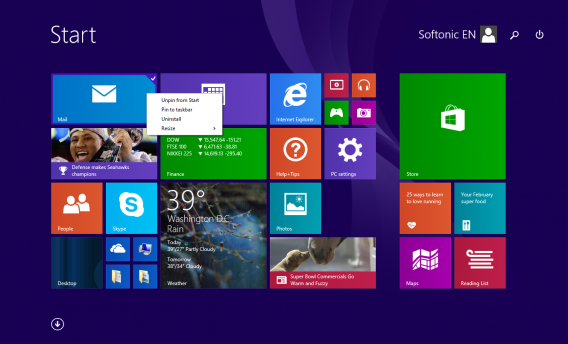
De update voor Windows 8.1 heeft in eerste instantie vooral voordelen voor muis- en toetsenbordgebruikers. Pc’s met de nieuwe update starten direct op naar het traditionele bureaublad, al is dit uiteraard aan te passen. Een aan/uit-knop en zoekknop zijn toegevoegd aan het Startmenu; twee functies die misschien ontbraken, maar voor velen te moeilijk te vinden waren.

Ook bij de Modern UI-interface is er aan de muisgebruikers gedacht. Je klikt nu met je rechtermuisknop op tegels om een klein contextmenu te openen. Dat is handig, maar breekt enigszins met het strakke uiterlijk van het Startmenu. Ook is er een nieuwe groep tegels toegevoegd, met iconen voor Deze Computer, Documenten en Afbeeldingen.

Verbeterde Apps-weergave

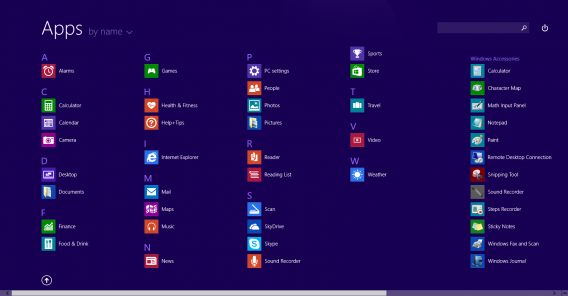
De Apps-weergave heeft enkele kleine, maar bruikbare wijzigingen ondergaan. Nieuwe apps worden als dusdanig gemarkeerd en het is nu mogelijk om de manier waarop apps worden geordend naar wens aan te passen. Dat is dan weer handig wanneer je bijvoorbeeld een groot aantal apps op je pc hebt staan. Het is nu tevens mogelijk om apps alfabetisch te sorteren.

Apps vastpinnen

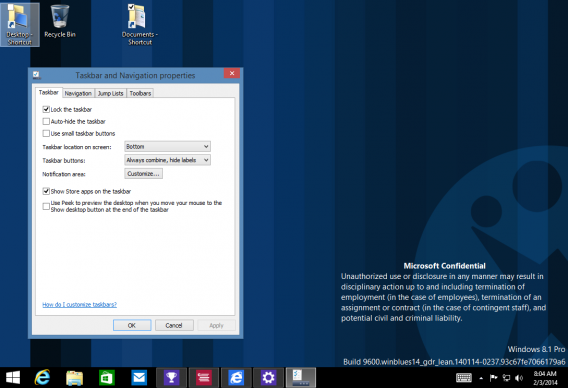
Dit wordt waarschijnlijk een populaire nieuwe functie: het is nu mogelijk om Store-apps vast te pinnen op de taakbalk op je bureaublad. Zo zijn ze niet meer beperkt tot de Modern UI-weergave van Windows 8. Zoals je mag verwachten krijg je een kleine preview wanneer je over een app-icoon op de taakbalk zweeft met je muisaanwijzer.

Deze optie is eenvoudig aan te passen (en dus uit te schakelen) vanuit de taakbalkeigenschappen. Deze optie heeft ook invloed op de nieuwe minimaliseeroptie; houd in gedachten dat je het effect daarom misschien niet meteen ziet.

Verbeterde instellingen

We waren er redelijk zeker van dat we verbeteringen zouden zien in het instellingenmenu van Windows 8.1 en we kregen gelijk. Zo zie je nu direct hoeveel schijfruimte je apps innemen. Ook zijn er opties toegevoegd om snel en gemakkelijk je pc-naam aan te passen en je Wi-Fi-instellingen te wijzigen.

Grote stap in de goede richting

Windows 8.1 Update brengt geen grote verrassingen. Toch zijn alle verbeteringen meer dan welkom en is het in veel gevallen moeilijk te begrijpen dat de functies niet van begin af aan in Windows 8 aanwezig waren.

De betere balans tussen oud en nieuw oogt wellicht als terugslag voor Microsoft, maar de computergebruiker profiteert. De klant is koning en krijgt met deze update waar het al lang om roept. Windows 8.1 wordt met Update 1 misschien net iets minder futuristisch, maar des te gebruiksvriendelijker.

Heb jij de Windows 8.1 Update al gedownload?

Geen geld voor The Elder Scrolls Online? Speel deze gratis alternatieven

The Elder Scrolls Online is er eindelijk. Wil je ‘m ook spelen, maar heb je het geld niet voor de maandelijkse abonnementskosten op de langverwachte MMORPG? Probeer dan deze gratis alternatieven!

Continue reading “Geen geld voor The Elder Scrolls Online? Speel deze gratis alternatieven”