Skype: Zo start je een gratis groepsgesprek

Skype biedt nu aan iedere gebruiker de mogelijkheid om gratis videogesprekken met meerdere mensen te voeren. Op die manier gaat Skype de concurrentie aan Google Hangouts, waarbij dit al langere tijd mogelijk is. Hoe start je zo’n groepsgesprek?

Omdat Skype beschikbaar is voor WindowsMac, alle mobiele platformen en zelfs de Xbox One, heeft praktisch iedereen toegang tot het programma. Videogesprekken opzetten met een groep van maximaal tien collega’s, familie of vrienden zou dan ook geen enkel probleem moeten zijn. Laten we kijken hoe het werkt.

Begin een groepsgesprek

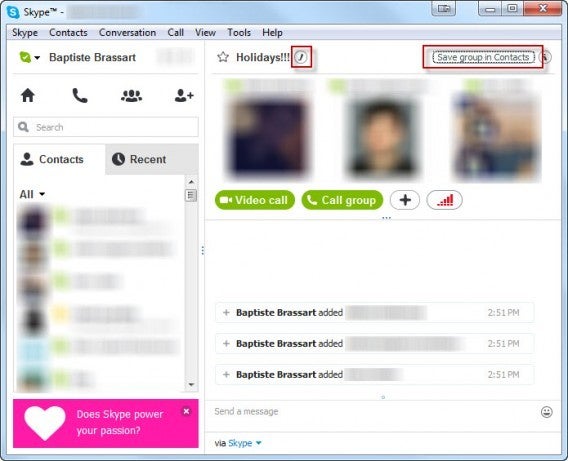
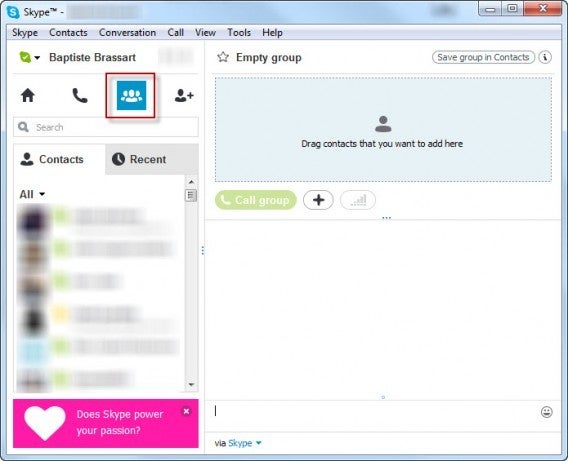
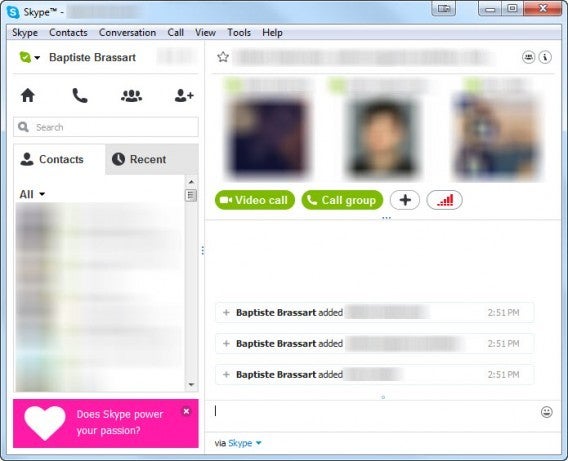
Om met meerdere mensen een videogesprek te beginnen klik je op het icoontje met de drie poppetjes aan de linkerkant van het Skype-venster (zie afbeelding hieronder). Sleep contacten naar de rechterkant van het scherm om mensen toe te
voegen aan je groepsgesprek. Je voert de videogesprekken met maximaal tien deelnemers.

Zodra je alle deelnemers hebt verzameld, klik je op Videogesprek om een video-oproep met de groep te beginnen, of op Groep bellen als je een gesprek wilt voeren zonder beeld.

Daarnaast is het mogelijk om je groep op te slaan in je lijst contactpersonen. Hernoem je verzameling contactpersonen met de knop met het pennetje boven in beeld, voer de gewenste naam en klik op het vinkje om de groep op te slaan. Dit is vooral een handige functie wanneer je regelmatig videogesprekken voert met dezelfde mensen.


Voeg deelnemers toe aan een lopend gesprek

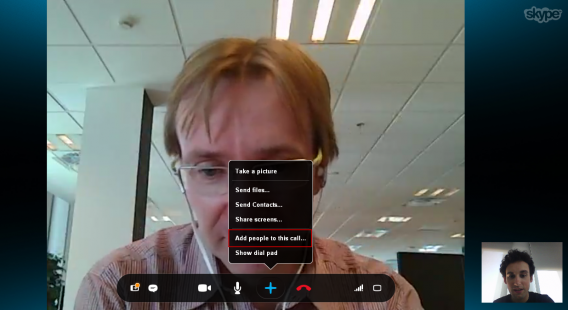
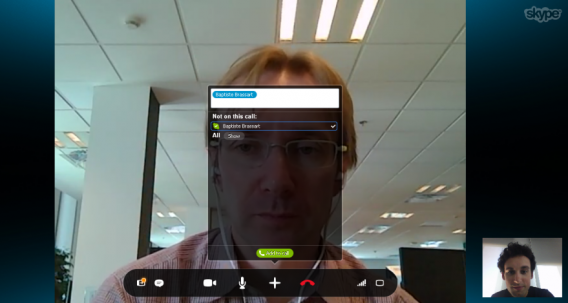
Ben je vergeten een vriend toe te voegen aan het groepsgesprek? Geen paniek. Skype biedt een manier om nieuwe deelnemers toe te voegen aan een lopende video-oproep. Alleen de persoon die het groepsgesprek initieerde heeft
deze mogelijkheid. Klik op de grote plus om nieuwe mensen toe te voegen.

Selecteer de perso(o)n(en) die je wilt toevoegen uit de lijst.

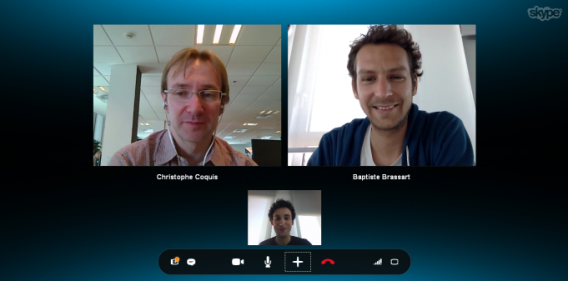
Zodra de nieuwe deelnemer het verzoek heeft geaccepteerd, ga je weer verder met je lopende groepsgesprek. Ook hier geldt: je voert een gesprek met maximaal tien deelnemers in totaal.

Extra functies tijdens groepsgesprekken

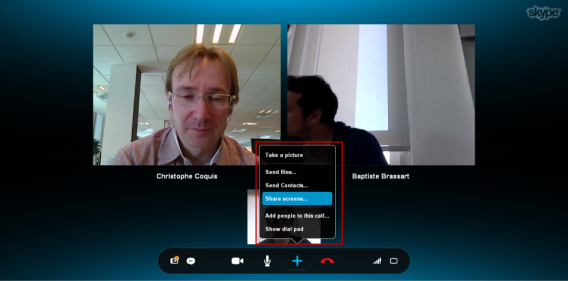
Bestanden versturen, je scherm delen, contacten uitwisselen; het zijn handige functies die nu ook standaard deel uitmaken van Skype-groepsgesprekken. Je vindt de opties ook onder de grote plus van het Skype-menu.

Concurrentie

Met gratis groepsgesprekken voor Skype reageert Microsoft op de opkomst van Google Hangouts, ooVoo en andere concurrenten. Skype is misschien wat laat met het introduceren van de functie, maar het programma kan rekenen op een enorme groep gebruikers die niet zomaar overstappen naar een andere VoIP-aanbieder.

Wil je ook gratis groepsgesprekken voeren via internet? Download dan Skype voor pc, Mac, iPad, iPhone, Android, Windows Phone of Windows 8!

Lees ook:

Snapchat: alles wat je ooit wilde weten

Wat is Snapchat eigenlijk? Wij zetten 13 veelgestelde vragen en antwoorden op een rij in een F.A.Q. over de immens populaire chatapplicatie.

Snapchat is uitgegroeid tot dé messaging app die berichten automatisch vernietigt na het versturen. Maar hoe maak je een account aan? Wat is error 403? En hoe werkt de videomodus? Er zijn nog genoeg vragen voor beginnende Snapchatters. Wij geven antwoord.

Vertrouwelijke informatie en gebruikersaccount

Inschrijven voor Snapchat; hoe werkt dat?

Registratie voor Snapchat is gratis en eenvoudig. De app bestaat officieel alleen voor Android en iPhone, maar is als onofficiële app 6snap ook beschikbaar voor Windows Phone. Zodra de app is gedownload en geïnstalleerd op je telefoon of tablet, kies je Sign Up en geef je vervolgens je mailadres, wachtwoord en geboortedatum op.
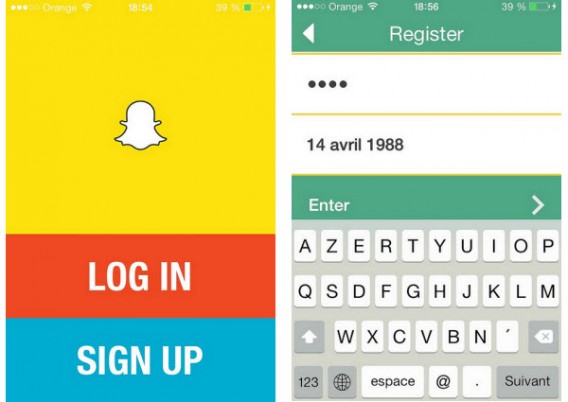
Abonneren op Snapchat

Kies vervolgens een gebruikersnaam. Tenslotte is het mogelijk om je telefoonnummer aan je account te koppelen, zodat vrienden je gemakkelijker kunnen vinden in de app. Dit is overigens niet verplicht.
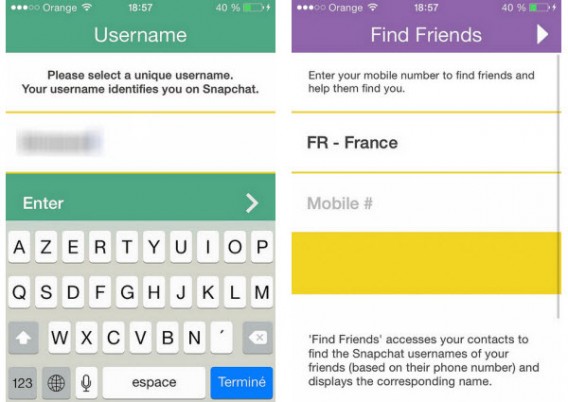
Keuze van gebruikersnaam en vrienden toe te voegen

Kan ik mijn account en persoonlijke gegevens wijzigen?

Zodra het account is aangemaakt, is het mogelijk om een aantal persoonlijke gegevens en belangrijke menu-instellingen te wijzigen via het tandwielpictogram rechtsboven in beeld.
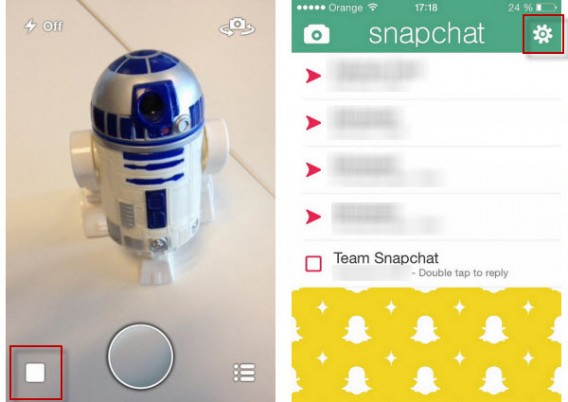
Toegang tot de applicatie-instellingen Snapchat

Om bijvoorbeeld je telefoonnummer te wijzigen ontvang je een bevestigingscode per SMS. Ook je mailadres is aan te passen via dit menu, mocht je bijvoorbeeld zijn overgestapt naar een andere mailaanbieder.
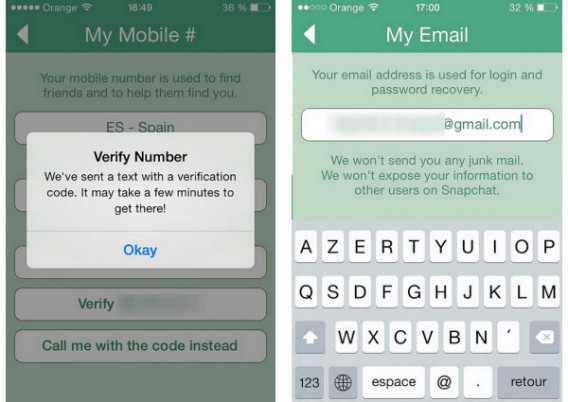
Persoonlijke informatie veranderende Snapchat

Het is niet mogelijk om je gebruikersnaam te veranderen. Wil je dus een nieuw pseudoniem gebruiken in Snapchat, is er geen andere optie dan je af te melden via het instellingenmenu en een nieuw account aan te maken.

Hoe voeg ik vrienden toe aan mijn lijst met contactpersonen?

De eenvoudigste manier om mensen aan je lijst contactpersonen toe te voegen is door je telefoonnummer aan je Snapchat-account te koppelen. Heb je dat gedaan, ga dan naar het Snapchat-adresboek en tik rechtsboven op het poppetje met de plus ernaast.
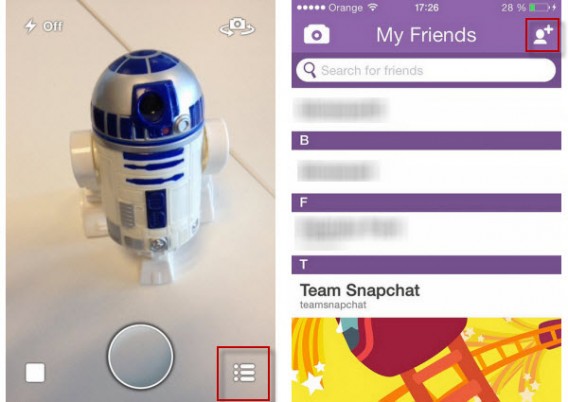
Snapchat een contact toevoegen

Snapchat geeft je twee opties: toevoegen vanuit je algemene adresboek en toevoegen door te zoeken in de Snapchat-database. Voorwaarde is dan uiteraard wel dat je de gebruikersnaam van je vriend of vriendin weet.

Zoek vrienden op Snapchat

Wil je dus iemand toevoegen op Snapchat, dan moet je dus het telefoonnummer of pseudoniem van de ander kennen.

Is het mogelijk om te zien of iemand mij heeft geblokkeerd op Snapchat?

Snapchat stuurt je geen notificatie wanneer een vriend jou blokkeert of de app verwijdert. Heeft iemand jou echter geblokkeerd, dan verdwijnt die persoon ook uit jouw lijst met contactpersonen. Ook is het niet meer mogelijk om diegene te vinden via de zoekmachine.

Tweede scenario: je vriend/vriendin heeft Snapchat verwijderd. Het is dan nog altijd mogelijk om berichten naar die persoon te sturen, maar hij/zij zal deze (uiteraard) niet meer ontvangen.

Aan de slag met de app

Waarvoor dienen de verschillende menu’s in Snapchat?

De Snapchat-interface draait om drie hoofdmenu’s. Telkens wanneer je de app opstart kom je in een menu dat lijkt op die van je camera. Om toegang te krijgen tot het hoofdmenu, tik je op de vierkante toets in de linkerbenedenhoek of sleep je je vinger van links naar rechts over het scherm. Om naar je vriendenlijst te gaan, tik je op het icoon rechtsonder in beeld of sleep je je vinger van rechts naar links.

Belangrijkste interface Snapchat

Hoe verstuur ik video’s via Snapchat?

Om video’s naar je contacten te sturen laat je simpelweg je vinger langer rusten op de fotoknop. Doe dit lang genoeg en de videomodus wordt geactiveerd. De maximale lengte van een video is tien seconden; het versturen van de video werkt hetzelfde als het versturen van foto’s.

Hoe stel ik de maximale tijd in van een bericht?

Om de tijd die de ontvanger krijgt om jouw bericht te bekijken te wijzigen, moet je eerst de foto of video maken. Vervolgens tik je linksonder op het klokicoontje, waarna een menu opent. Daar stel je een waarde in van 1 tot 10 seconden.
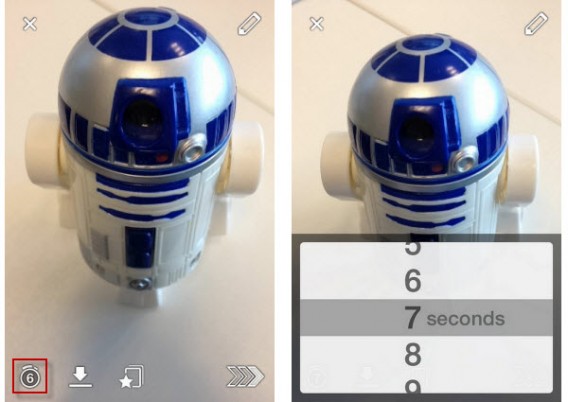
Ingestelde tijd overleg Snapchat

Is het mogelijk om eerder gemaakte foto’s te importeren?

Het antwoord is nee. Het is niet mogelijk om foto’s of video’s te importeren van je filmrol op zowel iOS als Android. Er bestaan apps zoals SnapRoll die het wel mogelijk maken, maar om veiligheidsredenen raden we je af die te gebruiken.

Is het mogelijk om met alleen tekst te reageren op foto’s?

Nee, het is niet mogelijk om met getypt commentaar te reageren op ontvangen foto’s of video’s. Bij het maken van een foto of filmpje voeg je een stukje tekst toe via het potloodicoon rechtsboven in beeld; om een gesprek op gang te brengen zul je dus foto’s en video’s moeten blijven uitwisselen.

Wat betekent de 403-foutmelding?

Veel Snapchat-gebruikers klagen over de 403-error die ze te zien krijgen wanneer ze een bericht naar vrienden proberen te versturen. Het probleem ligt bij het technische gedeelte van Snapchat, niet bij jouw smartphone. Een optie is om de app te herinstalleren, maar slimmer is vaak om te wachten tot de dienst weer hersteld is.

Geavanceerde functies

Kan ik Snapchat-foto’s opslaan, en wat betekent ‘Screenshot’?

Ja, het is mogelijk om ontvangen berichten op te slaan door een schermafbeelding te maken met behulp van de fysieke knoppen op je smartphone. Je meest pikante kiekjes zijn dus niet per se veilig om te versturen via Snapchat.

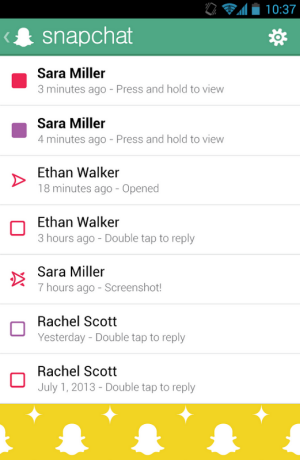
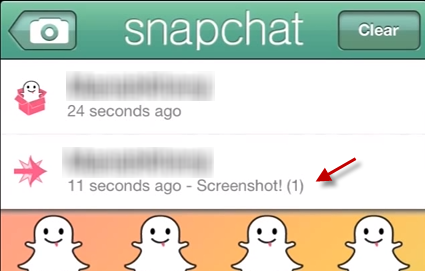
Maakt de ontvanger echter zo’n screenshot, dan geeft Snapchat je daar een melding van. Althans, op bepaalde apparaten. Screenshots genomen met een iPhone worden automatisch herkend, maar in onze tests gold dat niet voor schermafbeeldingen op een Google Nexus 5.
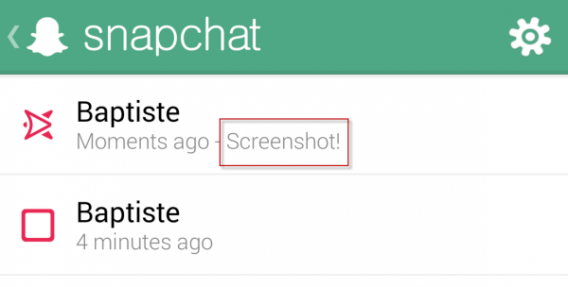
Kopieer Snapchat scherm

Hoe voeg ik een filter toe aan mijn foto’s?

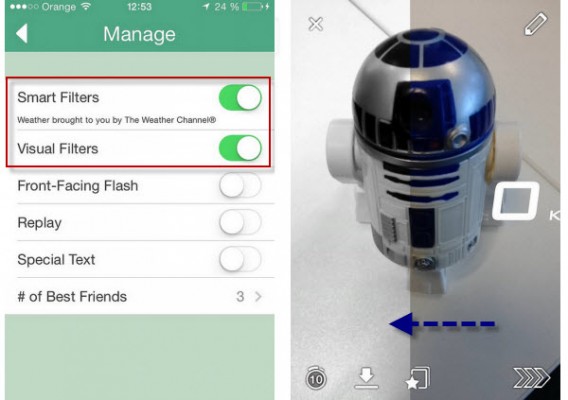
Om filters à la Instagram toe te voegen in Snapchat, moet je die specifieke functie inschakelen via het instellingenmenu. Doe dat onder het kopje Additional Services.
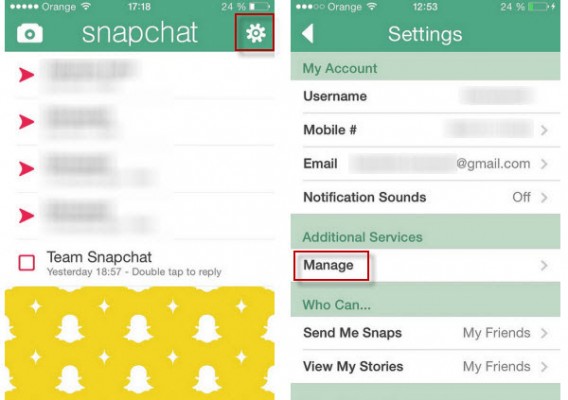
Vertrouwelijke informatie Snapchat

Voeg een filter Snapchat

In het menu kies je voor Smart Filters en/of Visual Filters. Eerstgenoemde voegt aanvullende info toe in de vorm van een soort watermerk, zoals de tijd en temperatuur op de plek waar je de foto hebt genomen.

Wat is de Story-modus en hoe maak je een publieke foto?

Via een update introduceerde Snapchat in oktober 2013 de zogenaamde Story-modus. Zulke Snapchat-verhalen zijn vergelijkbaar met posts zoals je die plaatst op Facebook en andere sociale netwerken. Snapshots en video’s die je toevoegt aan je Story zijn niet openbaar, maar slechts zichtbaar voor je vrienden voor maximaal 24 uur.

Bekijkt een van je vrienden jouw Story, dan is dat terug te zien, inclusief het moment waarop hij of zij jouw post bekeek.

Snapchat Verhalen

In het kort

Meer dan bij andere apps is het bij Snapchat van belang te begrijpen wat de app allemaal kan. Een naïeve Snapchatter deelt wellicht te gemakkelijk pikante en geheime dingen met personen die er toch mee aan de haal gaan; een gewaarschuwde Snapchatter telt voor twee. Met bovenstaande antwoorden heb je jouw Snapchat-gebruik volledig zelf in de hand!
Lees ook:

Instagram-cursus: foto’s en video’s importeren vanaf je pc

In deze vijfde aflevering van onze Instagram-cursus leggen we uit hoe je foto’s en video’s vanaf je computer publiceert op het sociale netwerk.

Sinds versie 4.1 van Instagram is het mogelijk om foto’s en video’s te importeren vanuit de beeldenbibliotheek op je Android of iPhone. Daarmee krijg je indirect de mogelijkheid om afbeeldingen en filmpjes die op je pc staan te publiceren op Instagram. Hoe dat precies werkt, lees je in dit artikel.

Merk op dat de bètaversie van Instagram voor Windows Phone 8 de videomodus nog niet ondersteund. Heb je een Windows Phone, dan is het dus alleen mogelijk om afbeeldingen te importeren.

1. Kies de juiste exportinstellingen voor je video’s

(Deze stap is alleen voor video)

Je smartphone is niet in staat om alle videoformaten af te spelen, dus is het essentieel om te voldoen aan een aantal exportinstellingen wanneer je een video maakt op je pc. De eerste voorwaarde: de video is minder dan 15 seconden lang. Tevens is de beeldresolutie van een video op Instagram 640 bij 640 pixels.

Camera’s filmen meestal in een beeldverhouding van 16:9. Bij een vierkant beeld betekent dit dat er bijvoorbeeld witte strepen aan de boven- en onderkant van de video verschijnen, waardoor het beeld kleiner is dan je misschien wilt. Verklein vóór de export al je video naar een vierkant formaat, het liefste van 640 bij 640 pixels.

De framerate moet daarnaast ingesteld worden op 25 beelden per seconde. Exporteer de video met behulp van videocodec H.264 en een bitrate van minder dan 35000Hz. Heb je alle instellingen juist geconfigureerd, exporteer dan je korte filmpje naar een willekeurige plek op je computer.

2. Importeer de foto of video op je iPhone, Android of Windows Phone

Deze stap is afhankelijk van het besturingssysteem van je smartphone. We beginnen met de iPhone. De meest gangbare manier voor het importeren van video is via synchronisatie met iTunes, ware het niet dat deze manier eigenlijk te omslachtig is voor één foto of korte video.

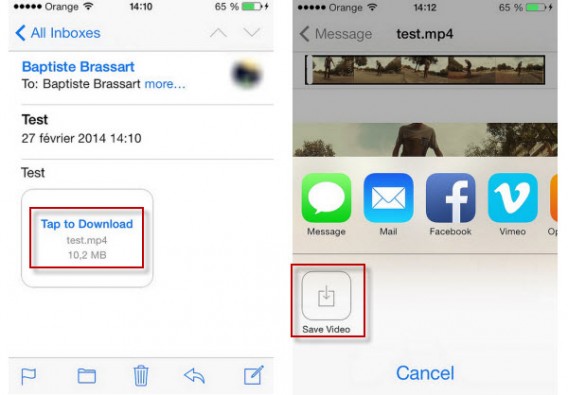
De oplossing? Stuur de foto of video via e-mail naar jezelf, open de Mail-app op je iPhone en sla vervolgens de bijlage op op je filmrol.

iPhone opslaan video InstagramSla de foto of video op op je filmrol

Op Android en Windows Phone is het proces iets makkelijker. Sluit je smartphone aan op je pc met een USB-kabel, kopieer je foto of video en plak ‘m via de Windows Verkenner in de media-map van je telefoon (Pictures voor Android, Camera Roll voor Windows Phone).

Windows file explorerKopiëren en plakken via de Windows Verkenner

3. Start Instagram zoek het bestand op je filmrol

Na deze voorbereidingen is het eindelijk mogelijk om de foto of video te importeren in Instagram. Tik op de fotoknop op de onderste balk en vervolgens op de filmrol om te bladeren door je meest recente materiaal in je telefoon. Kies de foto of video die je hebt toegevoegd om ‘m te bewerken in Instagram.

Instagram videoSelecteer je foto
4. Publiceer je foto of video!

Volg vervolgens het traditionele bewerkingsproces van Instagram, voeg een beschrijving en hashtags toe en publiceer eventueel je foto of filmpje op Twitter, Facebook of Tumblr.

Via bovenstaande stappen is het mogelijk om kwaliteitsfoto’s en -video’s te publiceren op je Instagram, zonder dat je daar bijvoorbeeld een spiksplinternieuwe telefoon met geavanceerde camera voor nodig hebt. Heb je een eigen bedrijfje en wil je een mooi gemonteerde reclamevideo publiceren op het bedrijfsaccount? Ook dan is dit dé manier om het voor elkaar te krijgen. Geniet ervan!

Lees meer artikelen uit de Instagram-serie:

Publiceer jij wel eens foto’s of video’s van je pc op Instagram?

Beste Nederlandse app: WappZapp

Tegenwoordig schieten de nieuwe Nederlandse apps als paddenstoelen uit de grond. Tussen al die nieuwe apps zitten af en toe echte pareltjes. In deze rubriek stellen we elke week een top-app van Nederlandse makelij aan je voor. Deze week is het de beurt aan WappZapp, een Nederlands alternatief voor Netflix.

Continue reading “Beste Nederlandse app: WappZapp”

Instagram-cursus: video’s opnemen, bewerken en delen

Voor deze vierde aflevering van onze speciale Instagram-cursus zetten we de videofunctie in de schijnwerpers. Wij zetten de beste tips en trucs voor het opnemen, bewerken en publiceren van je hippe video op een rij!

Op 20 juni 2013 onthulde Instagram de nieuwe videofunctie, waarmee de app Cinemagram en Vine achterna ging. Gevolg: alle notoire Instagrammers begonnen spontaan korte video’s met mooie filters eroverheen op te nemen en te delen.

Voor de Insta-beginners leggen we in dit artikel uit hoe je snel mooie video’s maakt in Instagram. Let wel op: we gebruiken de iPhone-versie van Instagram voor deze tutorial. De getoonde stappen verschillen nauwelijks met Instagram voor Android.

Beeldstabilisatie: sleutel tot stabiel succes

Om je Instagram-volgers niet duizelig te maken is het belangrijk om alles eraan te doen je videobeelden niet al te schokkerig te maken. Stabiliteit en scherpte zijn de sleutels tot succes. Daarom raden we je aan met een vaste hand of vanaf een vaste ondergrond te filmen met je smartphone. Zie onderstaande voorbeelden.

Video van Instagram-gebruiker wildflowers_gmc13

Video van Instagram-gebruiker stepuplp1567

Zoals je hierboven ziet heeft stabiel beeld een belangrijk voordeel. Houd je de smartphone goed vast en maak je geen abrupte bewegingen, dan blijft het beeld ook scherp. Bedenk ook dat er verschillende accessoires te koop zijn voor Android en iPhone om trillingen te voorkomen.

iPhone stabilisator

Een zeer nuttige accessoire om je videobeeld stabiel te houden

Video’s opnemen met Instagram

Je Instagram-video is minimaal 3 en maximaal 15 seconden lang. Dat is een groot verschil met Vine, waar video’s niet langer mogen zijn dan 6 seconden. Met een beperkte lengte is het van tevoren goed om na te denken over een mini-scenario voor je video. Je volgers mogen zich natuurlijk niet vervelen met jouw clipje. Denk er ook direct aan op zoek te gaan naar de juiste hoek vanuit waar je wilt filmen.

De belangrijkste compositieregels voor Instagram hebben we al uitgelegd in dit artikel over verschillende fototrucs om snel 10.000 volgers te krijgen. Dezelfde regels gelden over het algemeen ook voor video’s, zoals de regel van derden en het aanpassen van de helderheid. Ook bij het opnemen van een video stel je scherp met één vinger op de juiste plek op het scherm.

Instagram video blootstelling
Verander de focus en belichting met één druk op het scherm

De videomodus van Instagram biedt duidelijk minder bewerkingsopties dan bij het fotogedeelte. Het beeldraster is bijvoorbeeld niet beschikbaar en het is onmogelijk om de flitser handmatig te controleren tijdens het opnemen.

Voor een creatief effect is het bijvoorbeeld wel mogelijk om afwisselend de camera’s aan de voor- en achterkant van je telefoon te gebruiken.

Maak verrassing effecten afwisselend camera's
Verras de kijker met camerashots van de voor- en achter-camera

Om een stukje video op te nemen in Instagram houd je je vinger op de rode knop. Laat los om de opname te stoppen. Wil je een reeks scènes opnemen? Herhaal dan het proces tot je tevreden bent of de max van 15 seconden is bereikt. Met de nodige precisie is het zo bijvoorbeeld mogelijk om een ‘stop-motion’ video op te nemen met een reeks ultrakorte videoclips.

Zodra je klaar bent met het opnemen van een scène is het mogelijk om telkens het laatste fragment te wissen via het kruis aan de linker onderzijde van je scherm. Tik nogmaals op de knop om het fragment definitief te verwijderen.

Een video verwijderen

Fragmenten wissen doe je met de kruisknop linksonder in beeld

Houd je je vinger langer op de knop, dan verwijder je de complete reeks aan opnames en begin je helemaal opnieuw.

Belangrijk om te weten is dat Instagram behalve beeld ook geluid opneemt. Er is geen mogelijkheid om de microfoon uit te schakelen of bijvoorbeeld ander geluid onder de video te monteren.

Ben je klaar met opnemen, tik dan op Volgende rechtsboven in beeld (of op de pijl in Android) om naar de volgende stap te gaan.

Post-productie

Tijdens de tweede stap kijk je als eerste je opgenomen of geïmporteerde video terug. Tik op de play-knop om te clip af te spelen. Maak gebruik van de gelegenheid om goed te letten op details; het is de eerste keer dat je het geluidspoor terughoort. Ben je niet tevreden? Ga nog eens terug en neem wat nieuw materiaal op.

Wel tevreden? Ga dan door naar de volgende stap: filters toevoegen. Instagram geeft je in totaal 13 van deze vintage beeldeffecten. Ze verschillen onderling flink van elkaar, dus neem gerust de tijd om door de miniaturen aan de onderkant van het scherm te bladeren. Selecteer een filter en Instagram speelt automatisch de video af met het gekozen effect.

Post-productie Instagram

Er zijn in totaal 13 videofilters beschikbaar voor Instagram

Ben je klaar met deze stap, dan is het tijd om je video te delen met de rest van de wereld!

Deel je mooiste video’s met de juiste mensen

Voordat je bepaalt wíe je video allemaal mogen zien, kies je eerst een preview-frame. Dit is de afbeelding die je volgers als eerste zien wanneer ze door hun feed bladeren en jouw video tegenkomen. Kies een mooi frame, zodat je volgers worden verleid om de video in zijn geheel af te spelen.

We gaan door naar het laatste scherm. Het is tijd om je kersverse video te delen met je volgers via Twitter, Facebook, Tumblr of Foursqaure. Is je Instagram-account gekoppeld aan Facebook, dan verschijnt de video automatisch ook op je Facebook-profiel.

Vergeet ook niet een mooie, grappige of uitdagende beschrijving toe te voegen, eventueel met de nodige hashtags om nieuwe volgers te bereiken.

Publiceer video

Wissel af tussen foto’s en video’s op Instagram

De videomodus is een populaire functie op Instagram, niet alleen voor particuliere gebruikers. Uit cijfers van UnrulyMedia blijkt dat 40% van de meest gedeelde video’s van professionele Instagram-video’s afkomstig zijn van professionals. Wat zegt dat? Video is een succesvolle manier om mensen te bereiken!

Wissel daarom vooral af tussen prachtfoto’s en videojuweeltjes. Houd de tips en trucs in je achterhoofd die wij geven in deze Instagram-cursus voor de beste resultaten, en wie weet heb je binnen de korste keren een grote schare volgers op het populaire sociale netwerk.

Lees meer artikelen uit de Instagram-serie:

Maak jij vaak video’s met Instagram?

Oscars 2014: onmisbare apps voor filmfans

Het grootste filmevenement ter wereld komt er alweer bijna aan. Bereid je voor met de beste film-apps voor iOS en Android.

Op 16 januari werden de Oscar-nominaties bekend gemaakt. Alles wordt nu in gereedheid gebracht voor het gala dat op 2 maart in Los Angeles zal plaatsvinden. Zijn jullie er ook allemaal klaar voor? Met je tablet of smartphone in de hand ben ook jij helemaal voorbereid op dit festijn.

Er zijn ongelooflijk veel filmgerelateerde apps op de markt, maar welke zijn nu echt de moeite waard? Wij helpen je op weg door de beste voor je op een rijtje te zetten.

IMDb Movies & TV: Wikipedia voor cinefielen

IMDb is de bijbel voor filmfans. De webversie is zeer compleet, maar ook de app mag er zijn.

Op de startpagina zie je alle belangrijke nieuwtjes: welke films er binnenkort uitkomen, trailers, populaire series, nieuws over sterren…

IMDb is perfect voor mensen die specifieke informatie over een film of serie zoeken, maar ook voor mensen die houden van leuke feitjes, zoals welke sterren er vandaag jarig zijn.

Download IMDb Movies & TV voor iPhone, voor Android en voor Windows Phone

Trailer Addict: alle trailers en extra’s in HD

Wil je je dagelijkse portie trailers in de hoogst mogelijke kwaliteit zien? Dan moet je Trailer Addict hebben.

Uiteraard kun je ook bij IMDb trailers bekijken, maar Trailer Addict is speciaal toegespitst op deze voorstukjes en toont ze allemaal in HD, en dat ook nog eens supersnel.

Niet alleen bekijk je trailers, maar zie je ook vele extraatjes, zoals kleine clips of de making of.

Download Trailer Addict voor iPhone en voor Android

Miso: het sociale netwerk voor filmliefhebbers

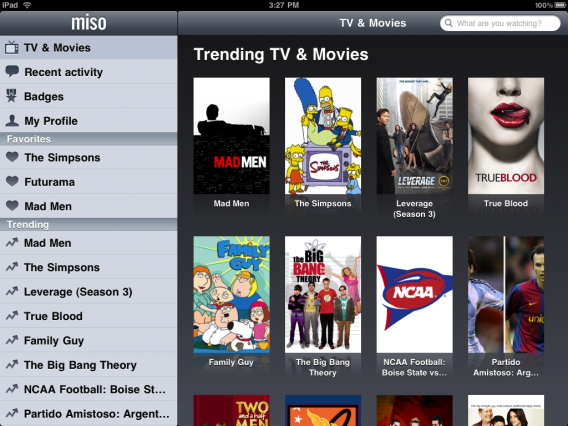
Miso is de beste app om alle films (en series) die je ziet bij te houden, te beoordelen en ze aan te raden bij je vrienden.

Bij Miso zien je contacten ten alle tijde welke series of film je kijkt en kunnen ze ook je commentaar lezen.

De app is er niet alleen om je film- en serieverslaving bij te houden, maar je kunt er ook nieuwe films en series ontdekken die overeenkomen met degenen die je al hebt gezien.

Download Miso voor iPhone en voor Android

MoviePop: triviant voor filmliefhebbers

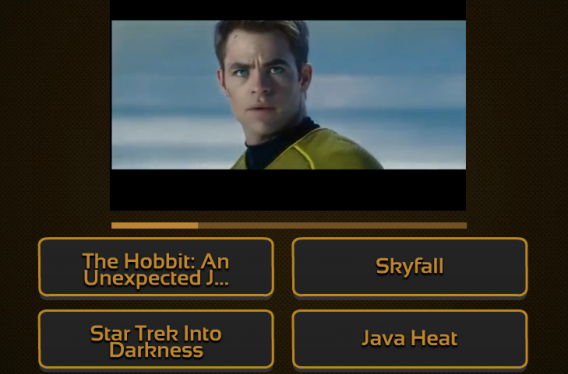
Heb jij maar één frame nodig om de film te herkennen? Dan is MoviePop wat voor jou. Dit spel voor je mobiel en voor Facebook, van de makers van SongPop, laat je films, acteurs en regisseurs raden op basis van een filmclip van enkele seconden.

Je speelt het tegen vrienden of willekeurige tegenstanders, dus je moet zo snel mogelijk antwoorden om te winnen.

MoviePop heeft verschillende onderwerpen (drama, muziek, familiefilm, etc.) die je koopt met munten die je wint tijdens het spelen.

Download MoviePop voor iPhone en voor Android.

Icon Pop Quiz: een visuele quiz

Aan wie denk je bij het zien van een bolhoed en een snor? Natuurlijk, Charlie Chaplin. En een glazen muiltje? Dat moet Disney’s Assepoester zijn.

In Icon Pop Quiz zie je een icoon dat gerelateerd is aan een beroemdheid, fictief personage of film. Aan jouw de taak om te ontcijferen om wie het gaat. Dat lijkt makkelijk, maar is soms best lastig! De iconen zijn erg mooi vormgegeven. Soms zijn ze meteen duidelijk, maar vaak heb je ook een paar hints nodig om tot het goede antwoord te komen.

Download Icon Pop Quiz voor iPhone en voor Android

Bank, rode loper… En apps!

Met al deze apps ben je helemaal klaar voor de Oscars. En ze zijn ook perfect om de tijd te doden tijdens de saaiere stukjes van de uitreiking of je te vermaken tijdens de vele commercial breaks.

Ken je nog andere apps die je wilt aanraden? Post ze dan hieronder!

Verwijderde foto’s en video’s in Snapchat terugkijken: hoe doe je dat?

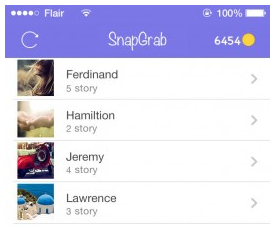
Snapgrab, Snapcapture, SuperSnap… Er zijn genoeg manieren om Snapchat-foto’s te bewaren en herstellen, ook al pretendeert de app ze direct te vernietigen. Hoe kan dat?

Snapchat is een chat-applicatie die verzonden foto’s en video’s vernietigt na een door de verstuurder ingestelde tijdlimiet. De app is dan ook doodsimpel: maak een foto, voeg tekst toe, kies een tijdlimiet en verstuur. De geadresseerde heeft vervolgens maximaal tien seconden om de inhoud van het bericht te zien. In theorie verdwijnt het vervolgens voorgoed van je telefoon.

De enige ‘legale’ manier om de ontvangen foto te bewaren is om in binnen die tijdlimiet een screenshot te maken. Snapchat rapporteert echter wanneer de ontvanger een schermafbeelding maakt.

Er is echter een manier om foto’s van Snapchat te bewaren en zodoende te herstellen, ook al zijn ze zogenaamd verwijderd. Verschillende apps gebruiken de techniek en zijn inmiddels verwijderd uit Google Play om exact die reden.

Hoe zit het met bekeken Snapchat-foto’s?

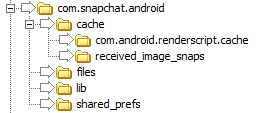
Wanneer je een foto of video in Snapchat voor Android hebt geopend en de tijd is verstreken, dan wordt het bestand vervolgens niet direct verwijderd. De foto of video wordt opgeslagen op je telefoon met een speciale extensie, namelijk ‘nomedia’. Zo worden ze als het ware onzichtbaar voor je telefoon.

De map waarin Snapchat ontvangen foto’s en video’s bewaart (bron)

Wat vervolgens gebeurt is dat Snapcat Android instrueert onzichtbare bestanden te verwijderen, wanneer de zogenaamde ‘caches’ worden gereinigd van tijdelijke bestanden. Zo werkt de app sneller, omdat het geheugen niet volloopt met afbeeldingen en video’s.

Foto’s en video in Snapchat herstellen

Voor de recente 4.0-update van Snapchat kopieerde je eenvoudigweg de nomedia-bestanden naar een andere map met je file manager, om vervolgens de afbeeldingen te openen. Een deel van de uit Google Play verwijderde apps deed precies dat.

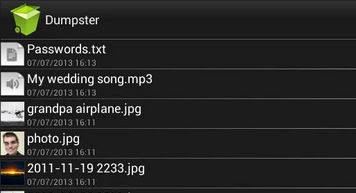
En zelfs wanneer een foto of video was verwijderd, was het nog mogelijk om ‘m te herstellen met behulp van toepassingen als Dumpster, die per ongeluk verwijderde bestanden herstelt.

Maar met de update naar versie 4.0 heeft Snapchat encryptie toegevoegd aan je foto’s en video’s. De nomedia-extensie verwijderen is inmiddels niet meer voldoende om berichten te herstellen: nu moeten de gegevens ook worden gedecodeerd. Zo leken de privacy-problemen van Snapchat in een klap opgelost.

‘Verwijderde’ berichten decoderen

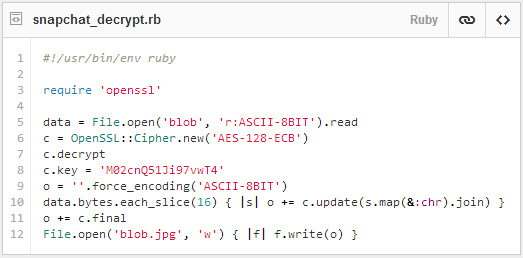
De door Snapchat gekozen versleuteling is echter zwak. Al in 2013 werd Snapchat door specialisten van GibSec gewaarschuwd dat het systeem niet veilig was. Snapchat negeerde de waarschuwing, waarna GibSec de volledige code online zette.

Met deze code herstel je geopende Snapchat-foto’s en video’s (bron)

Zoals aangegeven op de XDA-forums, wordt de sleutel tot het ontcijferen van ‘gewiste’ afbeeldingen en video’s inmiddels al gebruikt. Met informatie als deze is het mogelijk om JPG’s en video’s te ontcijferen in seconden, en er zijn apps die gebruik maken van deze zwakte om Snapchat-bestanden te herstellen.

Waarom is Snapchat zo onveilig?

De beslissingen die Snapchat heeft genomen tonen het bedrijf de performance van de app en het plezier van de gebruikers boven de veiligheid stellen. De oprichter van Snapchat gaf het zelf letterlijk toe en zei dat zijn doel niet de veiligheid, maar ‘het plezier dat gebruikers hebben met de app’ voorop staat.

Dergelijke beslissingen zijn niet bijzonder. Ook WhatsApp heeft soortgelijke veiligheidsproblemen moeten doorstaan als gevolg van de elders liggende prioriteiten. Wil je zeker zijn van je zaak, probeer dan een van deze vijf veilige alternatieven.

Gebruik jij Snapchat?

Bekijk de 9 minuten durende gameplay-video van Dark Souls II

Vlak voor de release van Dark Souls II, is er een gameplay-video van 9 minuten opgedoken. In deze gameplay video hoor je de stem van de bekende Britse stemacteur en zelfverklaard Dark Souls-fan Peter Serafinowicz. De pc-versie van Dark Souls II ligt vanaf maart 2014 in de winkels.

Dark Souls II is het langverwachte vervolg van één van de meest geliefde games van de afgelopen jaren. De action role playing-game staat bekend om zijn uitdagende gameplay en kille en eenzame sfeer. Dark Souls veroverde daarmee de harten van miljoenen gamers. Dark Souls II ziet er op het eerste gezicht verrasend goed uit, dat terwijl de alom geprezen Dark Souls-CEO Hidetake Miyazaki niet meewerkt aan het twee deel.

Tijdens de GamesCom vorig jaar leerden we dat Dark Souls II een nog eenzamere gameplay zou krijgen dan het eerste deel. Takeshi Miyazoe van ontwikkelaar Namco Bandai vertelde dat het bij Dark Souls II moeilijker wordt om samen te spelen met vrienden. Het is uiteraard mogelijk om met vreemden samen te spelen, maar volgens Miyazoe zou het spelen met vrienden de gameplay bederven.

Volg Softonic op Facebook en Twitter voor het laatste nieuws over Dark Souls II!

Netflix extreem succesvol in Nederland

De Nederlandse markt omarmt video-streamingdienst Netflix massaal. Hiermee doet Nederland het procentueel beter dan het Verenigd Koninkrijk, traditioneel gezien de beste nieuwe markt voor Amerikaanse bedrijven. Tijdens een bezoek aan Amsterdam noemt Netflix-CEO Reed Hastings de lancering in Nederland een “onvoorstelbaar succes”.

Met de Nederlandse lancering in september 2013 kreeg Netflix veel kritiek te verduren wat betreft het beperkte aanbod. Met name het filmaanbod was op dat moment gedateerd en karig. Nu is de catalogus flink uitgebreid met nieuwe, populaire series en recentere films. In de vijf maanden na de lancering in Nederland heeft Netflix inmiddels honderdduizenden gebruikers.

In een vraaggesprek met de NOS blijkt het snel toevoegen van die content volgens Hastings een enorme kostenpost te zijn. “Het duurt nog jaren voordat we winstgevend zijn. Het toevoegen van content kost erg veel geld.” Tegenover dagblad De Gelderlander zoekt de Netflix-CEO naar een verklaring voor het Nederlandse succes: “We zijn in het najaar begonnen en mensen kijken veel televisie in de wintermaanden. Nederlanders leren Netflix vooral kennen door mond tot mond-reclame.”

Een Netflix-abonnement kost je 7,99 euro per maand. Hiermee bekijk je de Netflix-content op maximaal twee toestellen, zoals een iPad of een Smart-televisie, tegelijkertijd. Met een abonnement van 12 euro per maand gebruik je Netflix op vier apparaten.

Wil je meer weten over Netflix? Lees dan ons uitgebreide artikel ‘Wat is Netflix en hoe gebruik je de streaming videodienst?’

Volg Softonic op Facebook en Twitter voor de laatste updates over Netflix!

Bron: NOS, De Gelderlander


Let’s Play: opnemen met gratis video-capturing software LoiLo Game Recorder

Gameplay-beelden opnemen hoeft niet duur te zijn. We laten je zien hoe je met gratis gereedschappen video’s van de mooiste hoogtepunten, gruwelijkste headshots en snelste races opneemt om te delen met vrienden.

Wat is een Let’s Play-video precies? Stel: je bent aan het gamen en besluit een stuk van de gameplay op te nemen. Je geeft eventueel commentaar via een microfoon, monteert het tot één mooi geheel en uploadt je creatie vervolgens op YouTube, zodat anderen jouw gamevaardigheden kunnen zien.

Waar je voor het opnemen van gameplay-video’s ooit veel geld moest neerleggen, bestaat er tegenwoordig genoeg gratis software voor video capturing. Veel gamers gebruiken Fraps, maar een handig gratis alternatief is LoiLo Game Recorder. Dat programma biedt nagenoeg dezelfde mogelijkheden als zijn populaire tegenhanger.

En… actie! Gameplay opnemen

Let's Play - LoiLo Game Recorder select

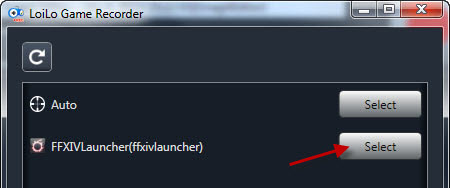
Om een opname met LoiLo Game Recorder te starten, moet je de app aan een toepassing toewijzen. Minimaliseer tijdelijk je game met Alt + TAB en open LoiLo Game Recorder.

Klik naast het gemarkeerde veld om een lijst van actieve toepassingen te openen. Hier kies je de openstaande game, of, als je wilt, een andere applicatie of je bureaublad.

Zodra je de game hebt gekozen en weer terugkeert naar je spel, zie je in de linker bovenhoek een groene indicator van de framerate (aantal beelden per seconde). Hoe hoger het getal, hoe soepeler de game draait. Met de F6-toets start je de opname. Het display verandert van groen naar rood. Zodra je klaar bent druk je nogmaals op F6 om de opname te stoppen. Voor vloeiend beeld is het belangrijk dat de framerate niet onder de 30 valt.

Tips bij audioproblemen: In onze test gebeurde het af en toe dat er geen geluid werd opgenomen. Het probleem ontstond telkens wanneer LoiLo Game Recorder al actief was voordat we de game openden. Ga daarom altijd in deze volgorde te werk:

  • Sluit de game en LoiLo Game Recorder
  • Herstart de game en minimaliseer ‘m met Alt + TAB
  • Start LoiLo Game Recorder en selecteer je game

Live-presentatie: Audiocommentaar opnemen

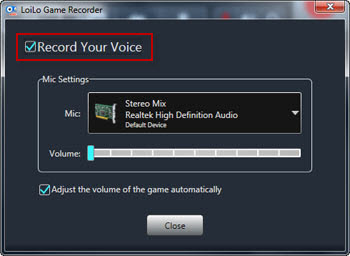
Wil je tekst en uitleg geven bij je video, dan kun je een microfoon aansluiten of de ingebouwde mic van je laptop gebruiken. Open het microfoonmenu met desbetreffende knop in het hoofdmenu van LoiLo Game Recorder en zet een vinkje naast de gewenste geluidsinput in onderstaand venster:

Let's Play - LoiLo Game Recorder Mikrofon

Activeer de microfoon voor live-commentaar

Let's Play - LoiLo Settings

Kwaliteit telt: LoiLo Game Recorder configureren

In tegenstelling tot het betaalde Fraps, wordt de video-input van LoiLo Game Recorder gecomprimeerd. Dit leidt tot kleinere bestanden, maar ook kwaliteitsverlies. Hoeveel kwaliteit je verliest is afhankelijk van hoe je het programma configureert.

Bij de instellingen kies je opslaglocatie, videoresolutie, framerate en kwaliteit van je opnames. Resolutie en framerate kun je hier laten staan op de standaardwaarden. Kies je een andere optie, dan heeft dit invloed op de bestandsgrootte en beeldkwaliteit.

Meestal is de standaardwaarde van 80 voor beeldkwaliteit voldoende. Met Full HD (1920×1080 pixels) is de bestandsgrootte ongeveer 40-450 MB per minuut. Ter vergelijking: Fraps gebruikt voor een soortgelijk fragment ongeveer 2 GB. Zet je de beeldkwaliteit van LoiLo Game Recorder op zijn max (99), dan kost je video zo’n 1,5 GB per minuut.

Kwaliteitsvergelijking

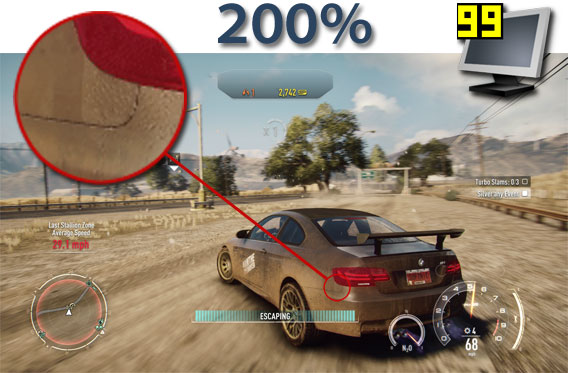
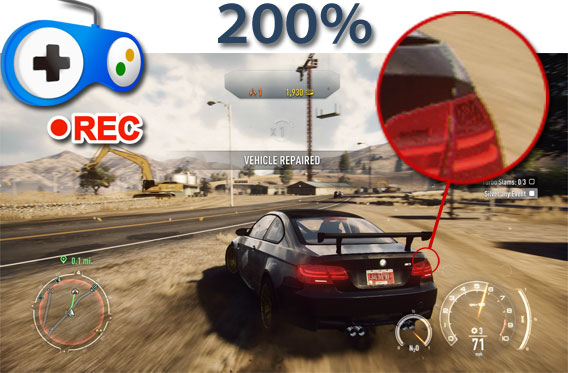
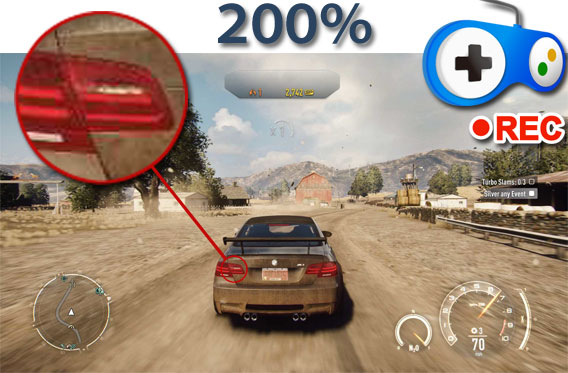
Kies je een lagere kwaliteitswaarde dan 80, dan neemt de bestandsgrootte af, maar neem je ook duidelijk kwaliteitsvermindering waar. De volgende vergelijking toont een vergelijking tussen Fraps en LoiLo Game Recorder, met de waardes van 50 tot en met 99. Om een idee te krijgen van de kwaliteit zoomen we 200% in op de screenshot.

Let's Play - Fraps

Fraps capturet ongecomprimeerd, ten koste van het nodige systeemgeheugen.

Let's Play - LoiLo Game Recorder Quality 99

LoiLo Game Recorder op zijn hoogste beeldkwaliteitsstand (99) evenaart nagenoeg Fraps.

Let's Play - LoiLo Game Recorder Quality 50

Onder de waarde van 80 (hier: 50) wordt het beeld duidelijk blokkerig.

Hoe snel is LoiLo Game Recorder?

Capture-software gebruikt overgebleven systeemgeheugen om zijn werk te doen tijdens het gamen. We vergeleken Fraps en LoiLo Game Recorder en zagen dat eerstgenoemde zo’n 100 MB RAM en 10% processor-capaciteit gebruikt. LoiLo Game Recorder gebruikt ongeveer de helft van dat geheugen en de processorbelasting is minimaal.

LoiLo Game Recorder belast het systeem duidelijk minder dan Fraps

LoiLo Game Recorder: Prima capture-software met een paar minpuntjes

Met LoiLo Game Recorder heeft de fervente gamer een handig gratis hulpmiddel bij de hand, dat de computer niet te zwaar belast bij het opnemen van video. Ondanks de beeldcompressie benadert LoiLo in zijn resultaten de kwaliteit van Fraps.

Nadeel van zulke automatische beeldcompressie is dat andere programma’s meer moeite hebben de output te verwerken, dan bij rauw beeldmateriaal. Zo kost het werken met gecomprimeerde videobestanden tijdens het monteren meer verwerkingskracht en kan er vertraging tussen beeld en geluid optreden.

Desondanks is LoiLo Game Recorder een uitstekend programma dat het waard is om op zijn minst uit te proberen als je een Let’s Play wilt maken.

Hoe maak jij jouw Let’s Play-video’s?

Download Fraps

Download LoiLo Game Recorder