De beste apps voor Chromecast

Google’s Chromecast viert al bijna zijn eerste verjaardag. De HDMI-dongel verbindt je smartphone, tablet en pc/mac met je televisie.

De dongel zelf kan eigenlijk alleen maar media streamen. De Chromecast-app voor iOSAndroid, pc en Mac gebruik je om het apparaat te verbinden met het WiFi-netwerk  en alles wat je op het scherm ziet te bedienen.

Chromecast is nooit bedoeld om set-top boxes te vervangen of het primaire platform voor streaming-diensten te worden. Dat zie je terug in het (relatief) kleine aantal officiële apps op de markt. Nu Google de developer-codes beschikbaar heeft gesteld, is het voor ontwikkelaars mogelijk om ondersteuning voor verschillende apps te bouwen. Toch is Chromecast geen apparaat dat je voortdurend gebruikt.

De paar officiële apps zijn zeker wel nuttig voor Chromecast. Onderstaande apps behandelen de meest voorkomende manieren waarop mensen gebruik maken van Chromecast. Uiteraard zijn er meerdere apps beschikbaar, maar aangezien een aantal van deze van onbekende ontwikkelaars zijn, ben ik wat huiverig ze te installeren.

  • Voeg Google Cast toe aan Chrome (Chrome-extensie voor pc en Mac).

De beste app voor Chromecast: YouTube

YouTube is de voornaamste reden waarom ik een Chromecast heb. Er is zoveel content beschikbaar op YouTube, waaronder ook langere video’s van bijvoorbeeld Let’s Play, die ik graag kijk. Ook zijn er tv-zenders die volledige afleveringen van hun series op YouTube zetten.

YouTube for Android Chromecast

Ik gebruik YouTube nu vaker via Chromecast dan op de computer. Dankzij de app is het kijken via Chromecast erg eenvoudig. Ben je geabonneerd op bepaalde kanalen of gebruik je de Watch Later-functie, dan is het nog gemakkelijker om veel video’s achter elkaar te kijken.

Betaalde steam-dienst: Netflix

Met de Netflix-app heb je toegang tot alle streaming content, waaronder series, films, documentaires en originele content.
Hulu Plus on Android Chromecast

Bij Netflix zijn er opvallende verschillen in de beeldkwaliteit. Via Chromecast zijn de HD-video’s helder, maar is het niet mogelijk om 1080p Super HD te vertonen, zoals wel kan bij de PS4. Bij de nieuwere video’s valt het niet echt op, maar oudere films in “HD” hebben wat problemen.

Netflix werkt prima via Chromecast zolang je Wi-Fi netwerk stabiel genoeg is.

Muziek streamen: Spotify/Google Play Music/Deezer

Spotify biedt helaas geen officiële ondersteuning voor Chromecast, maar Spoticast is een goed alternatief. Pandora heeft een officiële app, maar deze service is helaas (nog niet) in Nederland te gebruiken. Deezer biedt ook Chromecast-ondersteuning, maar Google Play Music is mijn persoonlijk favoriet, omdat ik hiermee ook muziek kan streamen. Afhankelijk van hoe je de Chromecast hebt aangesloten (direct in de tv of via een mixer), is het mogelijk om muziek te streamen vanaf je Google Play Music-account.

Google Play Music Pandora Rdio Chromecast

Wat ook fijn is aan de Chromecast, is dat meerdere mensen het kunnen gebruiken zolang ze van hetzelfde draadloze netwerk gebruik maken. Goed, het kan ook een hoop gedoe opleveren, maar als je vriend een Deezer-account heeft, kan hij ook zijn muziek naar de Chromecast streamen. Perfect voor feestjes.

Alle apps hebben beperkte interfaces en maken geen gebruik van de ruimte van de tv. Het is prima om een achtergrondmuziekje te draaien, maar voortdurend de tv aan moeten zetten als je muziek wilt luisteren is een beetje irritant.

Persoonlijke media streamen: AllCast/Plex

Plex en AllCast draaien beide om hetzelfde: het streamen van persoonlijke media. Plex is een officiële app waarvoor je Plex Media Server nodig hebt om verbinding te maken met je media. AllCast is een app van Clockwork Mod, een ontwikkelaar die utility apps voor de ervaren Android-gebruiker maakt. AllCast is ontworpen om gemakkelijker te zijn en ondersteunt meerdere apparaten zoals een Xbox 360 en bepaalde Smart TV’s.

AllCast for Android Chromecast

Plex is een beter ontwikkeld platform waarmee je media streamt uit veel verschillende bronnen, zoals Google Drive of Dropbox. Plex maakt verbinding met je Plex Media Server en laadt de content naar de Chromecast.

Deze apps zijn perfect voor mensen met veel video’s die nergens anders te vinden zijn.

Een groeiend ecosysteem

Twijfel je of je een Chromecast nodig hebt? Dan is de kans groot dat je prima zonder kunt. Chromecast is een uitstekend apparaat om op een snelle manier om media af te spelen, maar het aantal officieel ondersteunde apps blijft klein.

Omdat ik Chromecast voornamelijk voor YouTube en Netflix gebruik, heb ik veel aan het apparaatje, maar eigenlijk alleen voor deze twee diensten. Achtergrondmuziek via Google Play Music werkt prima, maar dat kan ik ook met mijn computer afspelen.

Eind juni kondigde Google Android TV aan. Met de komst van Android TV verliest Chromecast misschien zijn nut, omdat Android TV completer is. Al blijft de Chromecast met zijn lage prijs (35 euro) en gebruiksgemak natuurlijk een interessant alternatief.

Lees ook:
Windows Phone 8.1: spraak-assistent Cortana, Action Center en meer

Tijdens de BUILD conferentie heeft Microsoft de nieuwste versie van zijn mobiele besturingssysteem gepresenteerd, Windows Phone 8.1. Eerder verschenen er al gelekte screenshots en details over de update. Het programma toont een verrassend grote vooruitgang in kwaliteit in vergelijking met zijn voorganger.

Continue reading “Windows Phone 8.1: spraak-assistent Cortana, Action Center en meer”

Ontdek en speel GTA V features in de pc-versie van GTA IV

Computergamers moeten waarschijnlijk nog een tijdje wachten op GTA 5 voor pc, maar gelukkig kunnen ongeduldige fans nu één van de kaarten uit de game spelen met GTA 4. De nieuwe map bevat beelden van North Yankton, de winterse taferelen uit de eerste missie van Grand Theft Auto 5.

Continue reading “Ontdek en speel GTA V features in de pc-versie van GTA IV”

YouTube werkt mogelijk aan kinderversie

YouTube test momenteel een versie voor kinderen die jonger zijn dan tien, volgens The Information. De videowebsite schijnt in gesprek te zijn met producenten die speciale content voor kinderen creëren.

Continue reading “YouTube werkt mogelijk aan kinderversie”

Limiet Rockstar Social Club Crew omhoog naar 1000 mensen

Rockstar heeft het aantal leden van een Social Club Crew verhoogd van 300 naar 1000 per club. De verdrievoudiging van de deelnemers aan een crew geeft meer gamers de mogelijkheid bij een specifieke of meerdere verschillende groepen te horen. Voor spellen als Grand Theft Auto Online is het handig om meer leden in je Crew te hebben aangezien zij punten verdienen als clublid.

Continue reading “Limiet Rockstar Social Club Crew omhoog naar 1000 mensen”

Let’s Play: tips voor video’s uploaden naar YouTube

Je hebt je gameplaybeelden opgenomen en gemonteerd, dan is het nu tijd om je video te uploaden naar YouTube! Wij geven een paar tips, waarmee je zoveel mogelijk tevreden kijkers bereikt.

Voorbereiding: YouTube-account en je eigen kanaal

Om een video te uploaden naar YouTube, moet je eerst een YouTube-account aanmaken. Dat doe je als volgt:

  • Open Google
  • Klik op aanmelden
  • Log in met je Google-account of klik op Account aanmaken

Let's play auf YouTube: Kanal erstellenVervolgens maak je een eigen kanaal, zodat je een eigen, mooi georganiseerde YouTube-pagina voor al je video’s krijgt:
  • Open YouTube
  • Meld je, indien nodig, aan met je Google-account
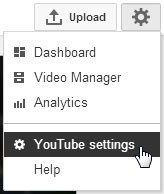
  • Klik op het tandwiel en ga naar de instellingen
  • Je belandt op de overzichtspagina van je YouTube-profiel; klik op Maak een kanaal

En nu komt het leukste: het uploaden van je video’s!

Video’s uploaden

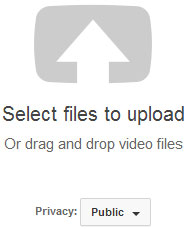
Let's play auf YouTube: Video-UploadOm een video te uploaden, hoef je alleen maar op Uploaden te klikken en vervolgens het juiste bestand te selecteren. Nog makkelijker is om gewoon het bestand naar de upload-knop in je browser te slepen.
Al tijdens het uploaden kun je de velden titelbeschrijving en tags invullen, privacy-instellingen aanpassen en een passende categorie selecteren.

De titel en beschrijving zijn belangrijk: ze helpen je kijkers naar je video te lokken. Onze videoredacteur Antoni Noguera geeft een paar handige tips:

  • Bedenk een aantrekkelijk, maar vooral ook correcte titel. Bedenk je goed op welke woorden jij in de zoekbalk zou intikken als je op zoek zou zijn naar een Let’s Play-video.
  • Geef de video een heldere, zoekmachinevriendelijke beschrijving. Het veld moet vertellen waar de video precies over gaat.
  • Voeg in de beschrijving, indien van toepassing, ook links naar je persoonlijke website toe. Link ook naar bronnen die je hebt gebruikt in je video, zoals muziek. Je kijkers zullen benieuwd zijn welk liedje ze horen.
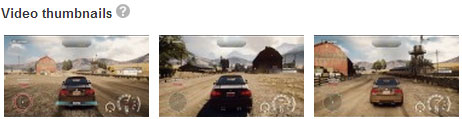
  • Selecteer een heldere thumbnail. Na het uploaden van je video, doet YouTube drie voorstellen met verschillende stills uit de video. Gebruik een misleidend afbeelding die niets te maken heeft met je filmpje en je dreigt kijkers kwijt te raken. Goede en slechte thumbnails hebben een grote impact op je YouTube-populariteit op de lange termijn.

Let's Play auf YouTube - Thumbnails

Tags en ​​categorieën helpen je de juiste doelgroep te bereiken. Vermaak is bijvoorbeeld een goede categorie voor Let’s Play-video’s. Tags zijn korte trefwoorden om het zoeken naar je video’s te vergemakkelijken. Voer hier bijvoorbeeld de naam van de game en het thema van je video in.

Nabewerking op YouTube

Eigenlijk ben je nu klaar. Er zijn echter nog een paar trucs waarmee je gebruikers beter bereikt of doorstuurt naar je andere video’s. YouTube biedt namelijk een aantal manieren om je video achteraf te verrijken, bijvoorbeeld met annotaties.

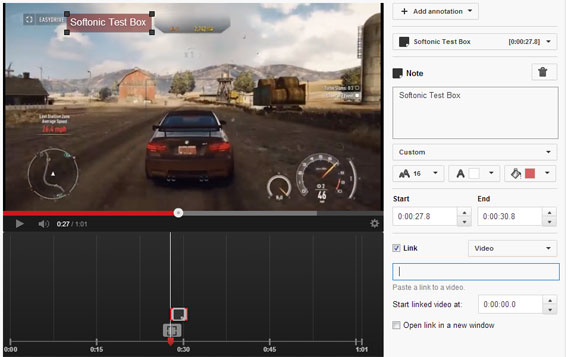
Open op YouTube je video manager via deze link. Hier vind je een overzicht van al je geüploade video’s. Klik naast Bewerken op de pijl omlaag en kies Notes. Het volgende scherm is vergelijkbaar met een eenvoudig videobewerkingsprogramma. Verplaats de markering op de tijdlijn naar de gewenste locatie en klik om een opmerking toe te voegen.

Let's Play auf YouTube - Anmerkungen

Zo voorzie je je filmpje van tekst. Het is een praktisch middel om door te verwijzen naar andere video’s die je hebt gemaakt, zodra je archief is gegroeid. Een waarschuwing: notes zijn handig, maar teveel van deze annotaties zorgen ervoor dat kijkers geïrriteerd je pagina verlaten.

Kwaliteit is de sleutel!

Niemand wil korrelige video’s met slecht geluid en beeld zien. Upload daarom in HD-resolutie, zodat kijkers ook kunnen kiezen om de video in hoge beeldkwaliteit te bekijken (1280×720 of 1920×1080 pixels). Zo gaat er weinig detail verloren. Kies bij het renderen van je video (voordat je dus gaat uploaden naar YouTube) de zeer efficiënte H.264-codec voor het beste resultaat.

Je kanaal aanpassen

Vul je je kanaal geleidelijk met video’s, dan wordt het tijd om aandacht te besteden aan je kanaalpagina. Kies een mooie achtergrondafbeelding en voeg links naar andere social media toe voor een persoonlijk tintje. Zo herkennen terugkerende bezoekers je pagina sneller.

Eenvoudig video’s uploaden met een aantal juridische valkuilen

YouTube is ongelofelijk handig voor het eenvoudig delen van Let’s Play-video’s. Uploaden is een eitje en er staat direct een miljoenenpubliek voor je klaar, mits je jouw video goed weet aan te prijzen. Ook is het makkelijk om je video’s met anderen te delen via social media.

Wel is het belangrijk om in het achterhoofd te houden dat je werkt met auteursrechterlijk bescherm materiaal. In de nabije toekomst gaan we hier dieper op in, dus houd Softonic.nl goed in de gaten!

Upload jij wel eens Let’s Play-video’s?

Zo blokkeer je automatisch afspelende video’s op Facebook

Sinds kort speelt Facebook automatisch video’s af op je feed. Vind je dat ook zo vervelend? Wij leggen uit hoe je voorkomt dat het sociale netwerk een frustratieparade van beeld en geluid wordt. Zowel op de computer als in je mobiele Facebook-app.

Niet lang geleden staken de eerste geruchten de kop op, over Facebook dat videoadvertenties aan het testen zou zijn vooraf aan automatisch afspelende filmpjes. En ja hoor, onlangs kregen onze mobiele apps en de webversie van het sociale netwerk een flinke update.

Voor sommige gebruikers komt het automatisch afspelen van Facebook-video’s ongetwijfeld goed van pas, maar het heeft nogal wat nadelen. Behalve de overduidelijke frustraties, is het vooral funest voor je mobieletelefoonrekening wanneer dataslurpende video’s zonder pardon worden gestart.

Gelukkig is er een manier om automatisch afspelende Facebook-video’s te stoppen. In de web-app voor pc’s is het mogelijk om de functie volledig uit te schakelen; in de mobiele app bepaal je of de autoplay-functie slechts wordt ingeschakeld bij een Wi-Fi-verbinding om kosten te besparen. Laten we kijken hoe het werkt.

Autoplay blokkeren in Facebook voor het web

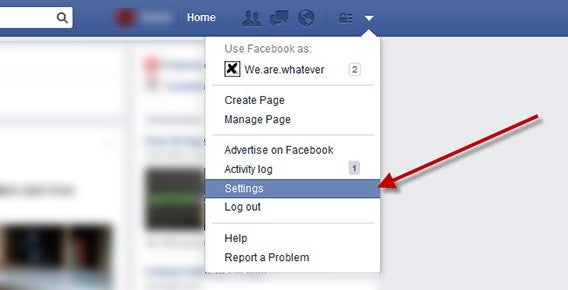
1. Om het automatisch afspelen van video’s op Facebook te stoppen in de browser van je pc of laptop, klik je als eerste op het pijltje in de rechterbovenhoek en kiest je de optie Instellingen.

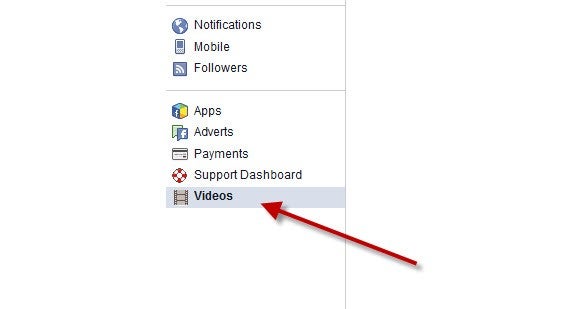
2. In de linkerkolom kies je het onderste item: Video.

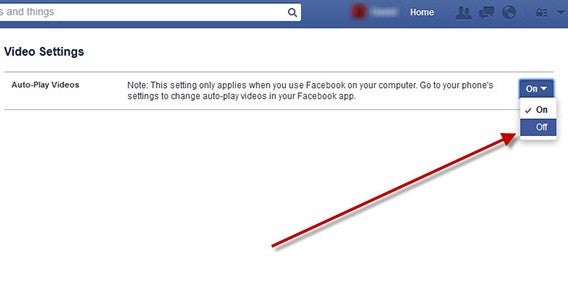
3. Bij de video-instellingen vind je prominent de keuze of je video’s automatisch wilt laten afspelen op je pc of niet. Klik op het uitrolmenu en geef aan of je de optie in of uit wilt schakelen.

Autoplay blokkeren bij dataverbinding in Facebook voor Android

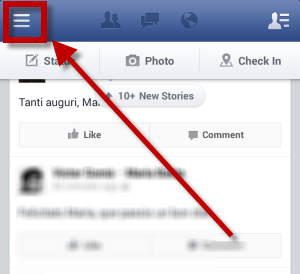
1. Open de Facebook-app voor Android en tik op het icoon met de drie lijnen in de linkerbovenhoek.

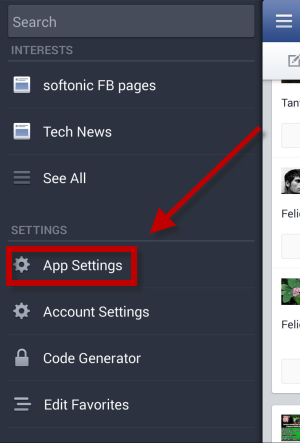
2. In het menu dat nu opent scroll je naar beneden en open je de app-instellingen.

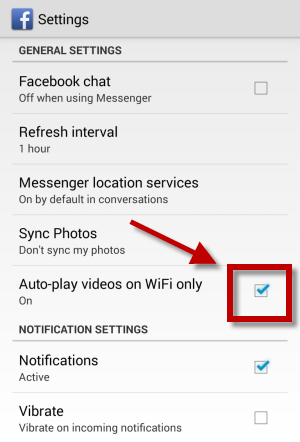
3. Onder Video’s alleen automatisch afspelen met Wi-Fi zet je een vinkje om te voorkomen dat de app video’s laadt terwijl je een mobiele dataverbinding gebruikt.

Autoplay blokkeren bij dataverbinding in Facebook voor iPhone en iPad

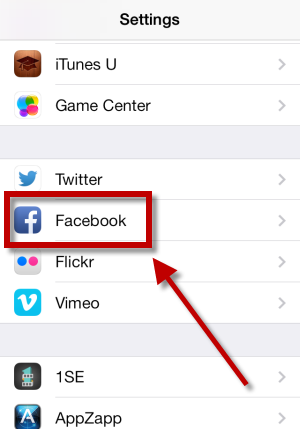
1. Vanuit het startscherm van je toestel op je Instellingen en scroll je naar beneden naar het Facebook-icoontje.

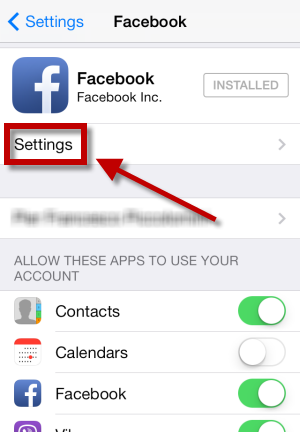
2. Tik erop en tik vervolgens op Instellingen.

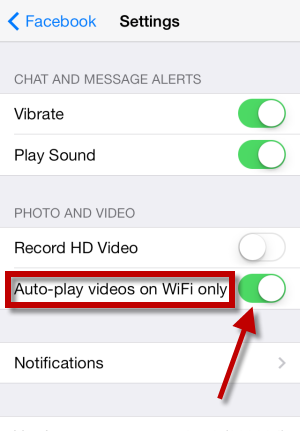
3. Je vindt in het volgende menu onder het kopje Video de optie Automatisch afspelen. Tik erop en kies voor Alleen Wi-Fi, of, nog rigoureuzer, Uit om de functie uit te schakelen.

Blijft Facebook video’s automatisch afspelen in de toekomst of zijn de nadelen voor gebruikers te groot? We weten het niet. Wel weten we dat je gelukkig zelf de controle hebt over wanneer filmpjes wel en niet je tijdlijn tot een kakofonie van bewegend beeld mogen maken. Wat jij?

Automatisch afspelen van video’s in de Facebook-app: handig of irritant?

Lees ook:

Instagram groeit het snelst van alle sociale websites

Volgens een onderzoek onder 170.000 mensen in 32 landen groeit Instagram het snelst van alle sociale websites wereldwijd. Gevestigde namen als Facebook en YouTube zagen een vermindering van de groei. De meest actieve gebruikers van sociale diensten doen dit via mobiele apparaten.

Continue reading “Instagram groeit het snelst van alle sociale websites”

YouTube-reacties via Google+: goede ontwikkeling of niet?

Google heeft besloten YouTube-accounts en Google+-profielen samen te voegen. Maar hoe zit het met je privacy? Betekent dit het einde van je anonimiteit? Is dit, kortom, wel een goede ontwikkeling?

De beslissing van Google om het reactiesysteem van YouTube op de schop te gooien kon rekenen op hevige reacties, variërend van klachten tot grote kreten. De reden? Het verdwijnen van de anonimiteit op Googles populaire videoplatform.

Maar is het wel zo slecht? Worden YouTube-leden echt benadeeld? Wij denken van niet; het is eigenlijk gewoon heel erg goed nieuws.

Schending van privacy

Het primaire doel van de update vorig jaar november was om spammers, trolls en cyberstalkers een halt toe te roepen in de YouTube-commentaren. Daar gaat natuurlijk juist een stuk anonimiteit bij verloren, want wie gaat nog cyberpesten wanneer de echte naam ernaast staat? Een petitie met inmiddels ruim 221.000 stemmen eist echter een terugkeer van het oude systeem, ter bescherming van de online privacy van YouTube-gebruikers.

De realiteit is dat er zoveel intimidatie, bedreiging, oplichting en spam de ronde doet op YouTube, dat het videoplatform en hun gebruikers erdoor worden beschadigd. Hetzelfde geldt eigenlijk voor praktisch elk ander online platform. Om dit tegen te gaan is die voorwaarde van anonimiteit eerder een obstakel dan noodzaak.

YouTube Commentaires Google+

Gebruikers worden aangemoedigd hun reacties te heroverwegen op YouTube

De fusie tussen YouTube en Google+ betekent ook niet zozeer dat er inbreuk wordt gemaakt op de persoonlijke levenssfeer of dat er persoonlijke gegevens op het internet worden gepubliceerd. YouTube-gebruikers hebben sinds de overgang de keuze op hun opmerkingen openbaar te posten of ze juist te beperken tot gesloten kringen.

Daarnaast geeft Google YouTube-gebruikers de kans om al hun opmerkingen uit het verleden te herzien, zodat er niet zomaar een naam wordt geplaatst bij eerdere opruiende reacties.

De bezem erdoor

En waarom zou je niet je voor- en achternaam gebruiken op YouTube? De maatregel kan geen kwaad als het korte metten maakt met trolls en spammers. Opgeruimd staat netjes.Youtube Commentaires google+

Opmerkingen van ontevreden YouTube-gebruikers

Het samenvoegen van Google+ en YouTube moet je zien als ideale oplossing voor hersenloze en smakeloze reacties, geplaatst vanuit blinde woede, haat of slechte bedoelingen. Nu dienen YouTube-gebruikers even stil te staan en zich af te vragen: wil ik echt dat mijn naam naast deze onbeschofte opmerking staat?

Google+ uit de anonimiteit

De fusie van YouTube-accounts en Google+-profielen was eigenlijk onvermijdelijk. Ondanks herhaalde pogingen van Google blijft Google+ sterk achter qua populariteit (0,8% marktaandeel in de Verenigde Staten in juni van dit jaar) en door de nieuwe maatregel dwingt het bedrijf de gebruikers van YouTube (meer dan een miljard per maand) gebruik te maken van het sociale netwerk.

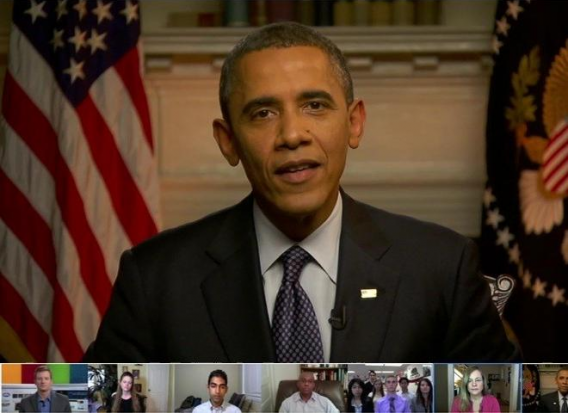
Obama hangout

Barack Obama neemt deel aan een Google+ Hangout in februari 2013

Als je weet dat Google+ niet meer dan een half miljard bezoekers per maand (minder dan de helft van Facebook) trekt is de motivatie achter de beslissing niet moeilijk te begrijpen. Als alle YouTube-gebruikers automatisch naar Google+ getrokken worden, kan Google via die weg nieuwe technologische innovaties zoals Hangouts opdringen, bijvoorbeeld met behulp van bekende personen. YouTube is, kortom, een perfect reclameinstrument voor Google+.

En nu?

De beslissing voelt daarom ook enigszins als een wanhoopspoging van Google om het eigen sociale netwerk uit het slop te trekken. Het bedrijf worstelt met Google+ en heeft het sociale netwerk nog altijd niet onmisbaar weten te maken. In de toekomst zullen we daarom ongetwijfeld meerdere van dit soort fusies tegemoet gaan zien, in de hoop dat mensen toch eindelijk gebruik gaan maken van Google+.

Google+ photos

Maken de nieuwe fotobewerkingsopties Google+ essentieel?

Wat Google+ namelijk vooralsnog mist is een unieke eigenschap, waarmee het de aandacht kan afleiden van grote namen als Facebook en Twitter.

Misschien is juist de uniformiteit die unieke eigenschap: Google+ als verbinding tussen de uiteenlopende producten (Zoeken, YouTube, Drive, Maps, Gmail, Hangouts, enzovoort) van Google. We zouden dan ook niet verbaasd zijn wanneer Google bijvoorbeeld beslist om Google Now ook te gaan verbinden aan Google+. De fusie tussen Google+ en YouTube lijkt slechts het begin van een offensief om het sociale netwerk éindelijk de standaard te maken op social media-gebied.

Wat vind jij van de fusie tussen Google+ en YouTube?